Layout erstellen
Ein Layout teilt den Bildschirm in mehrere Abschnitte auf. So läuft zum Beispiel oben ein Logo, in der Mitte eine Kampagne und unten ein Wetterband, alles gleichzeitig. Jeder Abschnitt bekommt eigene Inhalte mit eigener Dauer und eigenem Zeitplan.
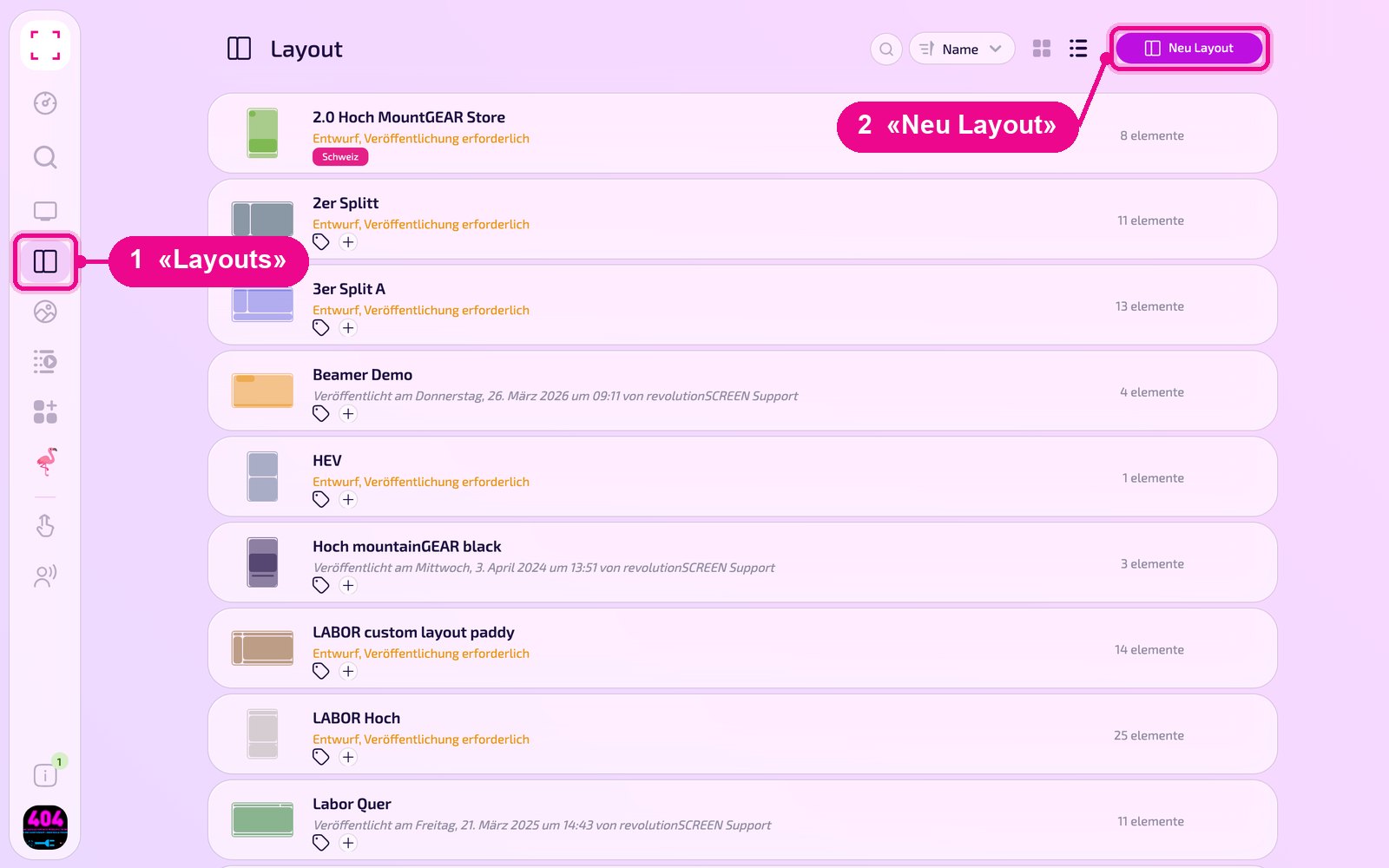
Seitenleiste links «Layouts» → oben rechts «Neu Layout». Ein bestehendes Layout öffnest du mit einem Klick auf seine Zeile.
Neues Layout anlegen
Öffne in der Seitenleiste «Layouts» und klicke oben rechts auf «Neu Layout».
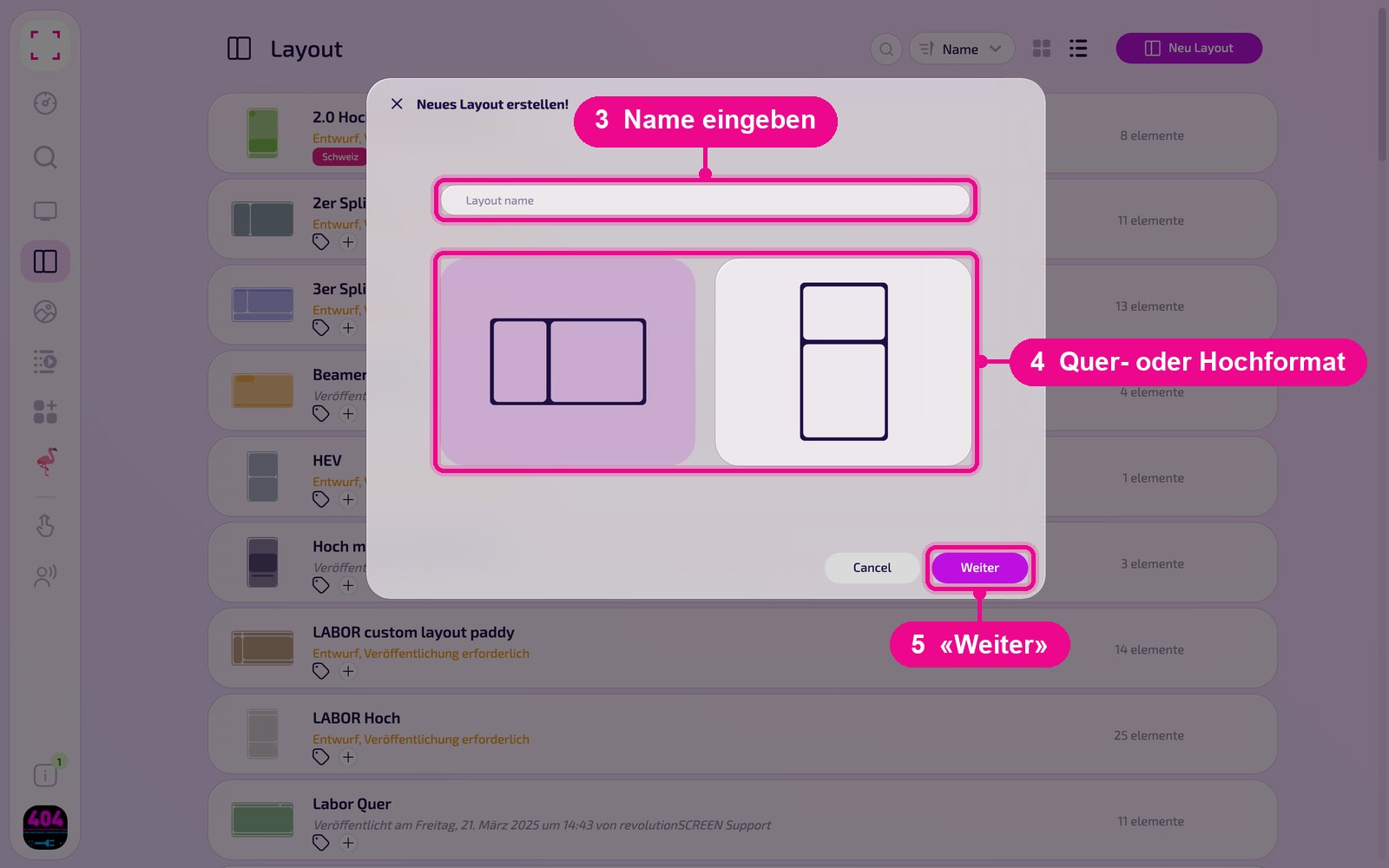
Im Fenster «Neues Layout erstellen!» gibst du dem Layout einen Namen und wählst mit einer der zwei Karten Querformat oder Hochformat, passend zu deinem Display. Klicke dann auf «Weiter».
Nach «Weiter» folgt die Auswahl der Vorlagen (Templates). Wähle die Vorlage, deren Aufteilung am besten passt, z. B. ein grosser Hauptbereich mit Fusszeile. Die Abschnitte passt du danach im Editor jederzeit an. Eigene Vorlagen, die du mit «Save as Template» gespeichert hast, stehen hier ebenfalls zur Auswahl.
Wähle einen Namen, der Standort und Zweck verrät, z. B. «Empfang quer». In der Liste siehst du später Vorschaubild, Status und Anzahl Elemente jedes Layouts.
Abschnitte einteilen
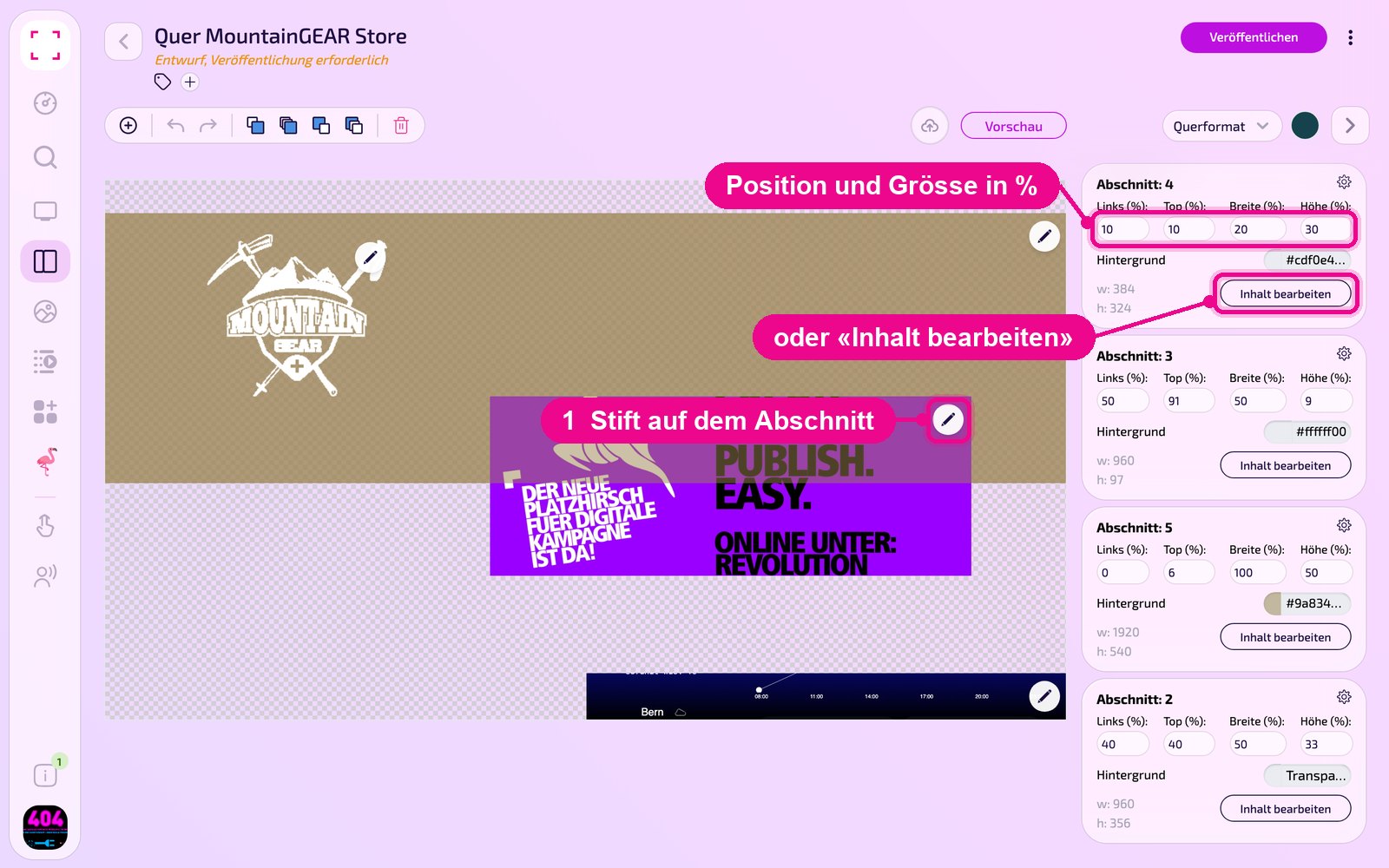
Der Editor zeigt links die Live-Vorschau des Layouts, rechts für jeden Abschnitt eine Karte. Dort legst du mit «Links», «Top», «Breite» und «Höhe» in Prozent fest, wo der Abschnitt sitzt und wie gross er ist. Die Pixelmasse darunter (w, h) rechnet der Editor selbst aus. Mit «Hintergrund» gibst du dem Abschnitt eine Farbe.
Um die Inhalte eines Abschnitts zu bearbeiten, klickst du auf den Stift in der Vorschau oder in der Karte auf «Inhalt bearbeiten».
Über den runden Knopf neben «Querformat» wählst du die Hintergrundfarbe des ganzen Layouts, mit dem Wolken-Symbol neben «Vorschau» lädst du ein Hintergrundbild hoch. Der Pfeil ganz rechts klappt die Abschnittskarten ein, damit die Vorschau mehr Platz hat.
Inhalte in einen Abschnitt legen
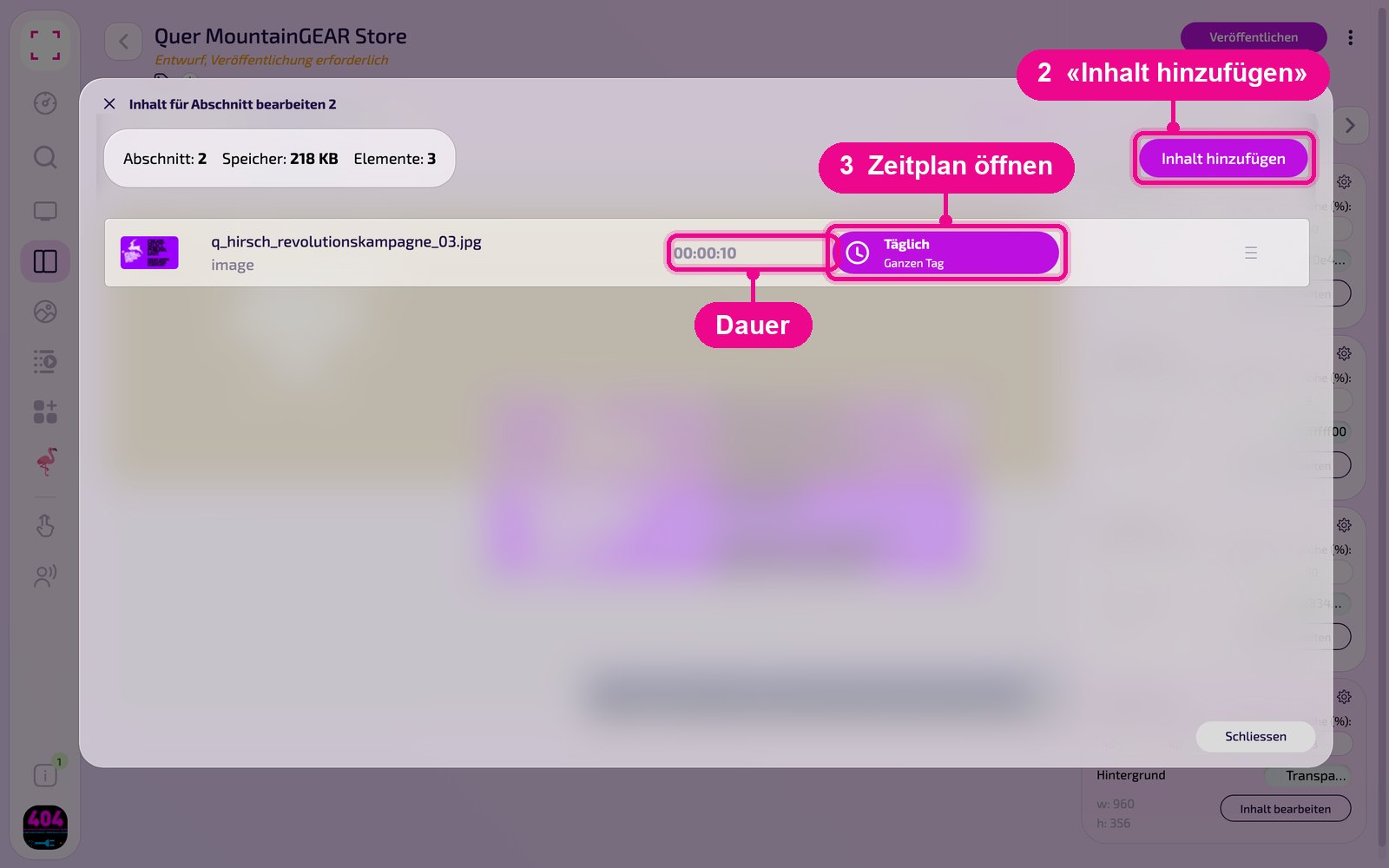
Im Fenster «Inhalt für Abschnitt bearbeiten» siehst du alle Inhalte des Abschnitts mit Dauer und Zeitplan. Mit «Inhalt hinzufügen» wählst du weitere Medien, Playlists, Apps oder Designs aus. Ein Klick auf die Dauer öffnet das Fenster «Elementdauer bearbeiten!». Die Reihenfolge änderst du am Griff rechts in der Zeile.
Alle Inhalte eines Abschnitts, die gerade gültig sind, laufen nacheinander im Wechsel. Wie du die Anzeigedauer bei Apps mit mehreren Beiträgen einstellst, zeigt jede App-Anleitung im Abschnitt «Anzeigedauer in Playlist & Layout».
Zeitplan festlegen
Klicke bei einem Inhalt auf die Zeitplan-Pille, z. B. «Täglich, Ganzen Tag». Im Fenster «Zeitplan» wählst du die Wochentage, mit «Einfügen» einen Zeitraum mit Start- und Enddatum und unter «Abspielzeit» die Uhrzeit. Mit «Sichern» übernimmst du den Zeitplan.
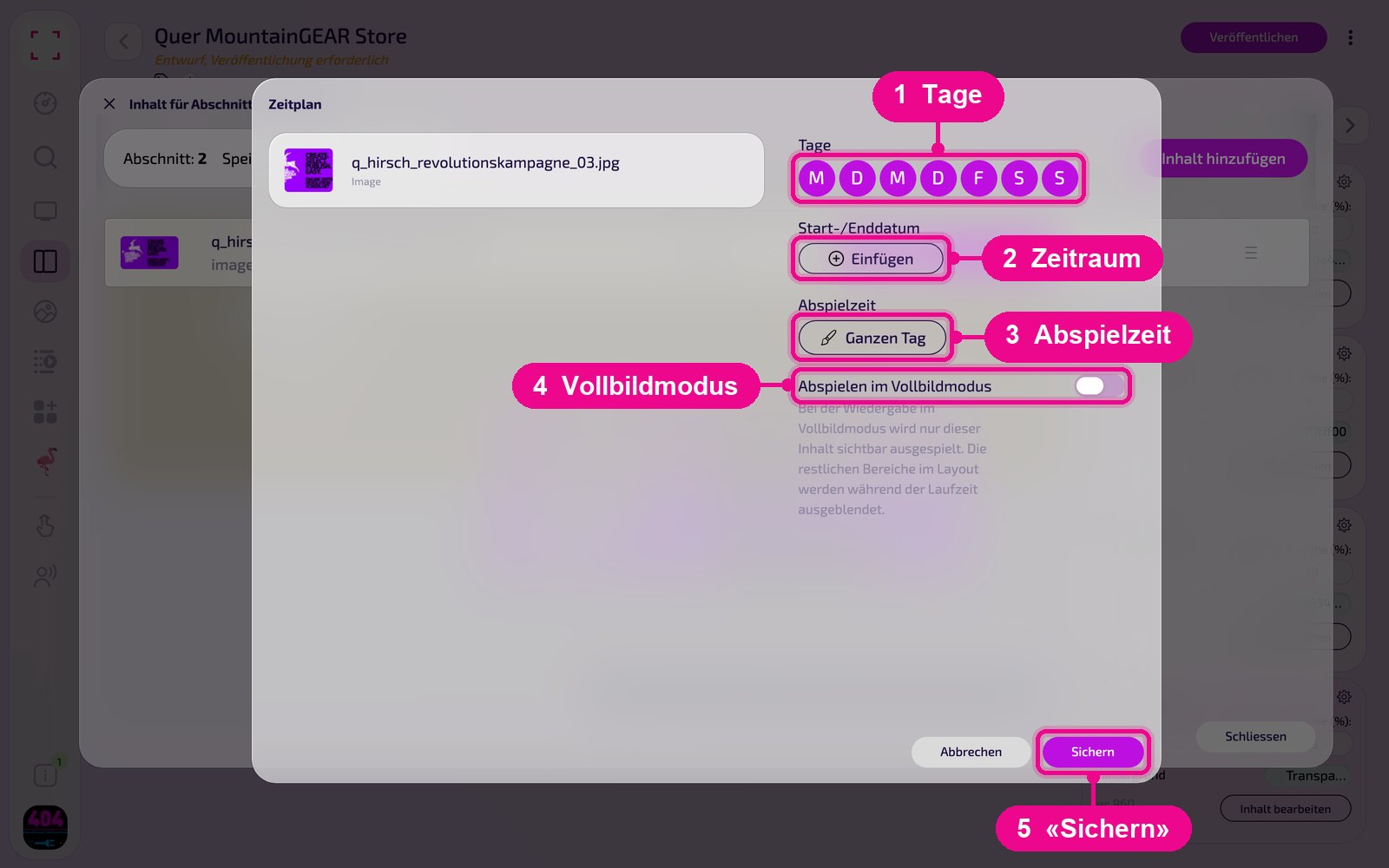
Neu in 3.0 ist der Schalter «Abspielen im Vollbildmodus»: Solange dieser Inhalt läuft, füllt er den ganzen Bildschirm, die übrigen Abschnitte des Layouts werden ausgeblendet. Das eignet sich für wichtige Einblendungen wie eine Begrüssung oder eine Durchsage.
Soll ein Display im Normalfall z. B. ein Video zeigen und nur zu bestimmten Zeiten eine Einblendung? Dann lege den Grundinhalt in den Emergency Channel und nur die zeitgesteuerten Einblendungen ins Layout. Liegt beides im selben Abschnitt, wechseln sie sich ab. Die Lösung Schritt für Schritt: «Video soll laufen, ausser während zeitgesteuerter Einblendungen».
Veröffentlichen
Änderungen gelten erst, wenn du oben rechts auf «Veröffentlichen» klickst. Bis dahin steht unter dem Namen «Entwurf, Veröffentlichung erforderlich».
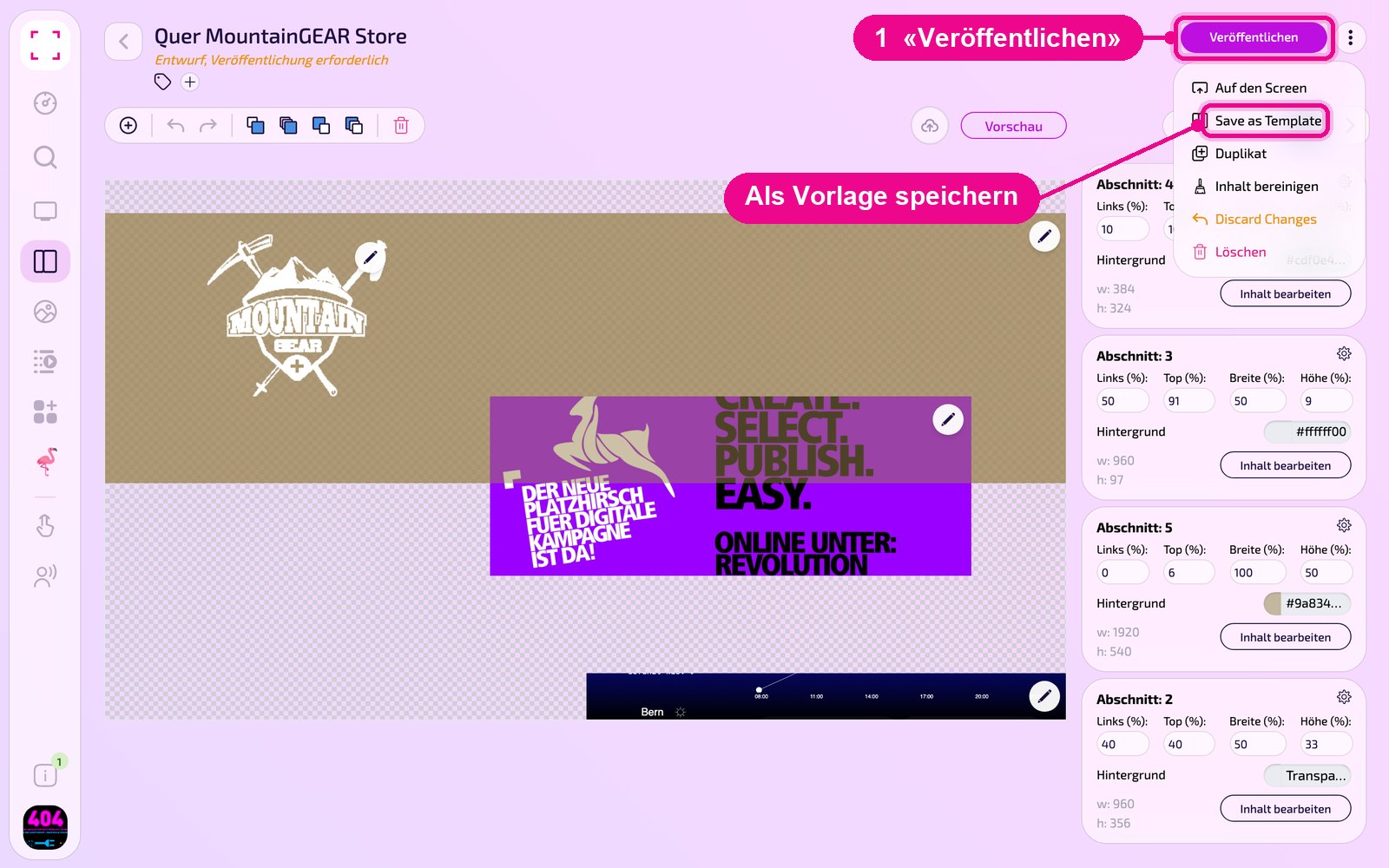
Das Menü mit den drei Punkten daneben bietet weitere Funktionen:
- Auf den Screen: das Layout direkt einem Display zuweisen.
- Save as Template: die Aufteilung als eigene Vorlage speichern, um sie für weitere Layouts wiederzuverwenden.
- Duplikat: eine Kopie des Layouts anlegen, z. B. für einen zweiten Standort.
- Inhalt bereinigen: entfernt Elemente mit abgelaufenem Datum aus dem Layout. Die Medien und App-Instanzen selbst bleiben in der Mediathek bzw. in der App erhalten.
- Discard Changes: alle Änderungen seit der letzten Veröffentlichung verwerfen.
- Löschen: das Layout endgültig entfernen.
Gut zu wissen
Layout erscheint nicht auf dem Screen
Prüfe, ob das Layout veröffentlicht ist und unter «Screens» dem richtigen Display zugewiesen wurde.
Abschnitte passen nicht zum Display
Kontrolliere Querformat oder Hochformat und die Prozentwerte. Nebeneinanderliegende Abschnitte ergeben zusammen 100 % Breite.
Abschnitt bleibt leer
Öffne «Inhalt bearbeiten» und prüfe, ob mindestens ein Inhalt einen Zeitplan hat, der gerade gilt. Achte auch auf die Abspielzeit.
Aufteilung wiederverwenden
Mit «Save as Template» im Menü mit den drei Punkten speicherst du die Aufteilung als eigene Vorlage.