Créer un Layout
Un Layout divise l'écran en plusieurs sections. Ainsi, un logo peut défiler en haut, une campagne au milieu et un bandeau météo en bas, le tout en même temps. Chaque section reçoit ses propres contenus avec sa propre durée et son propre planning.
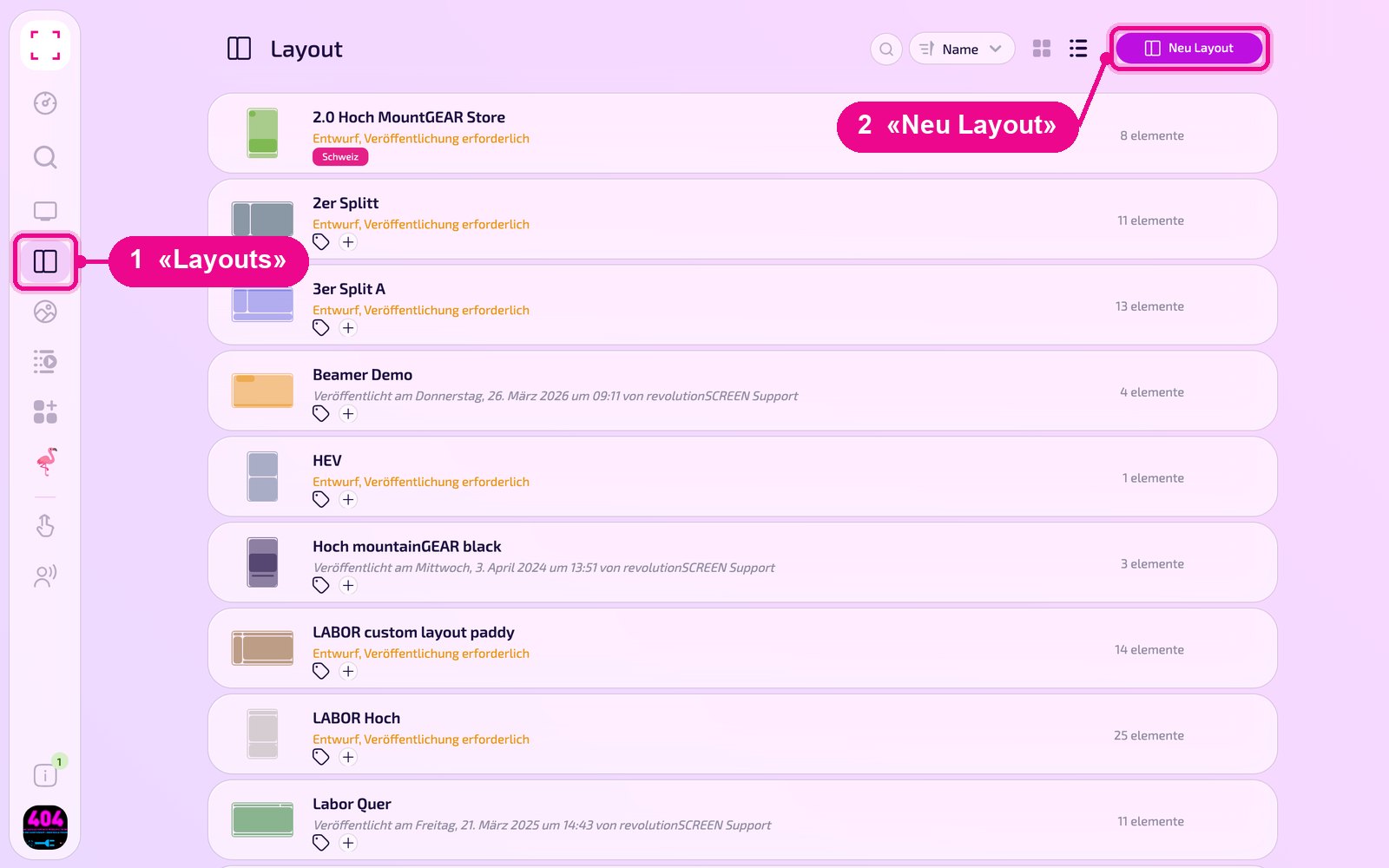
Barre latérale à gauche «Layouts» → en haut à droite «Neu Layout» (nouveau Layout). Pour ouvrir un Layout existant, clique sur sa ligne.
Créer un nouveau Layout
Ouvre «Layouts» dans la barre latérale et clique en haut à droite sur «Neu Layout» (nouveau Layout).
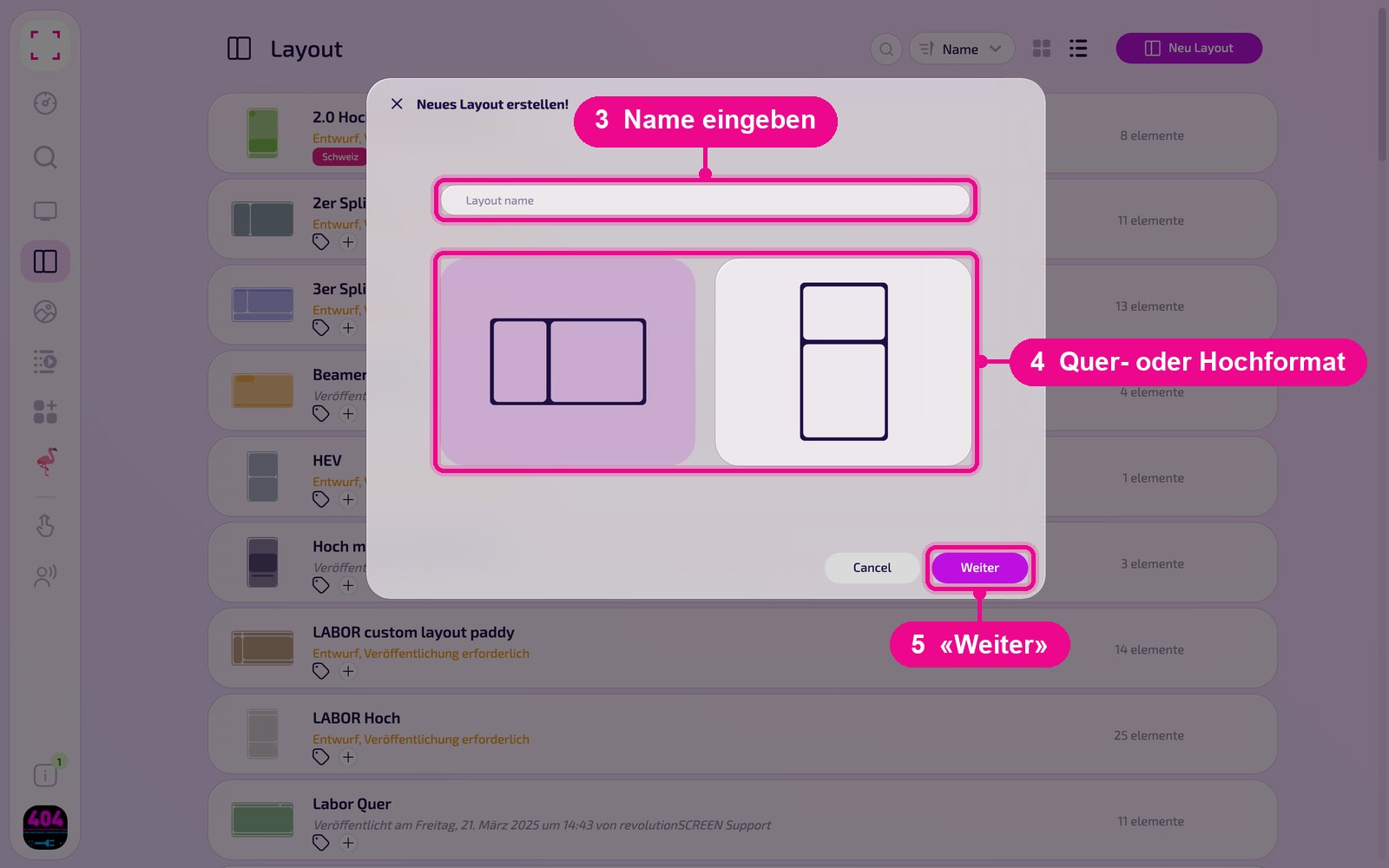
Dans la fenêtre «Neues Layout erstellen!» (créer un nouveau Layout), donne un nom au Layout et choisis, avec l'une des deux cartes, le format paysage ou portrait, selon ton écran. Clique ensuite sur «Weiter» (suivant).
Après «Weiter» (suivant) vient la sélection des modèles (Templates). Choisis le modèle dont la répartition convient le mieux, p. ex. une grande zone principale avec un pied de page. Tu peux ensuite ajuster les sections à tout moment dans l'éditeur. Les modèles personnels que tu as enregistrés avec «Save as Template» sont également disponibles ici.
Choisis un nom qui indique l'emplacement et l'usage, p. ex. «Accueil paysage». Dans la liste, tu verras plus tard l'aperçu, le statut et le nombre d'éléments de chaque Layout.
Répartir les sections
L'éditeur affiche à gauche l'aperçu en direct du Layout, à droite une carte pour chaque section. Là, tu définis avec «Links» (gauche), «Top» (haut), «Breite» (largeur) et «Höhe» (hauteur) en pourcentage où la section se situe et sa taille. Les dimensions en pixels en dessous (w, h) sont calculées par l'éditeur lui-même. Avec «Hintergrund» (arrière-plan), tu donnes une couleur à la section.
Pour modifier les contenus d'une section, clique sur le crayon dans l'aperçu ou, dans la carte, sur «Inhalt bearbeiten» (modifier le contenu).
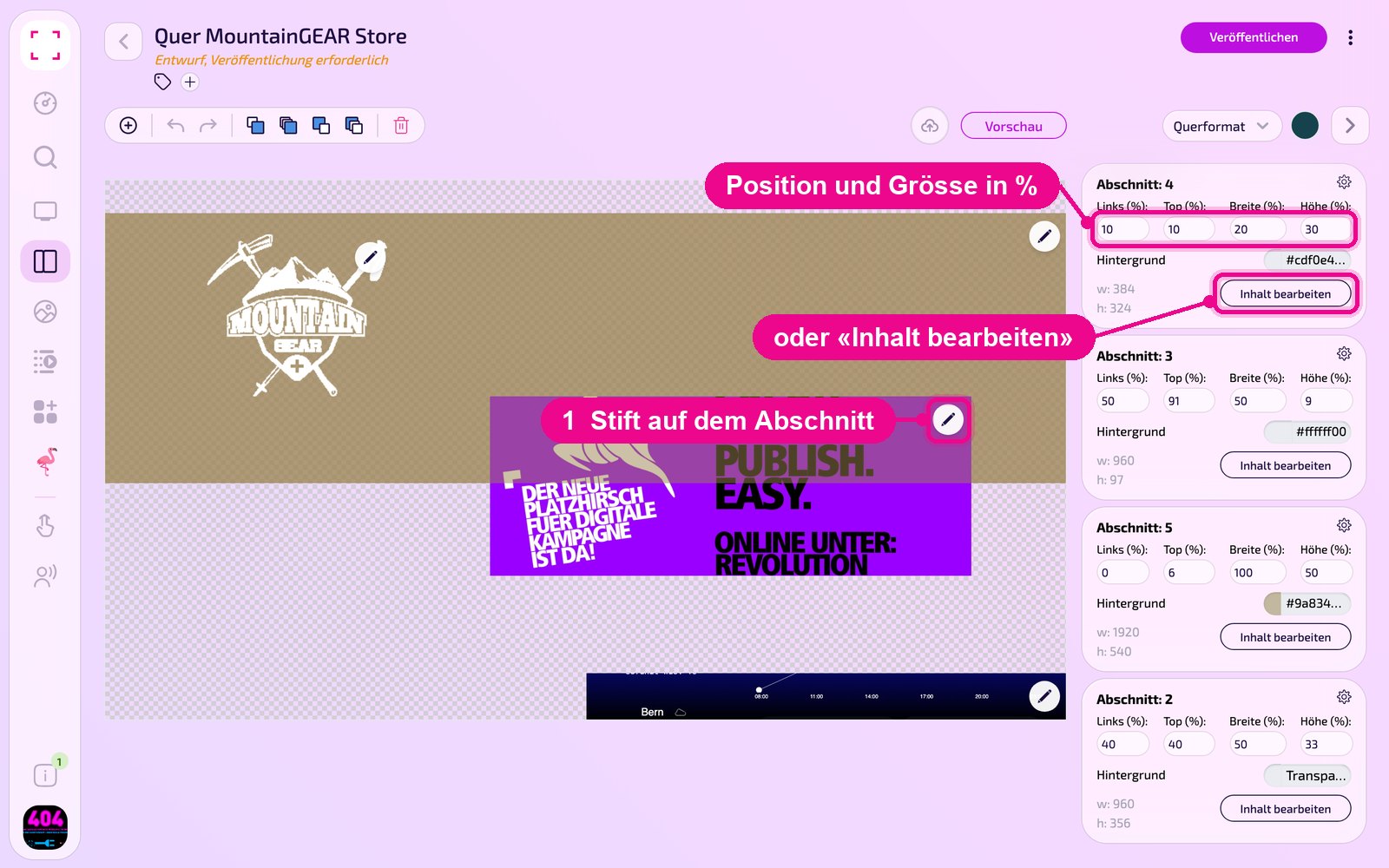
Avec le bouton rond à côté de «Querformat» (paysage), tu choisis la couleur d'arrière-plan de tout le Layout; avec l'icône de nuage à côté de «Vorschau» (aperçu), tu téléverses une image d'arrière-plan. La flèche tout à droite replie les cartes des sections pour laisser plus de place à l'aperçu.
Placer des contenus dans une section
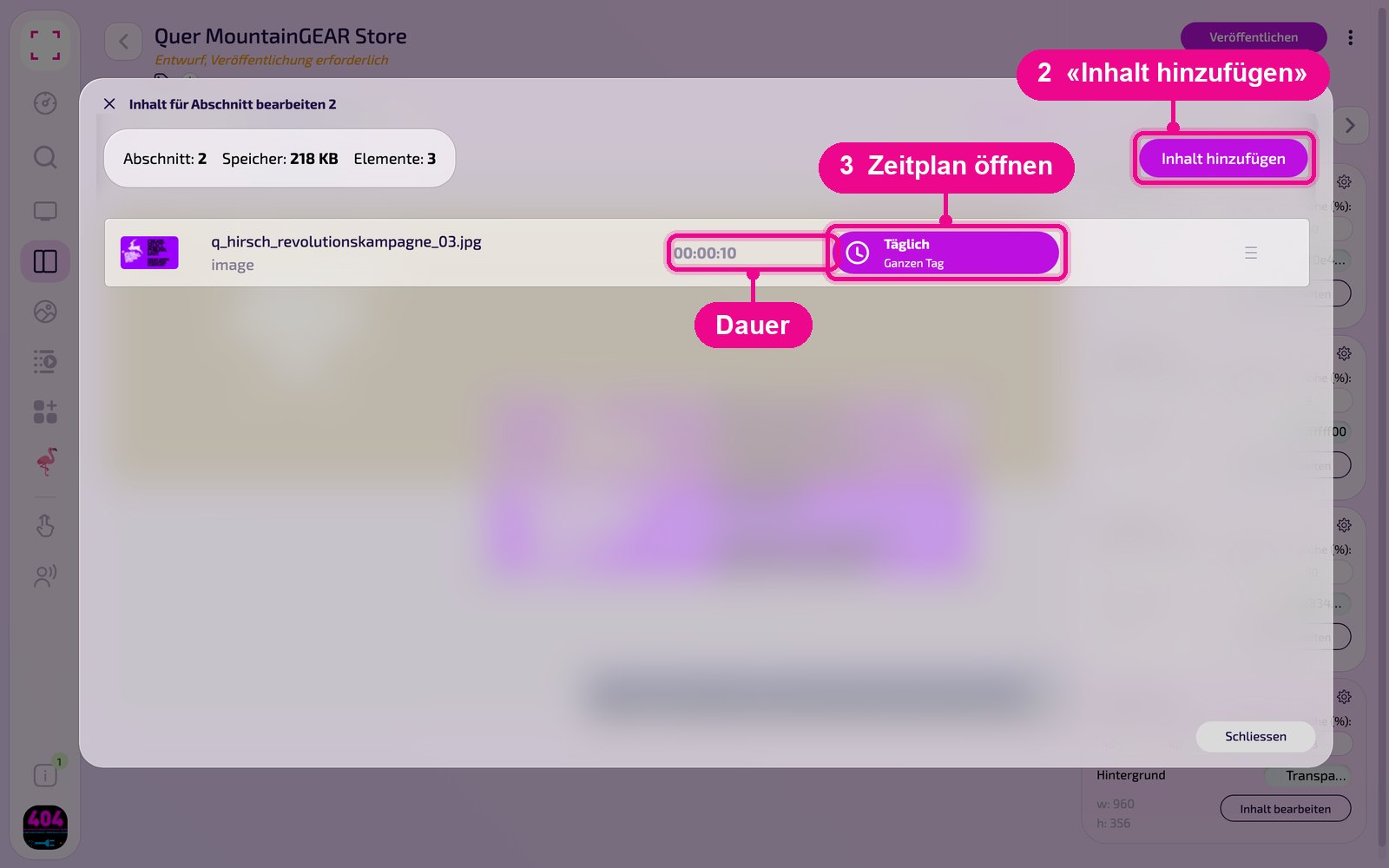
Dans la fenêtre «Inhalt für Abschnitt bearbeiten» (modifier le contenu de la section), tu vois tous les contenus de la section avec leur durée et leur planning. Avec «Inhalt hinzufügen» (ajouter du contenu), tu choisis d'autres médias, Playlists, apps ou designs. Un clic sur la durée ouvre la fenêtre «Elementdauer bearbeiten!» (modifier la durée de l'élément). Tu changes l'ordre avec la poignée à droite dans la ligne.
Tous les contenus d'une section qui sont actuellement valides défilent l'un après l'autre en alternance. La manière de régler la durée d'affichage pour les apps avec plusieurs contributions est présentée dans chaque guide d'app, à la section «Anzeigedauer in Playlist & Layout».
Définir le planning
Clique sur la pastille de planning d'un contenu, p. ex. «Täglich, Ganzen Tag» (quotidien, toute la journée). Dans la fenêtre «Zeitplan» (planning), tu choisis les jours de la semaine, avec «Einfügen» (insérer) une période avec date de début et de fin, et sous «Abspielzeit» (heure de diffusion) l'horaire. Avec «Sichern» (enregistrer), tu valides le planning.
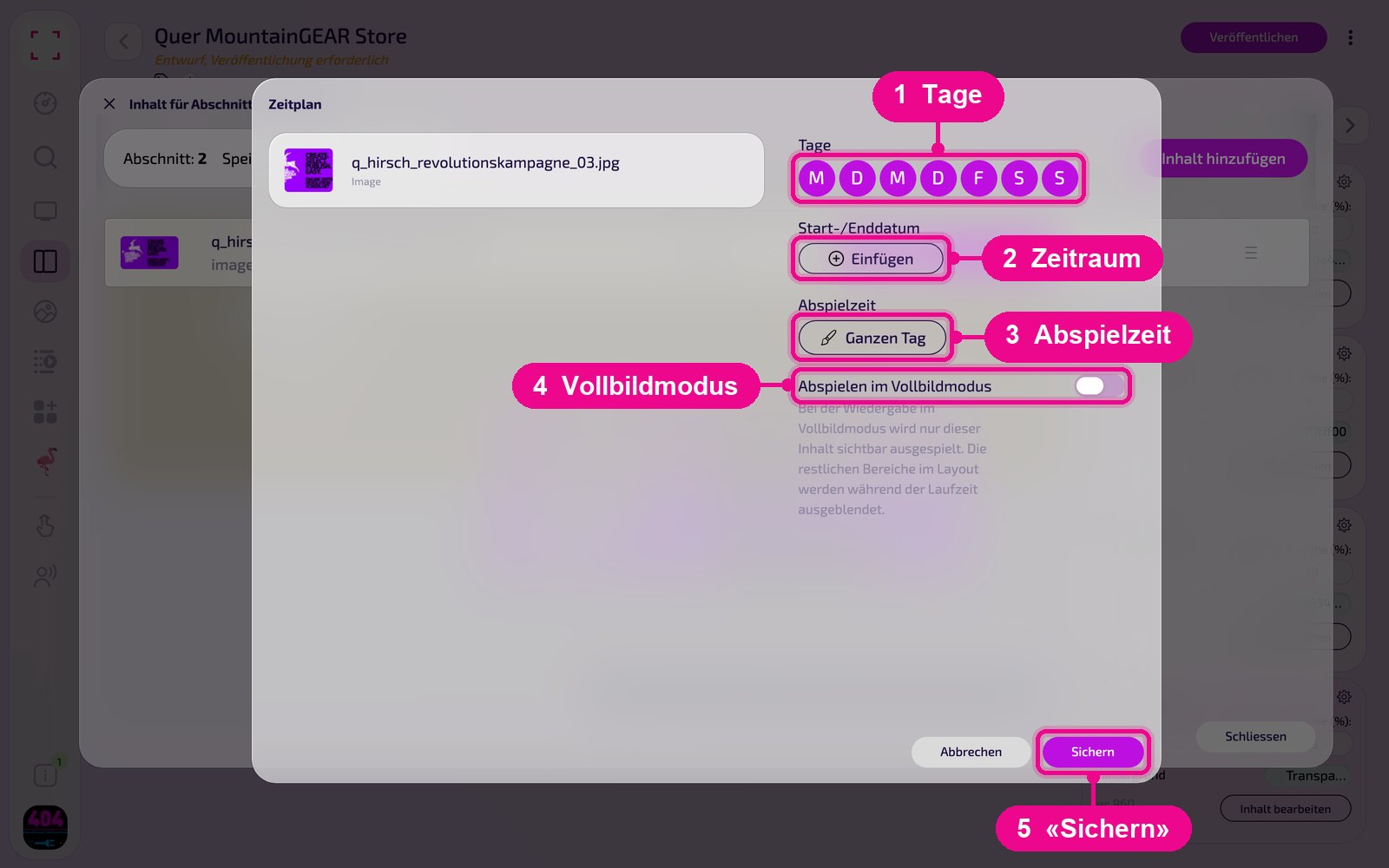
Nouveau dans la 3.0, l'interrupteur «Abspielen im Vollbildmodus» (lire en plein écran): tant que ce contenu est diffusé, il remplit tout l'écran et les autres sections du Layout sont masquées. C'est idéal pour des affichages importants comme un message de bienvenue ou une annonce.
Un écran doit-il normalement afficher p. ex. une vidéo et seulement à certains moments un affichage ponctuel? Alors place le contenu de base dans l'Emergency Channel et seulement les affichages planifiés dans le Layout. Si les deux se trouvent dans la même section, ils alternent. La solution étape par étape: «La vidéo doit tourner, sauf pendant les affichages planifiés».
Publier
Les modifications ne s'appliquent que lorsque tu cliques en haut à droite sur «Veröffentlichen» (publier). Jusque-là, il est indiqué sous le nom «Entwurf, Veröffentlichung erforderlich» (brouillon, publication requise).
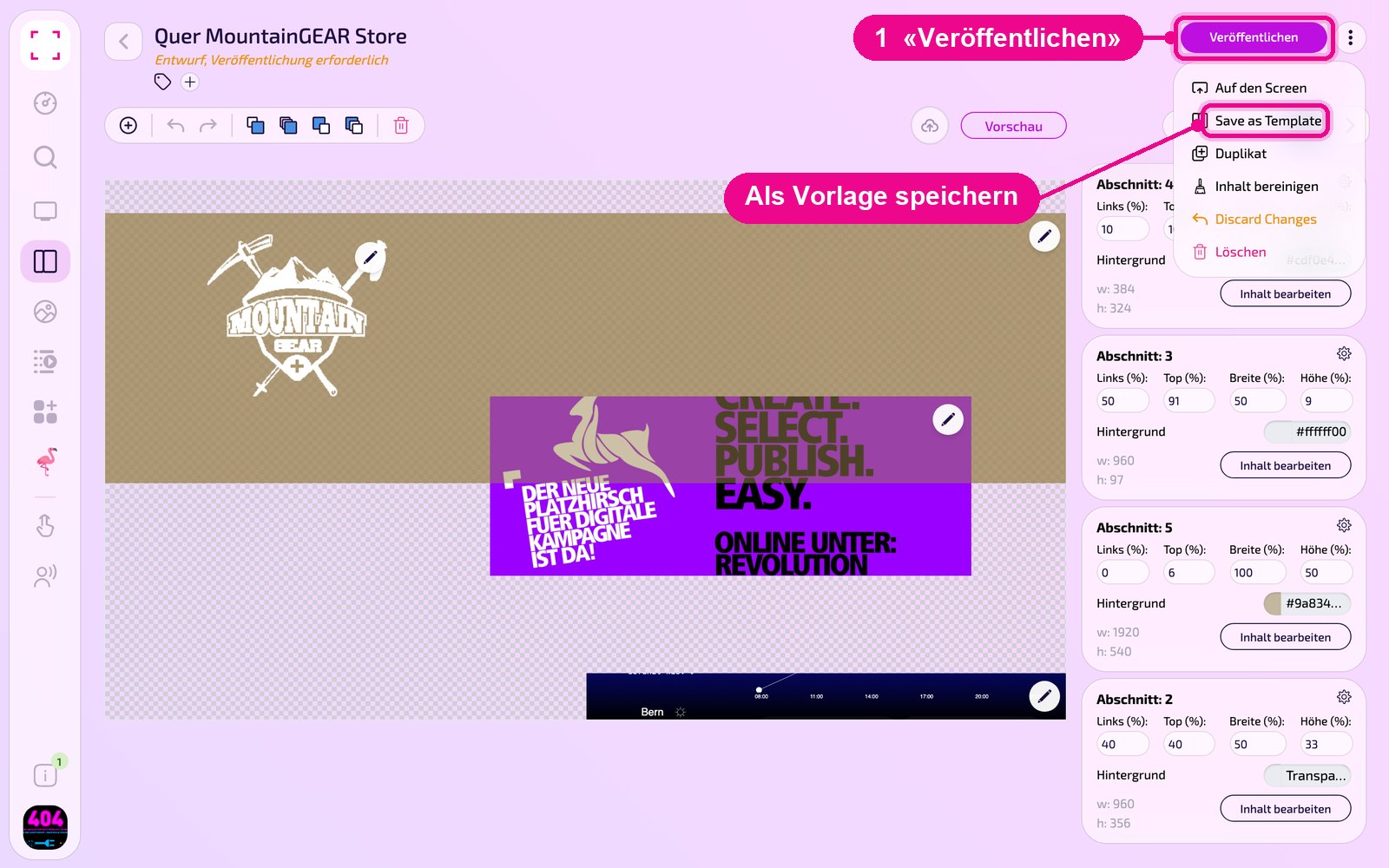
Le menu avec les trois points à côté propose d'autres fonctions:
- Auf den Screen: attribuer le Layout directement à un écran.
- Save as Template: enregistrer la répartition comme modèle personnel pour le réutiliser pour d'autres Layouts.
- Duplikat: créer une copie du Layout, p. ex. pour un deuxième emplacement.
- Inhalt bereinigen: supprime du Layout les éléments dont la date est expirée. Les médias et les instances d'app eux-mêmes restent conservés dans la médiathèque ou dans l'app.
- Discard Changes: annuler toutes les modifications depuis la dernière publication.
- Löschen: supprimer définitivement le Layout.
Bon à savoir
Le Layout n'apparaît pas sur le Screen
Vérifie si le Layout est publié et s'il a été attribué au bon écran sous «Screens».
Les sections ne correspondent pas à l'écran
Contrôle le format paysage ou portrait et les valeurs en pourcentage. Les sections côte à côte totalisent ensemble 100 % de largeur.
La section reste vide
Ouvre «Inhalt bearbeiten» (modifier le contenu) et vérifie qu'au moins un contenu a un planning actuellement valide. Fais aussi attention à l'heure de diffusion.
Réutiliser la répartition
Avec «Save as Template» dans le menu aux trois points, tu enregistres la répartition comme modèle personnel.