Creare un Layout
Un Layout suddivide lo schermo in più sezioni. Così, ad esempio, in alto scorre un logo, al centro una campagna e in basso una fascia meteo, tutto contemporaneamente. Ogni sezione riceve i propri contenuti con durata e programmazione propri.
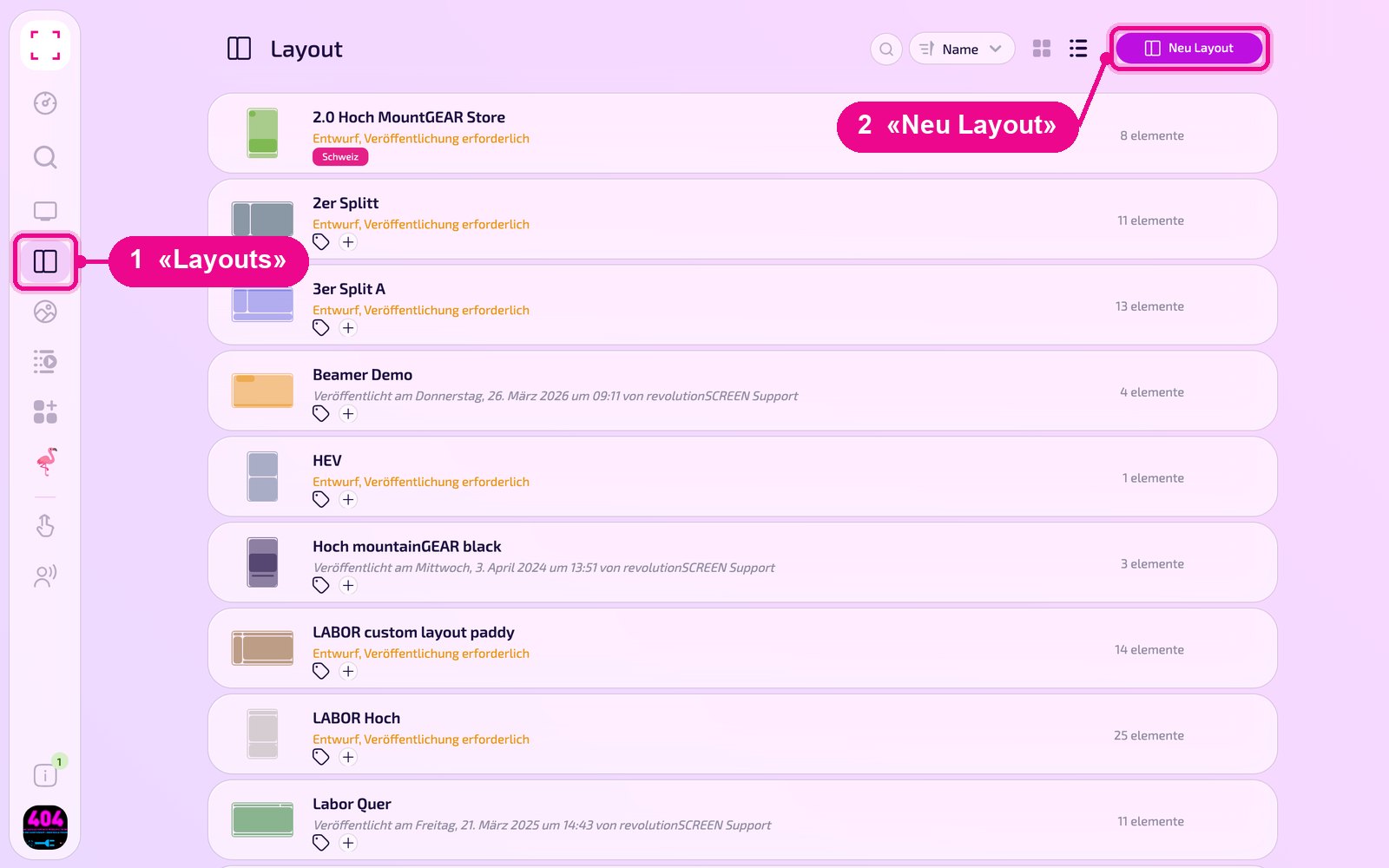
Barra laterale a sinistra «Layouts» → in alto a destra «Neu Layout». Un Layout esistente si apre con un clic sulla sua riga.
Creare un nuovo Layout
Apri nella barra laterale «Layouts» e clicca in alto a destra su «Neu Layout».
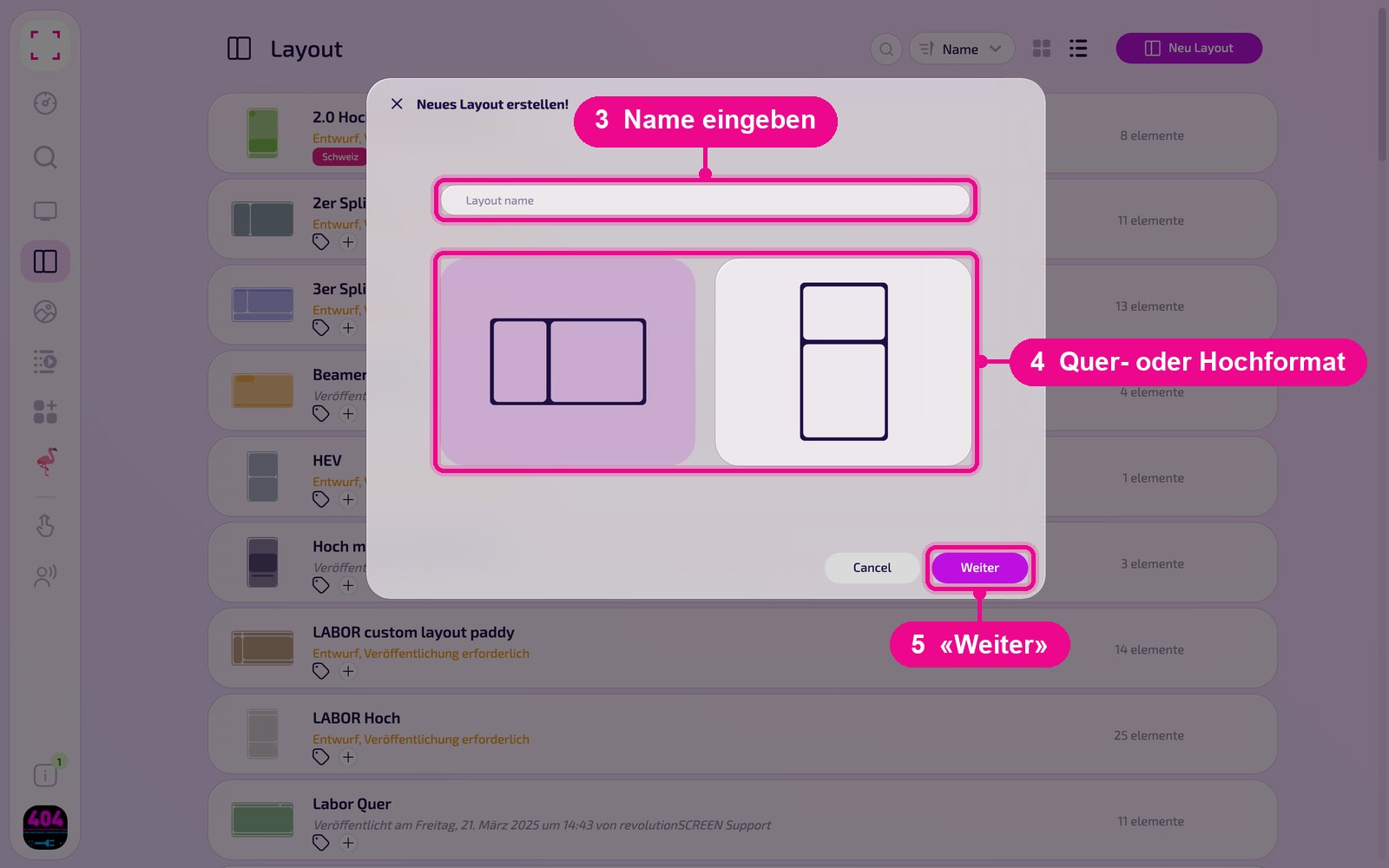
Nella finestra «Neues Layout erstellen!» dai un nome al Layout e scegli con una delle due schede il formato orizzontale o verticale, adatto al tuo display. Clicca poi su «Weiter».
Dopo «Weiter» segue la selezione dei modelli (Templates). Scegli il modello la cui suddivisione è più adatta, ad es. una grande area principale con piè di pagina. Le sezioni le puoi poi modificare in qualsiasi momento nell'editor. Anche i modelli personalizzati che hai salvato con «Save as Template» sono qui disponibili per la scelta.
Scegli un nome che riveli posizione e scopo, ad es. «Reception orizzontale». Nell'elenco vedrai più tardi l'anteprima, lo stato e il numero di elementi di ogni Layout.
Suddividere le sezioni
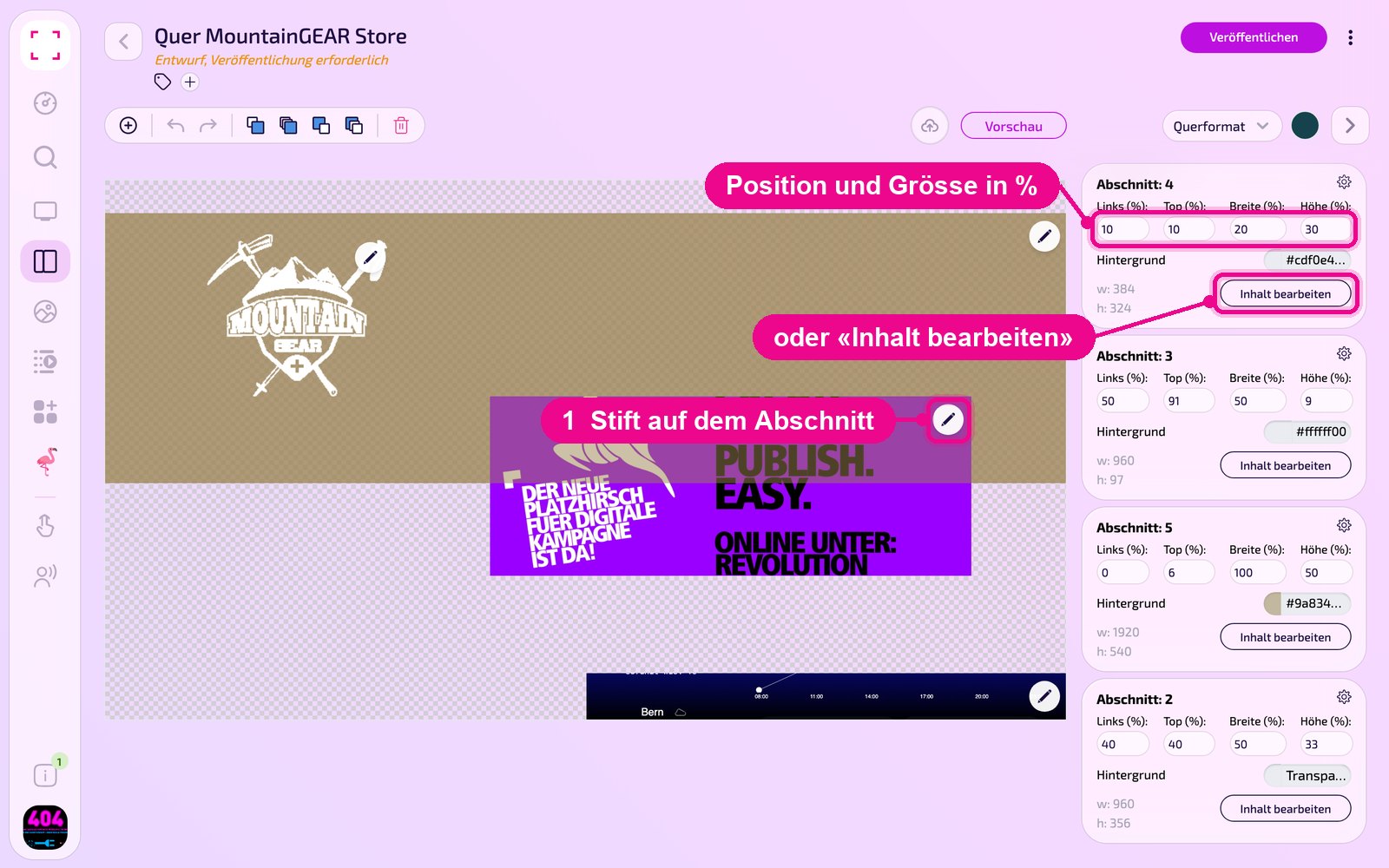
L'editor mostra a sinistra l'anteprima dal vivo del Layout, a destra una scheda per ogni sezione. Lì definisci con «Links», «Top», «Breite» e «Höhe» in percentuale dove si trova la sezione e quanto è grande. Le misure in pixel sottostanti (w, h) le calcola l'editor da solo. Con «Hintergrund» dai un colore alla sezione.
Per modificare i contenuti di una sezione, clicca sulla matita nell'anteprima o nella scheda su «Inhalt bearbeiten».
Con il pulsante rotondo accanto a «Querformat» scegli il colore di sfondo dell'intero Layout, con il simbolo della nuvola accanto a «Vorschau» carichi un'immagine di sfondo. La freccia all'estrema destra chiude le schede delle sezioni, così l'anteprima ha più spazio.
Inserire contenuti in una sezione
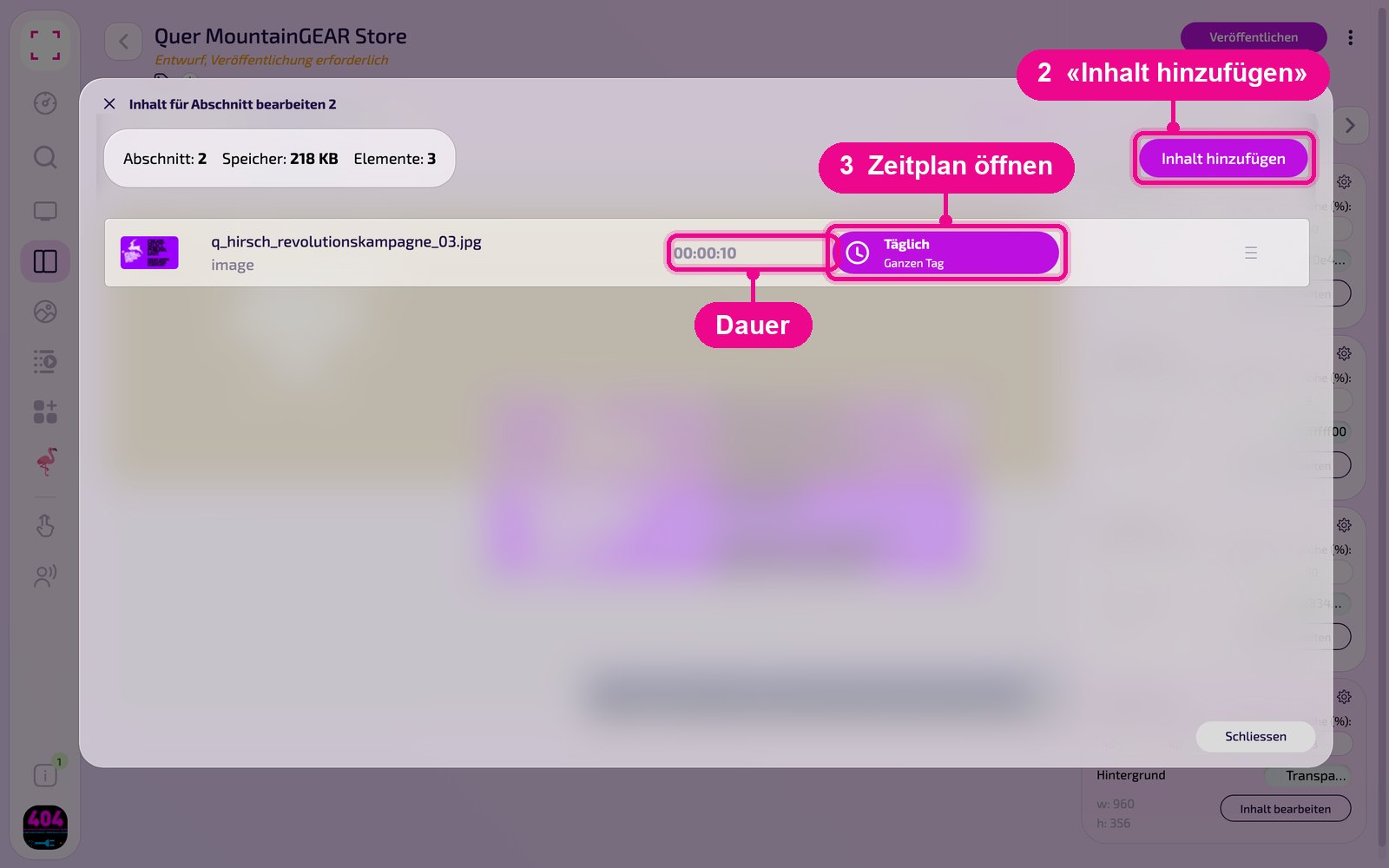
Nella finestra «Inhalt für Abschnitt bearbeiten» vedi tutti i contenuti della sezione con durata e programmazione. Con «Inhalt hinzufügen» scegli ulteriori media, Playlist, app o design. Un clic sulla durata apre la finestra «Elementdauer bearbeiten!». L'ordine lo cambi con la maniglia a destra nella riga.
Tutti i contenuti di una sezione che sono attualmente validi scorrono uno dopo l'altro in alternanza. Come impostare la durata di visualizzazione per le app con più contributi lo mostra ogni guida dell'app nella sezione «Anzeigedauer in Playlist & Layout».
Definire la programmazione
Su un contenuto clicca sulla pillola di programmazione, ad es. «Täglich, Ganzen Tag». Nella finestra «Zeitplan» scegli i giorni della settimana, con «Einfügen» un intervallo con data di inizio e fine e sotto «Abspielzeit» l'orario. Con «Sichern» applichi la programmazione.
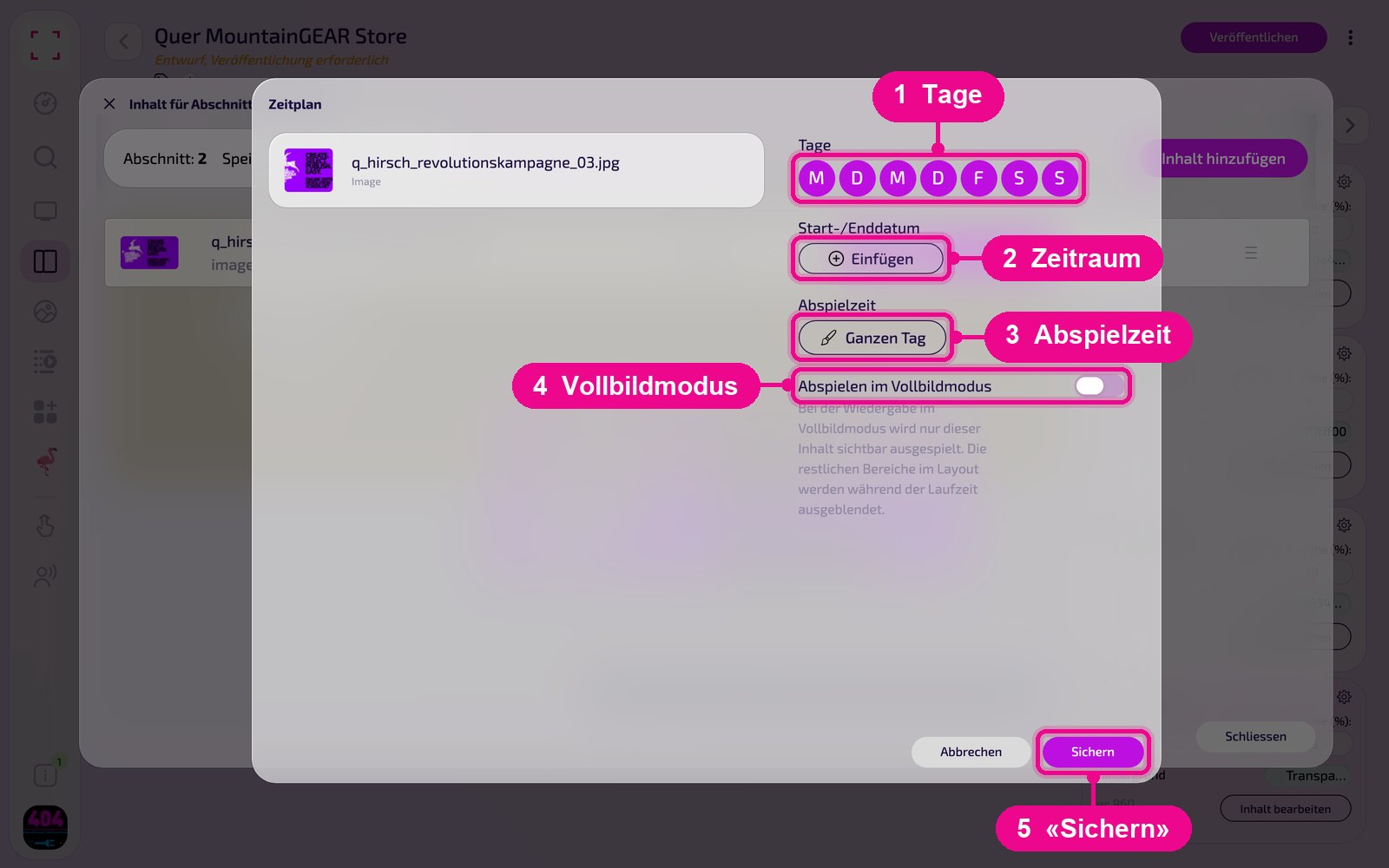
Nuovo nella 3.0 è l'interruttore «Abspielen im Vollbildmodus»: finché questo contenuto scorre, riempie l'intero schermo, le restanti sezioni del Layout vengono nascoste. Ciò è adatto per sovrimpressioni importanti come un saluto o un annuncio.
Un display deve mostrare normalmente ad es. un video e solo in determinati momenti una sovrimpressione? Allora metti il contenuto di base nell'Emergency Channel e solo le sovrimpressioni temporizzate nel Layout. Se entrambi sono nella stessa sezione, si alternano. La soluzione passo per passo: «Il video deve scorrere, tranne durante le sovrimpressioni temporizzate».
Pubblicare
Le modifiche valgono solo quando clicchi in alto a destra su «Veröffentlichen». Fino ad allora sotto il nome compare «Entwurf, Veröffentlichung erforderlich».
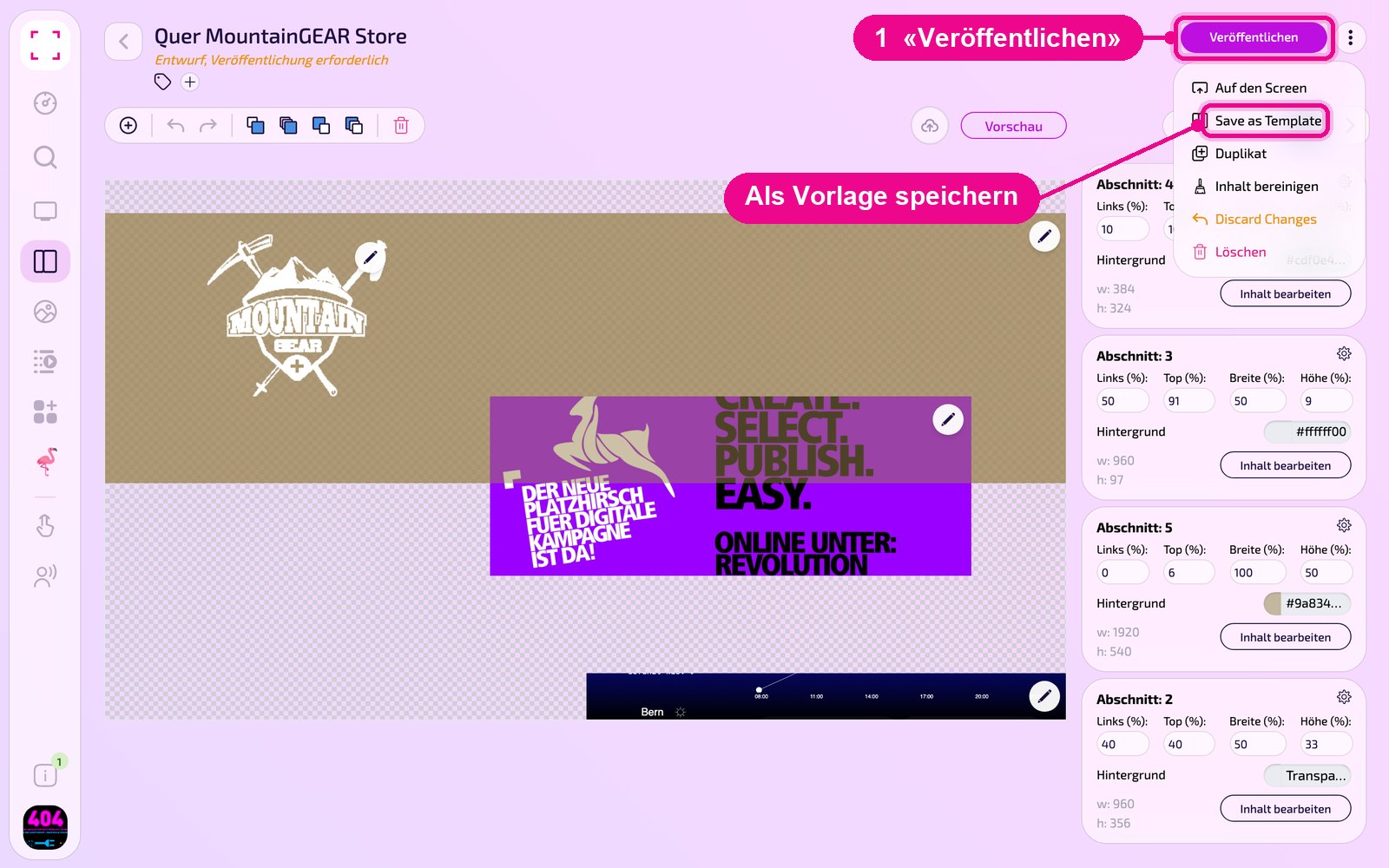
Il menu con i tre puntini accanto offre ulteriori funzioni:
- Auf den Screen: assegnare il Layout direttamente a un display.
- Save as Template: salvare la suddivisione come modello personalizzato, per riutilizzarla per altri Layout.
- Duplikat: creare una copia del Layout, ad es. per una seconda sede.
- Inhalt bereinigen: rimuove dal Layout gli elementi con data scaduta. I media e le istanze delle app stessi restano nella mediateca o nell'app.
- Discard Changes: annullare tutte le modifiche dall'ultima pubblicazione.
- Löschen: rimuovere definitivamente il Layout.
Buono a sapersi
Il Layout non appare sullo Screen
Verifica se il Layout è pubblicato e se sotto «Screens» è stato assegnato al display giusto.
Le sezioni non si adattano al display
Controlla il formato orizzontale o verticale e i valori percentuali. Le sezioni affiancate danno insieme il 100% della larghezza.
La sezione rimane vuota
Apri «Inhalt bearbeiten» e verifica se almeno un contenuto ha una programmazione attualmente valida. Presta attenzione anche all'orario di riproduzione.
Riutilizzare la suddivisione
Con «Save as Template» nel menu con i tre puntini salvi la suddivisione come modello personalizzato.