IDX Real Estate
Con l'app «IDX Real Estate» pubblichi automaticamente le tue offerte immobiliari sullo Screen tramite l'interfaccia IDX. La maggior parte delle piattaforme immobiliari svizzere, come newhome o Pepsimmo, supporta IDX.
Scopo
La tua piattaforma esporta automaticamente ogni giorno i dati immobiliari sul tuo server FTP e l'app li mostra aggiornati in vetrina, alla reception o durante le visite. Personalizzi logo, Layout e caratteri e visualizzi o nascondi singole informazioni come prezzo o superficie. Il numero di oggetti non è limitato.
Requisiti
- Un account revolutionSCREEN attivo con accesso a my.rstv.app.
- Un account cliente presso newhome, Pepsimmo o un'altra piattaforma con esportazione IDX. Chiarisci prima con il tuo fornitore se supporta IDX.
- Un tuo server FTP, ad esempio presso l'hoster del tuo sito web. Per ogni account cliente serve un accesso FTP separato.
- Almeno uno Screen configurato.
Preparare il server FTP
Crea sul tuo server FTP una cartella per l'esportazione, ad esempio kundendomain.ch/newhome, e al suo interno le seguenti sottocartelle:
- data
- images
- movies
- doc
Invia i dati di accesso FTP (indirizzo, nome utente, password) alla tua piattaforma immobiliare. Usa una password sicura con caratteri speciali, lettere maiuscole e minuscole. La piattaforma imposta poi l'esportazione giornaliera.
Per i dettagli tecnici su segnaposto, rubriche e categorie di newhome contatta il supporto: support@revolutionscreen.net.
La guida mostra la procedura con newhome. Con Pepsimmo e altri fornitori funziona sostanzialmente allo stesso modo.
Installare l'app
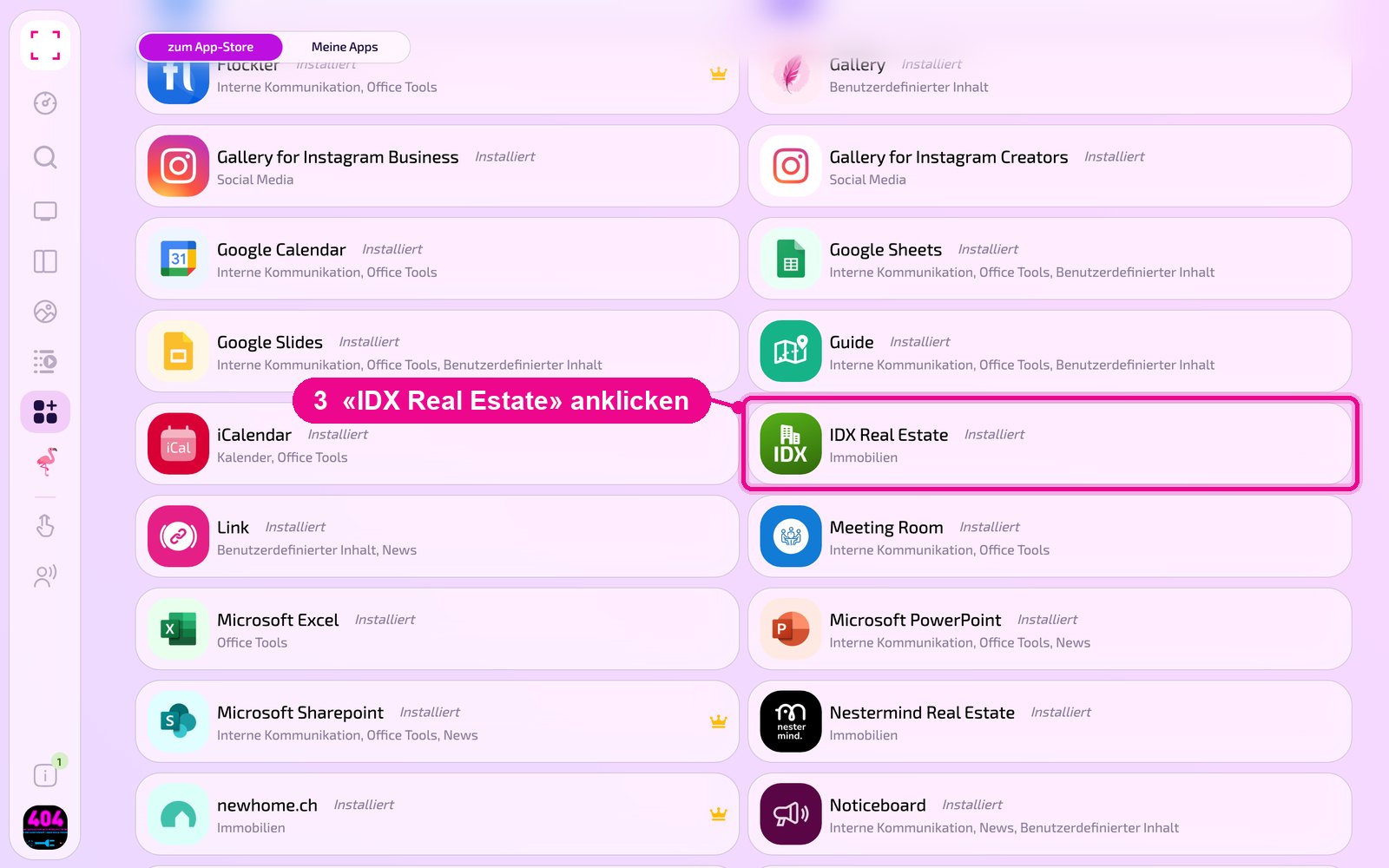
Nella barra laterale a sinistra clicca su «Apps» e in alto su «zum App-Store» (allo store delle app).

Scorri fino all'elenco «Alle» (Tutte) e clicca sul riquadro «IDX Real Estate». Con i pulsanti delle categorie restringi l'elenco.
Si apre la vista dettagliata dell'app. Se non è ancora installata, clicca prima su «Installiere» (Installa). Poi clicca su «Neue Instanz» (Nuova istanza). «App Guide» apre una guida rapida.
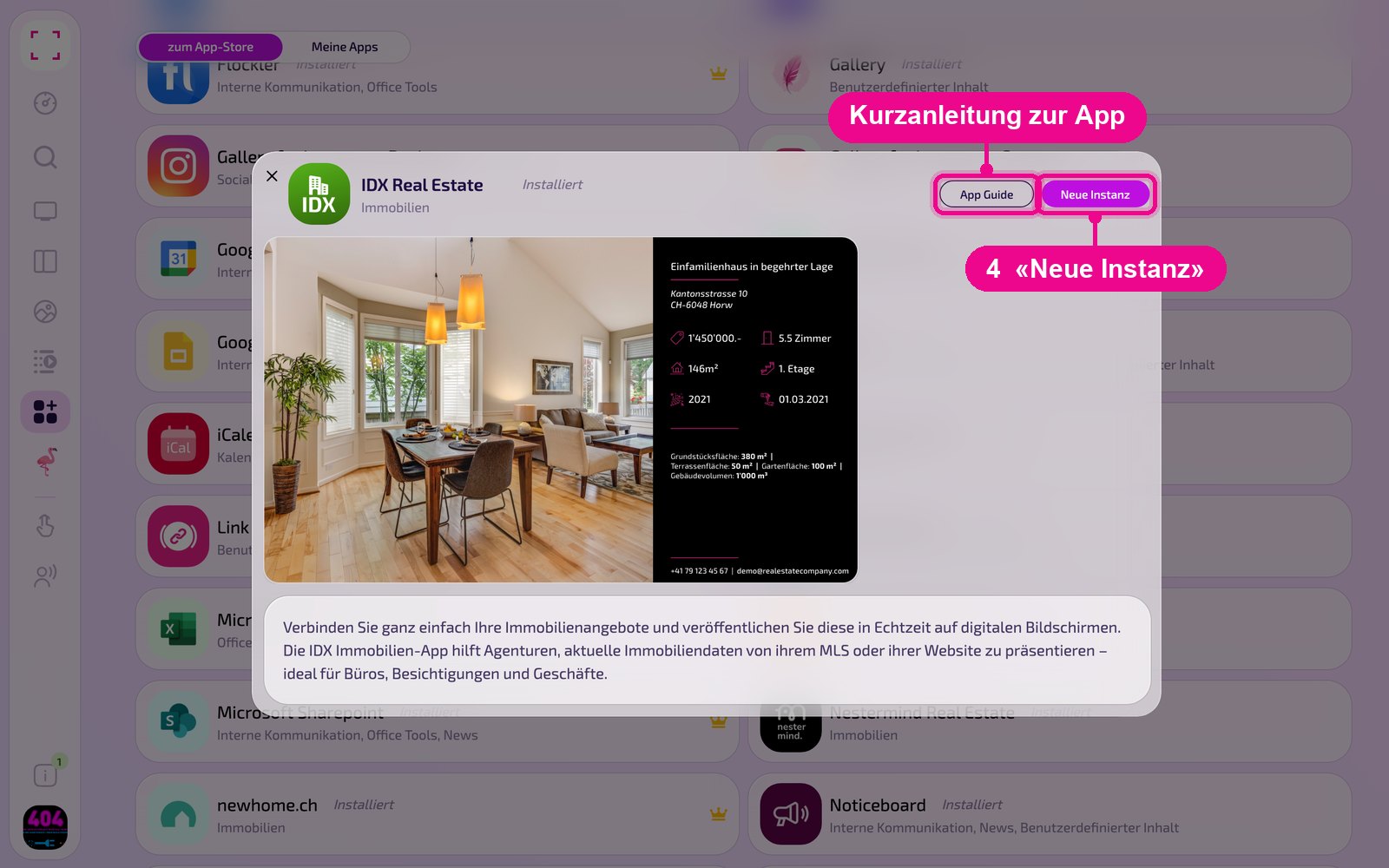
Un'istanza è una configurazione propria dell'app, ad esempio una galleria per la reception e un'altra per la mensa. Puoi creare tutte le istanze che vuoi e usare ciascuna singolarmente su Screen, in Playlist o Layout.
Creare una nuova istanza
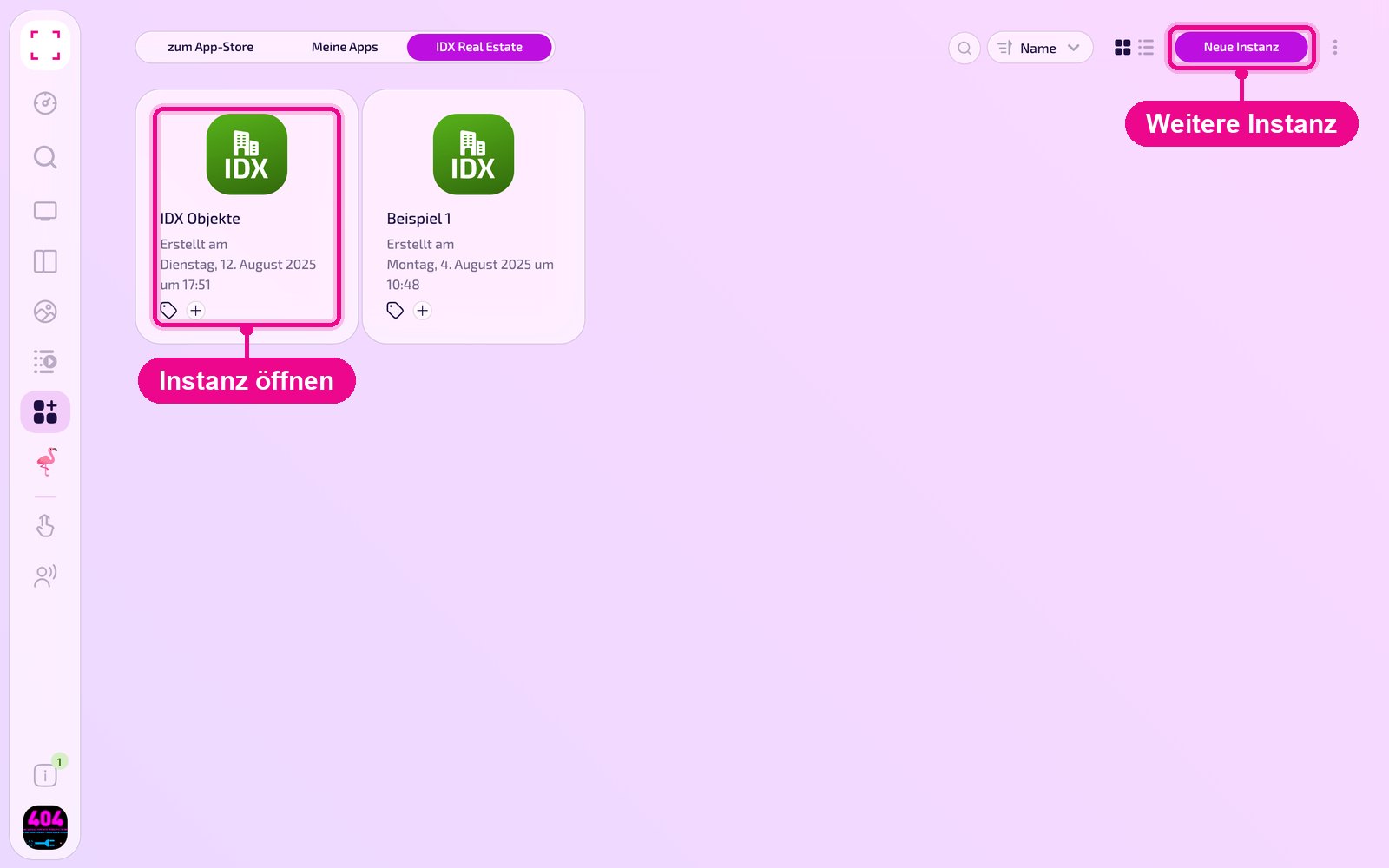
In «Apps › Meine Apps» vedi tutte le istanze dell'app come riquadri. Con «Neue Instanz» in alto a destra ne crei un'altra, cliccando su un riquadro apri una esistente.
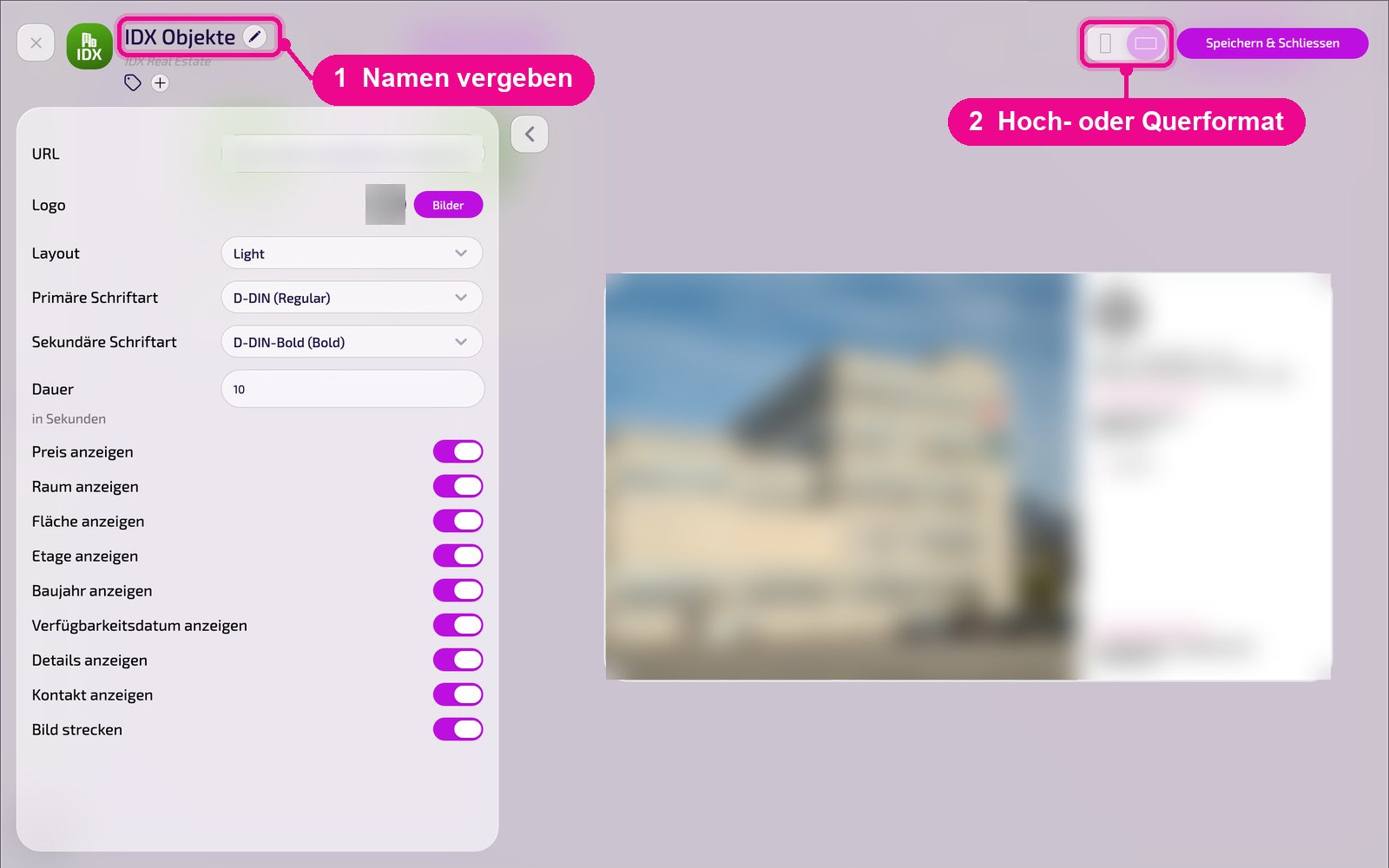
Nell'editor passa con il mouse sopra il titolo e clicca sulla matita per dare un nome all'istanza. Una nuova istanza mostra in rosso «Kein Name angegeben» (Nessun nome indicato) finché non lo assegni. In alto a destra scegli se l'anteprima appare in verticale o in orizzontale.
Collegare il feed
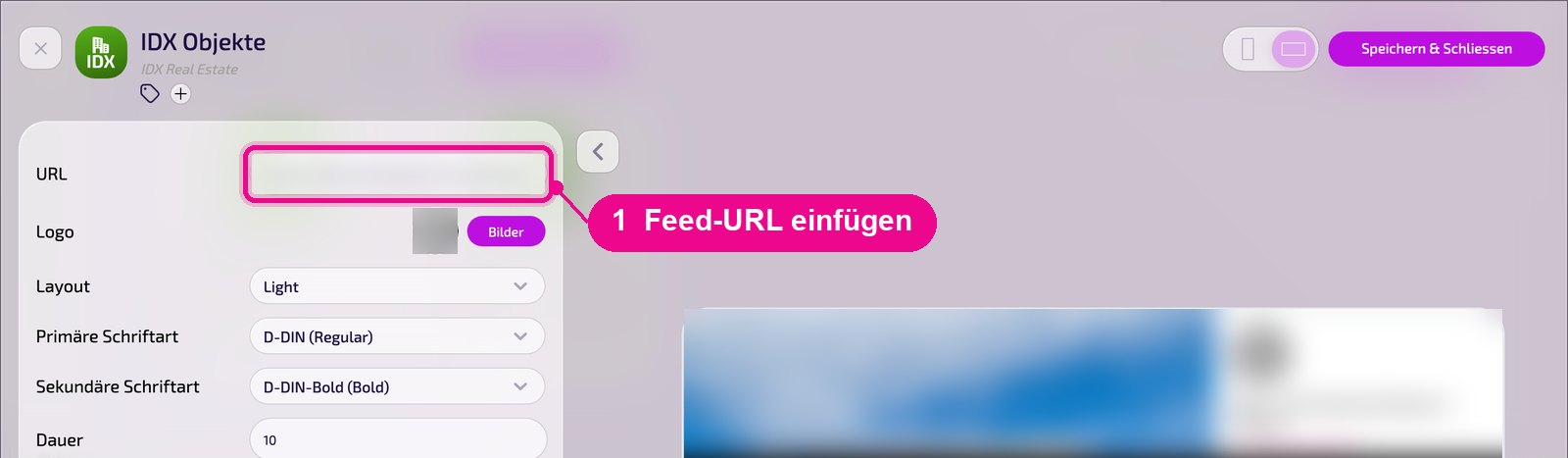
Nel campo «URL» inserisci l'indirizzo della tua esportazione sul server FTP. L'anteprima live mostra poi gli oggetti.
Configurazione nel dettaglio
A sinistra ci sono tutte le impostazioni, a destra vedi subito nell'anteprima live come appare l'istanza sullo Screen. Con la freccia accanto alla scheda comprimi le impostazioni.
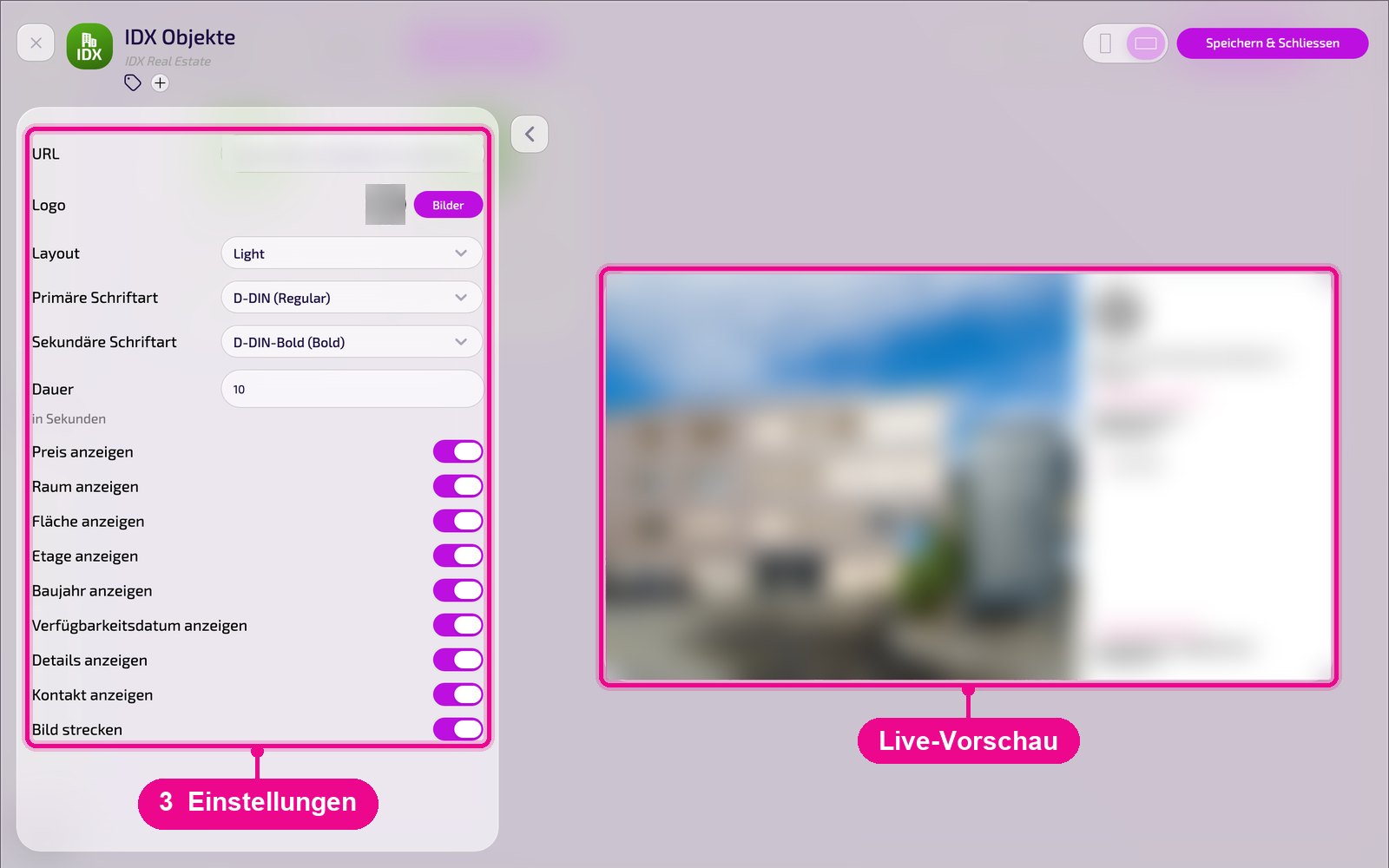
- URL: indirizzo dell'esportazione IDX sul tuo server FTP.
- Logo: scegli il tuo logo tramite «Bilder» (Immagini).
- Layout: modello di visualizzazione, ad esempio «Light». Su richiesta creiamo un Layout in linea con la tua immagine.
- Carattere primario / secondario: caratteri per titolo e testo.
- Durata: tempo di visualizzazione per oggetto in secondi.
- Mostra prezzo / vani / superficie / piano / anno di costruzione: visualizza o nasconde singoli dati chiave dell'oggetto.
- Mostra data di disponibilità / dettagli / contatto: visualizza o nasconde ulteriori informazioni.
- Adatta immagine: riempie completamente l'area dell'immagine; disattivato, le immagini appaiono nel formato originale.
Salvare e pubblicare sullo Screen
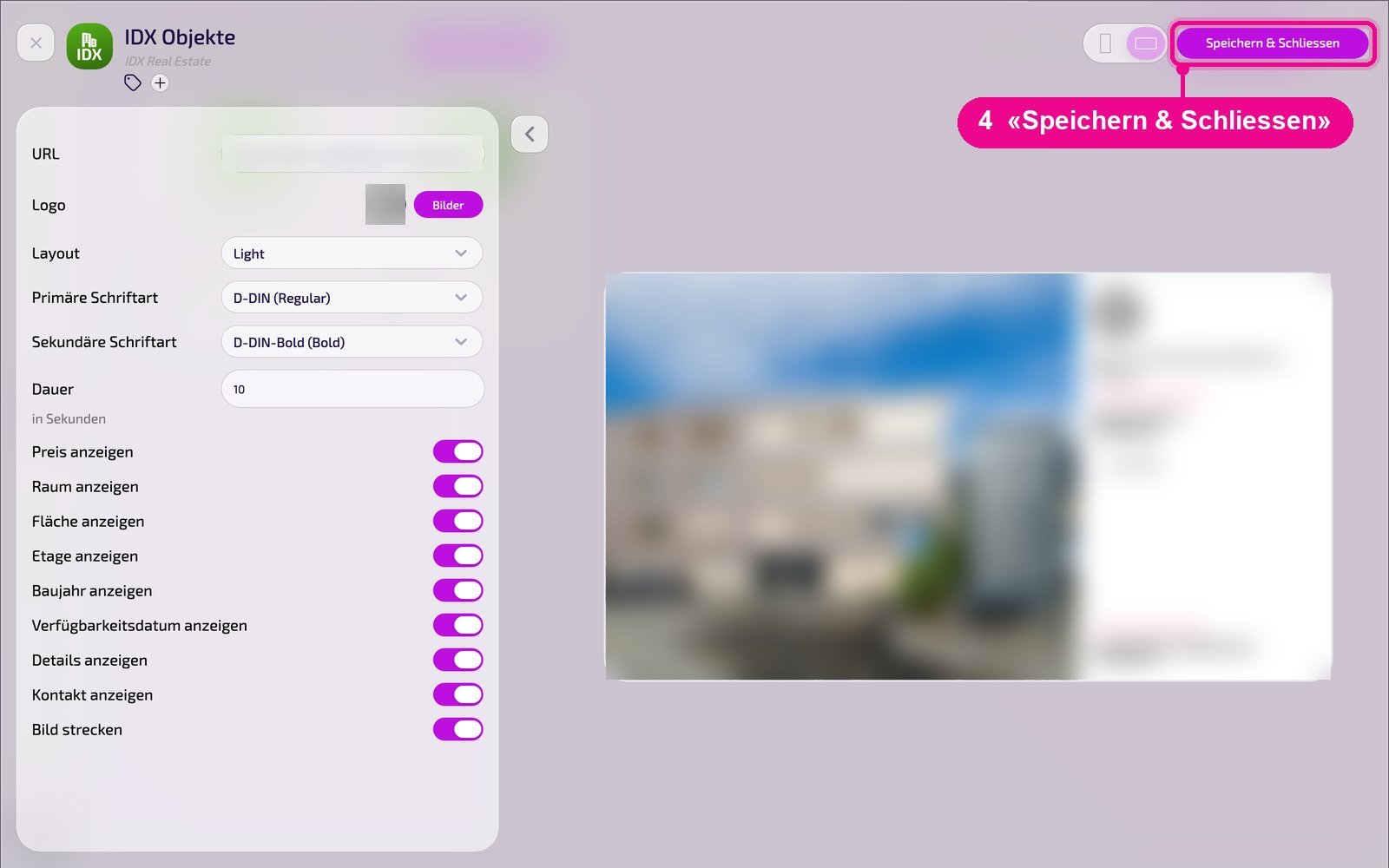
Salva l'istanza in alto a destra con «Speichern & Schliessen» (Salva e chiudi).
Inserire in una Playlist: apri la Playlist, scegli a destra la scheda «Apps», clicca sull'app e poi sull'istanza. L'istanza viene aggiunta subito.

Inserire in un Layout: apri il Layout e clicca sulla matita nella sezione desiderata.

Nella finestra «Inhalt für Abschnitt bearbeiten» (Modifica contenuto della sezione) aggiungi l'istanza con «Inhalt hinzufügen» (Aggiungi contenuto). A destra di ogni elemento imposti il programma tramite «Täglich» (Giornaliero).

Clicca poi nella Playlist o nel Layout su «Veröffentlichen» (Pubblica). Finché lì compare «Entwurf, Veröffentlichung erforderlich» (Bozza, pubblicazione necessaria), lo Screen mostra ancora la versione precedente.
Consigli e risoluzione dei problemi
Nessun oggetto
Verifica l'URL e controlla se la piattaforma ha già scritto l'esportazione nella cartella «data».
Immagini mancanti
Verifica se la cartella «images» è presente sul server FTP e contiene immagini.
Due account cliente
Per ogni account cliente crea un accesso FTP separato e un'istanza separata.
Il contenuto non appare
Verifica che la Playlist o il Layout sia pubblicato e assegnato allo Screen corretto e che il Player sia online.