IDX Real Estate
Mit der App «IDX Real Estate» spielst du deine Immobilienangebote über die IDX-Schnittstelle automatisch auf dem Screen aus. Die meisten Schweizer Immobilienplattformen wie newhome oder Pepsimmo unterstützen IDX.
Zweck
Deine Plattform exportiert die Immobiliendaten täglich automatisch auf deinen FTP-Server, die App zeigt sie aktuell im Schaufenster, am Empfang oder bei Besichtigungen. Logo, Layout und Schriften passt du an, einzelne Angaben wie Preis oder Fläche blendest du ein oder aus. Die Anzahl Objekte ist nicht begrenzt.
Voraussetzungen
- Ein aktives revolutionSCREEN-Konto mit Zugang zu my.rstv.app.
- Ein Kundenkonto bei newhome, Pepsimmo oder einer anderen Plattform mit IDX-Export. Kläre vorgängig mit deinem Anbieter, ob er IDX unterstützt.
- Ein eigener FTP-Server, z. B. bei deinem Website-Hoster. Pro Kundenkonto braucht es einen eigenen FTP-Zugang.
- Mindestens ein eingerichteter Screen.
FTP-Server vorbereiten
Erstelle auf deinem FTP-Server einen Ordner für den Export, z. B. kundendomain.ch/newhome, und darin folgende Unterordner:
- data
- images
- movies
- doc
Sende die FTP-Zugangsdaten (Adresse, Benutzername, Passwort) an deine Immobilienplattform. Verwende ein sicheres Passwort mit Sonderzeichen, Gross- und Kleinbuchstaben. Die Plattform richtet danach den täglichen Export ein.
Technische Details zu Platzhaltern, Rubriken und Kategorien von newhome erhältst du beim Support: support@revolutionscreen.net.
Die Anleitung zeigt den Weg mit newhome. Bei Pepsimmo und anderen Anbietern funktioniert es grundsätzlich gleich.
App installieren
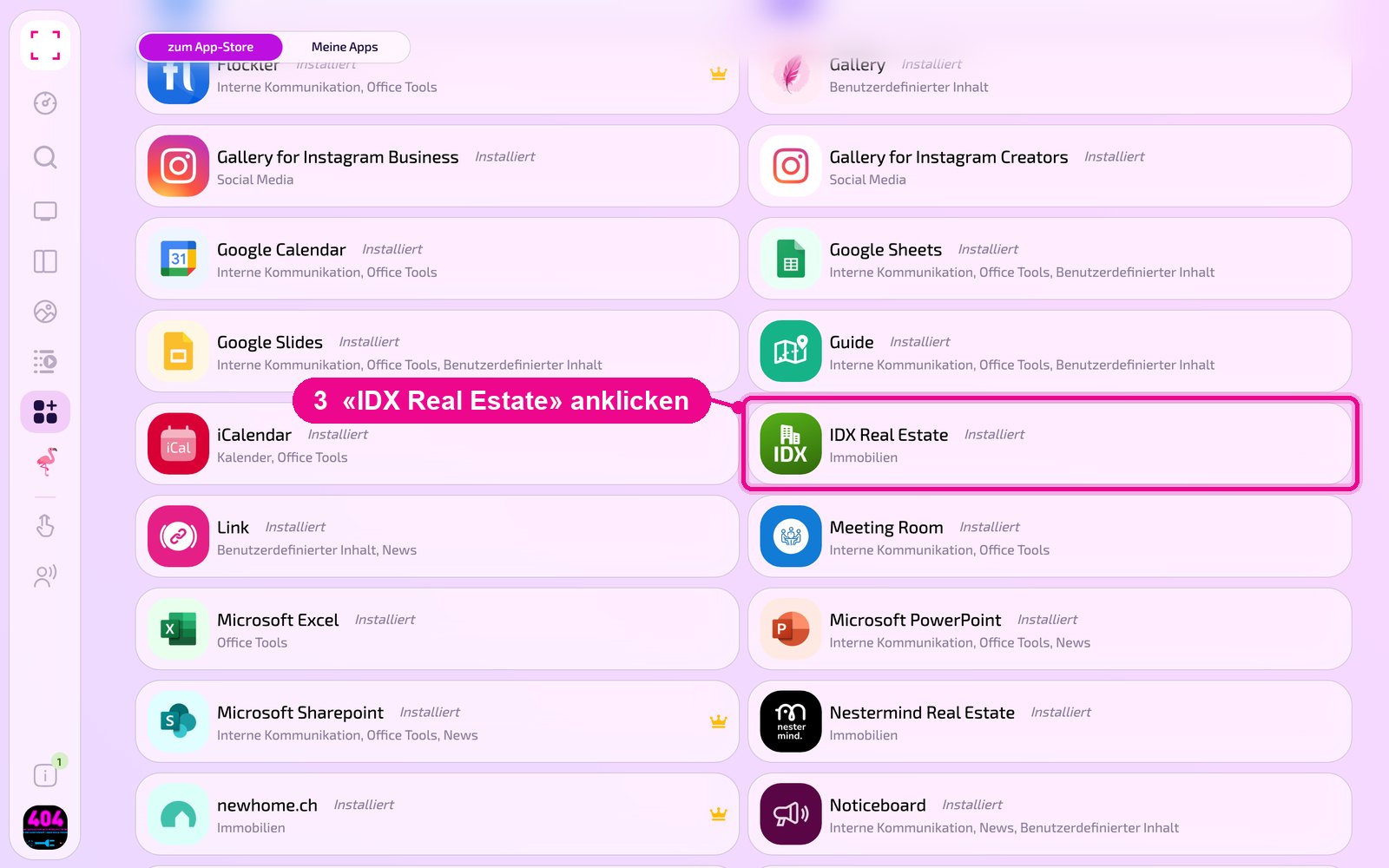
Klicke in der Seitenleiste links auf «Apps» und oben auf «zum App-Store».

Scrolle zur Liste «Alle» und klicke auf die Kachel «IDX Real Estate». Über die Knöpfe mit den Kategorien grenzt du die Liste ein.
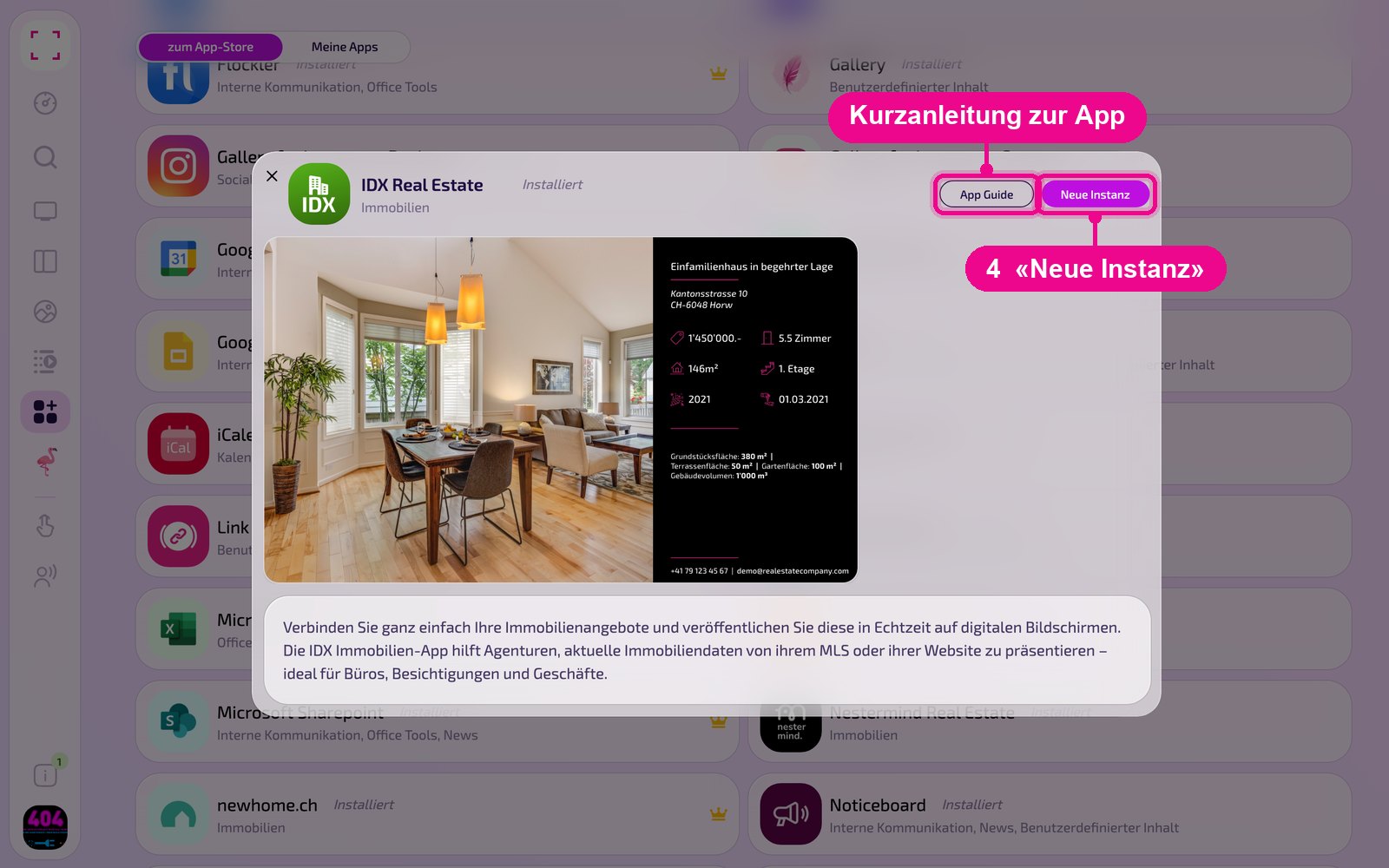
Es öffnet sich die Detailansicht der App. Ist sie noch nicht installiert, klickst du zuerst auf «Installiere». Danach klickst du auf «Neue Instanz». «App Guide» öffnet eine Kurzanleitung.
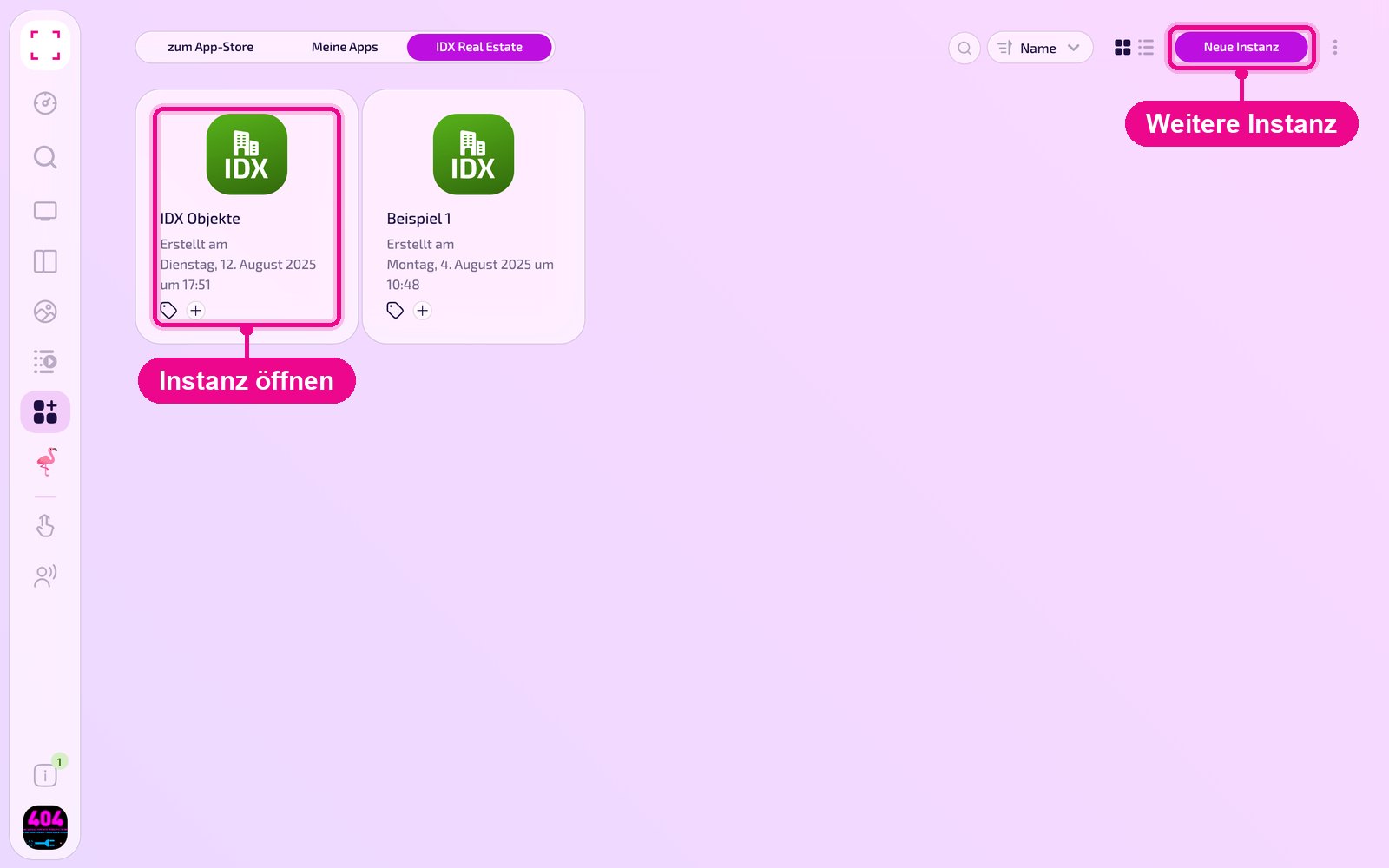
Eine Instanz ist eine eigene Konfiguration der App, z. B. eine Galerie für den Empfang und eine andere für die Kantine. Du kannst beliebig viele Instanzen anlegen und jede einzeln auf Screens, in Playlists oder Layouts einsetzen.
Neue Instanz erstellen
Unter «Apps › Meine Apps» siehst du alle Instanzen der App als Kacheln. Mit «Neue Instanz» oben rechts legst du eine weitere an, mit einem Klick auf eine Kachel öffnest du eine bestehende.
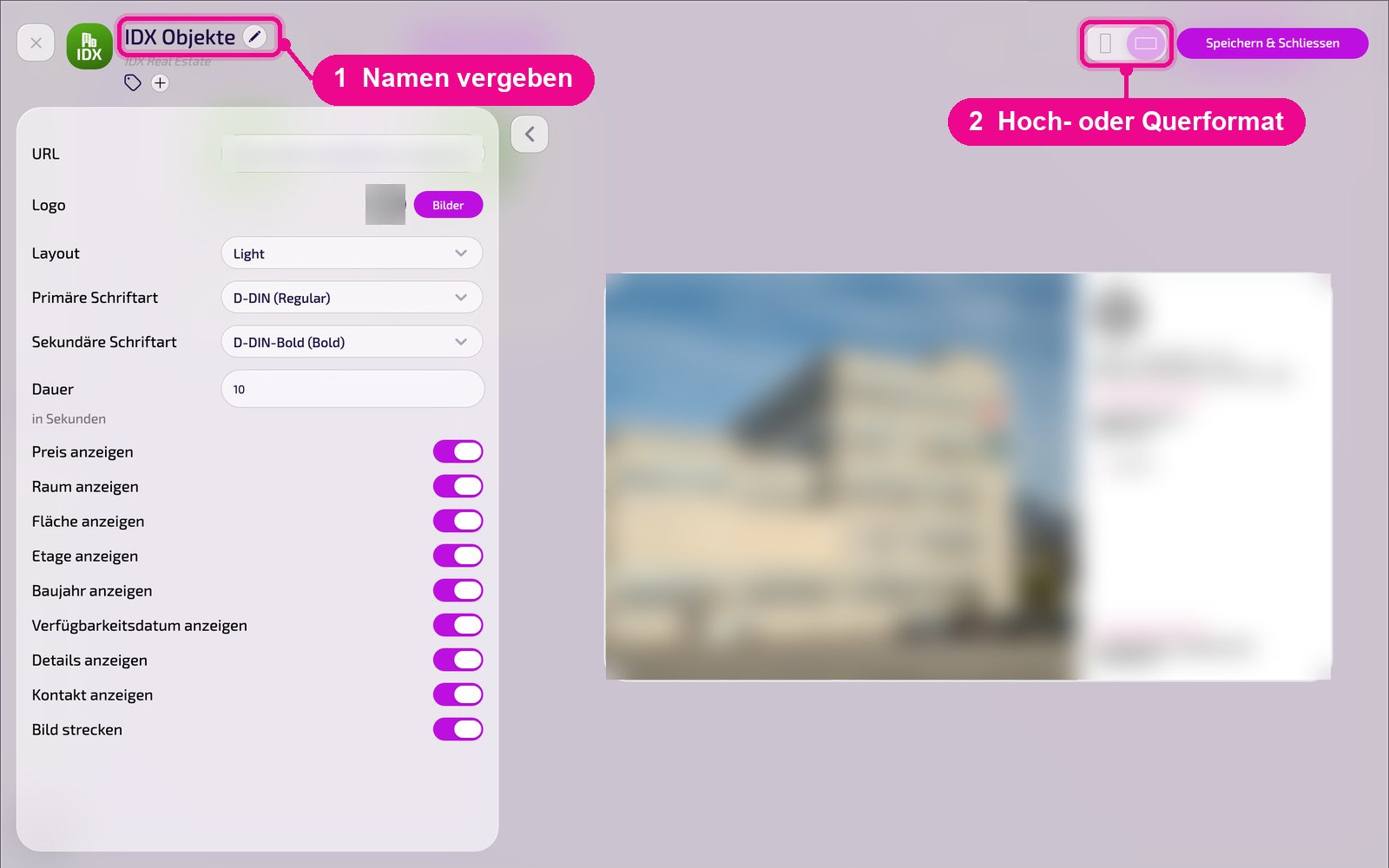
Im Editor fährst du mit der Maus über den Titel und klickst auf den Stift, um der Instanz einen Namen zu geben. Eine neue Instanz zeigt so lange rot «Kein Name angegeben». Oben rechts wählst du, ob die Vorschau im Hoch- oder Querformat erscheint.
Feed verbinden
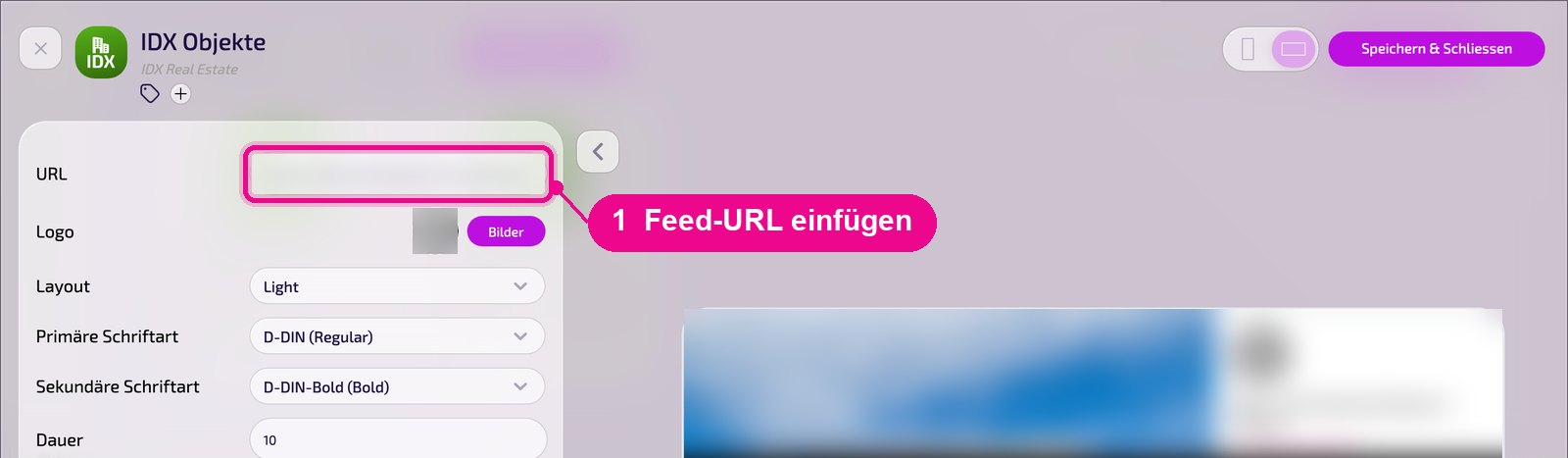
Füge im Feld «URL» die Adresse deines Exports auf dem FTP-Server ein. Die Live-Vorschau zeigt danach die Objekte.
Konfiguration im Detail
Links stehen alle Einstellungen, rechts siehst du sofort in der Live-Vorschau, wie die Instanz auf dem Screen aussieht. Mit dem Pfeil neben der Karte klappst du die Einstellungen ein.
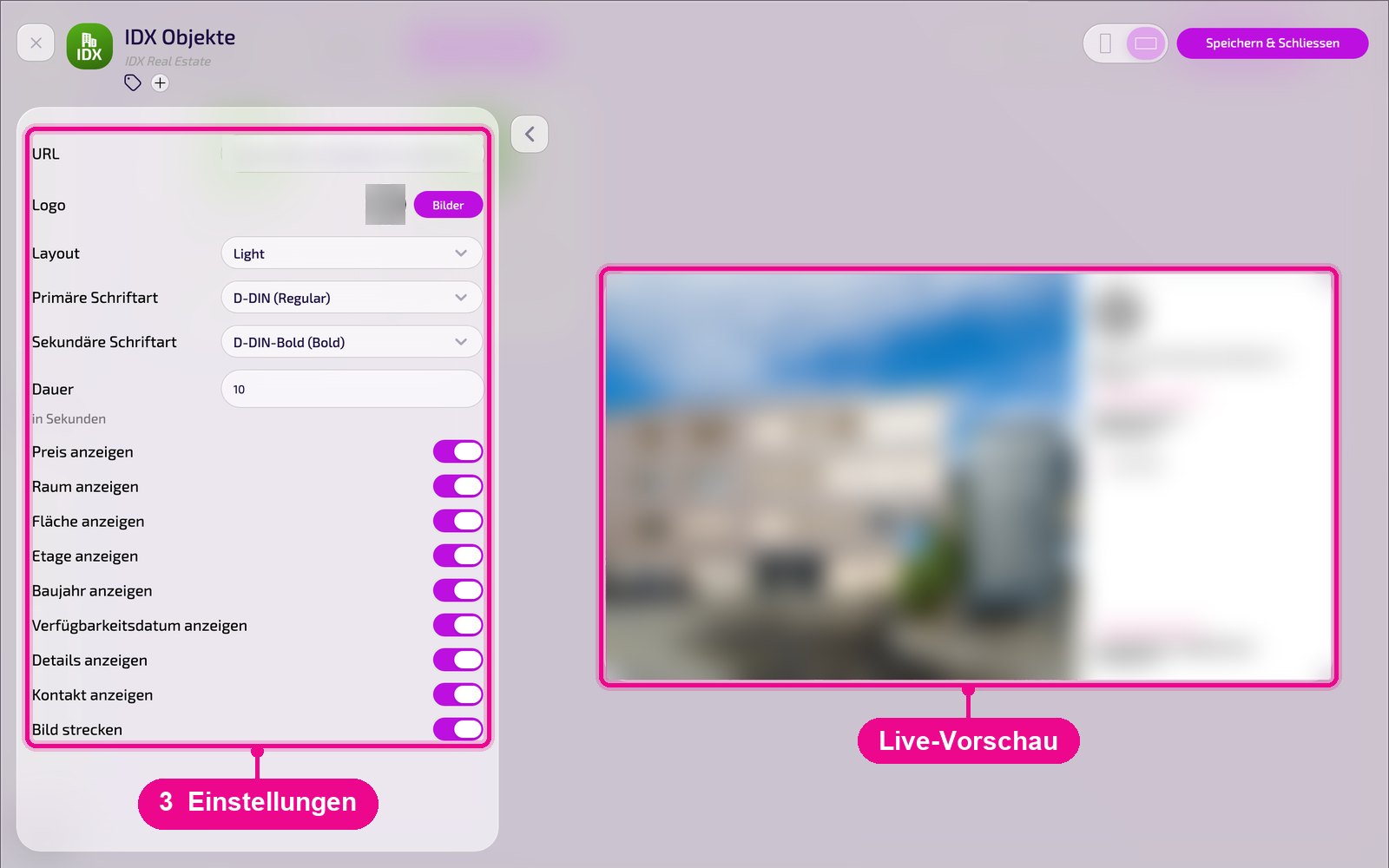
- URL: Adresse des IDX-Exports auf deinem FTP-Server.
- Logo: eigenes Logo über «Bilder» wählen.
- Layout: Vorlage der Darstellung, z. B. «Light». Auf Wunsch erstellen wir ein Layout in deinem Auftritt.
- Primäre / Sekundäre Schriftart: Schriften für Titel und Text.
- Dauer: Anzeigezeit pro Objekt in Sekunden.
- Preis / Raum / Fläche / Etage / Baujahr anzeigen: einzelne Eckdaten des Objekts ein- oder ausblenden.
- Verfügbarkeitsdatum / Details / Kontakt anzeigen: weitere Angaben ein- oder ausblenden.
- Bild strecken: füllt die Bildfläche vollständig; ausgeschaltet erscheinen die Bilder im Originalformat.
Speichern & auf dem Screen ausspielen
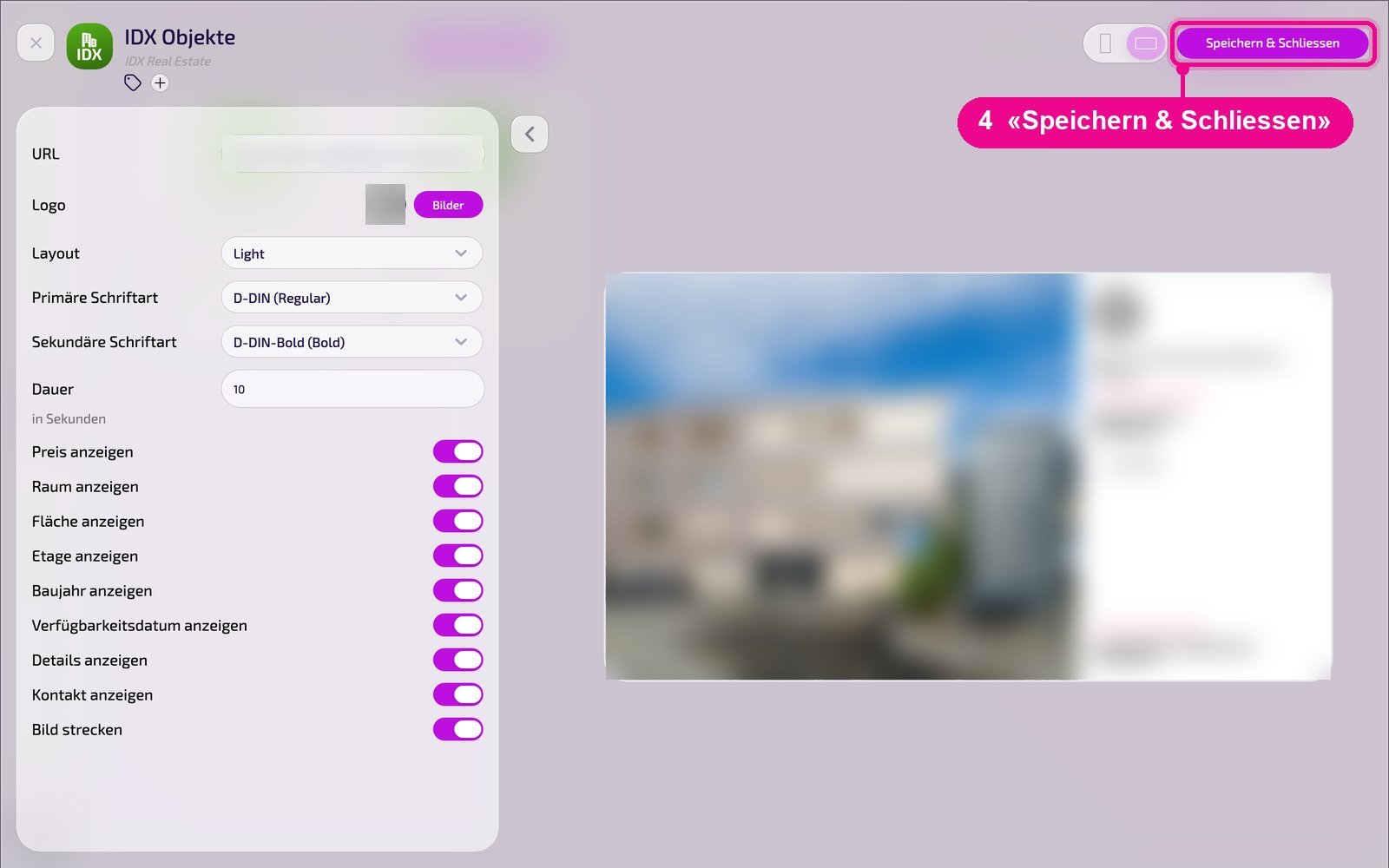
Sichere die Instanz oben rechts mit «Speichern & Schliessen».
In eine Playlist einsetzen: Öffne die Playlist, wähle rechts das Register «Apps», klicke auf die App und dann auf die Instanz. Die Instanz wird sofort hinzugefügt.

In ein Layout einsetzen: Öffne das Layout und klicke beim gewünschten Abschnitt auf den Stift.

Im Fenster «Inhalt für Abschnitt bearbeiten» fügst du mit «Inhalt hinzufügen» die Instanz hinzu. Rechts bei jedem Element legst du über «Täglich» den Zeitplan fest.

Klicke danach in der Playlist bzw. im Layout auf «Veröffentlichen». Solange dort «Entwurf, Veröffentlichung erforderlich» steht, zeigt der Screen noch den alten Stand.
Tipps & Troubleshooting
Keine Objekte
URL prüfen und kontrollieren, ob die Plattform den Export bereits in den Ordner «data» geschrieben hat.
Bilder fehlen
Prüfen, ob der Ordner «images» auf dem FTP-Server vorhanden ist und Bilder enthält.
Zwei Kundenkonten
Für jedes Kundenkonto einen eigenen FTP-Zugang und eine eigene Instanz anlegen.
Inhalt erscheint nicht
Prüfen, ob Playlist bzw. Layout veröffentlicht und dem richtigen Screen zugewiesen ist und der Player online ist.