IDX Real Estate
Avec l'app «IDX Real Estate», tu diffuses automatiquement tes offres immobilières sur l'écran via l'interface IDX. La plupart des plateformes immobilières suisses comme newhome ou Pepsimmo prennent en charge IDX.
But
Ta plateforme exporte quotidiennement et automatiquement les données immobilières sur ton serveur FTP, et l'app les affiche en temps réel en vitrine, à l'accueil ou lors de visites. Tu adaptes le logo, le layout et les polices, et tu affiches ou masques certaines indications comme le prix ou la surface. Le nombre d'objets n'est pas limité.
Prérequis
- Un compte revolutionSCREEN actif avec accès à my.rstv.app.
- Un compte client chez newhome, Pepsimmo ou une autre plateforme avec export IDX. Vérifie au préalable avec ton fournisseur s'il prend en charge IDX.
- Un serveur FTP propre, p. ex. chez ton hébergeur de site web. Chaque compte client nécessite son propre accès FTP.
- Au moins un écran configuré.
Préparer le serveur FTP
Crée sur ton serveur FTP un dossier pour l'export, p. ex. domaineclient.ch/newhome, et à l'intérieur les sous-dossiers suivants :
- data
- images
- movies
- doc
Envoie les données d'accès FTP (adresse, nom d'utilisateur, mot de passe) à ta plateforme immobilière. Utilise un mot de passe sûr avec caractères spéciaux, majuscules et minuscules. La plateforme configure ensuite l'export quotidien.
Pour les détails techniques sur les variables, rubriques et catégories de newhome, adresse-toi au support : support@revolutionscreen.net.
Ce guide montre la procédure avec newhome. Avec Pepsimmo et d'autres fournisseurs, cela fonctionne en principe de la même manière.
Installer l'app
Clique dans la barre latérale à gauche sur «Apps», puis en haut sur «zum App-Store» (vers l'Appstore).

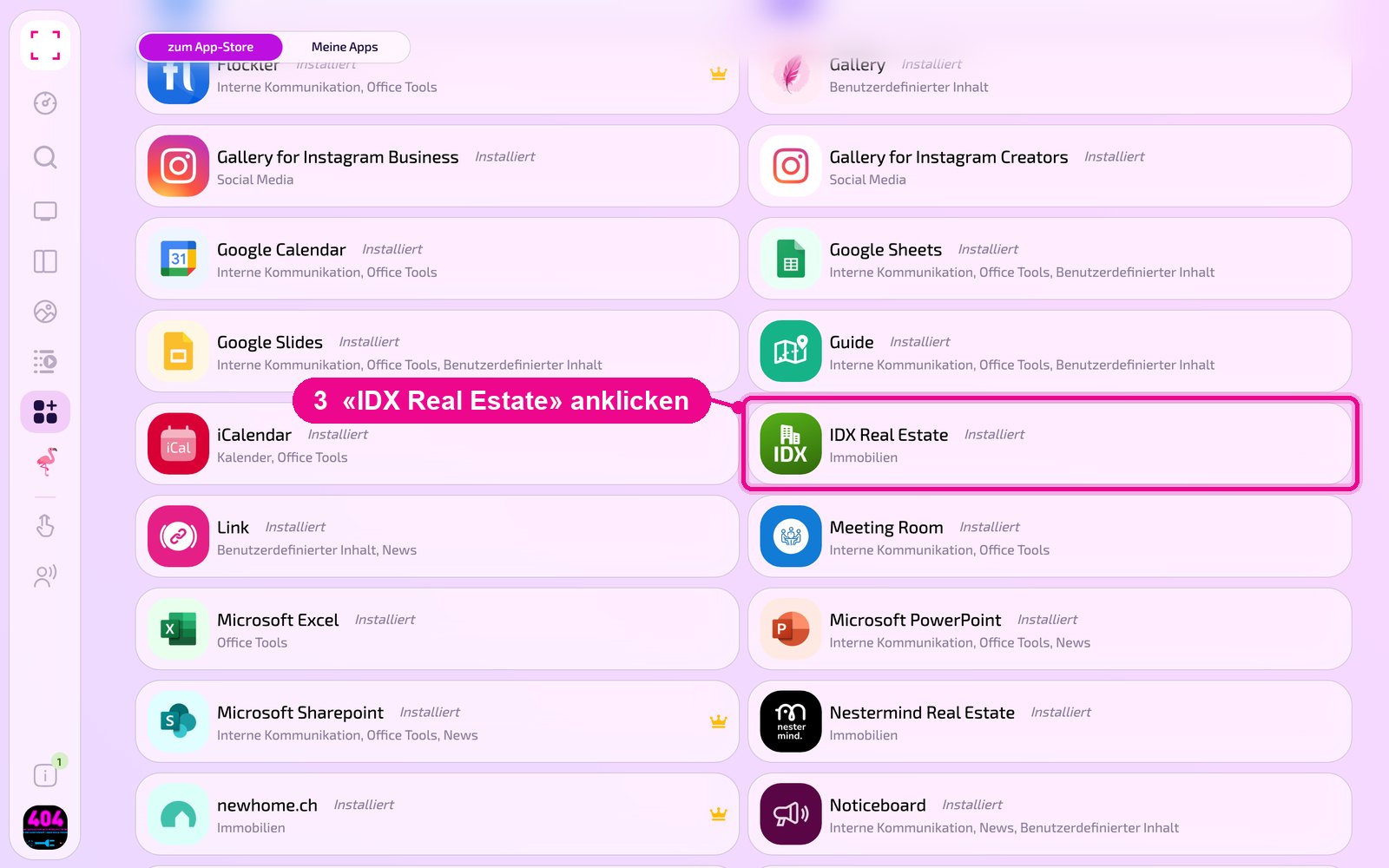
Fais défiler jusqu'à la liste «Alle» (Tous) et clique sur la tuile «IDX Real Estate». Les boutons des catégories te permettent de filtrer la liste.
La vue détaillée de l'app s'ouvre. Si elle n'est pas encore installée, clique d'abord sur «Installiere» (Installer). Clique ensuite sur «Neue Instanz» (Nouvelle instance). «App Guide» ouvre un guide rapide.
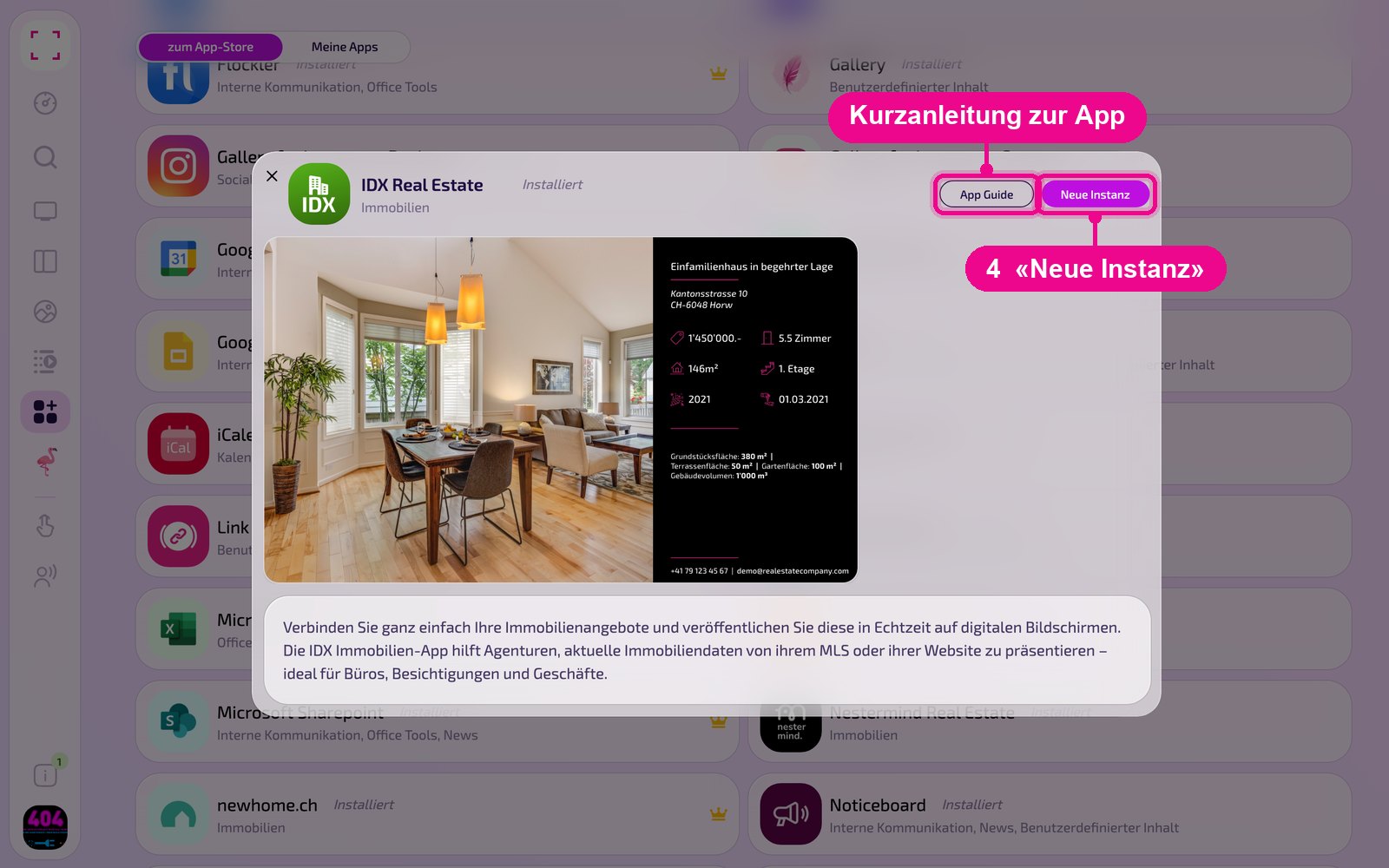
Une instance est une configuration propre de l'app, p. ex. une galerie pour l'accueil et une autre pour la cantine. Tu peux créer autant d'instances que tu veux et utiliser chacune individuellement sur des écrans, dans des Playlists ou des Layouts.
Créer une nouvelle instance
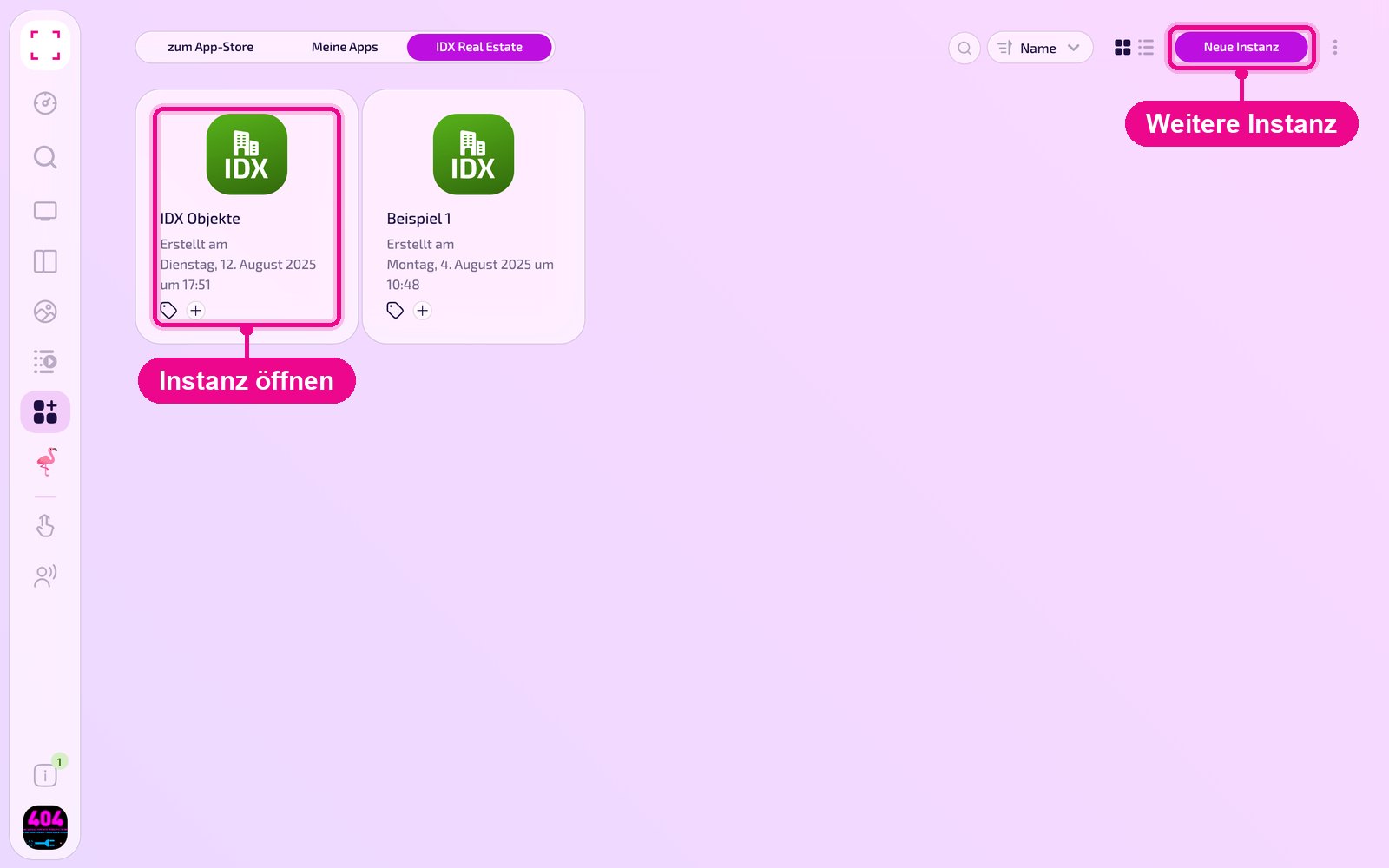
Sous «Apps › Meine Apps» (Mes apps), tu vois toutes les instances de l'app sous forme de tuiles. Avec «Neue Instanz» (Nouvelle instance) en haut à droite, tu en crées une autre ; en cliquant sur une tuile, tu ouvres une instance existante.
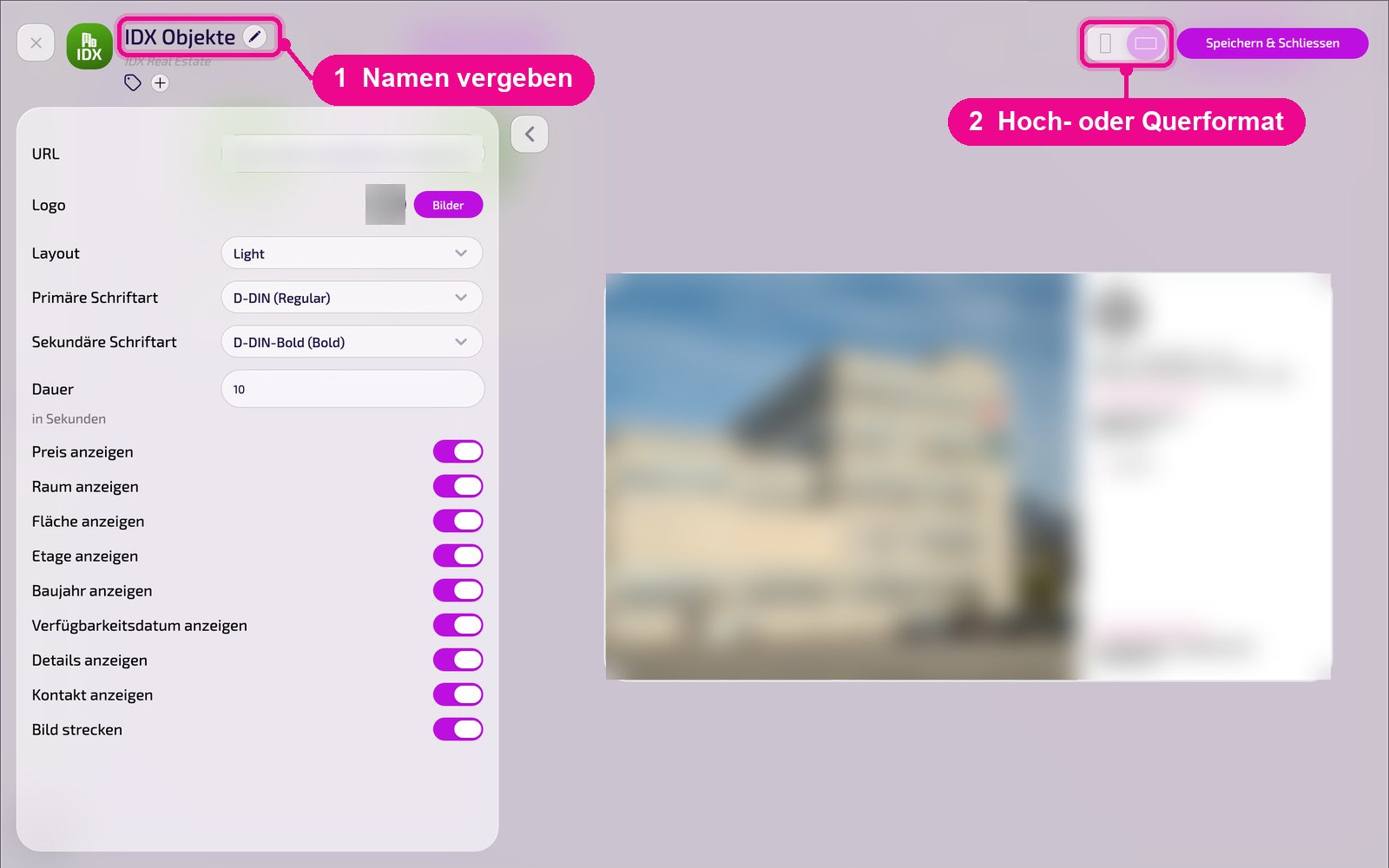
Dans l'éditeur, passe la souris sur le titre et clique sur le crayon pour donner un nom à l'instance. Une nouvelle instance affiche en rouge «Kein Name angegeben» (Aucun nom indiqué) tant qu'elle n'en a pas. En haut à droite, tu choisis si l'aperçu apparaît en format portrait ou paysage.
Connecter le flux
Dans le champ «URL», ajoute l'adresse de ton export sur le serveur FTP. L'aperçu en direct affiche ensuite les objets.
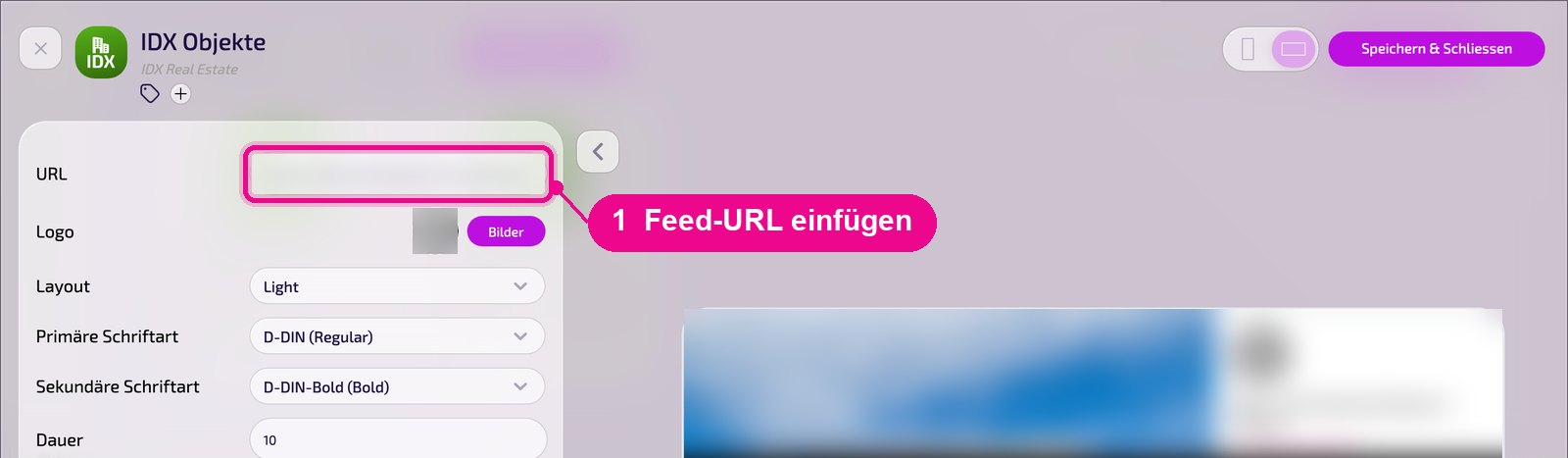
La configuration en détail
À gauche se trouvent tous les paramètres, à droite tu vois immédiatement dans l'aperçu en direct comment l'instance apparaît sur l'écran. Avec la flèche à côté de la carte, tu replies les paramètres.
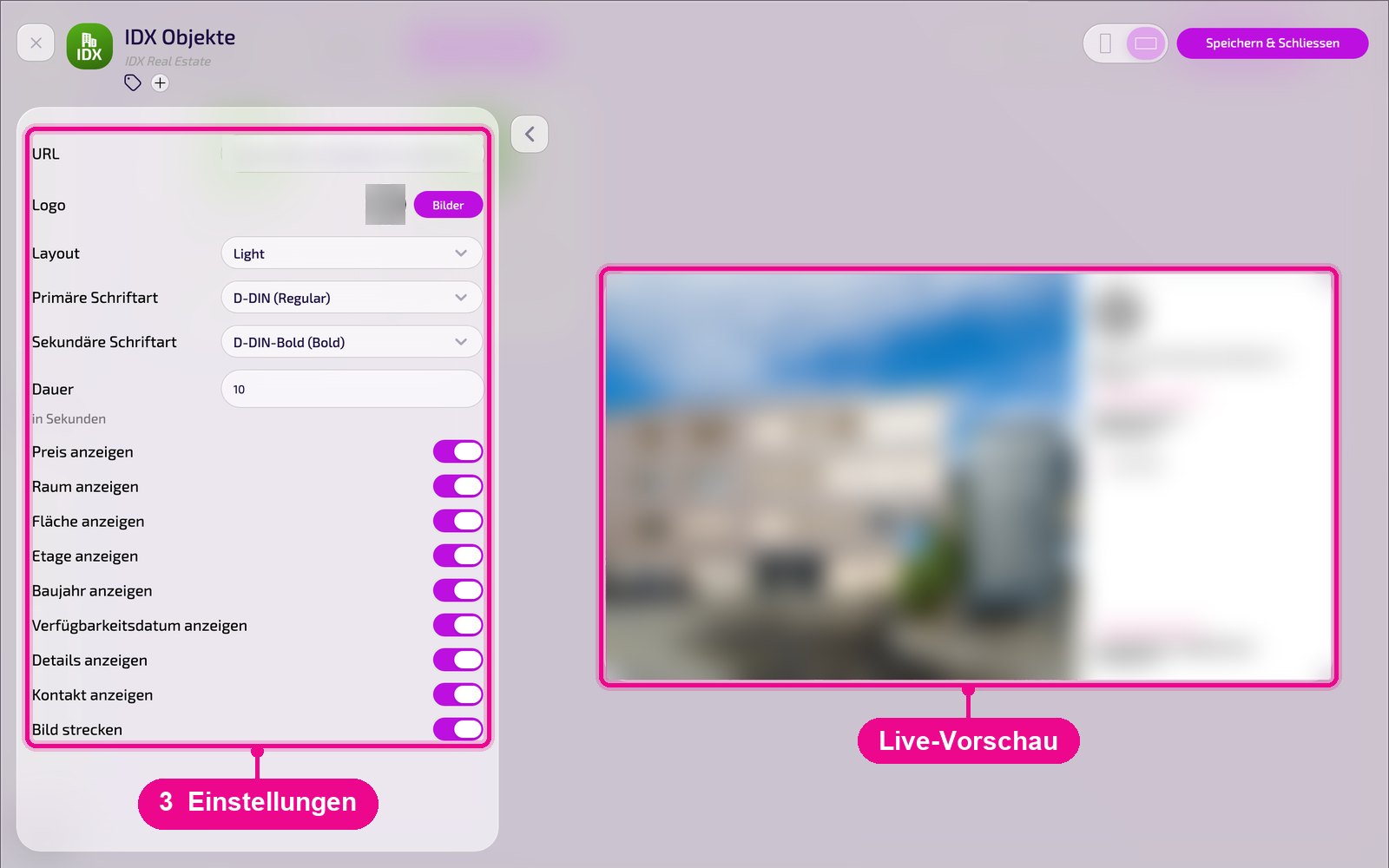
- URL : adresse de l'export IDX sur ton serveur FTP.
- Logo : choisir son propre logo via «Bilder» (Images).
- Layout : modèle d'affichage, p. ex. «Light». Sur demande, nous créons un Layout à ton image.
- Police primaire / secondaire : polices pour le titre et le texte.
- Durée : temps d'affichage par objet en secondes.
- Afficher prix / pièces / surface / étage / année de construction : afficher ou masquer certaines données clés de l'objet.
- Afficher date de disponibilité / détails / contact : afficher ou masquer d'autres indications.
- Étirer l'image : remplit entièrement la zone d'image ; désactivé, les images apparaissent au format original.
Enregistrer & diffuser sur l'écran
Sauvegarde l'instance en haut à droite avec «Speichern & Schliessen» (Enregistrer & Fermer).
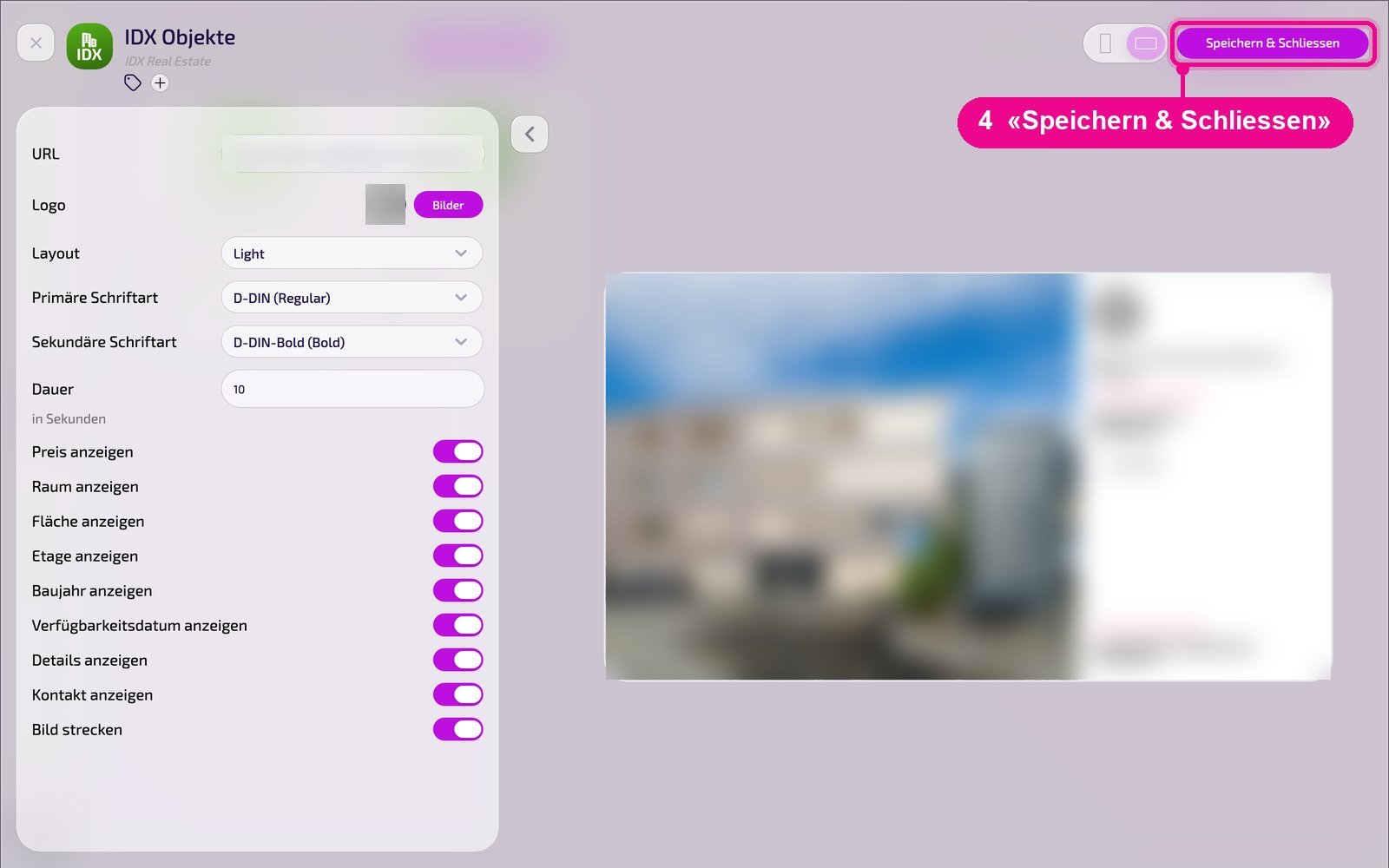
Insérer dans une Playlist : ouvre la Playlist, choisis à droite l'onglet «Apps», clique sur l'app puis sur l'instance. L'instance est aussitôt ajoutée.

Insérer dans un Layout : ouvre le Layout et clique sur le crayon à la section souhaitée.

Dans la fenêtre «Inhalt für Abschnitt bearbeiten» (Modifier le contenu de la section), tu ajoutes l'instance avec «Inhalt hinzufügen» (Ajouter du contenu). À droite de chaque élément, tu définis le planning via «Täglich» (Quotidien).

Clique ensuite dans la Playlist ou le Layout sur «Veröffentlichen» (Publier). Tant qu'il y est indiqué «Entwurf, Veröffentlichung erforderlich» (Brouillon, publication requise), l'écran affiche encore l'ancien état.
Conseils & dépannage
Aucun objet
Vérifier l'URL et contrôler si la plateforme a déjà écrit l'export dans le dossier «data».
Images manquantes
Vérifier si le dossier «images» est présent sur le serveur FTP et s'il contient des images.
Deux comptes clients
Créer un accès FTP propre et une instance propre pour chaque compte client.
Le contenu n'apparaît pas
Vérifie que la Playlist ou le Layout est publié et attribué au bon Screen, et que le Player est en ligne.