iCalendar
Con l'app «iCalendar» integri un calendario condiviso tramite il suo link .ics, ad es. da Google Calendar, Outlook o MS Exchange. I prossimi appuntamenti appaiono in tempo reale sui tuoi Screen.
Scopo
iCalendar è adatto per accoglienza clienti, eventi e occupazioni quando non vuoi collegare un account, ma semplicemente inserire un link al calendario. Ideale per team, scuole e organizzazioni.
Requisiti
- Un account revolutionSCREEN attivo con accesso a my.rstv.app.
- Un calendario Google o Outlook di cui puoi copiare il link .ics.
- Almeno uno Screen configurato.
Installare l'app
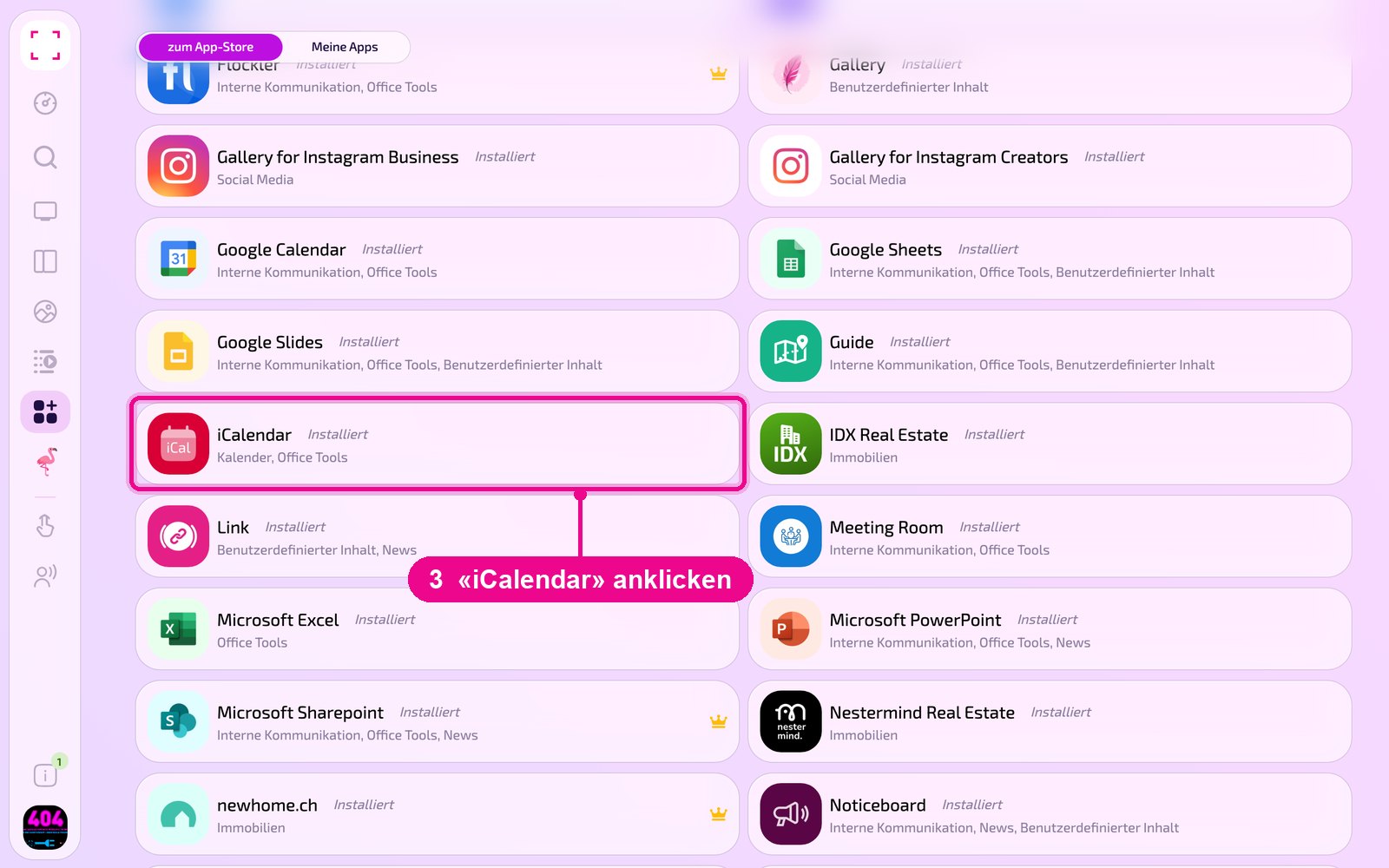
Nella barra laterale a sinistra clicca su «Apps» e in alto su «zum App-Store».

Scorri fino all'elenco «Alle» e clicca sulla tessera «iCalendar». Con i pulsanti delle categorie restringi l'elenco.
Si apre la vista dettagliata dell'app. Se non è ancora installata, clicca prima su «Installiere». Poi clicca su «Neue Instanz». «App Guide» apre una breve guida.
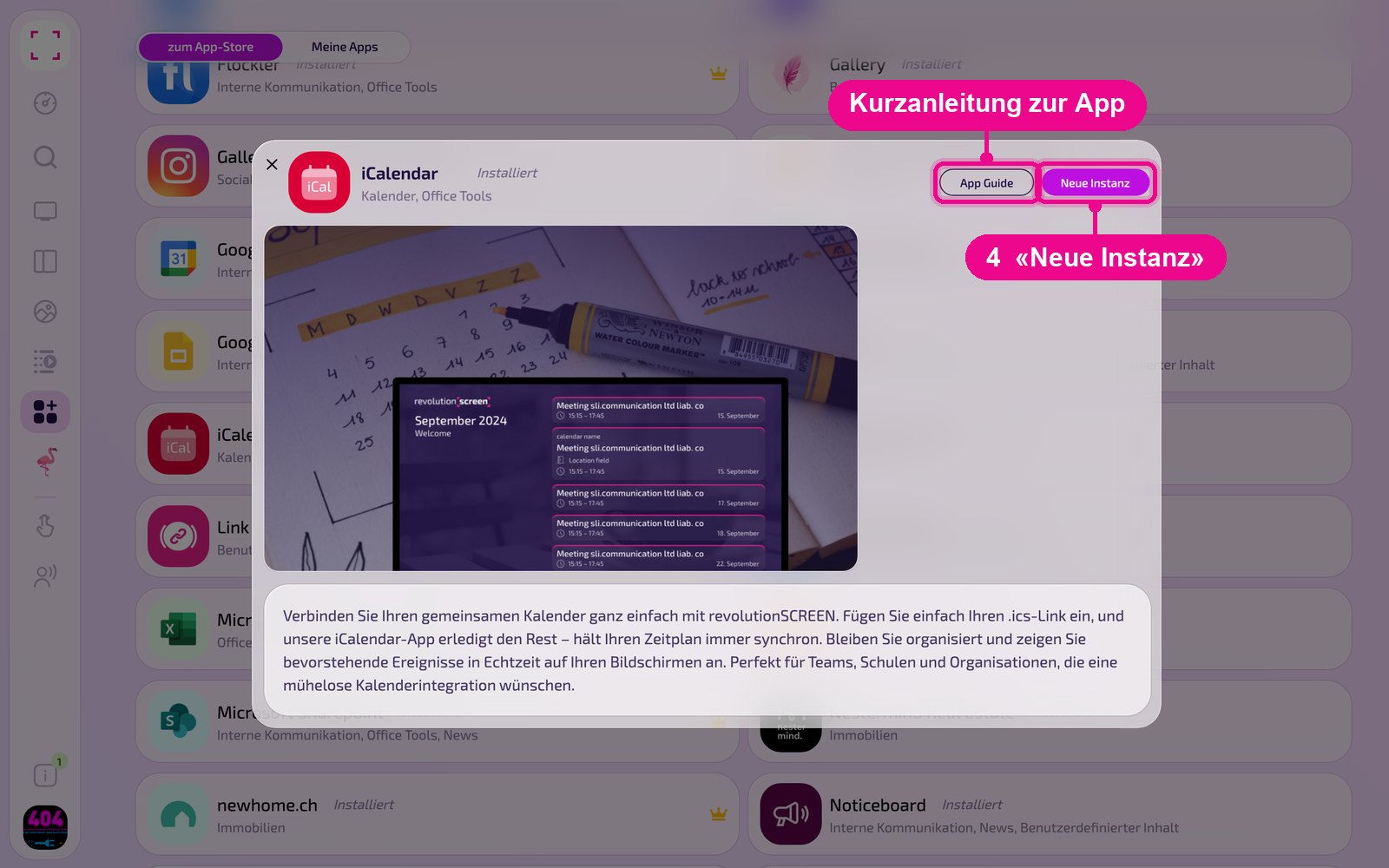
Un'istanza è una configurazione autonoma dell'app, ad es. una galleria per la reception e un'altra per la mensa. Puoi creare quante istanze vuoi e impiegarne ognuna singolarmente su Screen, in Playlist o Layout.
Creare una nuova istanza
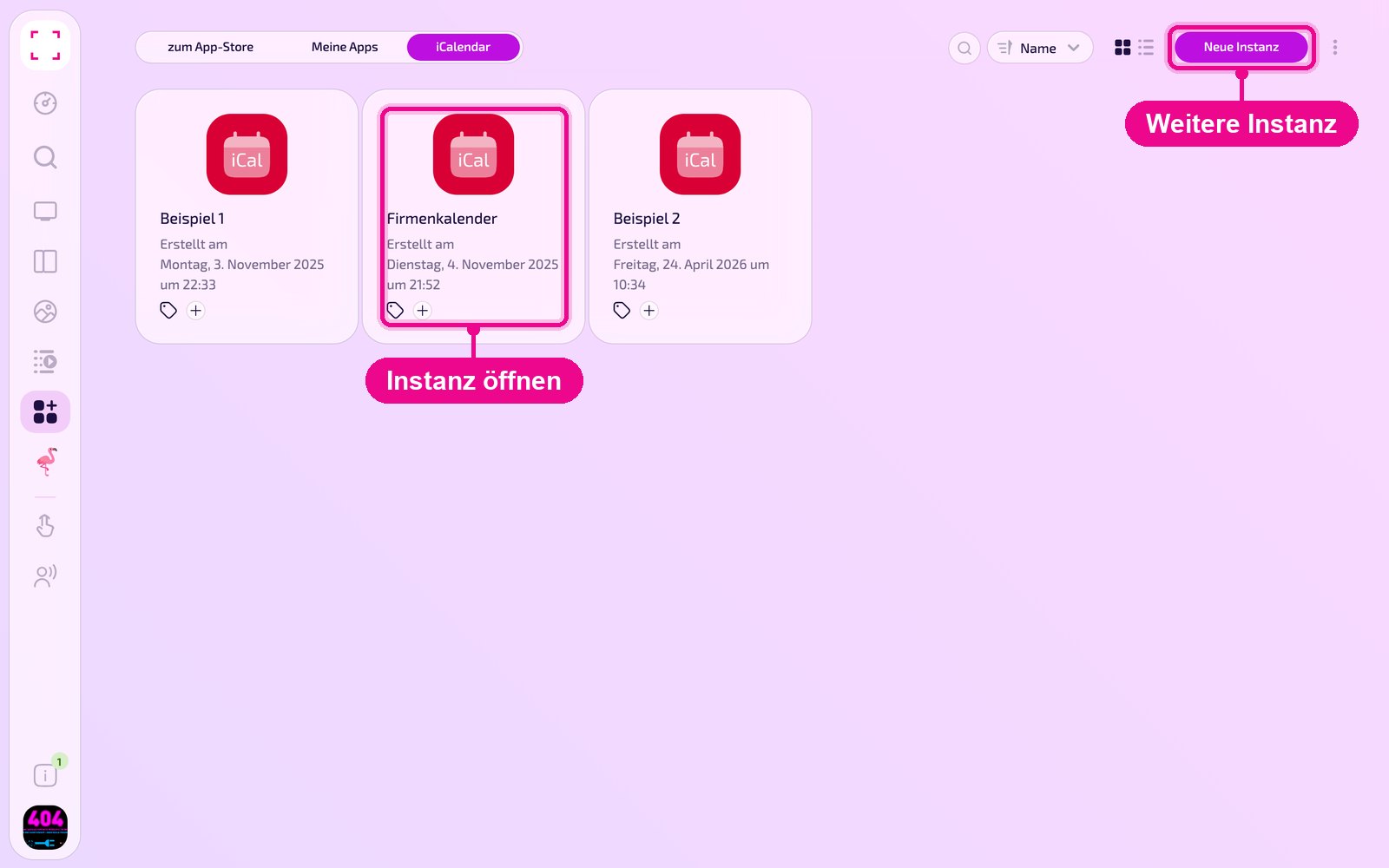
In «Apps › Meine Apps» vedi tutte le istanze dell'app come tessere. Con «Neue Instanz» in alto a destra ne crei un'altra, cliccando su una tessera apri una esistente.
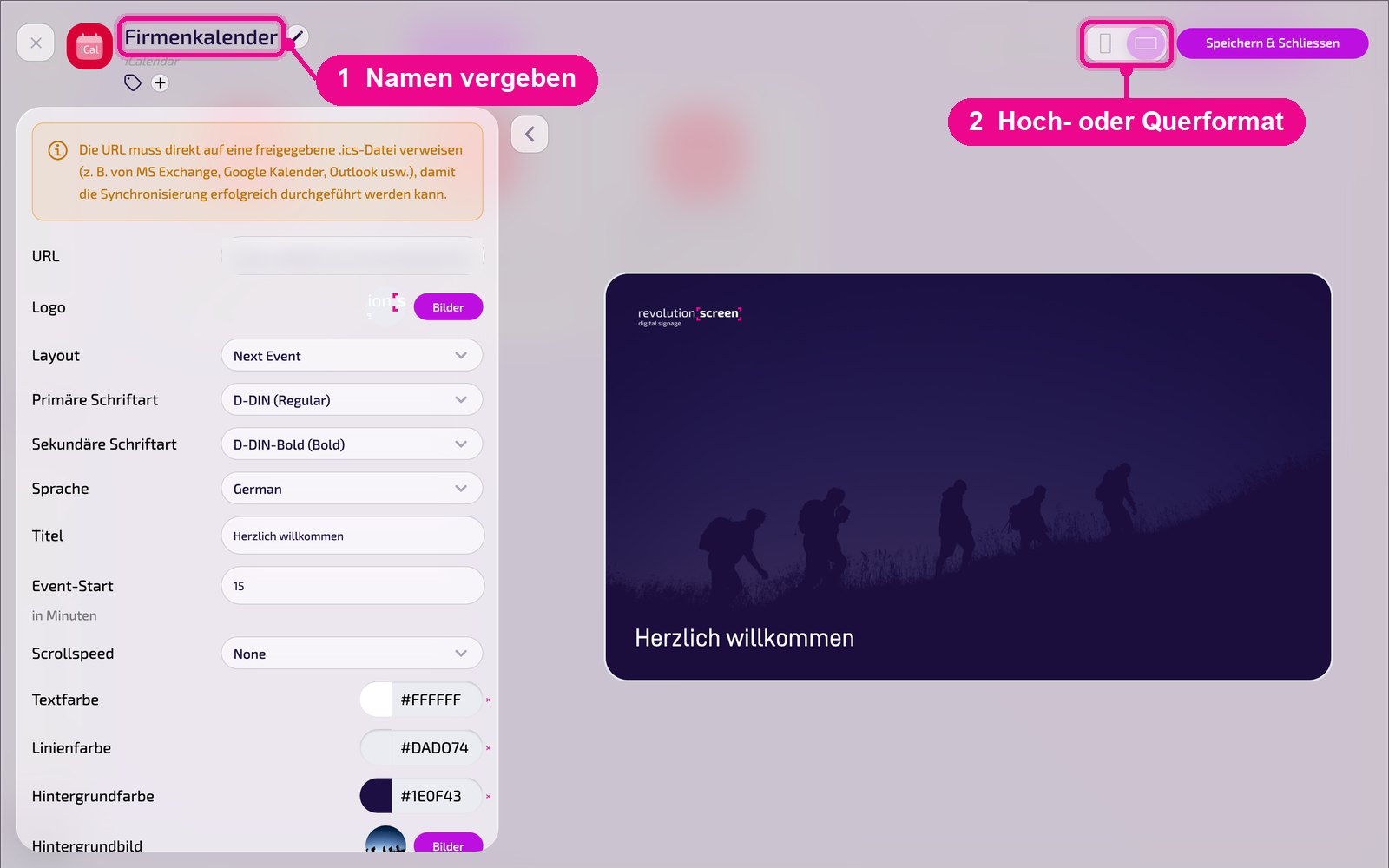
Nell'editor passa con il mouse sul titolo e clicca sulla matita per dare un nome all'istanza. Una nuova istanza mostra in rosso «Kein Name angegeben» finché non ne assegni uno. In alto a destra scegli se l'anteprima appare in verticale o orizzontale.
Inserire il link del calendario (.ics)
L'URL deve puntare direttamente a un file .ics condiviso, altrimenti l'istanza non può sincronizzare il calendario. Ecco come trovare il link:
Google Calendar: apri le «Einstellungen» e seleziona in «Einstellungen für meine Kalender» il calendario desiderato. Copia il link sotto «Öffentliche Adresse im iCal-Format» o «Privatadresse im iCal-Format».
Outlook: apri le «Einstellungen», poi «Kalender» → «Geteilte Kalender». Seleziona il calendario, clicca su «Freigeben» e copia il link ICS.
Inserisci il link nell'editor nel campo «URL». Dopodiché l'anteprima live mostra gli appuntamenti del calendario.
Chi conosce il link .ics può leggere gli appuntamenti del calendario. Inseriscilo solo nell'istanza e non condividerlo.
Configurazione nel dettaglio
A sinistra trovi tutte le impostazioni, a destra vedi subito nell'anteprima live come appare l'istanza sullo Screen. Con la freccia accanto alla scheda richiudi le impostazioni.
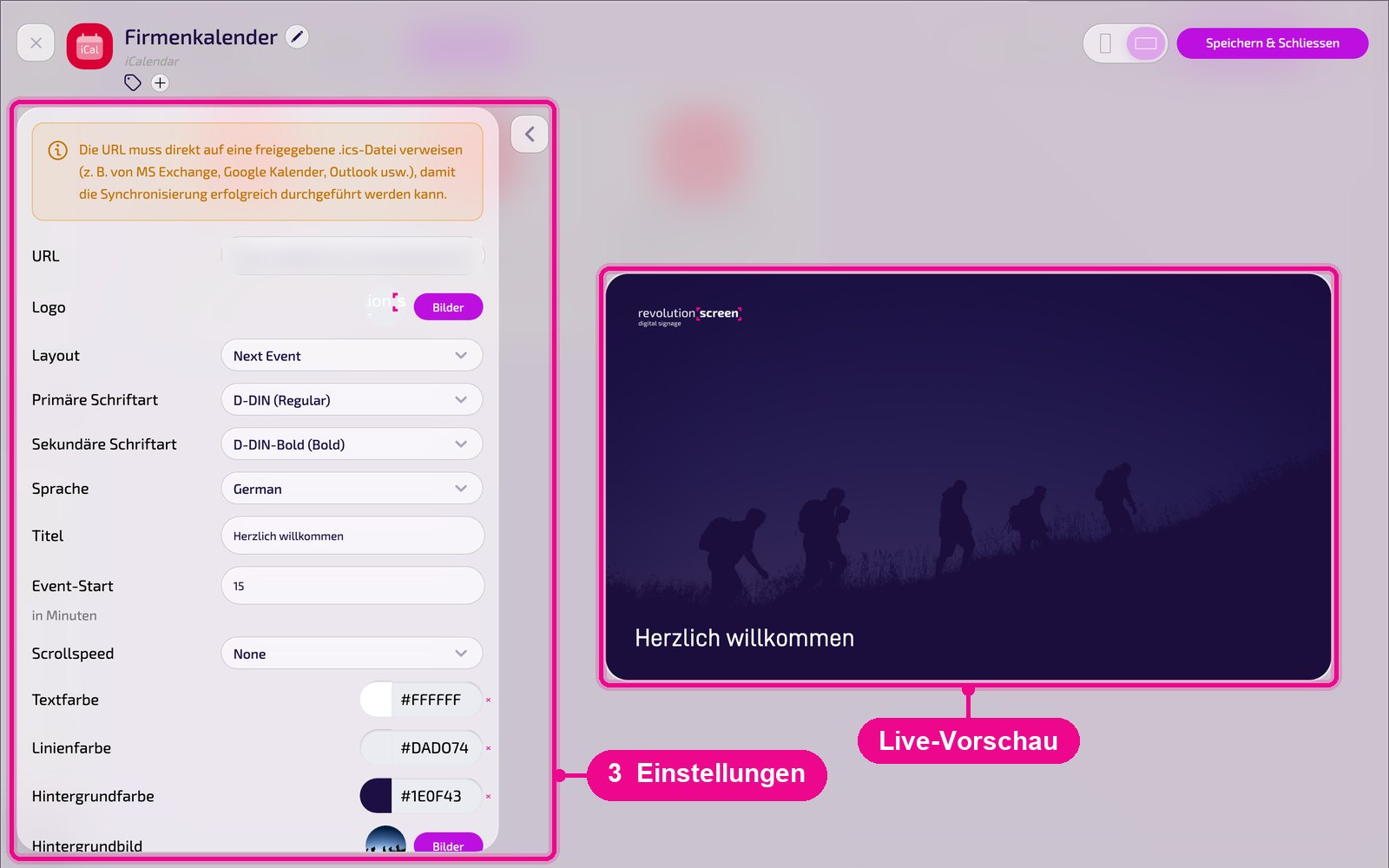
Più in basso nella scheda seguono gli interruttori per descrizione, orario, luogo e ora.
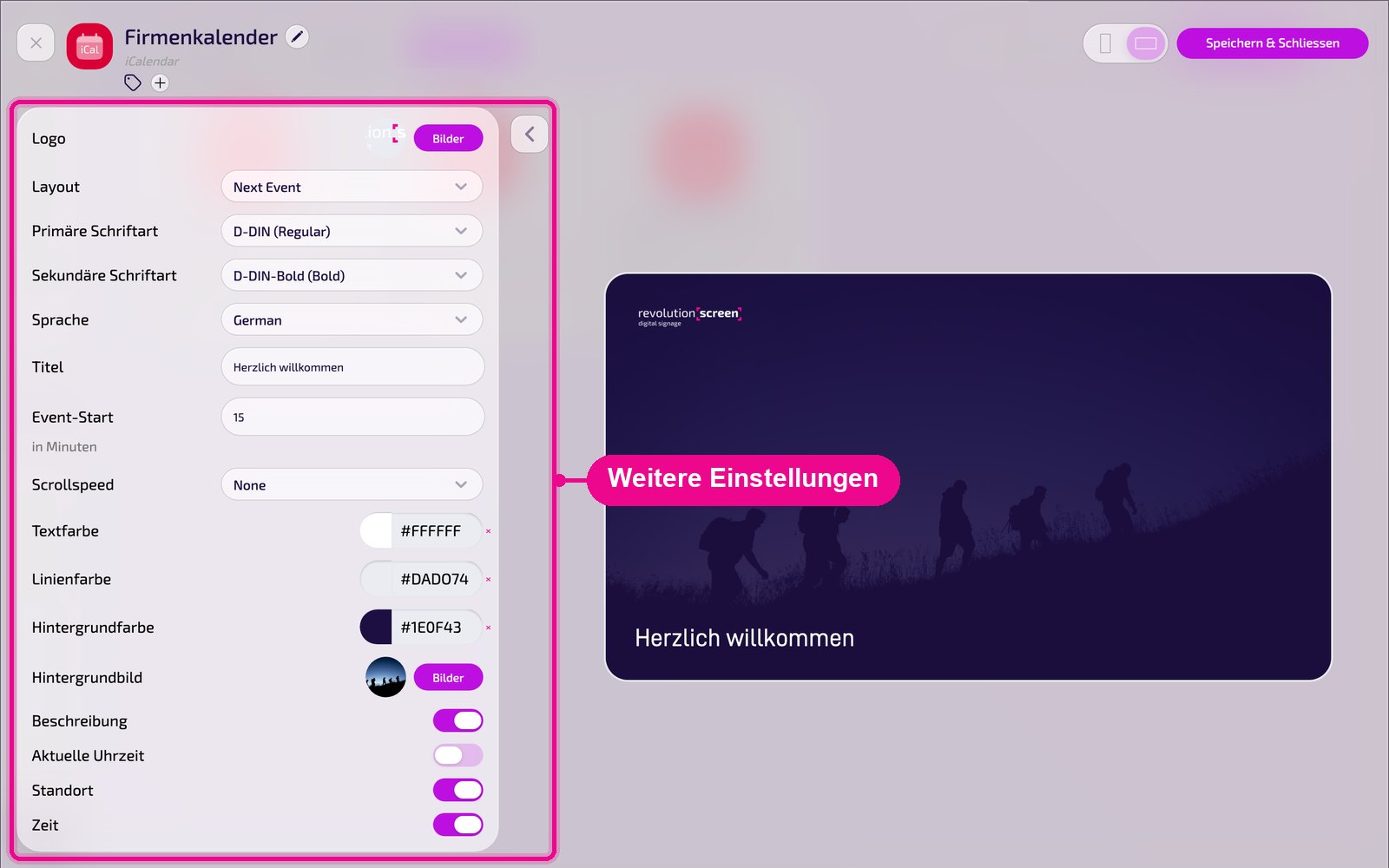
- URL: il link al file .ics condiviso del tuo calendario.
- Logo: scegli un logo personalizzato tramite «Bilder».
- Layout: «Upcoming» elenca tutti i prossimi appuntamenti, «Upcoming-2» li mostra a schermo intero, «Today» gli appuntamenti di oggi, «Week» una panoramica settimanale, «Single» un appuntamento dopo l'altro e «Next Event» di volta in volta il prossimo appuntamento.
- Carattere primario / secondario: caratteri per titolo e testo.
- Lingua: lingua di data e giorni della settimana, ad es. «German».
- Titolo: intestazione, ad es. «Herzlich willkommen».
- Event-Start (in minuti): con «Next Event»: quanti minuti prima dell'inizio appare l'appuntamento, ad es. 15.
- Scrollspeed: quanto velocemente scorre un lungo elenco di appuntamenti, ad es. «None» o «Slow».
- Colore testo / Colore linee / Colore sfondo: colori per testo, linee di separazione e sfondo. Con × reimposti un colore.
- Immagine di sfondo: immagine facoltativa tramite «Bilder».
- Descrizione / Ora attuale / Luogo / Ora: mostrano o nascondono la descrizione dell'appuntamento, l'ora attuale, il luogo e l'orario dell'appuntamento.
Salvare e riprodurre sullo Screen
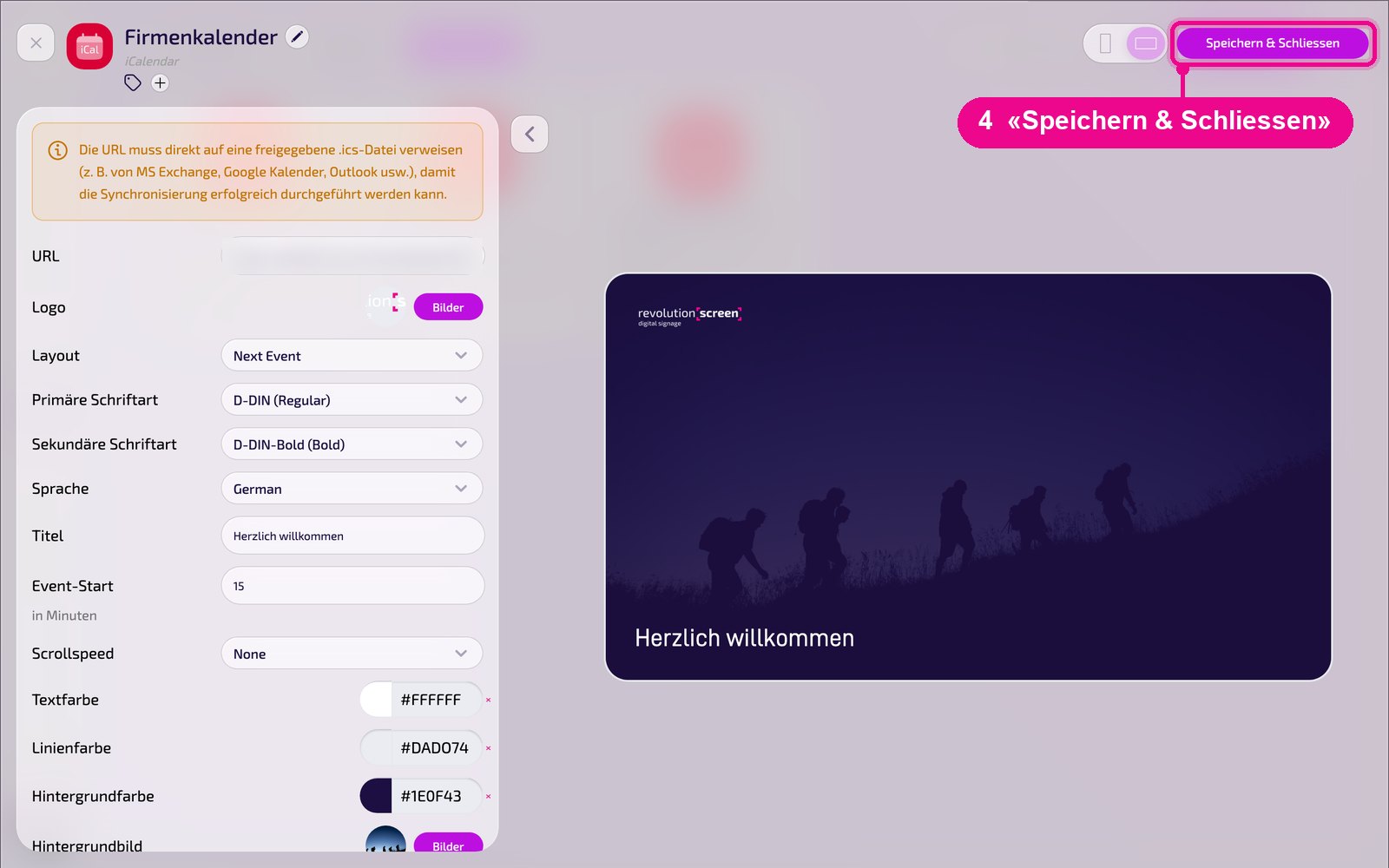
Salva l'istanza in alto a destra con «Speichern & Schliessen».
Inserire in una Playlist: apri la Playlist, seleziona a destra la scheda «Apps», clicca sull'app e poi sull'istanza. L'istanza viene aggiunta immediatamente.

Inserire in un Layout: apri il Layout e clicca sulla matita nella sezione desiderata.

Nella finestra «Inhalt für Abschnitt bearbeiten» aggiungi l'istanza con «Inhalt hinzufügen». A destra di ogni elemento imposti la pianificazione tramite «Täglich».

Poi clicca nella Playlist o nel Layout su «Veröffentlichen». Finché lì compare «Entwurf, Veröffentlichung erforderlich», lo Screen mostra ancora la versione precedente.
Suggerimenti e risoluzione dei problemi
Nessun appuntamento
Verifica che l'URL punti direttamente al file .ics (non alla pagina web del calendario) e che il calendario sia condiviso.
Un calendario senza appuntamenti viene saltato
Se il calendario non ha appuntamenti al momento, lo Screen salta l'app. Se deve comunque apparire vuota, attiva il fallback, vedi «Fallback-Apps».
Saluto troppo presto o troppo tardi
Con «Next Event» regola il valore «Event-Start» in minuti.
Il contenuto non appare
Verifica che la Playlist o il Layout sia pubblicato e assegnato allo Screen corretto e che il Player sia online.