iCalendar
Avec l'app «iCalendar», tu intègres un calendrier partagé via son lien .ics, par exemple depuis Google Agenda, Outlook ou MS Exchange. Les prochains rendez-vous apparaissent en temps réel sur tes Screens.
But
iCalendar convient pour les accueils de clients, les événements et les occupations, lorsque tu ne veux pas connecter un compte, mais simplement insérer un lien de calendrier. Idéal pour les équipes, les écoles et les organisations.
Prérequis
- Un compte revolutionSCREEN actif avec accès à my.rstv.app.
- Un calendrier Google ou Outlook dont tu peux copier le lien .ics.
- Au moins un Screen configuré.
Installer l'app
Dans la barre latérale à gauche, clique sur «Apps» puis en haut sur «zum App-Store» (vers l'Appstore).

Fais défiler jusqu'à la liste «Alle» (Tous) et clique sur la tuile «iCalendar». Les boutons de catégories te permettent de filtrer la liste.
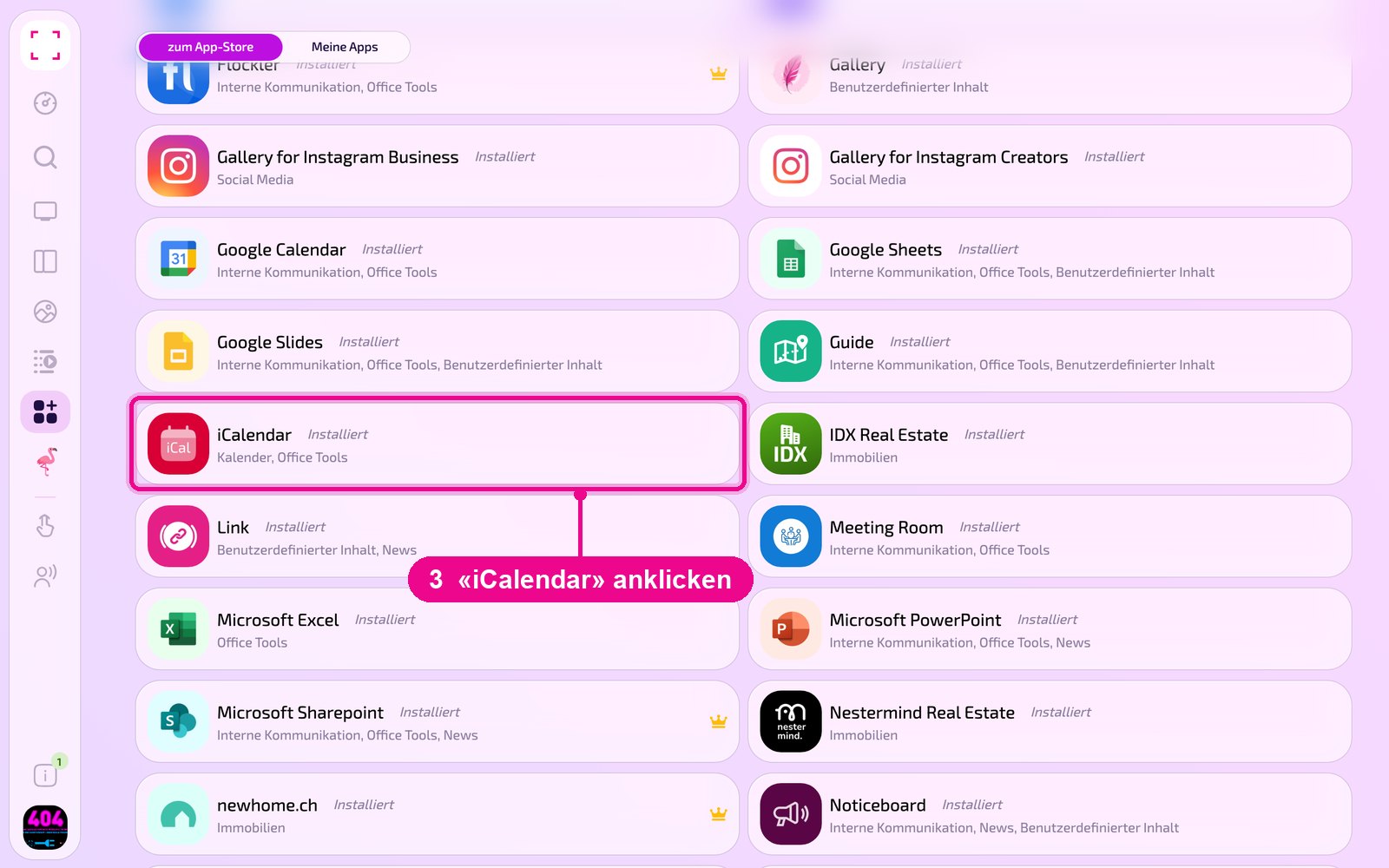
La vue détaillée de l'app s'ouvre. Si elle n'est pas encore installée, clique d'abord sur «Installiere» (Installer). Clique ensuite sur «Neue Instanz» (Nouvelle instance). «App Guide» ouvre un guide rapide.
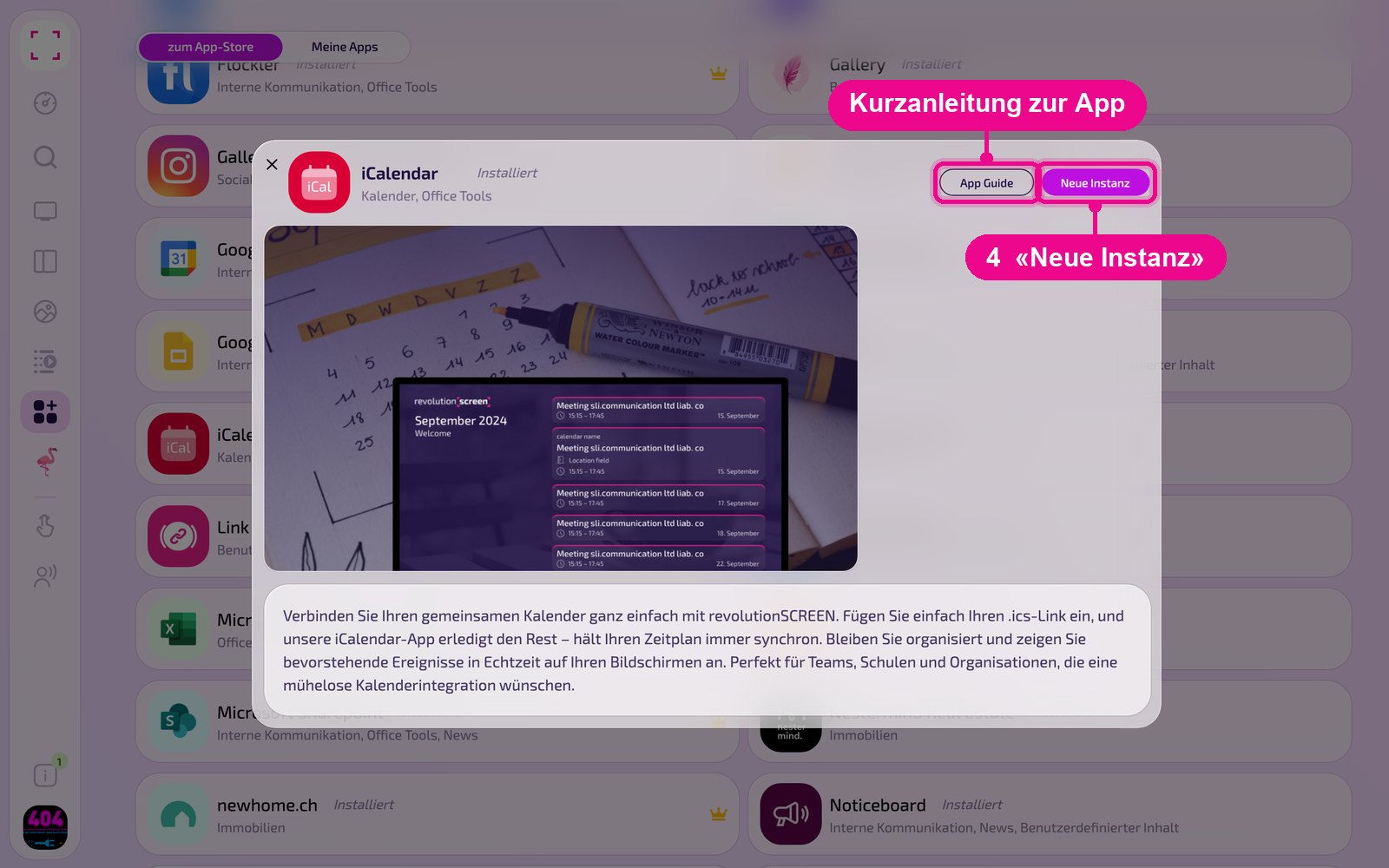
Une instance est une configuration propre de l'app, par exemple une galerie pour l'accueil et une autre pour la cantine. Tu peux créer autant d'instances que tu veux et utiliser chacune individuellement sur des Screens, dans des Playlists ou des Layouts.
Créer une nouvelle instance
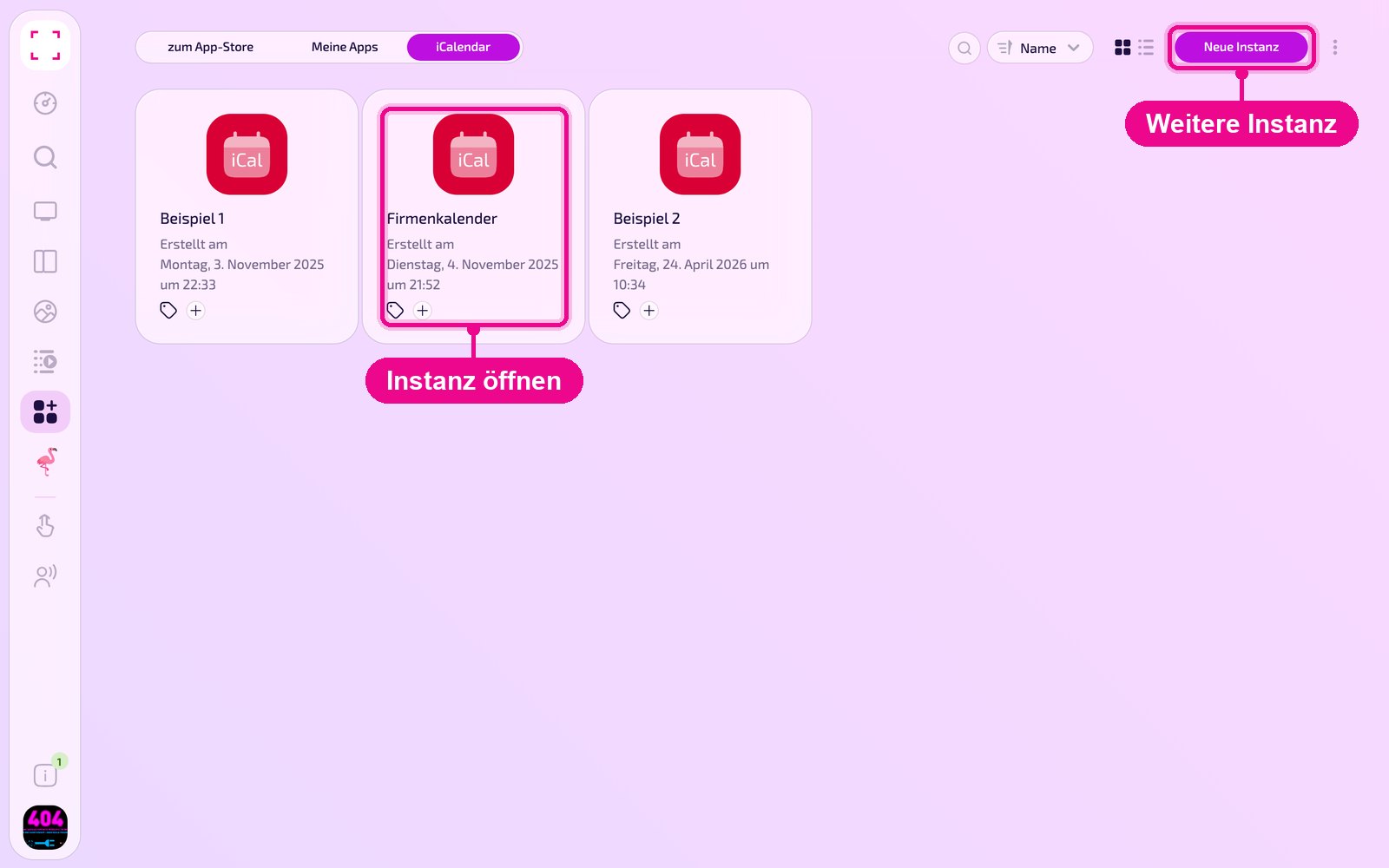
Sous «Apps › Meine Apps» (Mes apps), tu vois toutes les instances de l'app sous forme de tuiles. Avec «Neue Instanz» (Nouvelle instance) en haut à droite, tu en crées une autre; en cliquant sur une tuile, tu en ouvres une existante.
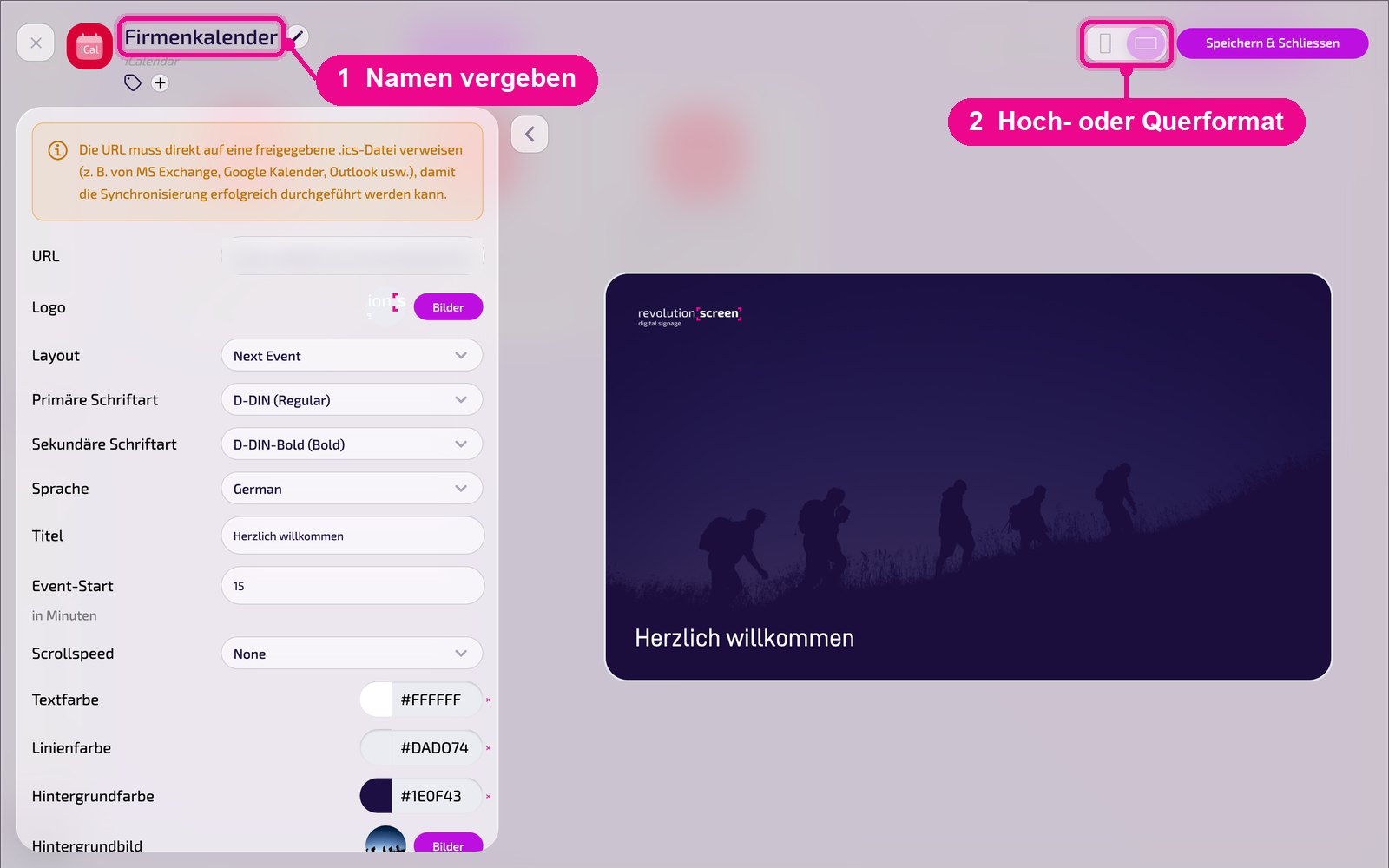
Dans l'éditeur, passe la souris sur le titre et clique sur le crayon pour donner un nom à l'instance. Une nouvelle instance affiche en rouge «Kein Name angegeben» (Aucun nom indiqué) tant que ce n'est pas fait. En haut à droite, tu choisis si l'aperçu s'affiche en format portrait ou paysage.
Insérer le lien du calendrier (.ics)
L'URL doit pointer directement vers un fichier .ics partagé, sinon l'instance ne peut pas synchroniser le calendrier. Voici comment trouver le lien :
Google Agenda : Ouvre les «paramètres» et sélectionne, sous «Paramètres de mes agendas», l'agenda souhaité. Copie le lien sous «Adresse publique au format iCal» ou «Adresse privée au format iCal».
Outlook : Ouvre les «paramètres», puis «Calendrier» → «Calendriers partagés». Sélectionne le calendrier, clique sur «Partager» et copie le lien ICS.
Insère le lien dans l'éditeur, dans le champ «URL». L'aperçu en direct affiche alors les rendez-vous du calendrier.
Quiconque connaît le lien .ics peut lire les rendez-vous du calendrier. Saisis-le uniquement dans l'instance et ne le partage pas.
Configuration en détail
À gauche se trouvent tous les paramètres, à droite tu vois immédiatement dans l'aperçu en direct comment l'instance apparaît sur le Screen. Avec la flèche à côté de la carte, tu replies les paramètres.
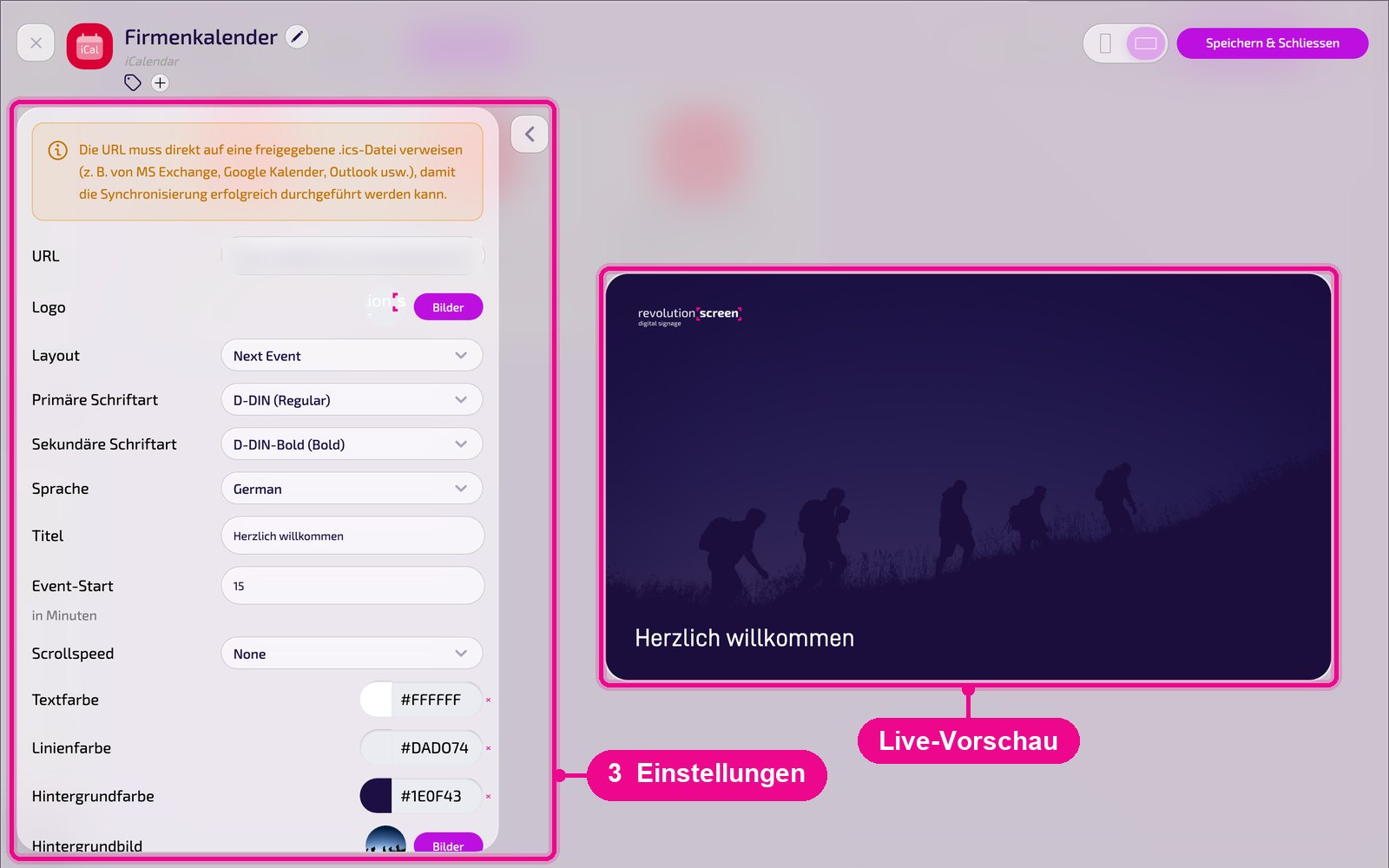
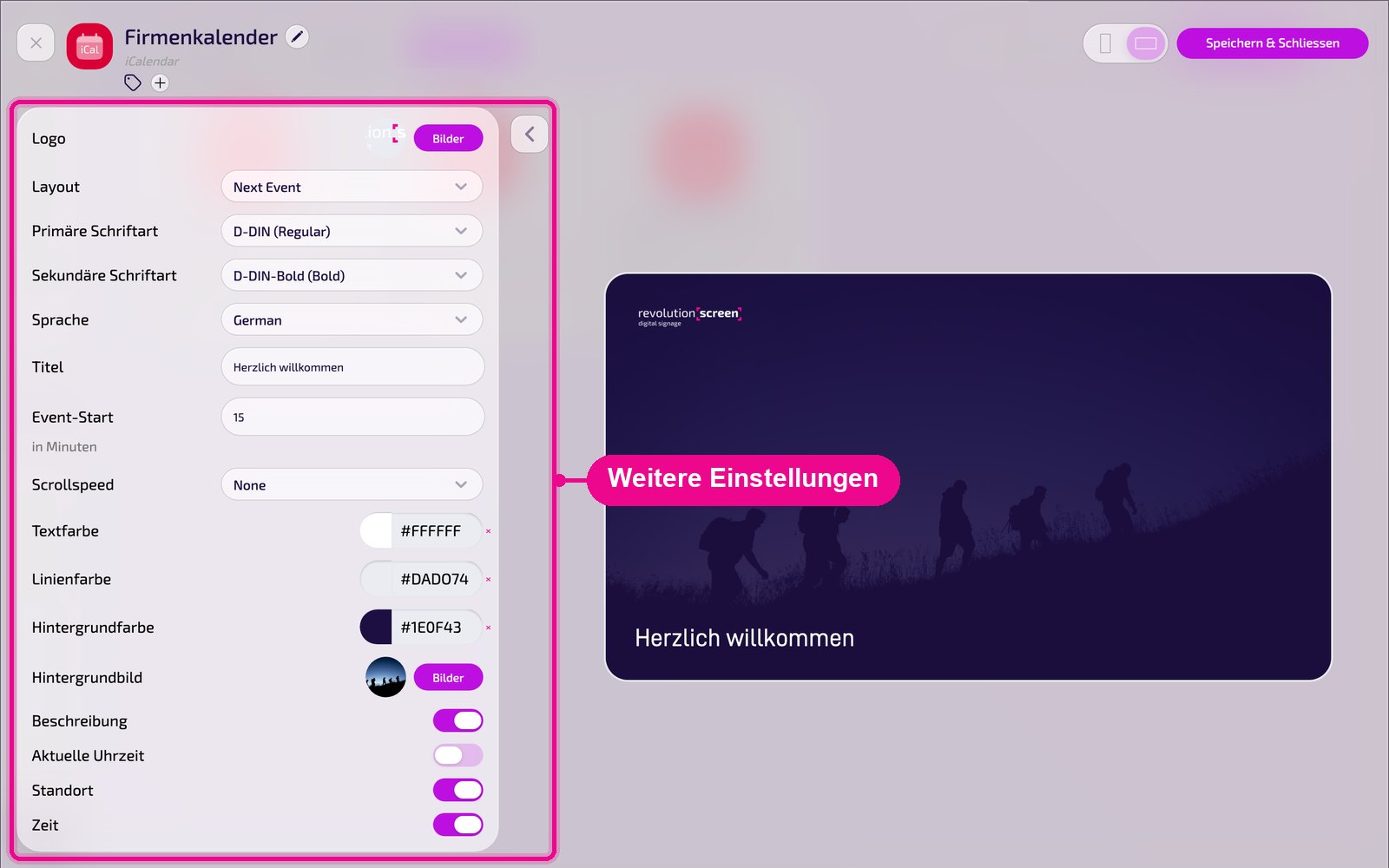
Plus bas dans la carte se trouvent les interrupteurs pour la description, l'heure, le lieu et l'horaire.
- URL : le lien vers le fichier .ics partagé de ton calendrier.
- Logo : choisir son propre logo via «Bilder» (Images).
- Layout : «Upcoming» liste tous les rendez-vous à venir, «Upcoming-2» les affiche en plein écran, «Today» les rendez-vous du jour, «Week» un aperçu de la semaine, «Single» un rendez-vous après l'autre et «Next Event» toujours le prochain rendez-vous.
- Police primaire / secondaire : polices pour le titre et le texte.
- Langue : langue de la date et des jours de la semaine, par exemple «German».
- Titre : en-tête, par exemple «Herzlich willkommen» (Bienvenue).
- Event-Start (en minutes) : pour «Next Event» : combien de minutes avant le début le rendez-vous apparaît, par exemple 15.
- Scrollspeed : à quelle vitesse défile une longue liste de rendez-vous, par exemple «None» ou «Slow».
- Couleur du texte / couleur des lignes / couleur de fond : couleurs pour le texte, les lignes de séparation et le fond. Avec ×, tu réinitialises une couleur.
- Image de fond : image optionnelle via «Bilder» (Images).
- Description / Heure actuelle / Lieu / Horaire : affichent ou masquent la description du rendez-vous, l'heure actuelle, le lieu et l'horaire du rendez-vous.
Enregistrer & diffuser sur le Screen
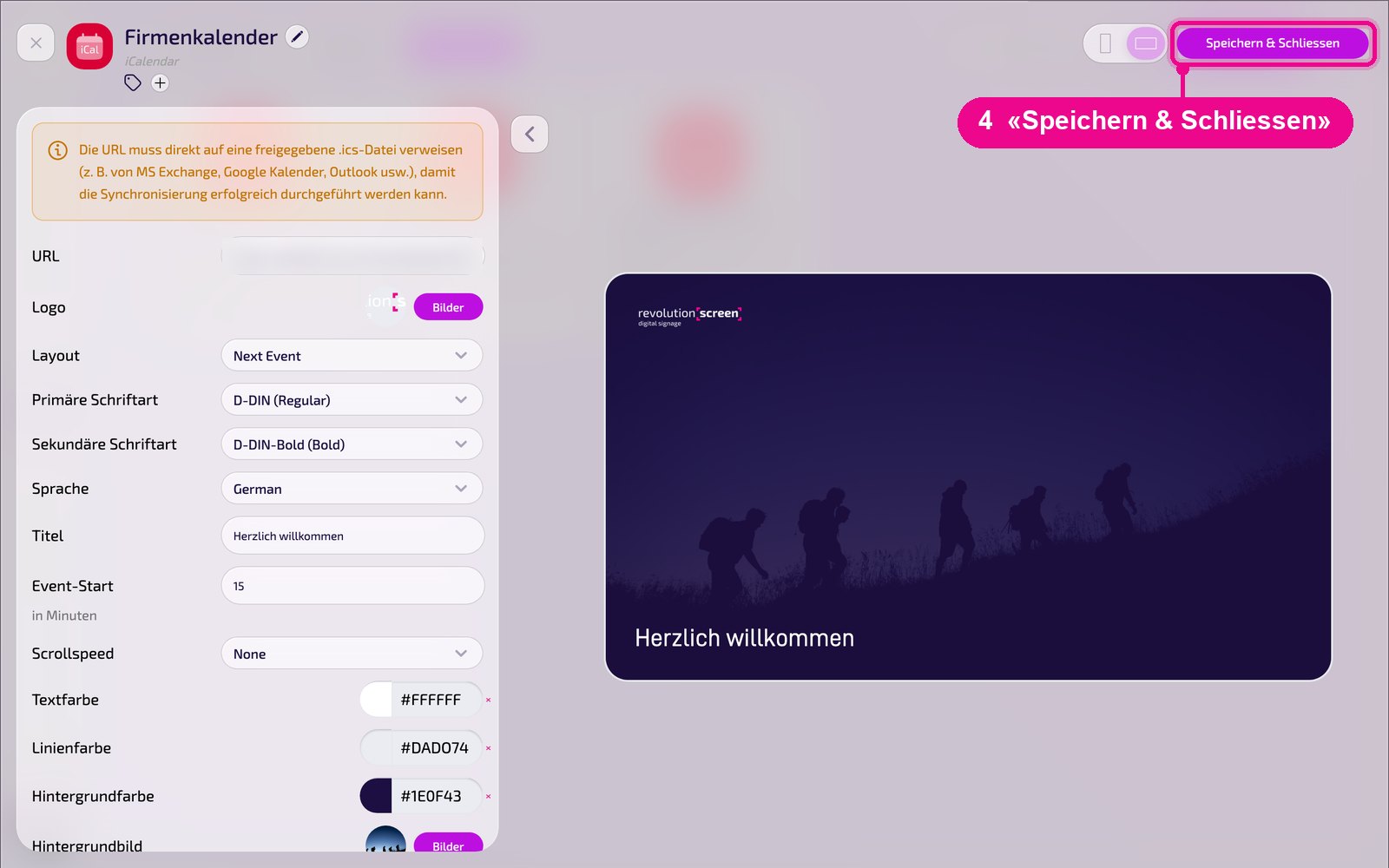
Enregistre l'instance en haut à droite avec «Speichern & Schliessen» (Enregistrer & fermer).
Insérer dans une Playlist : Ouvre la Playlist, choisis à droite l'onglet «Apps», clique sur l'app puis sur l'instance. L'instance est aussitôt ajoutée.

Insérer dans un Layout : Ouvre le Layout et clique sur le crayon à côté de la section souhaitée.

Dans la fenêtre «Inhalt für Abschnitt bearbeiten» (Modifier le contenu de la section), ajoute l'instance avec «Inhalt hinzufügen» (Ajouter du contenu). À droite de chaque élément, tu définis le planning via «Täglich» (Quotidien).

Clique ensuite dans la Playlist ou le Layout sur «Veröffentlichen» (Publier). Tant qu'il est indiqué «Entwurf, Veröffentlichung erforderlich» (Brouillon, publication requise), le Screen affiche encore l'ancien état.
Conseils & dépannage
Aucun rendez-vous
Vérifier que l'URL pointe directement vers le fichier .ics (pas vers la page web du calendrier) et que le calendrier est partagé.
Un calendrier sans rendez-vous est ignoré
Si le calendrier n'a actuellement aucun rendez-vous, le Screen ignore l'app. Pour qu'elle apparaisse quand même vide, active le fallback, voir «Fallback-Apps».
Accueil trop tôt ou trop tard
Pour «Next Event», ajuster la valeur «Event-Start» en minutes.
Le contenu n'apparaît pas
Vérifier si la Playlist ou le Layout est publié et attribué au bon Screen, et si le Player est en ligne.