Utenti e team
In «Benutzer und Teams» inviti altre persone nella tua azienda e stabilisci quale ruolo hanno. Con i team controlli chi può vedere o modificare quali Screen, cartelle, Playlist, Layout e istanze.
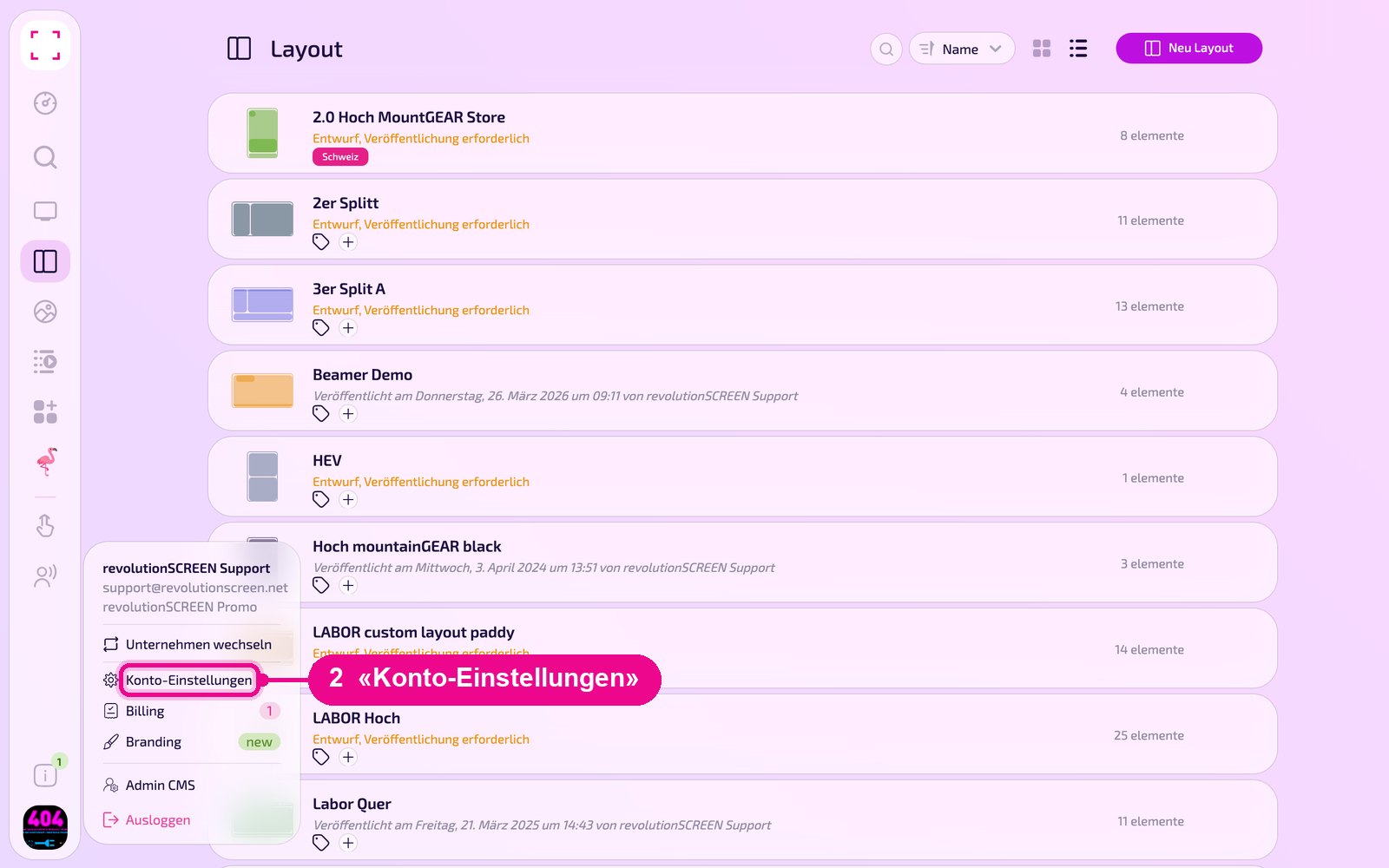
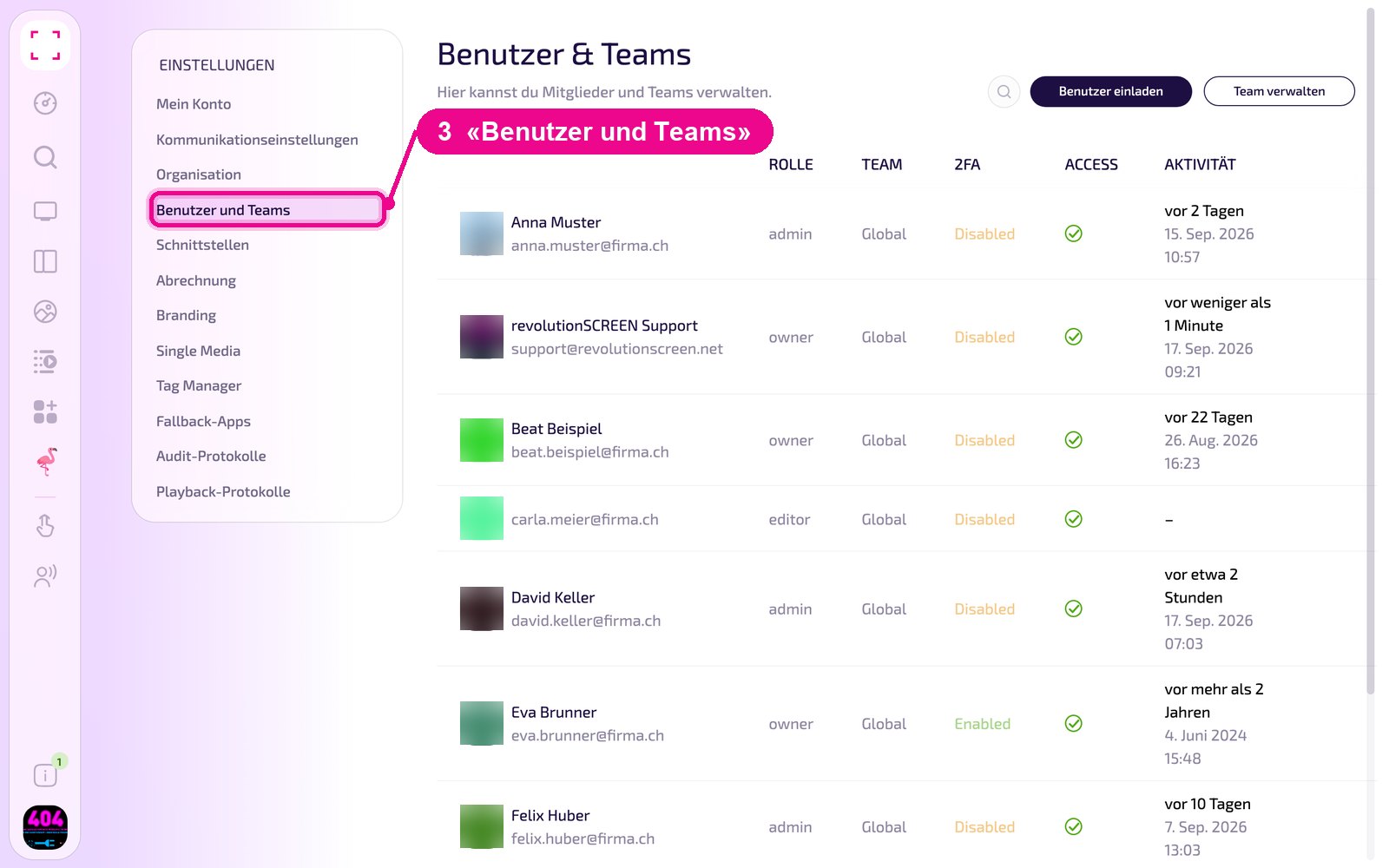
Immagine del profilo in basso a sinistra → «Konto-Einstellungen» (impostazioni account) → a sinistra «Benutzer und Teams»

Invitare un utente
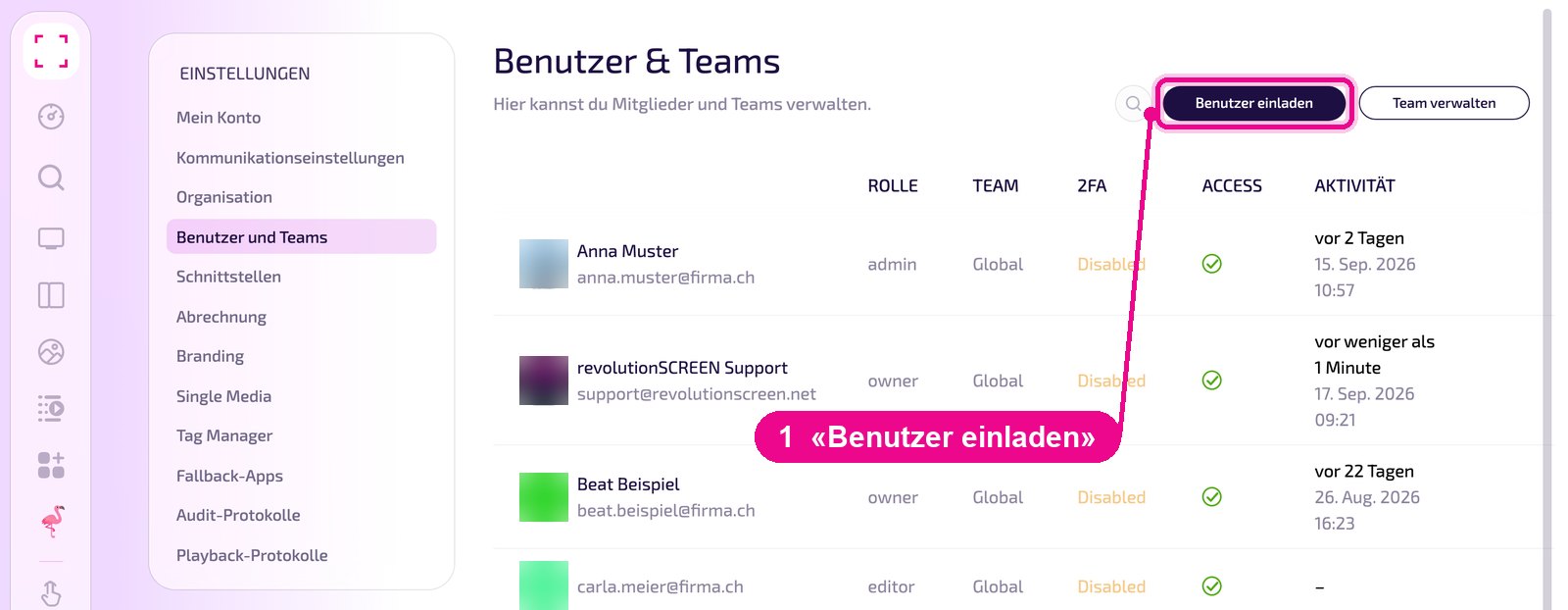
Clicca in alto a destra su «Benutzer einladen» (invita utente).
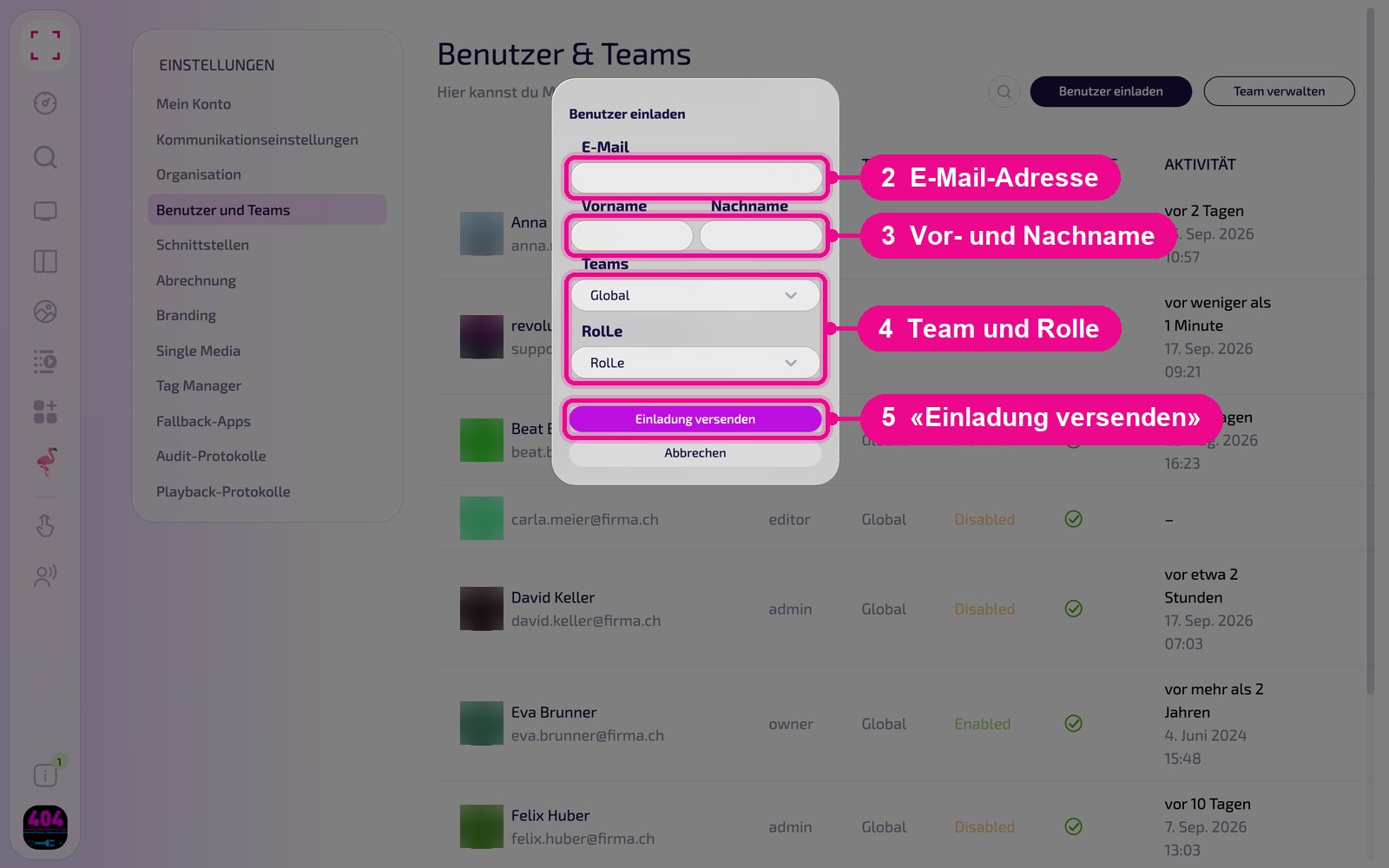
Nella finestra «Benutzer einladen» inserisci l'indirizzo e-mail, il nome e il cognome. In «Teams» scegli il team (predefinito «Global») e sotto il ruolo. Con «Einladung versenden» (invia invito) l'invito viene inviato all'indirizzo indicato.
Controlla la correttezza dell'indirizzo e-mail e chiedi alla persona di guardare anche nella cartella spam.
Panoramica degli utenti
L'elenco mostra tutti gli utenti della tua azienda con nome e indirizzo e-mail. Nelle colonne vedi, per ogni utente, il ruolo (ad es. owner, admin o editor), il team, se l'autenticazione a due fattori è attiva («Enabled» o «Disabled»), la colonna «ACCESS» e l'ultima attività. Con la lente in alto cerchi nell'elenco.
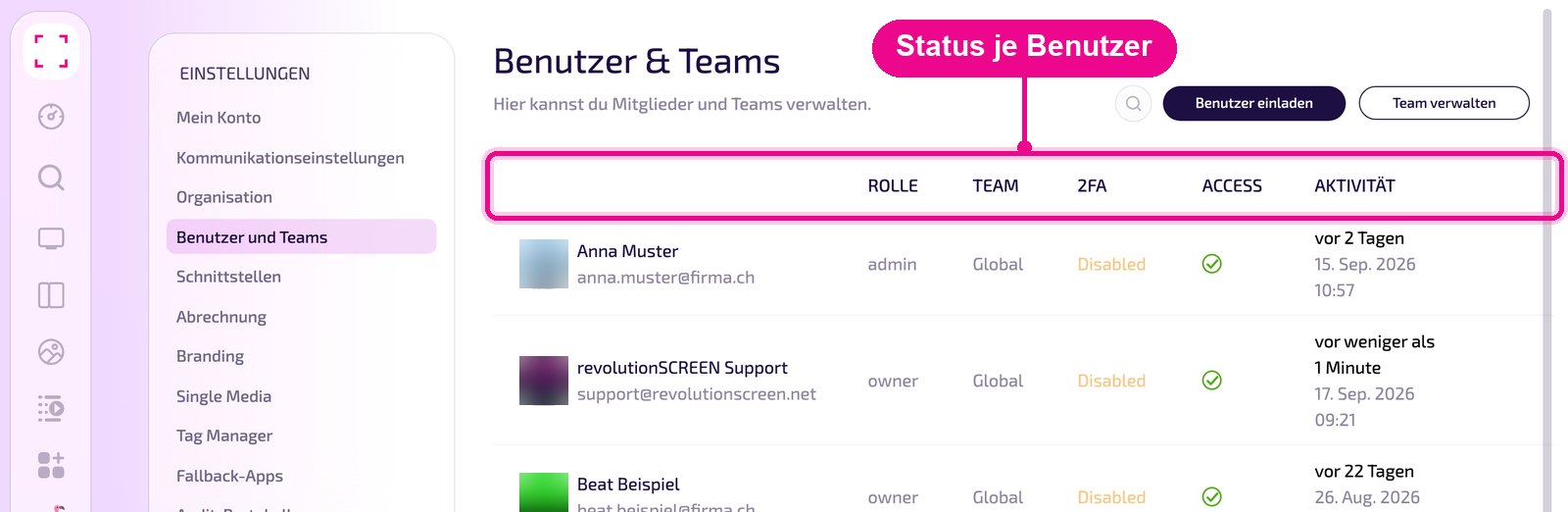
Ogni utente attiva la 2FA autonomamente nel proprio account. Come farlo è spiegato in «Zwei-Faktor-Authentifizierung».
Modificare un utente
Passa con il mouse sulla riga dell'utente. Solo allora appaiono a destra i tre puntini. Cliccaci sopra e scegli «Edit». «Remove» rimuove l'utente.
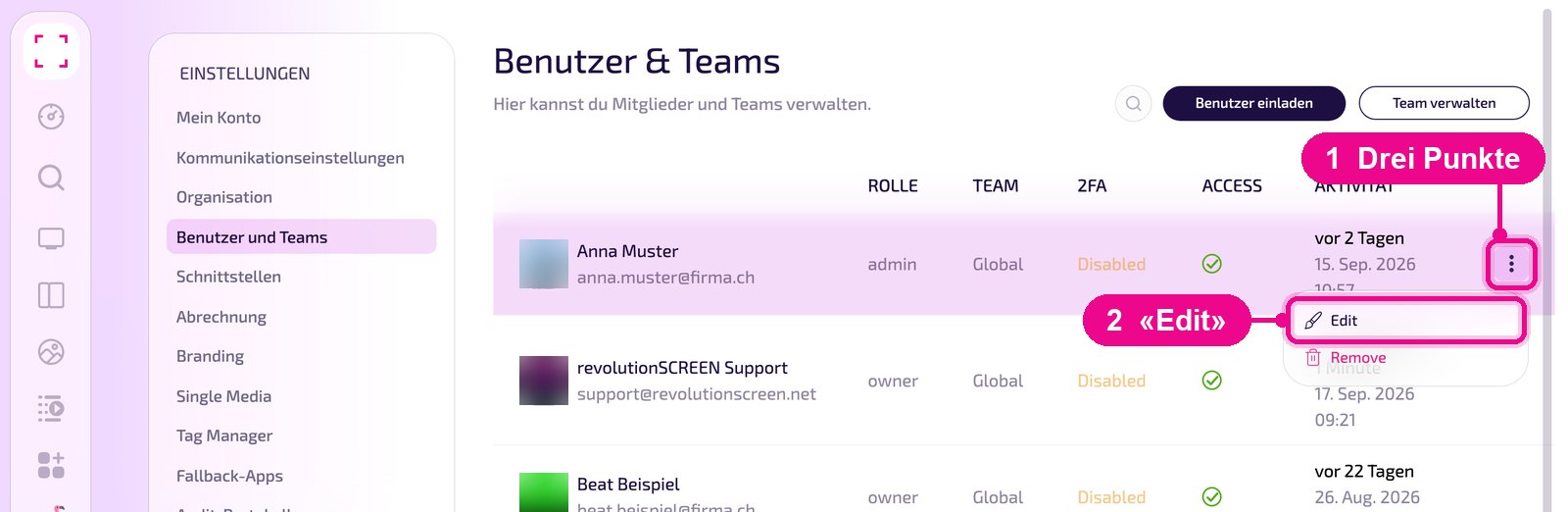
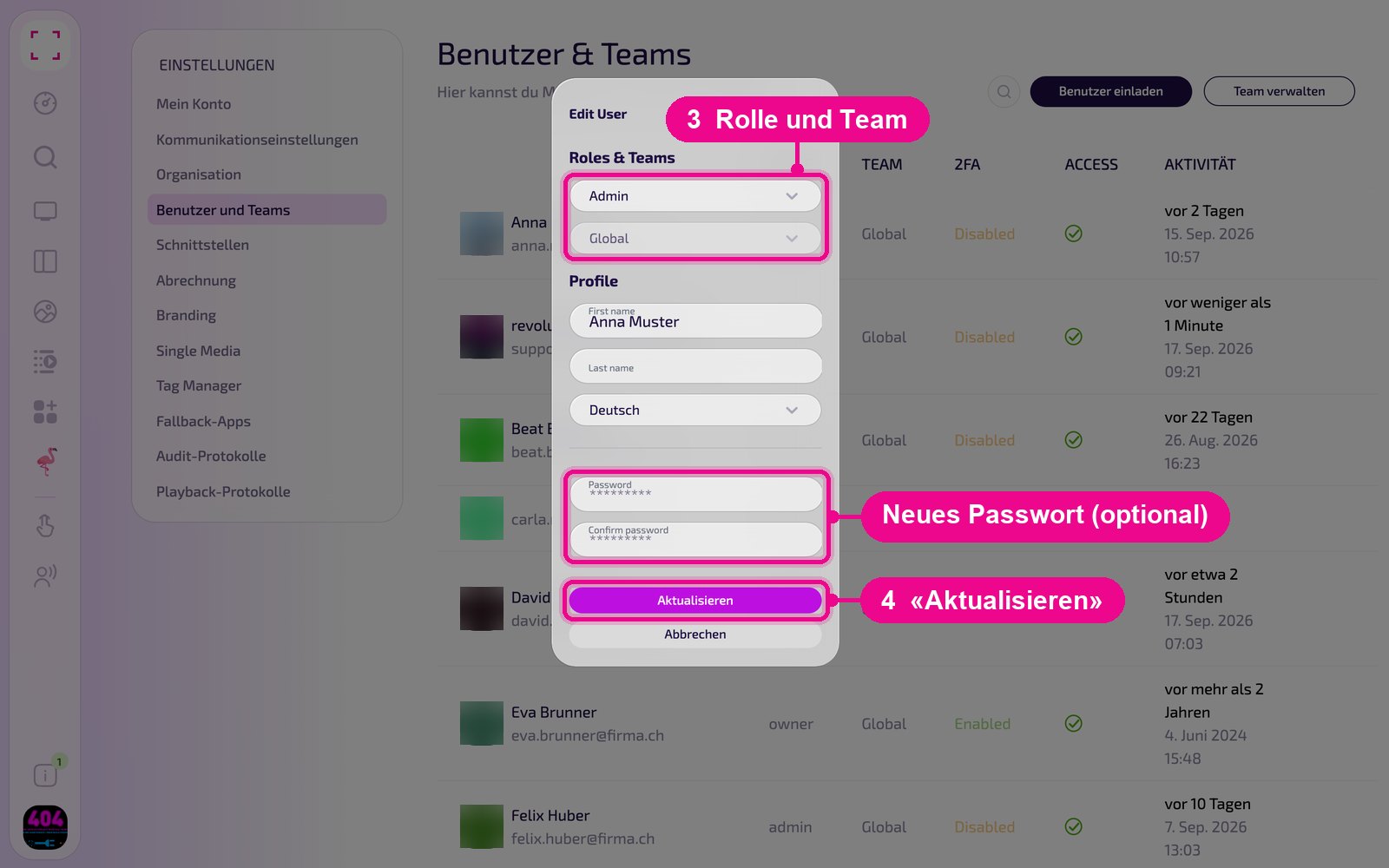
Nella finestra «Edit User», in «Roles & Teams», modifichi il ruolo e il team. In «Profile» modifichi nome, cognome e lingua. Nei campi «Password» e «Confirm password» imposti, se necessario, una nuova password per questo utente. Con «Aktualisieren» (aggiorna) salvi.
Creare un team
Clicca in alto a destra su «Team verwalten» (gestisci team).
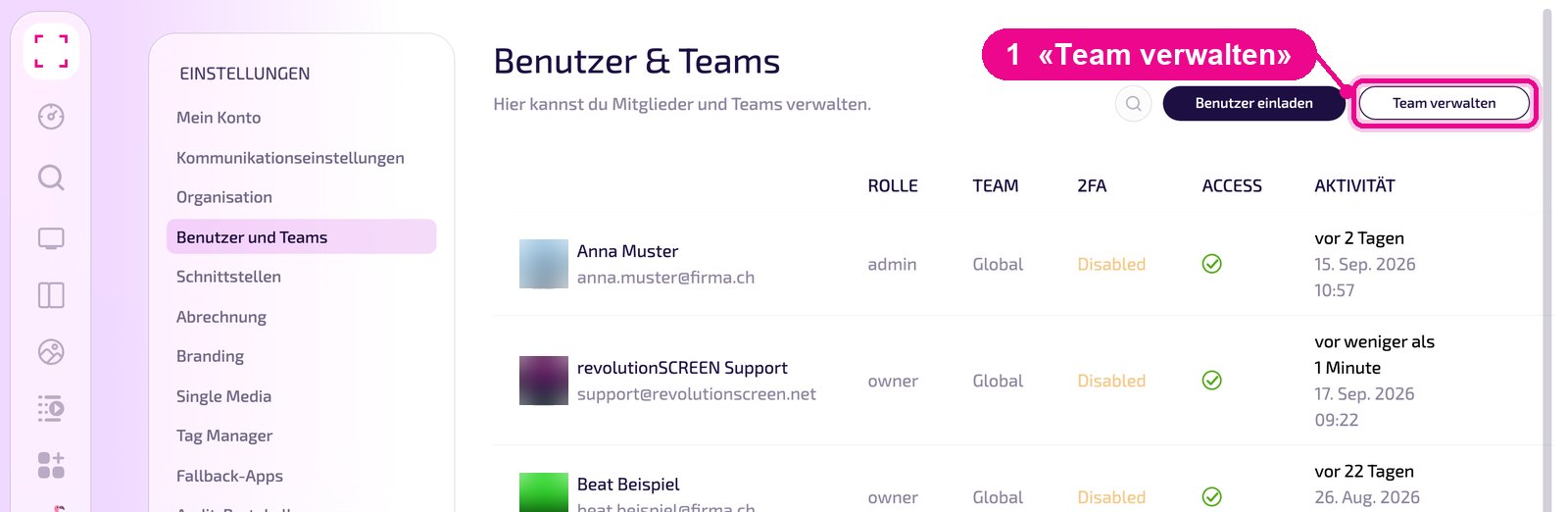
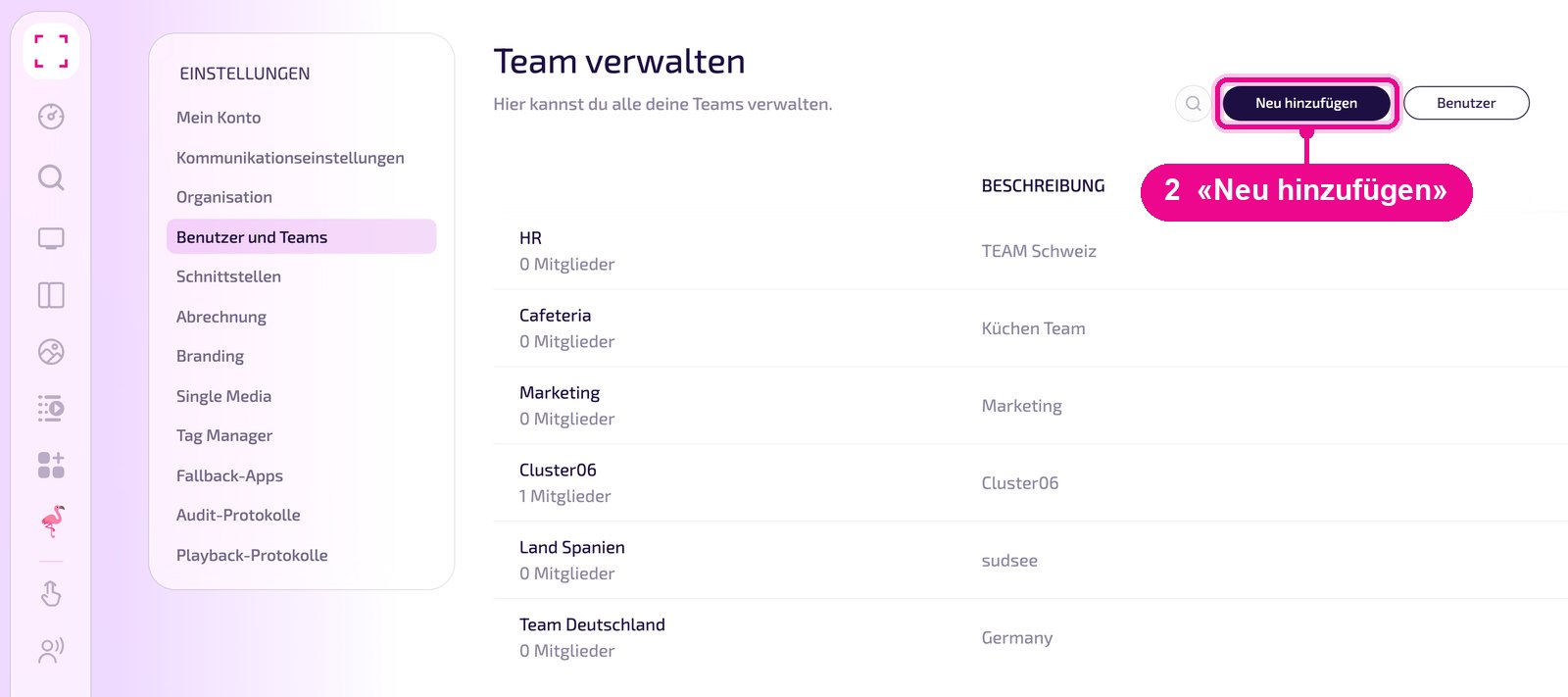
L'elenco mostra tutti i team con il numero di membri e la descrizione. Clicca su «Neu hinzufügen» (aggiungi nuovo). Con «Benutzer» (utenti) torni all'elenco degli utenti.
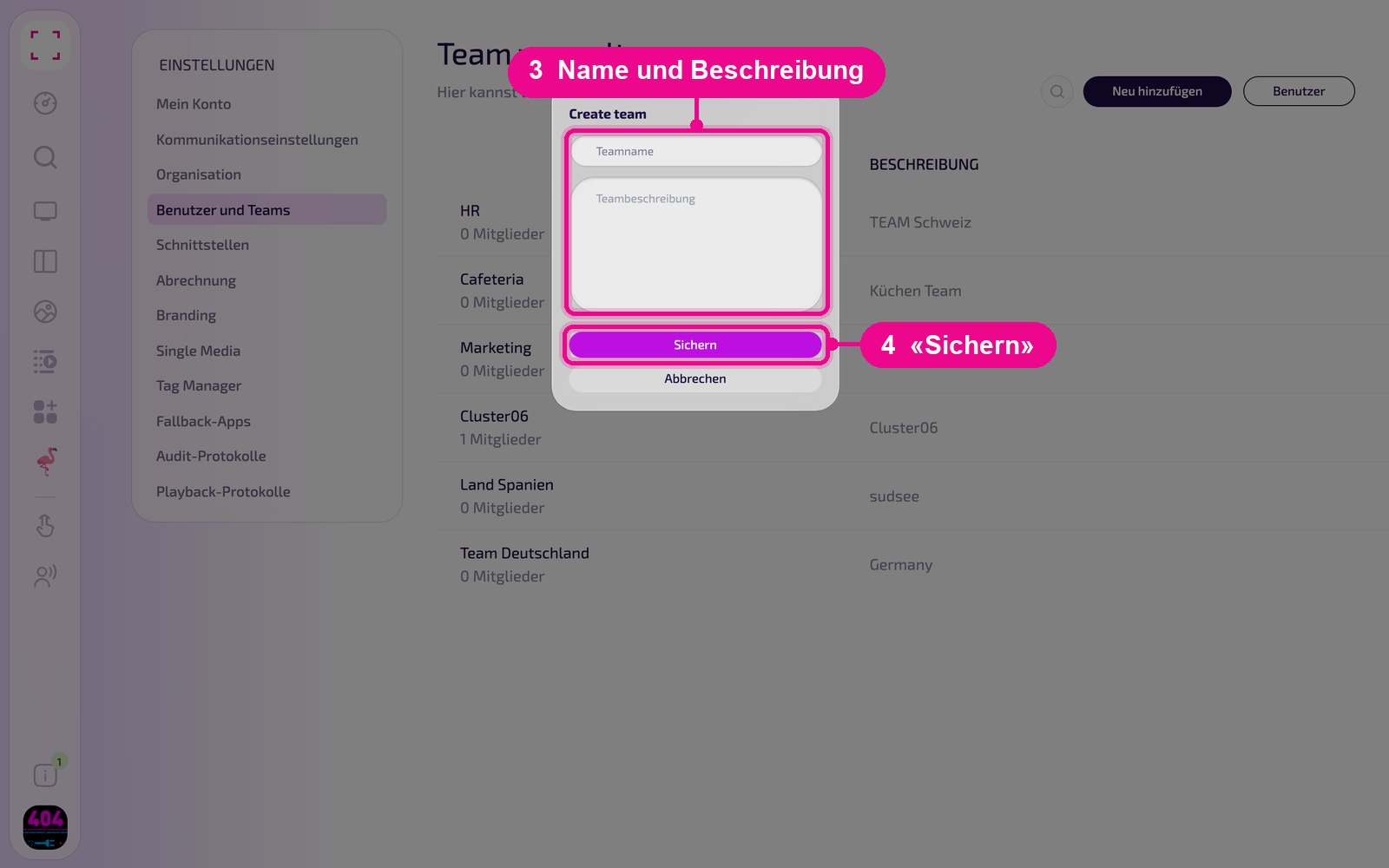
Nella finestra «Create team» dai al team un nome univoco e una breve descrizione. Con «Sichern» (salva) crei il team.
Aggiungere un utente a un team
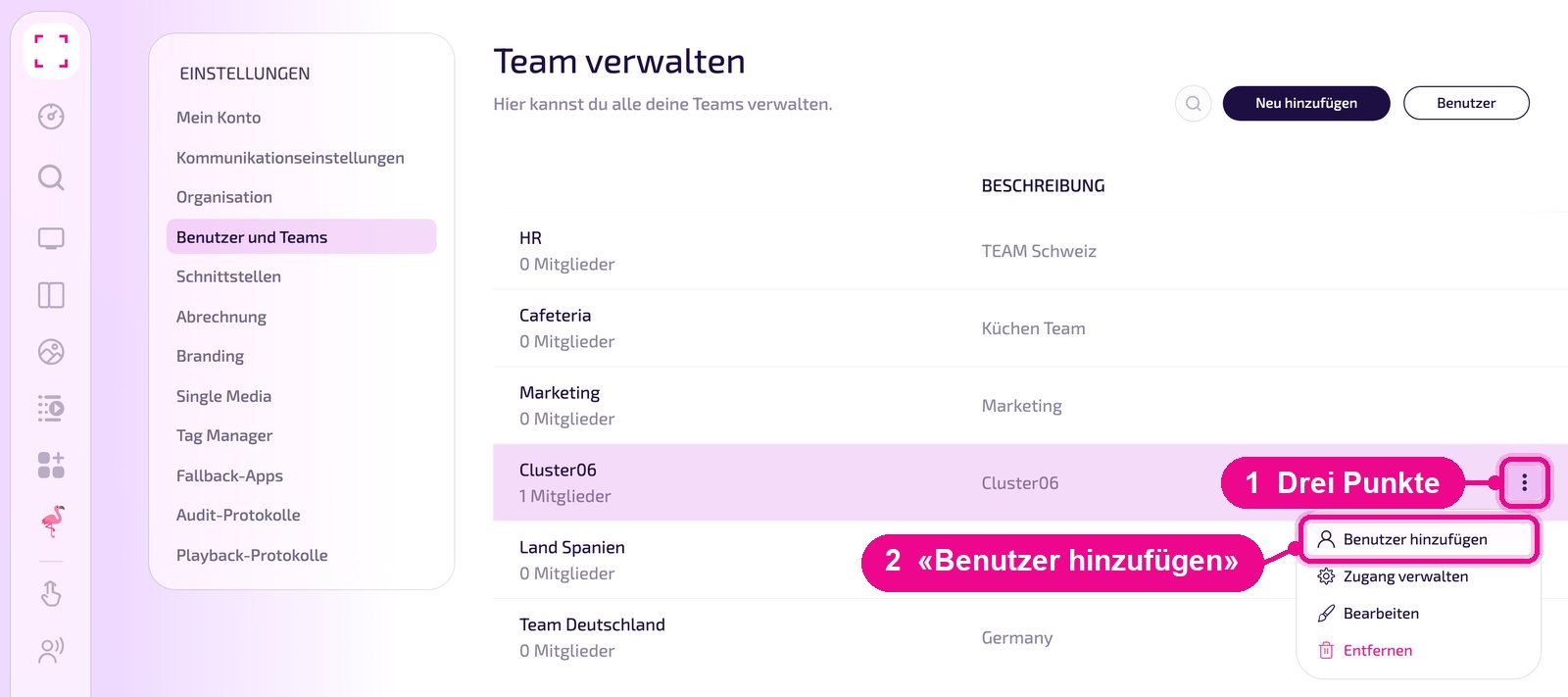
Passa con il mouse sulla riga del team, clicca a destra sui tre puntini e scegli «Benutzer hinzufügen» (aggiungi utente). Nello stesso menu modifichi il team con «Bearbeiten» (modifica) o lo elimini con «Entfernen» (rimuovi).
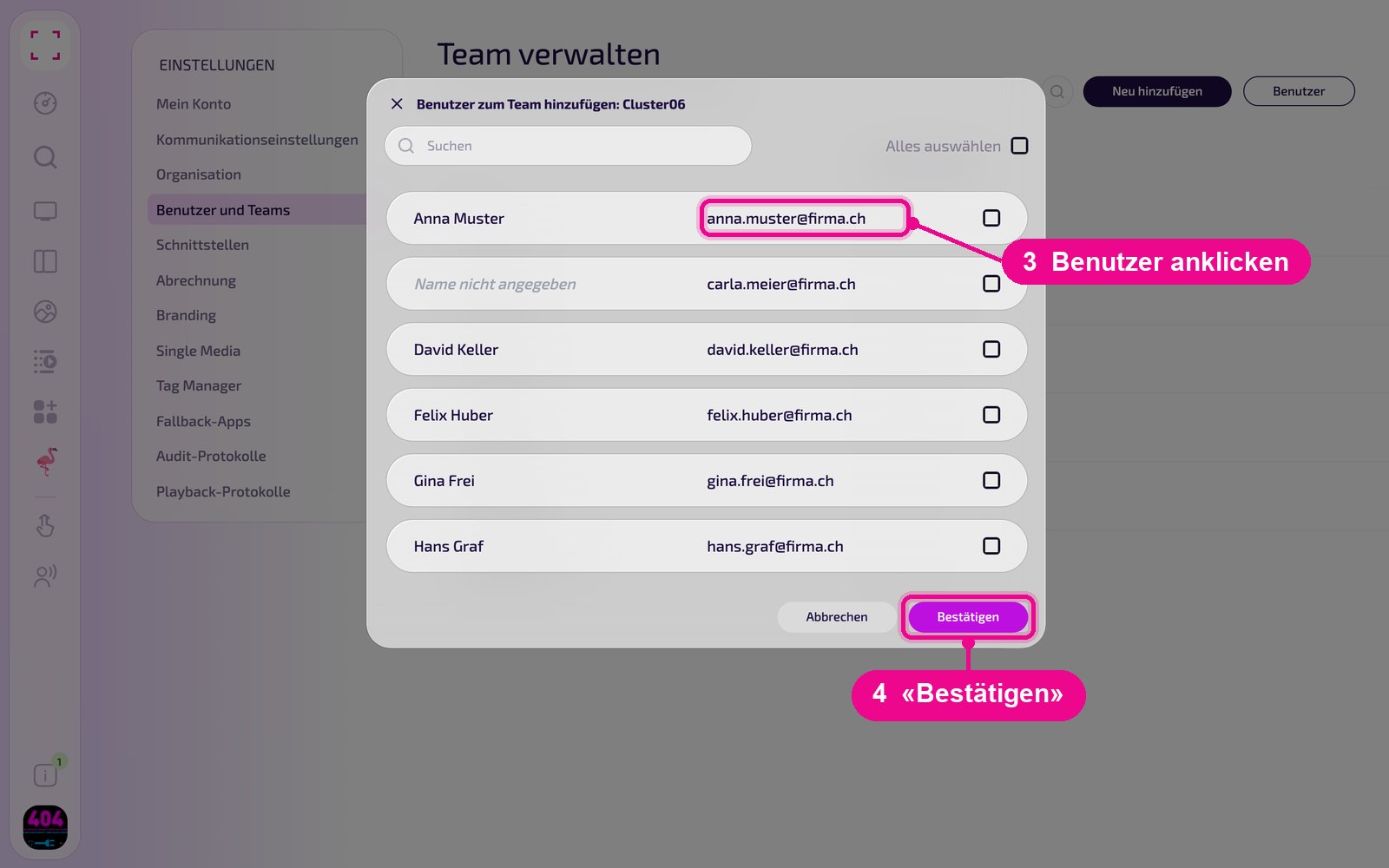
Nella finestra «Benutzer zum Team hinzufügen» (aggiungi utente al team) metti la spunta a destra per ogni utente desiderato. Con «Alles auswählen» (seleziona tutto) li aggiungi tutti in una volta, con «Suchen» (cerca) trovi più rapidamente singole persone. Conferma con «Bestätigen» (conferma).
Definire i diritti di accesso di un team
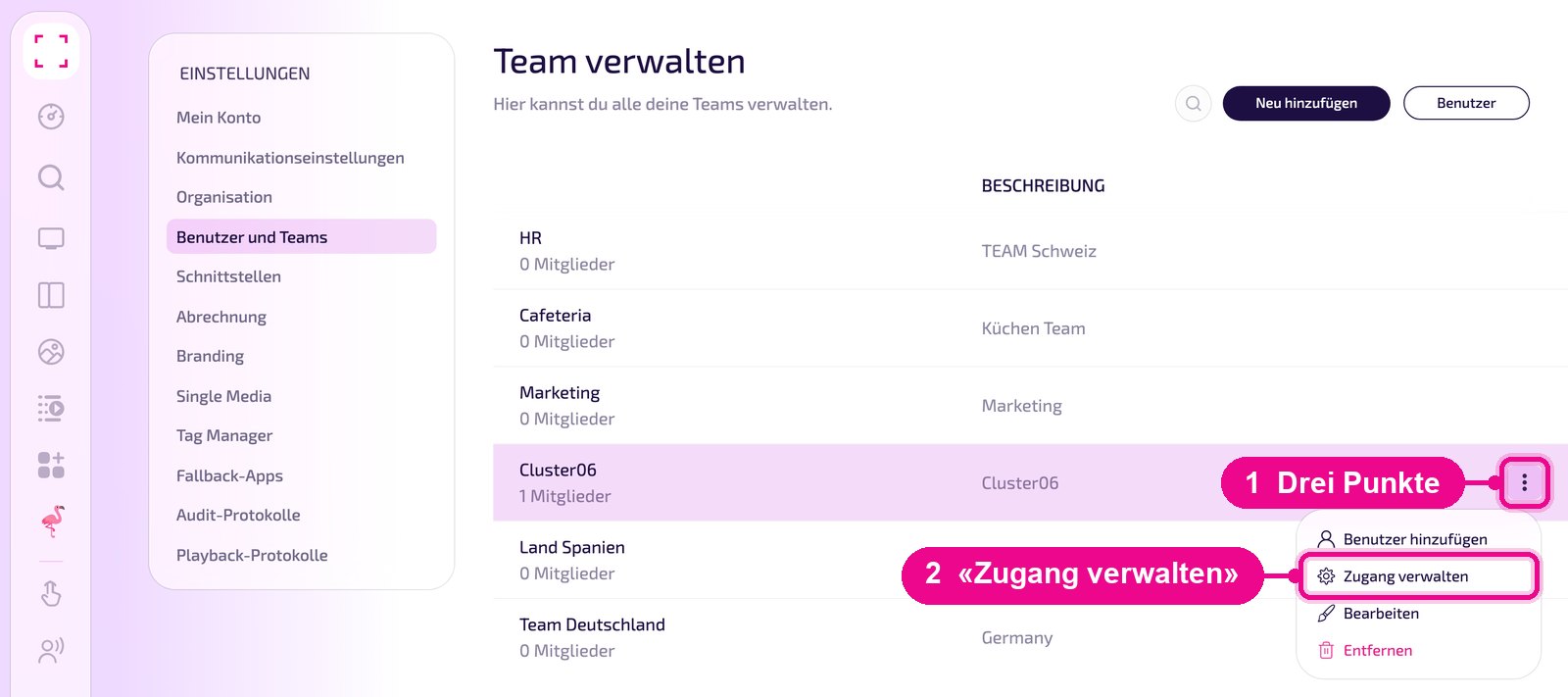
Passa con il mouse sulla riga del team, clicca sui tre puntini e scegli «Zugang verwalten» (gestisci accesso).
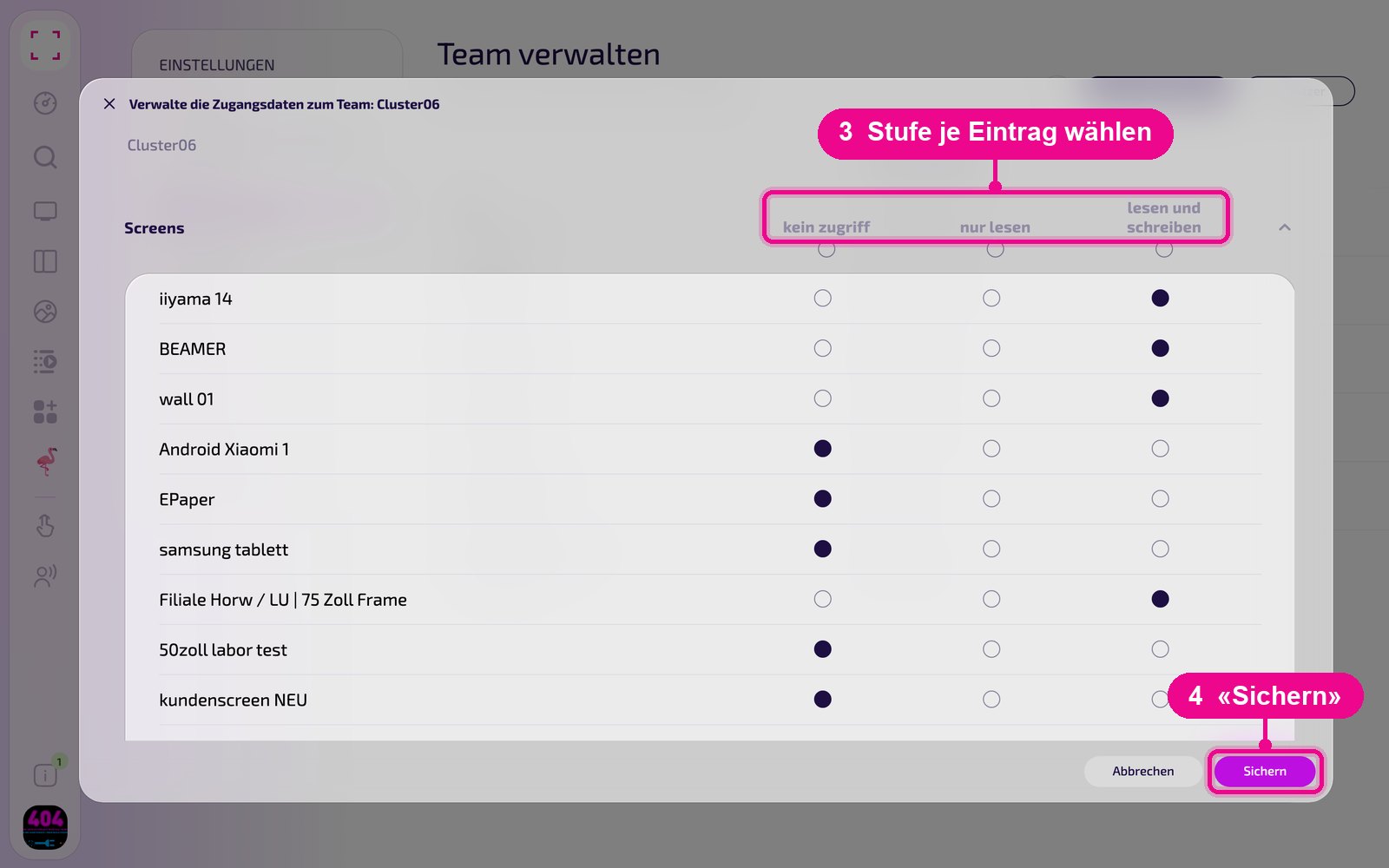
Nella finestra «Verwalte die Zugangsdaten zum Team» scegli per ogni voce uno di tre livelli: «kein Zugriff» (nessun accesso), «nur lesen» (solo lettura) o «lesen und schreiben» (lettura e scrittura). Con il pulsante nell'intestazione di una colonna imposti il livello per tutte le voci dell'area in una volta sola. Con «Sichern» (salva) applichi i diritti.
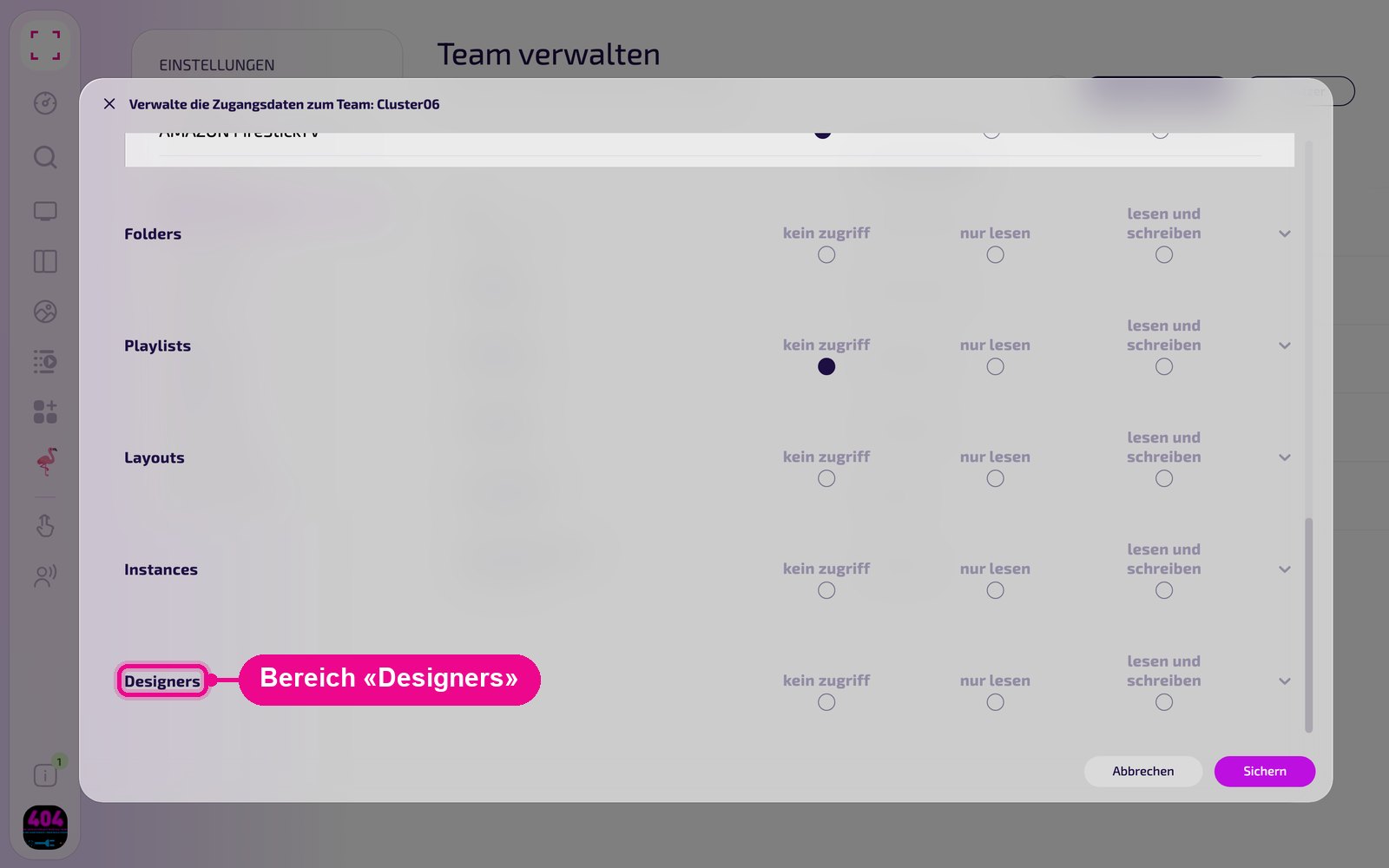
Sotto gli Screen seguono altre aree: «Folders» (cartelle dei media), «Playlists», «Layouts», «Instances» (istanze delle app) e «Designers». «Designers» regola l'accesso ai design del LayoutDesigner, cioè l'area «Designs» nella barra laterale (vedi «Designs»). Con la freccia a destra apri un'area e assegni i diritti singolarmente.
Un utente riceve i diritti del team a cui appartiene. Il team «Global» è quello predefinito all'invito.