Utilisateurs et équipes
Sous « Benutzer und Teams », tu invites d'autres personnes dans ton entreprise et définis leur rôle. Avec les équipes, tu contrôles qui peut voir ou modifier quels Screens, dossiers, Playlists, Layouts et instances.
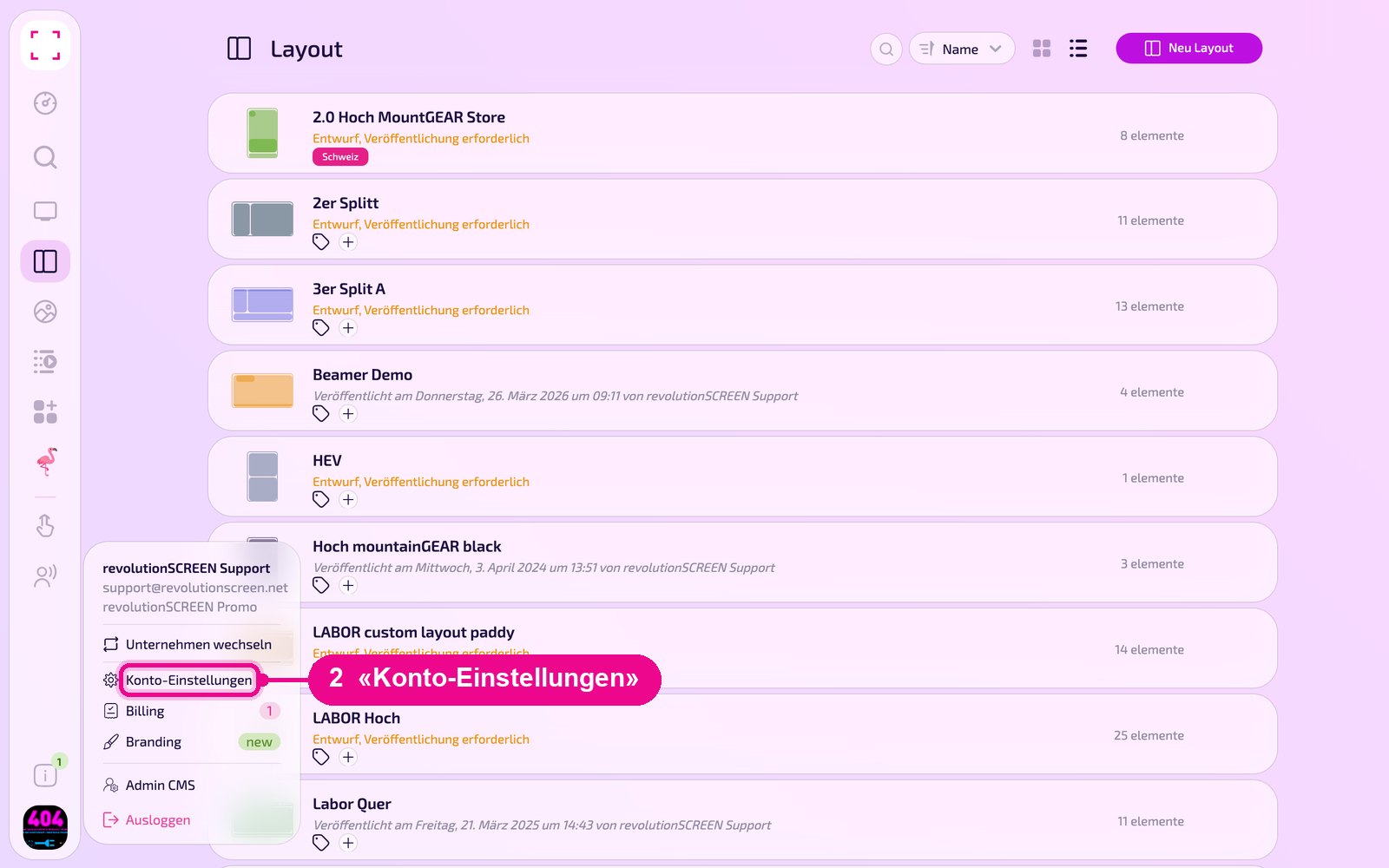
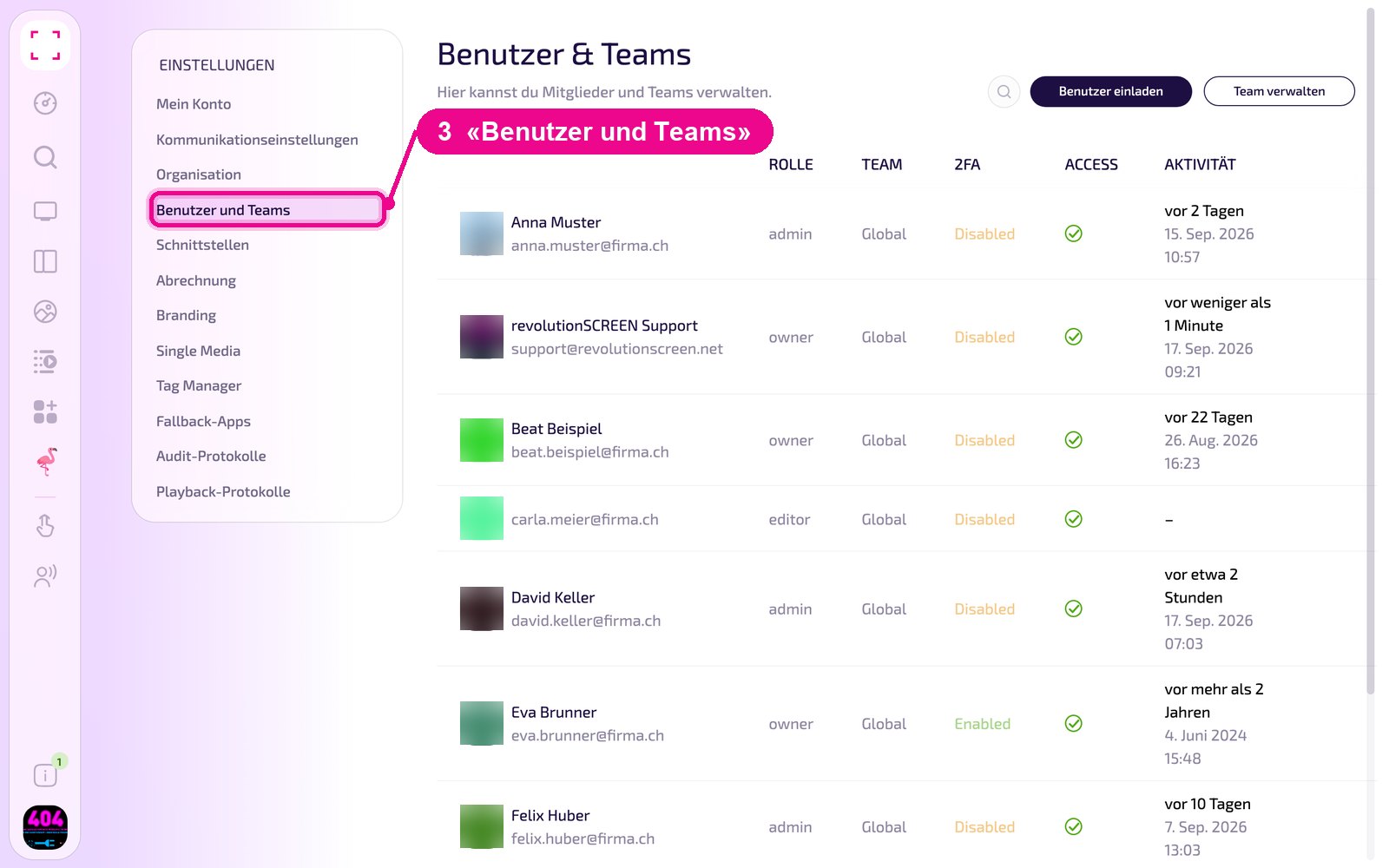
Photo de profil en bas à gauche → « Konto-Einstellungen » → à gauche « Benutzer und Teams »

Inviter un utilisateur
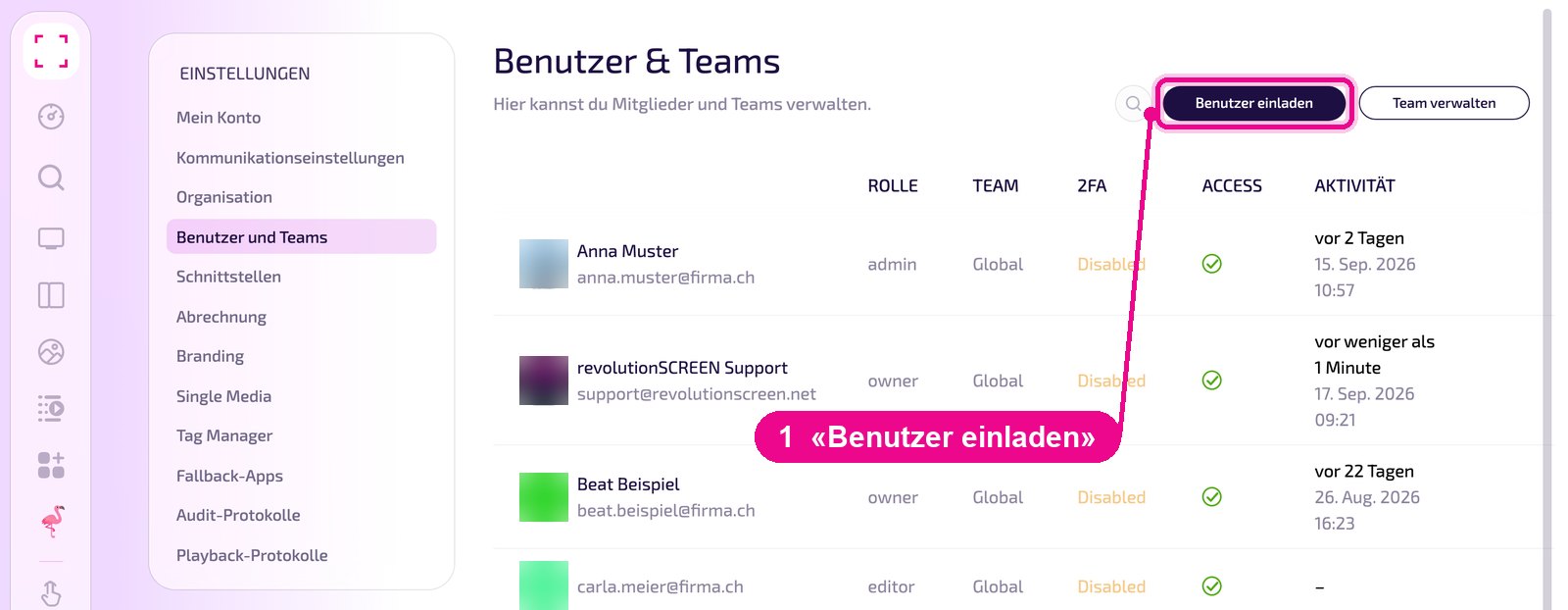
Clique en haut à droite sur « Benutzer einladen » (Inviter un utilisateur).
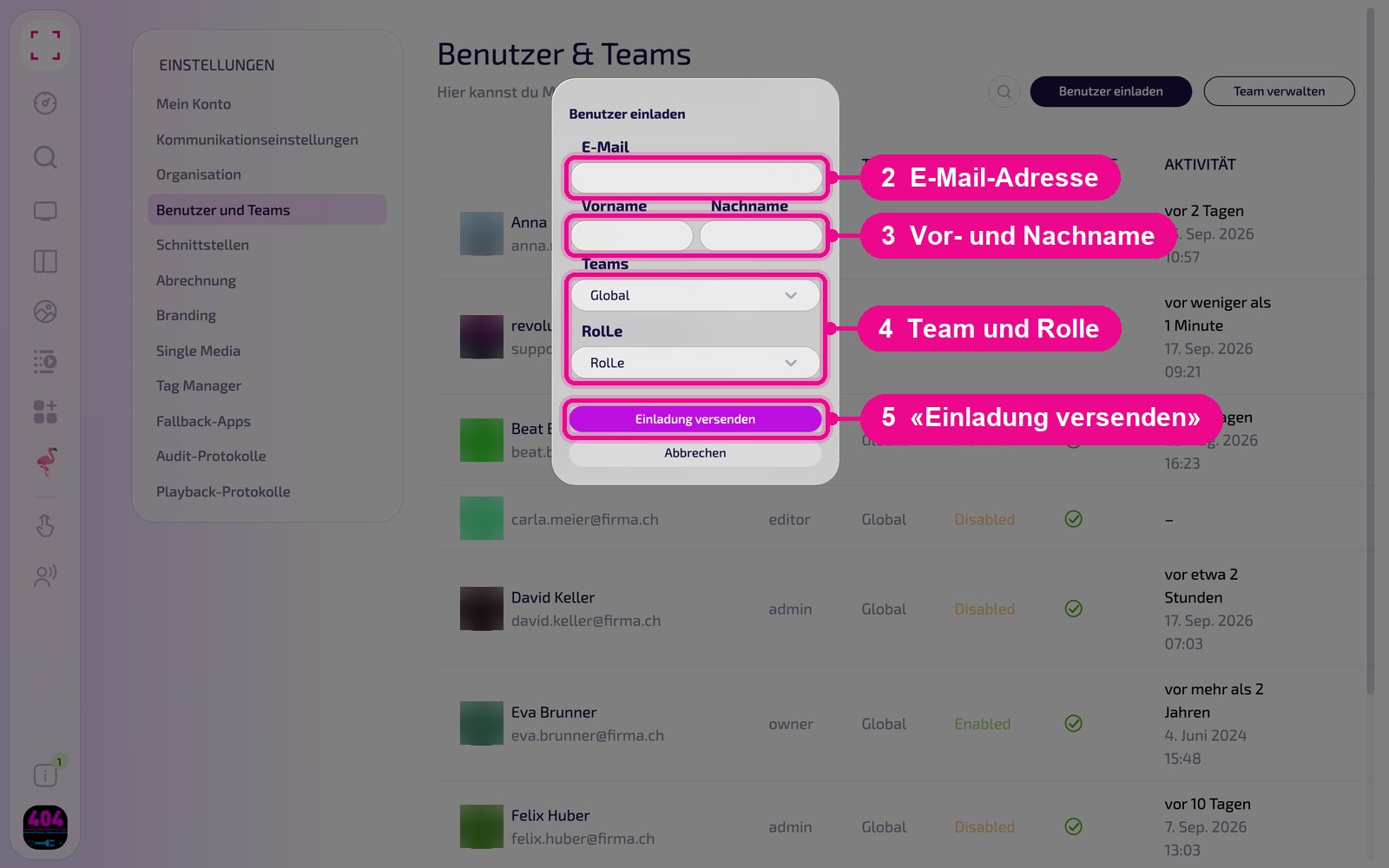
Dans la fenêtre « Benutzer einladen », saisis l'adresse e-mail ainsi que le prénom et le nom. Sous « Teams », choisis l'équipe (par défaut « Global ») puis, en dessous, le rôle. Avec « Einladung versenden » (Envoyer l'invitation), l'invitation part à l'adresse saisie.
Vérifie l'orthographe de l'adresse e-mail et demande à la personne de regarder aussi dans le dossier spam.
Aperçu des utilisateurs
La liste affiche tous les utilisateurs de ton entreprise avec leur nom et leur adresse e-mail. Dans les colonnes, tu vois pour chaque utilisateur le rôle (p. ex. owner, admin ou editor), l'équipe, si l'authentification à deux facteurs est activée (« Enabled » ou « Disabled »), la colonne « ACCESS » et la dernière activité. Avec la loupe en haut, tu parcours la liste.
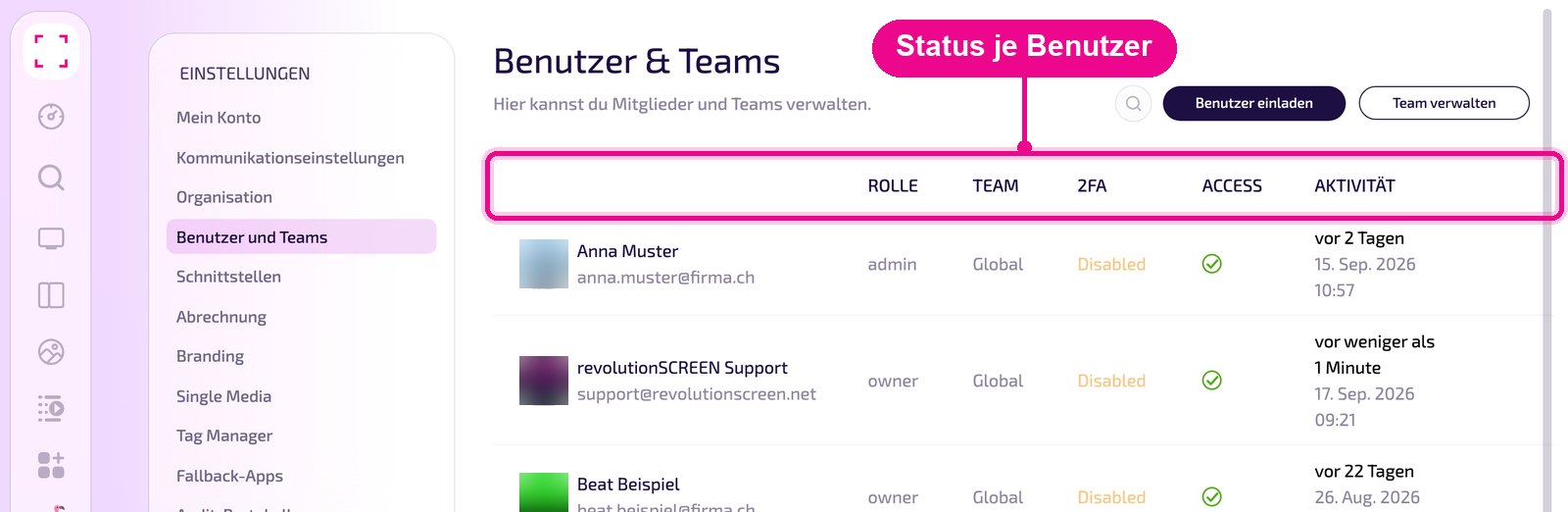
Chaque utilisateur active lui-même la 2FA dans son propre compte. Comment faire, c'est expliqué dans « Authentification à deux facteurs ».
Modifier un utilisateur
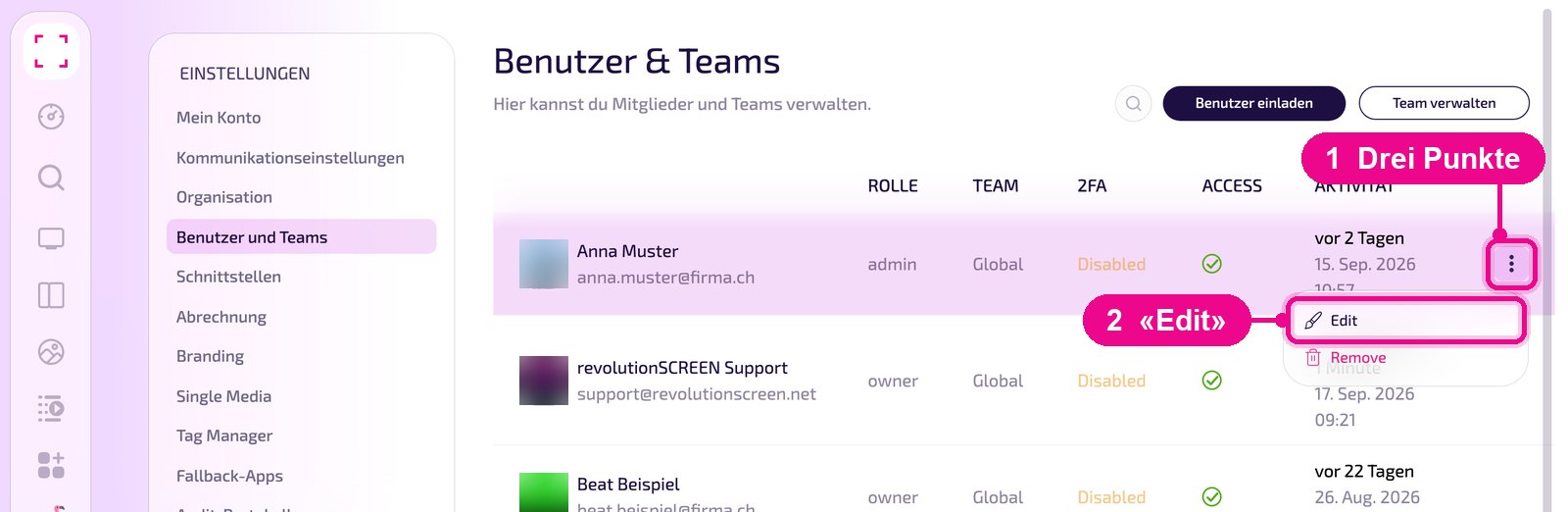
Passe la souris sur la ligne de l'utilisateur. Les trois points n'apparaissent qu'alors à droite. Clique dessus et choisis « Edit ». « Remove » supprime l'utilisateur.
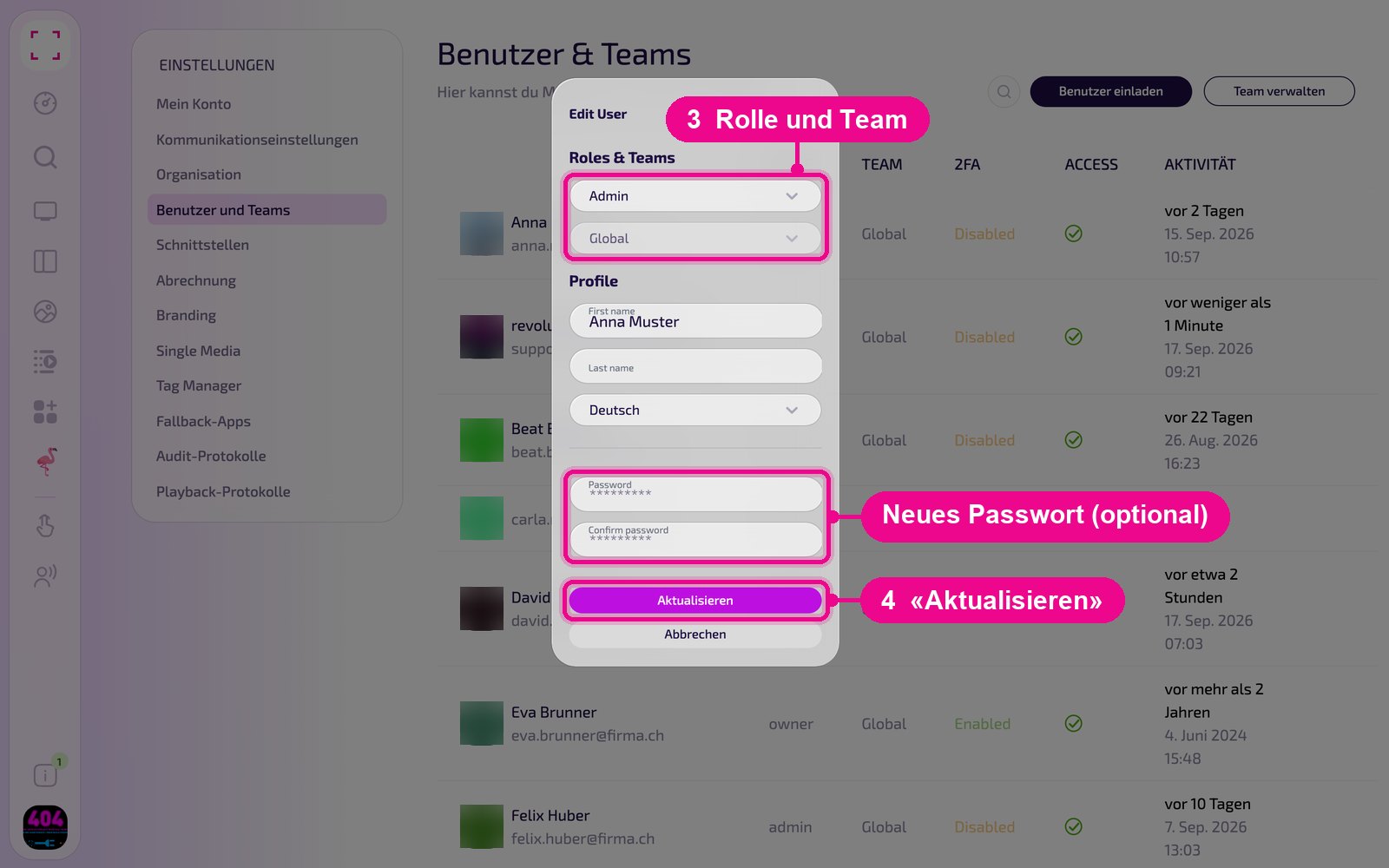
Dans la fenêtre « Edit User », tu modifies le rôle et l'équipe sous « Roles & Teams ». Sous « Profile », tu adaptes le prénom, le nom et la langue. Dans les champs « Password » et « Confirm password », tu définis au besoin un nouveau mot de passe pour cet utilisateur. Avec « Aktualisieren » (Actualiser), tu enregistres.
Créer une équipe
Clique en haut à droite sur « Team verwalten » (Gérer l'équipe).
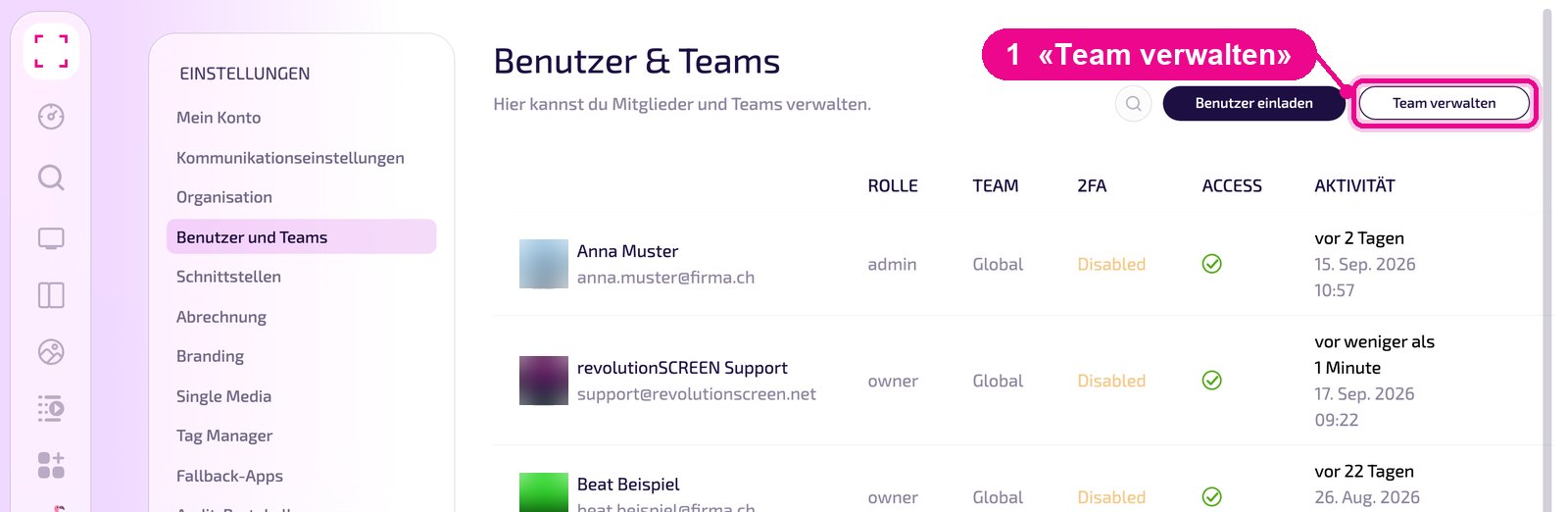
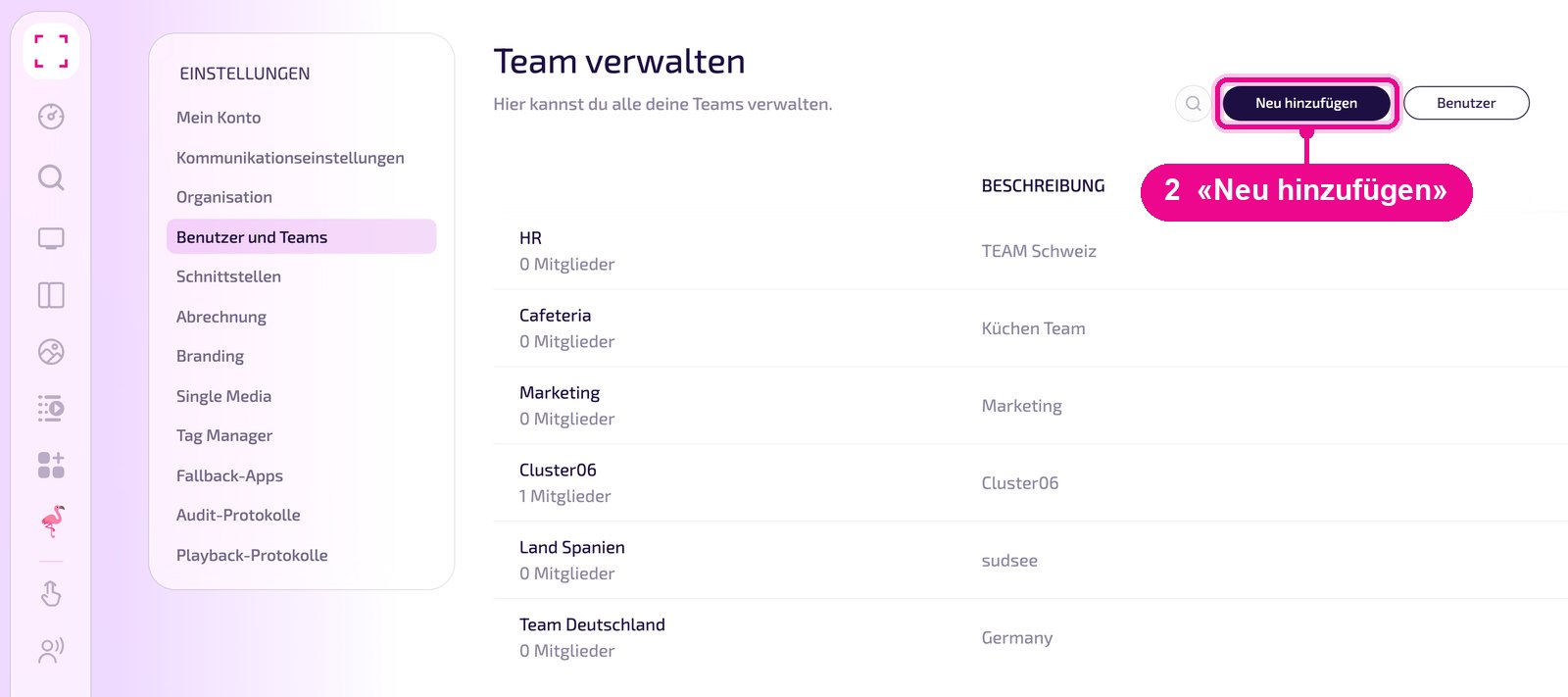
La liste affiche toutes les équipes avec le nombre de membres et la description. Clique sur « Neu hinzufügen » (Ajouter). Avec « Benutzer » (Utilisateurs), tu reviens à la liste des utilisateurs.
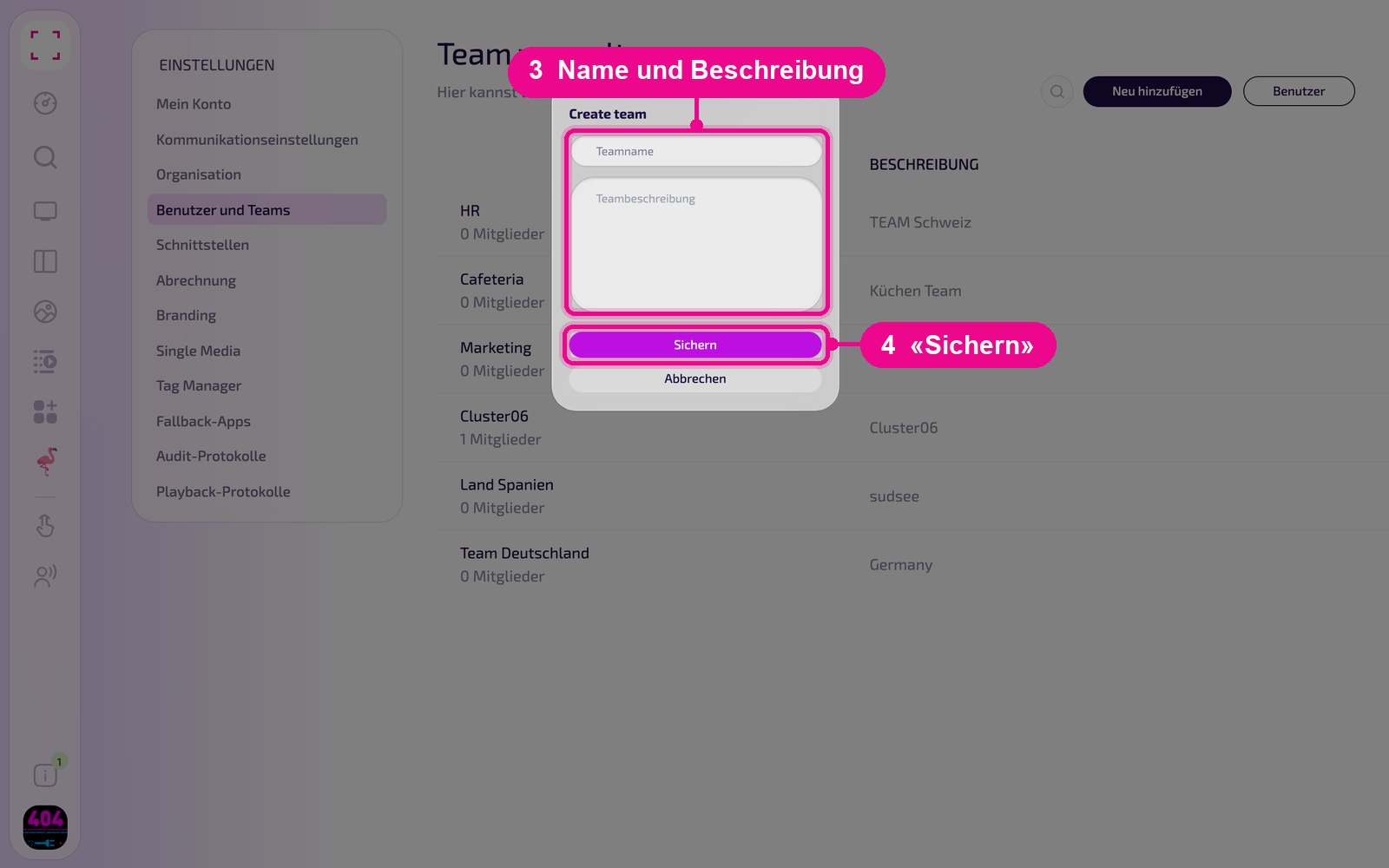
Dans la fenêtre « Create team », donne à l'équipe un nom unique et une courte description. Avec « Sichern » (Enregistrer), tu crées l'équipe.
Ajouter un utilisateur à une équipe
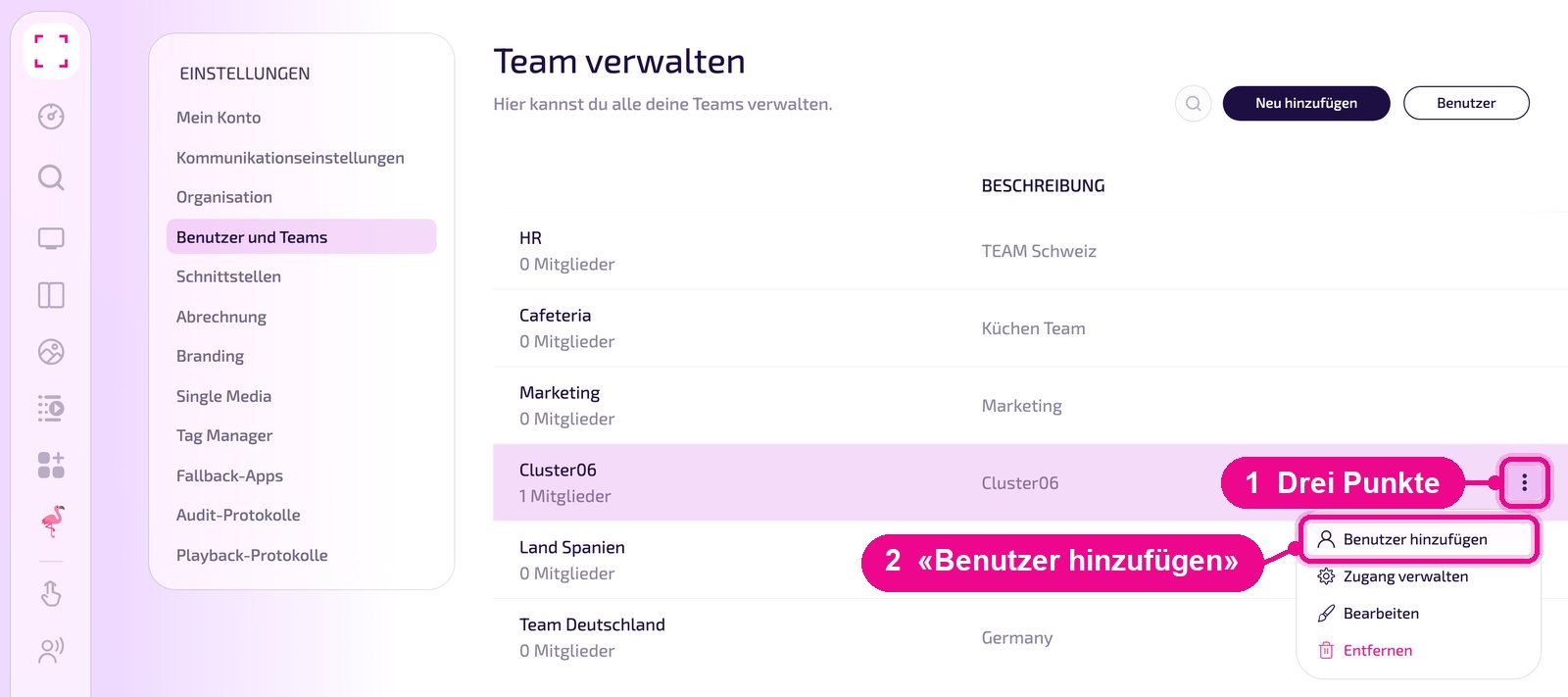
Passe la souris sur la ligne de l'équipe, clique à droite sur les trois points et choisis « Benutzer hinzufügen » (Ajouter un utilisateur). Dans le même menu, tu modifies l'équipe avec « Bearbeiten » (Modifier) ou la supprimes avec « Entfernen » (Supprimer).
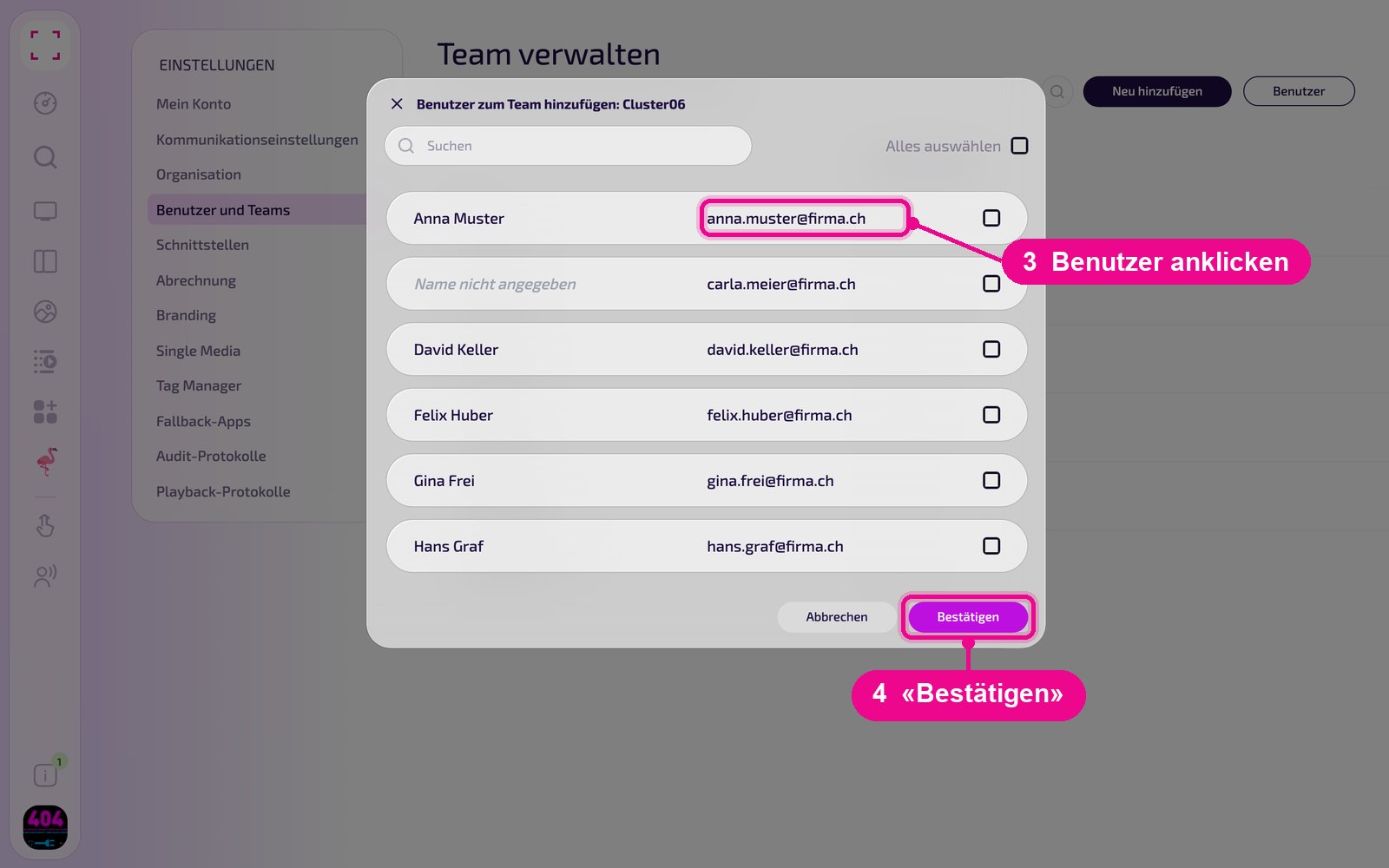
Dans la fenêtre « Benutzer zum Team hinzufügen », coche à droite chaque utilisateur souhaité. Avec « Alles auswählen » (Tout sélectionner), tu les prends tous d'un coup ; via « Suchen » (Rechercher), tu trouves plus vite des personnes précises. Confirme avec « Bestätigen » (Confirmer).
Définir les droits d'accès d'une équipe
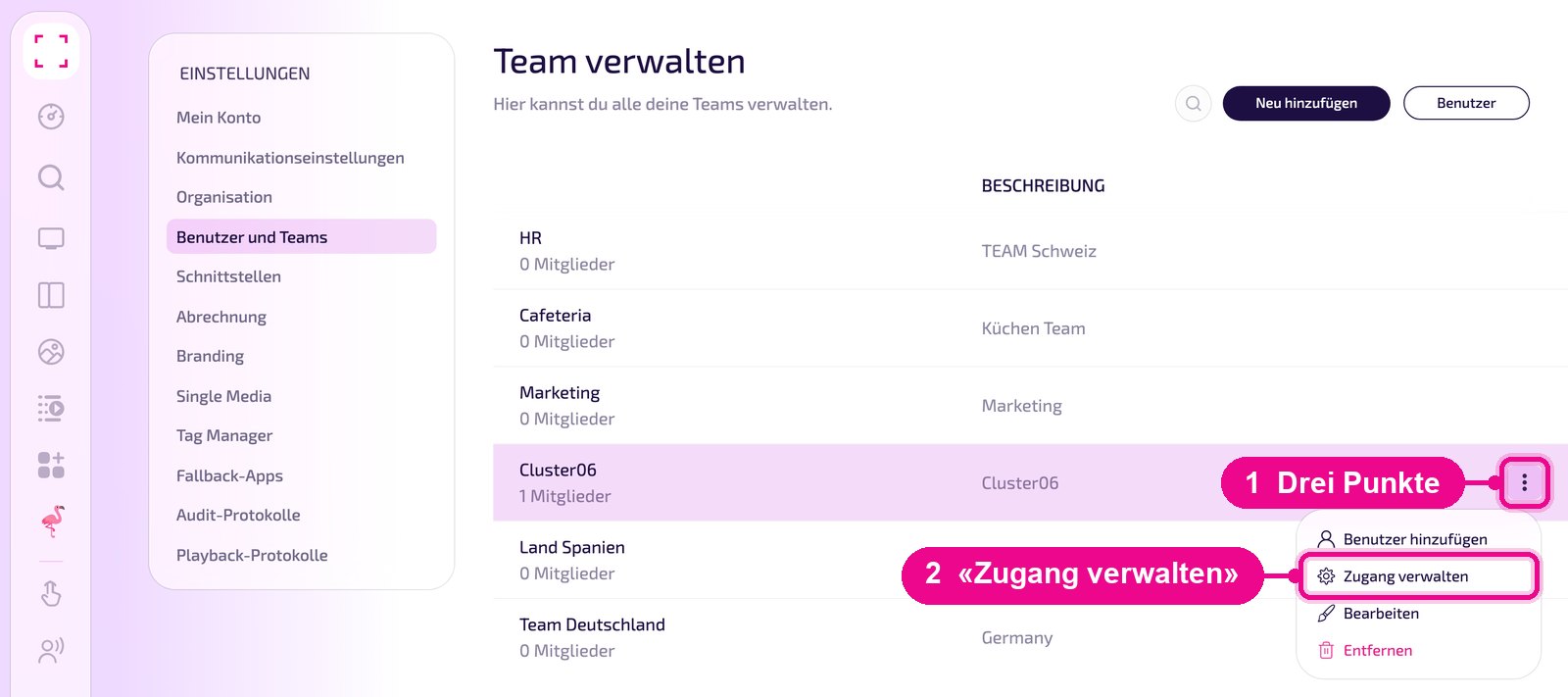
Passe la souris sur la ligne de l'équipe, clique sur les trois points et choisis « Zugang verwalten » (Gérer l'accès).
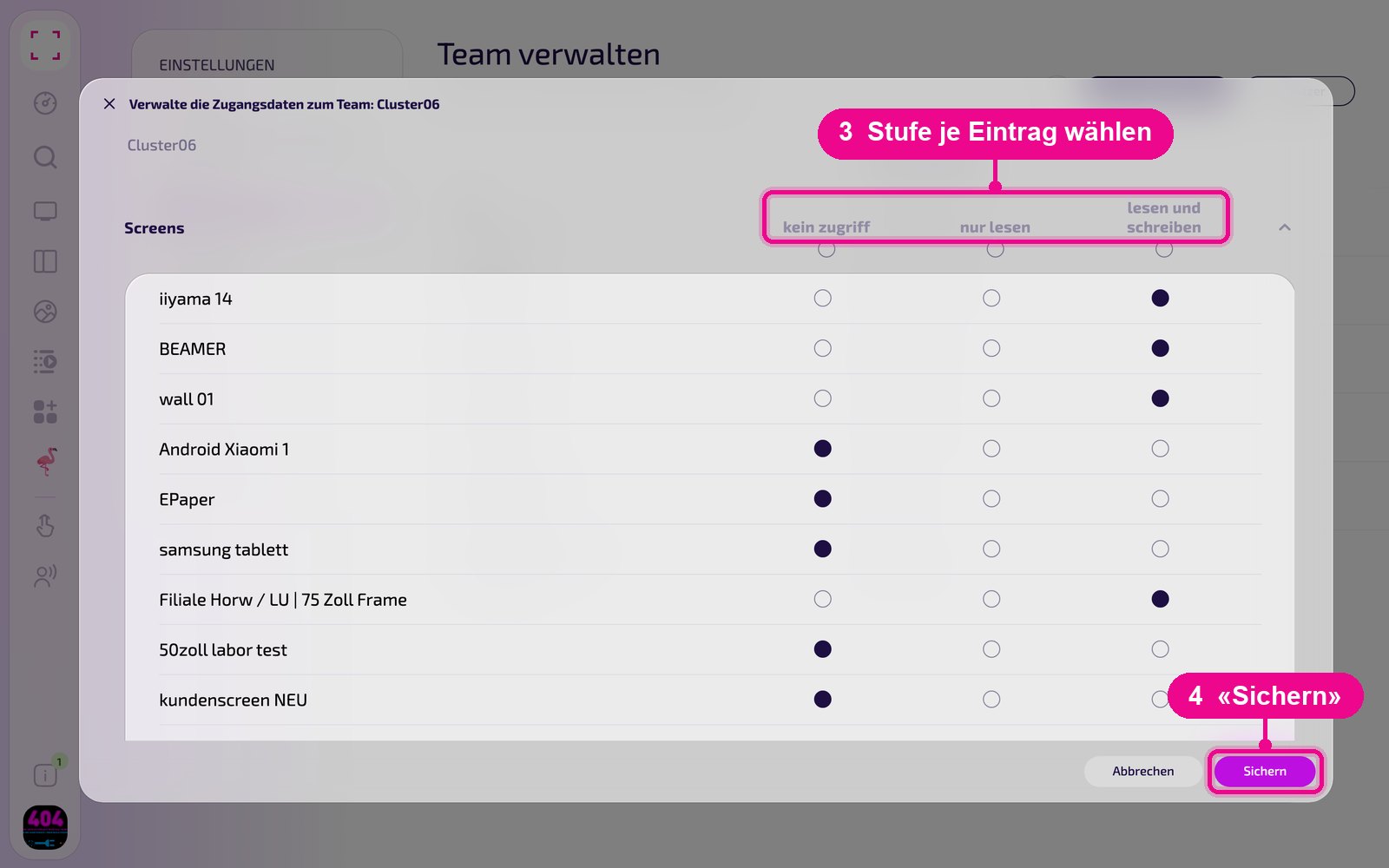
Dans la fenêtre « Verwalte die Zugangsdaten zum Team », tu choisis pour chaque entrée l'un des trois niveaux : « kein Zugriff » (aucun accès), « nur lesen » (lecture seule) ou « lesen und schreiben » (lecture et écriture). Avec le bouton en tête d'une colonne, tu définis le niveau pour toutes les entrées de la section d'un coup. Avec « Sichern » (Enregistrer), tu appliques les droits.
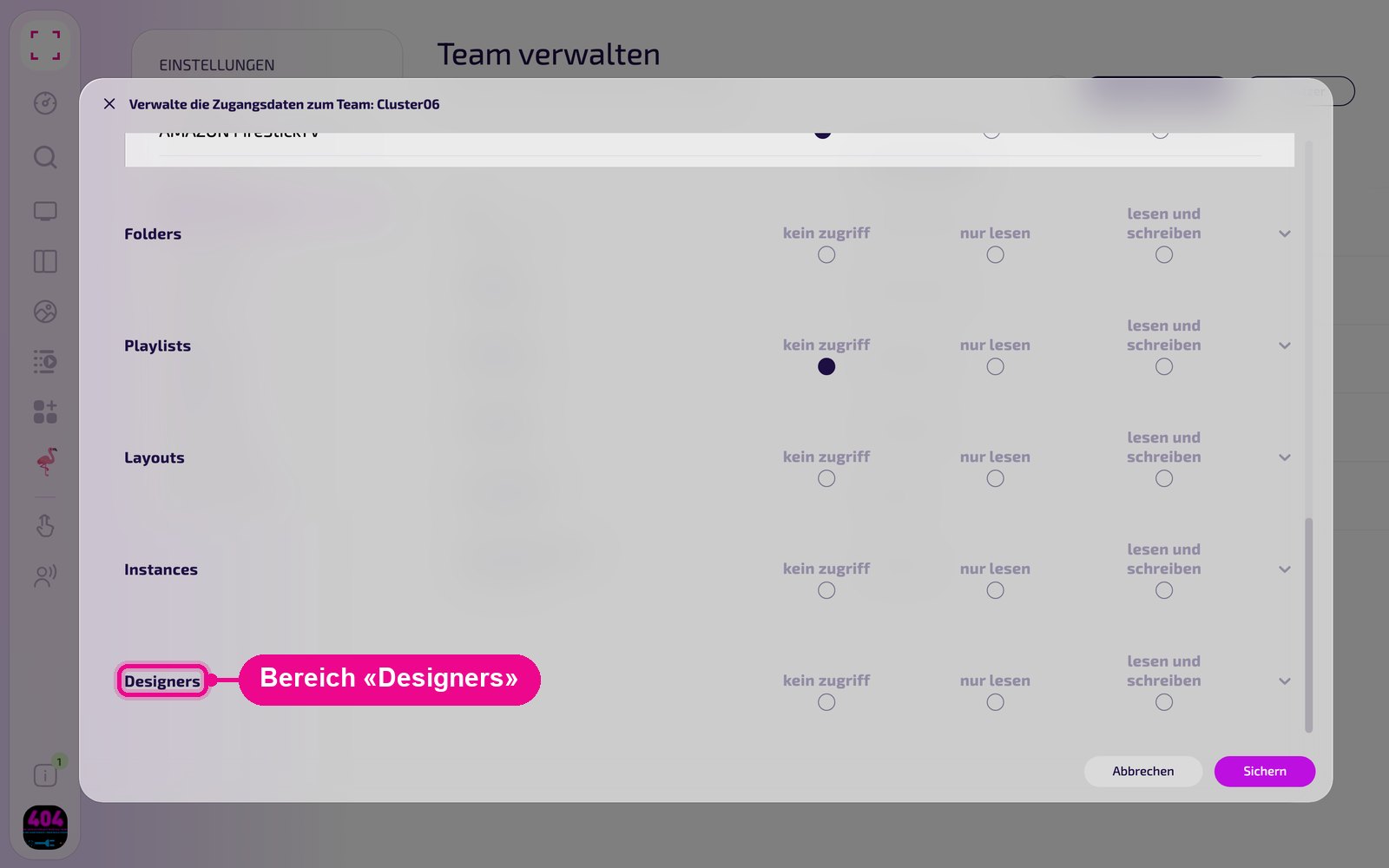
Sous les Screens suivent d'autres sections : « Folders » (dossiers des médias), « Playlists », « Layouts », « Instances » (instances des apps) et « Designers ». « Designers » règle l'accès aux designs du LayoutDesigner, c'est-à-dire la section « Designs » dans la barre latérale (voir « Designs »). Avec la flèche à droite, tu déplies une section et attribues les droits individuellement.
Un utilisateur obtient les droits de l'équipe à laquelle il appartient. L'équipe « Global » est celle proposée par défaut lors de l'invitation.