Benutzer und Teams
Unter «Benutzer und Teams» lädst du weitere Personen in dein Unternehmen ein und legst fest, welche Rolle sie haben. Mit Teams steuerst du, wer welche Screens, Ordner, Playlists, Layouts und Instanzen sehen oder bearbeiten darf.
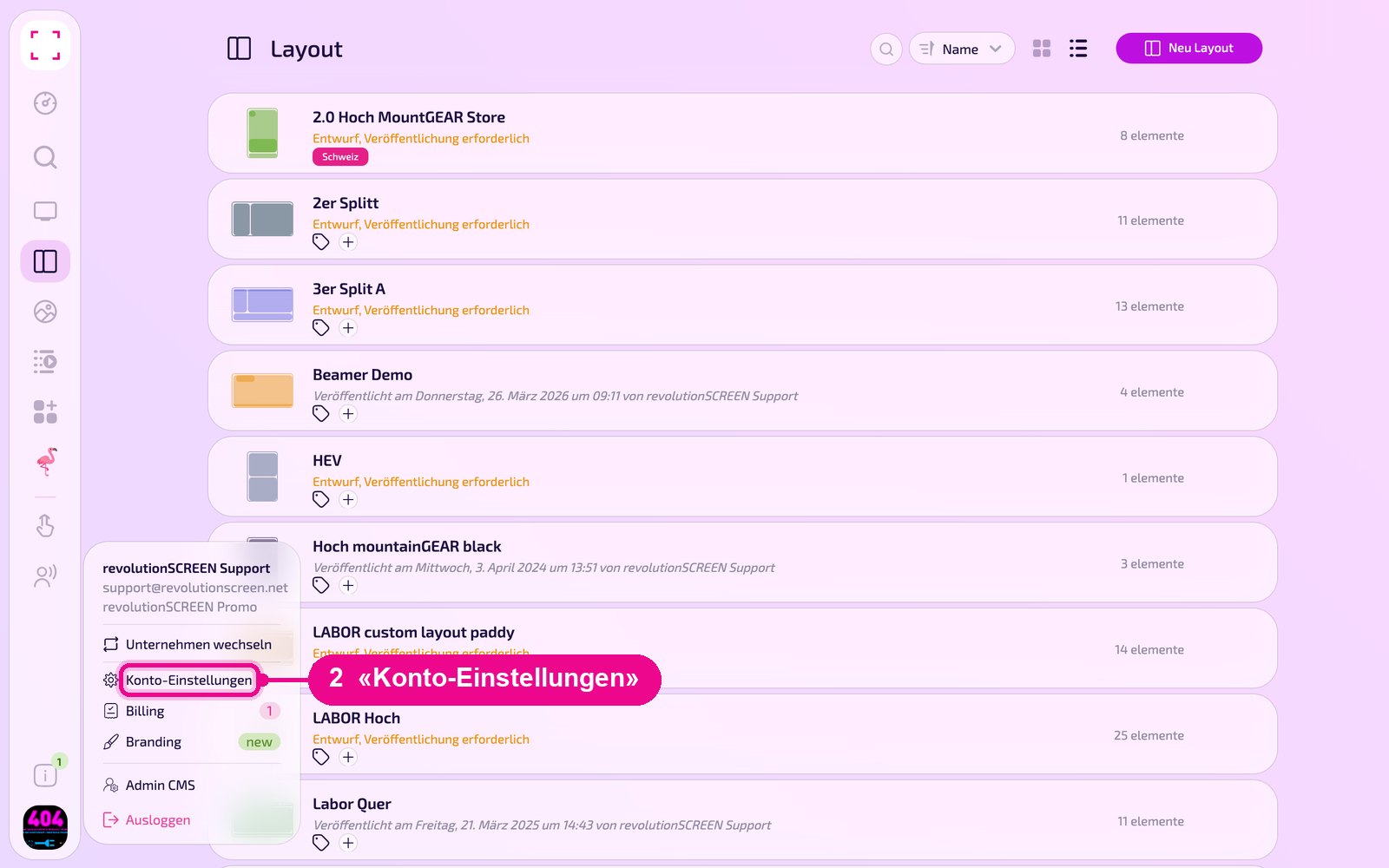
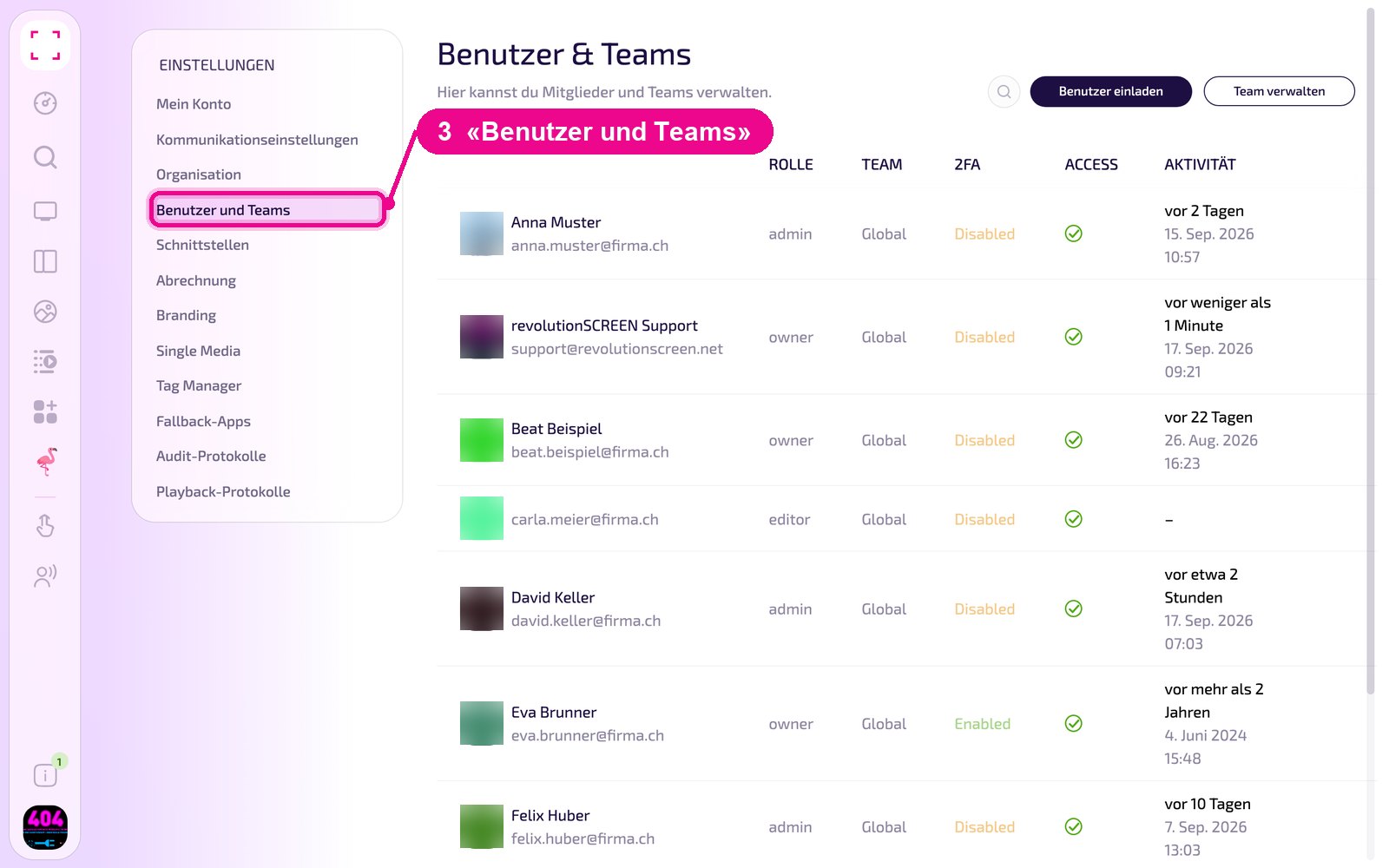
Profilbild unten links → «Konto-Einstellungen» → links «Benutzer und Teams»

Benutzer einladen
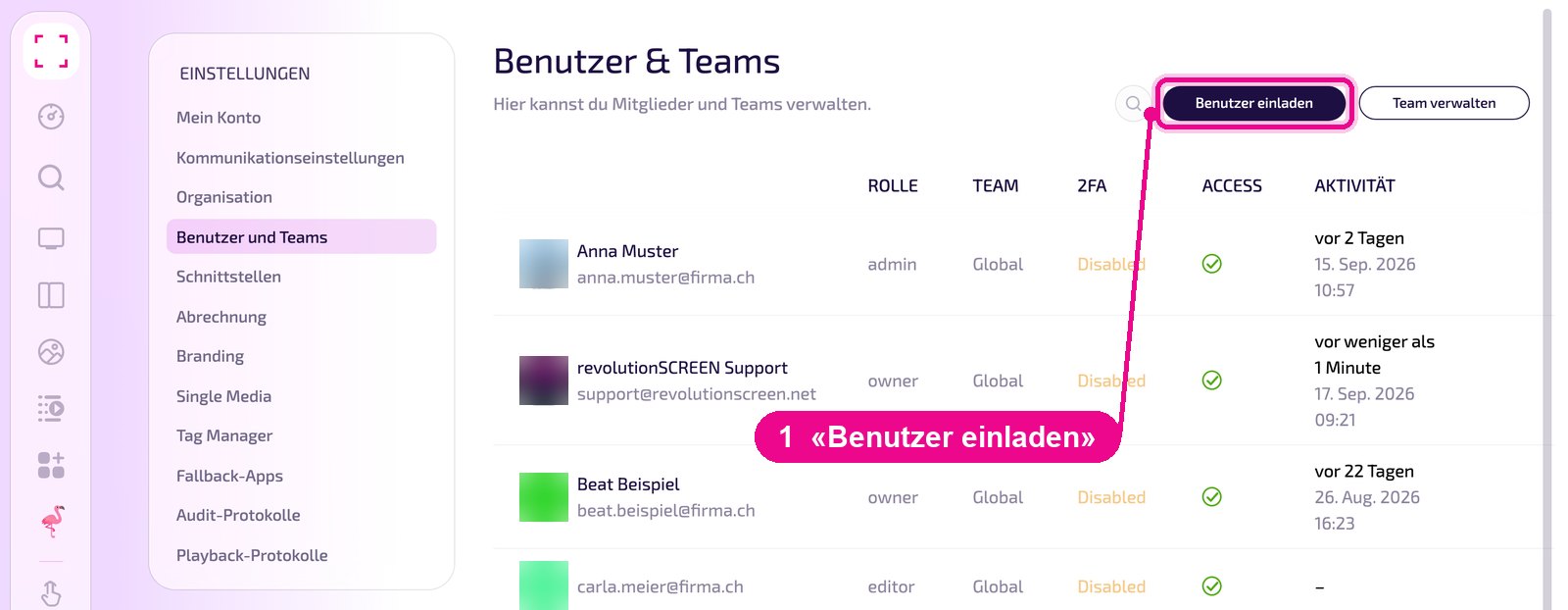
Klicke oben rechts auf «Benutzer einladen».
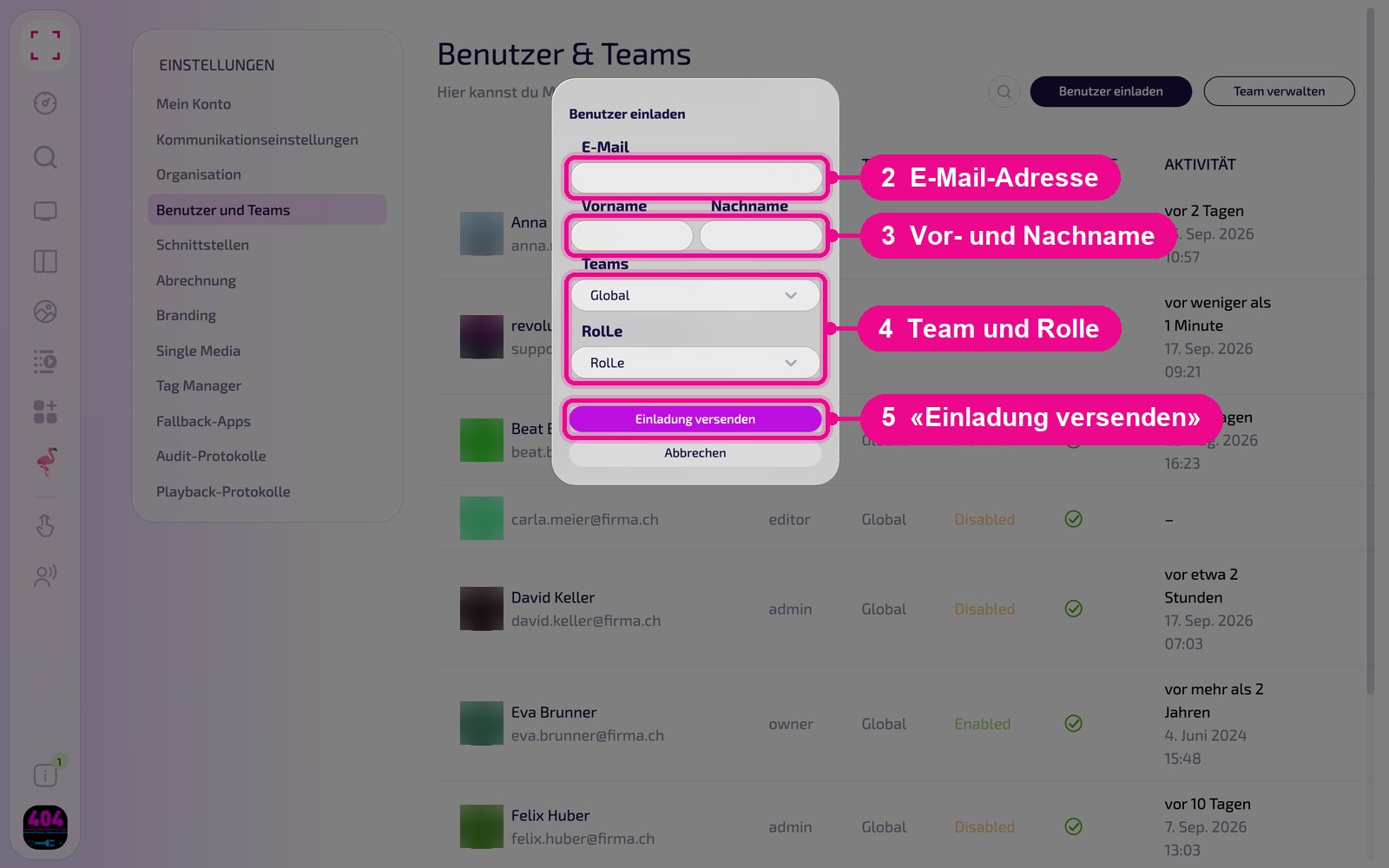
Trage im Fenster «Benutzer einladen» die E-Mail-Adresse sowie Vor- und Nachname ein. Wähle unter «Teams» das Team (Vorgabe «Global») und darunter die Rolle. Mit «Einladung versenden» geht die Einladung an die eingetragene Adresse.
Prüfe die Schreibweise der E-Mail-Adresse und bitte die Person, auch im Spam-Ordner nachzusehen.
Benutzer im Überblick
Die Liste zeigt alle Benutzer deines Unternehmens mit Name und E-Mail-Adresse. In den Spalten siehst du je Benutzer die Rolle (z. B. owner, admin oder editor), das Team, ob die Zwei-Faktor-Authentifizierung eingeschaltet ist («Enabled» oder «Disabled»), die Spalte «ACCESS» und die letzte Aktivität. Mit der Lupe oben durchsuchst du die Liste.
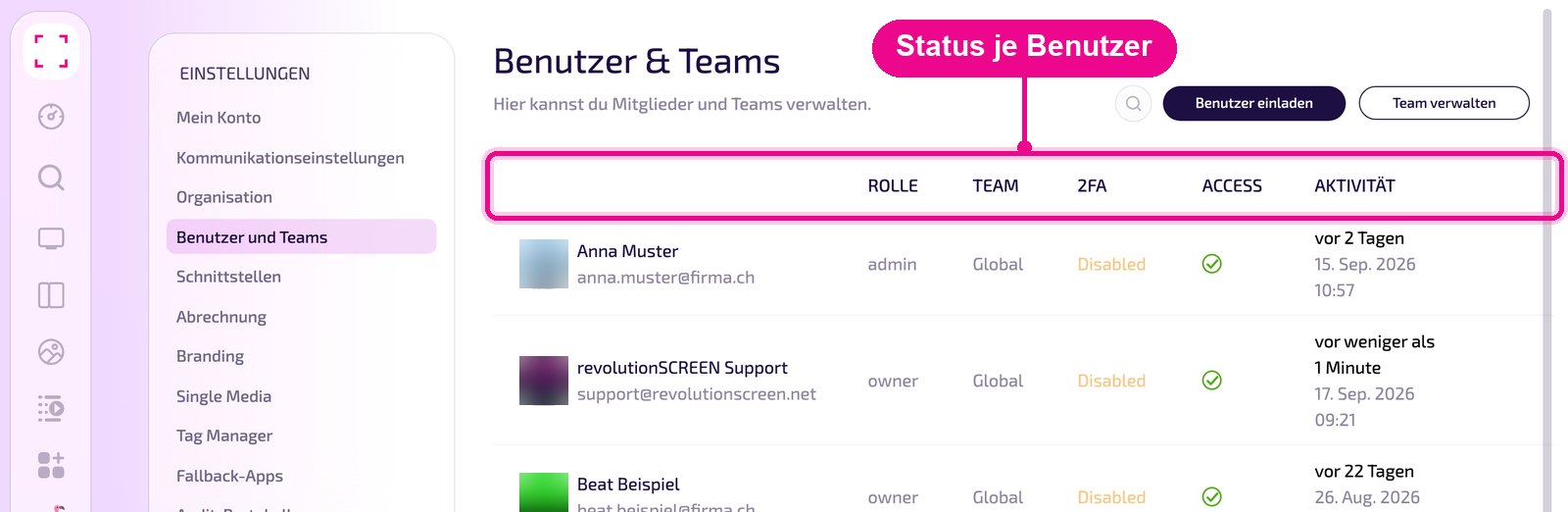
Jeder Benutzer schaltet 2FA selbst in seinem eigenen Konto ein. Wie das geht, zeigt «Zwei-Faktor-Authentifizierung».
Benutzer bearbeiten
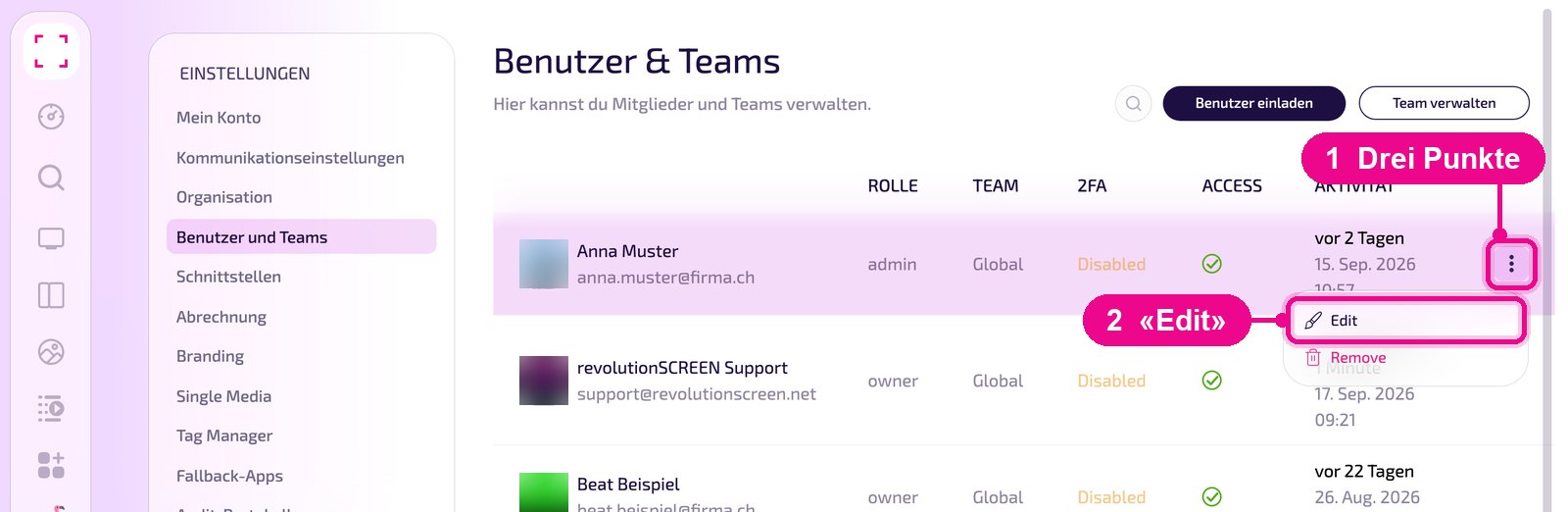
Fahre mit der Maus über die Zeile des Benutzers. Erst dann erscheinen rechts die drei Punkte. Klicke darauf und wähle «Edit». «Remove» entfernt den Benutzer.
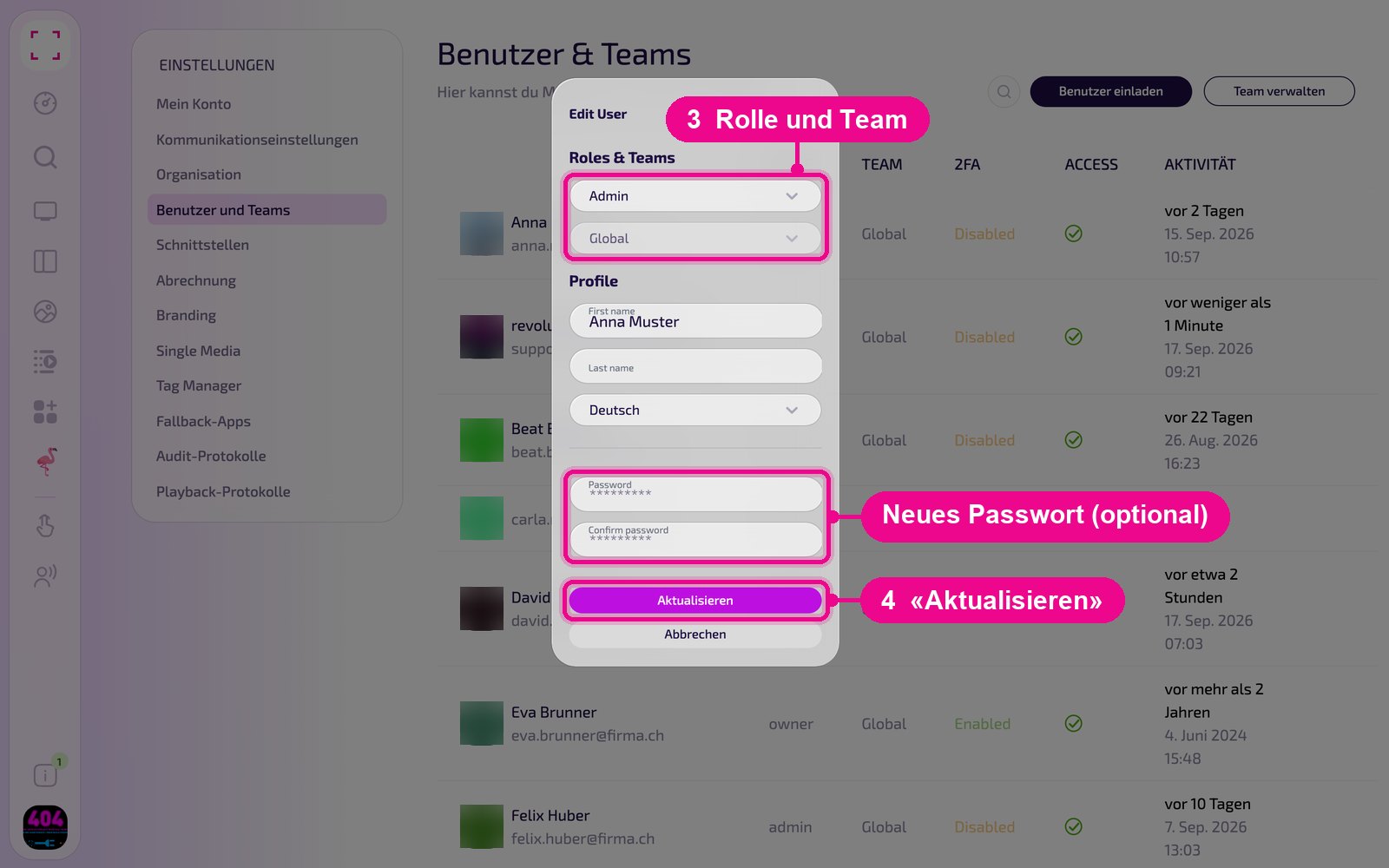
Im Fenster «Edit User» änderst du unter «Roles & Teams» die Rolle und das Team. Unter «Profile» passt du Vorname, Nachname und Sprache an. In den Feldern «Password» und «Confirm password» setzt du bei Bedarf ein neues Passwort für diesen Benutzer. Mit «Aktualisieren» speicherst du.
Team erstellen
Klicke oben rechts auf «Team verwalten».
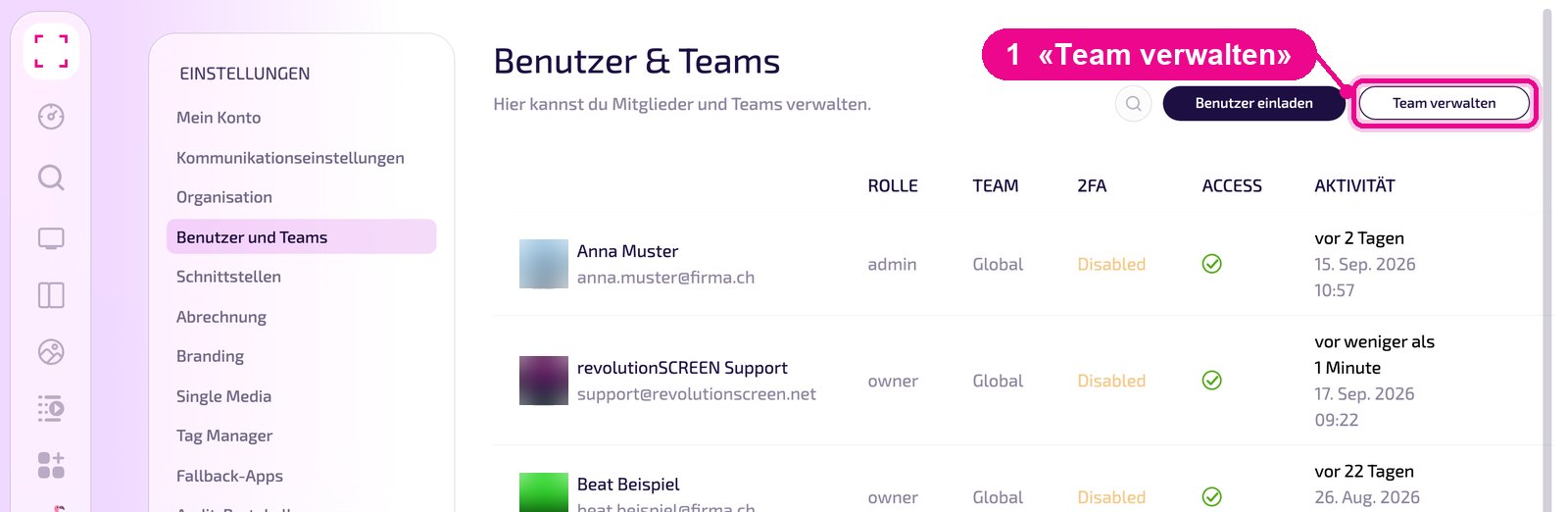
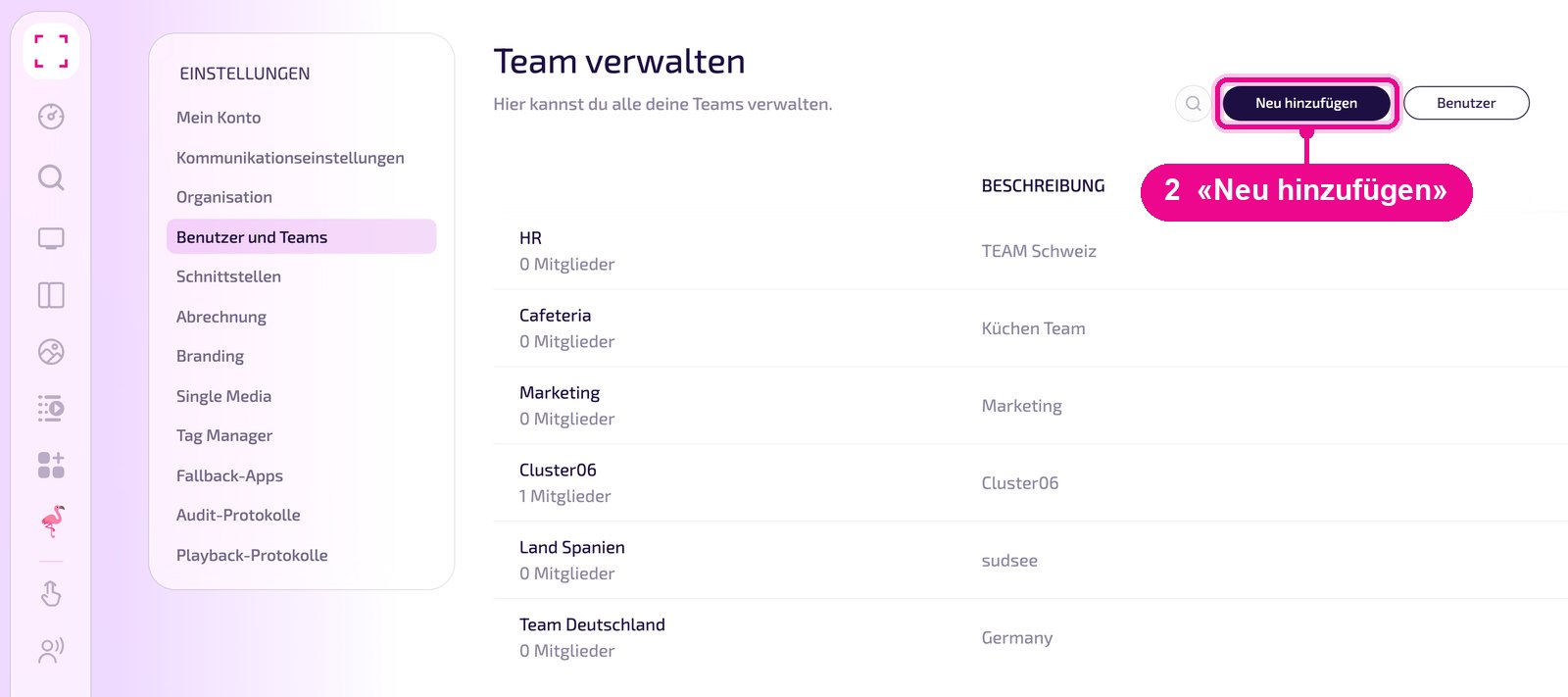
Die Liste zeigt alle Teams mit der Anzahl Mitglieder und der Beschreibung. Klicke auf «Neu hinzufügen». Mit «Benutzer» kommst du zurück zur Benutzerliste.
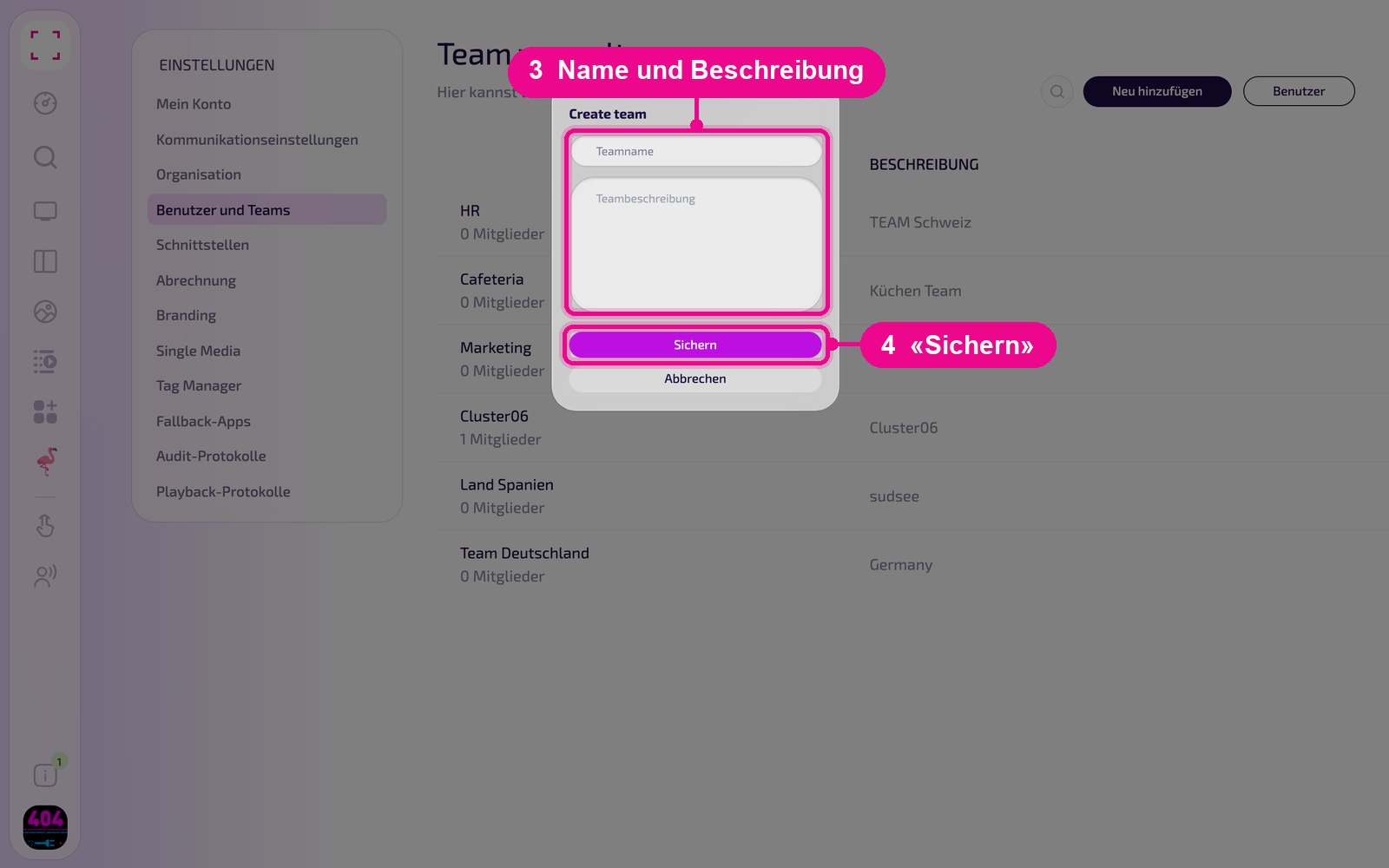
Gib dem Team im Fenster «Create team» einen eindeutigen Namen und eine kurze Beschreibung. Mit «Sichern» legst du das Team an.
Benutzer zu einem Team hinzufügen
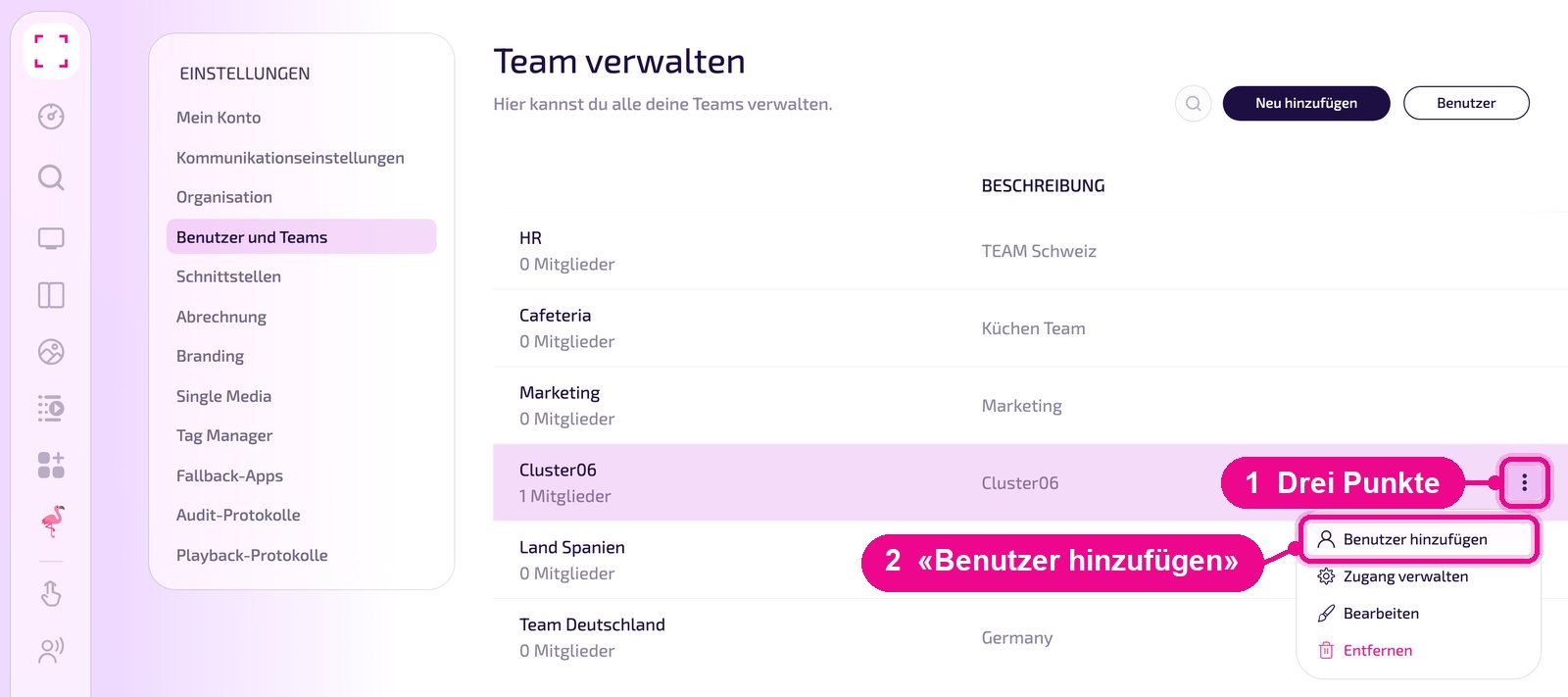
Fahre mit der Maus über die Zeile des Teams, klicke rechts auf die drei Punkte und wähle «Benutzer hinzufügen». Im selben Menü bearbeitest du das Team mit «Bearbeiten» oder löschst es mit «Entfernen».
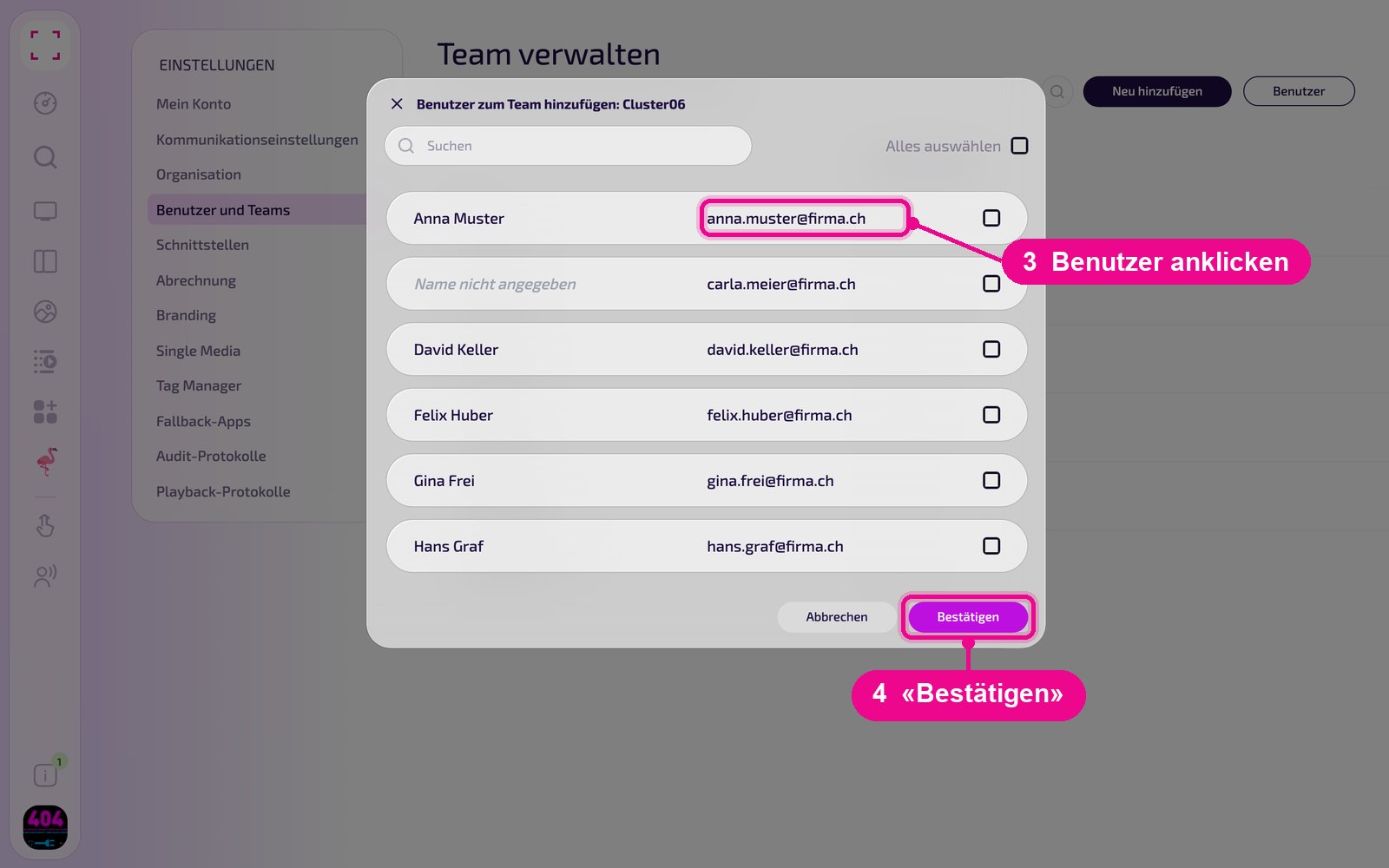
Im Fenster «Benutzer zum Team hinzufügen» setzt du bei jedem gewünschten Benutzer rechts das Häkchen. Mit «Alles auswählen» nimmst du alle auf einmal, über «Suchen» findest du einzelne Personen schneller. Bestätige mit «Bestätigen».
Zugriffsrechte eines Teams festlegen
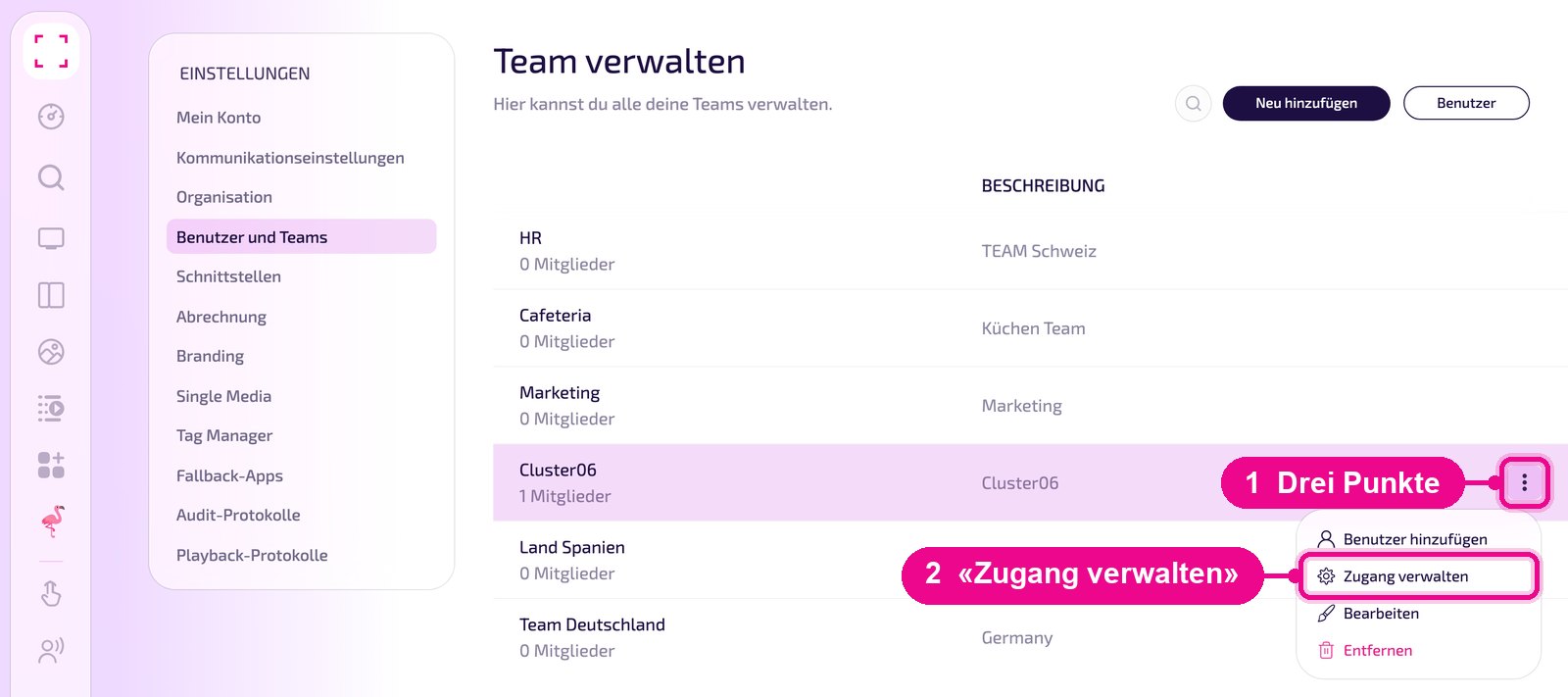
Fahre mit der Maus über die Zeile des Teams, klicke auf die drei Punkte und wähle «Zugang verwalten».
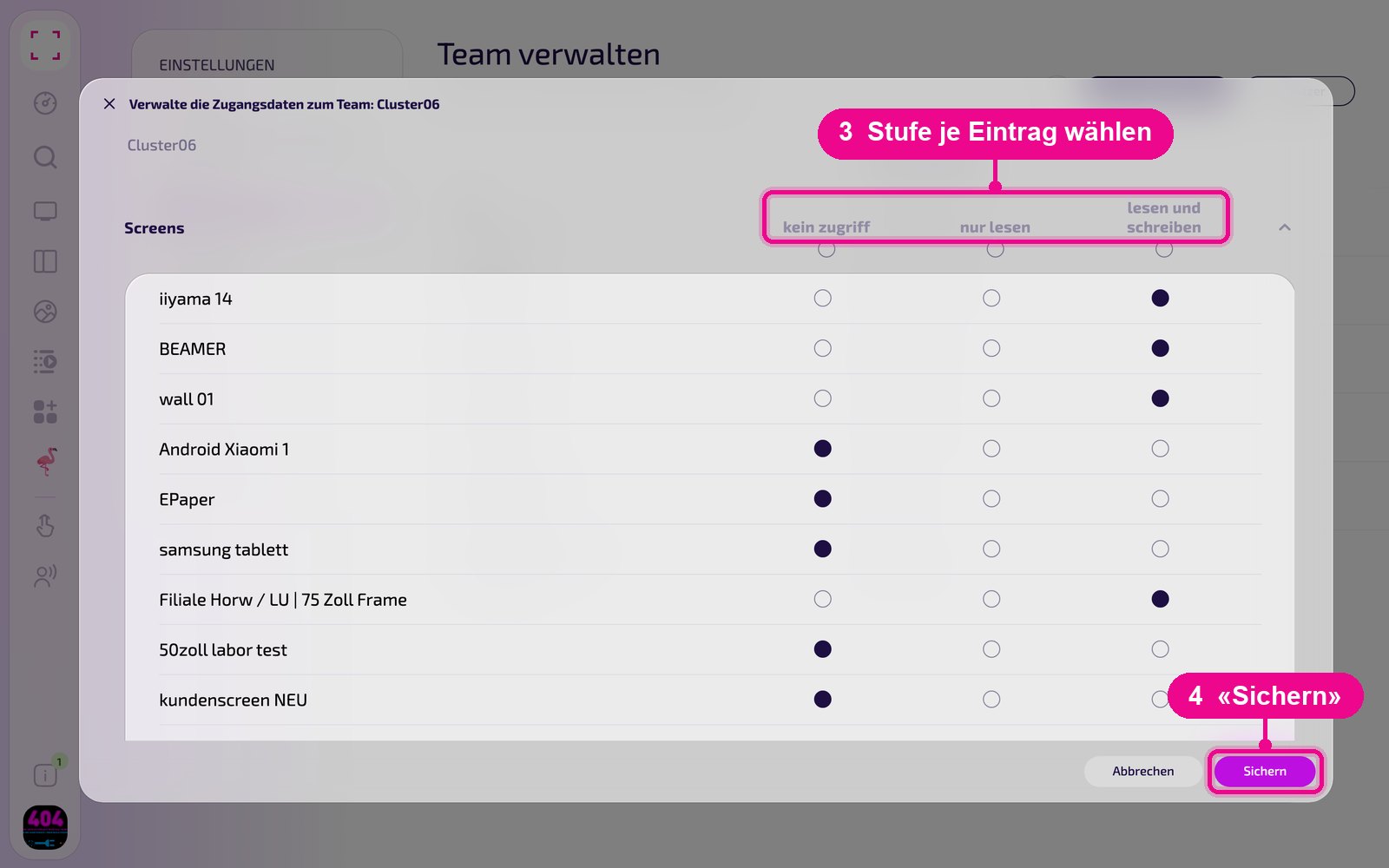
Im Fenster «Verwalte die Zugangsdaten zum Team» wählst du für jeden Eintrag eine von drei Stufen: «kein Zugriff», «nur lesen» oder «lesen und schreiben». Mit dem Knopf im Kopf einer Spalte setzt du die Stufe für alle Einträge des Bereichs auf einmal. Mit «Sichern» übernimmst du die Rechte.
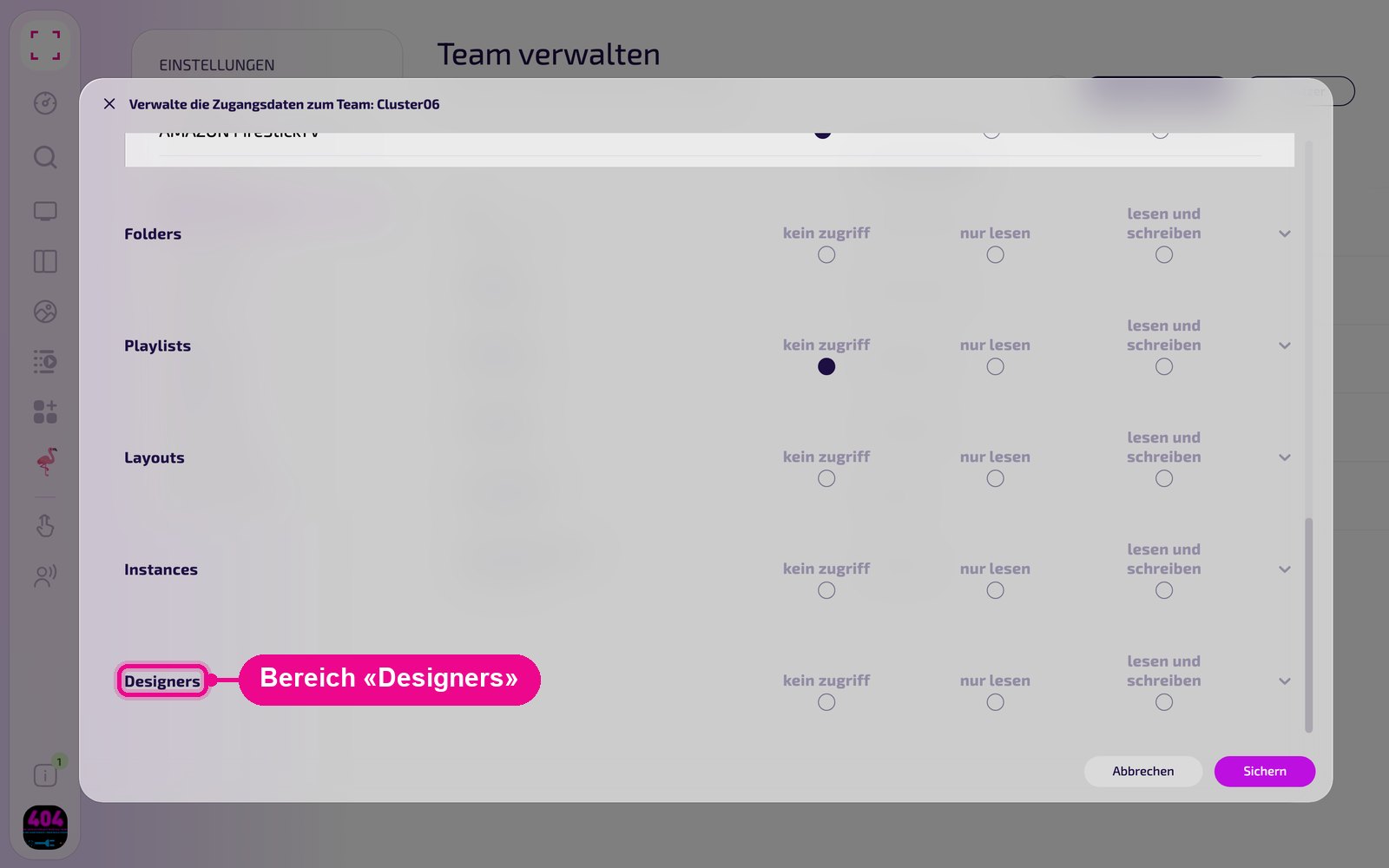
Unter den Screens folgen weitere Bereiche: «Folders» (Ordner der Medien), «Playlists», «Layouts», «Instances» (Instanzen der Apps) und «Designers». «Designers» regelt den Zugriff auf die Designs aus dem LayoutDesigner, also den Bereich «Designs» in der Seitenleiste (siehe «Designs»). Mit dem Pfeil rechts klappst du einen Bereich auf und vergibst die Rechte einzeln.
Ein Benutzer erhält die Rechte des Teams, dem er angehört. Das Team «Global» ist die Vorgabe beim Einladen.