App e App-Store
Con le app mostri contenuti dinamici sui tuoi Screen: meteo, calendario, feed dei social media, menu, immobili e molto altro. Ogni app la configuri come istanza, ad esempio un determinato calendario, e la utilizzi poi in Playlist o Layout.
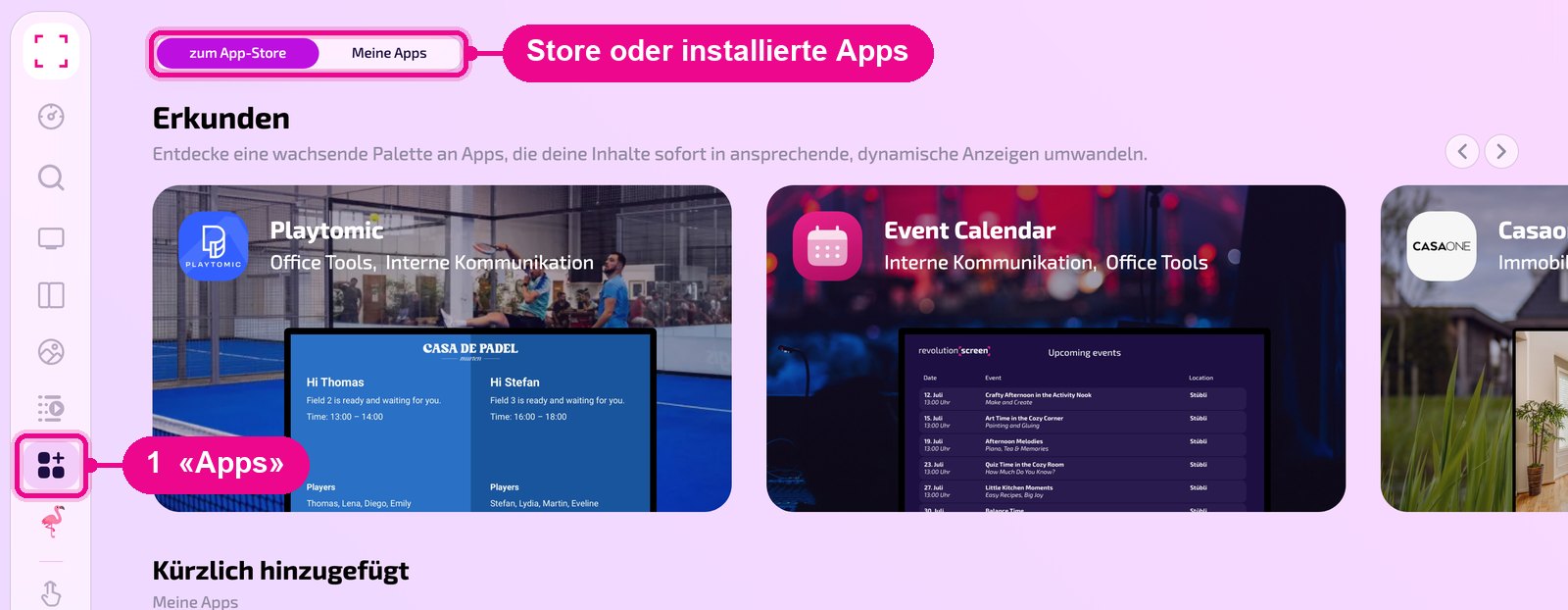
Barra laterale a sinistra «Apps». In alto passi da «zum App-Store» a «Meine Apps».
Aprire l'Appstore
Apri nella barra laterale «Apps». La scheda «zum App-Store» mostra tutte le app disponibili, «Meine Apps» solo quelle installate. In cima «Erkunden» presenta app selezionate con immagini di esempio, sotto segue «Kürzlich hinzugefügt».
Trovare un'app
Più in basso filtri l'elenco con i pulsanti di categoria, ad esempio «Social Media» o «Kalender». «Alle» mostra di nuovo tutte le app. Le app installate riportano la dicitura «Installiert», le app premium una corona.
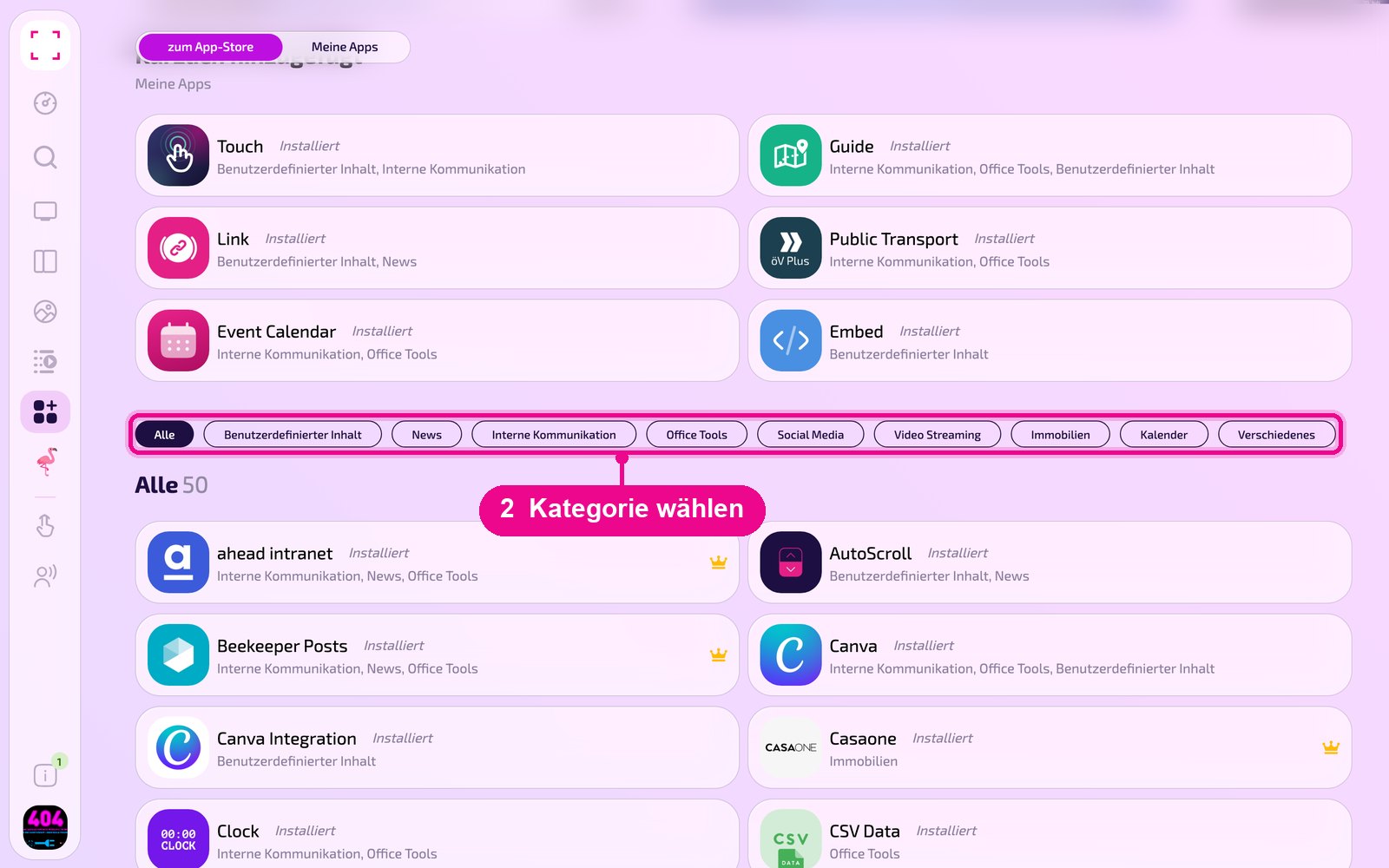
Nella pagina Apps non c'è più un campo di ricerca. Le app le trovi tramite le categorie o nell'elenco «Alle». La ricerca (⌘K) nella barra laterale trova le tue istanze, ma non le app dello store.
Dettagli dell'app, installazione e creazione di un'istanza
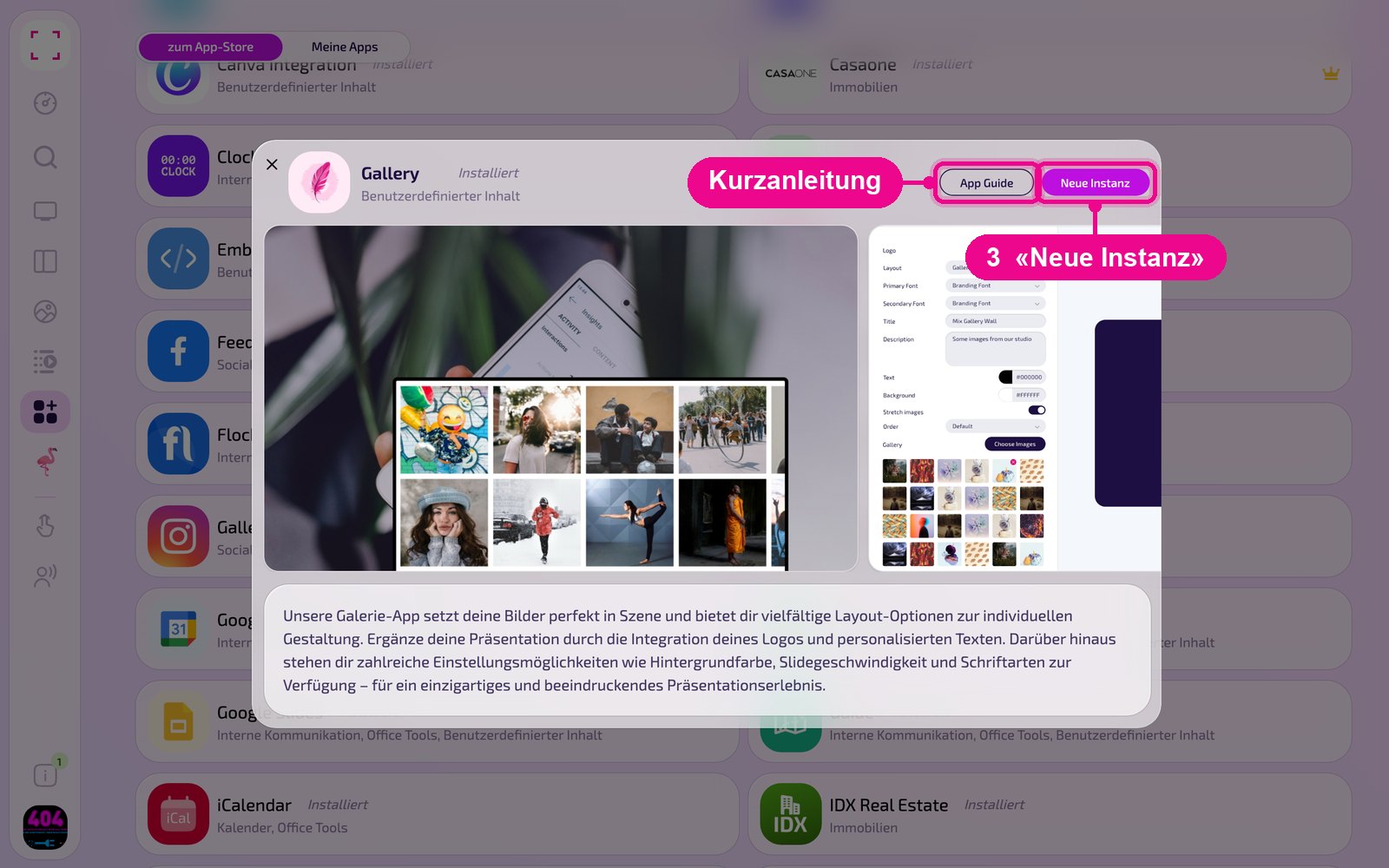
Un clic su un'app apre i suoi dettagli come finestra sopra l'elenco: descrizione, immagini di esempio e categorie. Con «App Guide» apri la guida rapida dell'app. Se l'app è già installata, con «Neue Instanz» crei direttamente un'istanza.
Se l'app non è ancora installata, qui compare «Installiere». Dopo l'installazione puoi creare istanze. Con la × in alto a sinistra chiudi la finestra.
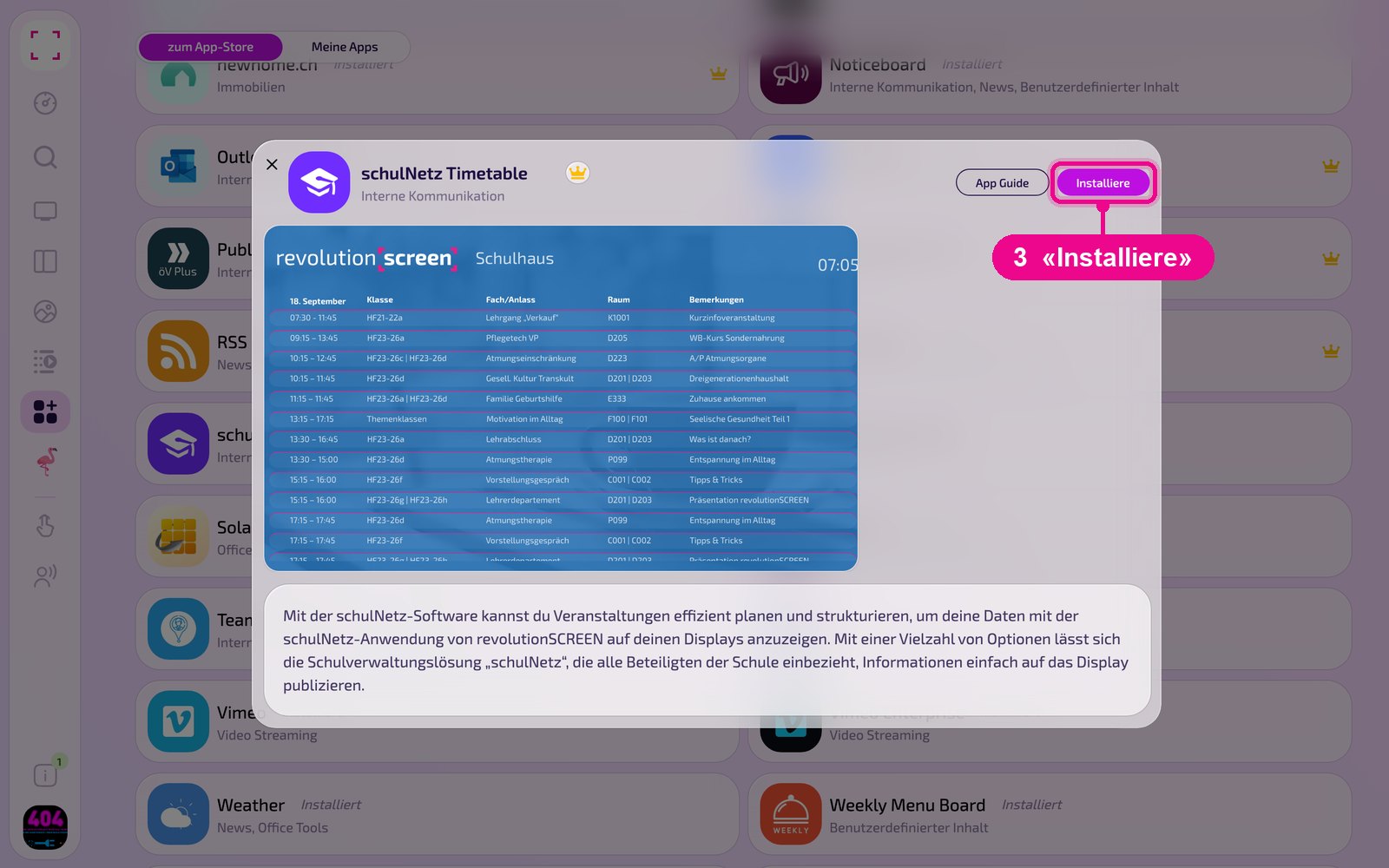
Le app con la corona sono a pagamento. Come attivare un'app premium lo mostra la guida all'installazione premium.
Gestire app installate e istanze
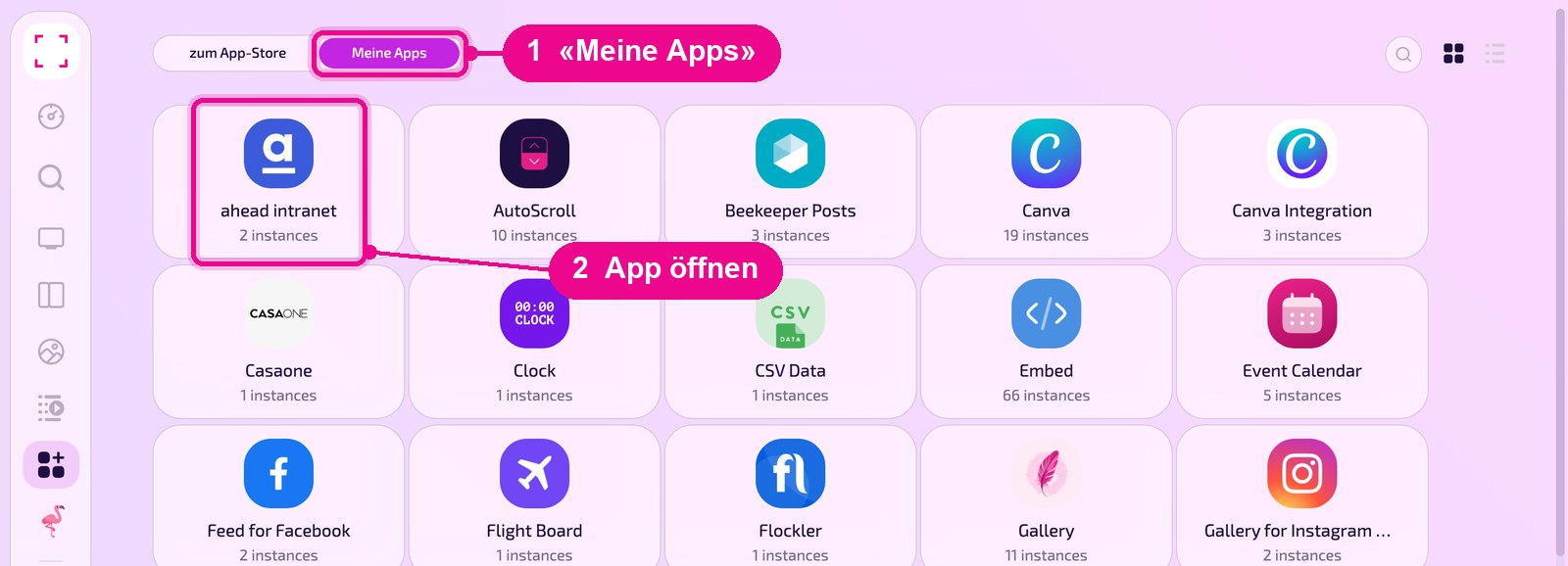
Sotto «Meine Apps» vedi ogni app installata con il numero delle sue istanze. Un clic sull'app apre le sue istanze. Lì modifichi le istanze esistenti oppure con «Neue Instanz» ne crei altre.
Ogni app ha una propria guida passo passo con tutte le impostazioni. Tutte le app le trovi nella panoramica delle applicazioni.
Buono a sapersi
App non trovata
Verifica che la scheda «zum App-Store» sia attiva e imposta la categoria su «Alle».
L'app non mostra contenuti
L'istanza deve essere configurata e, per le app con account, collegata. Dettagli nella guida dell'app.
Utilizzare un'istanza
Le istanze le trovi in Playlist e Layout nella scheda «Apps». Vedi «Creare una Playlist».
Guida rapida
Il pulsante «App Guide» nella finestra dei dettagli porta direttamente alla guida dell'app.