Apps & App-Store
Mit Apps zeigst du dynamische Inhalte auf deinen Screens: Wetter, Kalender, Social-Media-Feeds, Menükarten, Immobilien und vieles mehr. Jede App richtest du als Instanz ein, z. B. einen bestimmten Kalender, und setzt diese danach in Playlists oder Layouts ein.
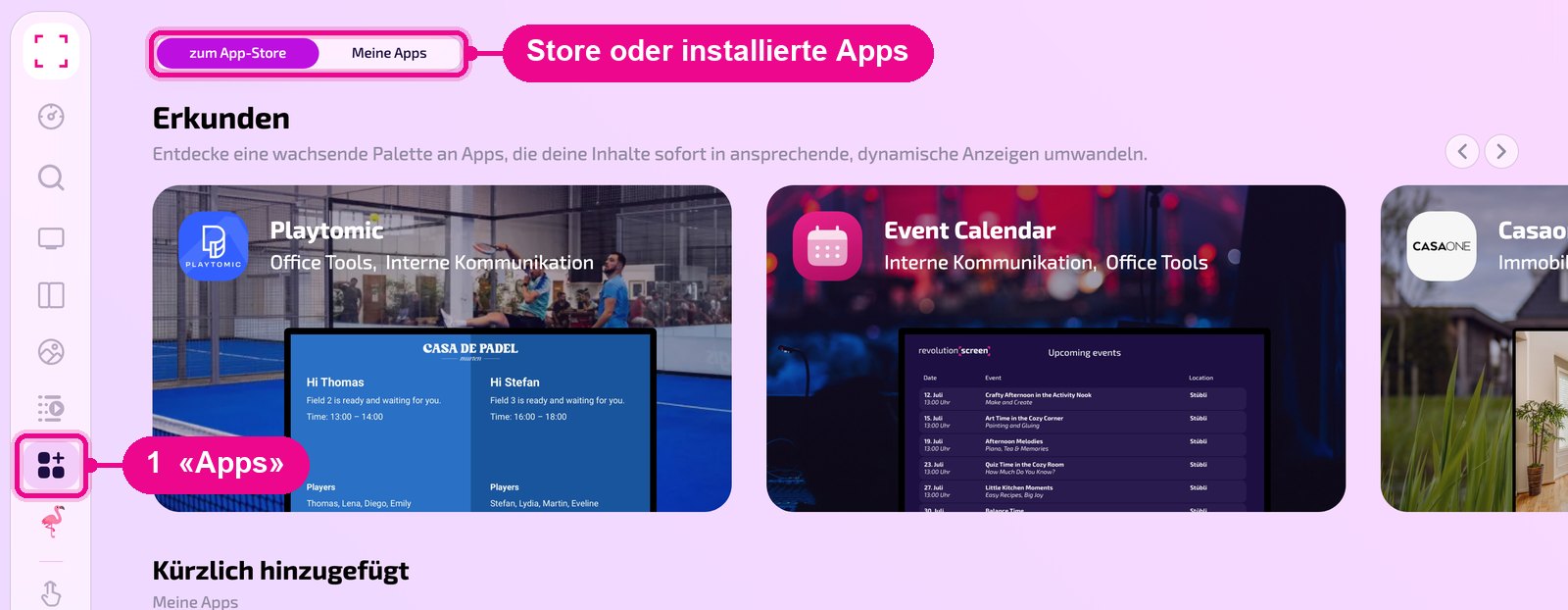
Seitenleiste links «Apps». Oben wechselst du zwischen «zum App-Store» und «Meine Apps».
App-Store öffnen
Öffne in der Seitenleiste «Apps». Das Register «zum App-Store» zeigt alle verfügbaren Apps, «Meine Apps» nur die installierten. Ganz oben stellt «Erkunden» ausgewählte Apps mit Beispielbildern vor, darunter folgt «Kürzlich hinzugefügt».
App finden
Weiter unten filterst du die Liste mit den Kategorie-Knöpfen, z. B. «Social Media» oder «Kalender». «Alle» zeigt wieder alle Apps. Installierte Apps tragen den Vermerk «Installiert», Premium-Apps eine Krone.
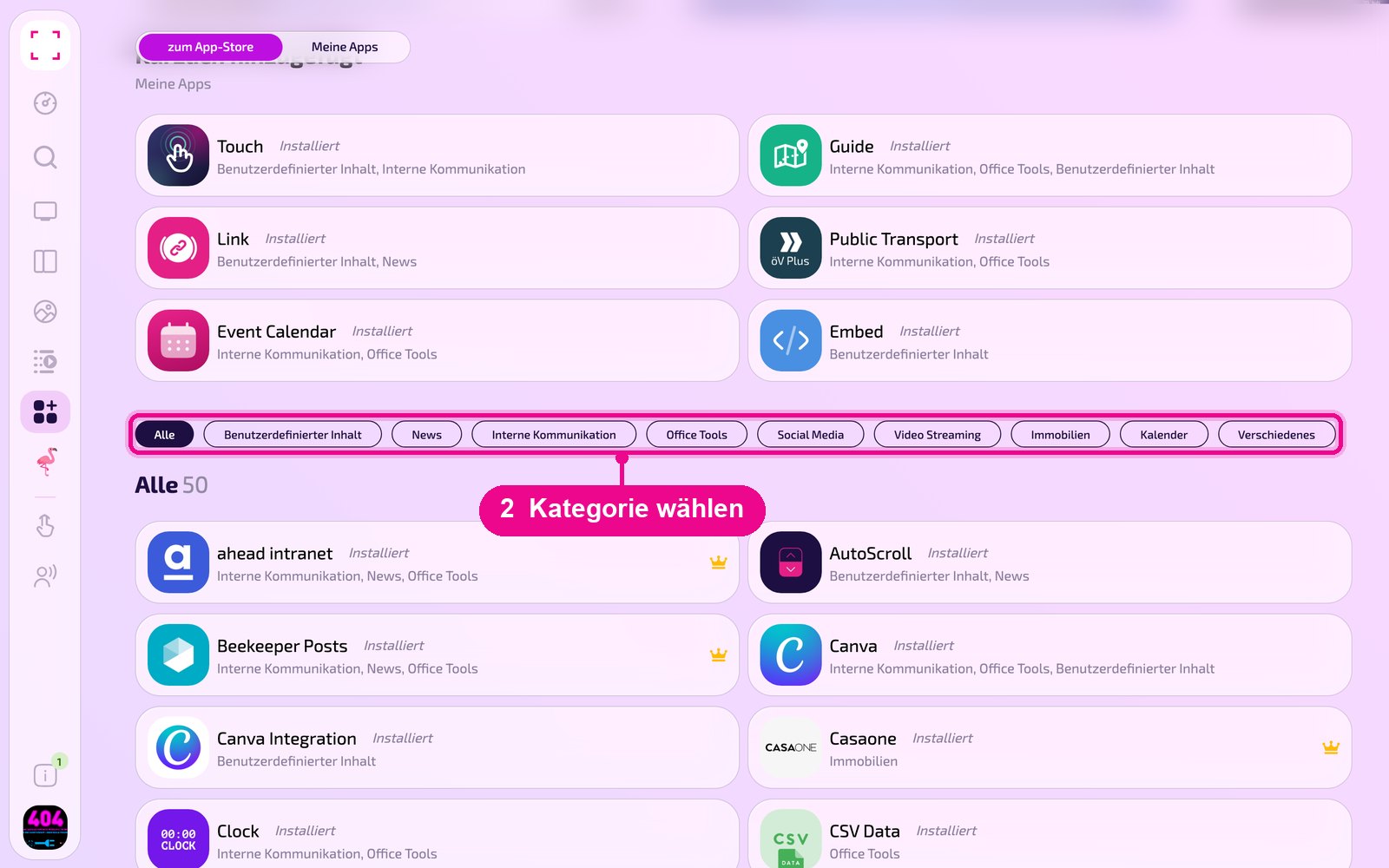
Auf der Apps-Seite gibt es kein Suchfeld mehr. Apps findest du über die Kategorien oder in der Liste «Alle». Die Suche (⌘K) in der Seitenleiste findet deine Instanzen, aber keine Apps aus dem Store.
App-Details, installieren und Instanz anlegen
Ein Klick auf eine App öffnet ihre Details als Fenster über der Liste: Beschreibung, Beispielbilder und Kategorien. Mit «App Guide» öffnest du die Kurzanleitung zur App. Ist die App bereits installiert, legst du mit «Neue Instanz» direkt eine Instanz an.
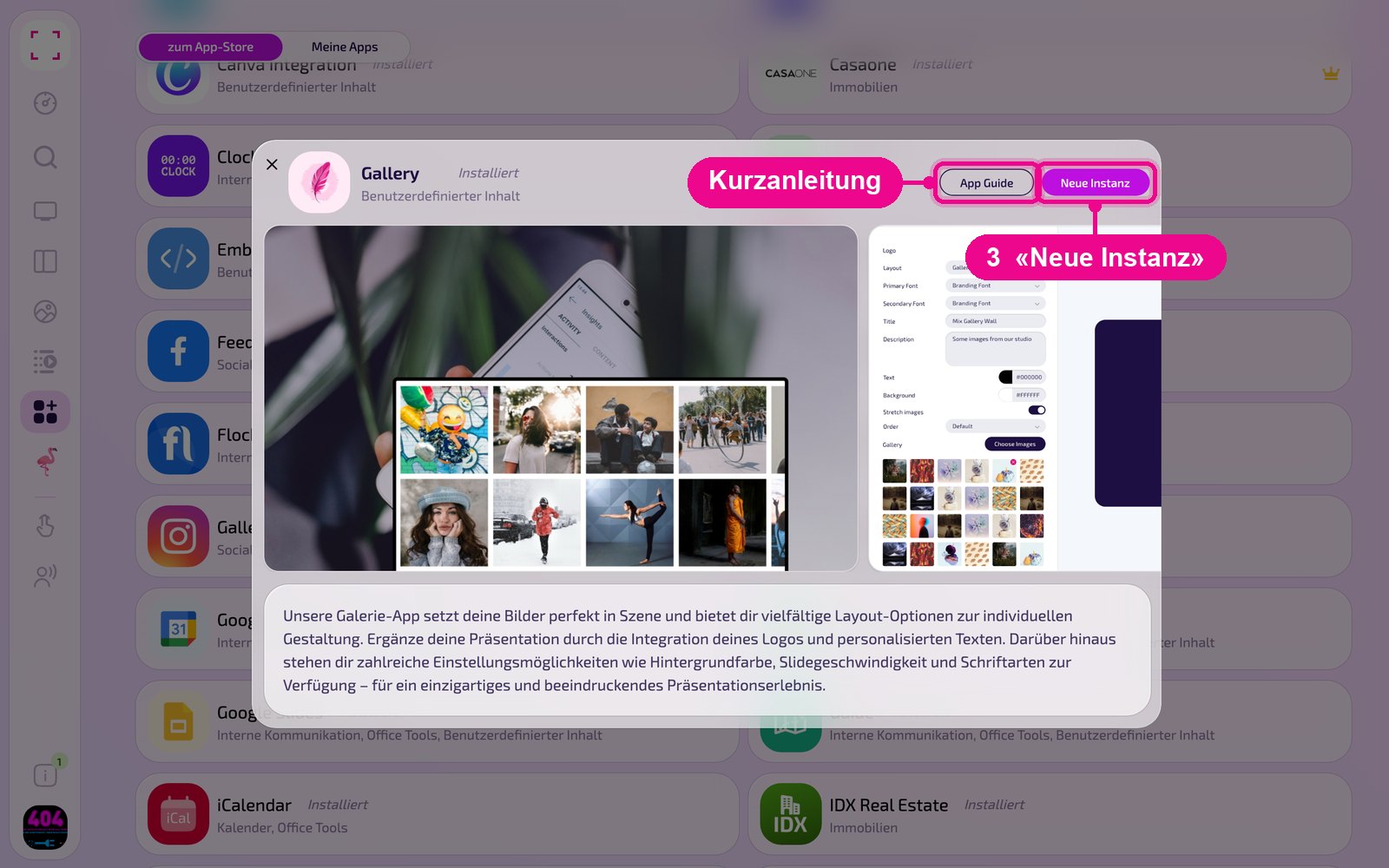
Ist die App noch nicht installiert, steht an dieser Stelle «Installiere». Nach der Installation kannst du Instanzen anlegen. Mit dem × oben links schliesst du das Fenster.
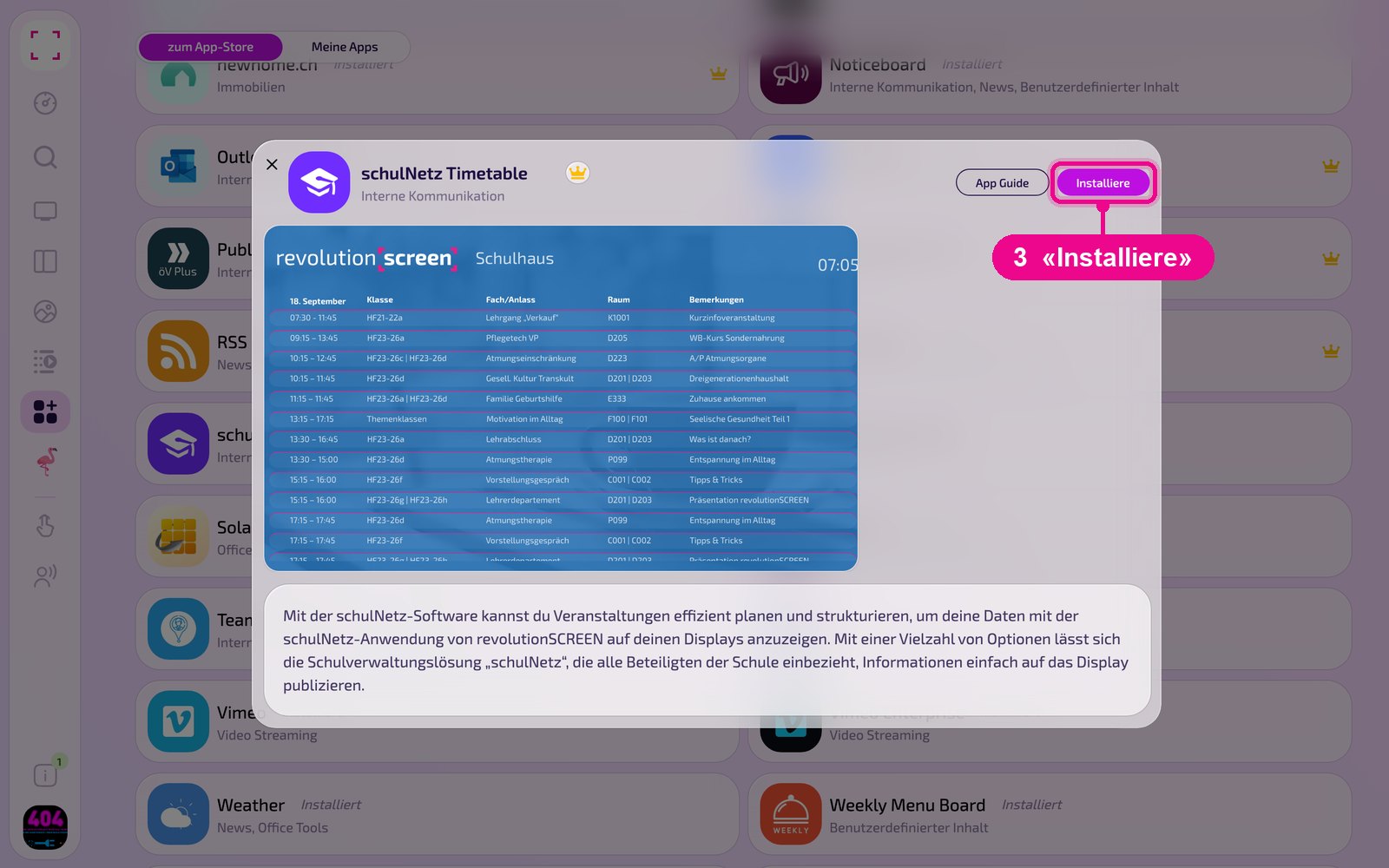
Apps mit Krone sind kostenpflichtig. Wie du eine Premium-App aktivierst, zeigt die Anleitung zur Premium-Installation.
Installierte Apps und Instanzen verwalten
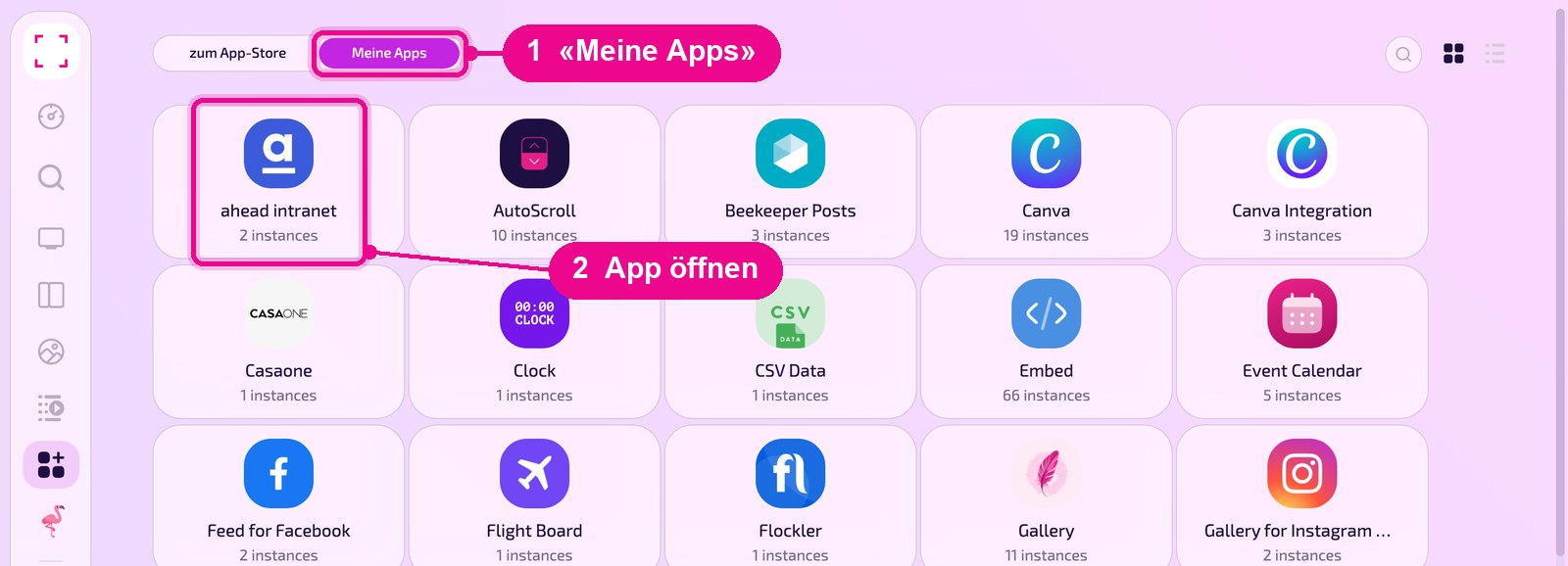
Unter «Meine Apps» siehst du jede installierte App mit der Anzahl ihrer Instanzen. Ein Klick auf die App öffnet ihre Instanzen. Dort bearbeitest du bestehende Instanzen oder legst mit «Neue Instanz» weitere an.
Jede App hat eine eigene Schritt-für-Schritt-Anleitung mit allen Einstellungen. Alle Apps findest du in der Übersicht Applikationen.
Gut zu wissen
App nicht gefunden
Prüfe, ob das Register «zum App-Store» aktiv ist, und stelle die Kategorie auf «Alle».
App zeigt keinen Inhalt
Die Instanz muss eingerichtet und, bei Apps mit Konto, verbunden sein. Details in der Anleitung der App.
Instanz einsetzen
Instanzen findest du in Playlists und Layouts im Register «Apps». Siehe «Playlist erstellen».
Kurzanleitung
Der Knopf «App Guide» im Detailfenster führt direkt zur Anleitung der App.