Apps & App-Store
Avec les apps, tu affiches des contenus dynamiques sur tes Screens : météo, calendrier, flux de réseaux sociaux, menus, immobilier et bien plus. Chaque app se configure comme une instance, par ex. un calendrier précis, que tu intègres ensuite dans des Playlists ou des Layouts.
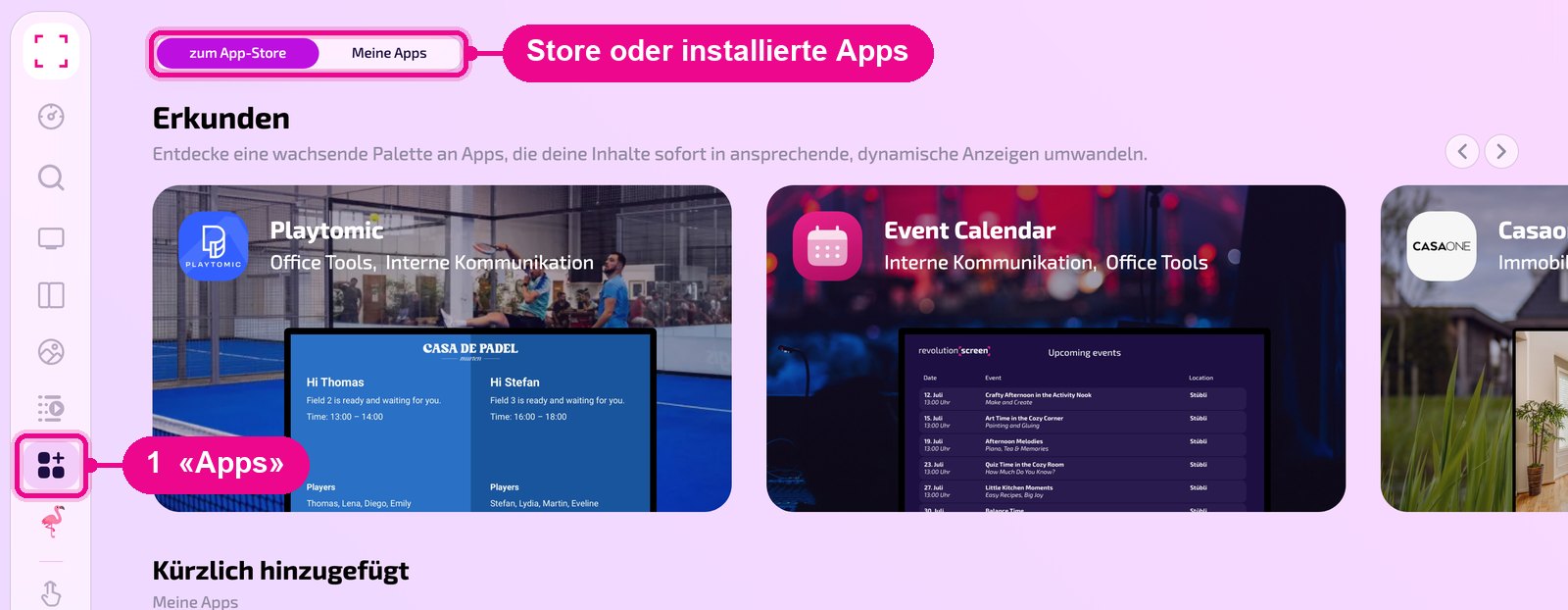
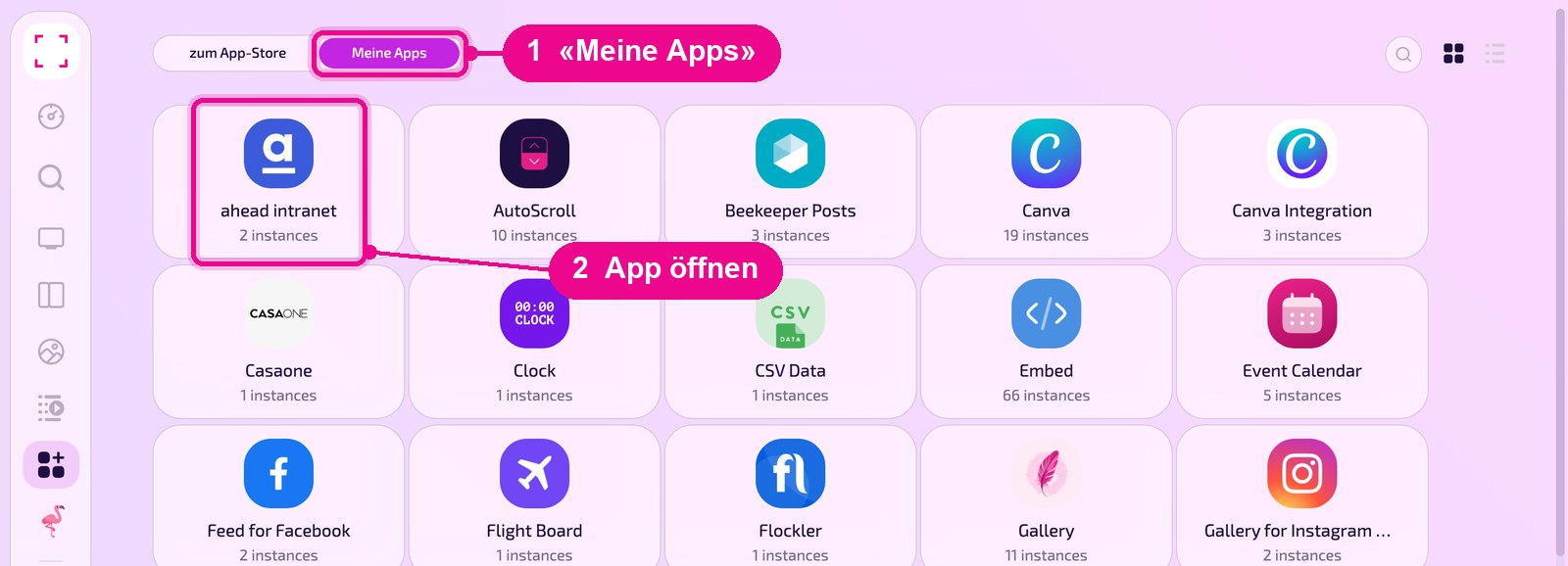
Barre latérale à gauche « Apps ». En haut, tu bascules entre « zum App-Store » (vers l’App-Store) et « Meine Apps » (Mes apps).
Ouvrir l’App-Store
Ouvre « Apps » dans la barre latérale. L’onglet « zum App-Store » affiche toutes les apps disponibles, « Meine Apps » uniquement celles installées. Tout en haut, « Erkunden » (Explorer) présente des apps sélectionnées avec des images d’exemple, suivi de « Kürzlich hinzugefügt » (Récemment ajoutées).
Trouver une app
Plus bas, tu filtres la liste avec les boutons de catégorie, par ex. « Social Media » ou « Kalender ». « Alle » (Tout) affiche de nouveau toutes les apps. Les apps installées portent la mention « Installiert » (Installé), les apps Premium une couronne.
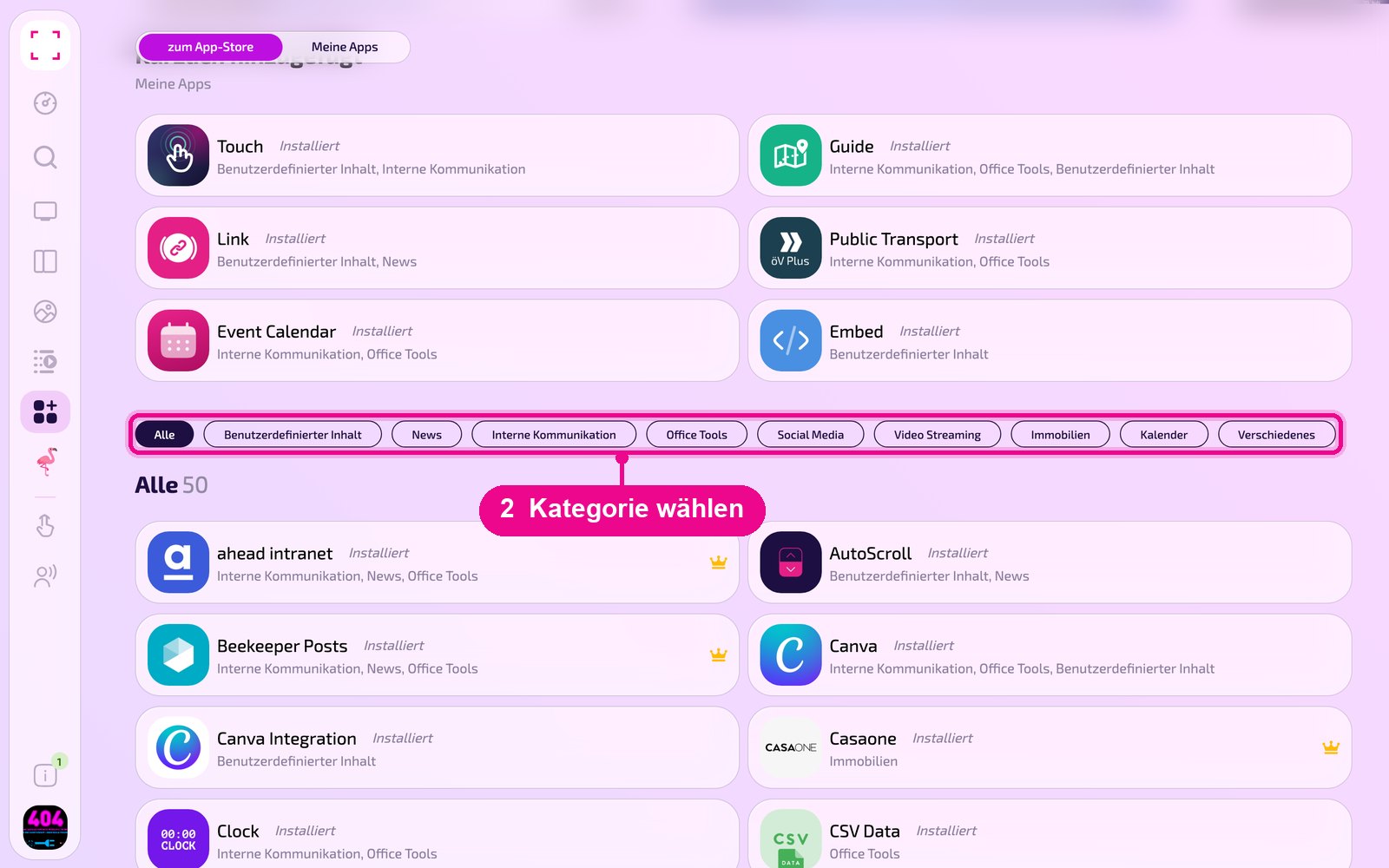
Sur la page Apps, il n’y a plus de champ de recherche. Tu trouves les apps via les catégories ou dans la liste « Alle ». La recherche (⌘K) dans la barre latérale trouve tes instances, mais pas les apps du Store.
Détails de l’app, installer et créer une instance
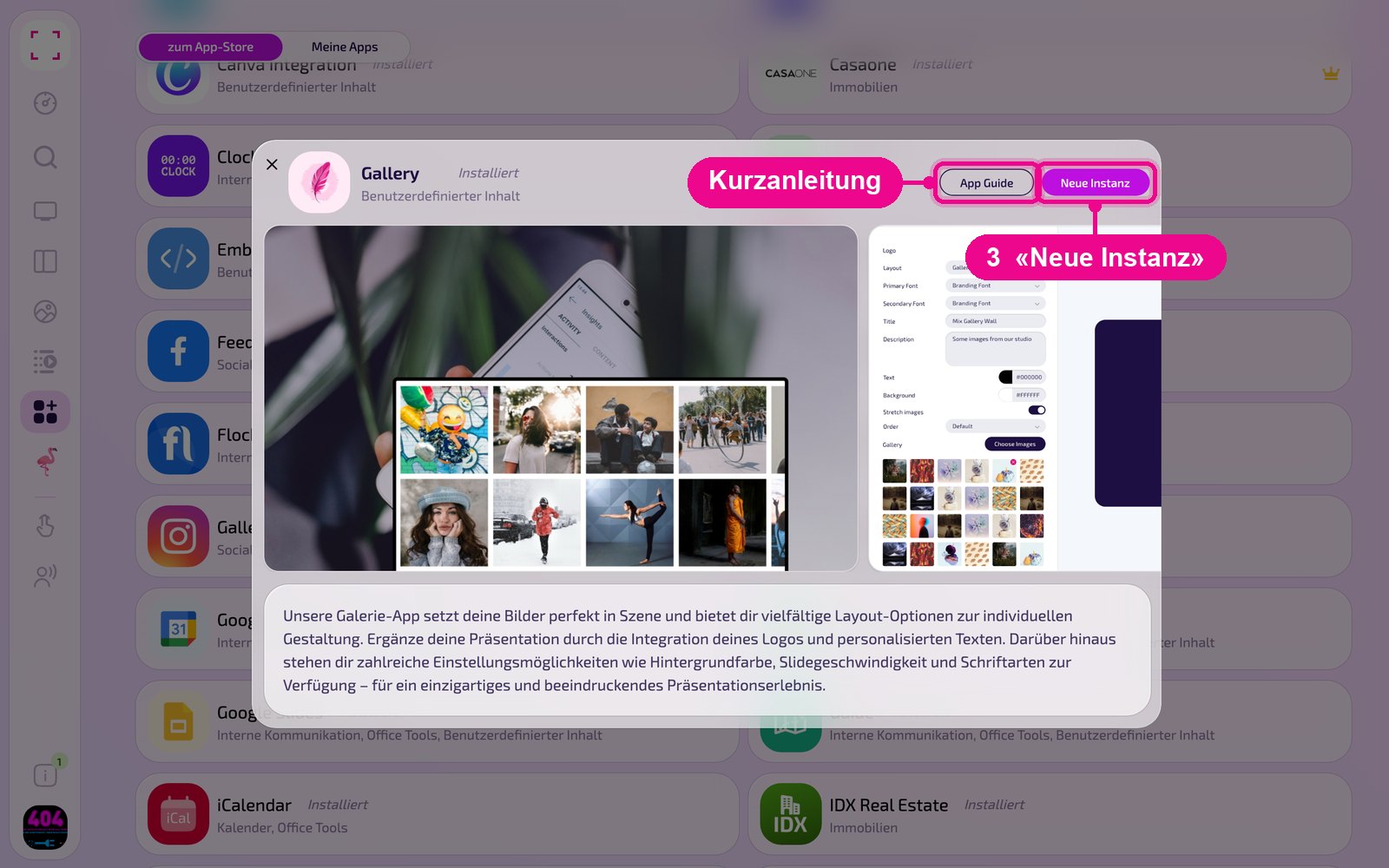
Un clic sur une app ouvre ses détails dans une fenêtre au-dessus de la liste : description, images d’exemple et catégories. Avec « App Guide », tu ouvres le guide rapide de l’app. Si l’app est déjà installée, tu crées directement une instance avec « Neue Instanz » (Nouvelle instance).
Si l’app n’est pas encore installée, on voit ici « Installiere » (Installer). Après l’installation, tu peux créer des instances. Le × en haut à gauche ferme la fenêtre.
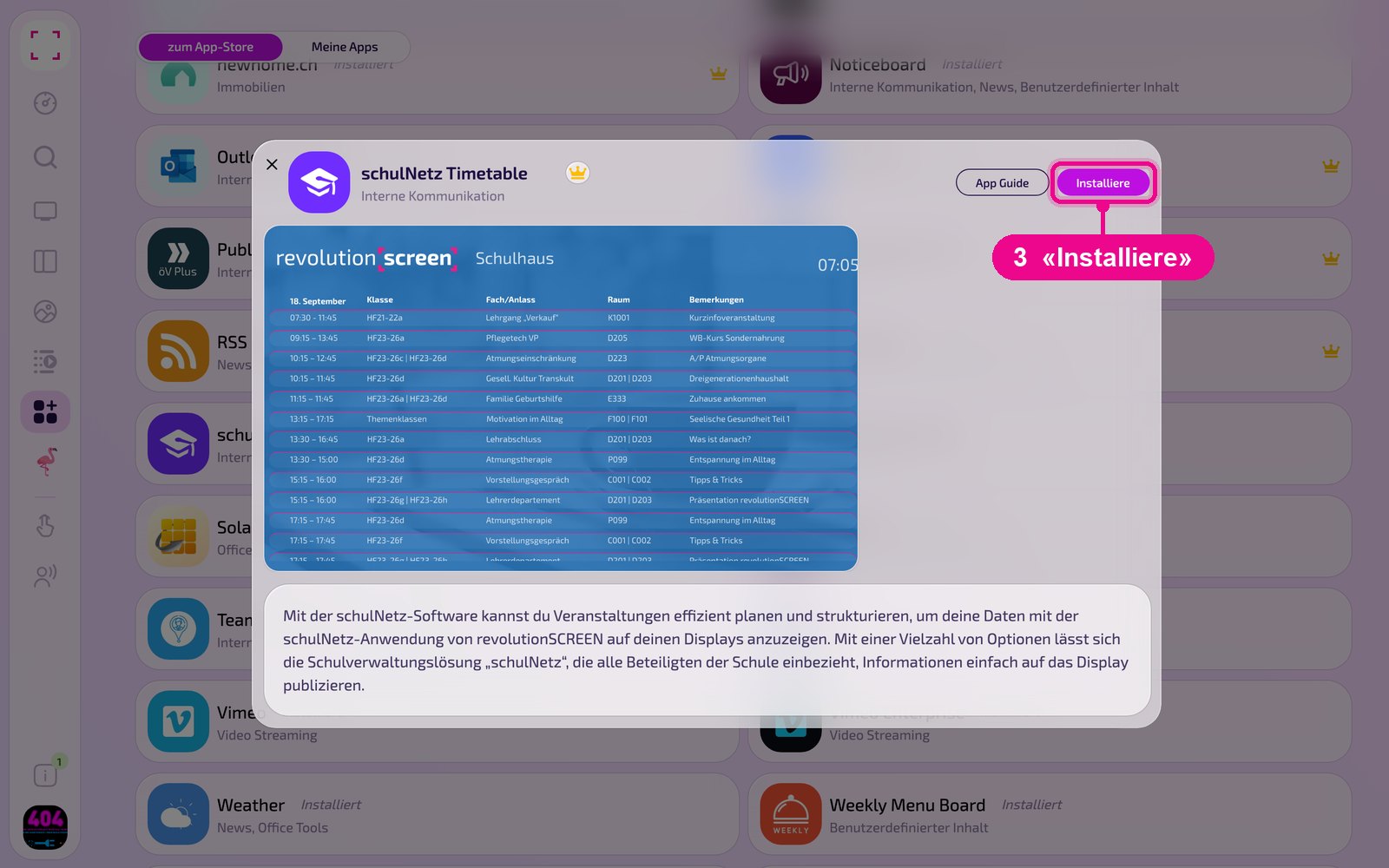
Les apps avec une couronne sont payantes. Le guide d’installation Premium montre comment activer une app Premium.
Gérer les apps installées et les instances
Sous « Meine Apps », tu vois chaque app installée avec le nombre de ses instances. Un clic sur l’app ouvre ses instances. Là, tu modifies les instances existantes ou en crées d’autres avec « Neue Instanz ».
Chaque app a son propre guide pas-à-pas avec tous les paramètres. Tu trouves toutes les apps dans l’aperçu des applications.
Bon à savoir
App introuvable
Vérifie que l’onglet « zum App-Store » est actif et règle la catégorie sur « Alle ».
L’app n’affiche aucun contenu
L’instance doit être configurée et, pour les apps avec compte, connectée. Détails dans le guide de l’app.
Utiliser une instance
Tu trouves les instances dans les Playlists et Layouts, dans l’onglet « Apps ». Voir « Créer une Playlist ».
Guide rapide
Le bouton « App Guide » dans la fenêtre de détails mène directement au guide de l’app.