Noticeboard
«Noticeboard» è l'app per i messaggi brevi sui tuoi Screen. Allinei il testo, scegli un carattere tra i tanti Google Fonts e dai al messaggio il giusto risalto con un'immagine di sfondo o un colore di sfondo.
Scopo
Noticeboard è ideale per avvisi spontanei e messaggi brevi, ad es. «Sala riunioni oggi occupata», saluti, orari di apertura o annunci interni. Il messaggio appare come un blocco di testo formattato. Si tratta di un'affermazione chiara per istanza.
Requisiti
- Un account revolutionSCREEN attivo con accesso a my.rstv.app.
- Almeno uno Screen configurato.
- Facoltativo: un'immagine di sfondo in «Media» (ad es. logo o immagine d'atmosfera).
Installare l'app
Nella barra laterale a sinistra clicca su «Apps» e in alto su «zum App-Store».

Scorri fino all'elenco «Alle» e clicca sulla scheda «Noticeboard». Con i pulsanti delle categorie restringi l'elenco.
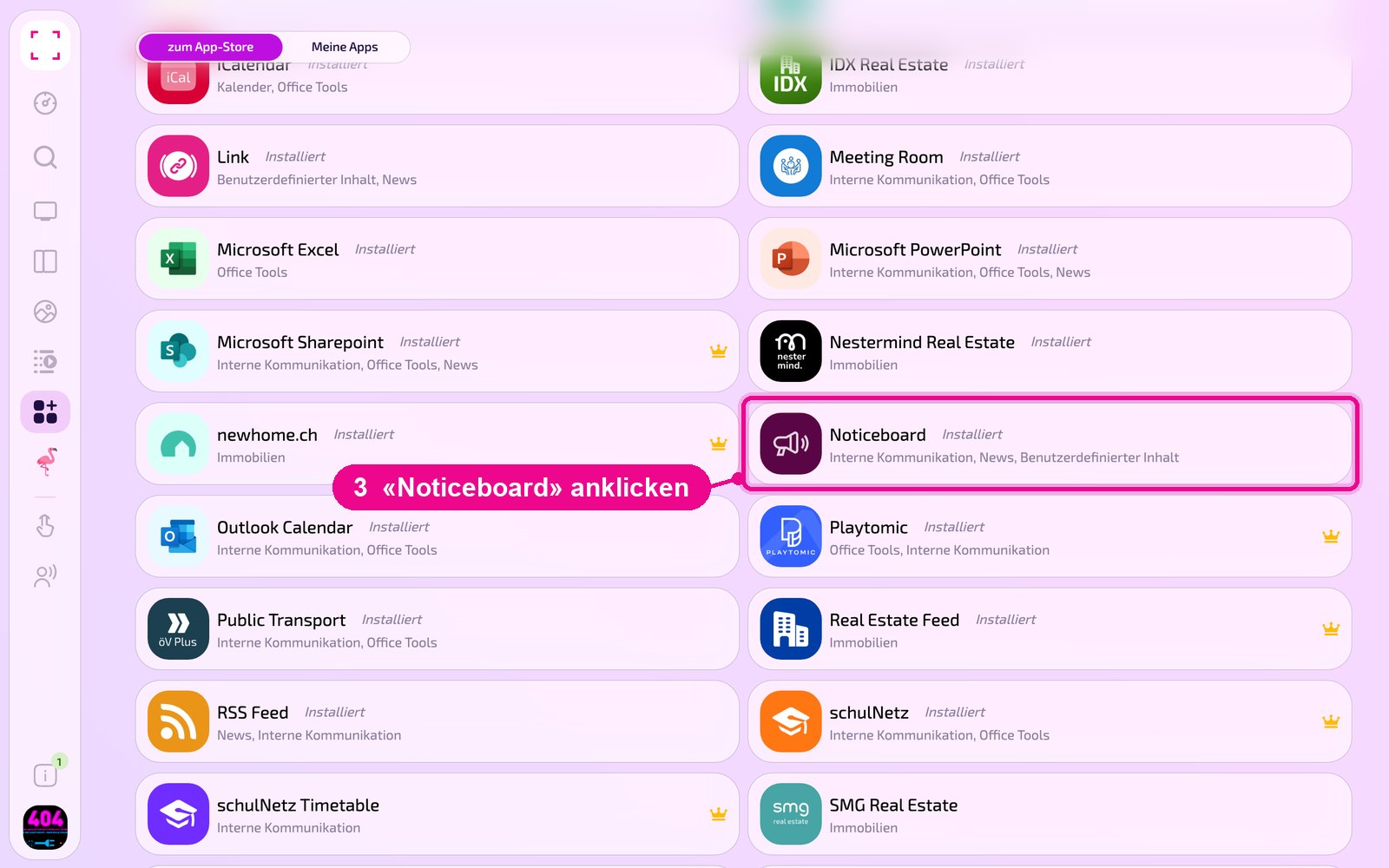
Si apre la vista dettagliata dell'app. Se non è ancora installata, clicca prima su «Installiere». Poi clicca su «Neue Instanz». «App Guide» apre una guida rapida.
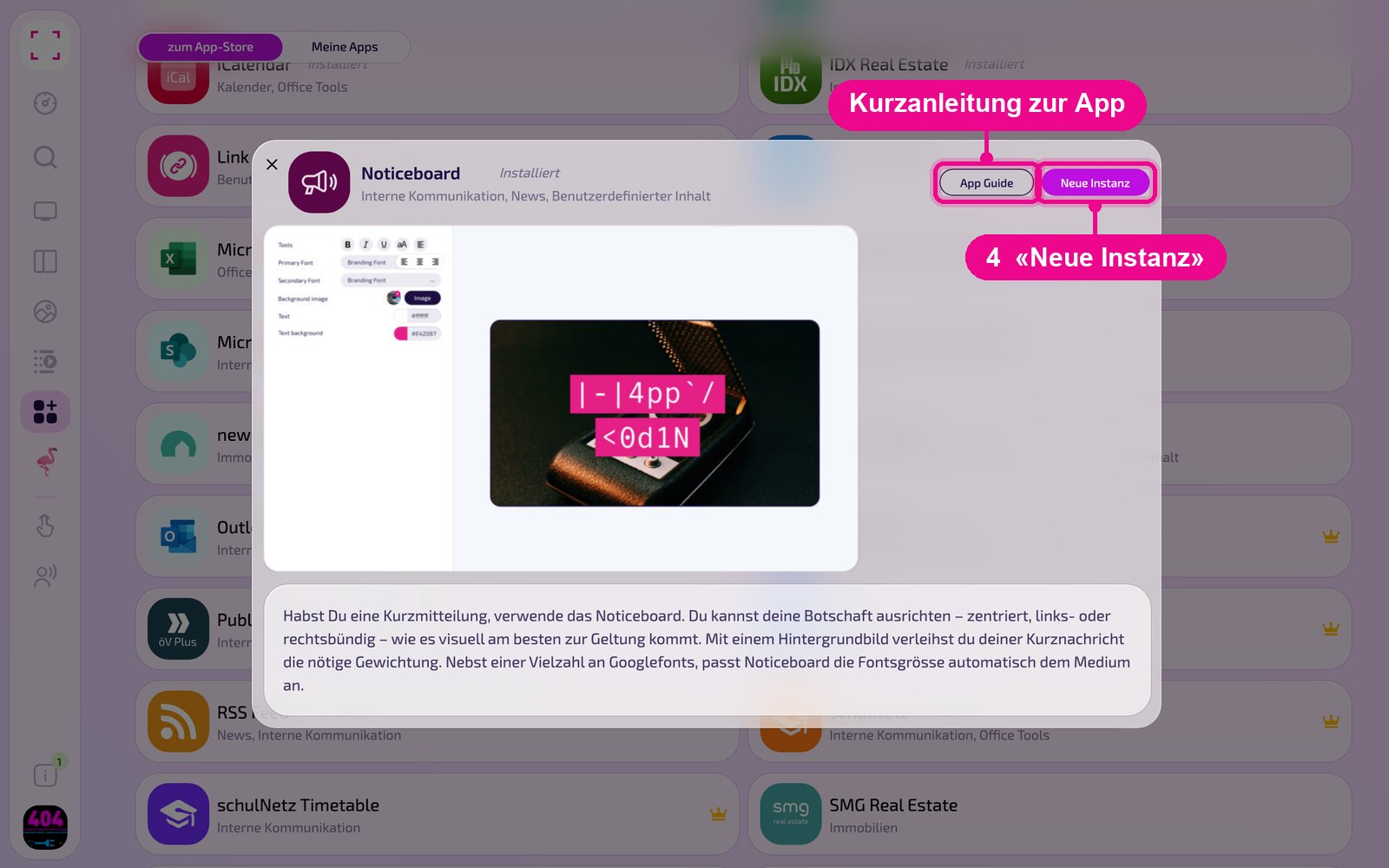
Un'istanza è una configurazione propria dell'app, ad es. una galleria per la reception e un'altra per la mensa. Puoi creare quante istanze vuoi e utilizzare ciascuna singolarmente su Screen, in Playlist o Layout.
Creare una nuova istanza
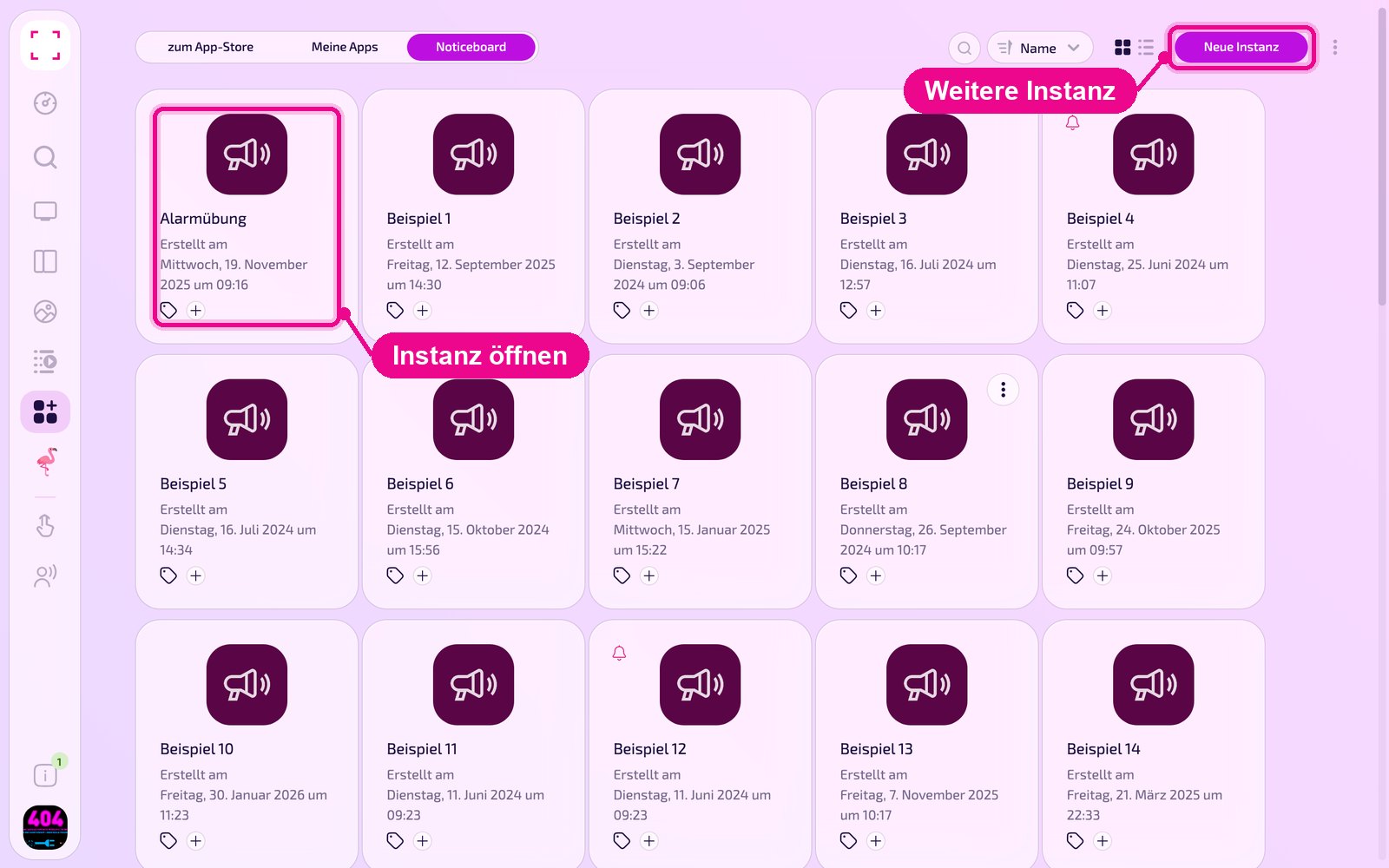
In «Apps › Meine Apps» vedi tutte le istanze dell'app come schede. Con «Neue Instanz» in alto a destra ne crei un'altra, cliccando su una scheda apri una esistente.
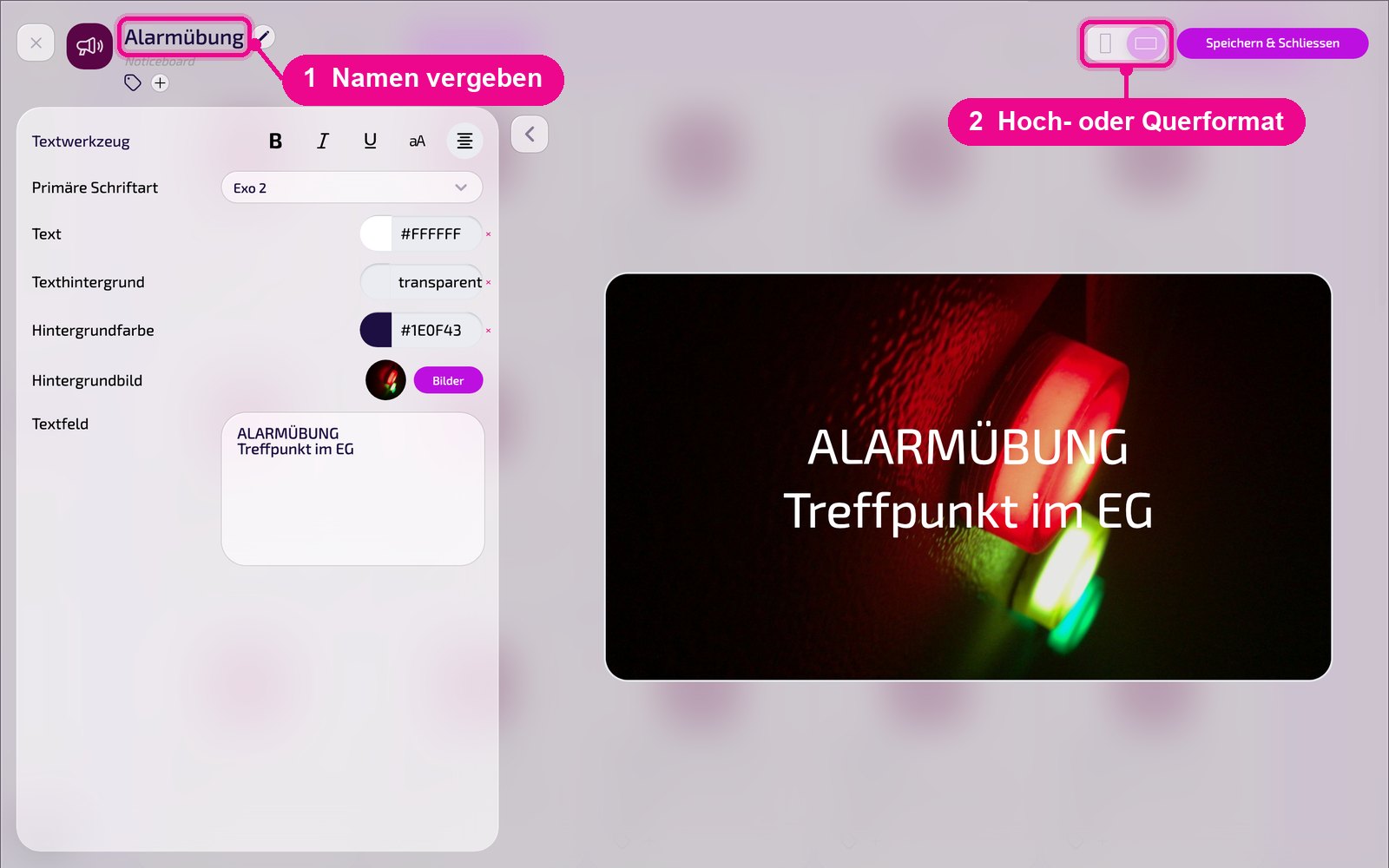
Nell'editor passa con il mouse sul titolo e clicca sulla matita per dare un nome all'istanza. Una nuova istanza mostra in rosso «Kein Name angegeben» (nessun nome indicato) finché non ne assegni uno. In alto a destra scegli se l'anteprima appare in verticale o in orizzontale.
La configurazione in dettaglio
A sinistra trovi tutte le impostazioni, a destra vedi subito nell'anteprima live come appare l'istanza sullo Screen. Con la freccia accanto alla scheda richiudi le impostazioni.
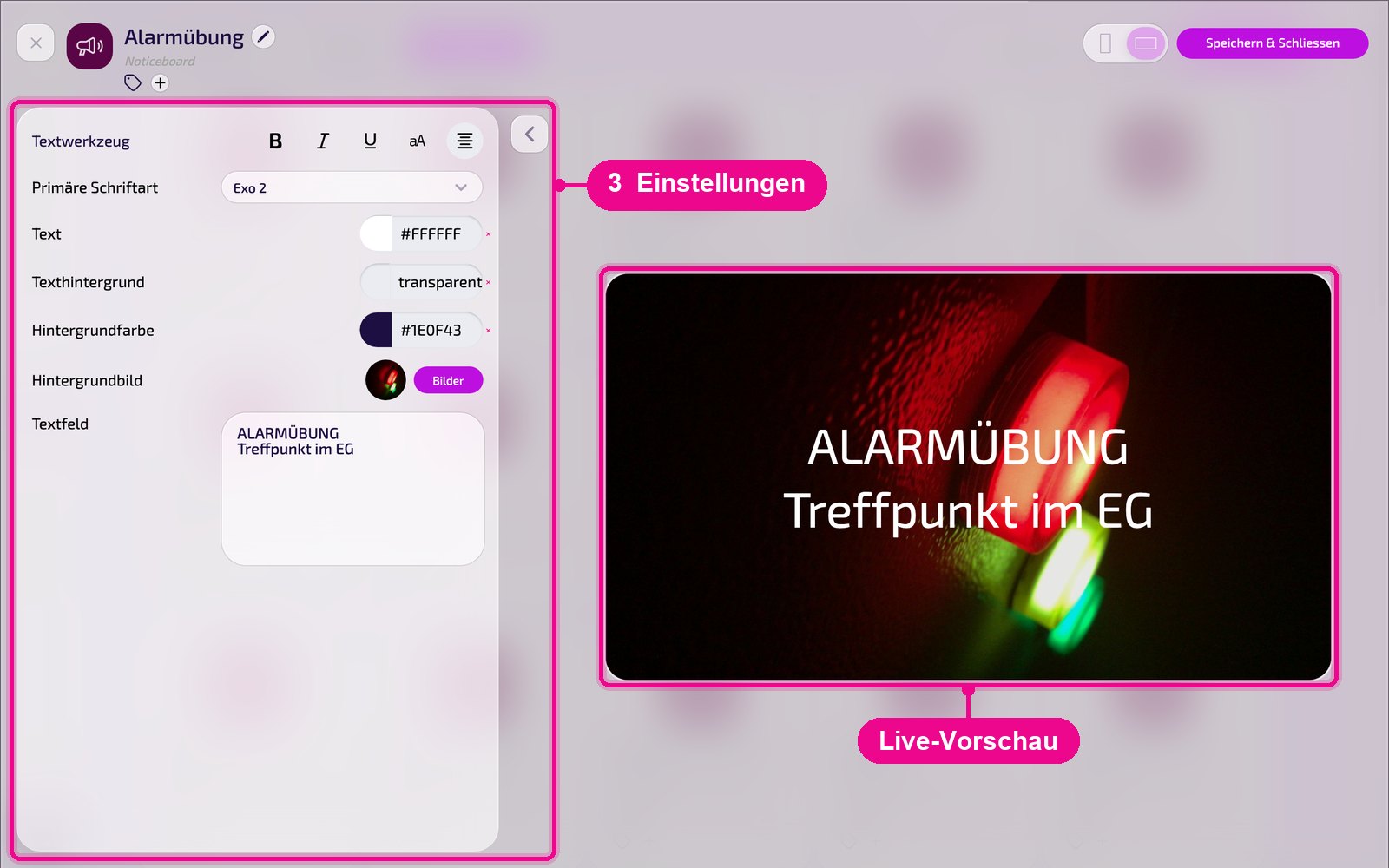
- Strumento di testo: Grassetto, Corsivo, Sottolineato e l'allineamento (sinistra, centrato, destra). La dimensione del carattere viene adattata automaticamente da Noticeboard allo schermo.
- Carattere primario: il Google Font per il tuo testo, ad es. «Exo 2».
- Testo: il colore del testo, ad es. #FFFFFF per il bianco.
- Sfondo del testo: colore di riempimento direttamente dietro il testo. Lascia «transparent» oppure imposta un colore, affinché il testo resti leggibile sulle immagini.
- Colore di sfondo: colore della superficie dell'intero messaggio, ad es. #1E0F43. Con × ripristini un colore.
- Immagine di sfondo: tramite «Bilder» scegli un'immagine da «Media».
- Campo di testo: qui digiti il messaggio vero e proprio. L'anteprima live si aggiorna subito.
Nell'anteprima live presta attenzione a un contrasto sufficiente tra il colore del testo e quello dello sfondo, soprattutto con le immagini di sfondo. I messaggi brevi e ben leggibili rendono al meglio sullo Screen.
Salvare e riprodurre sullo Screen
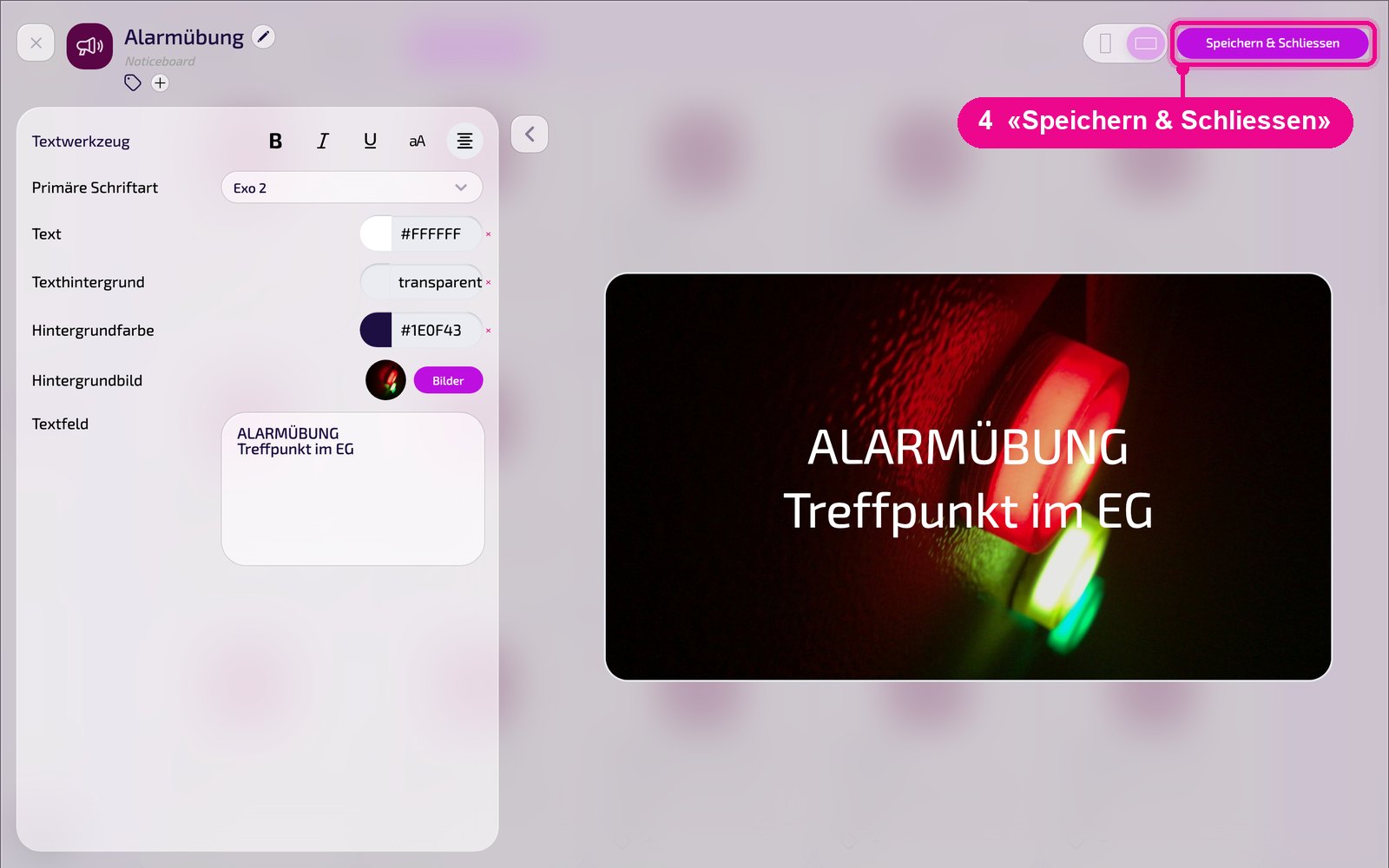
Salva l'istanza in alto a destra con «Speichern & Schliessen».
Inserire in una Playlist: Apri la Playlist, seleziona a destra la scheda «Apps», clicca sull'app e poi sull'istanza. L'istanza viene aggiunta subito.

Inserire in un Layout: Apri il Layout e clicca sulla matita nella sezione desiderata.

Nella finestra «Inhalt für Abschnitt bearbeiten» aggiungi l'istanza con «Inhalt hinzufügen». A destra, per ogni elemento imposti la pianificazione tramite «Täglich».

Clicca poi nella Playlist o nel Layout su «Veröffentlichen». Finché lì compare «Entwurf, Veröffentlichung erforderlich» (bozza, pubblicazione necessaria), lo Screen mostra ancora la versione precedente.
Consigli & troubleshooting
Più messaggi?
Crea un'istanza propria per ogni affermazione e combinale in una Playlist.
Il testo viene tagliato
Accorcia il messaggio. Il carattere si adatta automaticamente alla dimensione dello schermo, non è possibile ridurlo manualmente.
Scarsa leggibilità sull'immagine
Imposta uno sfondo del testo oppure scegli un'immagine di sfondo più tranquilla.
Il contenuto non appare
Verifica che la Playlist o il Layout sia pubblicato e assegnato allo Screen giusto e che il Player sia online.