Noticeboard
«Noticeboard» ist die App für Kurzmitteilungen auf deinen Screens. Du richtest den Text aus, wählst eine Schrift aus einer Vielzahl an Google-Fonts und gibst der Botschaft mit einem Hintergrundbild oder einer Hintergrundfarbe die nötige Gewichtung.
Zweck
Noticeboard eignet sich für spontane Hinweise und kurze Mitteilungen, z. B. «Sitzungszimmer heute belegt», Begrüssungen, Öffnungszeiten oder interne Ankündigungen. Die Nachricht erscheint als gestalteter Textblock. Es geht um eine klare Aussage pro Instanz.
Voraussetzungen
- Ein aktives revolutionSCREEN-Konto mit Zugang zu my.rstv.app.
- Mindestens ein eingerichteter Screen.
- Optional: ein Hintergrundbild in «Media» (z. B. Logo oder Stimmungsbild).
App installieren
Klicke in der Seitenleiste links auf «Apps» und oben auf «zum App-Store».

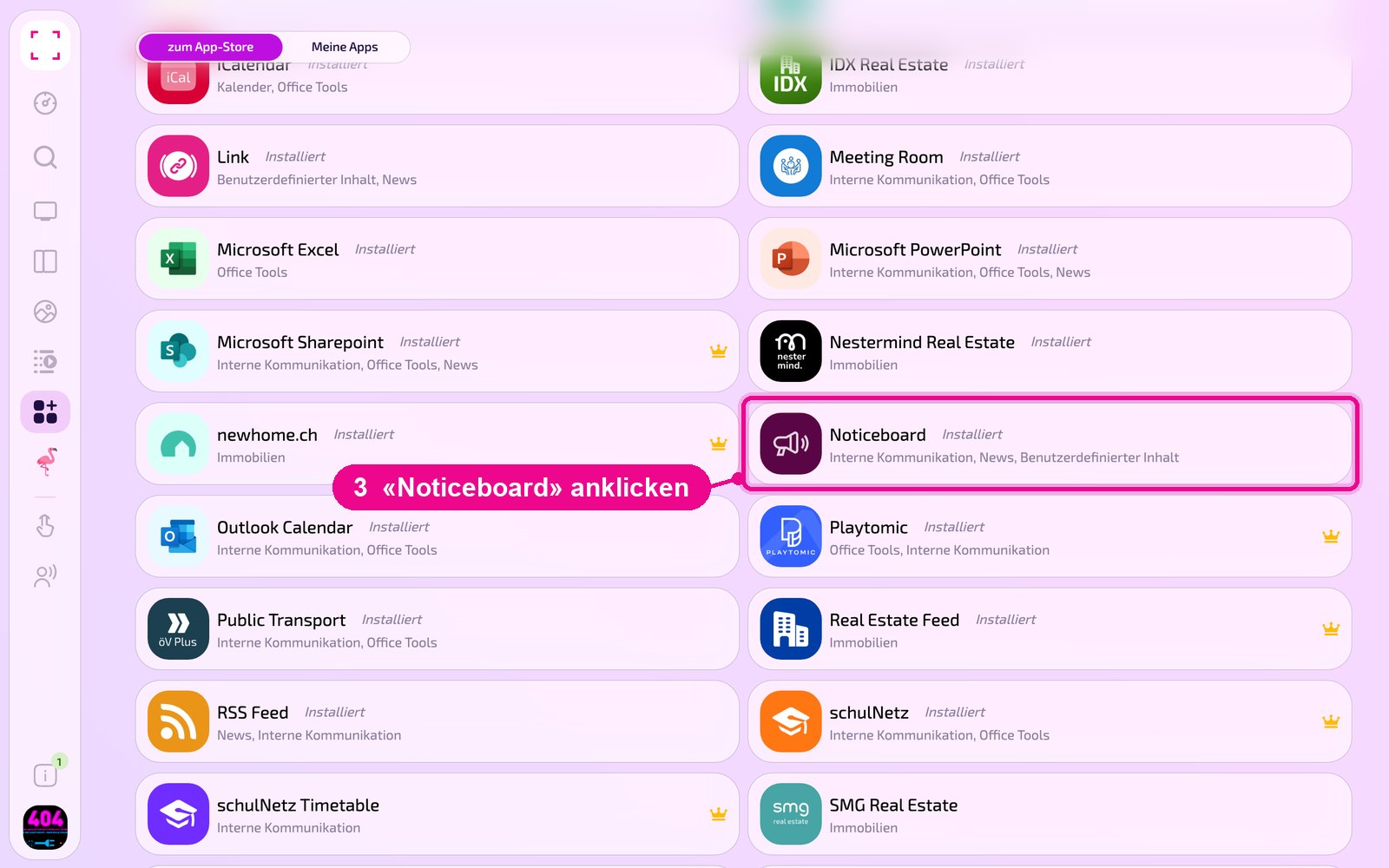
Scrolle zur Liste «Alle» und klicke auf die Kachel «Noticeboard». Über die Knöpfe mit den Kategorien grenzt du die Liste ein.
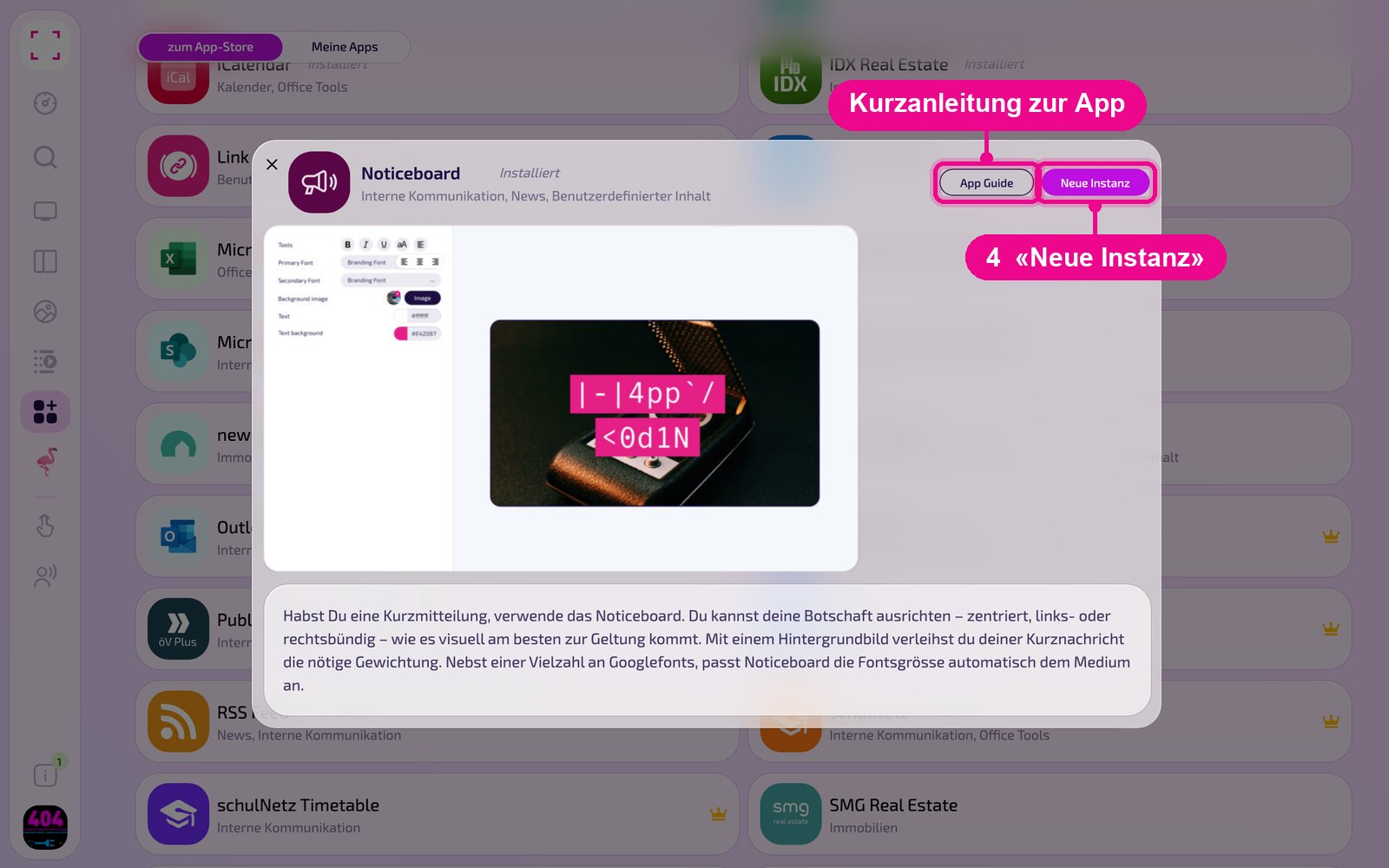
Es öffnet sich die Detailansicht der App. Ist sie noch nicht installiert, klickst du zuerst auf «Installiere». Danach klickst du auf «Neue Instanz». «App Guide» öffnet eine Kurzanleitung.
Eine Instanz ist eine eigene Konfiguration der App, z. B. eine Galerie für den Empfang und eine andere für die Kantine. Du kannst beliebig viele Instanzen anlegen und jede einzeln auf Screens, in Playlists oder Layouts einsetzen.
Neue Instanz erstellen
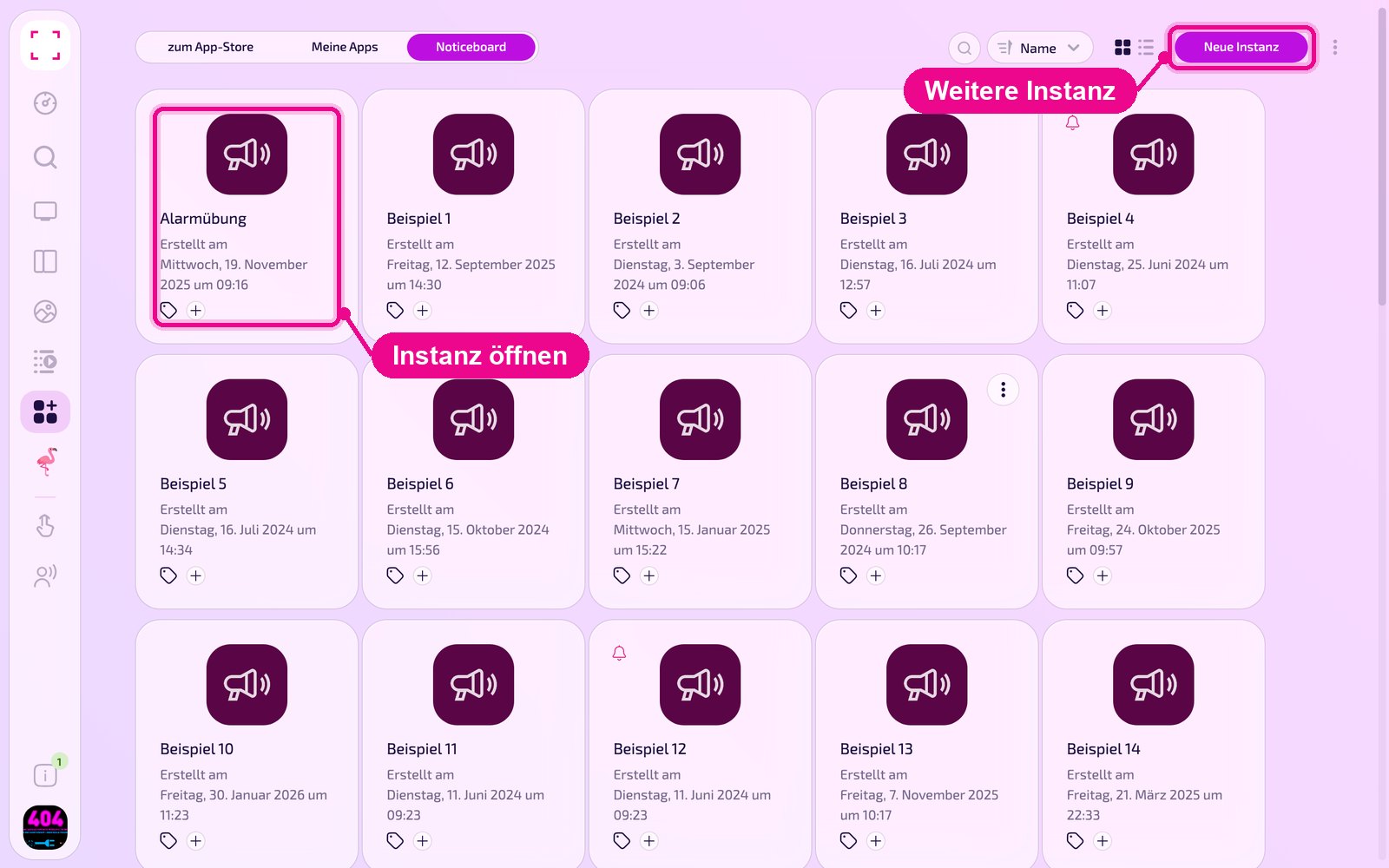
Unter «Apps › Meine Apps» siehst du alle Instanzen der App als Kacheln. Mit «Neue Instanz» oben rechts legst du eine weitere an, mit einem Klick auf eine Kachel öffnest du eine bestehende.
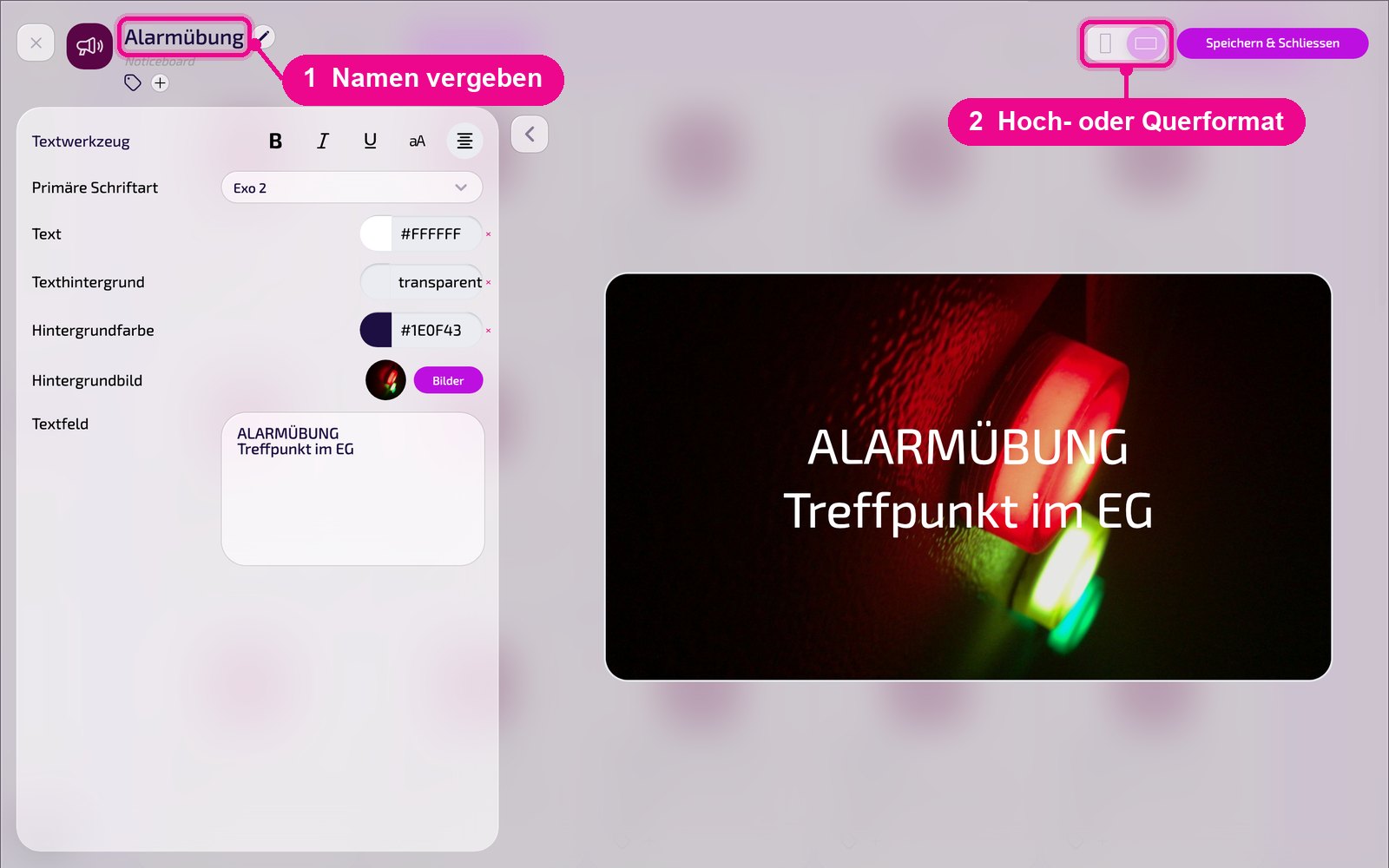
Im Editor fährst du mit der Maus über den Titel und klickst auf den Stift, um der Instanz einen Namen zu geben. Eine neue Instanz zeigt so lange rot «Kein Name angegeben». Oben rechts wählst du, ob die Vorschau im Hoch- oder Querformat erscheint.
Konfiguration im Detail
Links stehen alle Einstellungen, rechts siehst du sofort in der Live-Vorschau, wie die Instanz auf dem Screen aussieht. Mit dem Pfeil neben der Karte klappst du die Einstellungen ein.
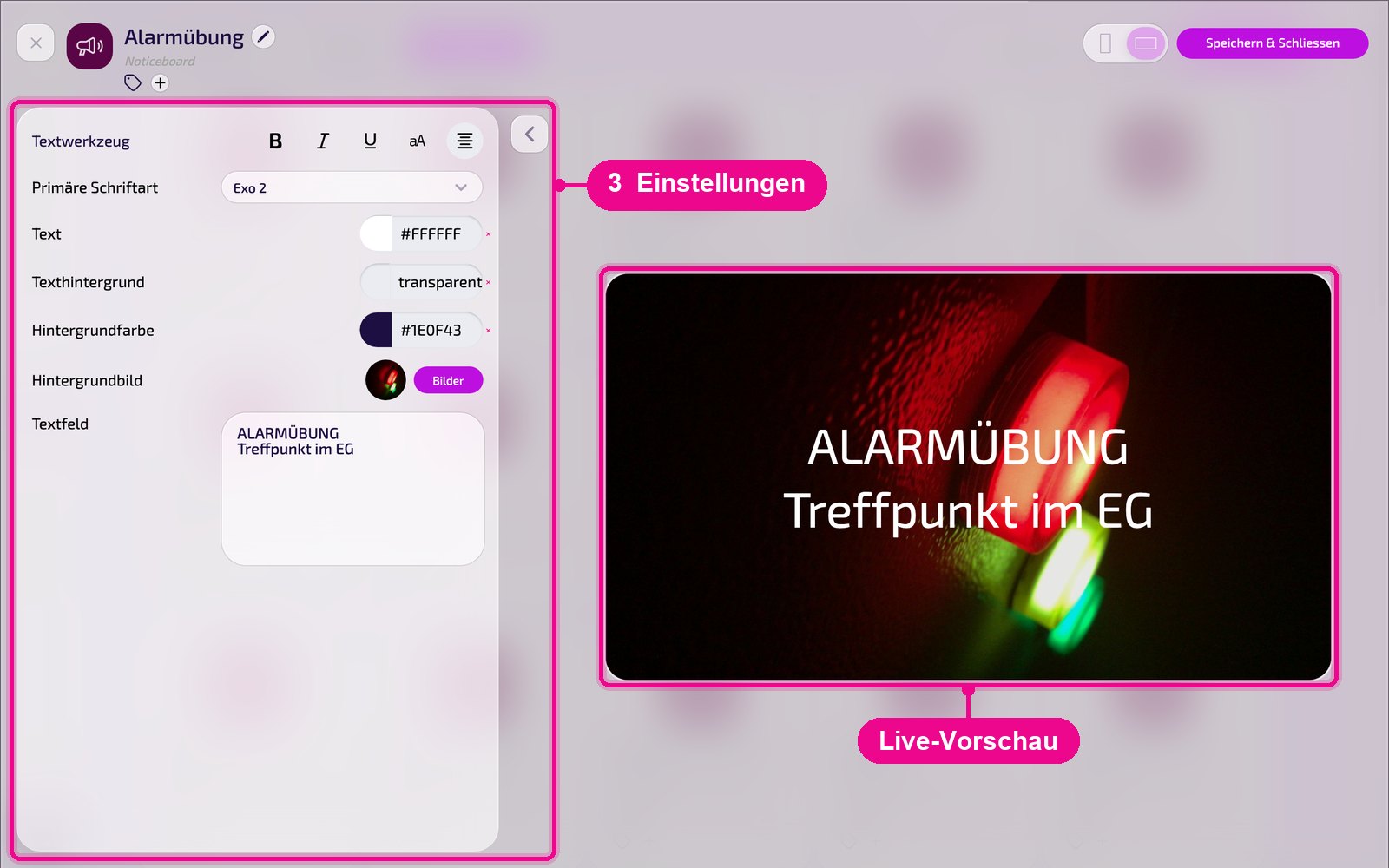
- Textwerkzeug: Fett, Kursiv, Unterstrichen und die Ausrichtung (links, zentriert, rechtsbündig). Die Schriftgrösse passt Noticeboard automatisch an den Bildschirm an.
- Primäre Schriftart: die Google-Font für deinen Text, z. B. «Exo 2».
- Text: die Textfarbe, z. B. #FFFFFF für Weiss.
- Texthintergrund: Füllfarbe direkt hinter dem Text. «transparent» lassen oder eine Farbe setzen, damit der Text auf Bildern lesbar bleibt.
- Hintergrundfarbe: Flächenfarbe der ganzen Nachricht, z. B. #1E0F43. Mit × setzt du eine Farbe zurück.
- Hintergrundbild: über «Bilder» ein Bild aus «Media» wählen.
- Textfeld: hier tippst du die eigentliche Nachricht. Die Live-Vorschau aktualisiert sich sofort.
Achte in der Live-Vorschau auf genügend Kontrast zwischen Text- und Hintergrundfarbe, besonders bei Hintergrundbildern. Kurze, gut lesbare Botschaften wirken am Screen am besten.
Speichern & auf dem Screen ausspielen
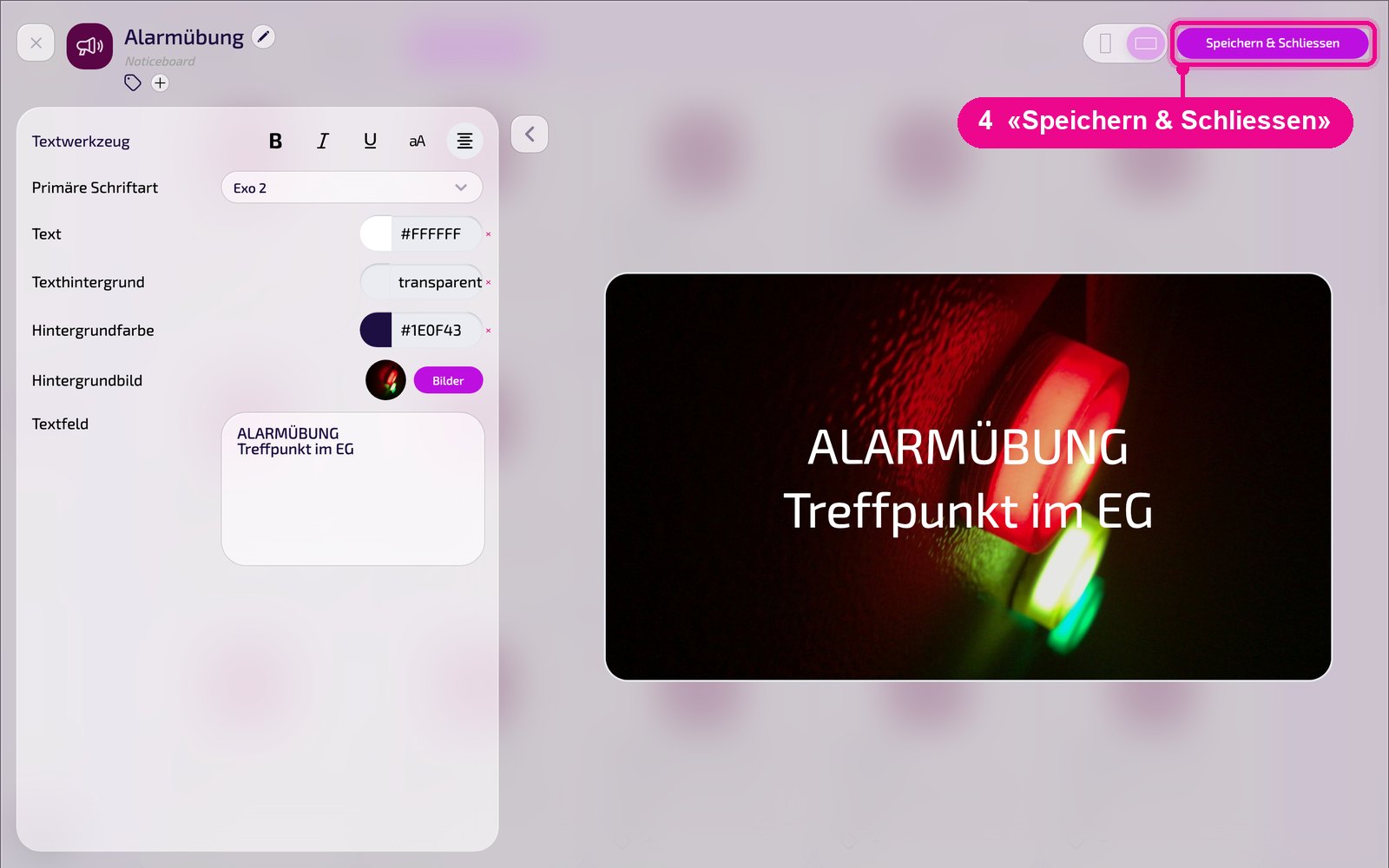
Sichere die Instanz oben rechts mit «Speichern & Schliessen».
In eine Playlist einsetzen: Öffne die Playlist, wähle rechts das Register «Apps», klicke auf die App und dann auf die Instanz. Die Instanz wird sofort hinzugefügt.

In ein Layout einsetzen: Öffne das Layout und klicke beim gewünschten Abschnitt auf den Stift.

Im Fenster «Inhalt für Abschnitt bearbeiten» fügst du mit «Inhalt hinzufügen» die Instanz hinzu. Rechts bei jedem Element legst du über «Täglich» den Zeitplan fest.

Klicke danach in der Playlist bzw. im Layout auf «Veröffentlichen». Solange dort «Entwurf, Veröffentlichung erforderlich» steht, zeigt der Screen noch den alten Stand.
Tipps & Troubleshooting
Mehrere Botschaften?
Lege je Aussage eine eigene Instanz an und kombiniere sie in einer Playlist.
Text wird abgeschnitten
Kürze die Nachricht. Die Schrift skaliert automatisch zur Bildschirmgrösse, eine manuelle Verkleinerung gibt es nicht.
Schlechte Lesbarkeit auf Bild
Einen Texthintergrund setzen oder ein ruhigeres Hintergrundbild wählen.
Inhalt erscheint nicht
Prüfen, ob Playlist bzw. Layout veröffentlicht und dem richtigen Screen zugewiesen ist und der Player online ist.