Noticeboard
«Noticeboard» est l'app pour les messages courts sur tes Screens. Tu alignes le texte, choisis une police parmi une multitude de Google-Fonts et donnes à ton message le poids nécessaire avec une image ou une couleur de fond.
But
Noticeboard convient aux informations spontanées et aux messages courts, p. ex. «Salle de réunion occupée aujourd'hui», des messages de bienvenue, des horaires d'ouverture ou des annonces internes. Le message apparaît sous forme de bloc de texte mis en forme. Il s'agit d'un seul message clair par instance.
Prérequis
- Un compte revolutionSCREEN actif avec accès à my.rstv.app.
- Au moins un Screen configuré.
- Optionnel : une image de fond dans «Media» (p. ex. logo ou image d'ambiance).
Installer l'app
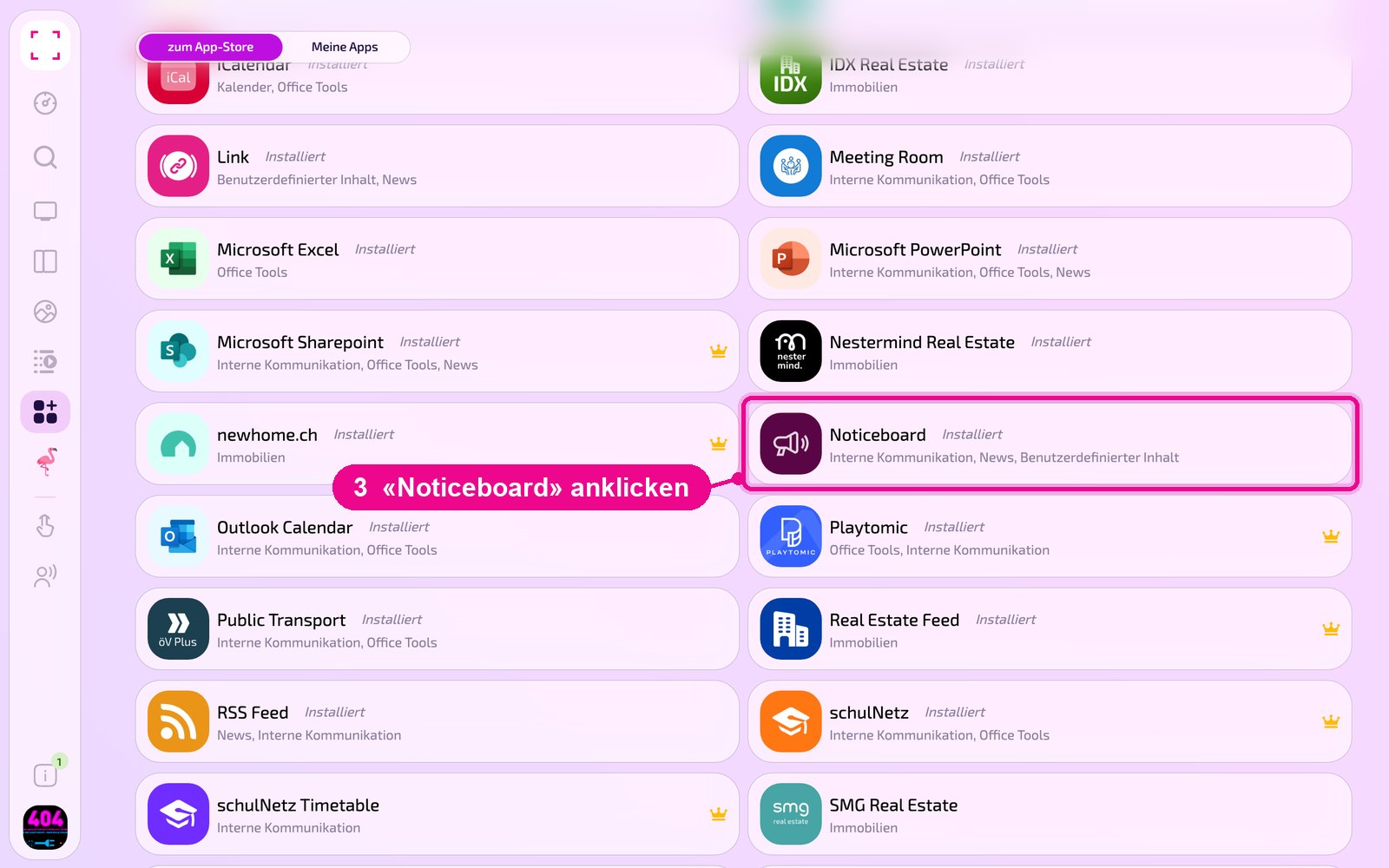
Dans la barre latérale à gauche, clique sur «Apps» puis en haut sur «zum App-Store» (vers l'Appstore).

Fais défiler jusqu'à la liste «Alle» (Tous) et clique sur la tuile «Noticeboard». Avec les boutons des catégories, tu restreins la liste.
La vue détaillée de l'app s'ouvre. Si elle n'est pas encore installée, clique d'abord sur «Installiere» (Installer). Clique ensuite sur «Neue Instanz» (Nouvelle instance). «App Guide» ouvre un guide rapide.
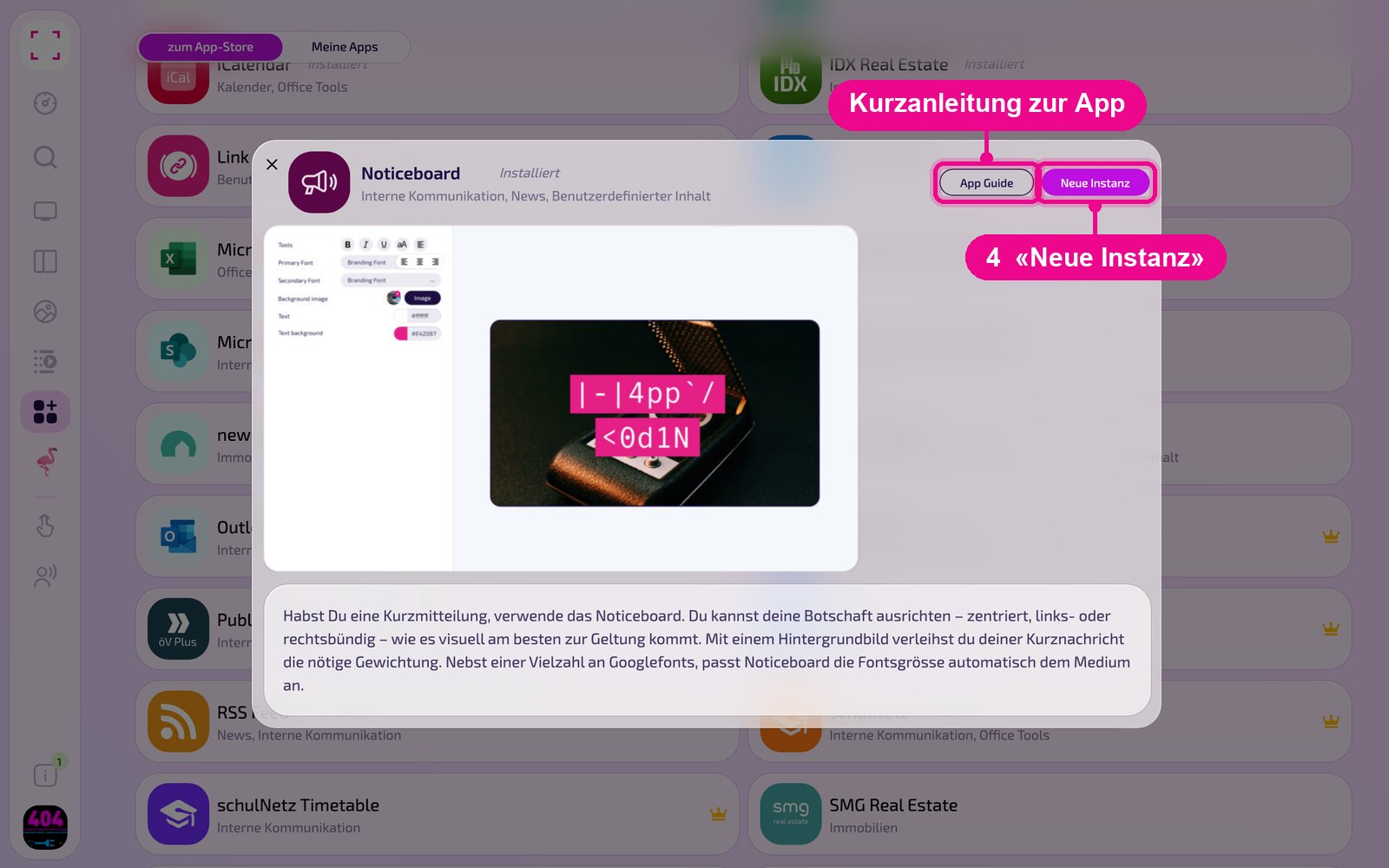
Une instance est une configuration propre de l'app, p. ex. une galerie pour la réception et une autre pour la cantine. Tu peux créer autant d'instances que tu veux et utiliser chacune individuellement sur des Screens, dans des Playlists ou des Layouts.
Créer une nouvelle instance
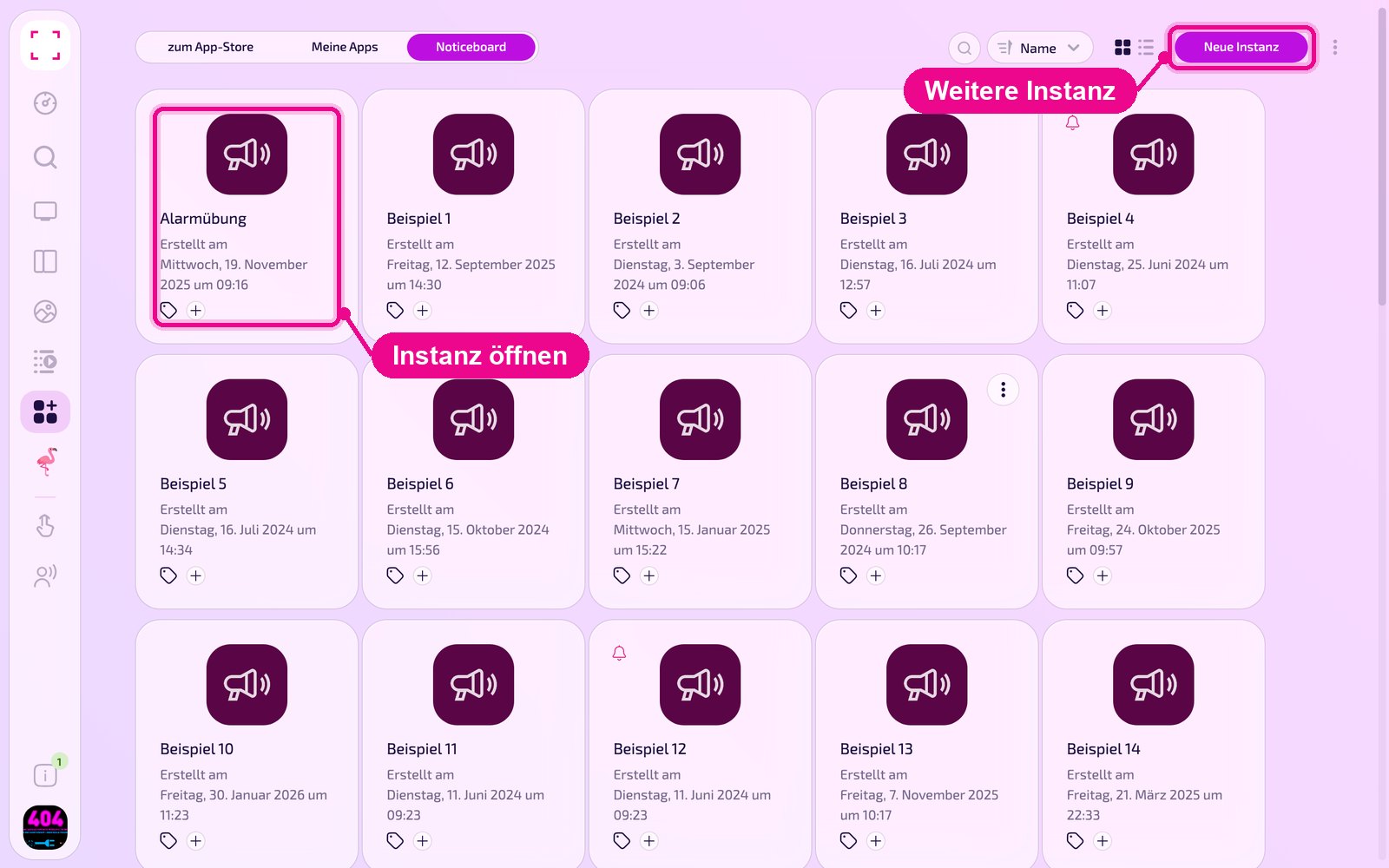
Sous «Apps › Meine Apps» (Mes apps), tu vois toutes les instances de l'app sous forme de tuiles. Avec «Neue Instanz» (Nouvelle instance) en haut à droite, tu en crées une autre ; en cliquant sur une tuile, tu en ouvres une existante.
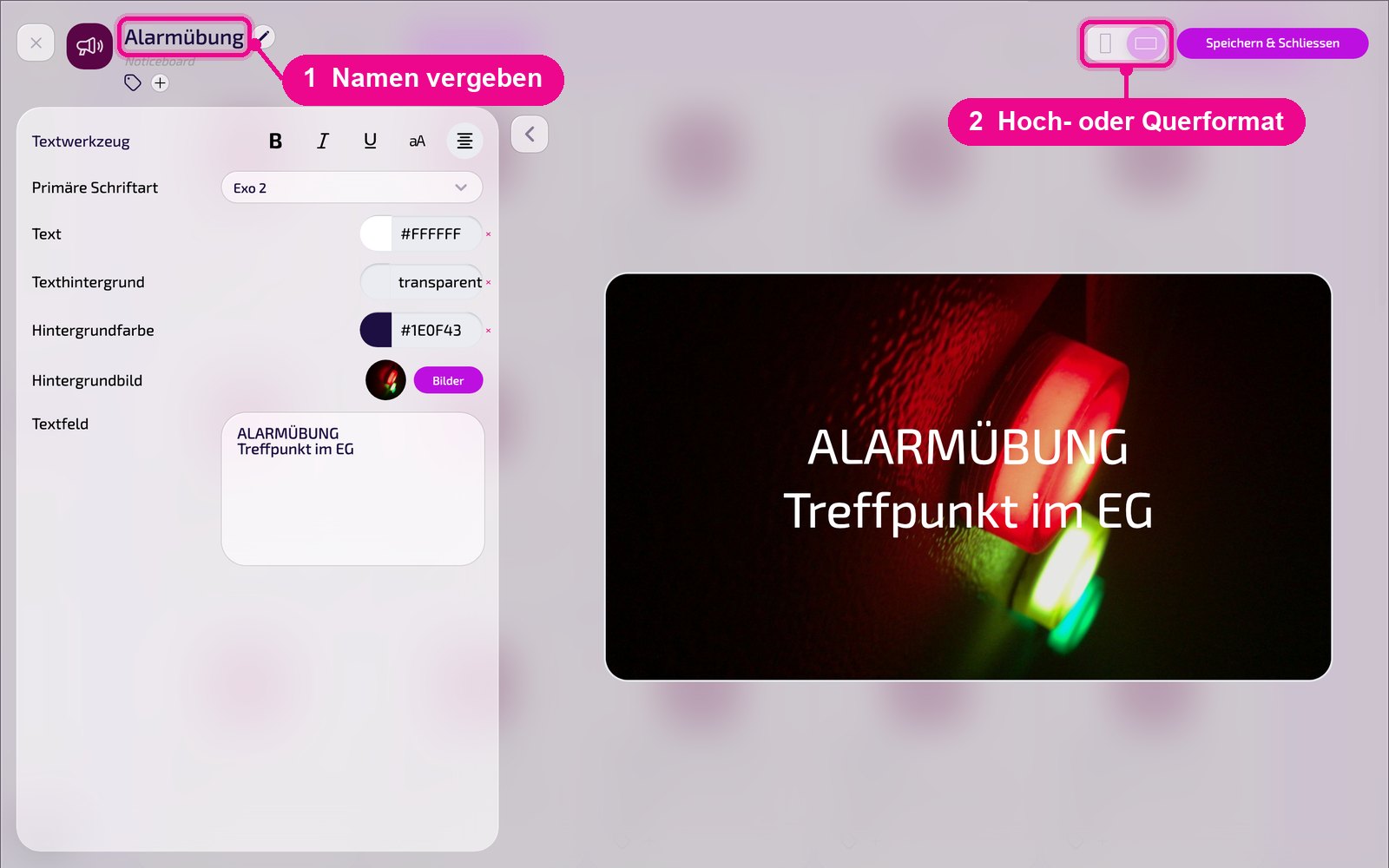
Dans l'éditeur, passe la souris sur le titre et clique sur le crayon pour donner un nom à l'instance. Une nouvelle instance affiche en rouge «Kein Name angegeben» (Aucun nom indiqué) tant qu'elle n'est pas nommée. En haut à droite, tu choisis si l'aperçu apparaît en format portrait ou paysage.
La configuration en détail
À gauche se trouvent tous les paramètres, à droite tu vois immédiatement dans l'aperçu en direct comment l'instance apparaît sur le Screen. Avec la flèche à côté de la carte, tu replies les paramètres.
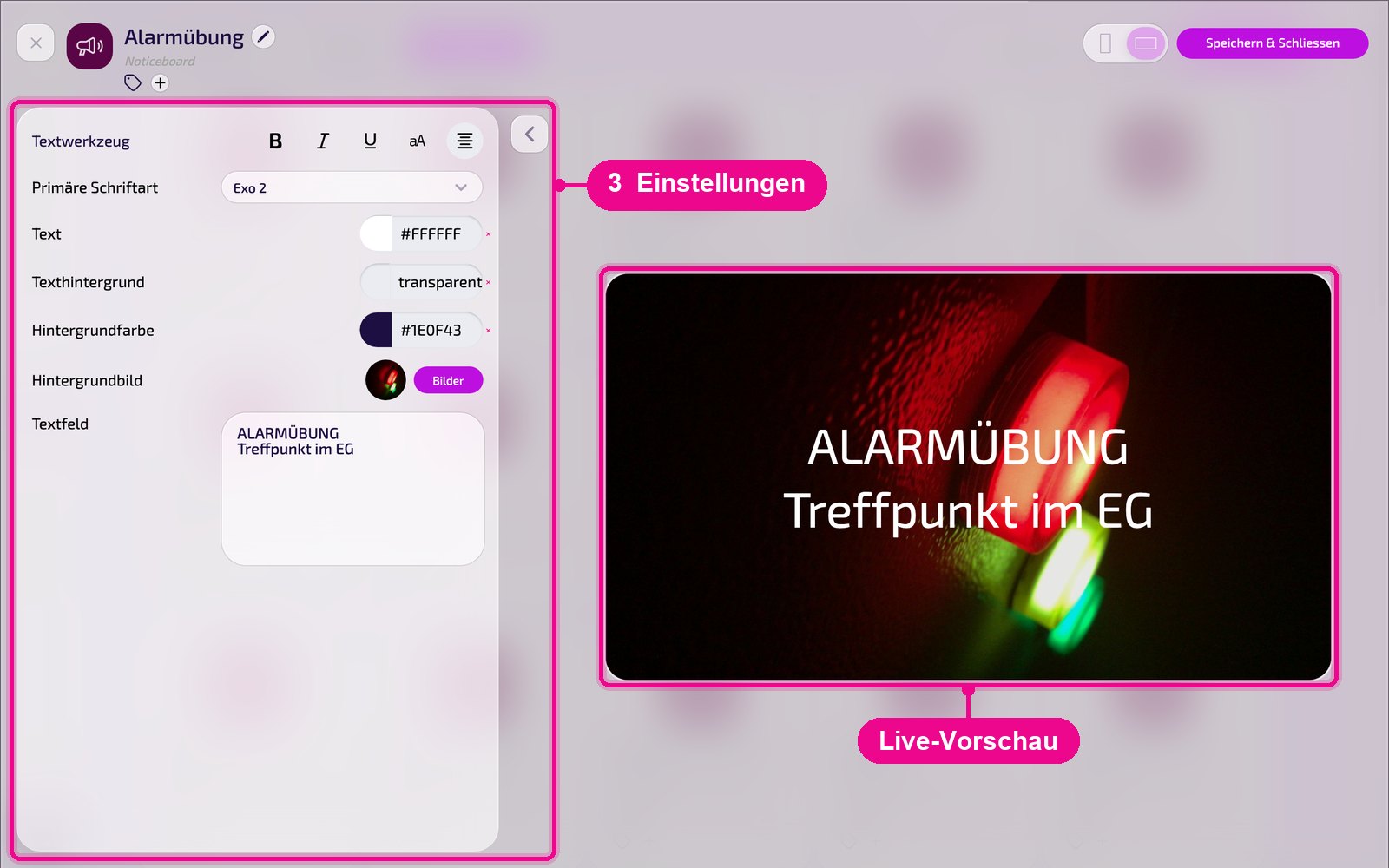
- Outil de texte : Gras, Italique, Souligné et l'alignement (gauche, centré, à droite). Noticeboard adapte automatiquement la taille de la police à l'écran.
- Police principale : la Google-Font de ton texte, p. ex. «Exo 2».
- Texte : la couleur du texte, p. ex. #FFFFFF pour le blanc.
- Fond du texte : couleur de remplissage directement derrière le texte. Laisse «transparent» ou définis une couleur pour que le texte reste lisible sur les images.
- Couleur de fond : couleur de la surface de tout le message, p. ex. #1E0F43. Avec × tu réinitialises une couleur.
- Image de fond : via «Bilder» (Images), choisis une image depuis «Media».
- Champ de texte : ici tu saisis le message proprement dit. L'aperçu en direct se met à jour immédiatement.
Dans l'aperçu en direct, veille à un contraste suffisant entre la couleur du texte et celle du fond, surtout avec des images de fond. Des messages courts et bien lisibles sont les plus efficaces sur le Screen.
Enregistrer & diffuser sur le Screen
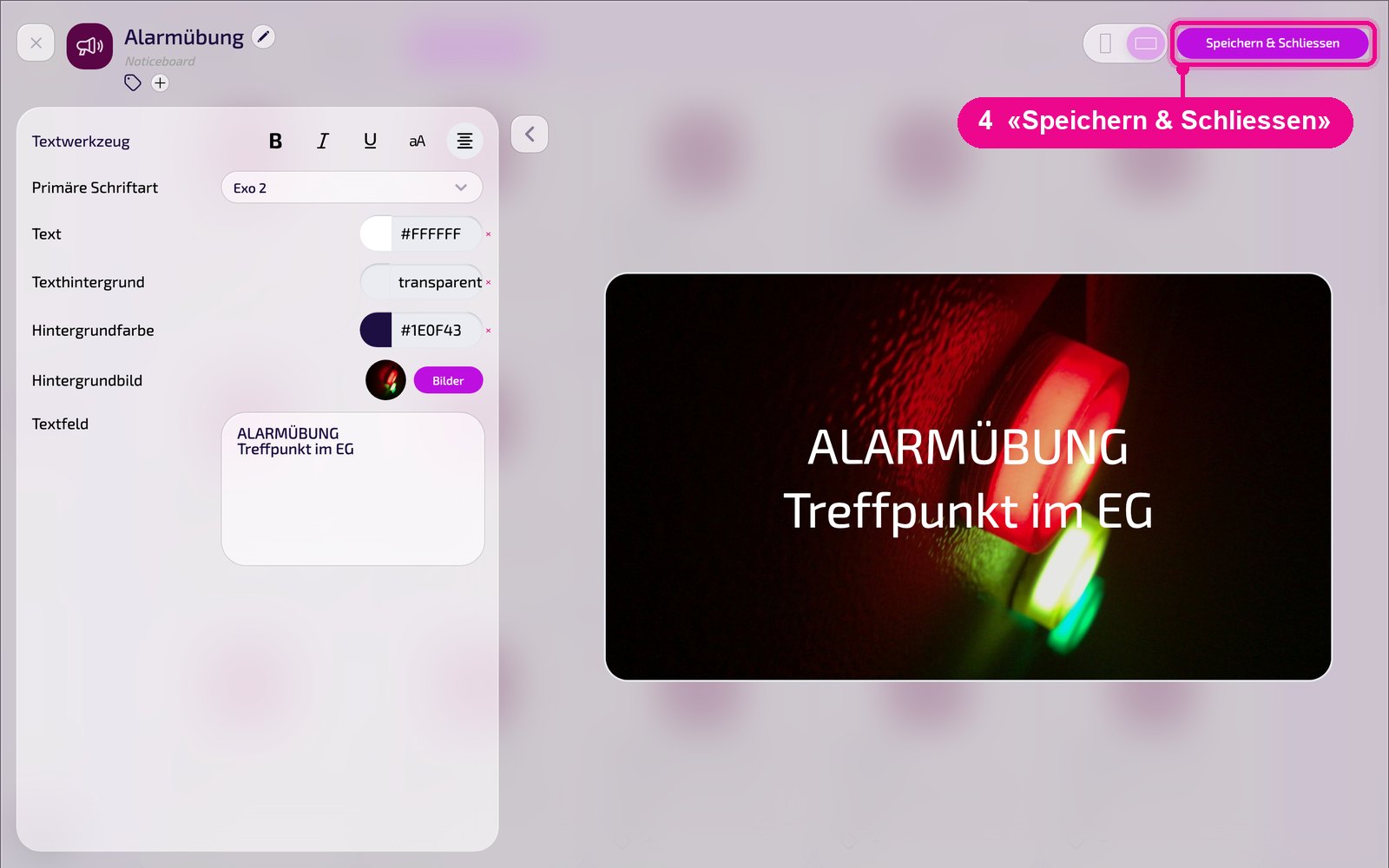
Sauvegarde l'instance en haut à droite avec «Speichern & Schliessen» (Enregistrer & Fermer).
Insérer dans une Playlist : Ouvre la Playlist, choisis à droite l'onglet «Apps», clique sur l'app puis sur l'instance. L'instance est ajoutée immédiatement.

Insérer dans un Layout : Ouvre le Layout et clique sur le crayon au niveau de la section souhaitée.

Dans la fenêtre «Inhalt für Abschnitt bearbeiten» (Modifier le contenu de la section), ajoute l'instance avec «Inhalt hinzufügen» (Ajouter un contenu). À droite de chaque élément, tu définis la planification via «Täglich» (Quotidien).

Clique ensuite dans la Playlist ou le Layout sur «Veröffentlichen» (Publier). Tant que «Entwurf, Veröffentlichung erforderlich» (Brouillon, publication requise) s'affiche, le Screen montre encore l'ancienne version.
Astuces & dépannage
Plusieurs messages ?
Crée une instance propre par message et combine-les dans une Playlist.
Le texte est coupé
Raccourcis le message. La police s'adapte automatiquement à la taille de l'écran, il n'y a pas de réduction manuelle.
Mauvaise lisibilité sur une image
Définis un fond de texte ou choisis une image de fond plus sobre.
Le contenu n'apparaît pas
Vérifie que la Playlist ou le Layout est publié et attribué au bon Screen, et que le Player est en ligne.