Meeting Room
Con l'app «Meeting Room» integri il calendario Outlook-Exchange di una sala e lo rendi visibile come targa digitale sulla porta: se la sala è libera o occupata, quali meeting sono in programma e quale attrezzatura è disponibile.
Scopo
Mostra direttamente davanti alla sala riunioni se è libera in questo momento e quando inizia il prossimo meeting. Lo stato arriva costantemente dal calendario collegato.
Applicazioni
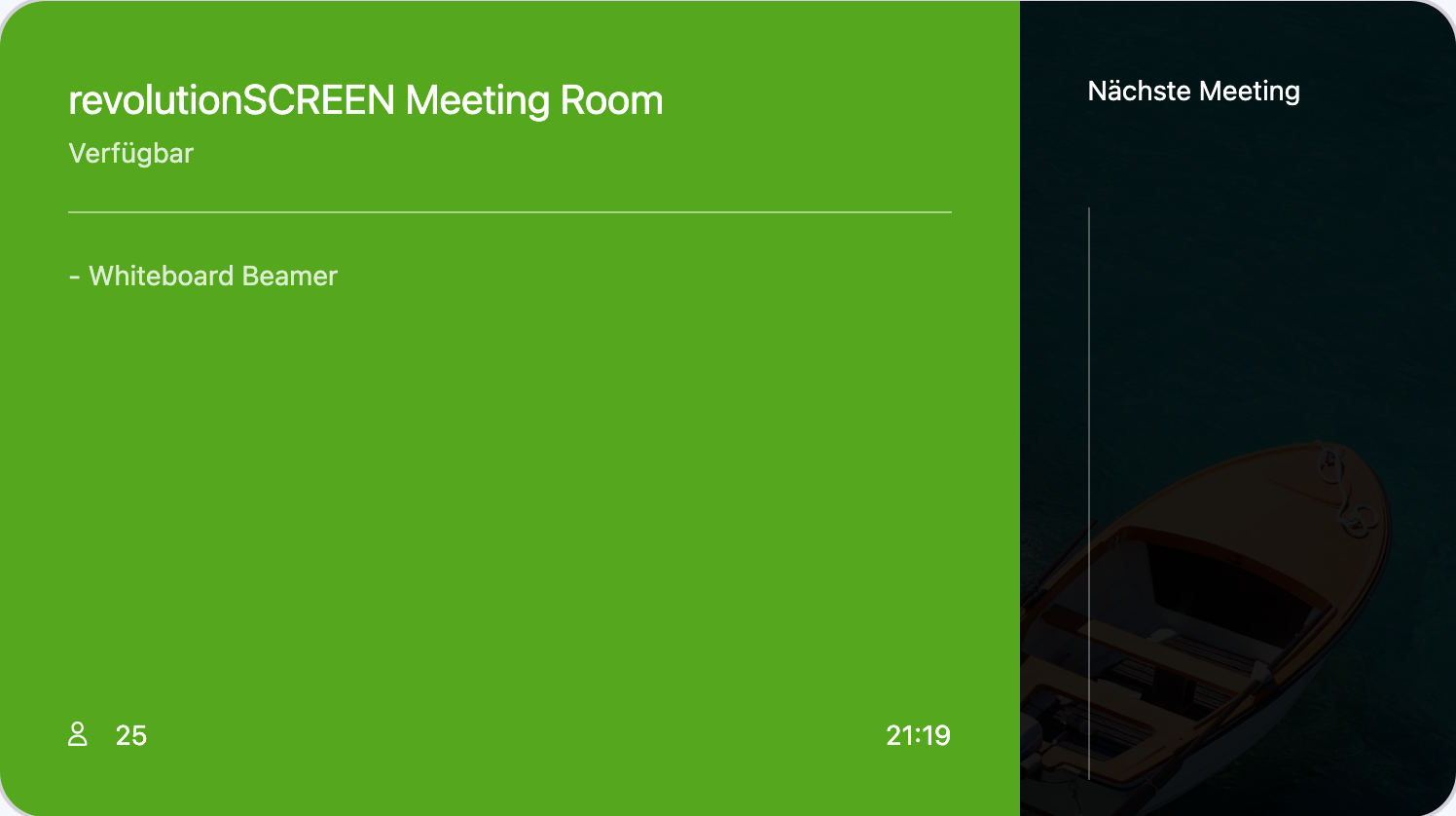
Ecco come appare Meeting Room sullo Screen, esempi dall'uso pratico:
Requisiti
- Un account revolutionSCREEN attivo con accesso a my.rstv.app.
- Un account Microsoft con accesso al calendario della sala.
- Almeno uno Screen configurato, idealmente accanto alla porta.
Installare l'app
Nella barra laterale a sinistra clicca su «Apps» e in alto su «zum App-Store» (all'Appstore).

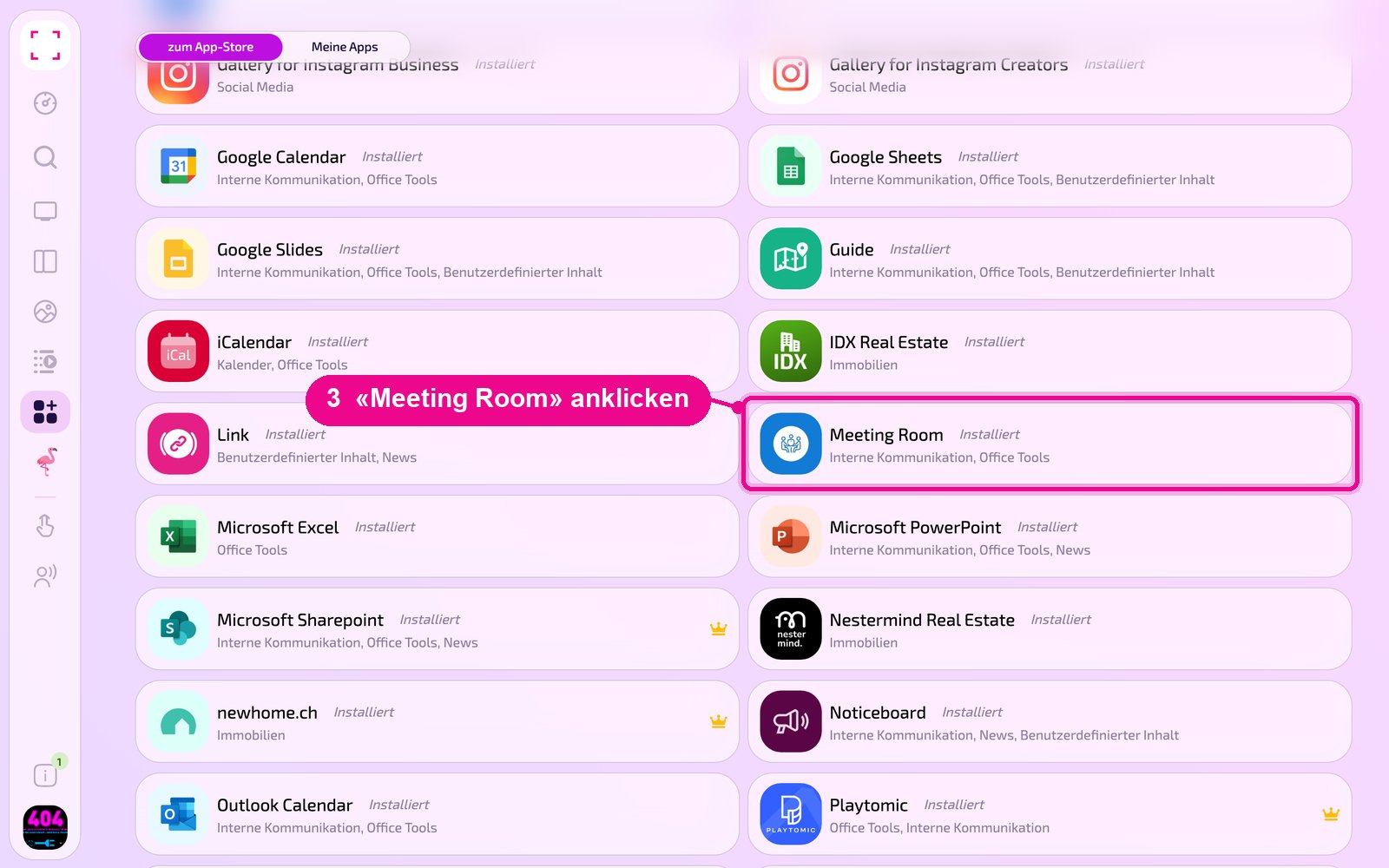
Scorri fino all'elenco «Alle» e clicca sul riquadro «Meeting Room». Con i pulsanti delle categorie restringi l'elenco.
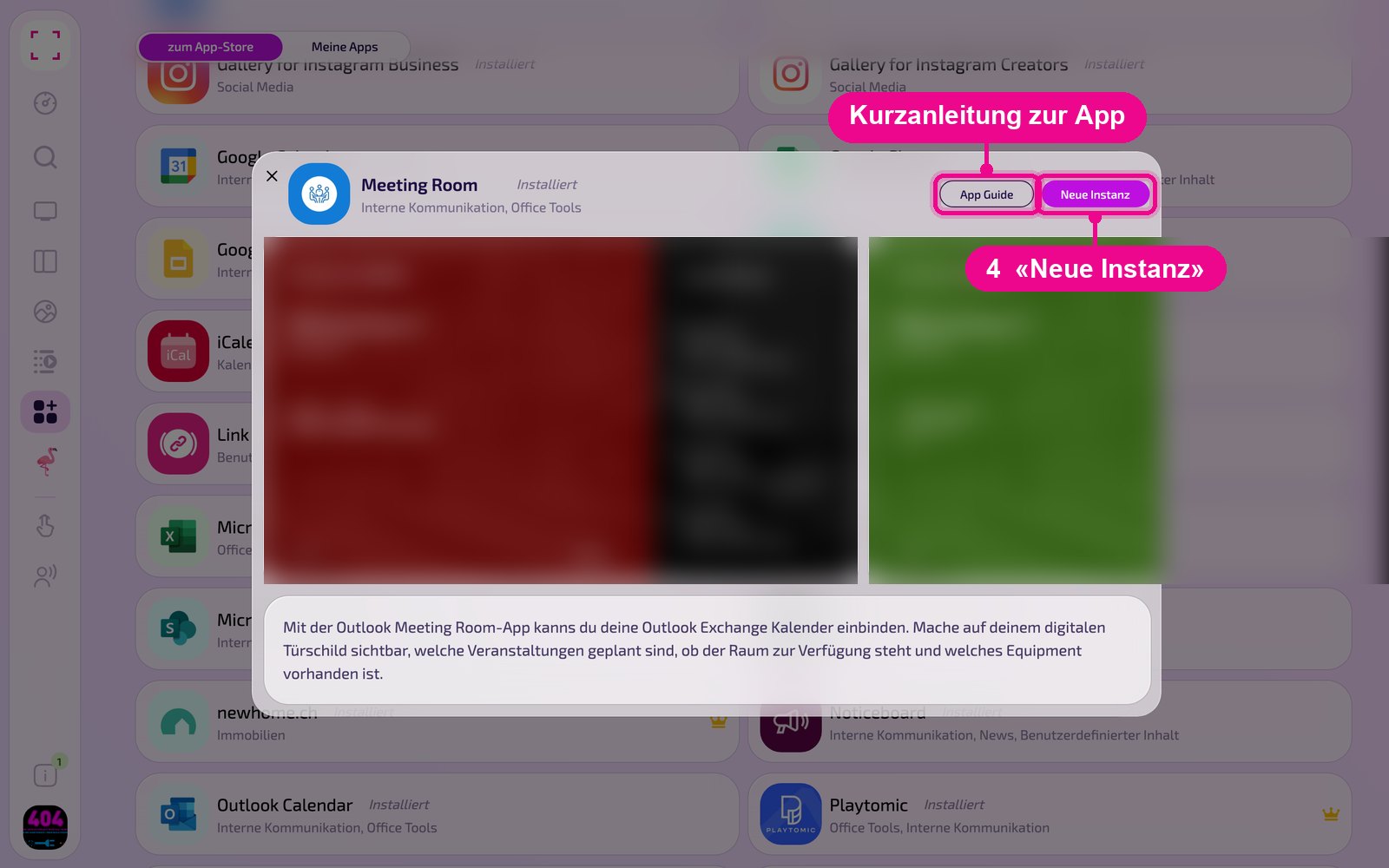
Si apre la vista dettagliata dell'app. Se non è ancora installata, clicca prima su «Installiere» (installa). Poi clicca su «Neue Instanz» (nuova istanza). «App Guide» apre una guida rapida.
Un'istanza è una configurazione propria dell'app, ad es. una galleria per la reception e un'altra per la mensa. Puoi creare tutte le istanze che vuoi e usare ognuna singolarmente su Screen, in Playlist o Layout.
Creare una nuova istanza
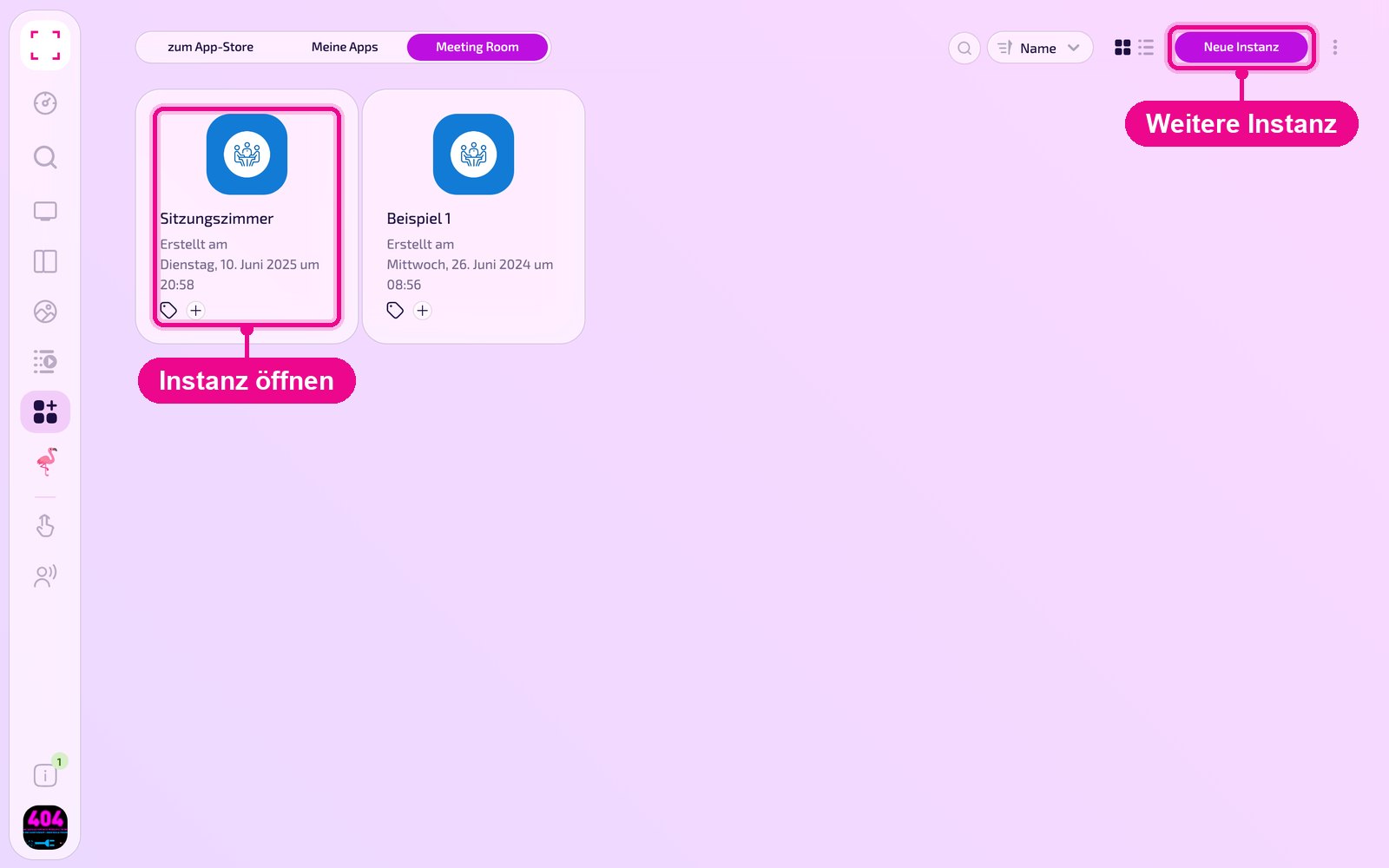
In «Apps › Meine Apps» vedi tutte le istanze dell'app come riquadri. Con «Neue Instanz» in alto a destra ne crei un'altra, cliccando su un riquadro apri un'istanza esistente.
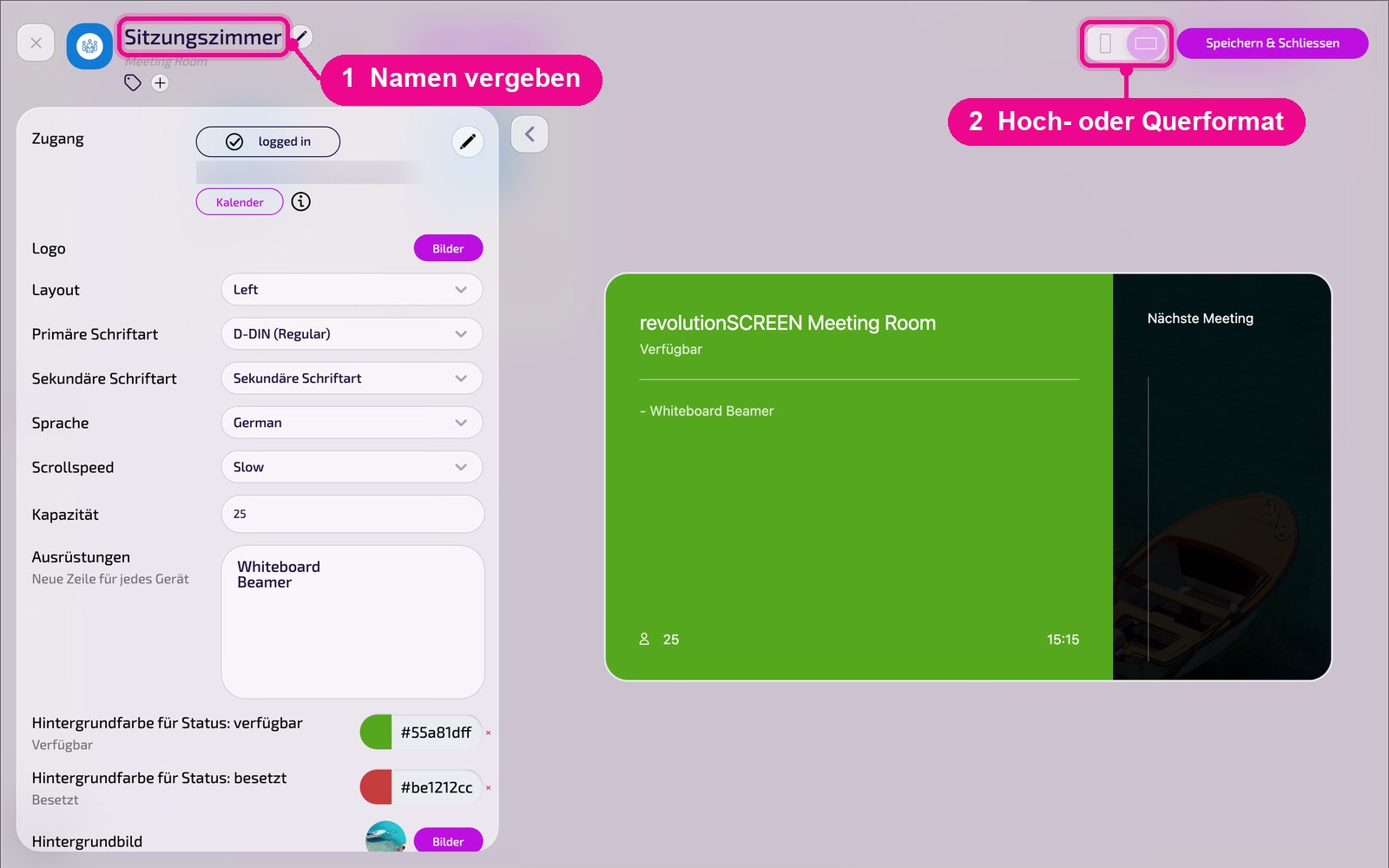
Nell'editor passa con il mouse sopra il titolo e clicca sulla matita per dare un nome all'istanza. Una nuova istanza mostra in rosso «Kein Name angegeben» (nessun nome indicato). In alto a destra scegli se l'anteprima appare in formato verticale o orizzontale.
Collegare l'account Microsoft
In cima alle impostazioni c'è «Zugang» (accesso). Lì colleghi l'istanza all'account Microsoft. Se il collegamento è attivo, appare «logged in» e sotto l'account collegato. Con la matita accanto modifichi il collegamento. Tramite «Kalender» (calendario) scegli il calendario della sala.
La configurazione nel dettaglio
A sinistra ci sono tutte le impostazioni, a destra vedi subito nell'anteprima live come appare l'istanza sullo Screen. Con la freccia accanto alla scheda richiudi le impostazioni.
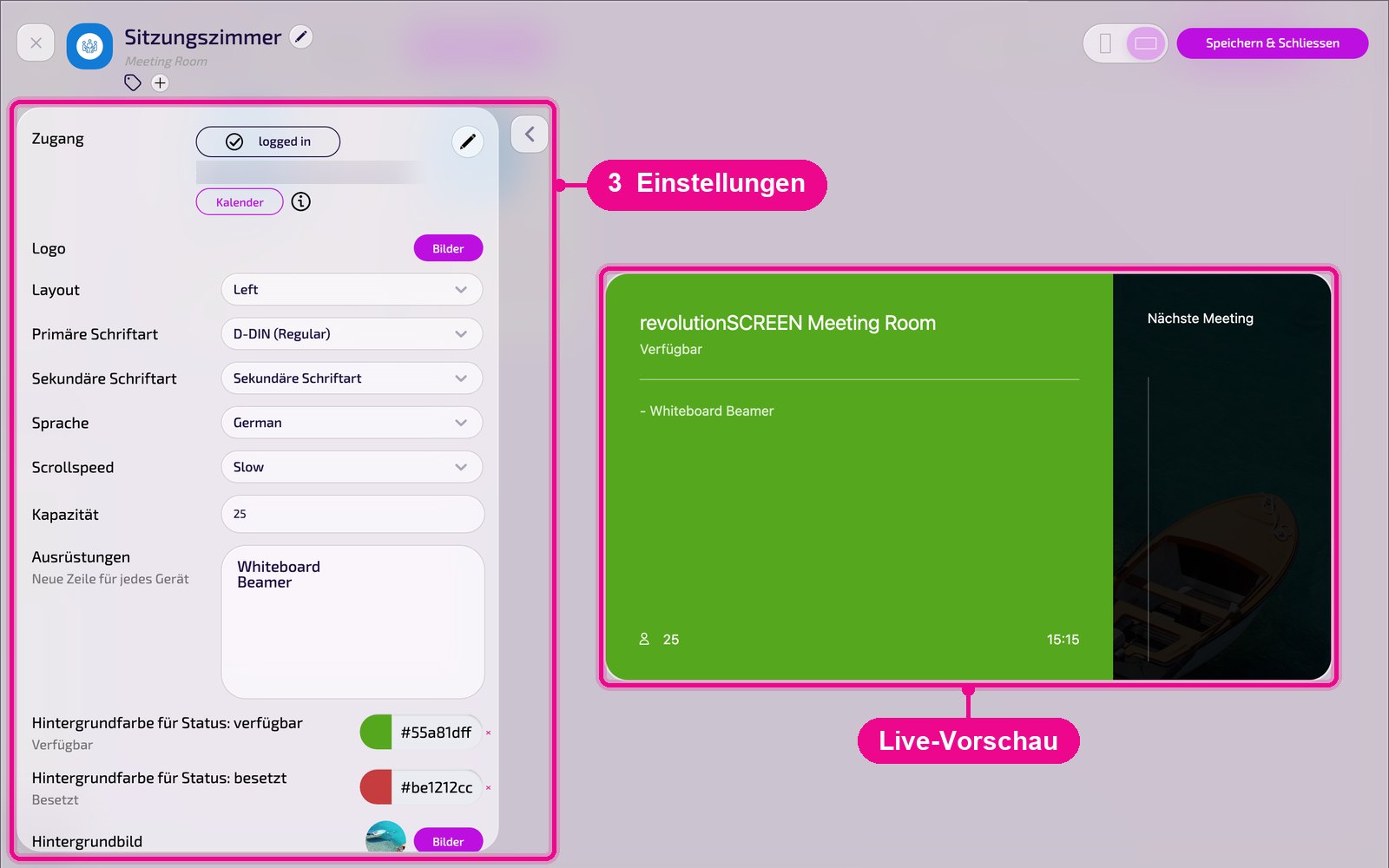
- Zugang: l'account Microsoft collegato e tramite «Kalender» il calendario della sala.
- Logo: scegli un logo proprio tramite «Bilder» (immagini).
- Layout: disposizione della visualizzazione, ad es. «Left».
- Primäre / Sekundäre Schriftart: caratteri per titolo e testo.
- Sprache: lingua della visualizzazione, ad es. «German».
- Scrollspeed: velocità di scorrimento dei contenuti lunghi, ad es. «Slow».
- Kapazität: numero di posti a sedere della sala, appare con l'icona persone.
- Ausrüstungen: attrezzatura della sala, una nuova riga per ogni dispositivo, ad es. «Whiteboard» e «Beamer».
- Hintergrundfarbe für Status: verfügbar / besetzt: colore quando la sala è libera (ad es. verde) o occupata (ad es. rosso).
- Hintergrundbild: immagine opzionale tramite «Bilder».
Salvare e riprodurre sullo Screen
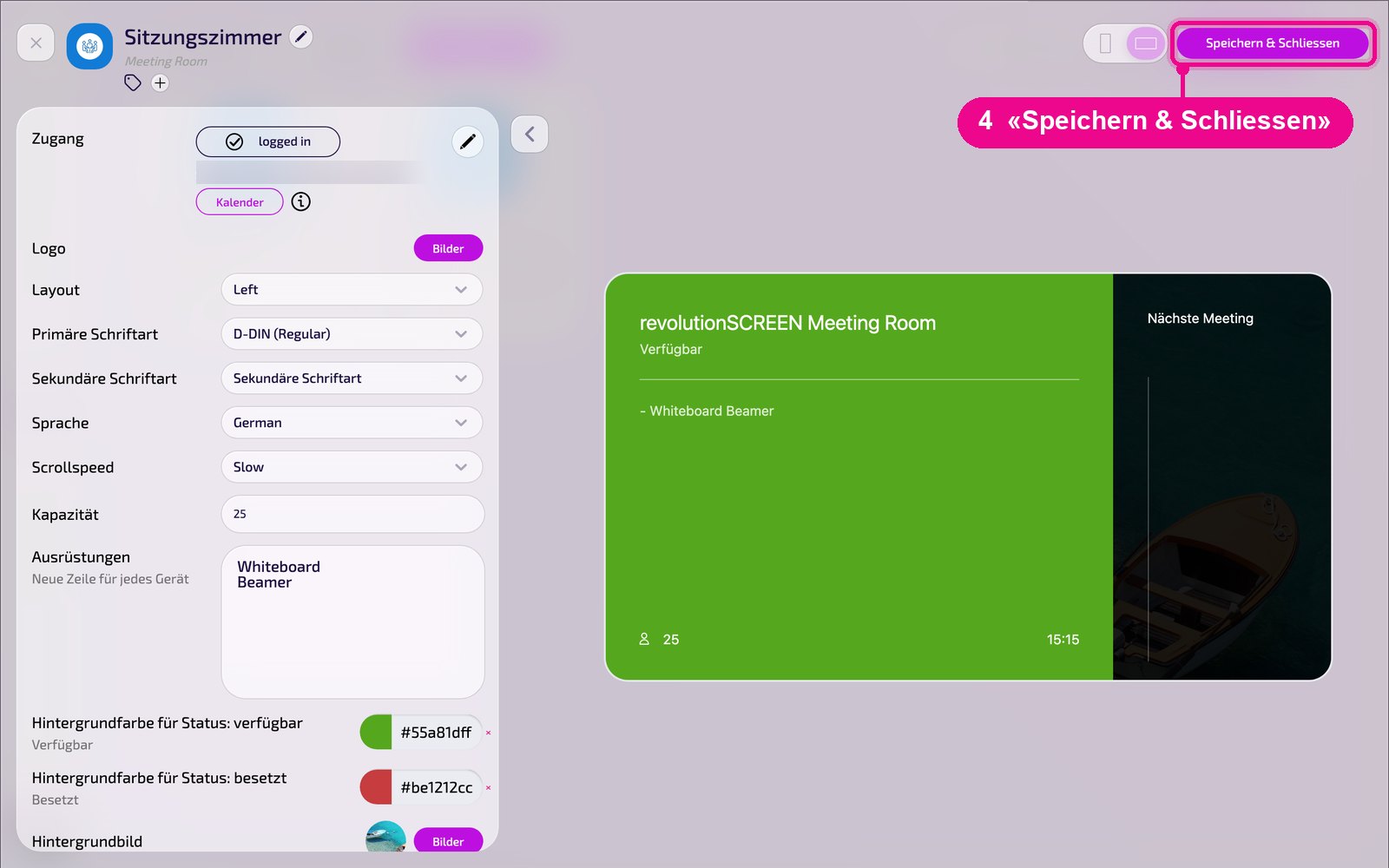
Salva l'istanza in alto a destra con «Speichern & Schliessen» (salva e chiudi).
Inserire in una Playlist: apri la Playlist, scegli a destra la scheda «Apps», clicca sull'app e poi sull'istanza. L'istanza viene aggiunta immediatamente.

Inserire in un Layout: apri il Layout e clicca sulla matita in corrispondenza della sezione desiderata.

Nella finestra «Inhalt für Abschnitt bearbeiten» (modifica contenuto della sezione) aggiungi l'istanza con «Inhalt hinzufügen» (aggiungi contenuto). A destra, per ogni elemento, imposti la programmazione tramite «Täglich» (giornaliero).

Clicca poi nella Playlist o nel Layout su «Veröffentlichen» (pubblica). Finché lì appare «Entwurf, Veröffentlichung erforderlich» (bozza, pubblicazione necessaria), lo Screen mostra ancora lo stato precedente.
Consigli e risoluzione dei problemi
Nessuno stato
Verifica se in «Zugang» appare «logged in» e se è stato scelto il calendario corretto della sala.
Il calendario senza appuntamenti viene saltato
Se il calendario non ha appuntamenti in quel momento, lo Screen può saltare l'app. Se deve comunque apparire, attiva il fallback, vedi «Fallback-Apps».
Informazioni errate sulla sala
Modifica «Kapazität» e «Ausrüstungen».
Il contenuto non appare
Verifica se la Playlist o il Layout è pubblicato e assegnato allo Screen corretto e se il Player è online.