Flockler
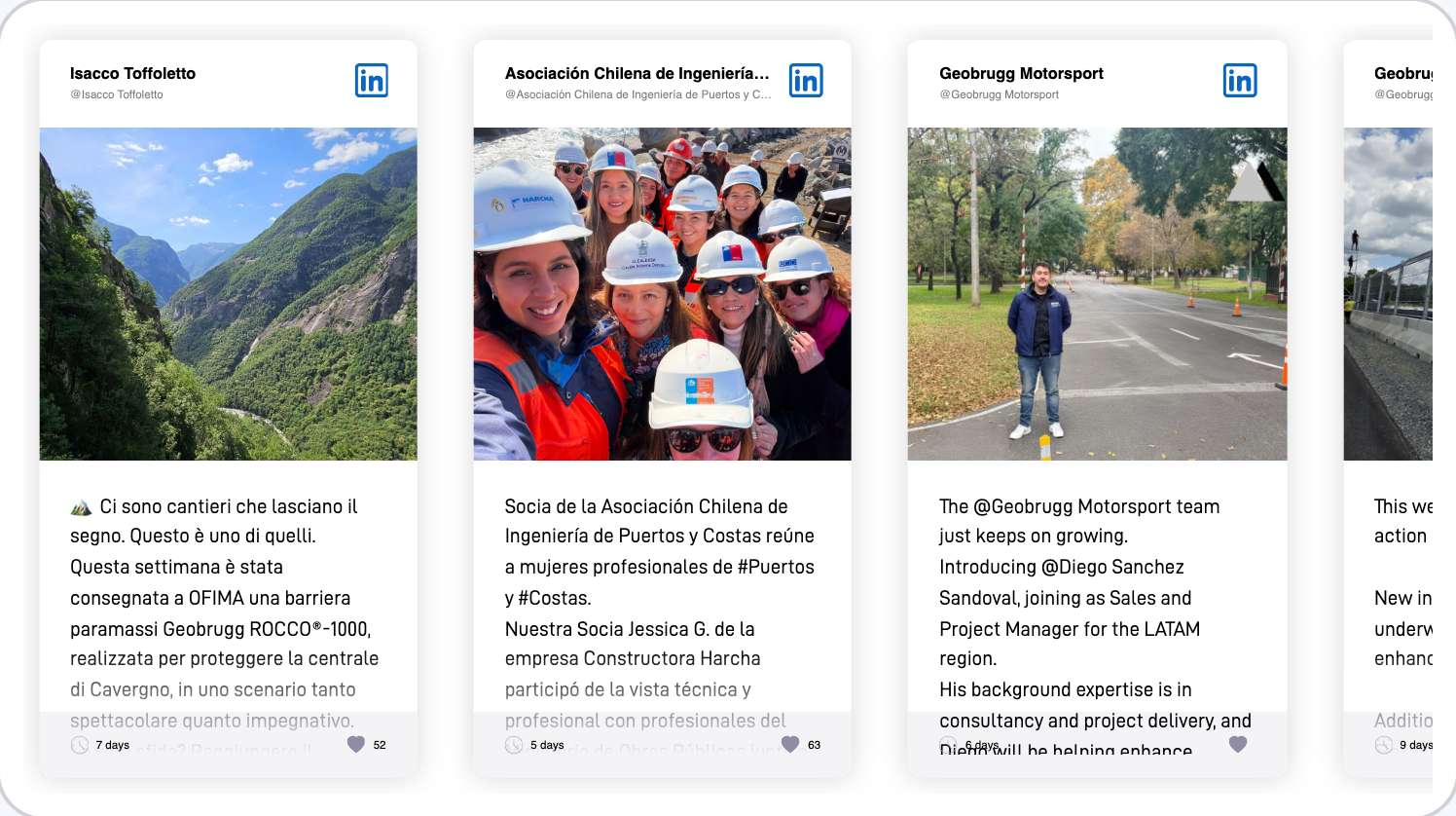
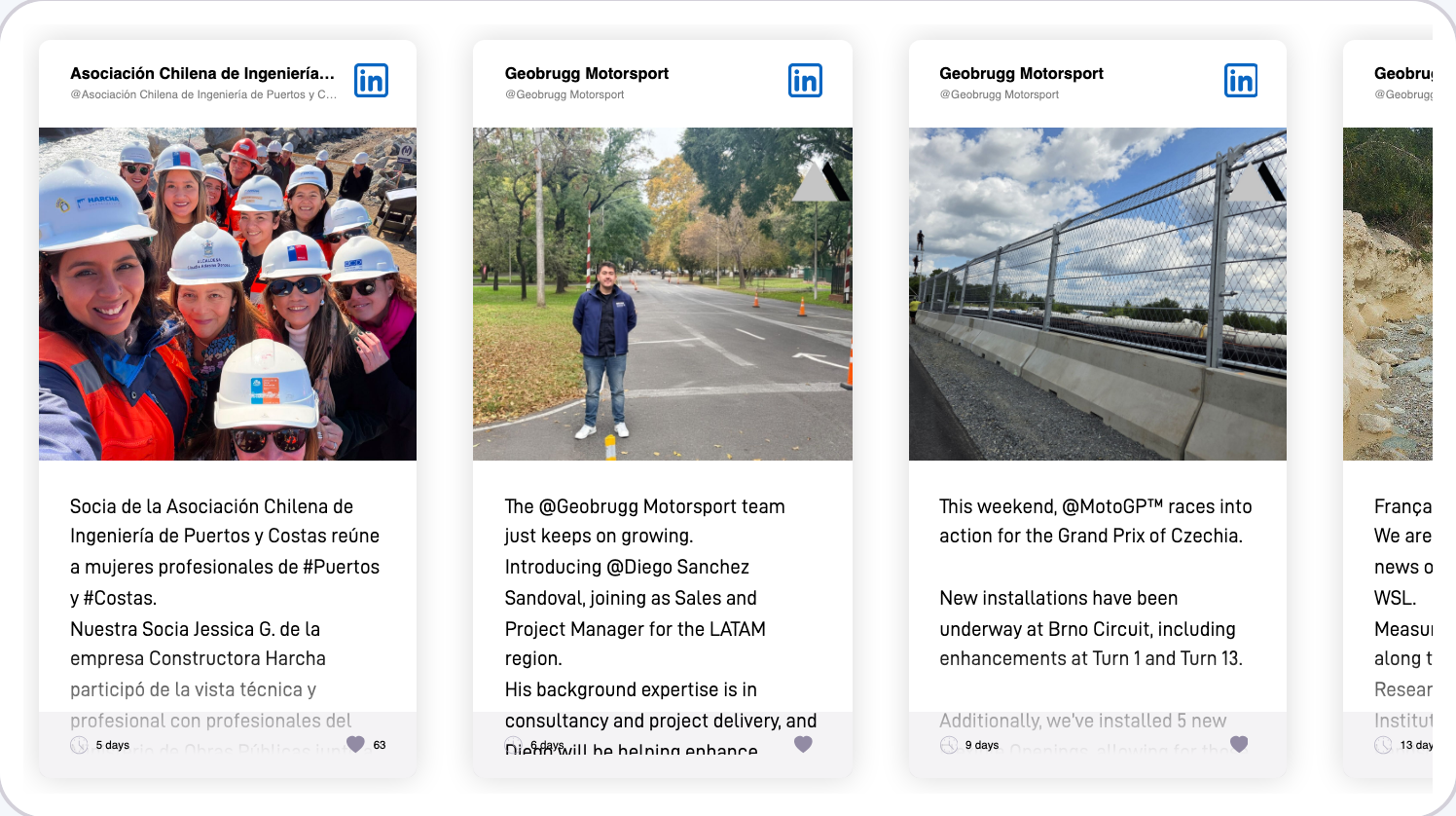
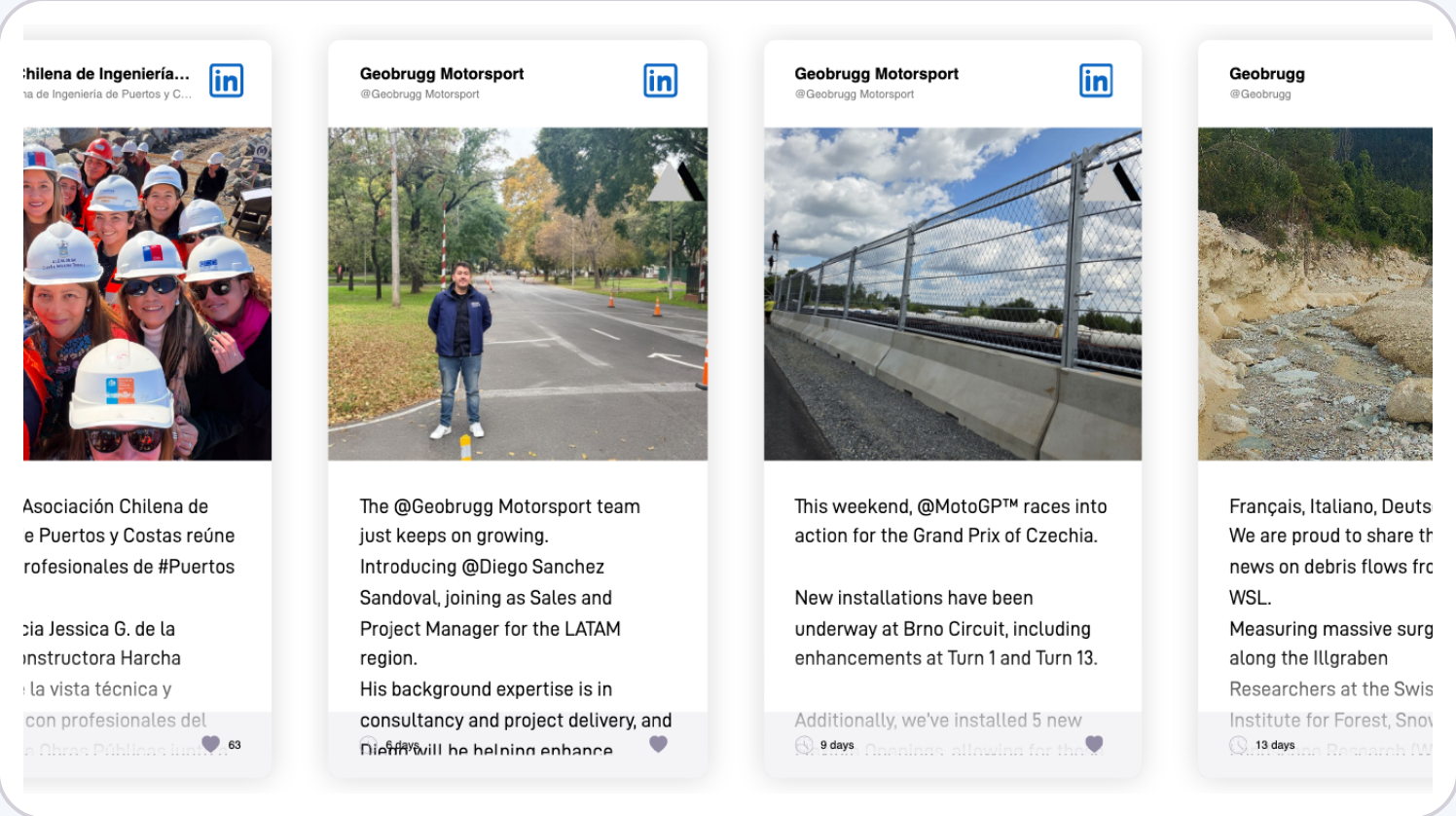
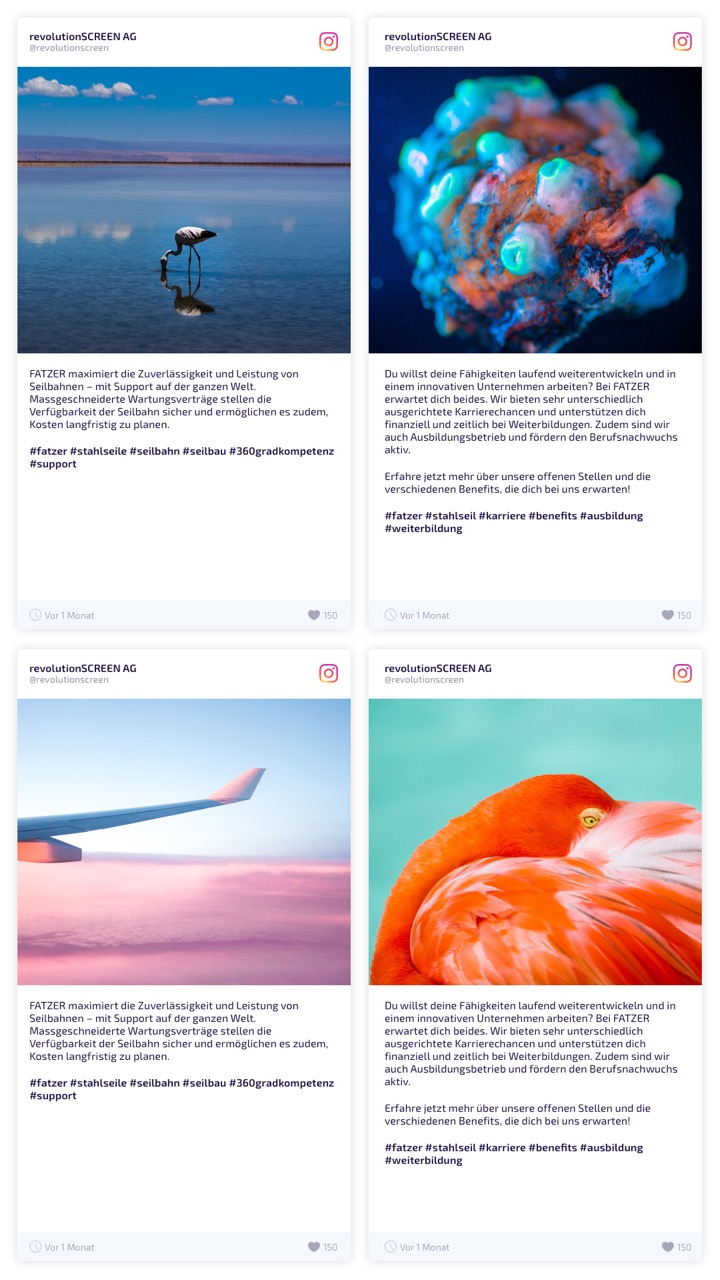
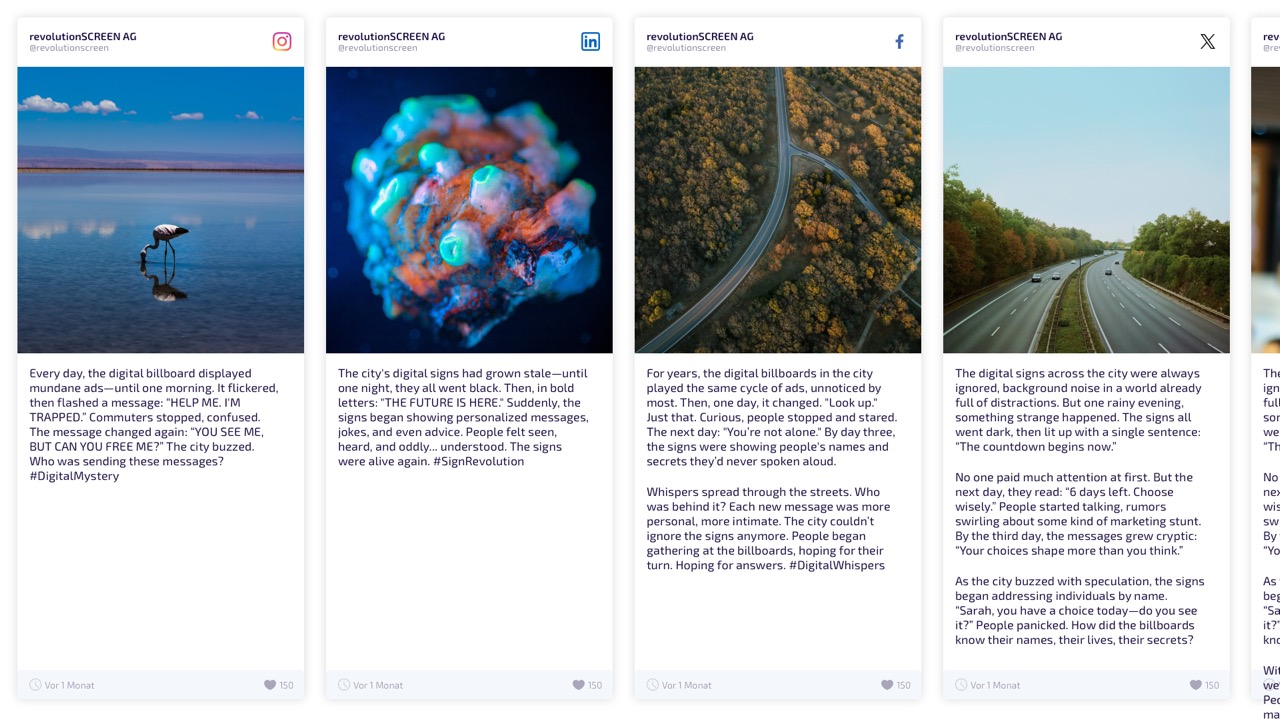
Flockler — mostra un feed Social Wall di Flockler (contenuti social curati) sullo Screen.
Scopo
Porta sul display una Social Wall curata in Flockler – più canali raggruppati, aggiornati automaticamente.
Applicazioni
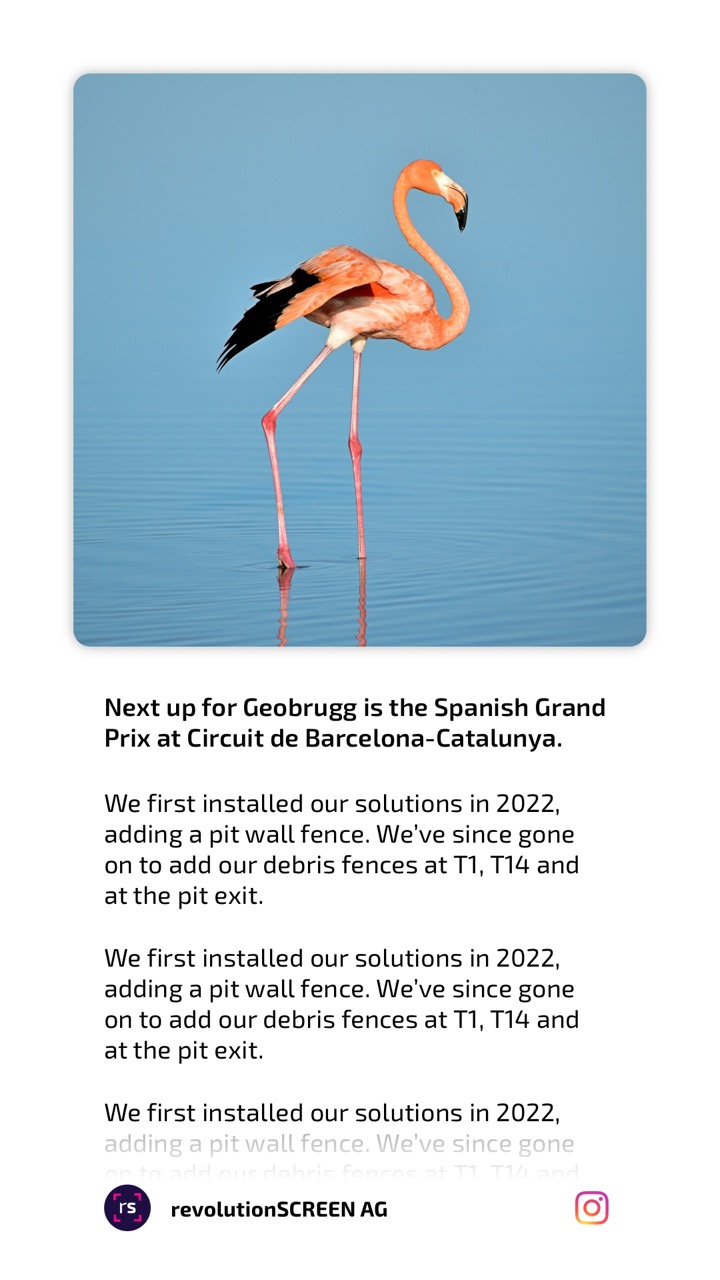
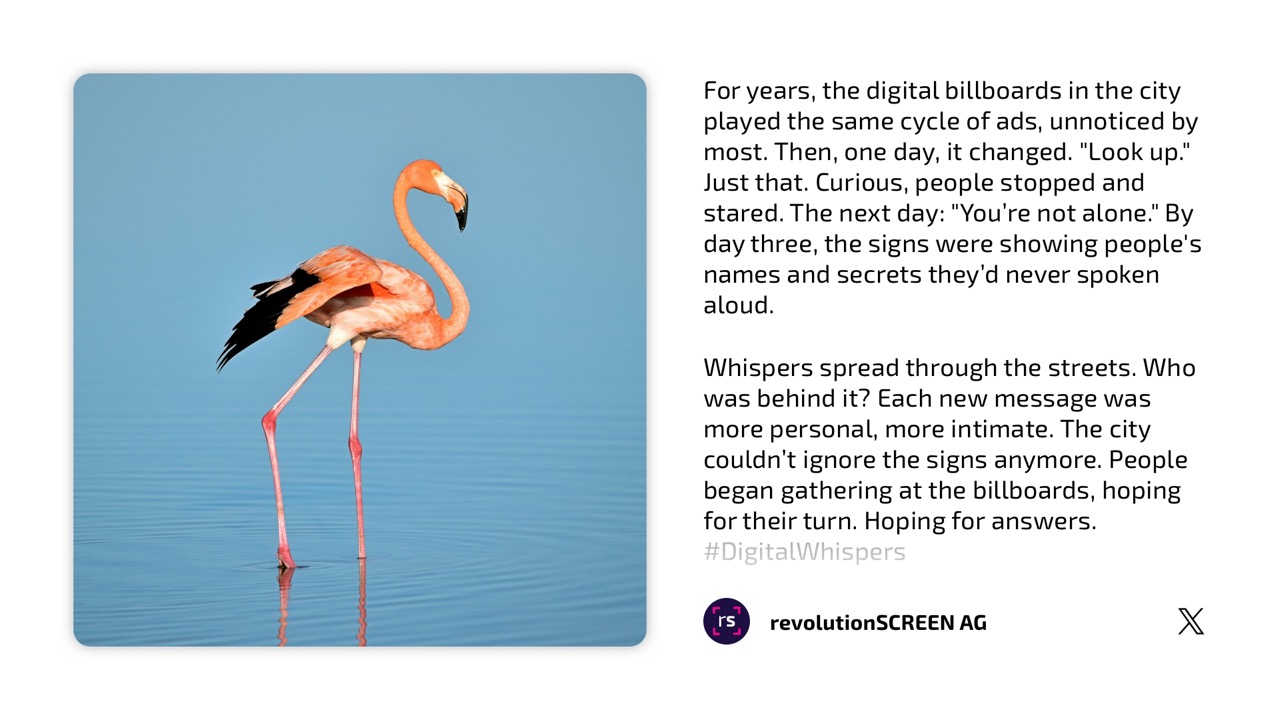
Ecco come appare Flockler sullo Screen – esempi d'uso:
Requisiti
- Un account revolutionSCREEN attivo con accesso a my.rstv.app.
- Un account Flockler con Sections configurate.
- Almeno uno Screen configurato per la riproduzione.
Installare l'app
Apri my.rstv.app e vai su Apps. Nell'elenco Alle cerca il riquadro Flockler e cliccalo.
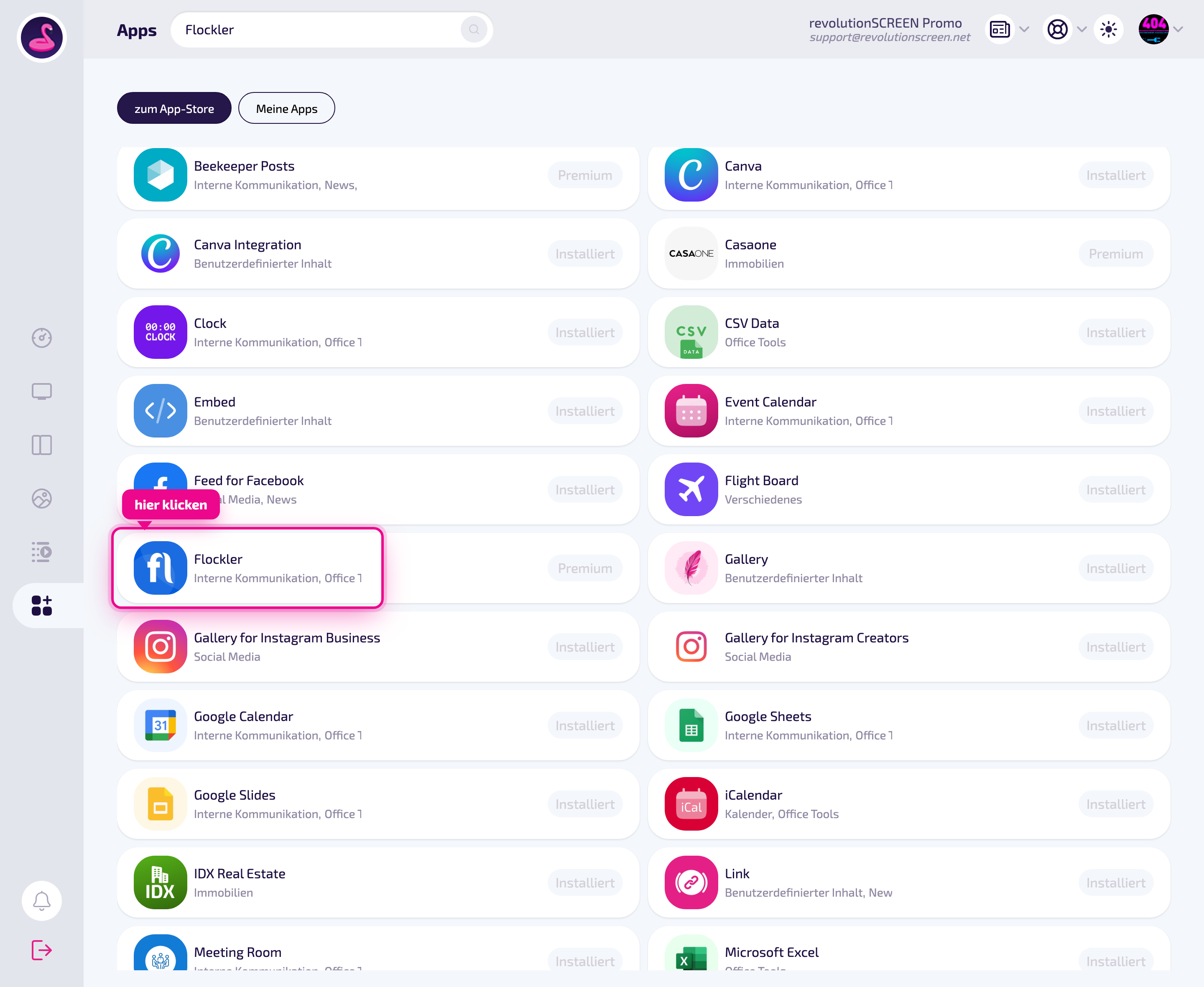
Si apre la pagina di dettaglio. Se l'app non è ancora installata, clicca prima su Installieren (installa). Poi (o se compare già Installiert, installata) clicca su Neue Instanz (nuova istanza).
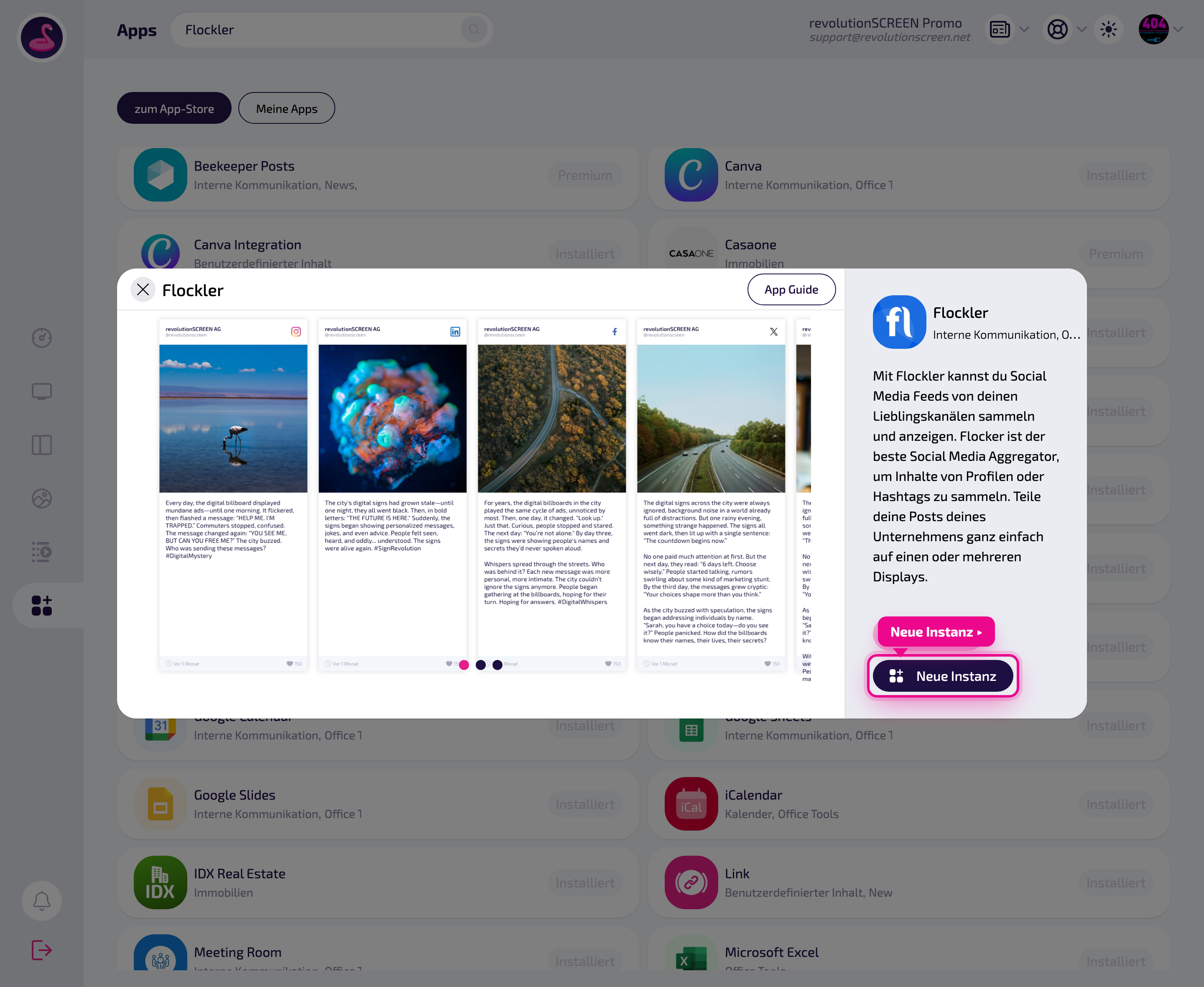
Un'istanza è un output concreto e configurato dell'app – un feed Flockler collegato con le sue impostazioni di visualizzazione. Puoi creare più istanze e assegnarle a Screen diversi.
Gestire le istanze
Dopo il clic arrivi alla gestione delle istanze dell'app. Qui vedi le istanze esistenti e ne crei un'altra con Neue Instanz (nuova istanza, in alto a destra).
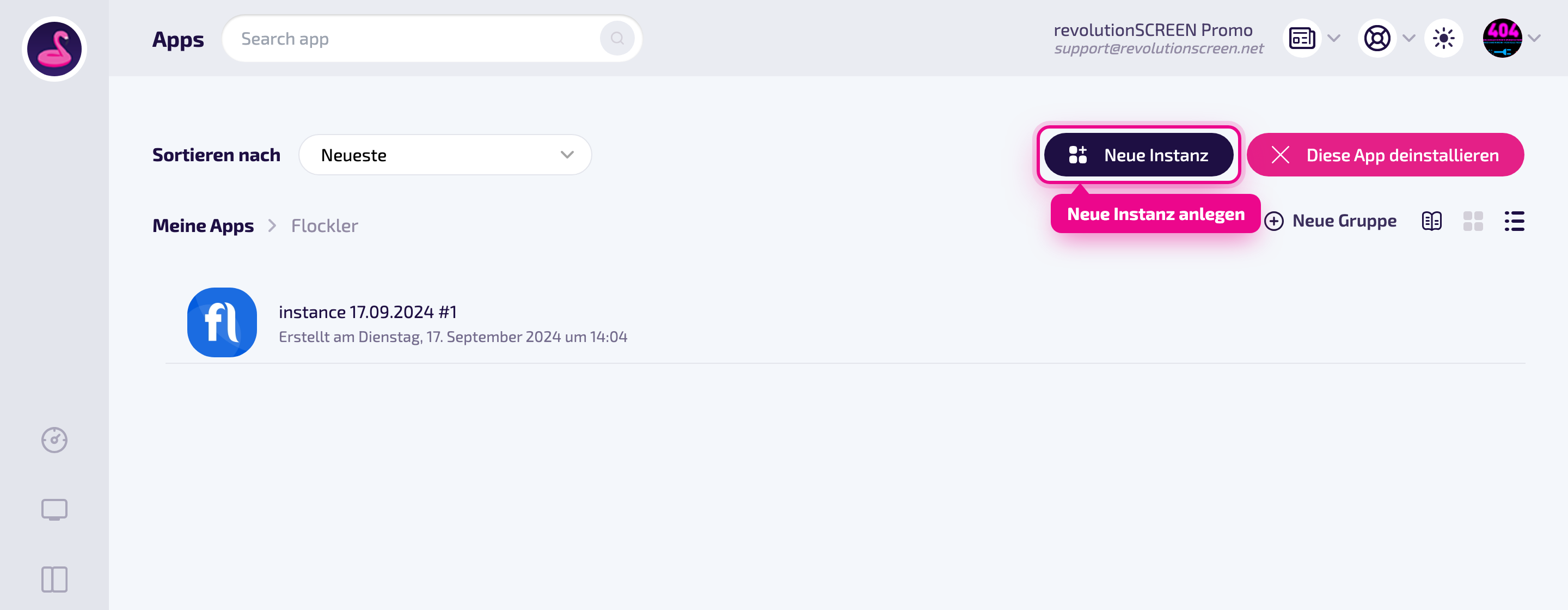
Collegare e configurare Flockler
Nell'editor colleghi il tuo account Flockler con einloggen (accedi) (stato logged in), scegli le Sections e l'aspetto. A destra scorre l'anteprima live.
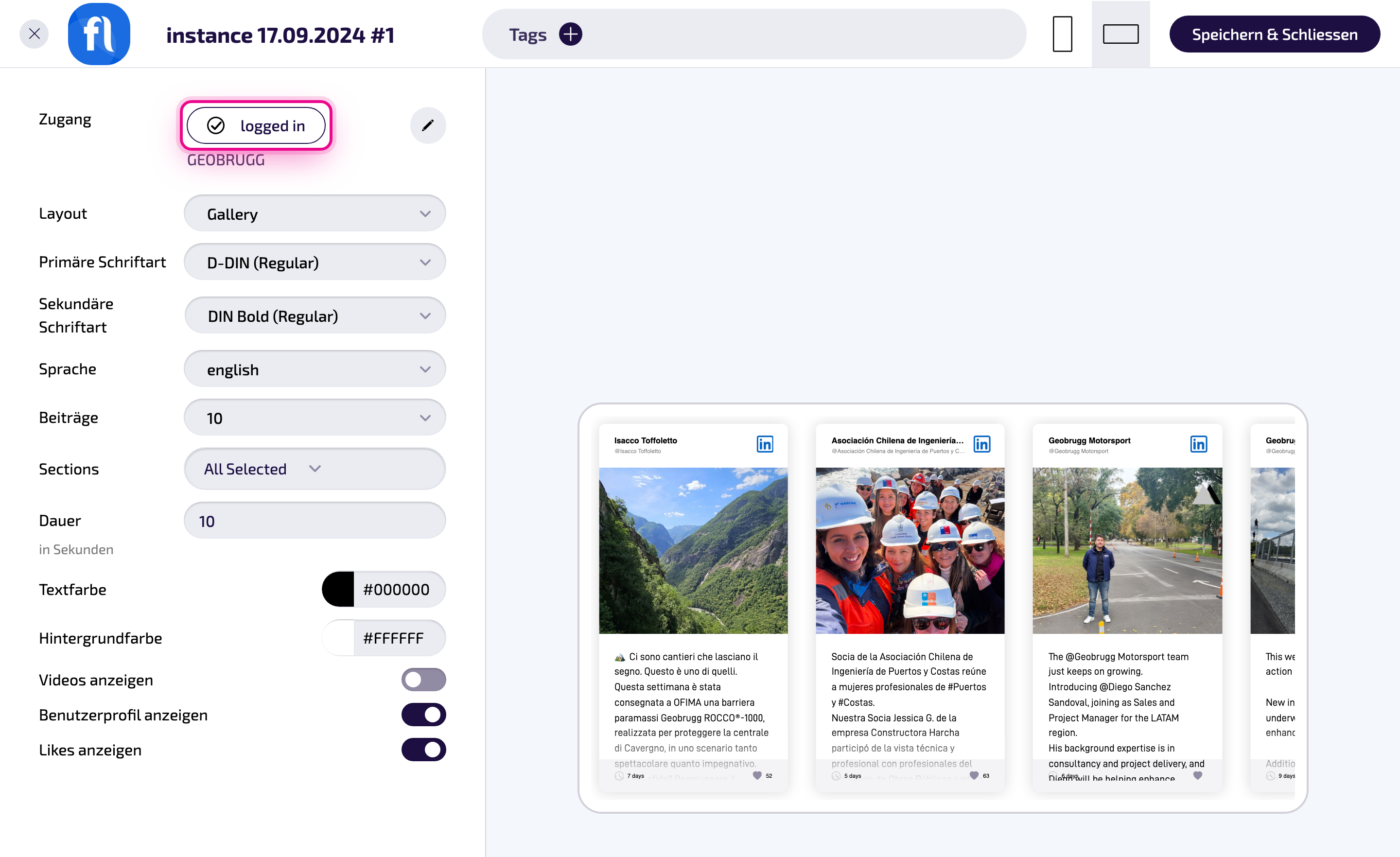
Le impostazioni nell'area sinistra – campo per campo:
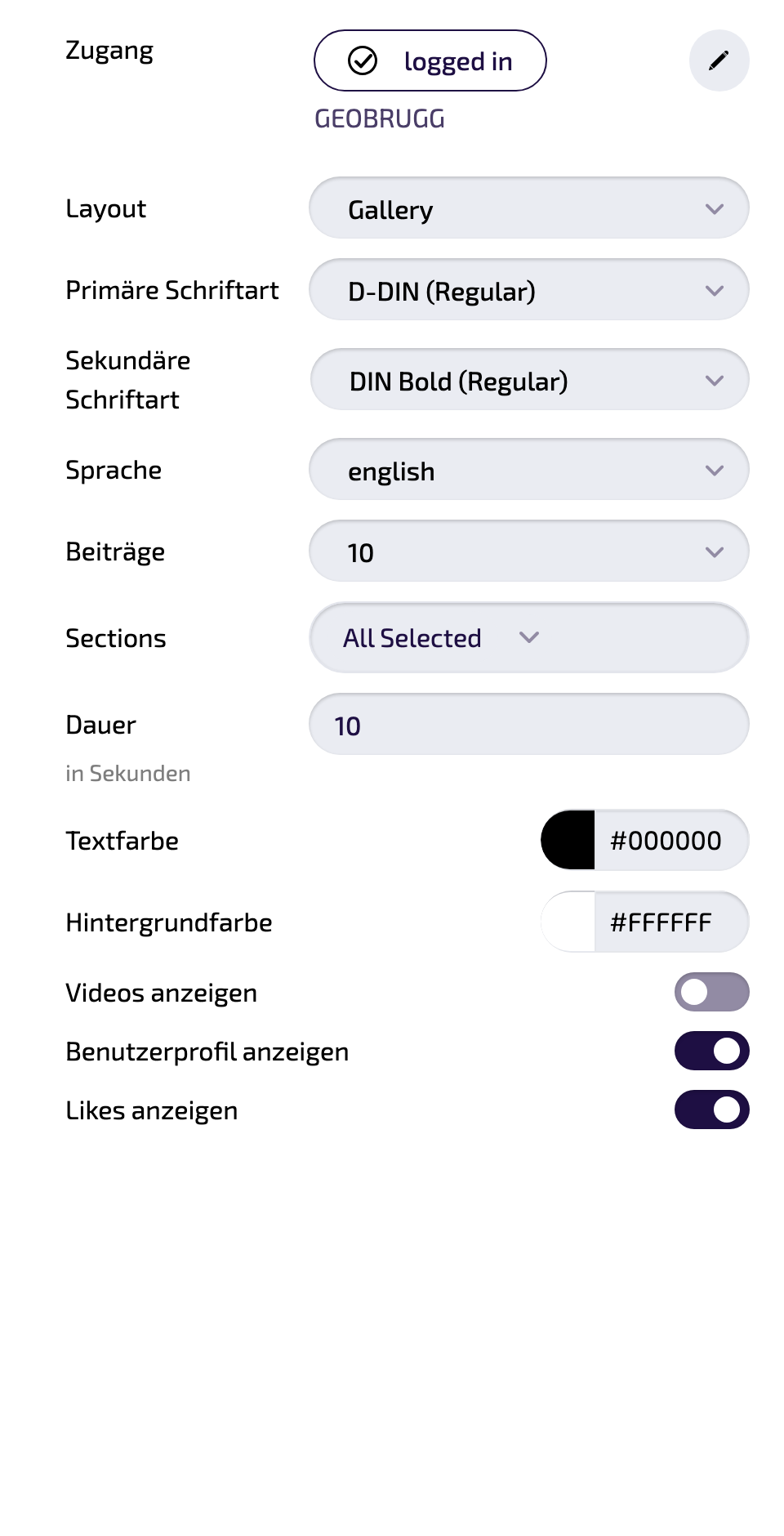
- Accesso: account Flockler collegato (stato logged in).
- Layout: disposizione/modello della visualizzazione (es. Gallery).
- Carattere primario / secondario: font per titoli e testo corrente.
- Lingua: lingua di visualizzazione dei contenuti.
- Post: numero di post mostrati.
- Sections: quali Sections di Flockler vengono mostrate (es. All Selected).
- Durata (in secondi): durata di visualizzazione per post.
- Colore testo / sfondo: colori del board (selettore colore).
- Mostra video: mostra/nascondi i post video.
- Mostra profilo utente / like: mostra/nascondi profilo o numero di like.
Durata di visualizzazione in Playlist e Layout
Flockler mostra per ogni istanza più post in sequenza. Se inserisci l'istanza in una Playlist o in un Layout, con la durata dell'elemento controlli per quanto tempo viene riprodotta. Per farlo, nella Playlist clicca sulla durata dell'elemento app.
Nota: questa logica vale per tutte le app con più post per istanza.
Nella finestra Elementdauer bearbeiten (modifica durata elemento) l'interruttore pro Post (per post) determina due varianti:
Variante 1: pro Post = OFF (durata totale)
Il tempo impostato è la durata totale dell'istanza. Esempio 00:01:40 (100 secondi): l'istanza viene mostrata per 100 secondi. In questo tempo i post scorrono in sequenza e, se necessario, ricominciano da capo – a seconda del tempo quindi non vengono per forza mostrati tutti i post (o alcuni più volte).
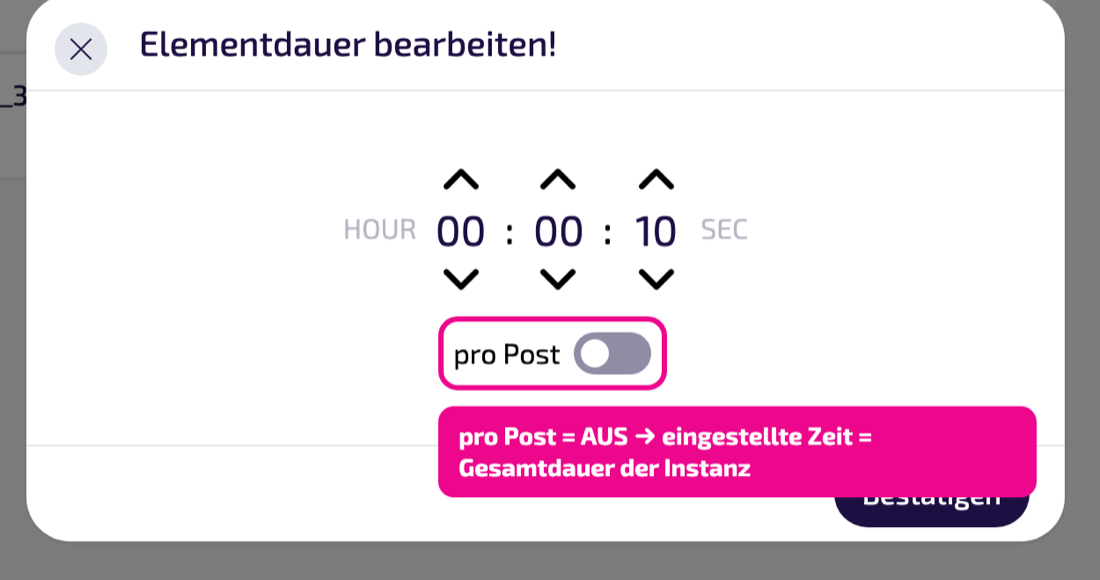
Variante 2: pro Post = ON (durata per post)
Il tempo impostato vale per post. Esempio 00:00:10: ogni post viene mostrato esattamente 10 secondi. Con 12 post vengono così mostrati tutti i 12 post da 10 secondi ciascuno (durata totale 120 secondi). In questo modo si garantisce che ogni post compaia davvero.
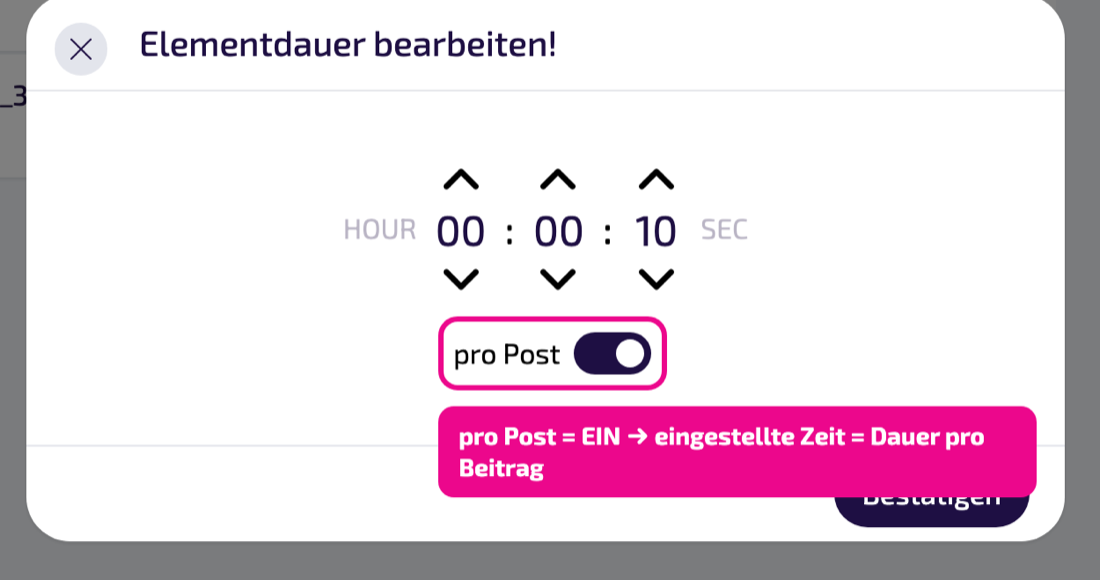
Vuoi che ogni post appaia con certezza? attiva pro Post e imposta i secondi per post. Durata fissa (ad es. per il timing di una Playlist)? lascia pro Post disattivato e imposta la durata totale.
Salva e riproduci sullo Screen
- Assegna un nome all'istanza e configurala a piacere.
- Salva in alto a destra con Speichern & Schliessen (Salva e chiudi).
- L'istanza è ora disponibile sotto l'app.
- Assegnala al tuo Screen – direttamente come contenuto o incorporata in un Layout o in una Playlist.
- Al prossimo sync il contenuto appare sul display e si aggiorna automaticamente.
Consigli e troubleshooting
Nessun contenuto
Collega Flockler tramite einloggen (accedi) e seleziona le Sections.
Troppi post
Limita tramite Beiträge (post).
Poco leggibile
Assicurati che ci sia un contrasto sufficiente tra il colore del testo e quello dello sfondo.
Il contenuto non appare
Verifica che l'istanza sia assegnata allo Screen/Layout corretto e che il Player sia online.