Flockler
Flockler — affiche un flux Flockler Social Wall (contenus de médias sociaux organisés) sur le Screen.
Objectif
Affiche sur l'écran une Social Wall organisée dans Flockler – plusieurs canaux regroupés, mis à jour automatiquement.
Applications
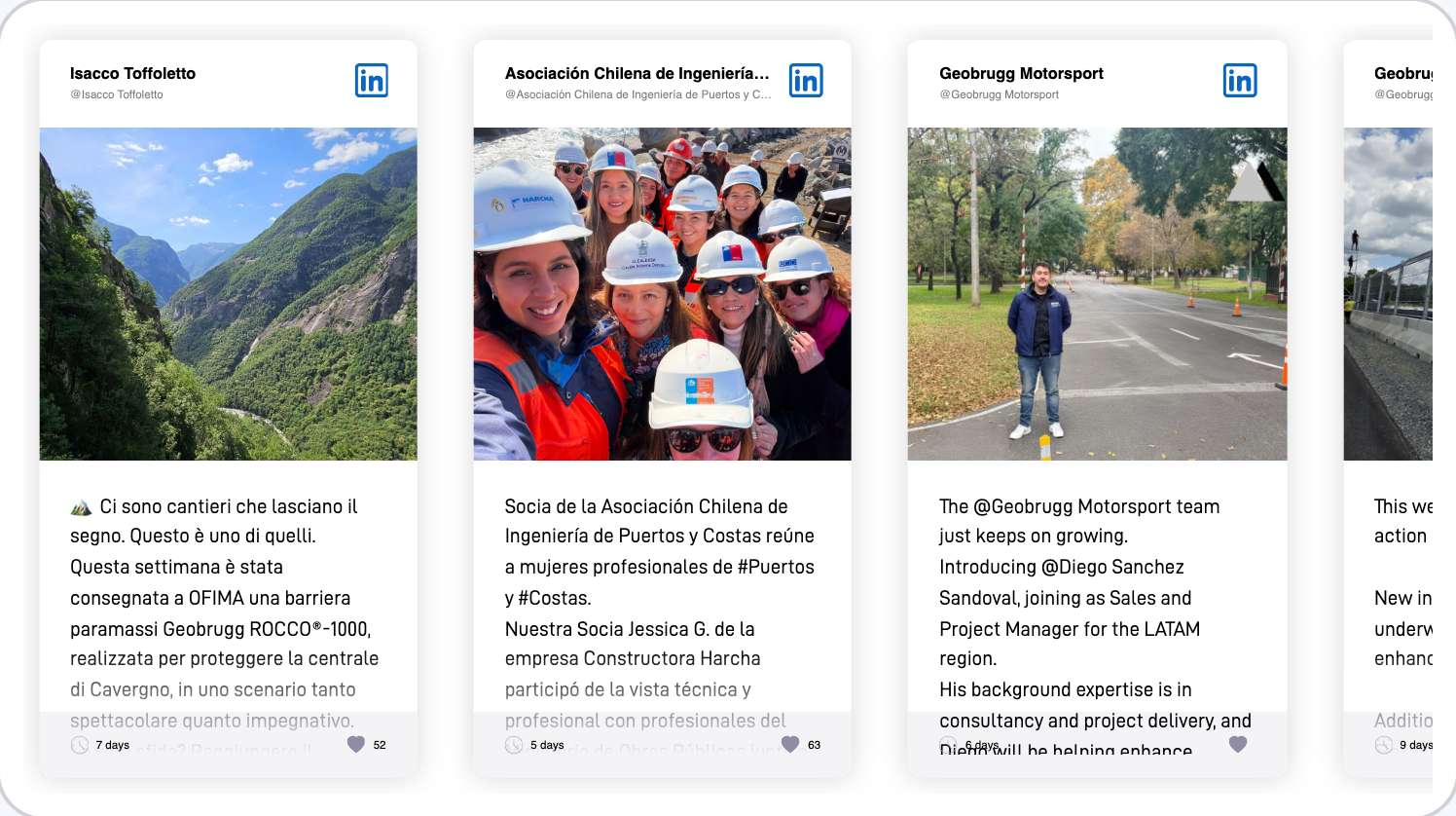
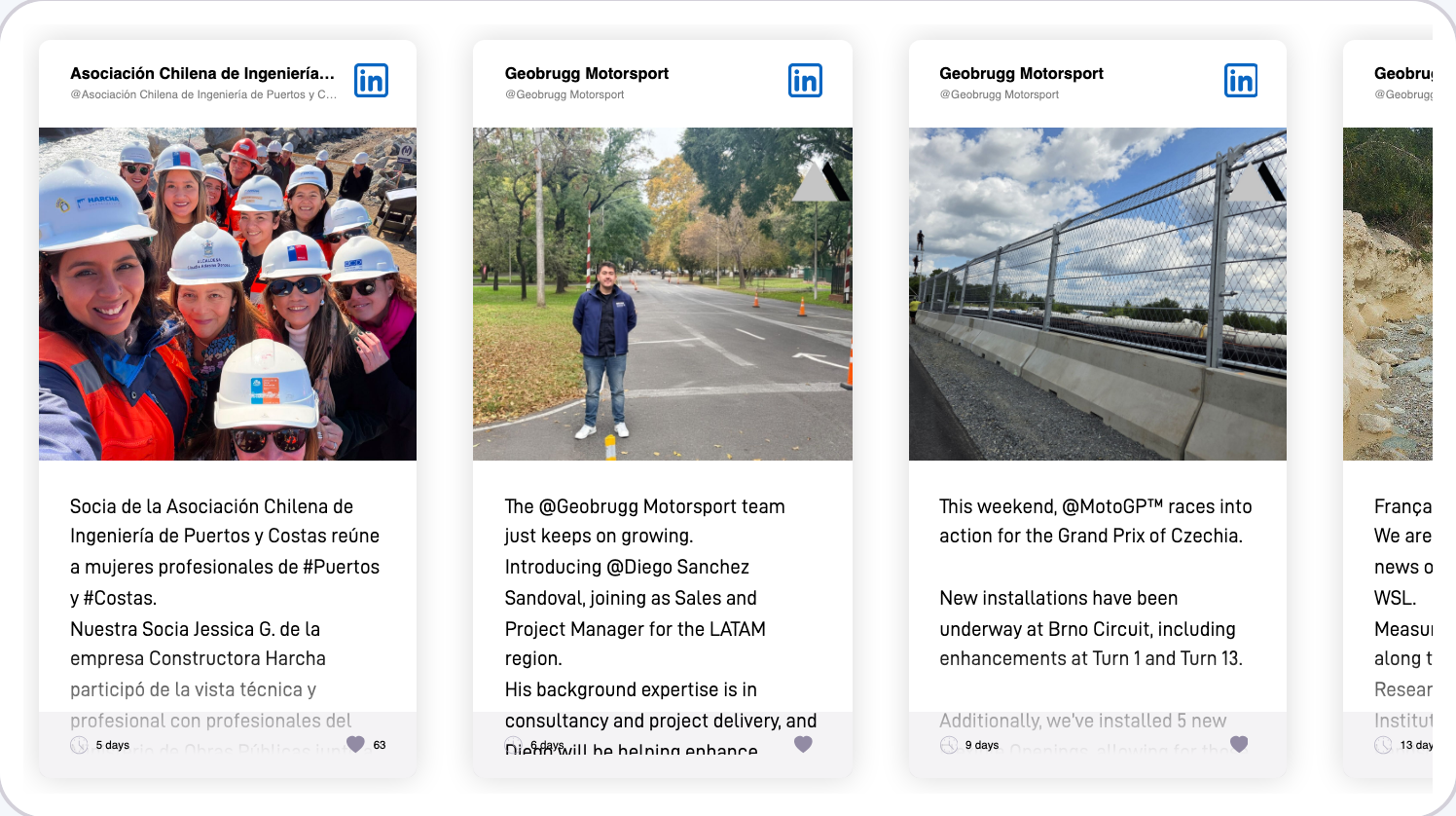
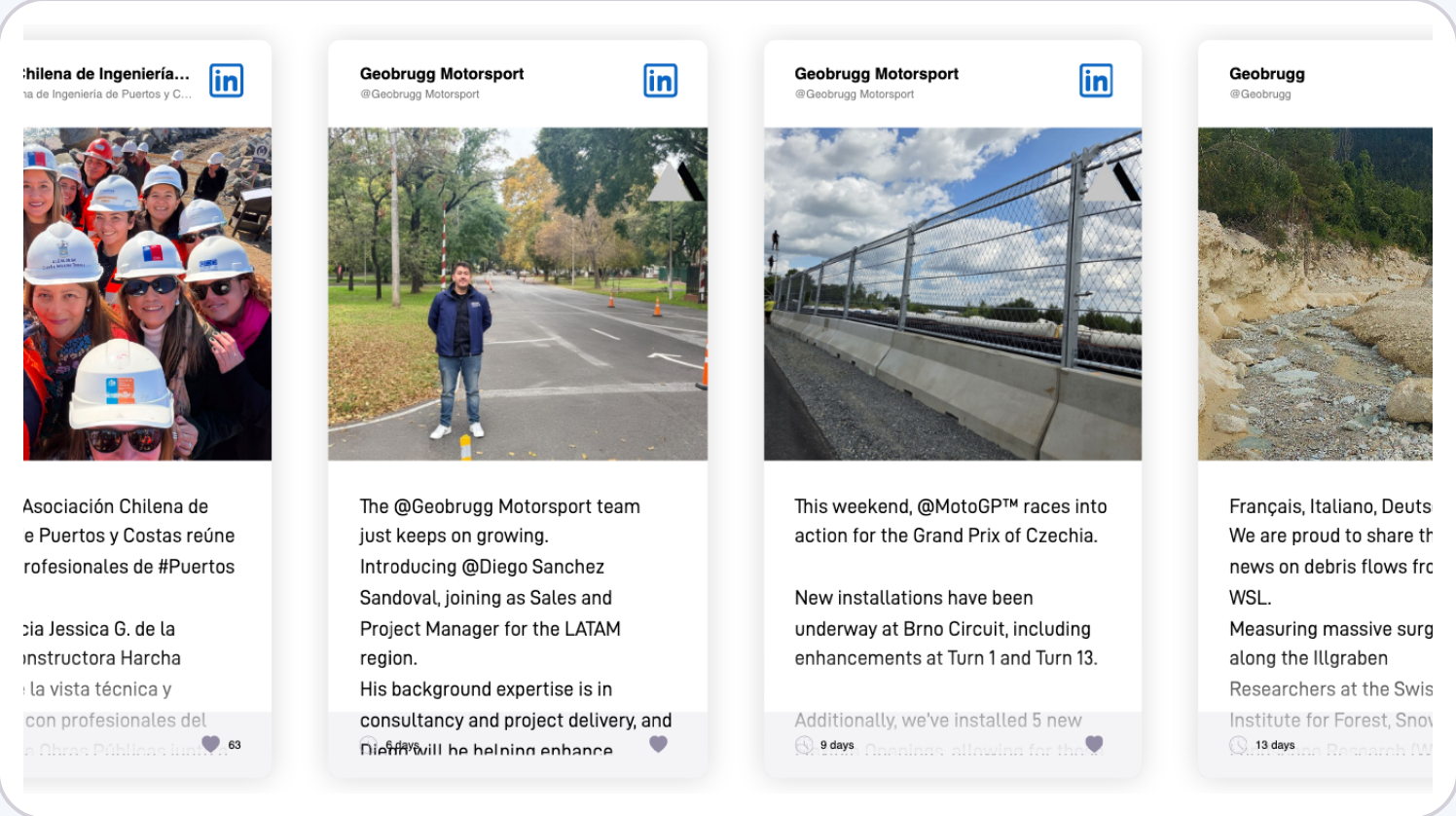
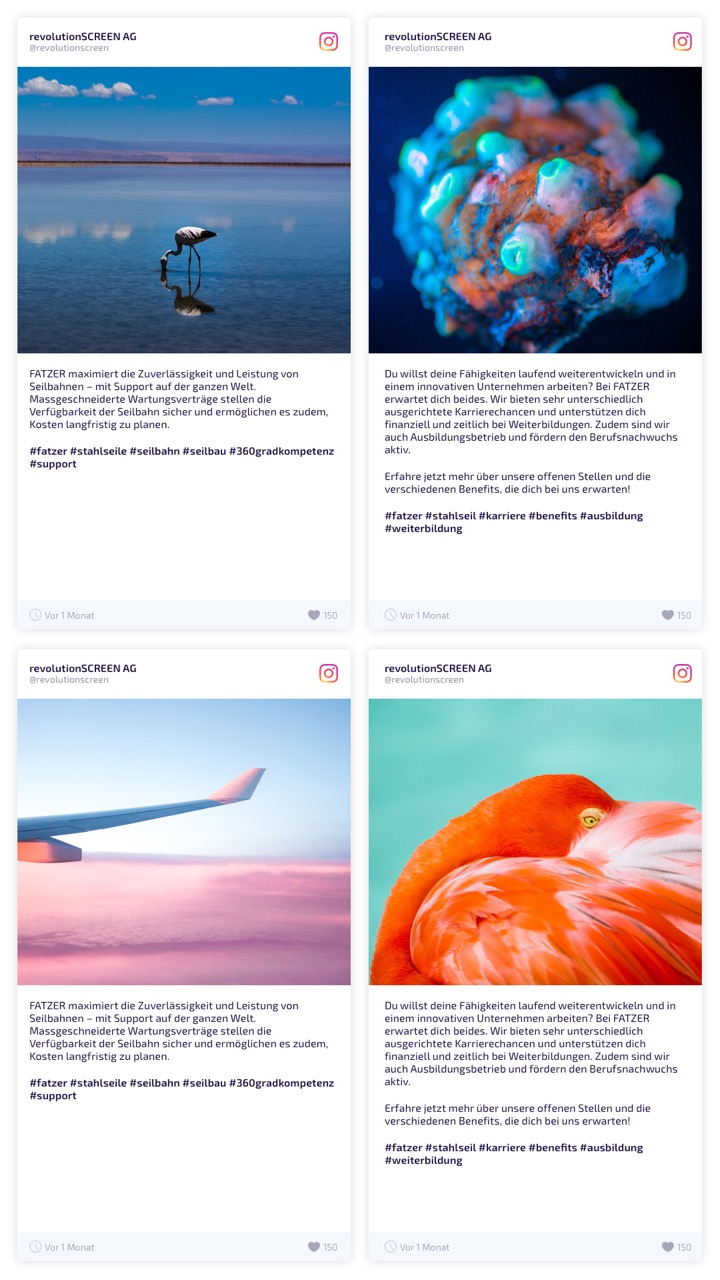
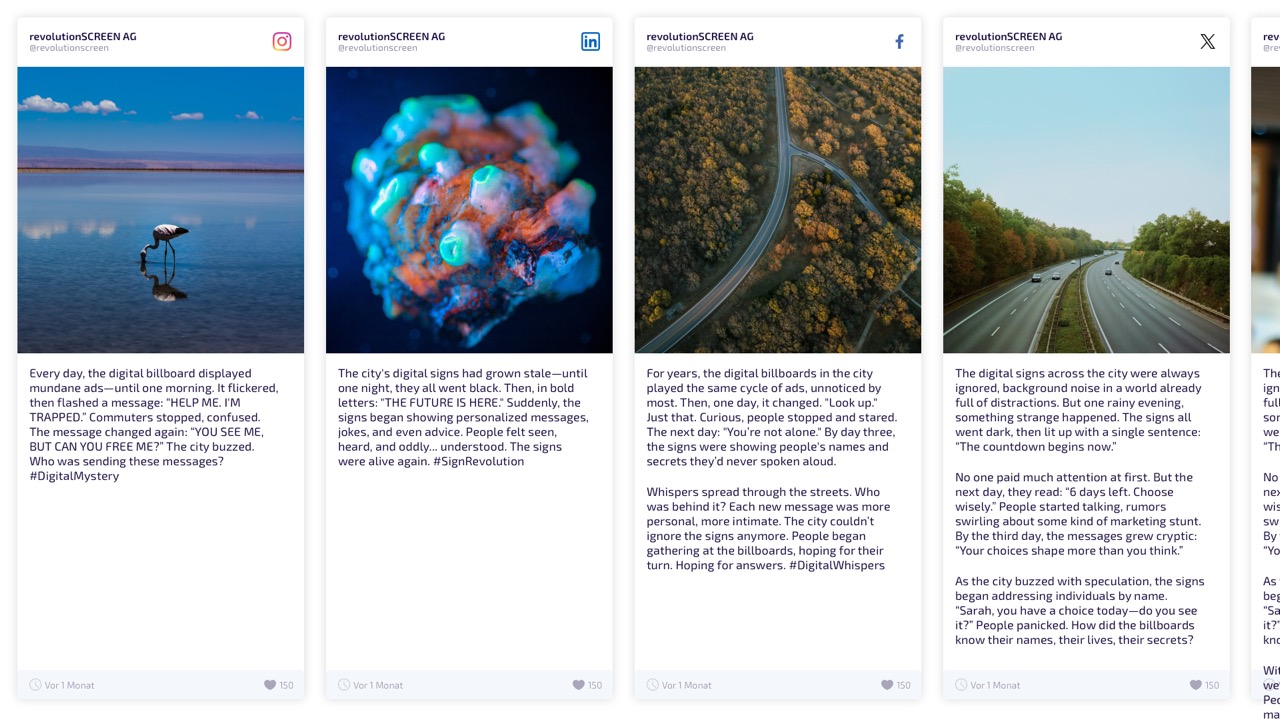
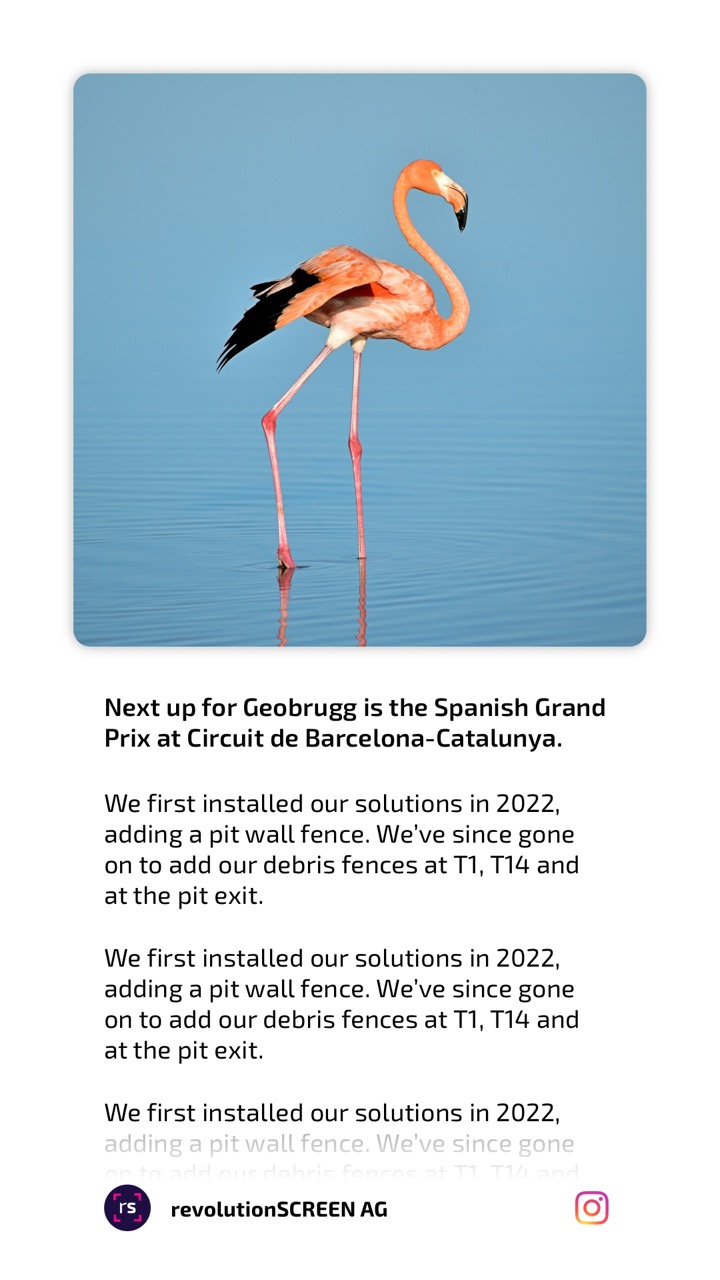
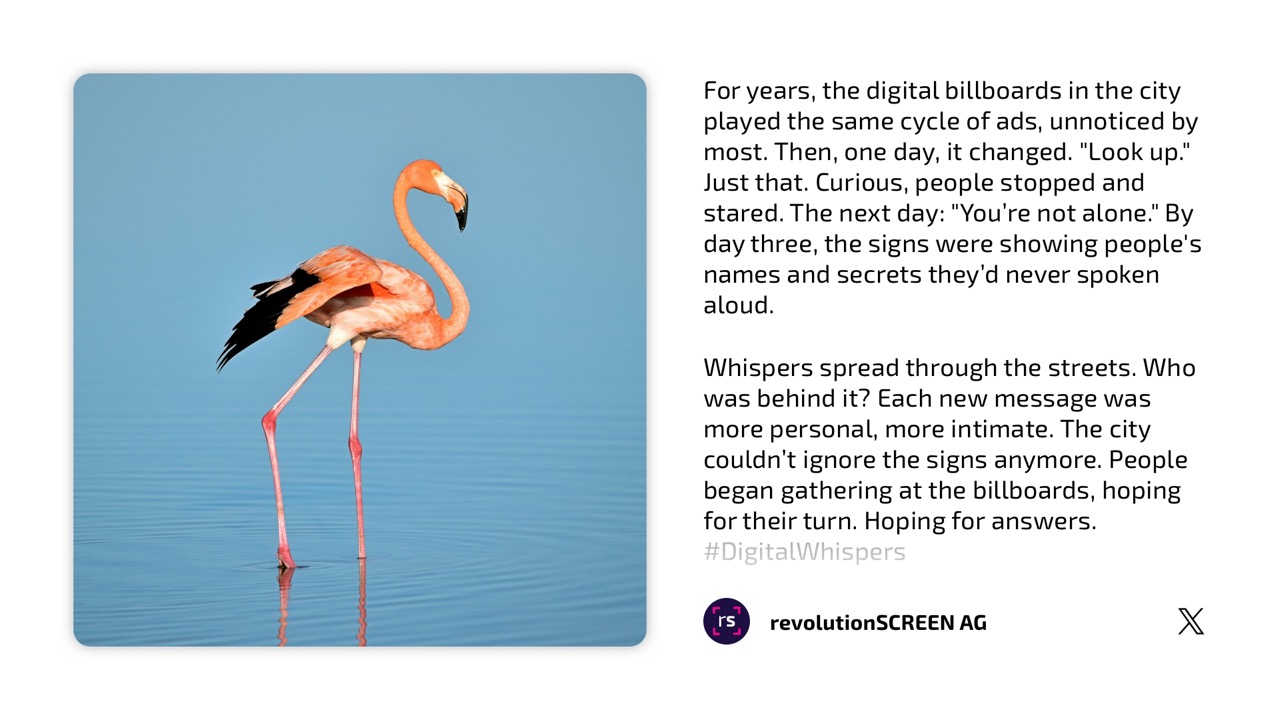
Voici à quoi ressemble Flockler sur le Screen – exemples d'utilisation :
Prérequis
- Un compte revolutionSCREEN actif avec accès à my.rstv.app.
- Un compte Flockler avec des Sections configurées.
- Au moins un Screen configuré pour la diffusion.
Installer l'app
Ouvre my.rstv.app et va dans Apps. Dans la liste Alle (Toutes), cherche la tuile Flockler et clique dessus.
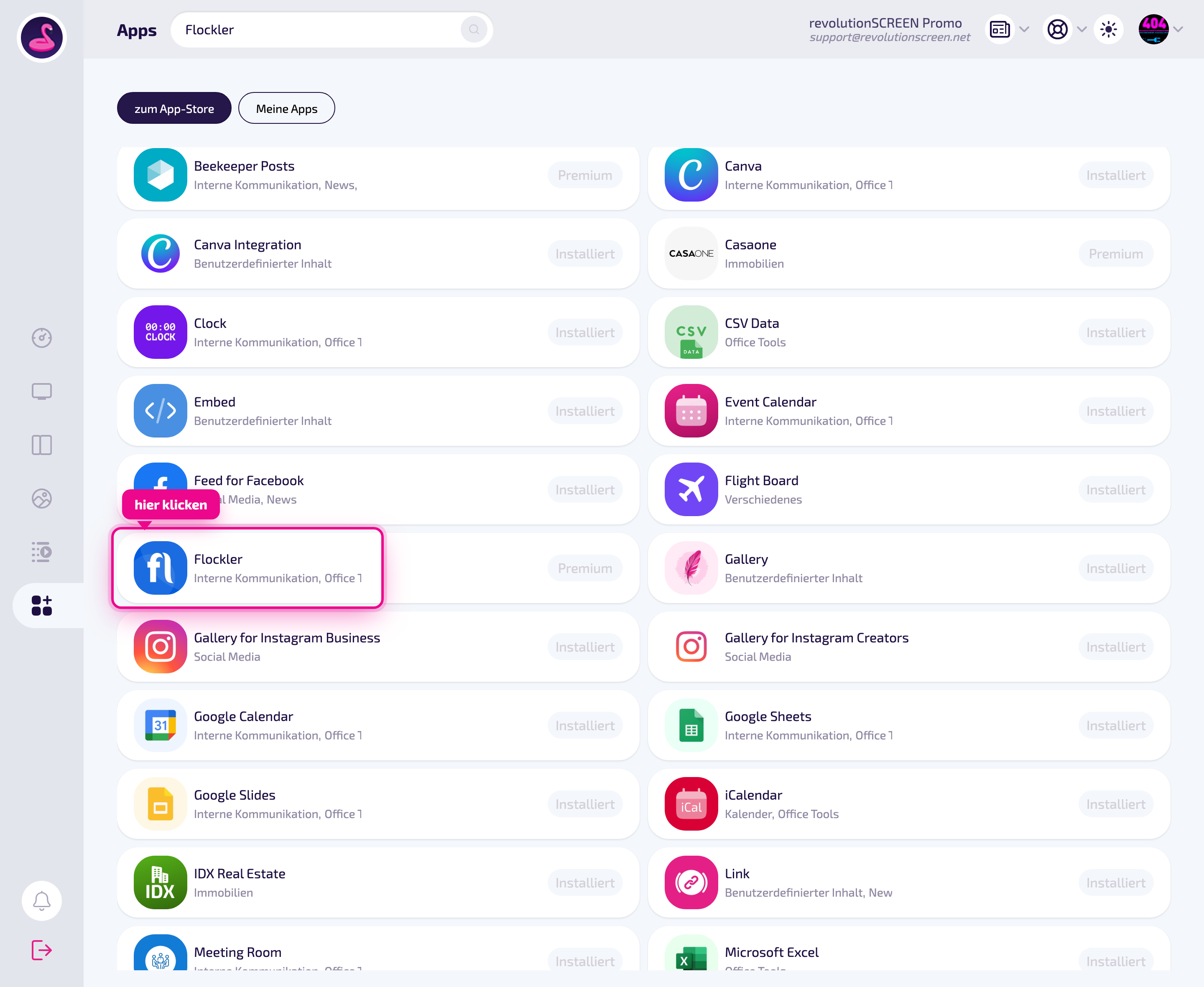
La page de détail s'ouvre. Si l'app n'est pas encore installée, clique d'abord sur Installieren (Installer). Ensuite (ou si Installiert (Installé) est déjà affiché), clique sur Neue Instanz (Nouvelle instance).
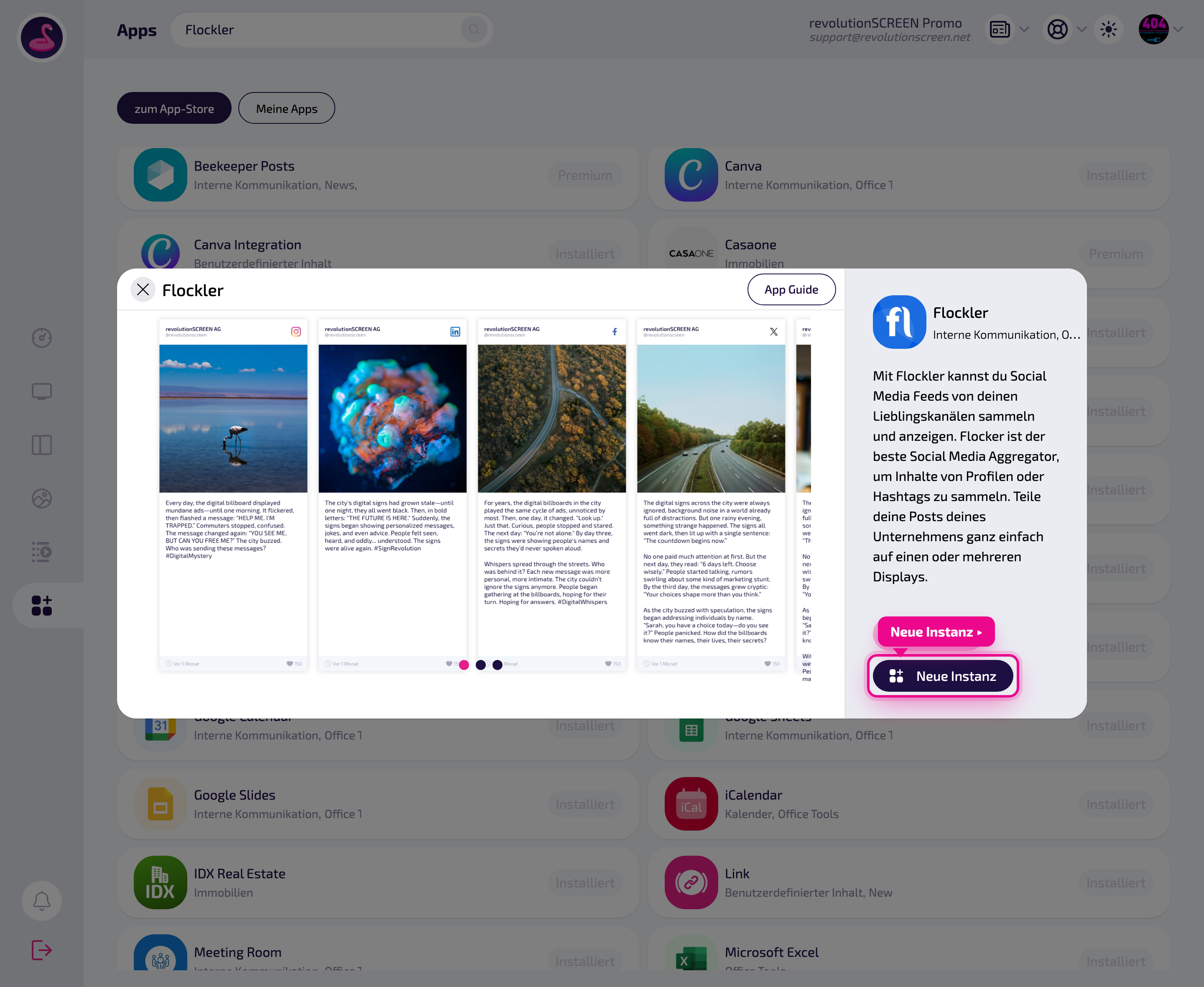
Une instance est une sortie concrète et configurée de l'app – un flux Flockler connecté avec ses paramètres d'affichage. Tu peux créer plusieurs instances et les attribuer à différents Screens.
Gérer les instances
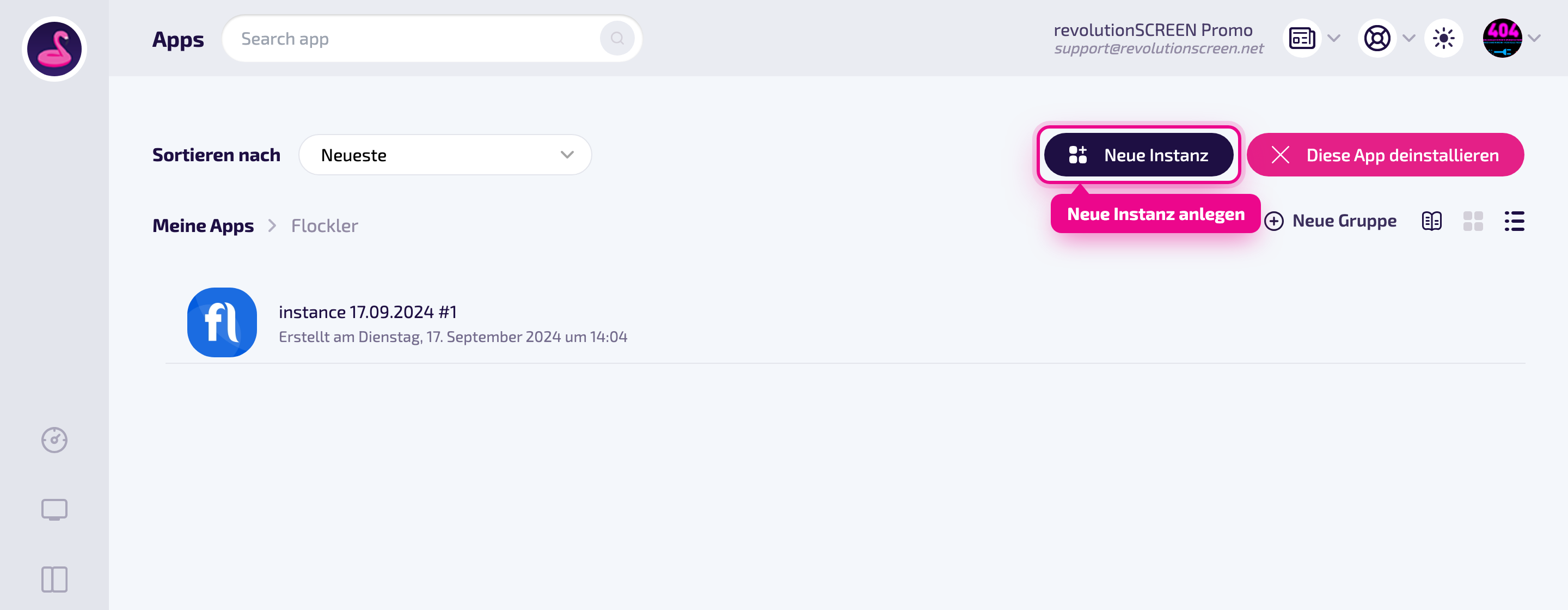
Après le clic, tu arrives dans la gestion des instances de l'app. Ici, tu vois les instances existantes et tu en crées une nouvelle avec Neue Instanz (Nouvelle instance, en haut à droite).
Connecter et configurer Flockler
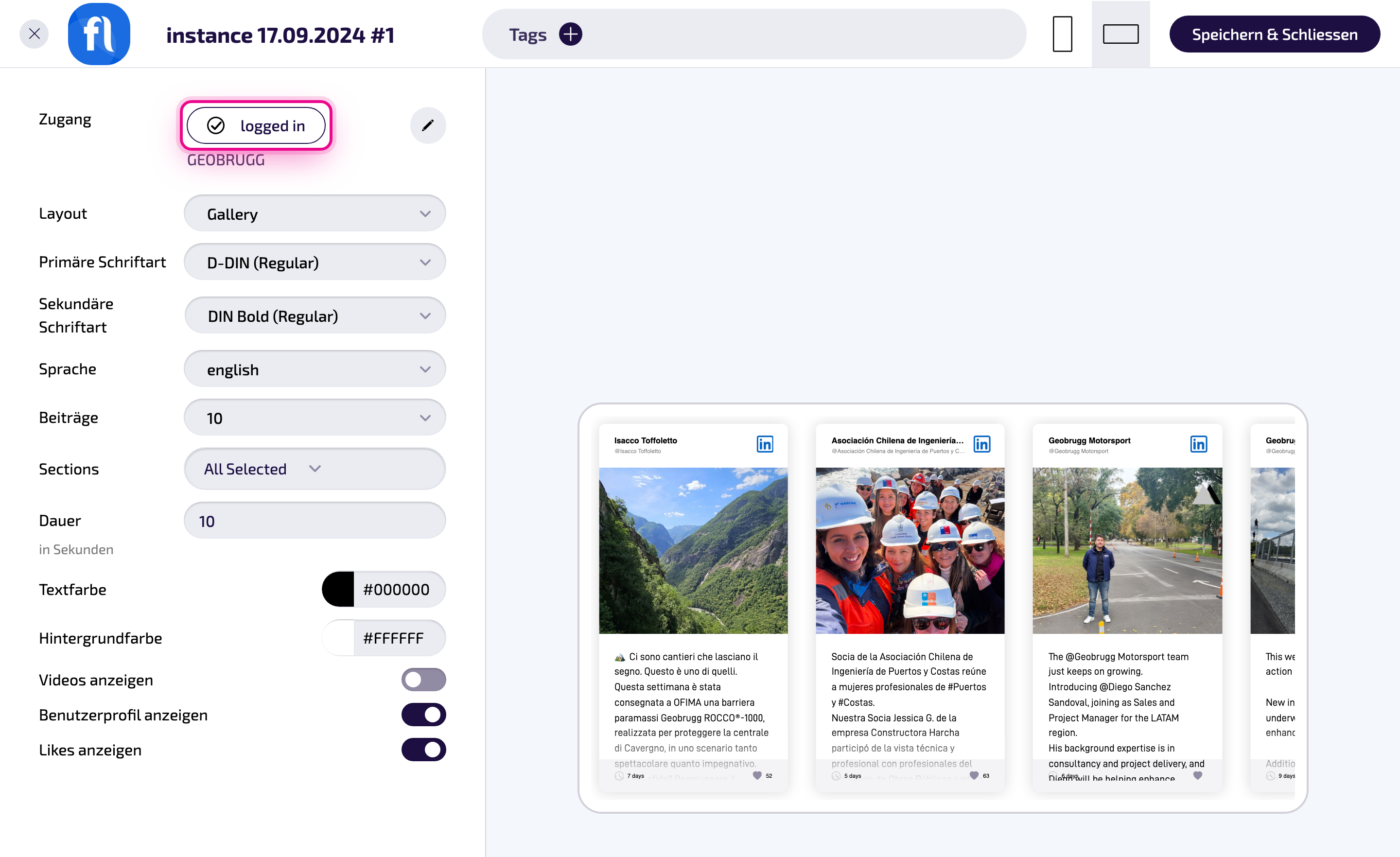
Dans l'éditeur, tu connectes ton compte Flockler via einloggen (se connecter) (statut logged in), tu choisis les Sections et l'apparence. À droite s'affiche l'aperçu en direct.
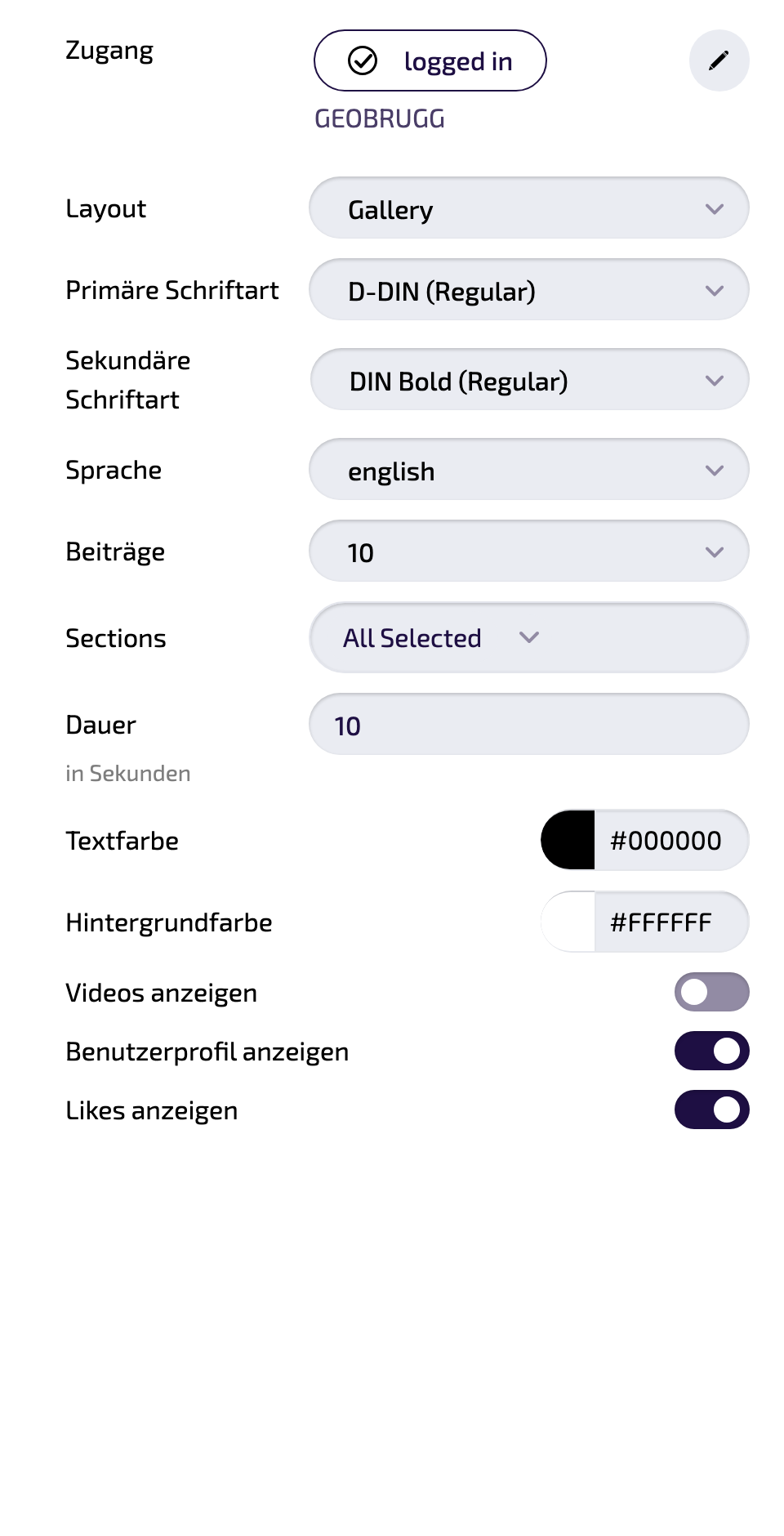
Les paramètres dans la zone de gauche – champ par champ :
- Accès : compte Flockler connecté (statut logged in).
- Layout : disposition/modèle d'affichage (p. ex. Gallery).
- Police primaire / secondaire : polices pour les titres et le corps de texte.
- Langue : langue d'affichage des contenus.
- Publications : nombre de publications affichées.
- Sections : quelles Sections Flockler sont affichées (p. ex. All Selected).
- Durée (en secondes) : durée d'affichage par publication.
- Couleur du texte / de fond : couleurs du board (sélecteur de couleur).
- Afficher les vidéos : afficher/masquer les publications vidéo.
- Afficher le profil utilisateur / les likes : afficher/masquer le profil ou le nombre de likes.
Durée d'affichage dans la Playlist et le Layout
Flockler affiche plusieurs publications à la suite par instance. Si tu intègres l'instance dans une Playlist ou un Layout, tu contrôles sa durée d'affichage via la durée de l'élément. Pour cela, clique dans la Playlist sur la durée de l'élément d'app.
Remarque : cette logique s'applique à toutes les apps avec plusieurs publications par instance.
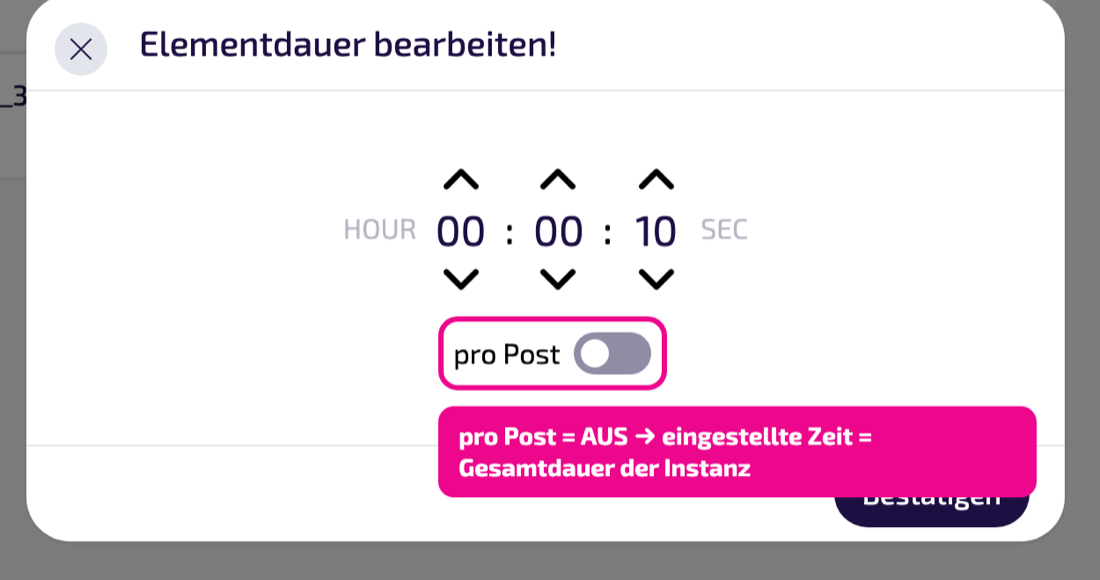
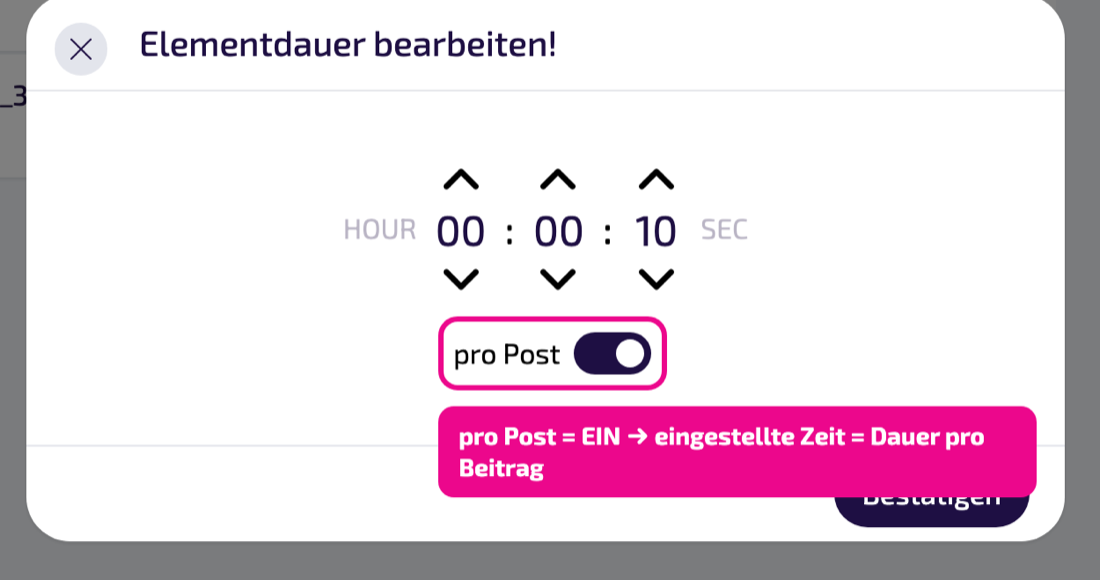
Dans la boîte de dialogue Elementdauer bearbeiten (Modifier la durée de l'élément), le commutateur pro Post (par publication) détermine deux variantes :
Variante 1 : pro Post = OFF (durée totale)
Le temps réglé correspond à la durée totale de l'instance. Exemple 00:01:40 (100 secondes) : l'instance est affichée pendant 100 secondes. Les publications défilent l'une après l'autre pendant ce temps et recommencent au besoin depuis le début – selon le temps, toutes les publications ne sont donc pas forcément montrées (ou certaines plusieurs fois).
Variante 2 : pro Post = ON (durée par publication)
Le temps réglé s'applique par publication. Exemple 00:00:10 : chaque publication est affichée exactement 10 secondes. Avec 12 publications, les 12 publications sont affichées à 10 secondes chacune (durée totale 120 secondes). Ainsi, chaque publication apparaît réellement.
Chaque publication doit s'afficher à coup sûr ? active pro Post et définis les secondes par publication. Durée fixe (p. ex. pour le timing d'une Playlist) ? laisse pro Post désactivé et définis la durée totale.
Enregistrer & diffuser sur le Screen
- Nomme l'instance et configure-la selon tes besoins.
- En haut à droite, enregistre avec Speichern & Schliessen (Enregistrer & fermer).
- L'instance est désormais disponible sous l'app.
- Attribue-la à ton Screen – directement comme contenu ou intégrée dans un Layout ou une Playlist.
- À la prochaine synchronisation, le contenu apparaît sur l'écran et se met à jour automatiquement.
Astuces & dépannage
Aucun contenu
Connecte Flockler via einloggen (se connecter) et choisis les Sections.
Trop de publications
Limite via Beiträge (publications).
Difficile à lire
Veille à un contraste suffisant entre la couleur du texte et celle du fond.
Le contenu n'apparaît pas
Vérifie que l'instance est bien attribuée au bon Screen/Layout et que le Player est en ligne.