Flockler
Flockler — zeigt einen Flockler-Social-Wall-Feed (kuratierte Social-Media-Inhalte) auf dem Screen.
Zweck
Bringe eine in Flockler kuratierte Social Wall aufs Display – mehrere Kanäle gebündelt, automatisch aktualisiert.
Anwendungen
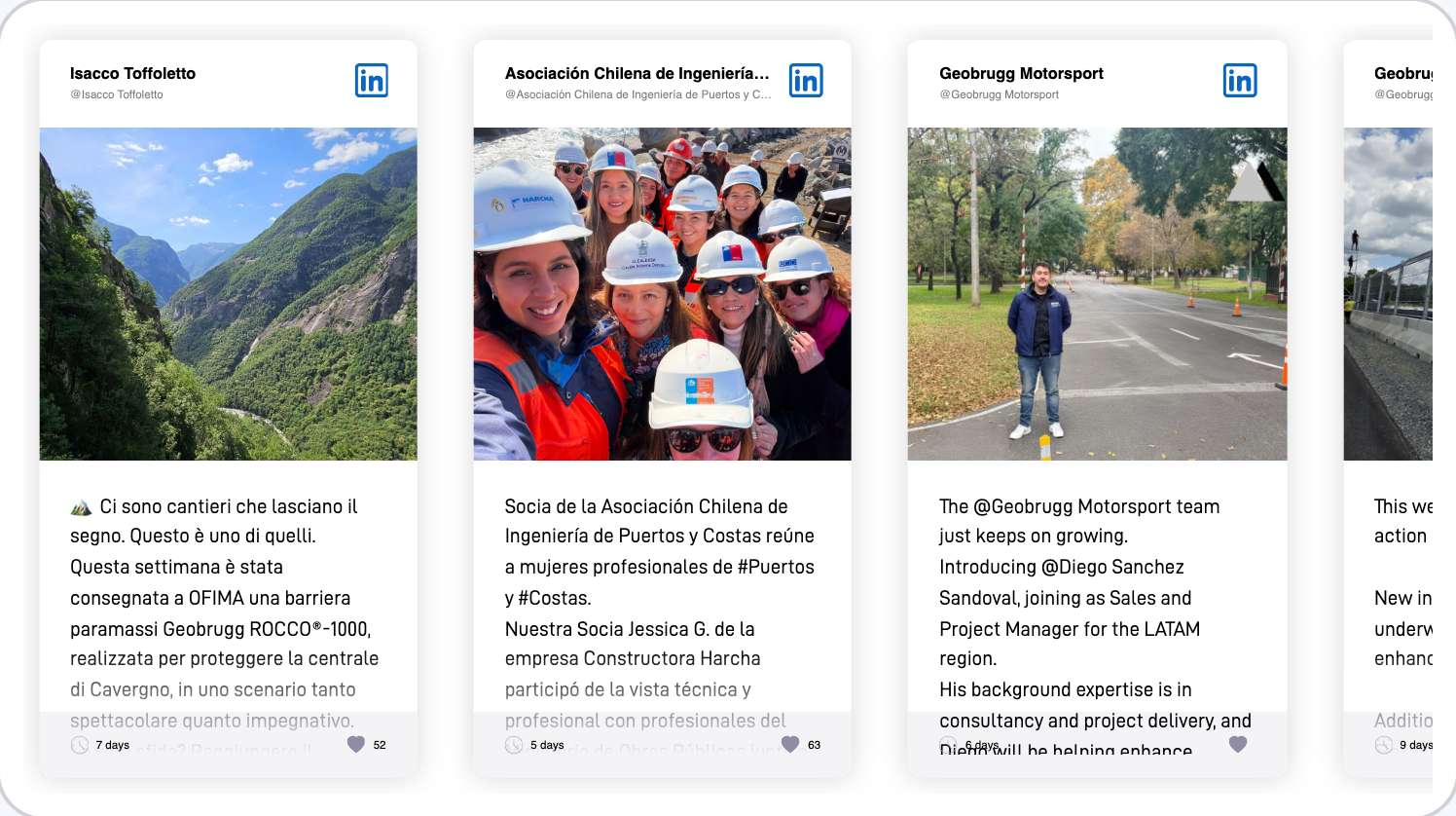
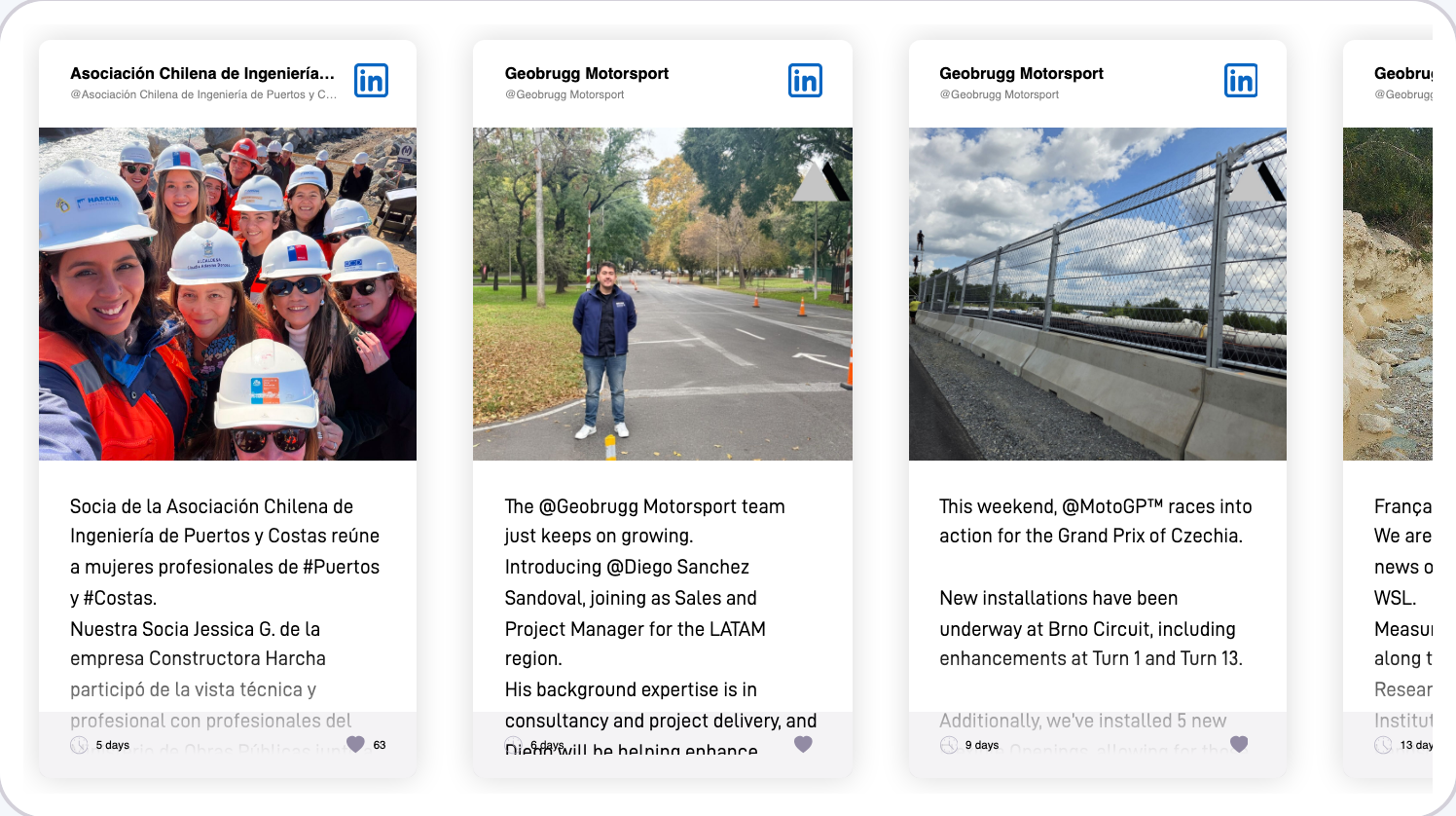
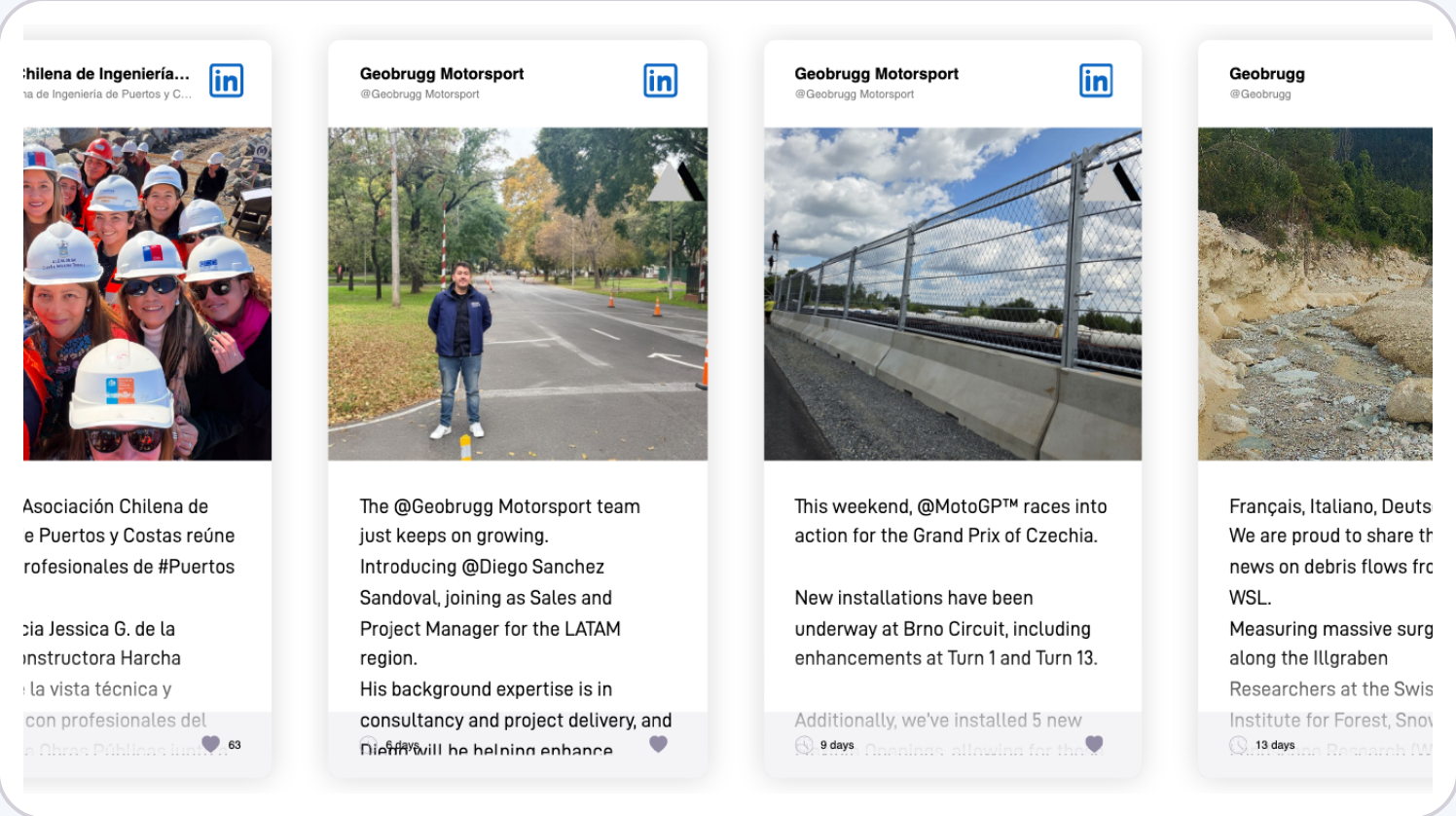
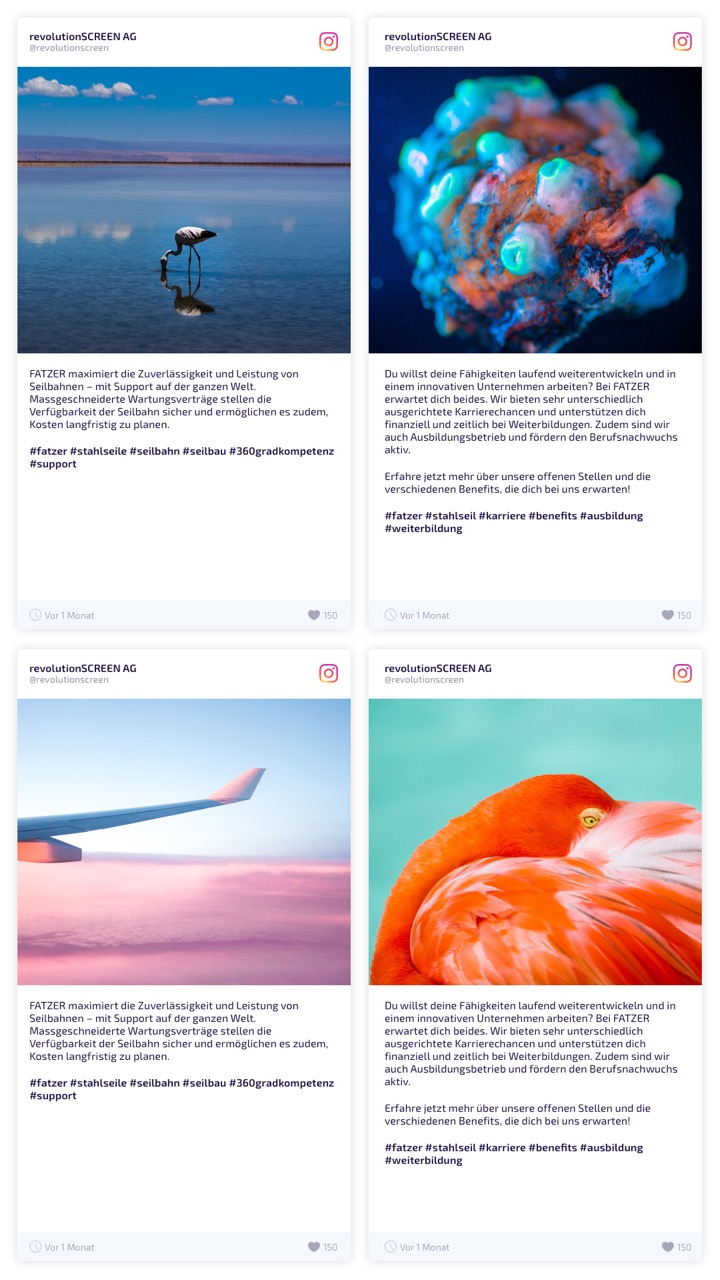
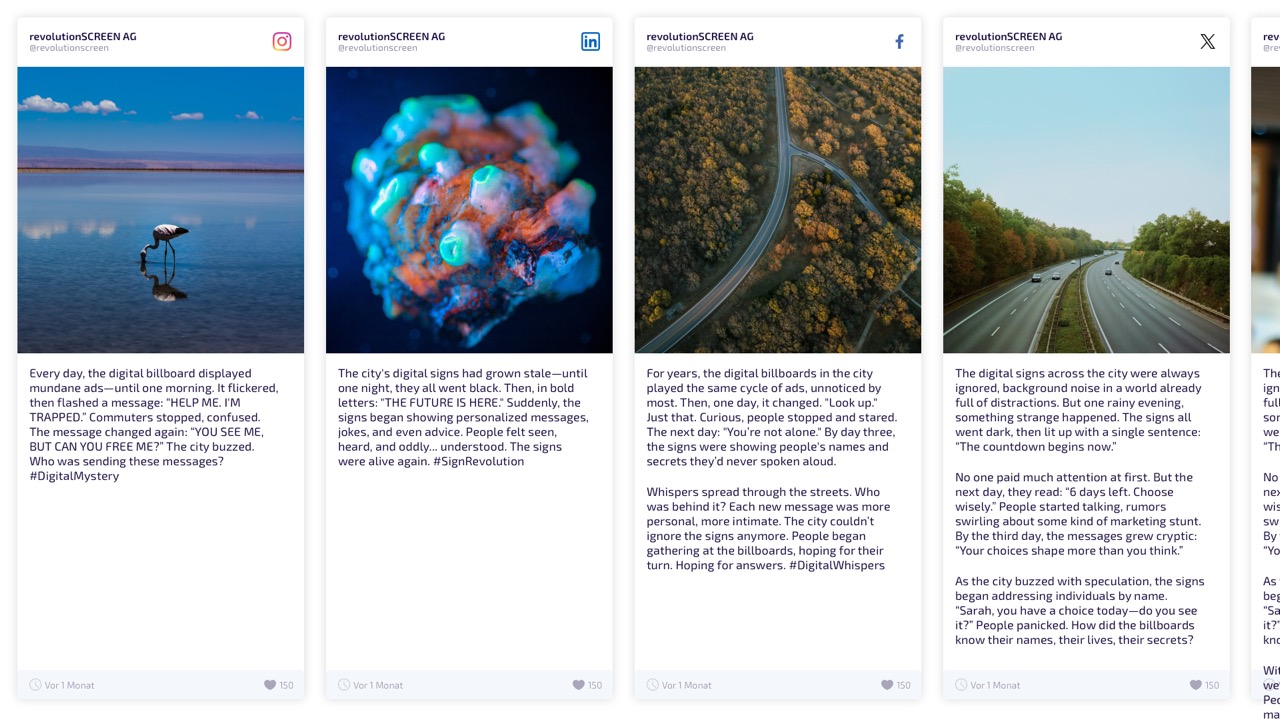
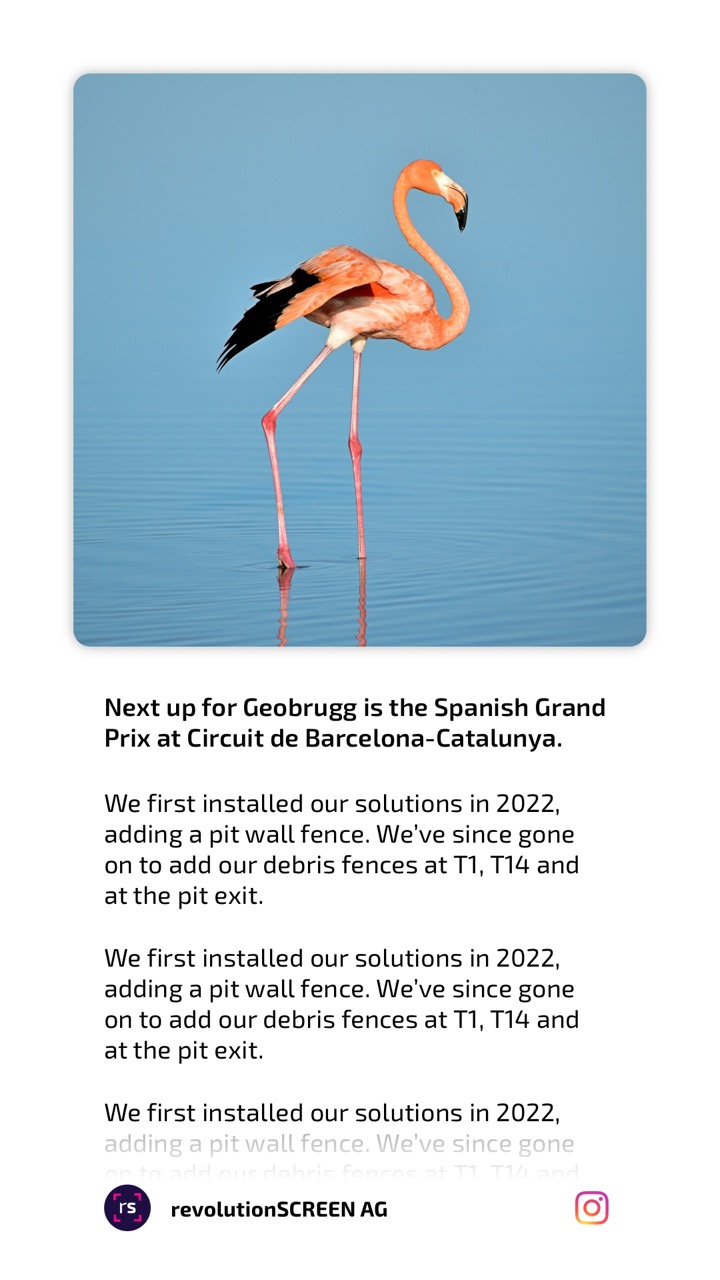
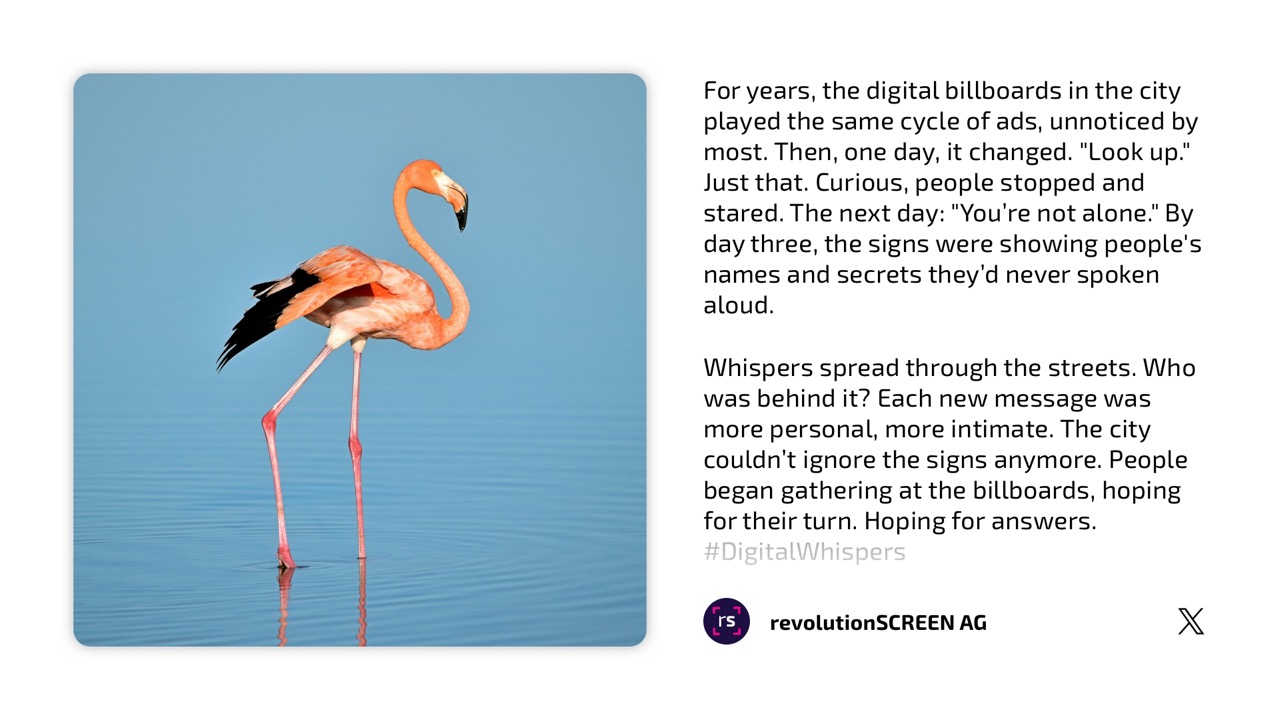
So sieht Flockler auf dem Screen aus – Beispiele aus dem Einsatz:
Voraussetzungen
- Ein aktives revolutionSCREEN-Konto mit Zugang zu my.rstv.app.
- Ein Flockler-Konto mit eingerichteten Sections.
- Mindestens ein eingerichteter Screen für die Ausspielung.
App installieren
Öffne my.rstv.app und gehe zu Apps. Suche in der Liste Alle die Kachel Flockler und klicke sie an.
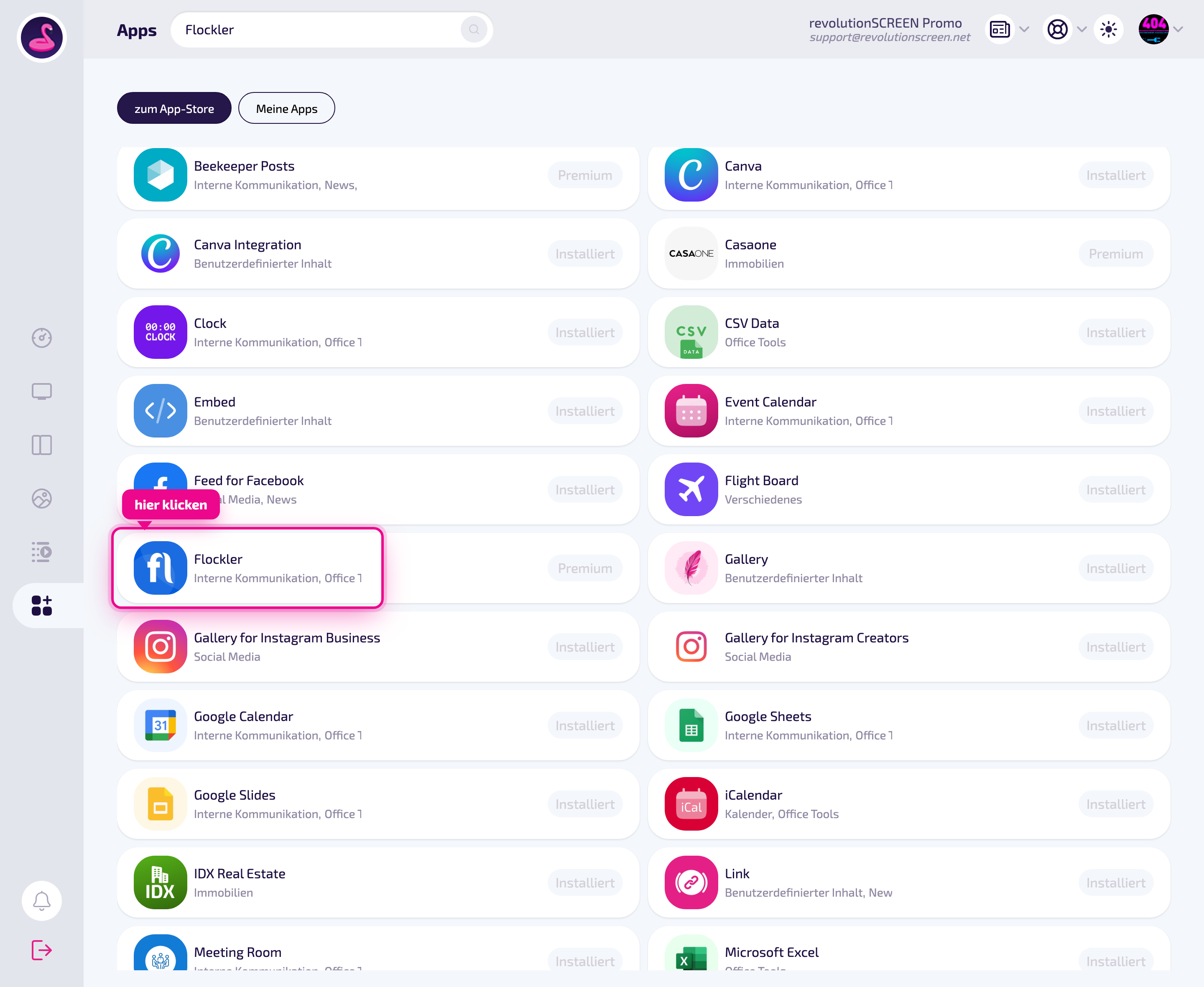
Es öffnet sich die Detailseite. Ist die App noch nicht installiert, klickst du zuerst auf Installieren. Danach (oder wenn bereits Installiert steht) klickst du auf Neue Instanz.
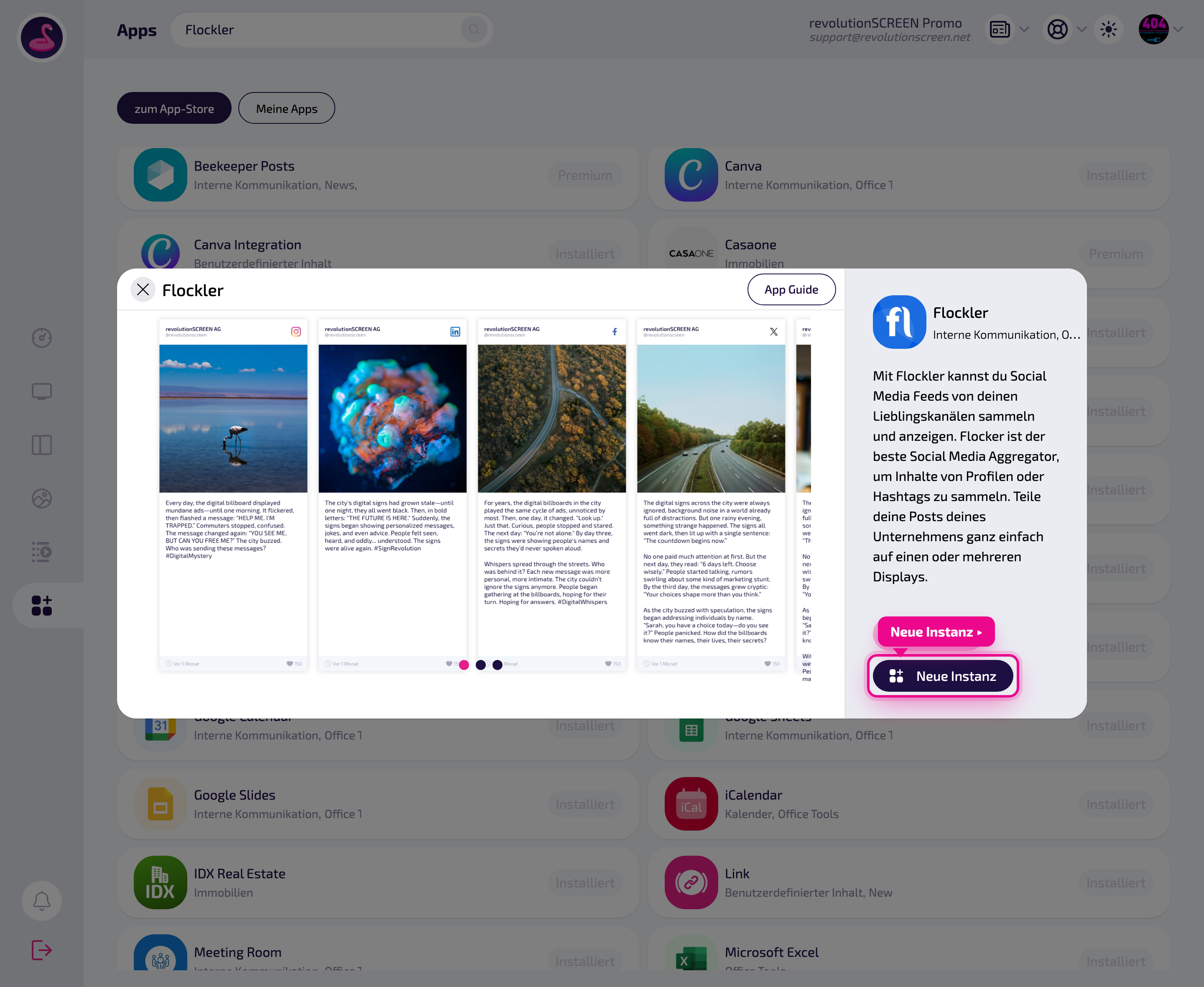
Eine Instanz ist eine konkrete, konfigurierte Ausgabe der App – ein verbundener Flockler-Feed mit seinen Anzeige-Einstellungen. Du kannst mehrere Instanzen anlegen und sie unterschiedlichen Screens zuweisen.
Instanzen verwalten
Nach dem Klick landest du in der Instanz-Verwaltung der App. Hier siehst du bestehende Instanzen und legst mit Neue Instanz (oben rechts) eine weitere an.
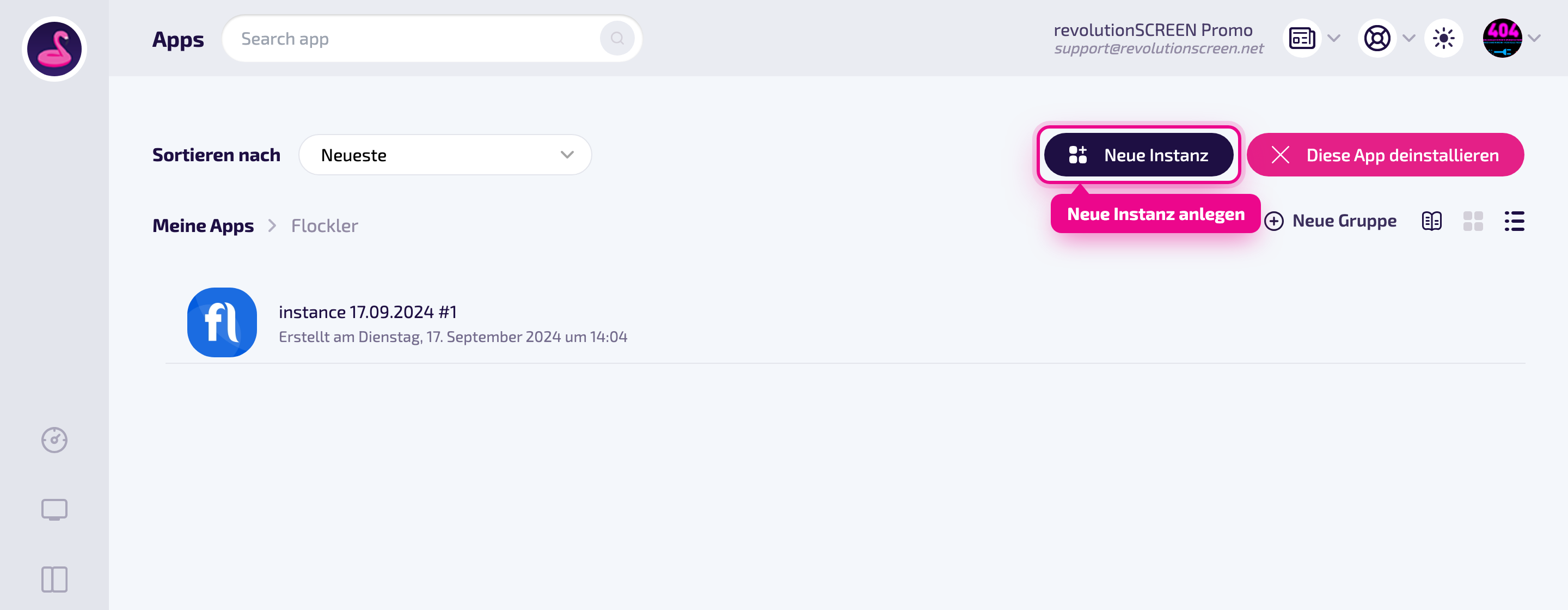
Flockler verbinden & konfigurieren
Im Editor verbindest du per einloggen dein Flockler-Konto (Status logged in), wählst die Sections und das Aussehen. Rechts läuft die Live-Vorschau.
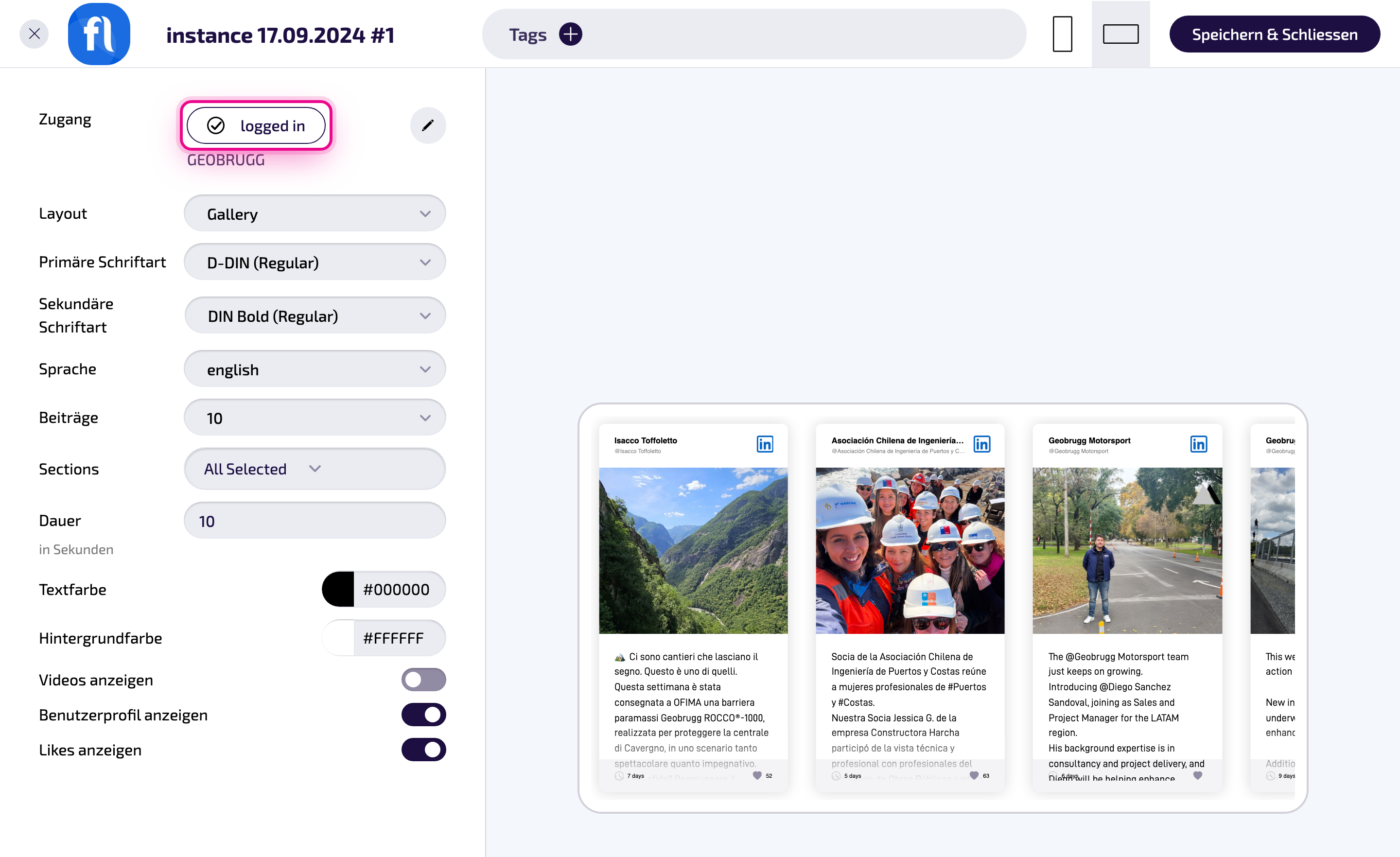
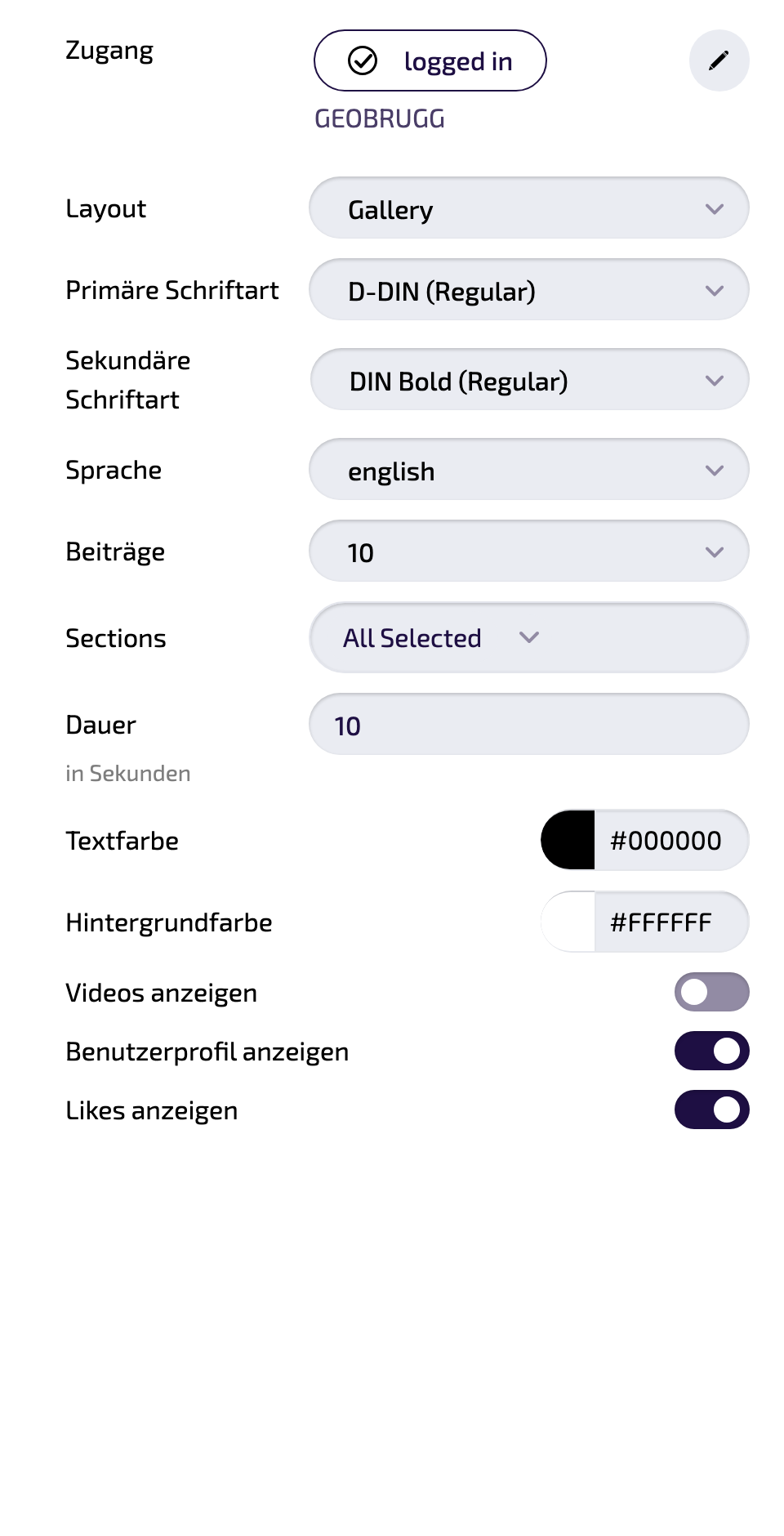
Die Einstellungen im linken Bereich – Feld für Feld:
- Zugang: verbundenes Flockler-Konto (Status logged in).
- Layout: Anordnung/Vorlage der Darstellung (z.B. Gallery).
- Primäre / Sekundäre Schriftart: Schriften für Titel und Fliesstext.
- Sprache: Anzeigesprache der Inhalte.
- Beiträge: Anzahl der angezeigten Beiträge.
- Sections: welche Flockler-Sections angezeigt werden (z.B. All Selected).
- Dauer (in Sekunden): Anzeigedauer pro Beitrag.
- Text- / Hintergrundfarbe: Farben des Boards (Farbwähler).
- Videos anzeigen: Video-Beiträge ein-/ausblenden.
- Benutzerprofil / Likes anzeigen: Profil bzw. Like-Zahl ein-/ausblenden.
Anzeigedauer in Playlist & Layout
Flockler zeigt pro Instanz mehrere Beiträge nacheinander. Baust du die Instanz in eine Playlist oder ein Layout ein, steuerst du über die Elementdauer, wie lange sie läuft. Klicke dazu in der Playlist auf die Dauer des App-Elements.
Hinweis: Diese Logik gilt für alle Apps mit mehreren Beiträgen pro Instanz.
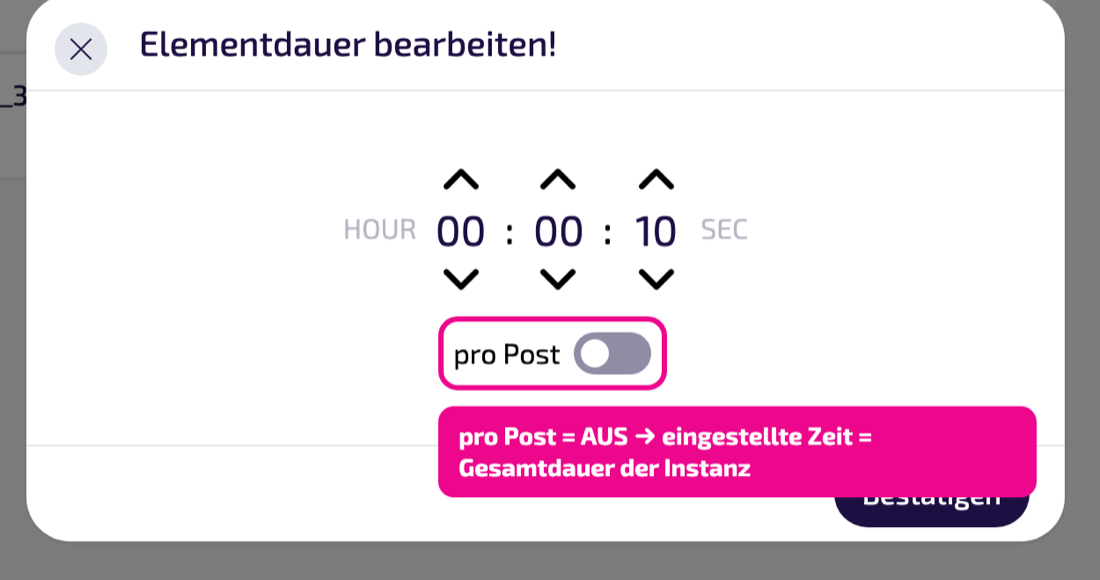
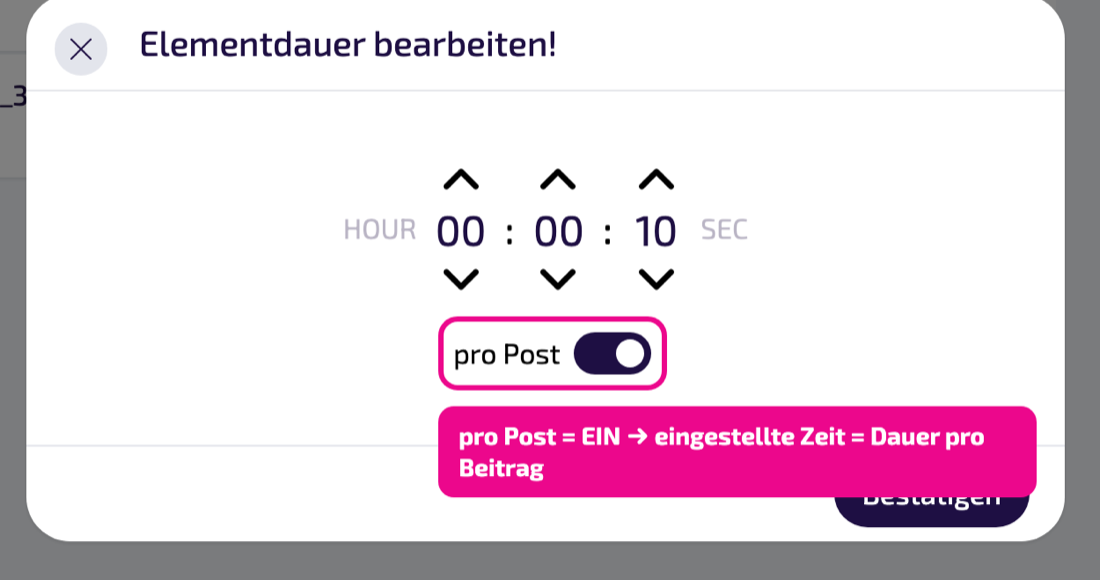
Im Dialog Elementdauer bearbeiten entscheidet der Schalter pro Post über zwei Varianten:
Variante 1: pro Post = AUS (Gesamtdauer)
Die eingestellte Zeit ist die Gesamtdauer der Instanz. Beispiel 00:01:40 (100 Sekunden): Die Instanz wird 100 Sekunden lang angezeigt. Die Beiträge laufen in dieser Zeit der Reihe nach durch und beginnen bei Bedarf wieder von vorne – je nach Zeit werden also nicht zwingend alle Beiträge (oder einzelne mehrfach) gezeigt.
Variante 2: pro Post = EIN (Dauer pro Beitrag)
Die eingestellte Zeit gilt pro Beitrag. Beispiel 00:00:10: Jeder Beitrag wird genau 10 Sekunden gezeigt. Bei 12 Beiträgen werden so alle 12 Beiträge à 10 Sekunden angezeigt (Gesamtdauer 120 Sekunden). So ist sichergestellt, dass wirklich jeder Beitrag erscheint.
Jeder Beitrag soll sicher erscheinen? pro Post einschalten und Sekunden pro Beitrag setzen. Feste Zeitvorgabe (z.B. fürs Timing einer Playlist)? pro Post aus lassen und Gesamtdauer setzen.
Speichern & auf dem Screen ausspielen
- Instanz benennen und nach Wunsch konfigurieren.
- Oben rechts mit Speichern & Schliessen sichern.
- Die Instanz steht nun unter der App bereit.
- Weise sie deinem Screen zu – direkt als Inhalt oder eingebettet in ein Layout bzw. eine Playlist.
- Beim nächsten Sync erscheint der Inhalt auf dem Display und aktualisiert sich automatisch.
Tipps & Troubleshooting
Kein Inhalt
Flockler via einloggen verbinden und Sections wählen.
Zu viele Beiträge
Über Beiträge begrenzen.
Schlecht lesbar
Auf genügend Kontrast zwischen Text- und Hintergrundfarbe achten.
Inhalt erscheint nicht
Prüfe, ob die Instanz dem richtigen Screen/Layout zugewiesen ist und der Player online ist.