Abacus
Con l'app «Abacus» porti i dati del personale dal tuo software Abacus direttamente sui tuoi Screen, ad esempio il benvenuto ai nuovi collaboratori o i compleanni. I contenuti vengono generati automaticamente da Abacus, senza doppia gestione.
Scopo
Dare il benvenuto a nuovi colleghi e festeggiare i compleanni, senza creare manualmente ogni slide: revolutionSCREEN legge i dati da Abacus e li mostra nel Layout scelto con foto, nome e data. Tramite l'intervallo di date stabilisci con quanto anticipo compaiono le voci.
I Layout li creiamo individualmente secondo i tuoi desideri, in linea con la tua immagine. Per questo contatta il supporto revolutionSCREEN.
Requisiti
- Un account revolutionSCREEN attivo con accesso a my.rstv.app.
- Un'installazione Abacus raggiungibile via internet e l'accesso alla gestione utenti di Abacus (di solito tramite il tuo amministratore o partner Abacus).
- Un service user Abacus con accesso alla REST-API, vedi «Configurare l'accesso Abacus».
- Almeno uno Screen configurato.
Configurare l'accesso Abacus
revolutionSCREEN accede ai dati tramite la REST-API di Abacus. Per questo serve in Abacus un proprio service user. Può autenticarsi solo tramite le interfacce, non nell'interfaccia di Abacus, e viene riconosciuto tramite un Client-ID e un Client-Secret (chiave client).
- Apri in Abacus la gestione utenti (programma 981) ossia le connessioni API Abacus (programma 910).
- Crea un nuovo service user e scegli una connessione indipendente dall'utente.
- Assegna al service user le autorizzazioni API necessarie (scope) per i dati del personale e scegli il mandante.
- Copia subito Client-ID e Client-Secret e conservali in modo sicuro.
- I service user creati nel programma 910 devono essere approvati una volta da Abacus, di solito via e-mail. Se l'approvazione non avviene entro 21 giorni, l'accesso viene disattivato.
Abacus mostra il Client-Secret solo subito dopo la creazione. Se va perso, ne generi uno nuovo nella gestione utenti con «Passwort ändern» (cambia password) e riconnetti l'istanza con questo.
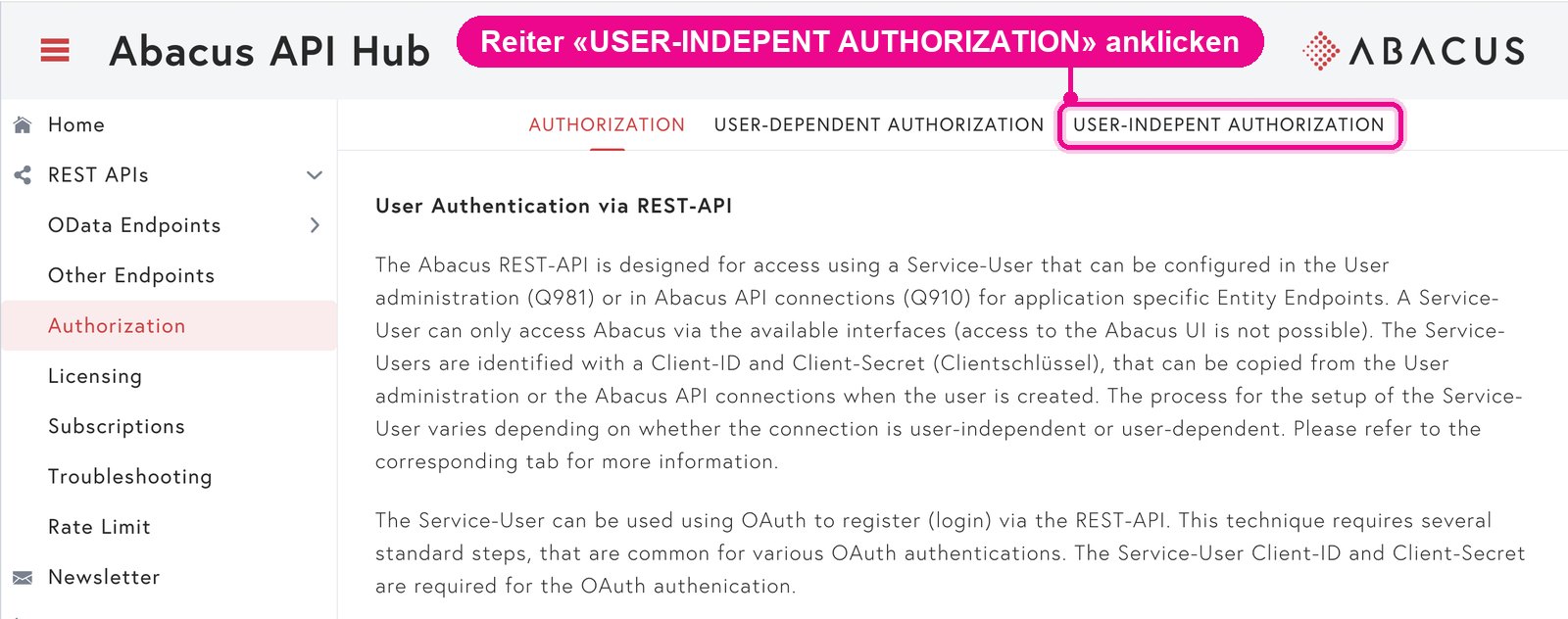
La guida tecnica completa di Abacus, con video per la configurazione del service-user, la trovi nell'Abacus API Hub › Authorization. Per revolutionSCREEN ti serve la connessione indipendente dall'utente: fai clic in alto sulla scheda «USER-INDEPENT AUTHORIZATION».
Installare l'app
Nella barra laterale a sinistra fai clic su «Apps» e in alto su «zum App-Store».

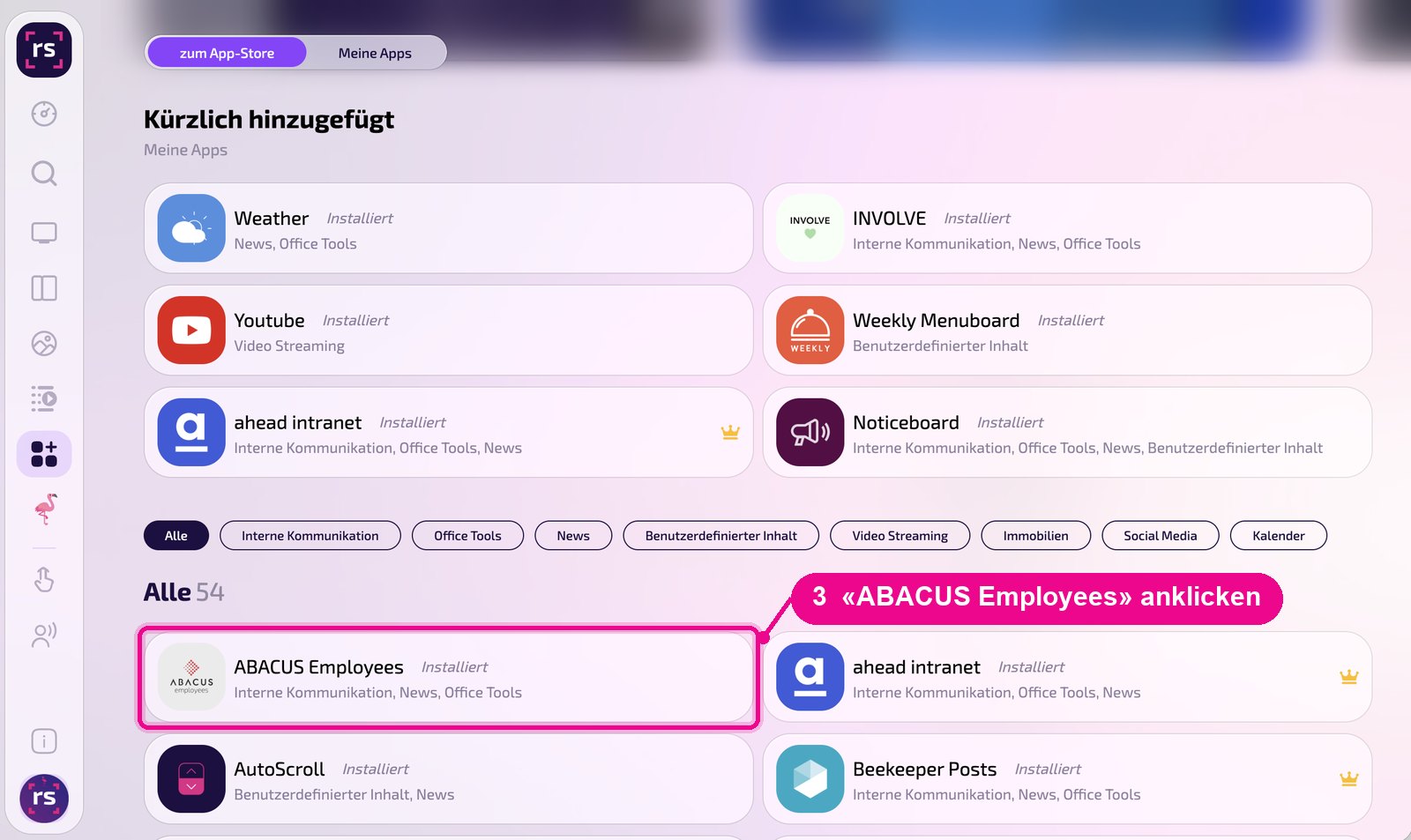
Scorri fino alla lista «Alle» e fai clic sulla scheda «ABACUS Employees». Con i pulsanti delle categorie restringi la lista.
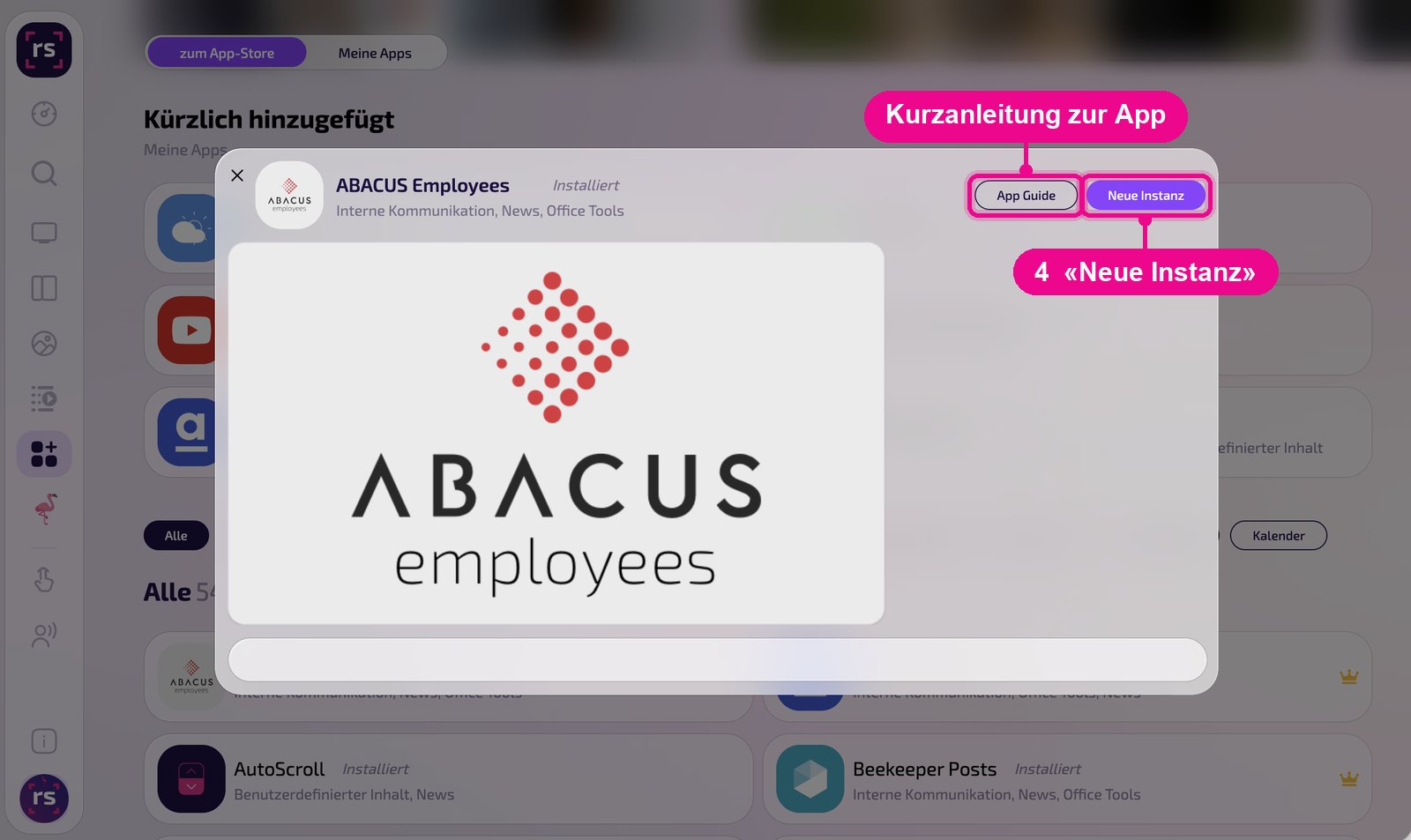
Si apre la vista dettagliata dell'app. Se non è ancora installata, fai prima clic su «Installiere». Poi fai clic su «Neue Instanz». «App Guide» apre una breve guida.
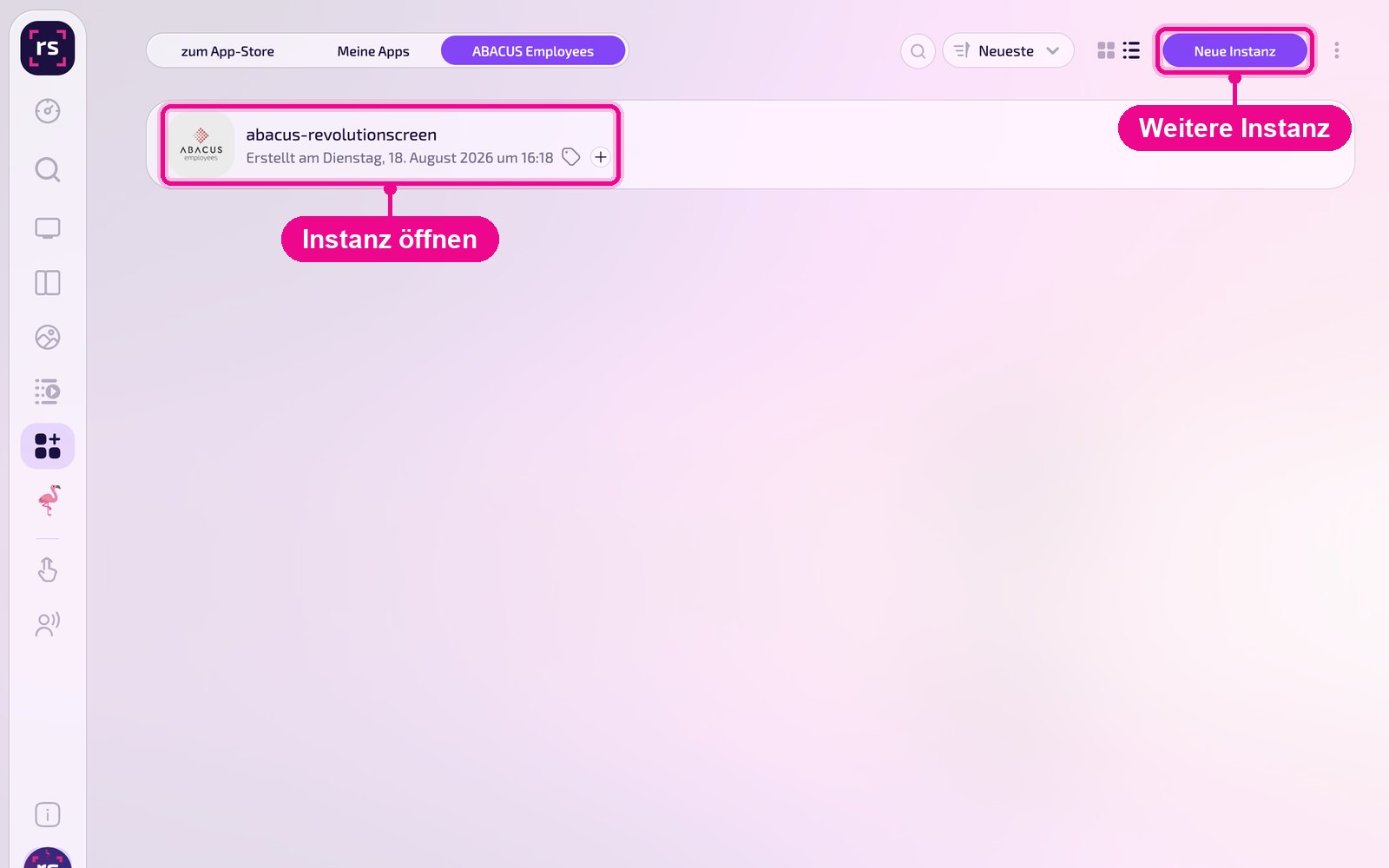
Un'istanza è una configurazione propria dell'app, ad esempio una galleria per la reception e un'altra per la mensa. Puoi creare un numero illimitato di istanze e utilizzare ciascuna singolarmente su Screen, nelle Playlist o nei Layout.
Creare una nuova istanza
In «Apps › Meine Apps» vedi tutte le istanze dell'app come schede. Con «Neue Instanz» in alto a destra ne crei un'altra, con un clic su una scheda ne apri una esistente.
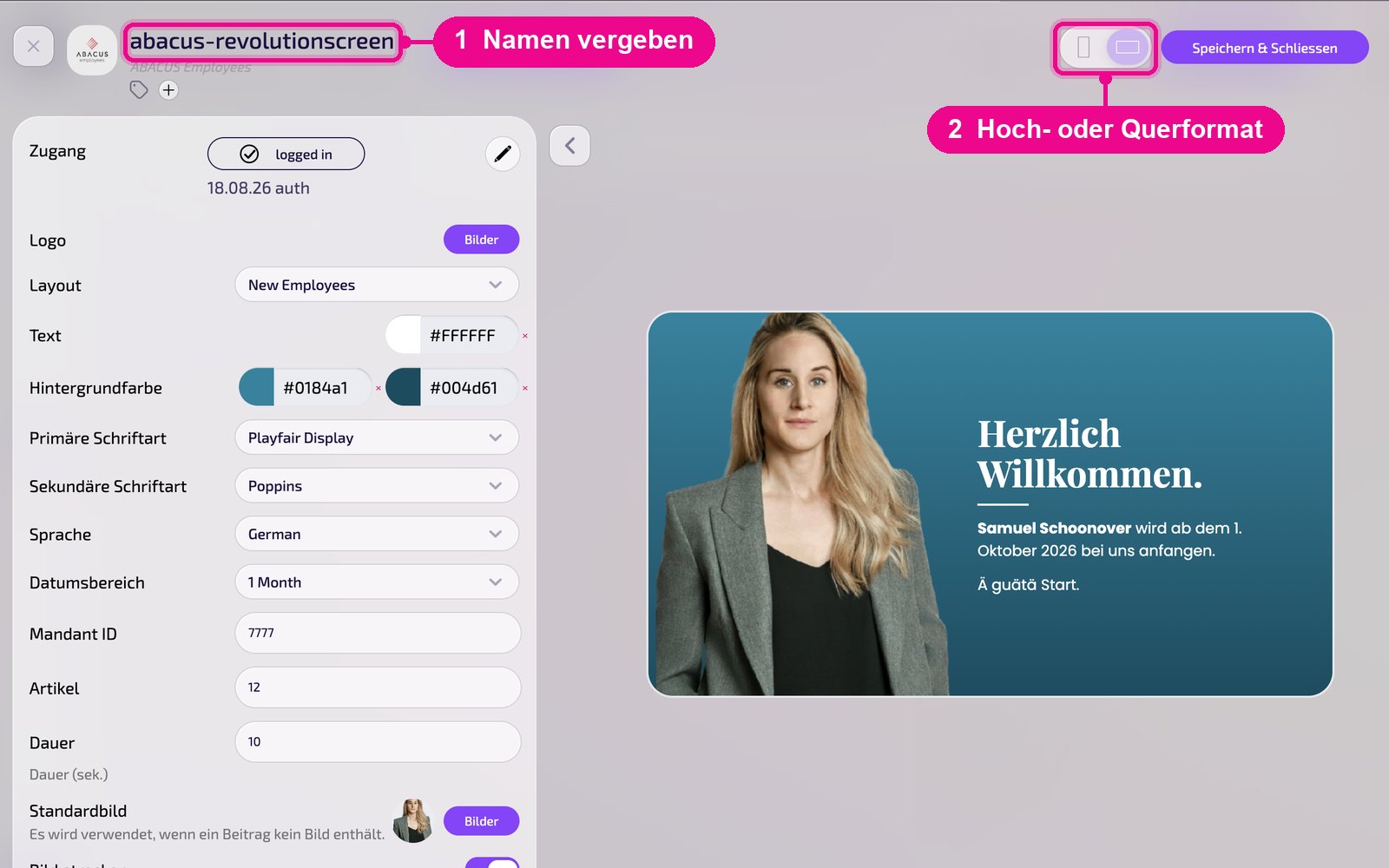
Nell'editor passa il mouse sul titolo e fai clic sulla matita per dare un nome all'istanza. Una nuova istanza mostra in rosso «Kein Name angegeben» finché non lo fai. In alto a destra scegli se l'anteprima appare in formato verticale od orizzontale.
Collegare l'account
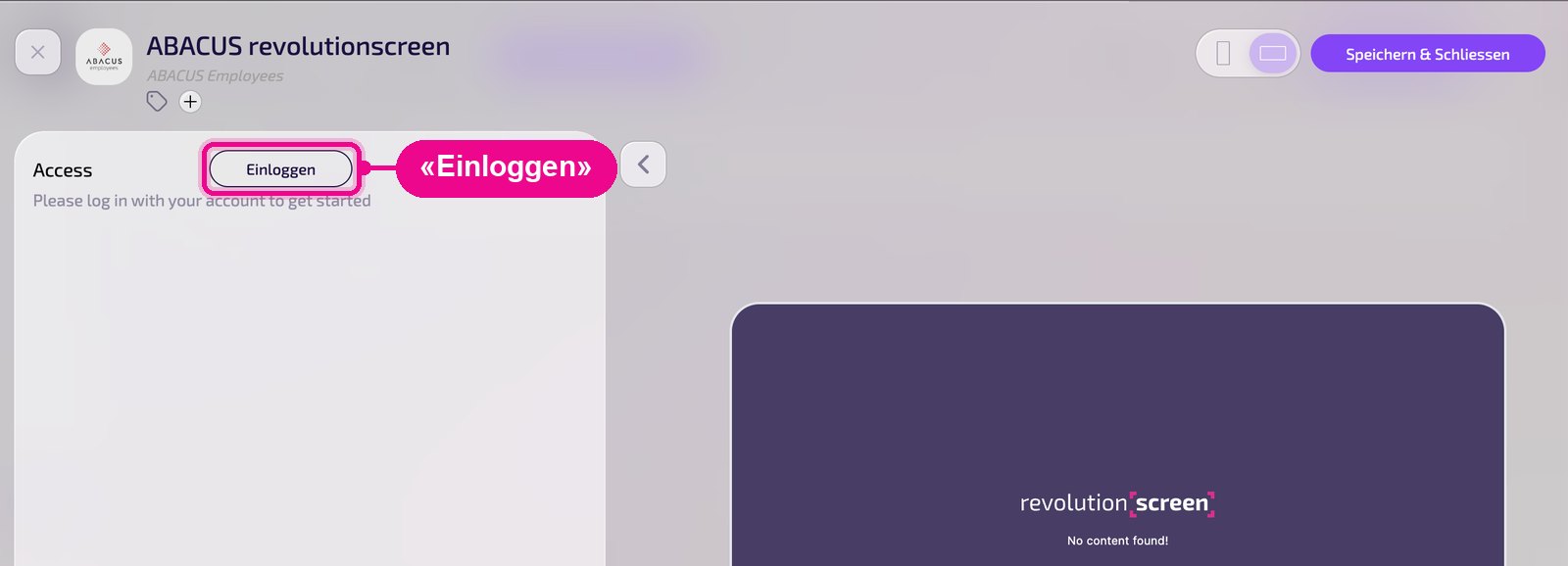
In cima alle impostazioni c'è «Access» o «Zugang». Per una nuova istanza fai clic su «Einloggen».
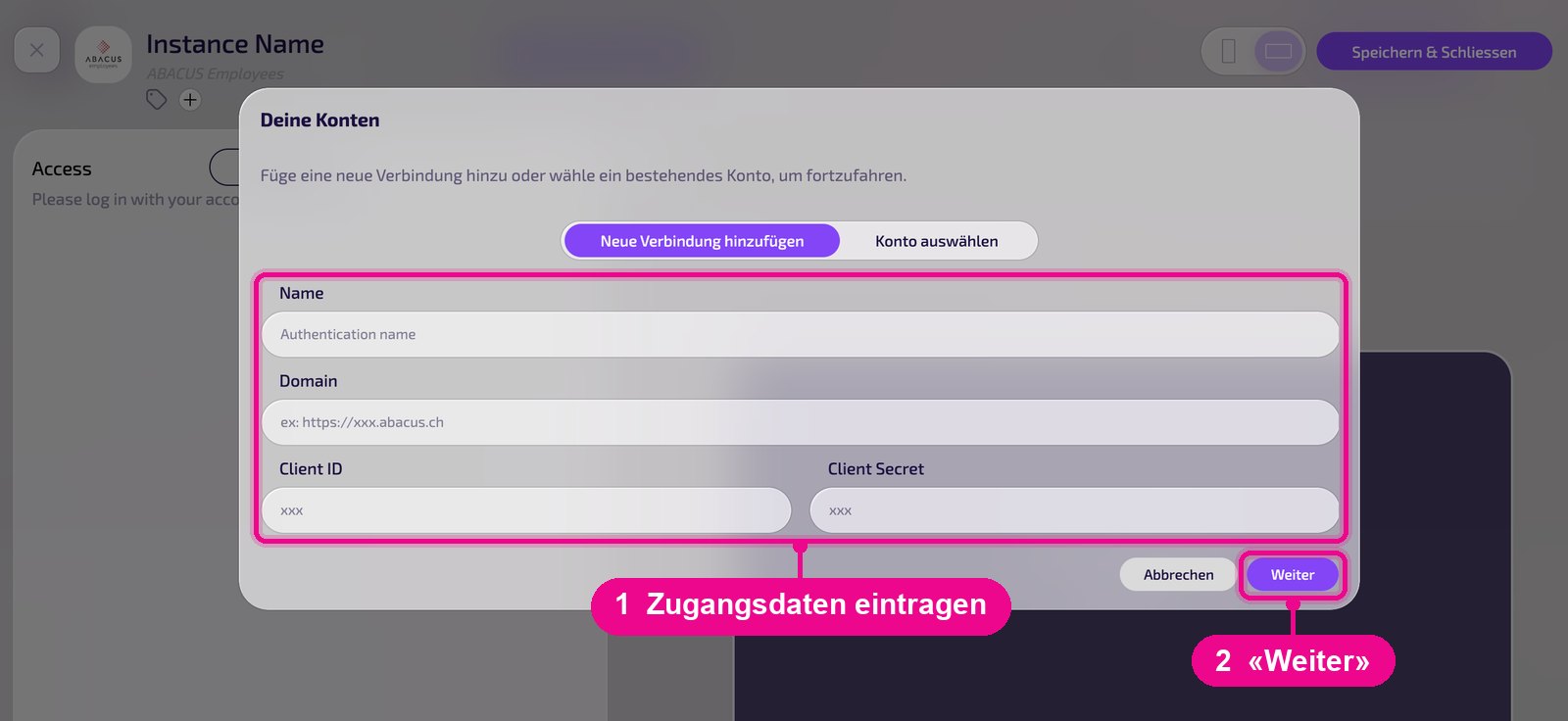
Si apre la finestra «Deine Konten». La prima volta scegli «Neue Verbindung hinzufügen» e compili questi campi:
- Name: denominazione a tua scelta per questo accesso, ad esempio «Abacus Personal». Con questo nome lo ritroverai in seguito.
- Domain: l'indirizzo della tua installazione Abacus, ad esempio https://xxx.abacus.ch.
- Client ID e Client Secret: le credenziali del service-user da «Configurare l'accesso Abacus».
Con «Weiter» la connessione viene salvata e collegata all'istanza.
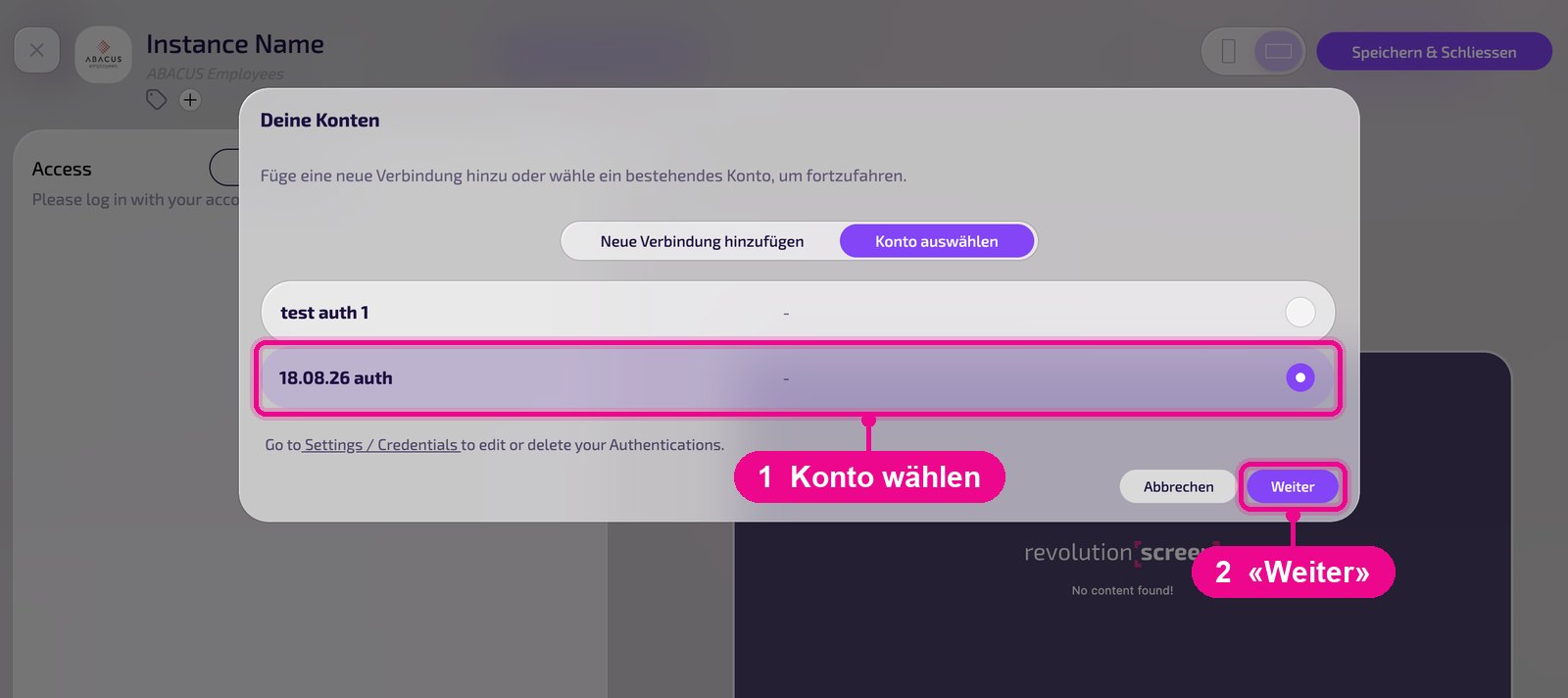
Se hai già creato un accesso, ad esempio per un'altra istanza, nella scheda «Konto auswählen» scegli l'account desiderato e fai clic su «Weiter». Gli accessi salvati si modificano o si eliminano in «Settings / Credentials».
Se la connessione è attiva, lì compare «logged in» con il nome dell'accesso. Con la matita a destra passi a un altro accesso.
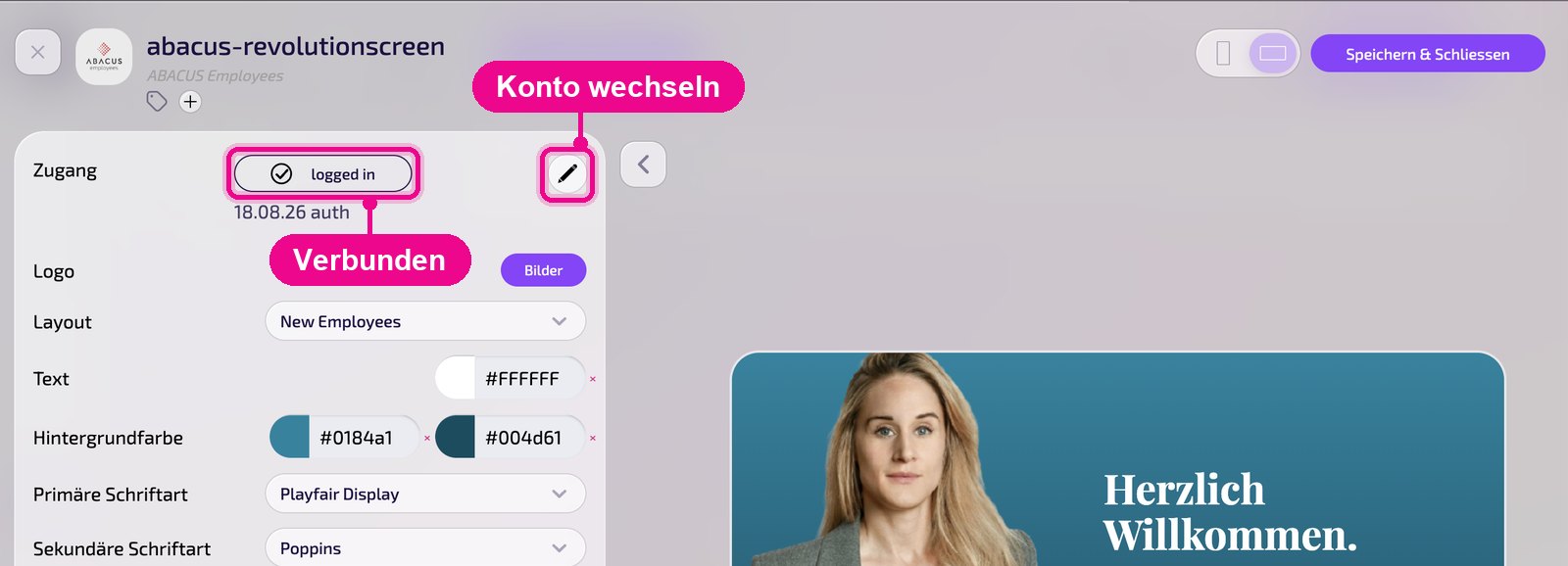
Se dopo l'accesso l'anteprima resta vuota («No content found!»), verifica il «Mandant ID», il «Datumsbereich» e se il service-user è approvato in Abacus e dispone delle autorizzazioni necessarie.
La configurazione nel dettaglio
A sinistra ci sono tutte le impostazioni, a destra vedi subito nell'anteprima live come appare l'istanza sullo Screen. Con la freccia accanto alla scheda richiudi le impostazioni.
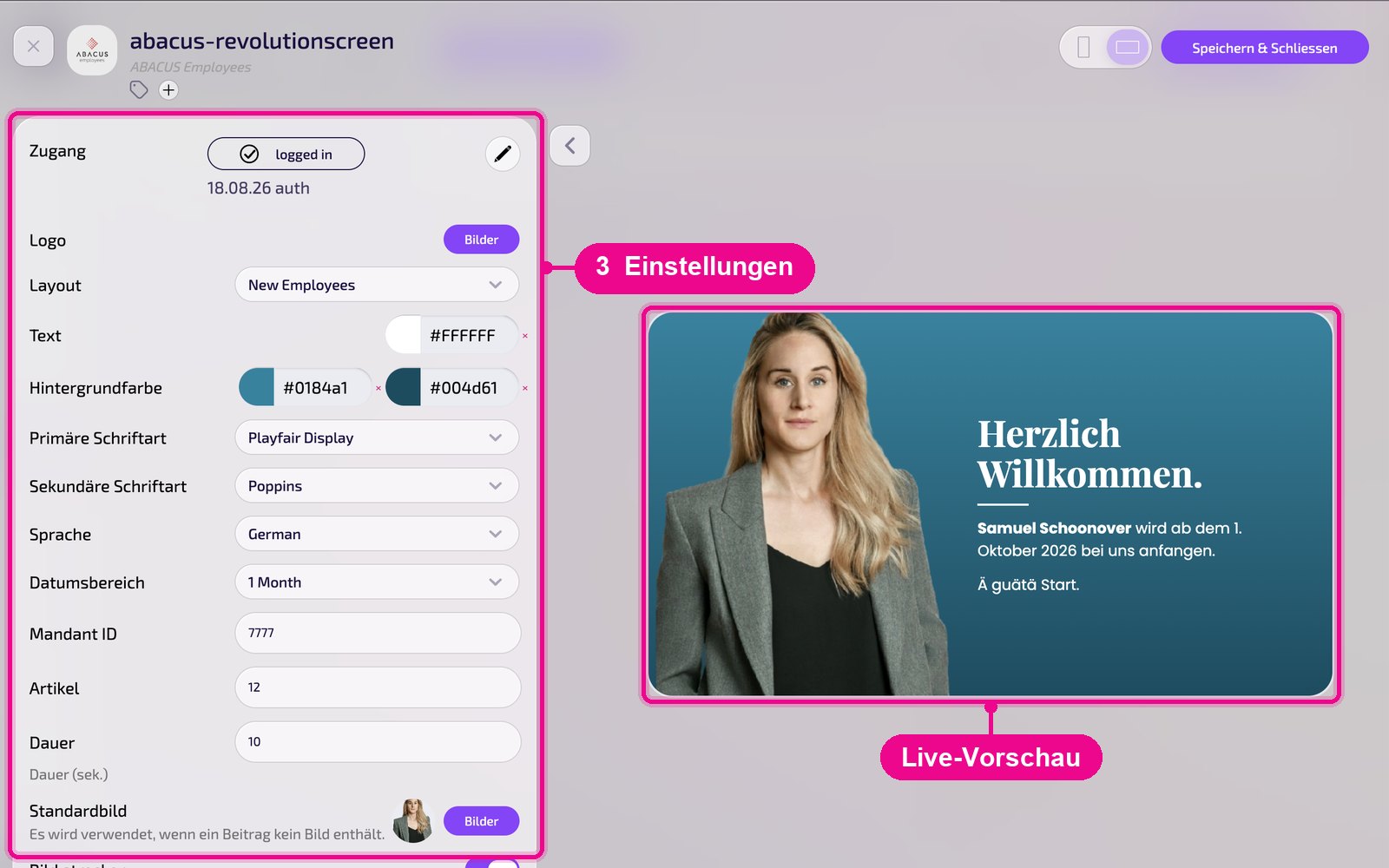
- Zugang: service-user Abacus collegato (stato «logged in»).
- Logo: scegli un logo proprio tramite «Bilder».
- Layout: tipo e struttura della visualizzazione, ad esempio «New Employees» per i nuovi collaboratori o un layout per i compleanni. I Layout vengono creati individualmente secondo le esigenze del cliente.
- Text / Hintergrundfarbe: colori per il testo e lo sfondo, per lo sfondo con due colori come sfumatura. Con × azzeri un colore.
- Primäre / Sekundäre Schriftart: caratteri per titolo e testo.
- Sprache: lingua dei testi fissi sullo Screen, ad esempio «Herzlich Willkommen».
- Datumsbereich: periodo da cui vengono mostrate le voci, ad esempio «1 Month».
- Mandant ID: numero del mandante Abacus da cui provengono i dati.
- Artikel: numero di voci visualizzate.
- Dauer: tempo di visualizzazione per voce in secondi.
- Standardbild: immagine sostitutiva quando una voce non contiene una foto propria.
- Bild strecken: riempie completamente l'area dell'immagine; le immagini possono essere ritagliate.
Salvare e riprodurre sullo Screen
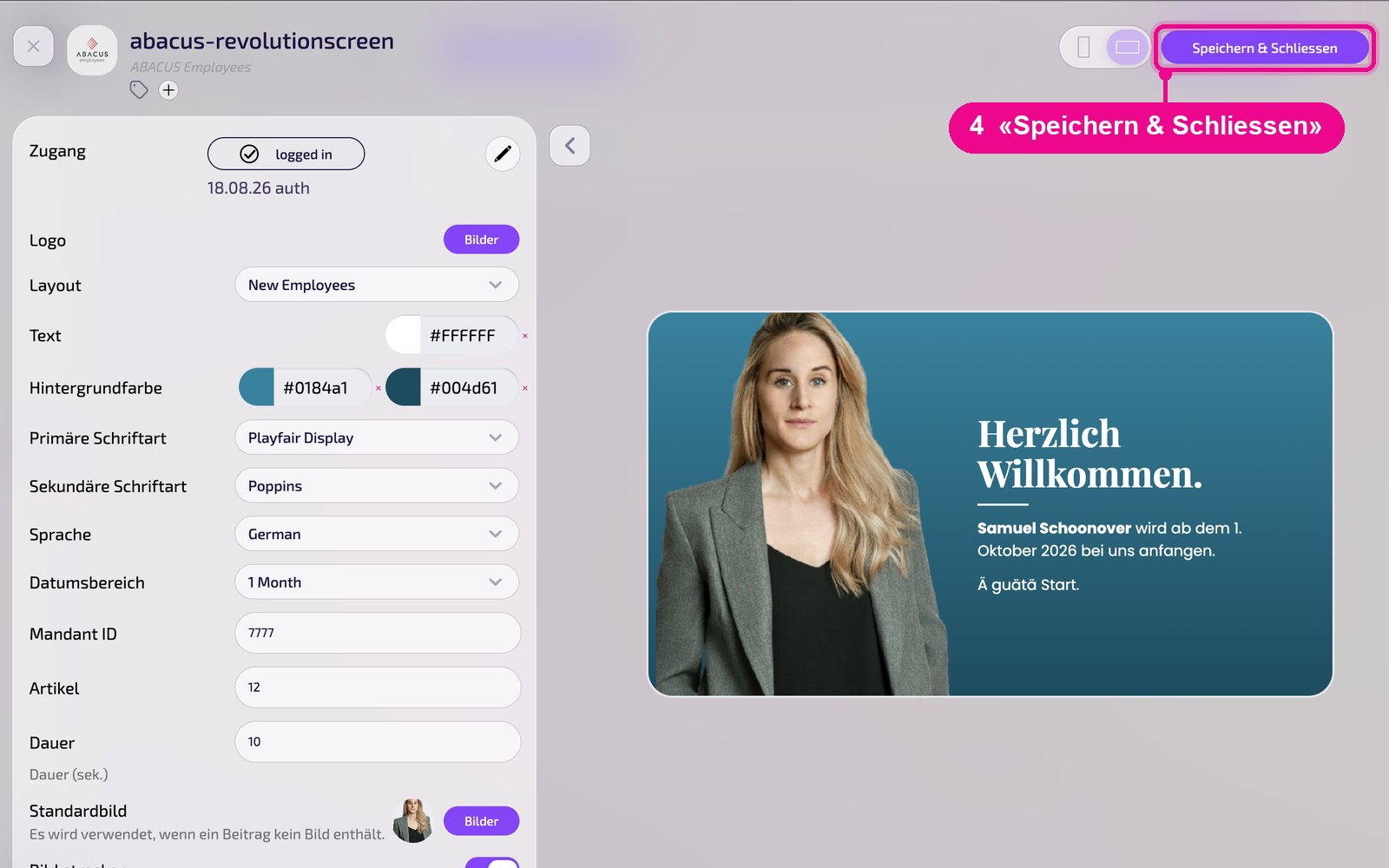
Salva l'istanza in alto a destra con «Speichern & Schliessen».
Inserire in una Playlist: apri la Playlist, scegli a destra la scheda «Apps», fai clic sull'app e poi sull'istanza. L'istanza viene aggiunta subito.

Inserire in un Layout: apri il Layout e fai clic sulla matita nella sezione desiderata.

Nella finestra «Inhalt für Abschnitt bearbeiten» aggiungi l'istanza con «Inhalt hinzufügen». A destra, per ogni elemento, imposti la pianificazione tramite «Täglich».

Poi fai clic nella Playlist o nel Layout su «Veröffentlichen». Finché lì compare «Entwurf, Veröffentlichung erforderlich», lo Screen mostra ancora lo stato precedente.
Durata di visualizzazione in Playlist e Layout
Abacus mostra più contributi uno dopo l'altro per ogni istanza. Se inserisci l'istanza in una Playlist o in un Layout, tramite la durata dell'elemento stabilisci quanto a lungo viene riprodotta. Per farlo fai clic sulla durata dell'elemento. Questa logica vale per tutte le app con più contributi per istanza.
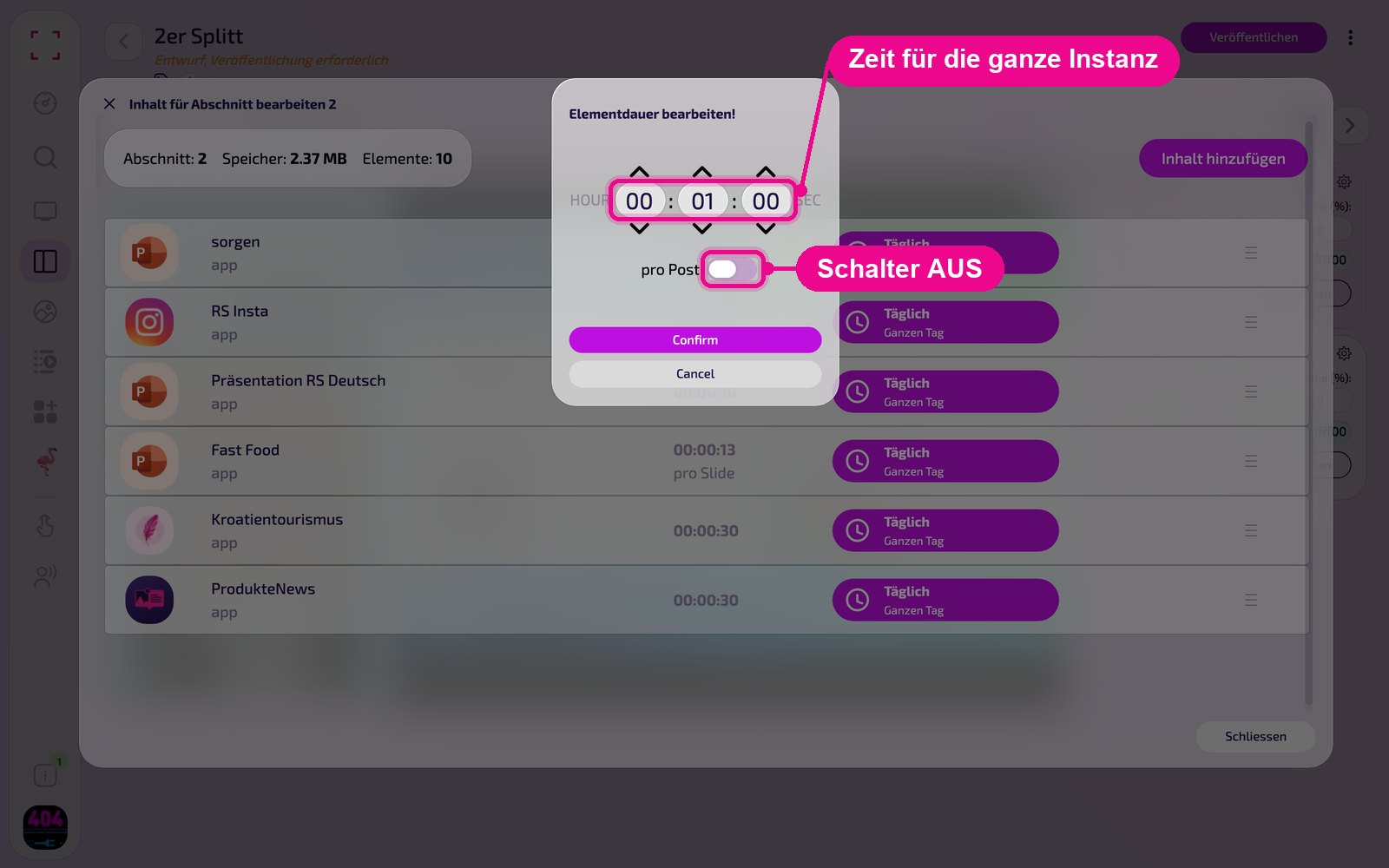
Nella finestra «Elementdauer bearbeiten!» l'interruttore decide tra due varianti. Di solito si chiama «pro Post», nelle presentazioni «pro Slide». Con «Confirm» confermi l'impostazione.
Variante 1: interruttore OFF (durata totale)
Il tempo impostato vale per l'intera istanza. Esempio 00:01:00: l'istanza dura un minuto. In questo tempo i contributi si alternano in ordine e, se necessario, ricominciano da capo. Non necessariamente appaiono quindi tutti i contributi.
Variante 2: interruttore ON (durata per contributo)
Il tempo impostato vale per ogni contributo. Esempio 00:00:10 con 12 contributi: ogni contributo appare esattamente 10 secondi, l'istanza dura complessivamente 2 minuti. Nella lista, sotto la durata, compare allora «pro Post» o «pro Slide».
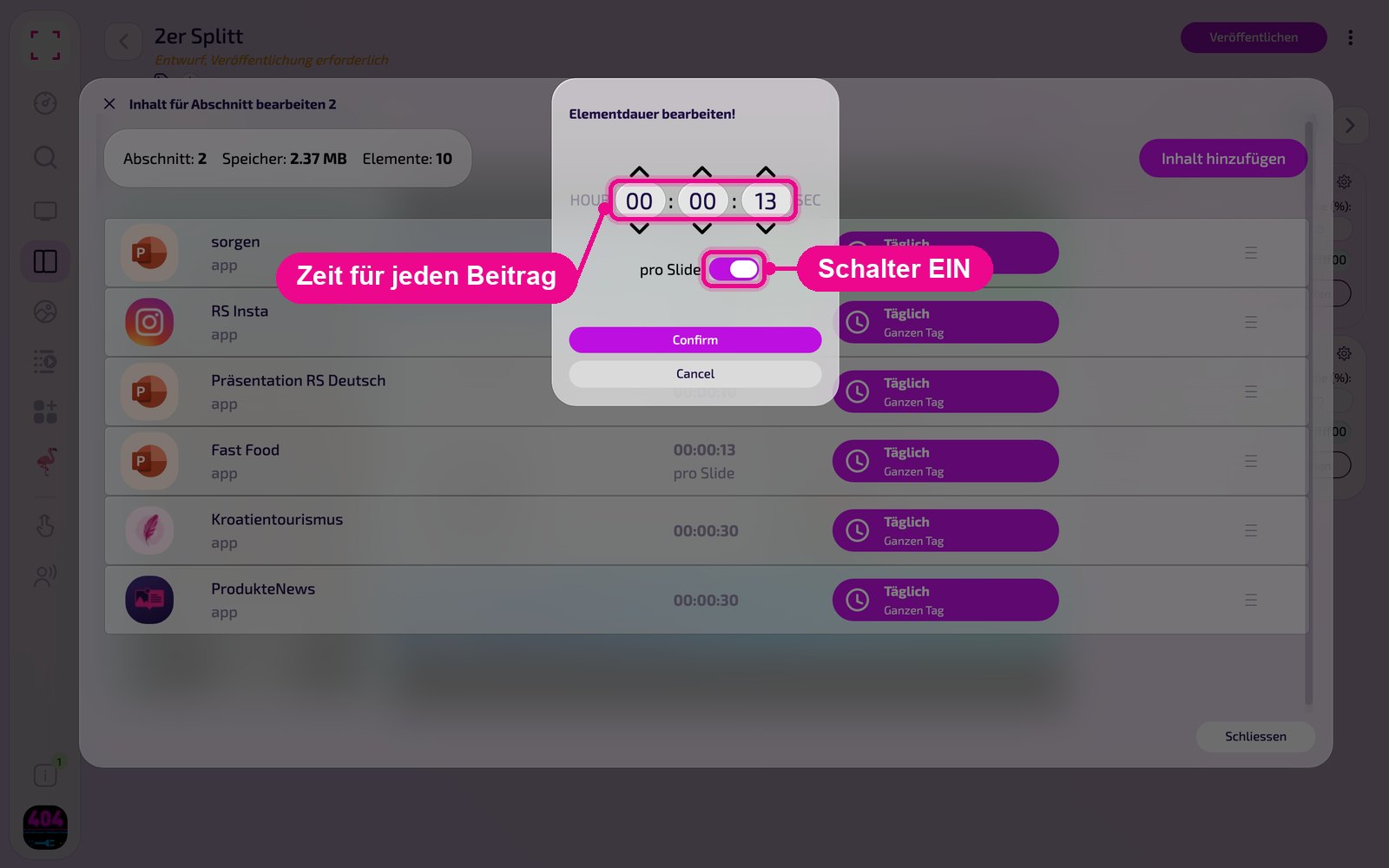
Se vuoi essere sicuro che appaiano tutti i contributi, attiva «pro Post». Se l'istanza deve occupare esattamente un tempo fisso, lascia l'interruttore disattivato.
Suggerimenti e troubleshooting
L'anteprima resta vuota
Accedi in «Zugang» e verifica «Mandant ID» e «Datumsbereich». Se nel periodo non ci sono voci, la visualizzazione resta vuota.
L'accesso non riesce
Verifica Domain, Client ID e Client Secret. Il service-user è approvato in Abacus e dispone delle autorizzazioni necessarie?
Layout personalizzato desiderato
I Layout vengono creati individualmente secondo le tue esigenze. Contatta il supporto revolutionSCREEN.
Voce senza foto
Imposta un'«immagine predefinita».
Non compaiono tutte le voci
Nella Playlist o nel Layout imposta la durata degli elementi con «per post», vedi «Durata di visualizzazione in Playlist e Layout».