Abacus
Mit der App «Abacus» holst du Personaldaten aus deiner Abacus-Software direkt auf deine Screens, z. B. die Begrüssung neuer Mitarbeitender oder Geburtstage. Die Inhalte entstehen automatisch aus Abacus, ohne Doppelpflege.
Zweck
Neue Kolleginnen und Kollegen willkommen heissen und Geburtstage feiern, ohne jede Folie von Hand zu gestalten: revolutionSCREEN liest die Daten aus Abacus und zeigt sie im gewählten Layout mit Foto, Name und Datum. Über den Datumsbereich bestimmst du, wie weit im Voraus Einträge erscheinen.
Die Layouts erstellen wir individuell nach deinen Wünschen, passend zu deinem Erscheinungsbild. Melde dich dafür beim revolutionSCREEN-Support.
Voraussetzungen
- Ein aktives revolutionSCREEN-Konto mit Zugang zu my.rstv.app.
- Eine Abacus-Installation, die über das Internet erreichbar ist, und Zugriff auf die Abacus-Benutzerverwaltung (meist durch deinen Abacus-Administrator oder -Partner).
- Ein Abacus-Service-User mit Zugriff auf die REST-API, siehe «Abacus-Zugang einrichten».
- Mindestens ein eingerichteter Screen.
Abacus-Zugang einrichten
revolutionSCREEN greift über die REST-API von Abacus auf die Daten zu. Dafür braucht es in Abacus einen eigenen Service-User. Er kann sich nur über die Schnittstellen anmelden, nicht in der Abacus-Oberfläche, und wird über eine Client-ID und ein Client-Secret (Clientschlüssel) erkannt.
- Öffne in Abacus die Benutzerverwaltung (Programm 981) bzw. die Abacus API-Verbindungen (Programm 910).
- Lege einen neuen Service-User an und wähle eine benutzerunabhängige Verbindung.
- Weise dem Service-User die nötigen API-Berechtigungen (Scopes) für die Personaldaten zu und wähle den Mandanten.
- Kopiere Client-ID und Client-Secret sofort und bewahre sie sicher auf.
- In Programm 910 angelegte Service-User muss Abacus einmalig genehmigen, meist per E-Mail. Erfolgt die Genehmigung nicht innerhalb von 21 Tagen, wird der Zugang deaktiviert.
Abacus zeigt das Client-Secret nur direkt nach dem Erstellen an. Geht es verloren, erzeugst du in der Benutzerverwaltung mit «Passwort ändern» ein neues und meldest die Instanz damit neu an.
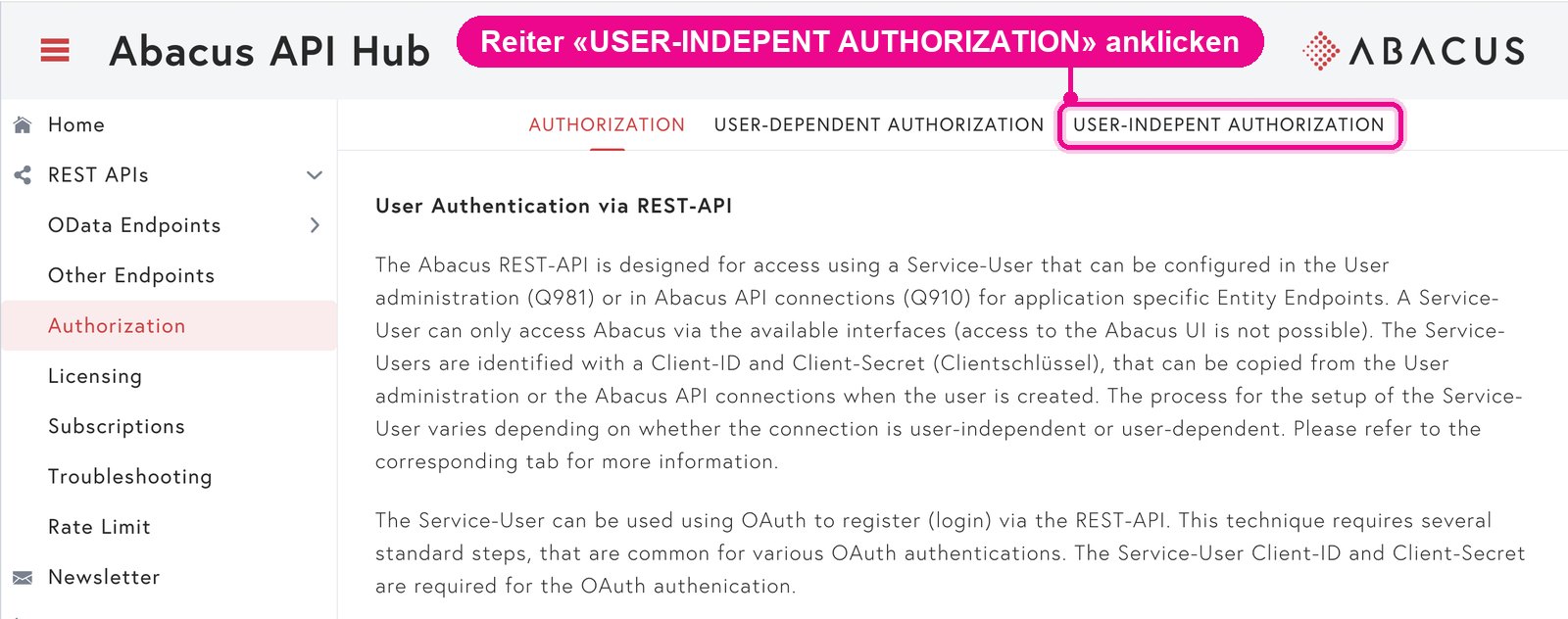
Die vollständige technische Anleitung von Abacus, mit Videos zur Einrichtung des Service-Users, findest du im Abacus API Hub › Authorization. Für revolutionSCREEN brauchst du die benutzerunabhängige Verbindung: Klicke dort oben auf den Reiter «USER-INDEPENT AUTHORIZATION».
App installieren
Klicke in der Seitenleiste links auf «Apps» und oben auf «zum App-Store».

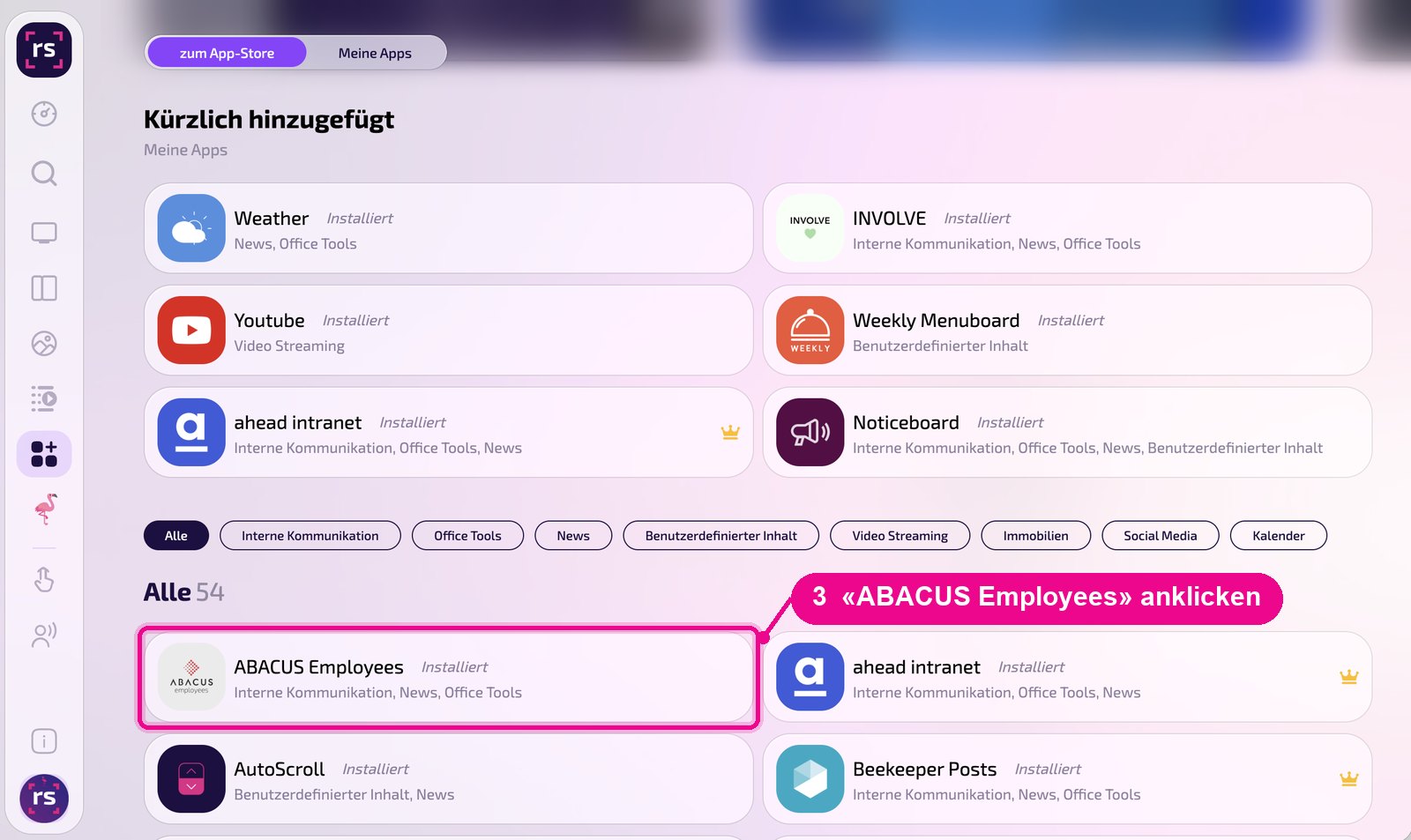
Scrolle zur Liste «Alle» und klicke auf die Kachel «ABACUS Employees». Über die Knöpfe mit den Kategorien grenzt du die Liste ein.
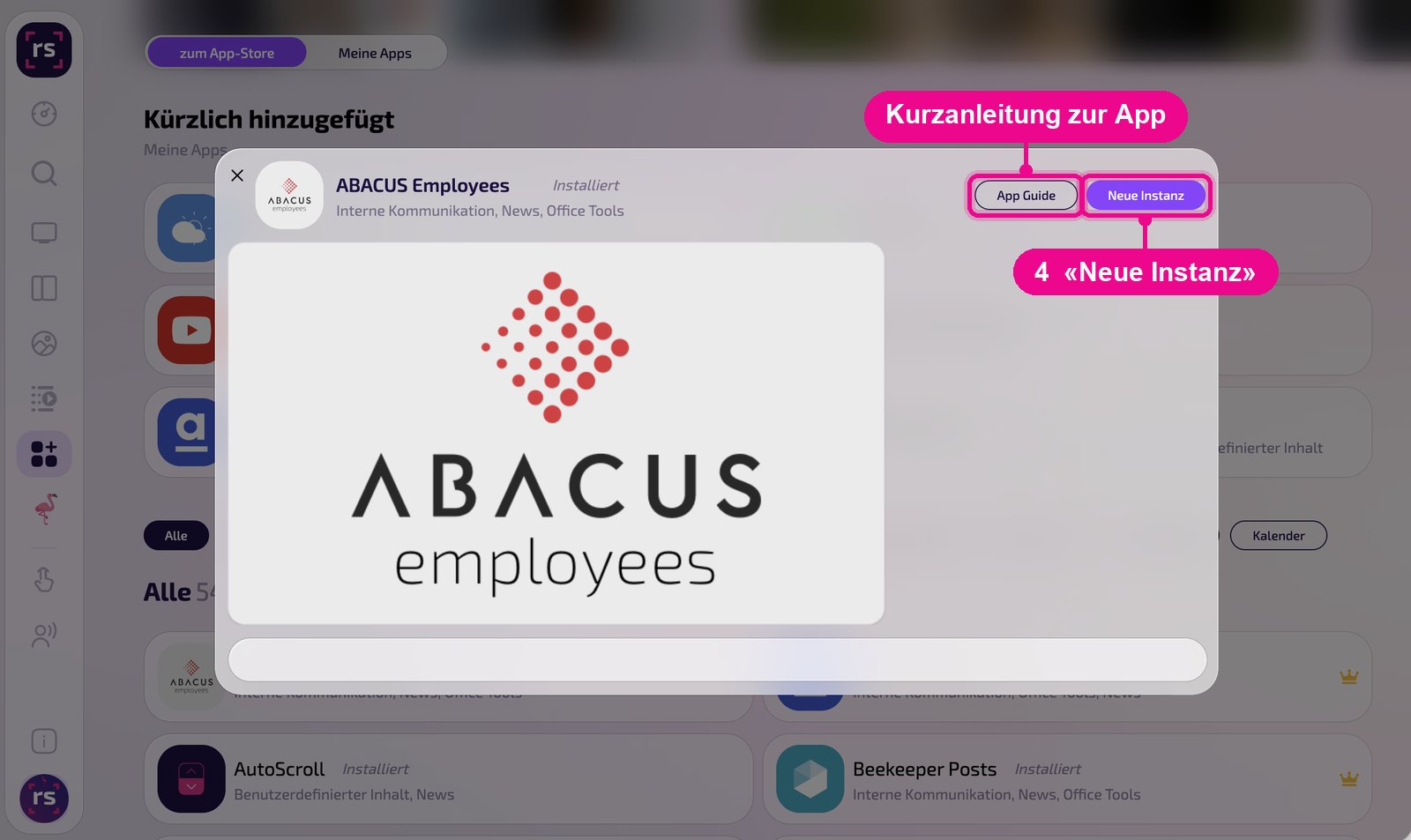
Es öffnet sich die Detailansicht der App. Ist sie noch nicht installiert, klickst du zuerst auf «Installiere». Danach klickst du auf «Neue Instanz». «App Guide» öffnet eine Kurzanleitung.
Eine Instanz ist eine eigene Konfiguration der App, z. B. eine Galerie für den Empfang und eine andere für die Kantine. Du kannst beliebig viele Instanzen anlegen und jede einzeln auf Screens, in Playlists oder Layouts einsetzen.
Neue Instanz erstellen
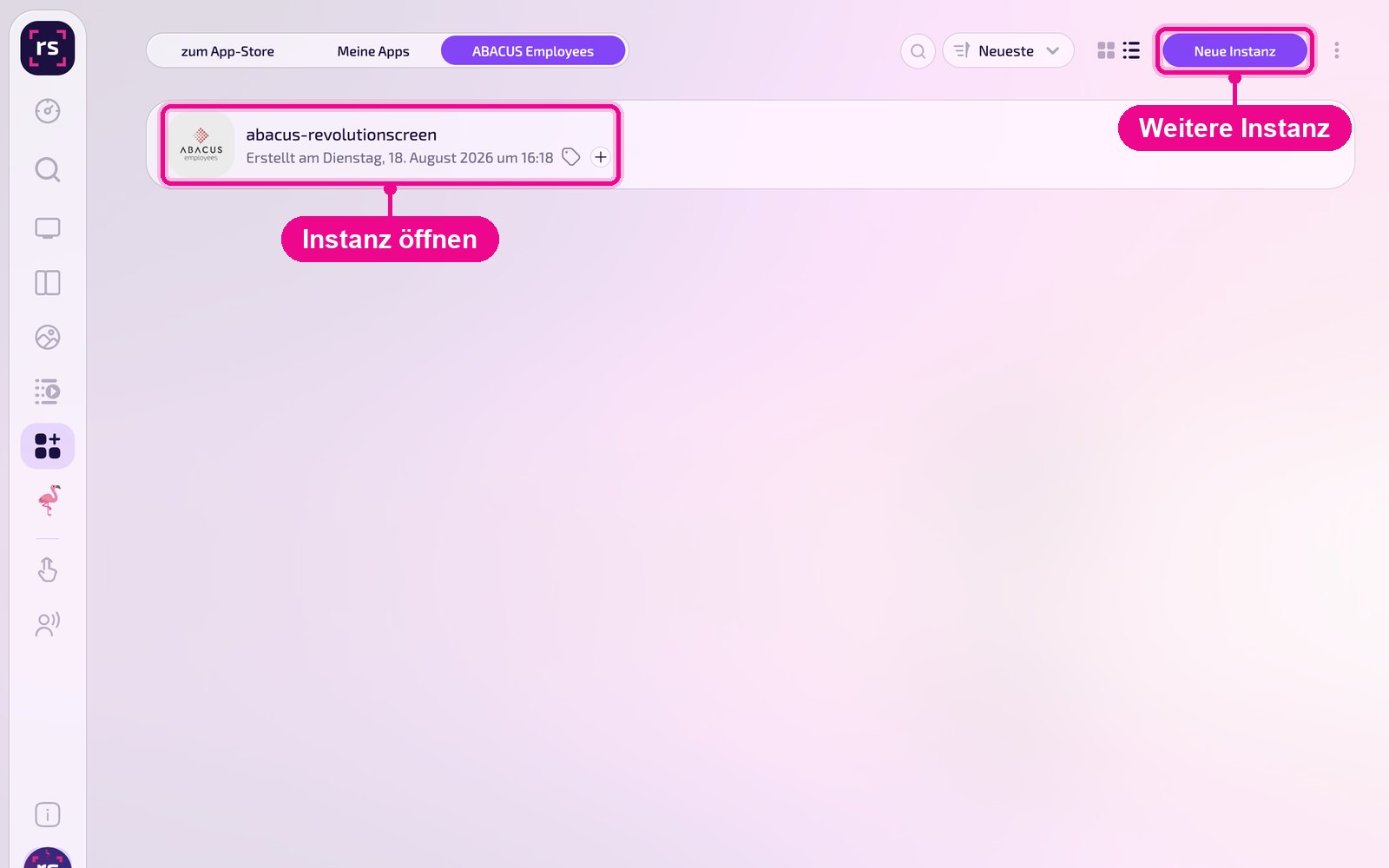
Unter «Apps › Meine Apps» siehst du alle Instanzen der App als Kacheln. Mit «Neue Instanz» oben rechts legst du eine weitere an, mit einem Klick auf eine Kachel öffnest du eine bestehende.
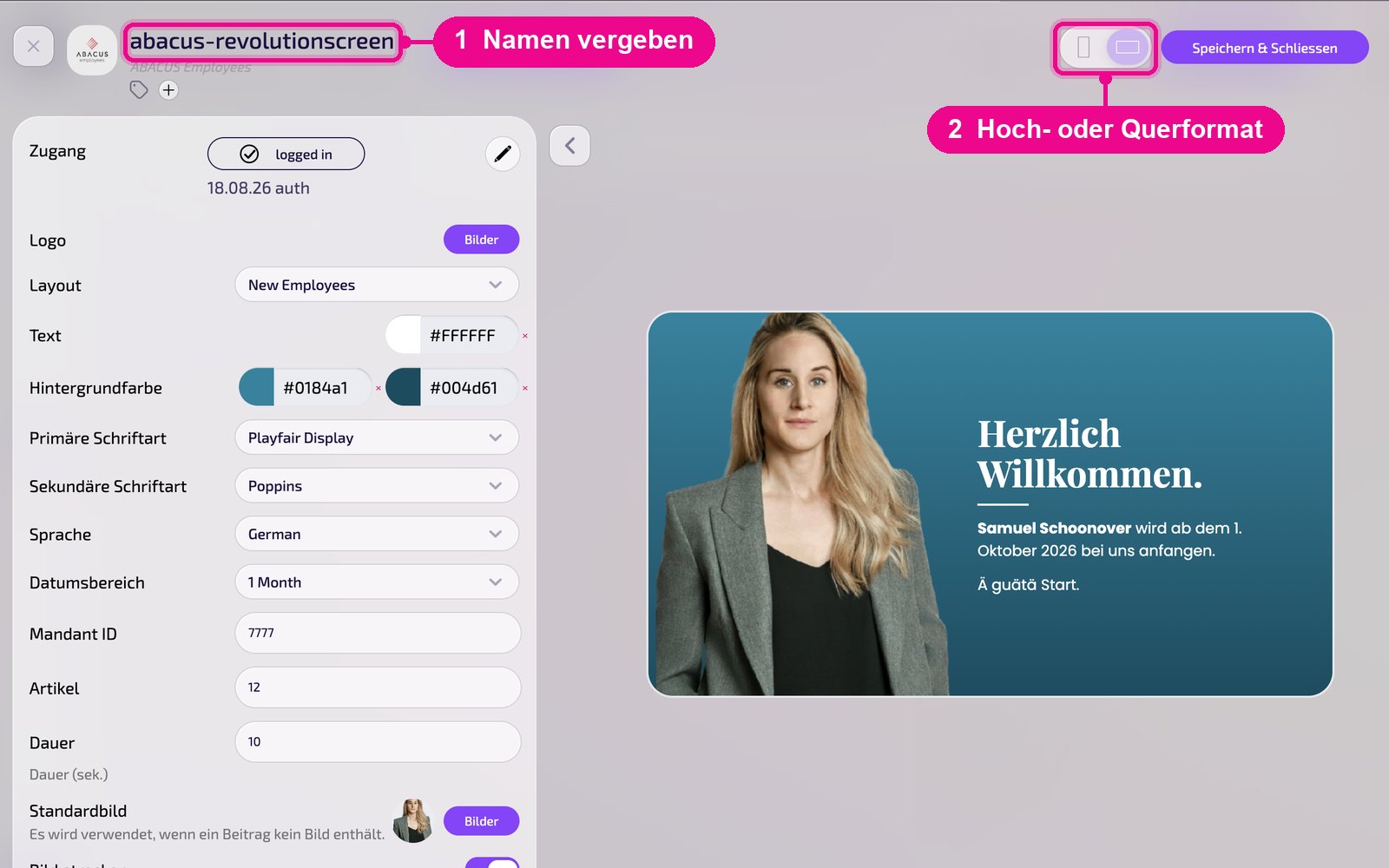
Im Editor fährst du mit der Maus über den Titel und klickst auf den Stift, um der Instanz einen Namen zu geben. Eine neue Instanz zeigt so lange rot «Kein Name angegeben». Oben rechts wählst du, ob die Vorschau im Hoch- oder Querformat erscheint.
Konto verbinden
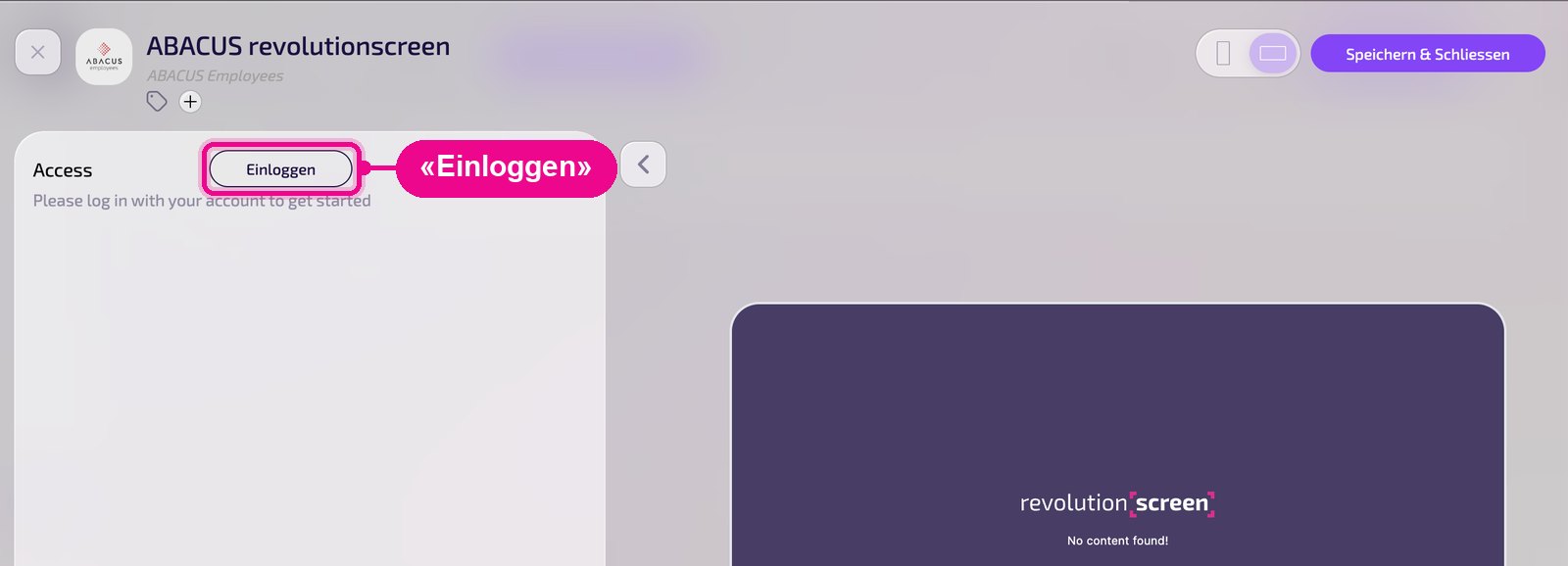
Ganz oben in den Einstellungen steht «Access» bzw. «Zugang». Bei einer neuen Instanz klickst du auf «Einloggen».
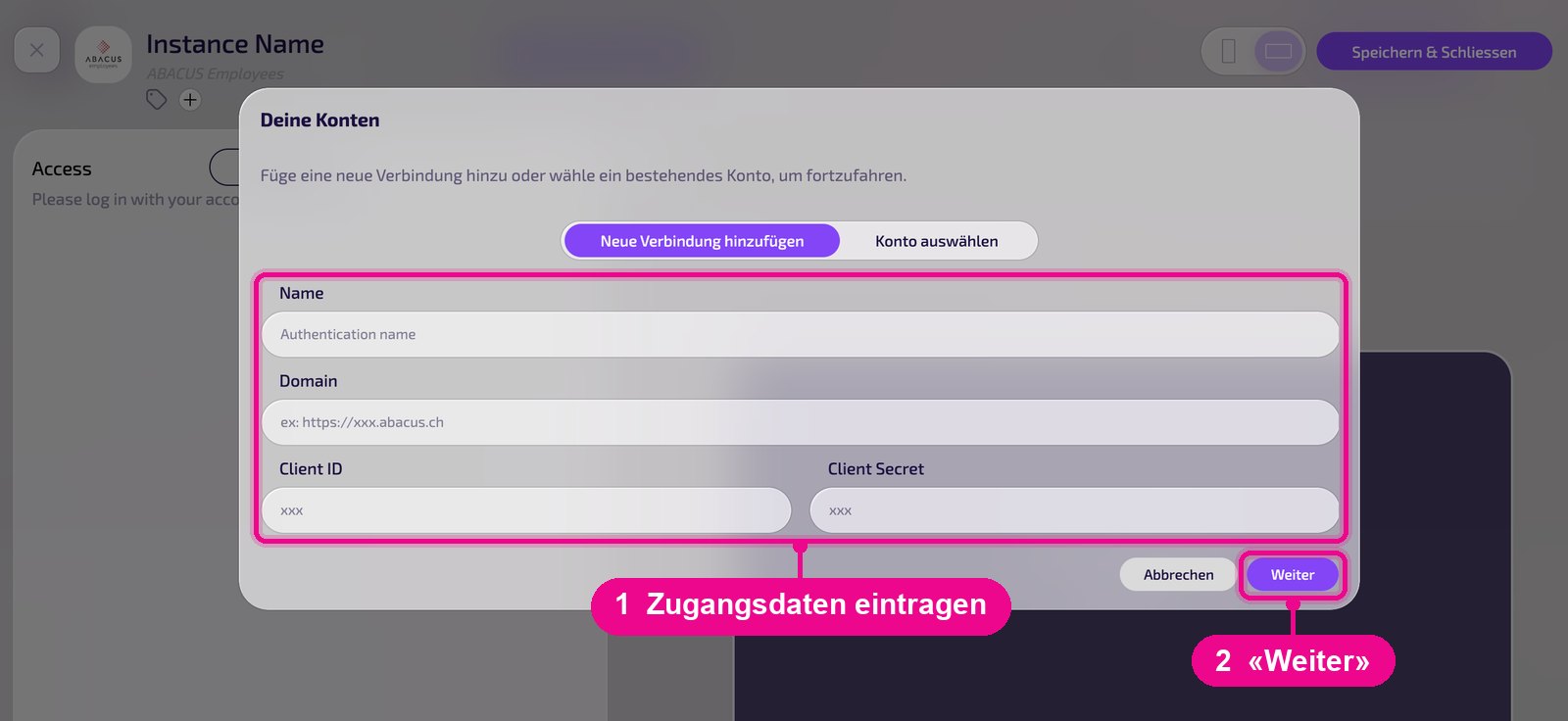
Es öffnet sich das Fenster «Deine Konten». Beim ersten Mal wählst du «Neue Verbindung hinzufügen» und füllst diese Felder aus:
- Name: frei wählbare Bezeichnung für diesen Zugang, z. B. «Abacus Personal». Unter diesem Namen findest du ihn später wieder.
- Domain: die Adresse deiner Abacus-Installation, z. B. https://xxx.abacus.ch.
- Client ID und Client Secret: die Zugangsdaten des Service-Users aus «Abacus-Zugang einrichten».
Mit «Weiter» wird die Verbindung gespeichert und mit der Instanz verbunden.
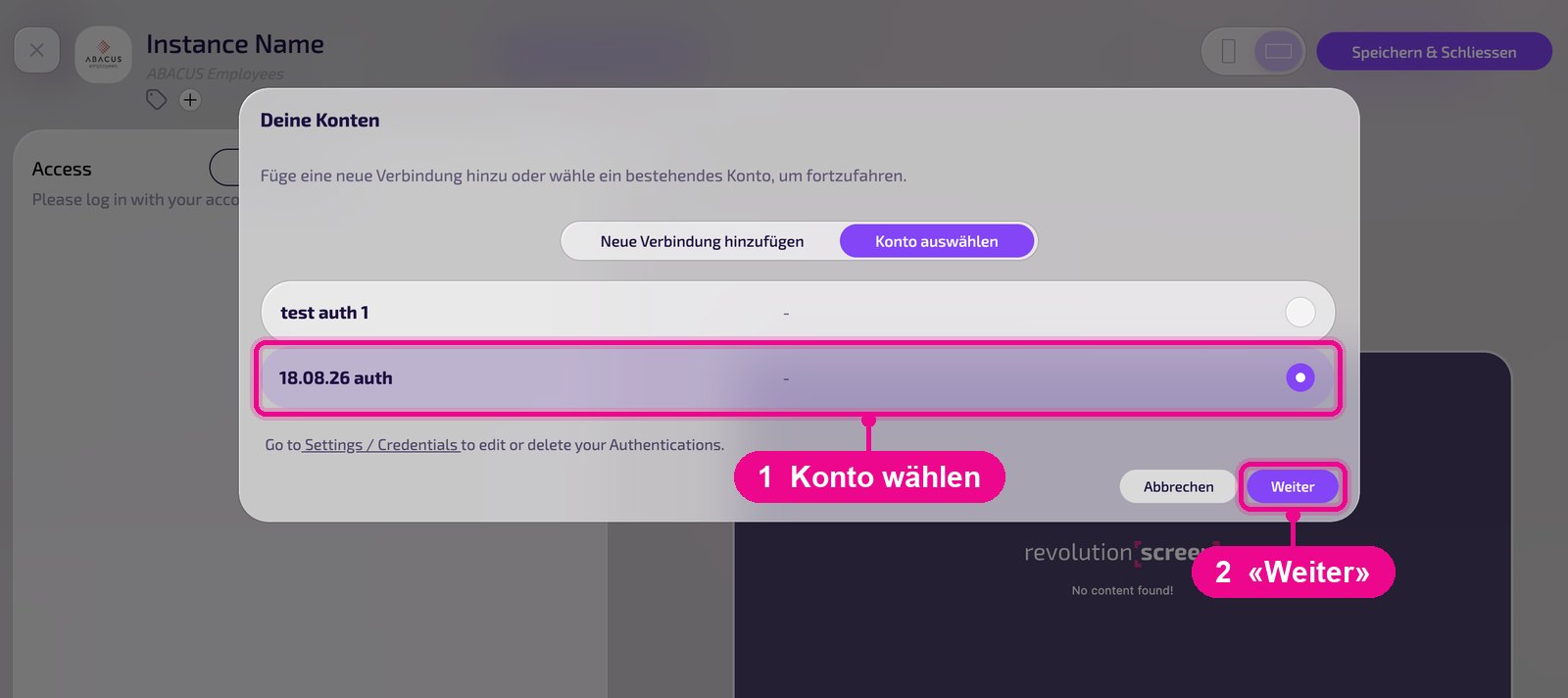
Hast du schon einen Zugang angelegt, z. B. für eine andere Instanz, wählst du im Register «Konto auswählen» das gewünschte Konto und klickst auf «Weiter». Gespeicherte Zugänge bearbeitest oder löschst du unter «Settings / Credentials».
Ist die Verbindung aktiv, steht dort «logged in» mit dem Namen des Zugangs. Mit dem Stift rechts wechselst du zu einem anderen Zugang.
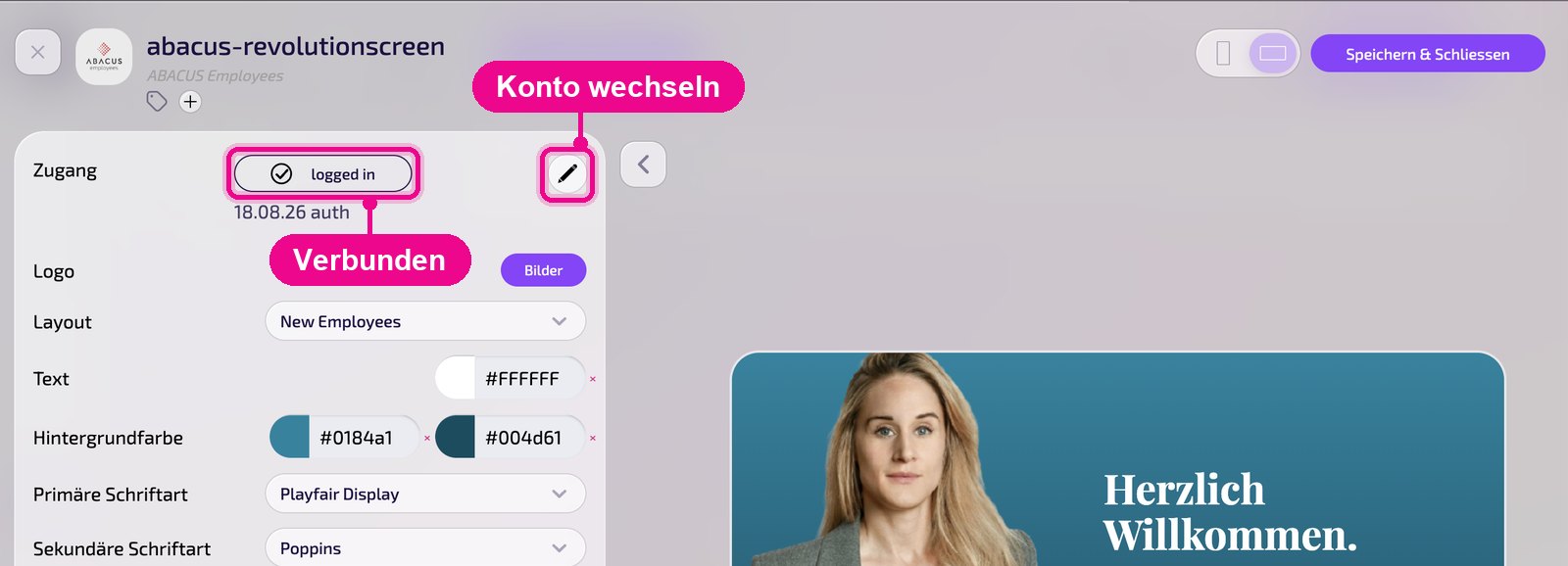
Bleibt die Vorschau nach der Anmeldung leer («No content found!»), prüfe die «Mandant ID», den «Datumsbereich» und ob der Service-User in Abacus genehmigt ist und die nötigen Berechtigungen hat.
Konfiguration im Detail
Links stehen alle Einstellungen, rechts siehst du sofort in der Live-Vorschau, wie die Instanz auf dem Screen aussieht. Mit dem Pfeil neben der Karte klappst du die Einstellungen ein.
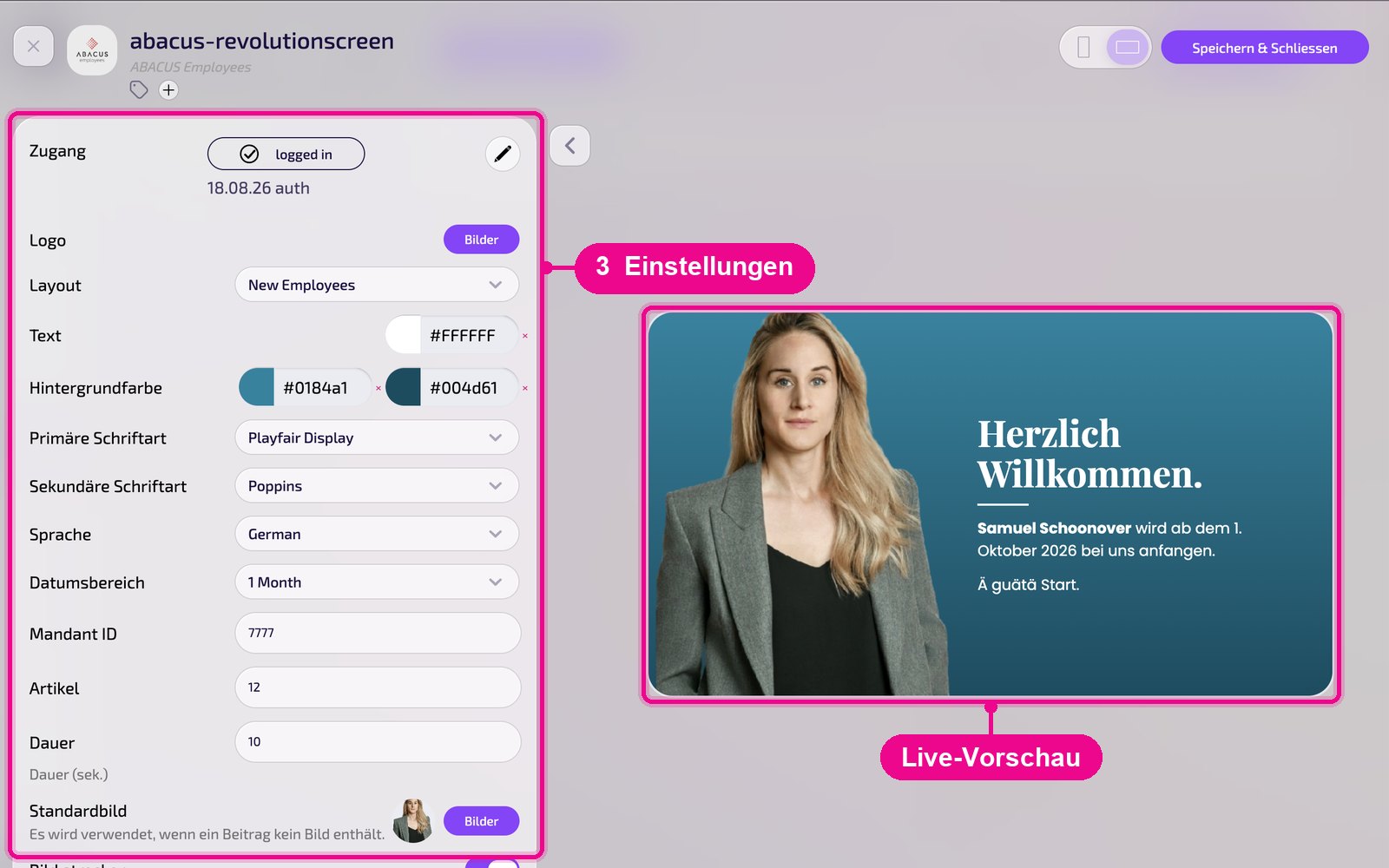
- Zugang: verbundener Abacus-Service-User (Status «logged in»).
- Logo: eigenes Logo über «Bilder» wählen.
- Layout: Art und Aufbau der Anzeige, z. B. «New Employees» für neue Mitarbeitende oder ein Geburtstags-Layout. Die Layouts werden individuell nach Kundenwunsch erstellt.
- Text / Hintergrundfarbe: Farben für Schrift und Hintergrund, beim Hintergrund mit zwei Farben als Verlauf. Mit × setzt du eine Farbe zurück.
- Primäre / Sekundäre Schriftart: Schriften für Titel und Text.
- Sprache: Sprache der festen Texte auf dem Screen, z. B. «Herzlich Willkommen».
- Datumsbereich: Zeitraum, aus dem Einträge angezeigt werden, z. B. «1 Month».
- Mandant ID: Nummer des Abacus-Mandanten, aus dem die Daten stammen.
- Artikel: Anzahl der angezeigten Einträge.
- Dauer: Anzeigezeit pro Eintrag in Sekunden.
- Standardbild: Ersatzbild, wenn ein Eintrag kein eigenes Foto enthält.
- Bild strecken: füllt die Bildfläche vollständig; Bilder können dabei beschnitten werden.
Speichern & auf dem Screen ausspielen
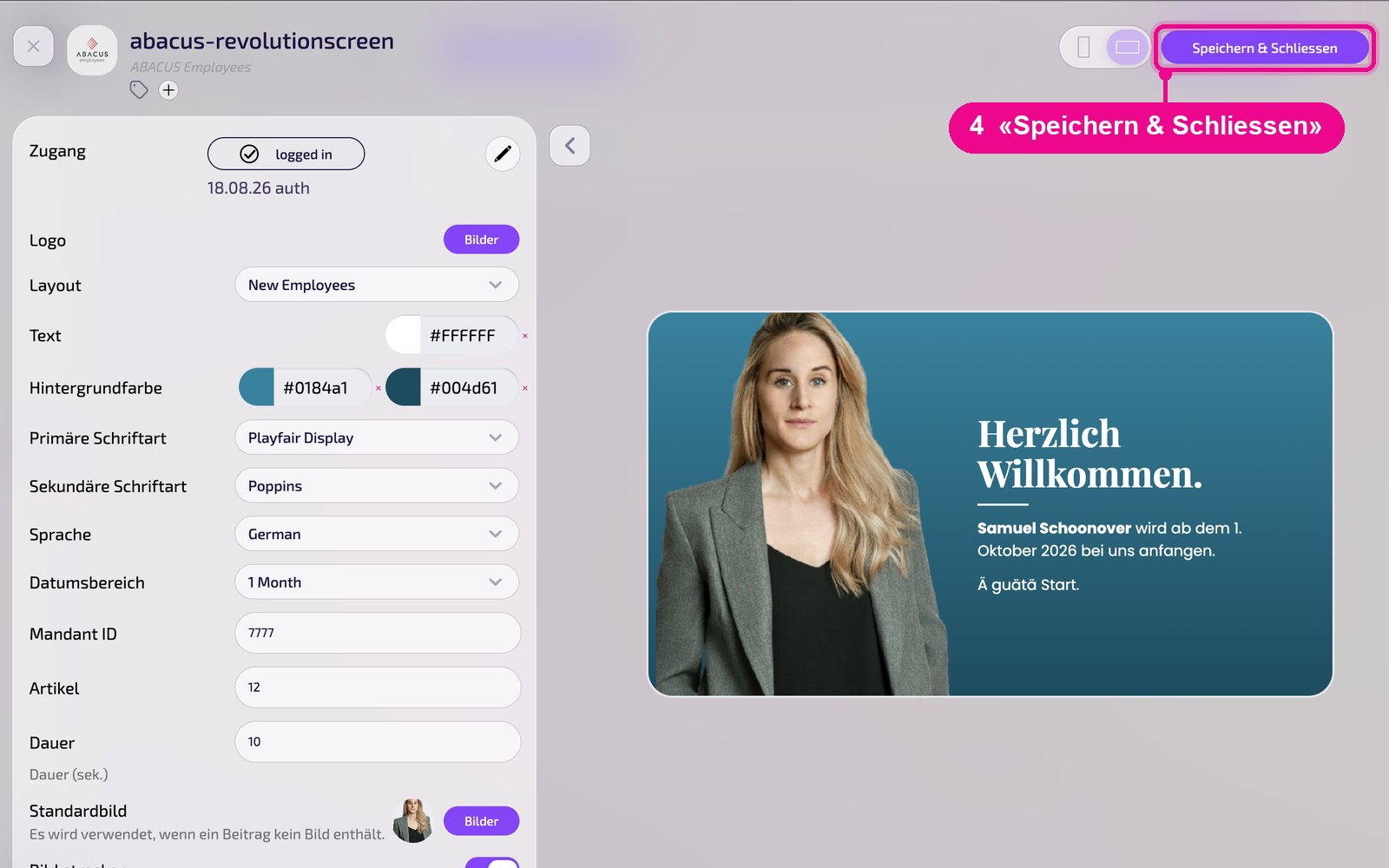
Sichere die Instanz oben rechts mit «Speichern & Schliessen».
In eine Playlist einsetzen: Öffne die Playlist, wähle rechts das Register «Apps», klicke auf die App und dann auf die Instanz. Die Instanz wird sofort hinzugefügt.

In ein Layout einsetzen: Öffne das Layout und klicke beim gewünschten Abschnitt auf den Stift.

Im Fenster «Inhalt für Abschnitt bearbeiten» fügst du mit «Inhalt hinzufügen» die Instanz hinzu. Rechts bei jedem Element legst du über «Täglich» den Zeitplan fest.

Klicke danach in der Playlist bzw. im Layout auf «Veröffentlichen». Solange dort «Entwurf, Veröffentlichung erforderlich» steht, zeigt der Screen noch den alten Stand.
Anzeigedauer in Playlist & Layout
Abacus zeigt pro Instanz mehrere Beiträge nacheinander. Setzt du die Instanz in eine Playlist oder ein Layout ein, legst du über die Elementdauer fest, wie lange sie läuft. Klicke dazu auf die Dauer des Elements. Diese Logik gilt für alle Apps mit mehreren Beiträgen pro Instanz.
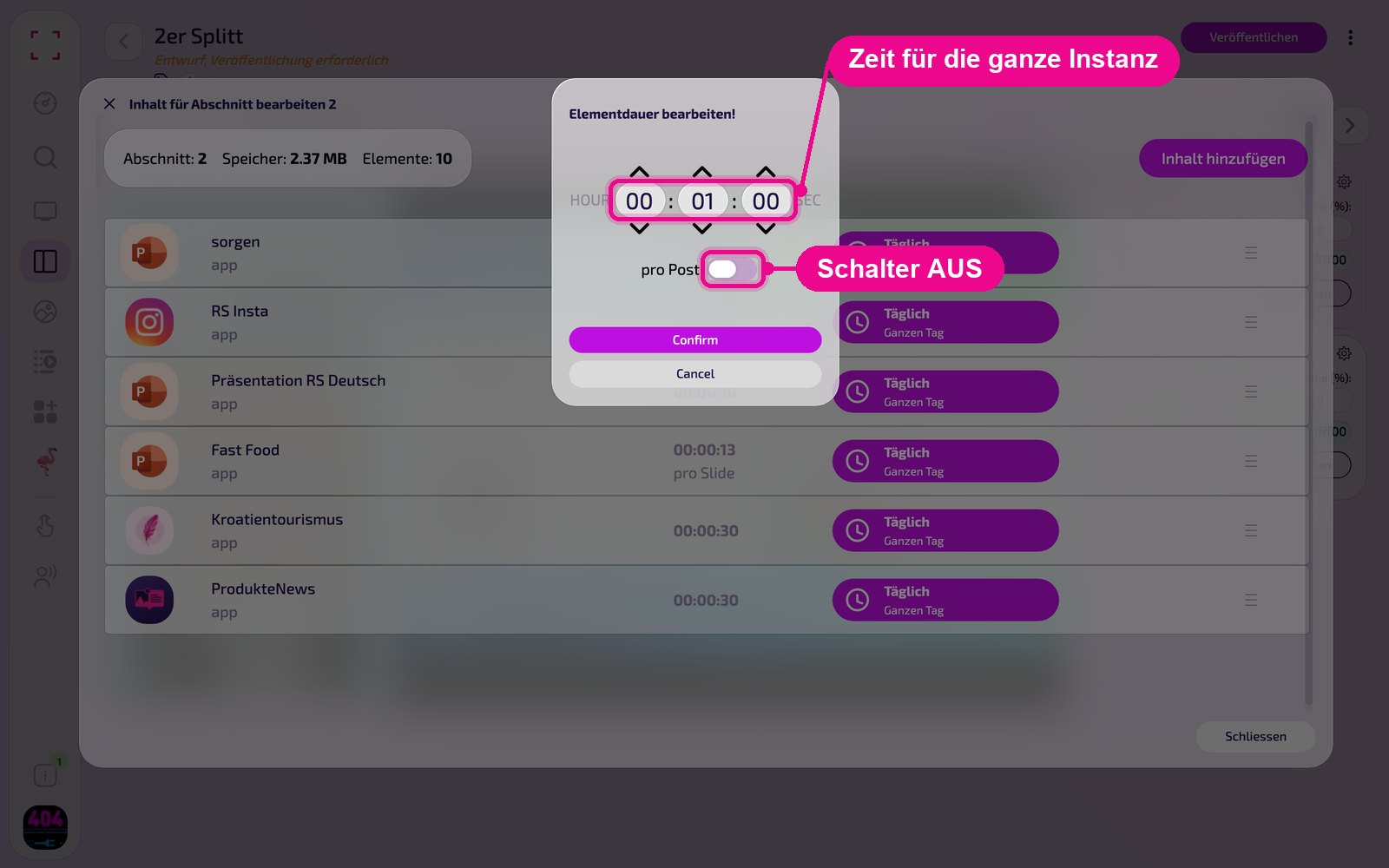
Im Fenster «Elementdauer bearbeiten!» entscheidet der Schalter über zwei Varianten. Er heisst meist «pro Post», bei Präsentationen «pro Slide». Mit «Confirm» übernimmst du die Einstellung.
Variante 1: Schalter AUS (Gesamtdauer)
Die eingestellte Zeit gilt für die ganze Instanz. Beispiel 00:01:00: Die Instanz läuft eine Minute. Die Beiträge wechseln in dieser Zeit der Reihe nach und beginnen bei Bedarf von vorne. Es erscheinen also nicht zwingend alle Beiträge.
Variante 2: Schalter EIN (Dauer pro Beitrag)
Die eingestellte Zeit gilt für jeden Beitrag. Beispiel 00:00:10 bei 12 Beiträgen: Jeder Beitrag erscheint genau 10 Sekunden, die Instanz läuft insgesamt 2 Minuten. In der Liste steht dann unter der Dauer «pro Post» bzw. «pro Slide».
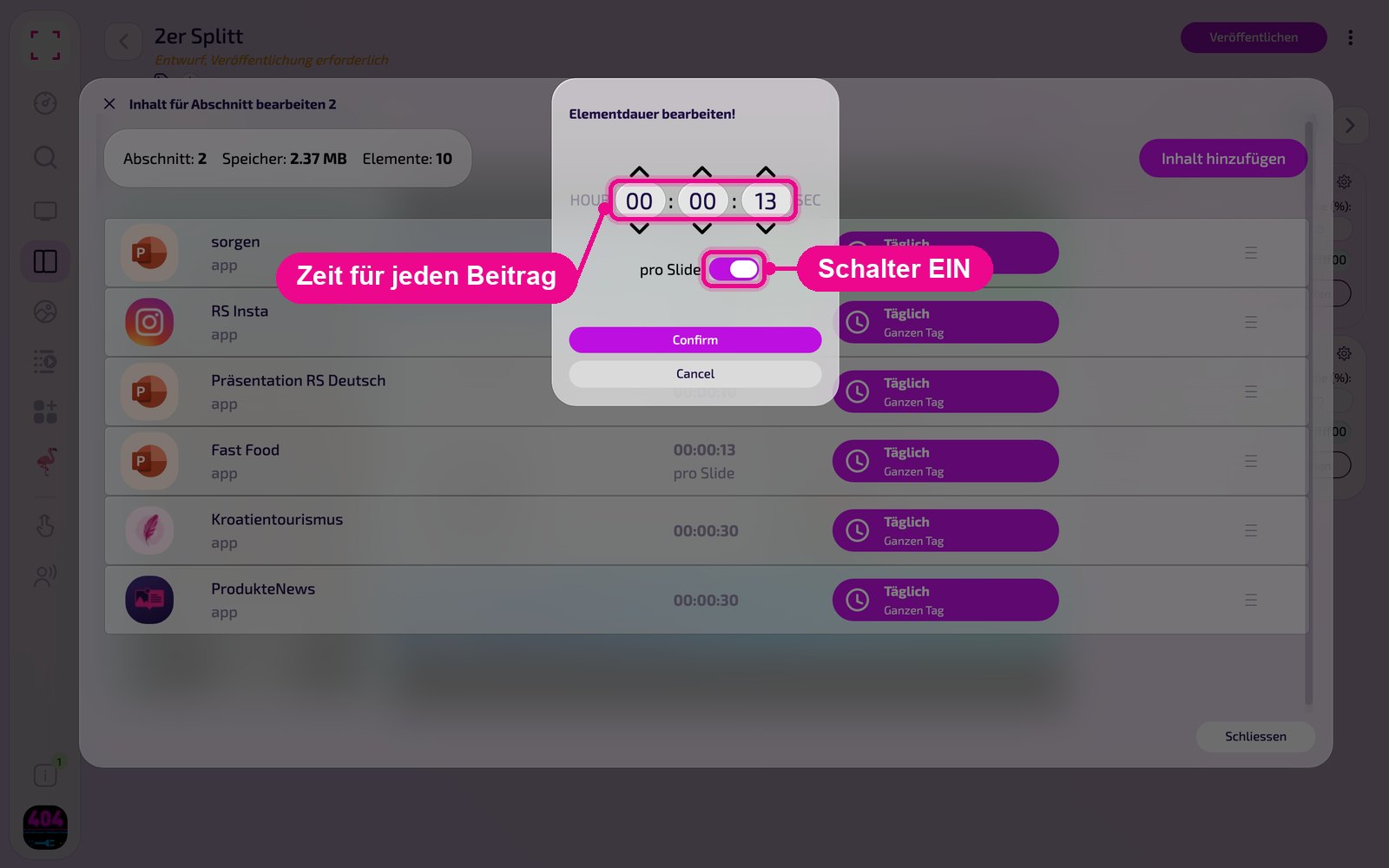
Sollen sicher alle Beiträge erscheinen, schalte «pro Post» ein. Soll die Instanz genau eine feste Zeit belegen, lass den Schalter aus.
Tipps & Troubleshooting
Vorschau bleibt leer
Unter «Zugang» anmelden und «Mandant ID» sowie «Datumsbereich» prüfen. Gibt es im Zeitraum keine Einträge, bleibt die Anzeige leer.
Anmeldung schlägt fehl
Domain, Client ID und Client Secret prüfen. Ist der Service-User in Abacus genehmigt und hat er die nötigen Berechtigungen?
Eigenes Layout gewünscht
Layouts werden individuell nach deinen Wünschen erstellt. Melde dich beim revolutionSCREEN-Support.
Eintrag ohne Foto
Ein «Standardbild» hinterlegen.
Nicht alle Einträge erscheinen
In Playlist oder Layout die Elementdauer mit «pro Post» einstellen, siehe «Anzeigedauer in Playlist & Layout».