Abacus
Avec l'app «Abacus», tu récupères les données du personnel de ton logiciel Abacus directement sur tes écrans, p. ex. l'accueil des nouveaux collaborateurs ou les anniversaires. Les contenus sont générés automatiquement depuis Abacus, sans double saisie.
But
Souhaiter la bienvenue aux nouveaux collègues et fêter les anniversaires, sans concevoir chaque diapositive à la main : revolutionSCREEN lit les données depuis Abacus et les affiche dans le Layout choisi avec photo, nom et date. Via la plage de dates, tu définis à quelle avance les entrées apparaissent.
Nous créons les Layouts individuellement selon tes souhaits, en accord avec ton identité visuelle. Pour cela, contacte le support revolutionSCREEN.
Prérequis
- Un compte revolutionSCREEN actif avec accès à my.rstv.app.
- Une installation Abacus accessible via Internet, et l'accès à la gestion des utilisateurs Abacus (en général par ton administrateur ou partenaire Abacus).
- Un utilisateur de service Abacus avec accès à l'API REST, voir «Configurer l'accès Abacus».
- Au moins un Screen configuré.
Configurer l'accès Abacus
revolutionSCREEN accède aux données via l'API REST d'Abacus. Pour cela, il faut un utilisateur de service dédié dans Abacus. Il ne peut se connecter qu'via les interfaces, pas dans l'interface Abacus, et il est reconnu par un Client-ID et un Client-Secret (clé client).
- Ouvre dans Abacus la gestion des utilisateurs (programme 981) ou les connexions API Abacus (programme 910).
- Crée un nouvel utilisateur de service et choisis une connexion indépendante de l'utilisateur.
- Attribue à l'utilisateur de service les autorisations API nécessaires (scopes) pour les données du personnel et choisis le mandant.
- Copie immédiatement le Client-ID et le Client-Secret et conserve-les en lieu sûr.
- Un utilisateur de service créé dans le programme 910 doit être approuvé une fois par Abacus, en général par e-mail. Si l'approbation n'a pas lieu dans les 21 jours, l'accès est désactivé.
Abacus n'affiche le Client-Secret que juste après la création. S'il est perdu, tu en génères un nouveau dans la gestion des utilisateurs avec «Passwort ändern» (changer le mot de passe) et tu réenregistres l'instance avec celui-ci.
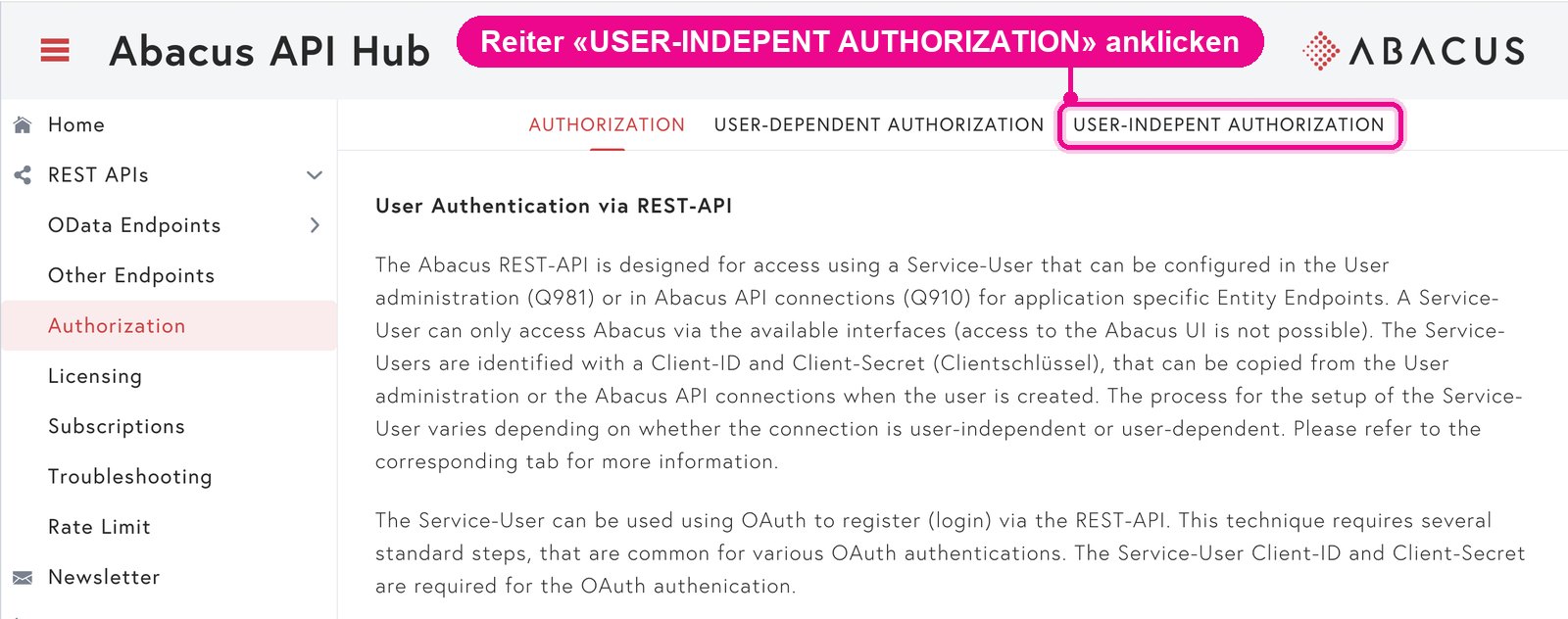
Tu trouveras le guide technique complet d'Abacus, avec des vidéos pour configurer le service-user, dans l'Abacus API Hub › Authorization. Pour revolutionSCREEN, tu as besoin de la connexion indépendante de l'utilisateur : clique tout en haut sur l'onglet «USER-INDEPENT AUTHORIZATION».
Installer l'app
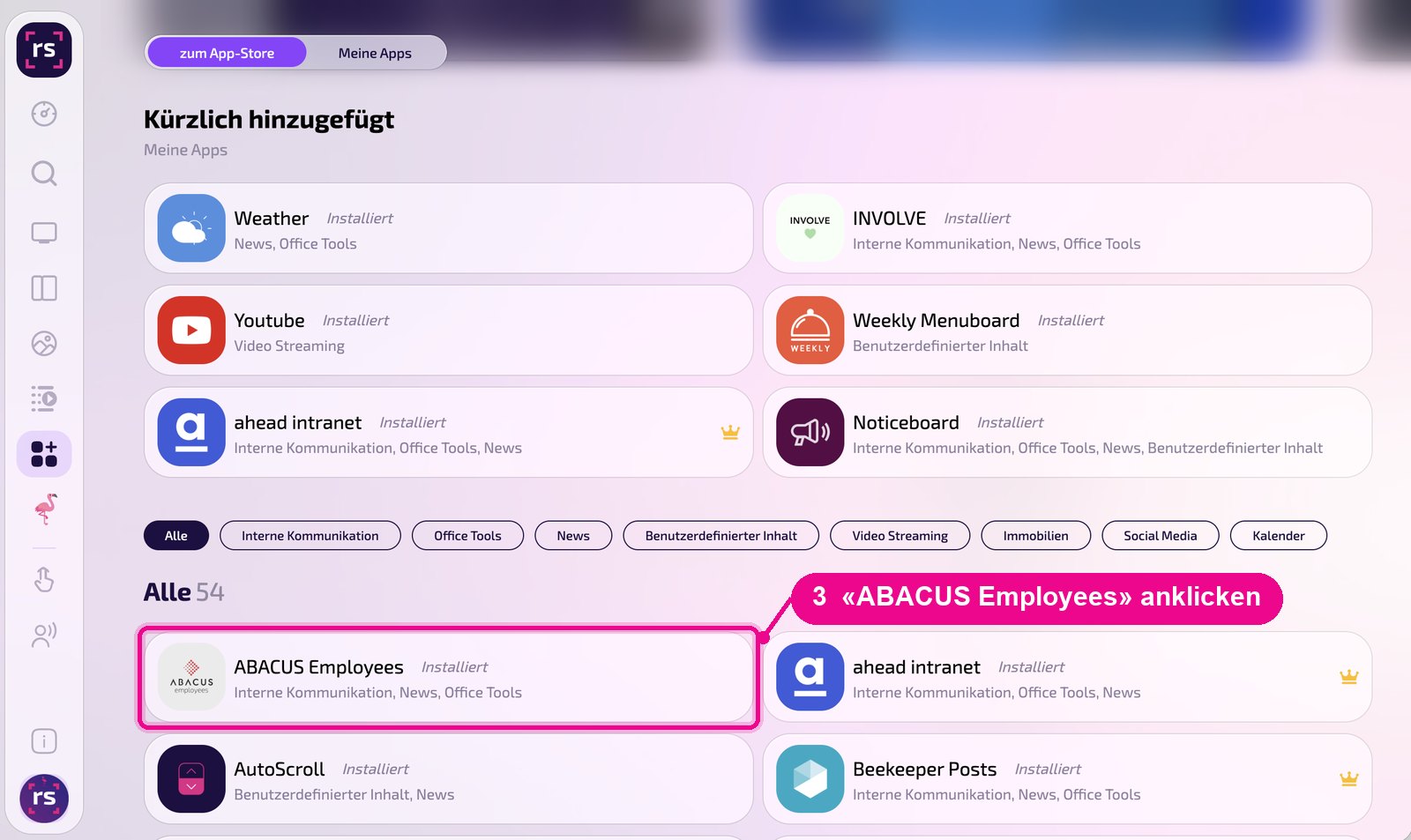
Clique dans la barre latérale de gauche sur «Apps» et en haut sur «zum App-Store» (vers l'App-Store).

Fais défiler jusqu'à la liste «Alle» (Toutes) et clique sur la vignette «ABACUS Employees». Les boutons de catégories te permettent de filtrer la liste.
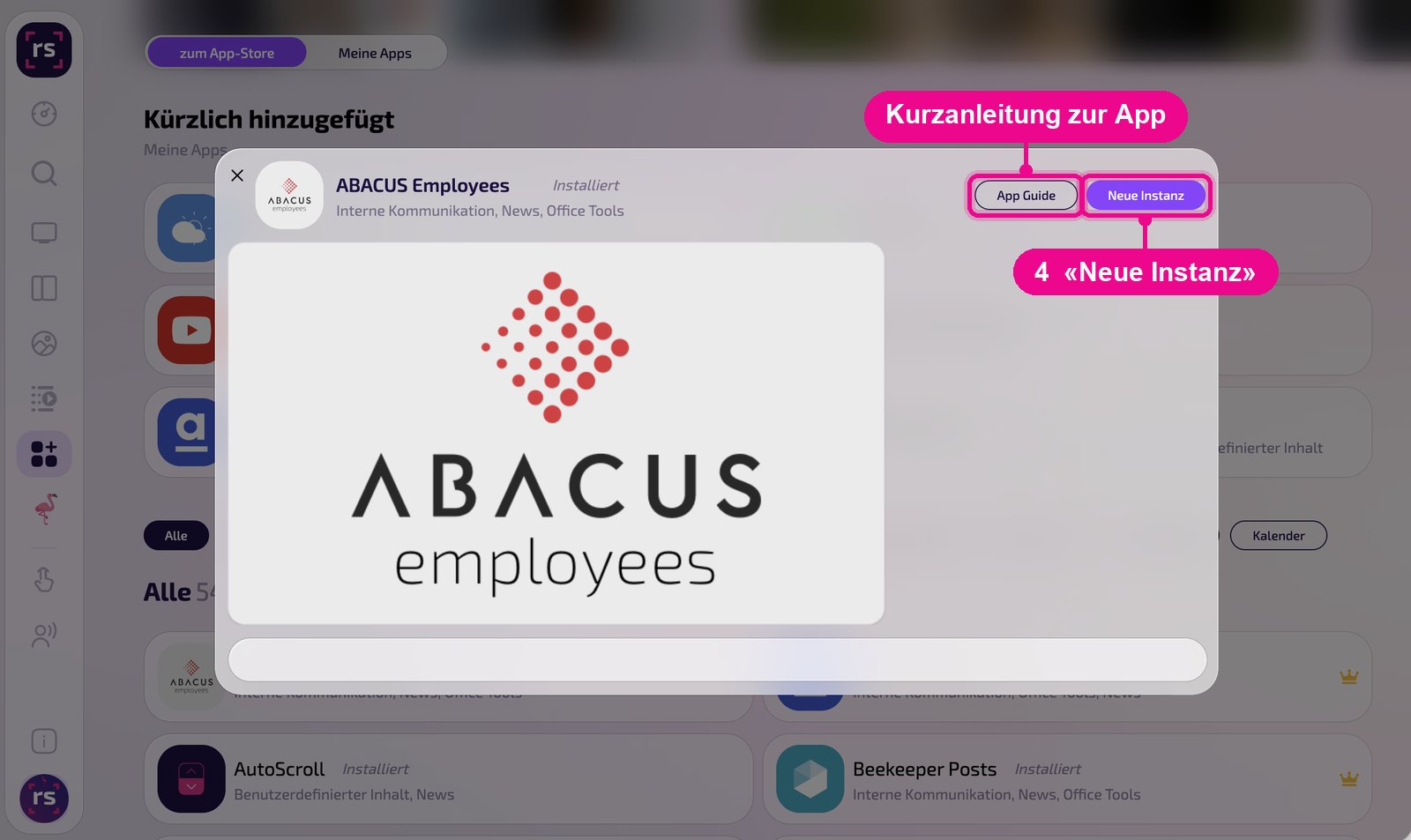
La vue détaillée de l'app s'ouvre. Si elle n'est pas encore installée, clique d'abord sur «Installiere» (Installer). Clique ensuite sur «Neue Instanz» (Nouvelle instance). «App Guide» ouvre un guide rapide.
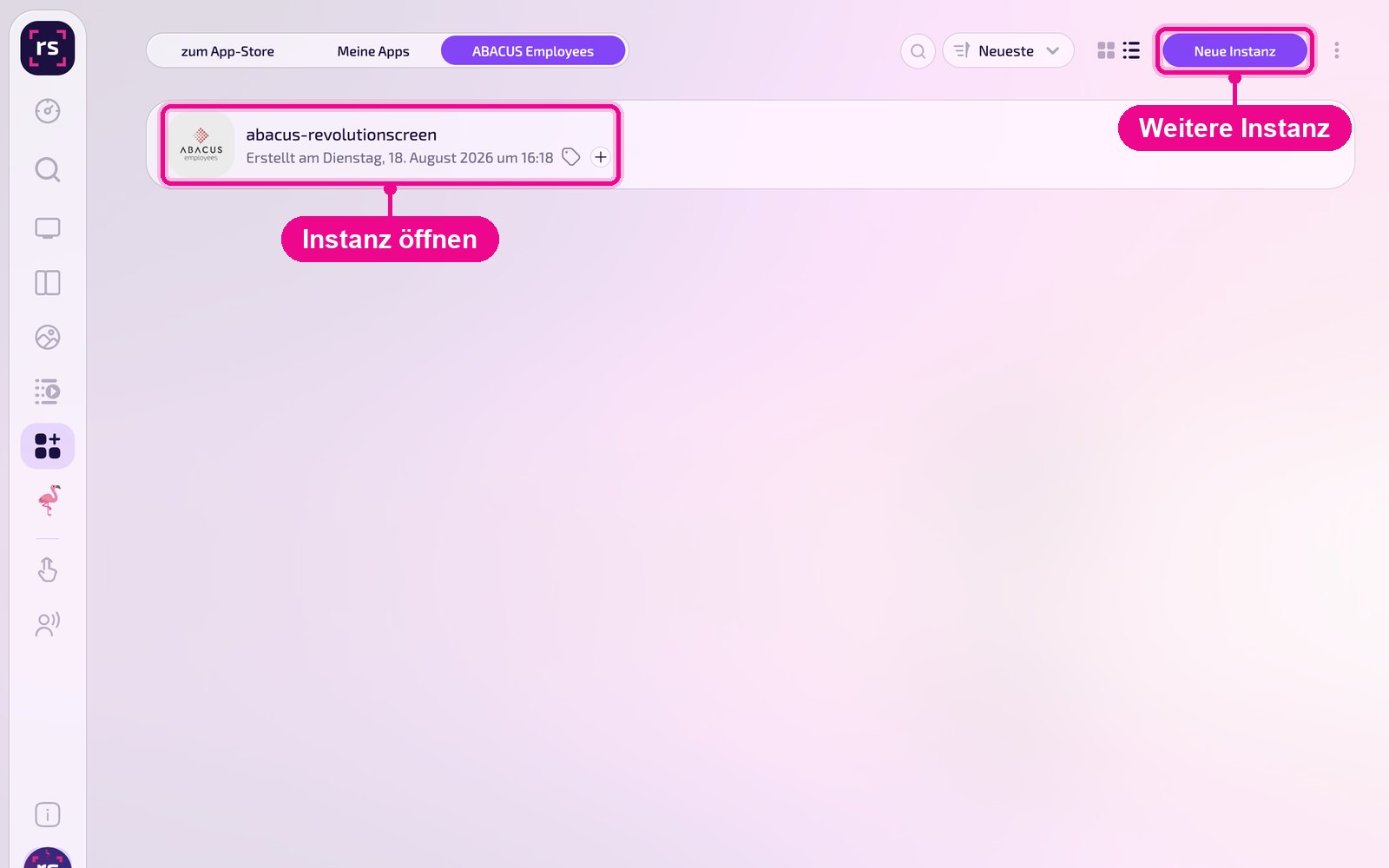
Une instance est une configuration propre de l'app, p. ex. une galerie pour l'accueil et une autre pour la cantine. Tu peux créer autant d'instances que tu veux et utiliser chacune individuellement sur des Screens, dans des Playlists ou des Layouts.
Créer une nouvelle instance
Sous «Apps › Meine Apps» (Mes apps), tu vois toutes les instances de l'app sous forme de vignettes. Avec «Neue Instanz» (Nouvelle instance) en haut à droite, tu en crées une autre ; en cliquant sur une vignette, tu en ouvres une existante.
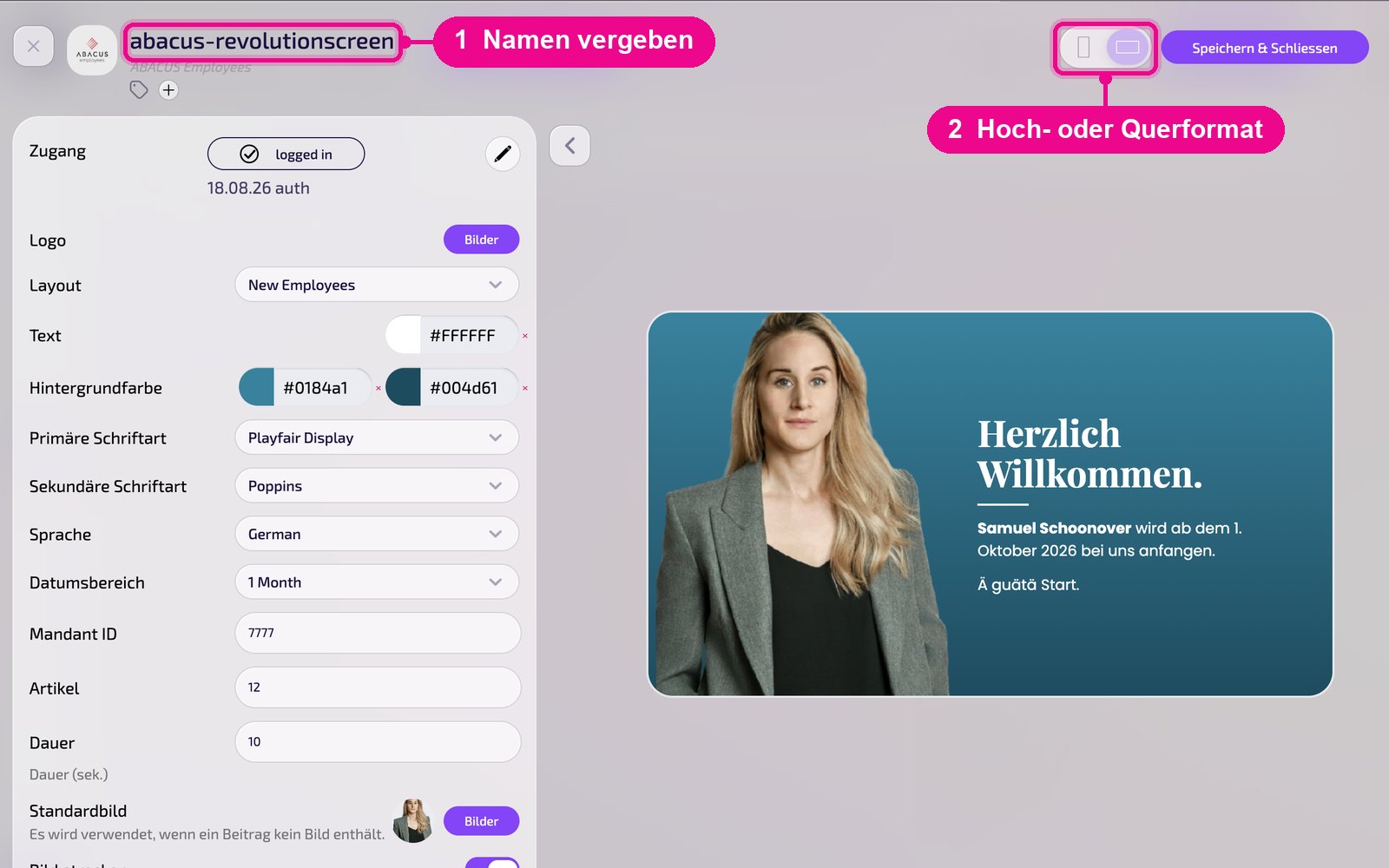
Dans l'éditeur, passe la souris sur le titre et clique sur le crayon pour donner un nom à l'instance. Une nouvelle instance affiche en rouge «Kein Name angegeben» (Aucun nom indiqué) tant qu'elle n'en a pas. En haut à droite, tu choisis si l'aperçu s'affiche en format portrait ou paysage.
Connecter le compte
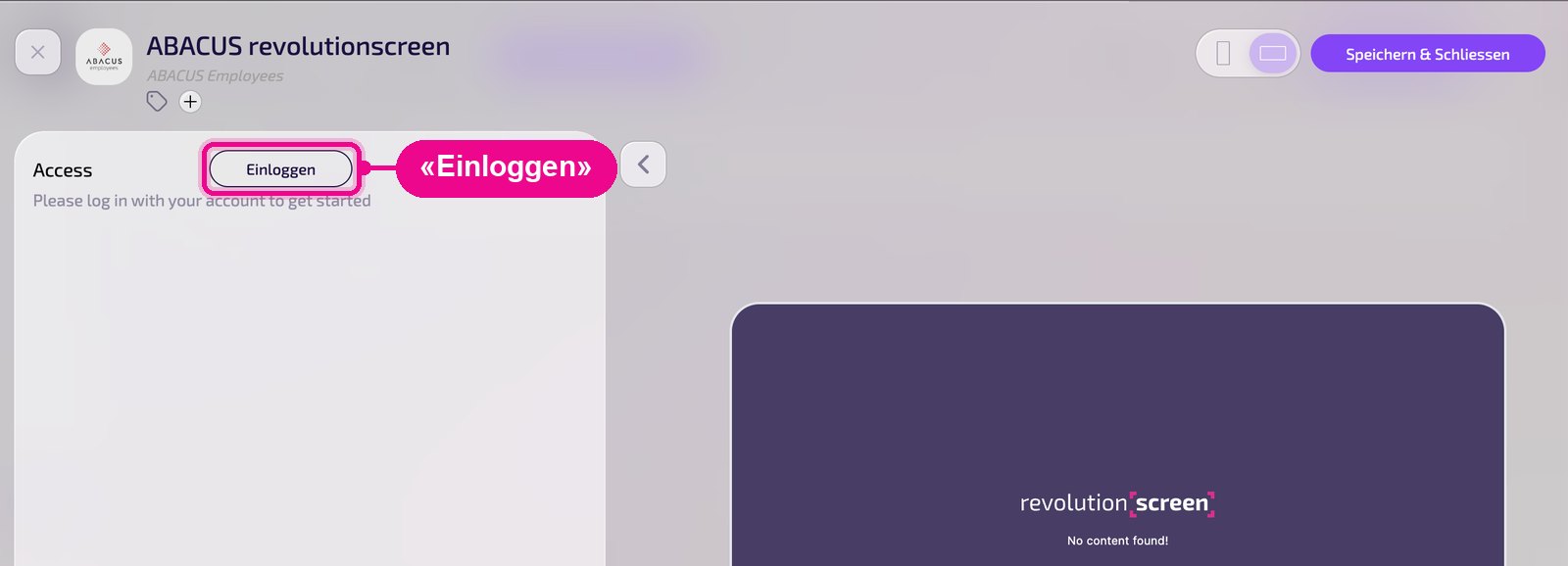
Tout en haut des paramètres figure «Access» ou «Zugang» (Accès). Pour une nouvelle instance, clique sur «Einloggen» (Se connecter).
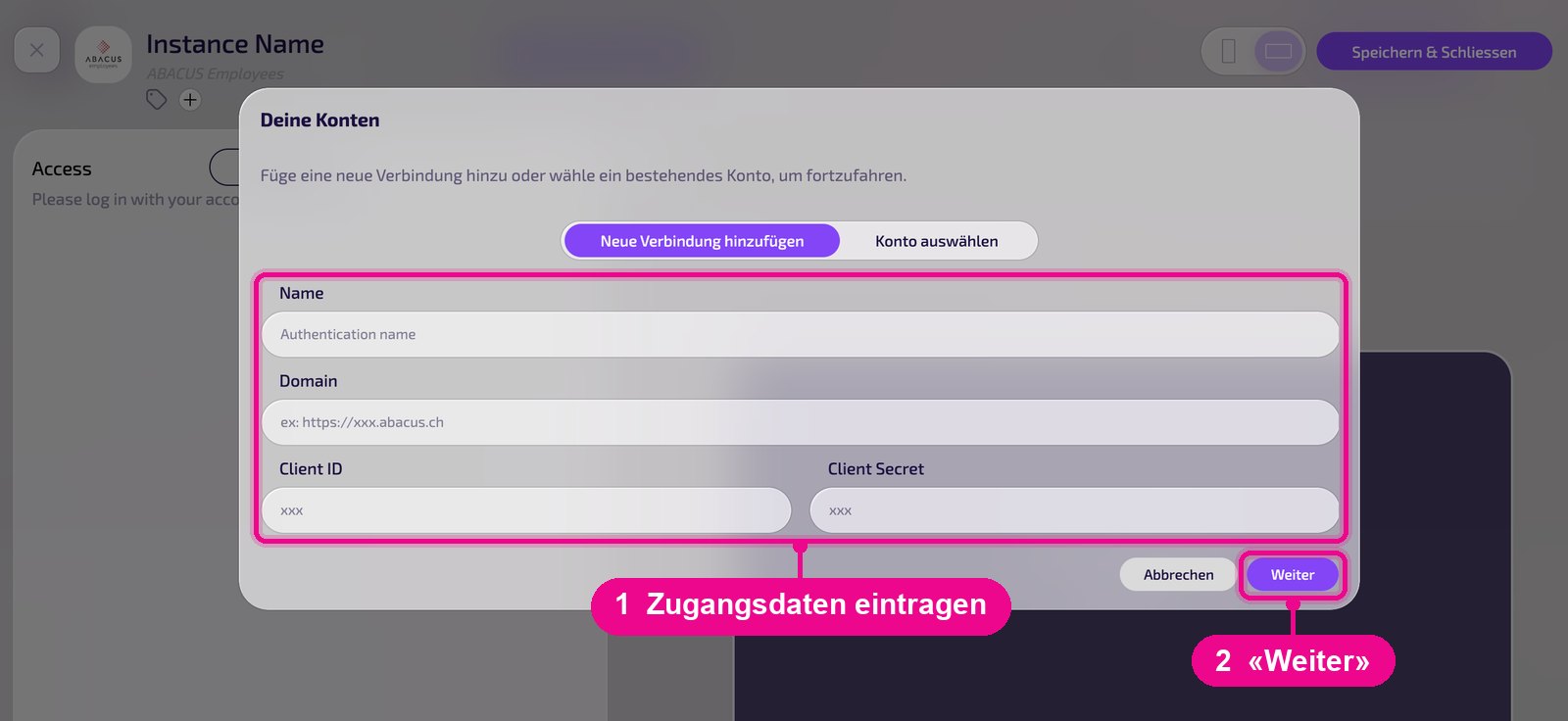
La fenêtre «Deine Konten» (Tes comptes) s'ouvre. La première fois, choisis «Neue Verbindung hinzufügen» (Ajouter une nouvelle connexion) et remplis ces champs :
- Name: désignation libre pour cet accès, p. ex. «Abacus Personal». C'est sous ce nom que tu le retrouveras plus tard.
- Domain: l'adresse de ton installation Abacus, p. ex. https://xxx.abacus.ch.
- Client ID et Client Secret: les identifiants du service-user issus de «Configurer l'accès Abacus».
Avec «Weiter» (Suivant), la connexion est enregistrée et reliée à l'instance.
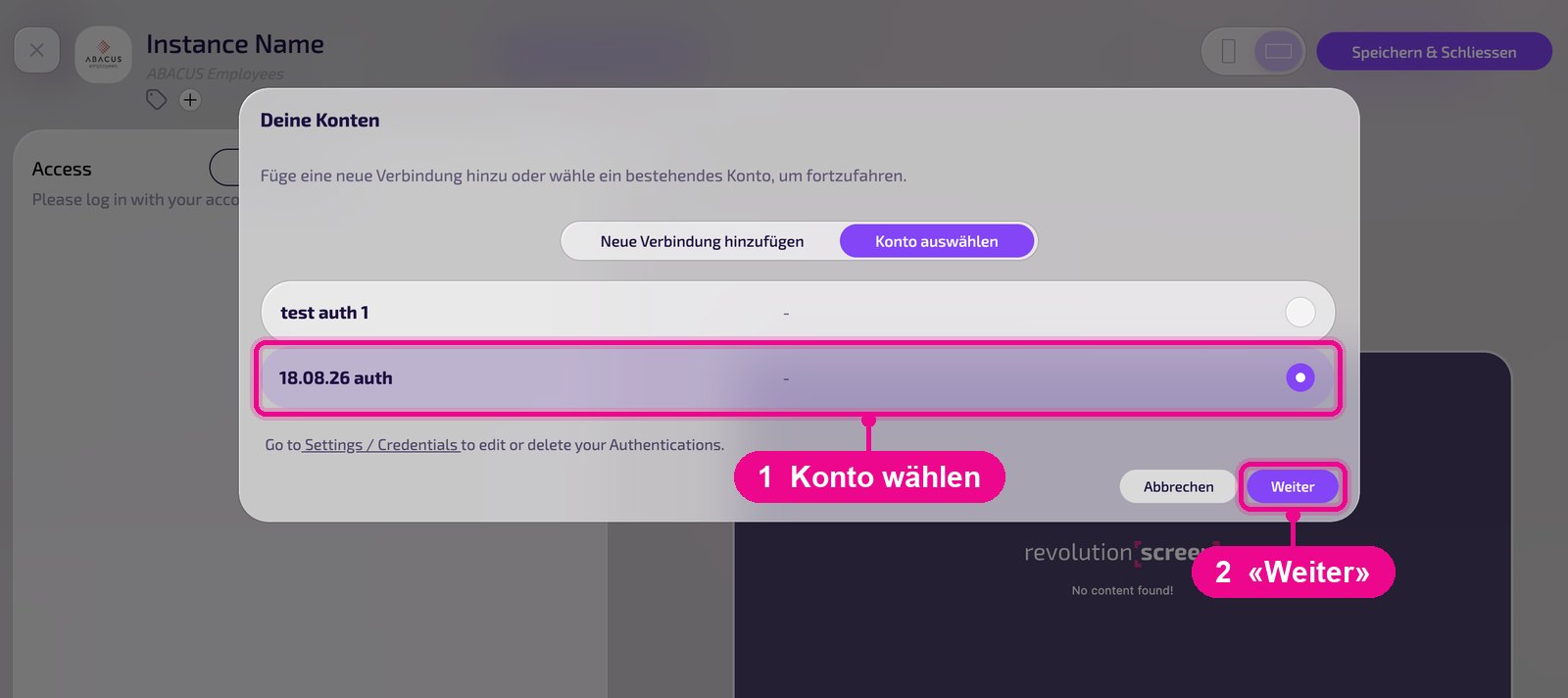
Si tu as déjà créé un accès, p. ex. pour une autre instance, choisis dans l'onglet «Konto auswählen» (Sélectionner le compte) le compte souhaité et clique sur «Weiter» (Suivant). Tu modifies ou supprimes les accès enregistrés sous «Settings / Credentials».
Si la connexion est active, il est indiqué «logged in» avec le nom de l'accès. Avec le crayon à droite, tu passes à un autre accès.
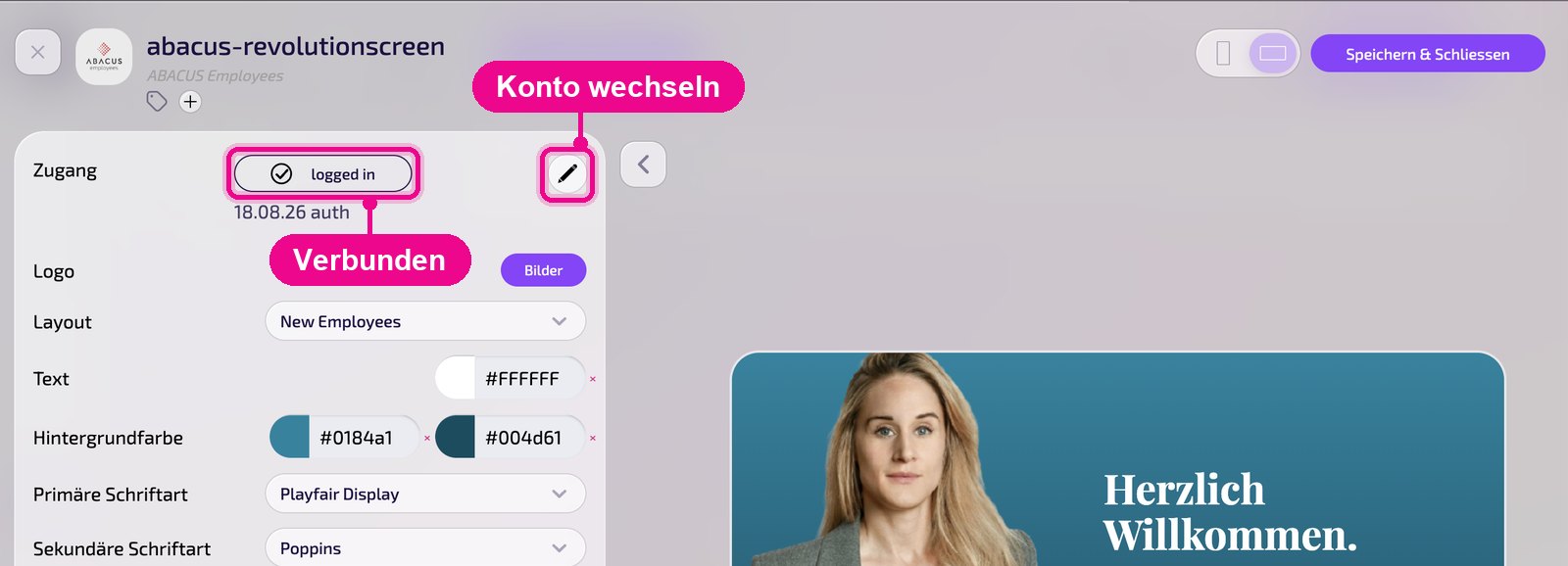
Si l'aperçu reste vide après la connexion («No content found!»), vérifie la «Mandant ID», la «Datumsbereich» (plage de dates) et si le service-user est approuvé dans Abacus et dispose des autorisations nécessaires.
La configuration en détail
À gauche se trouvent tous les paramètres, à droite tu vois immédiatement dans l'aperçu en direct à quoi ressemble l'instance sur le Screen. Avec la flèche à côté de la carte, tu replies les paramètres.
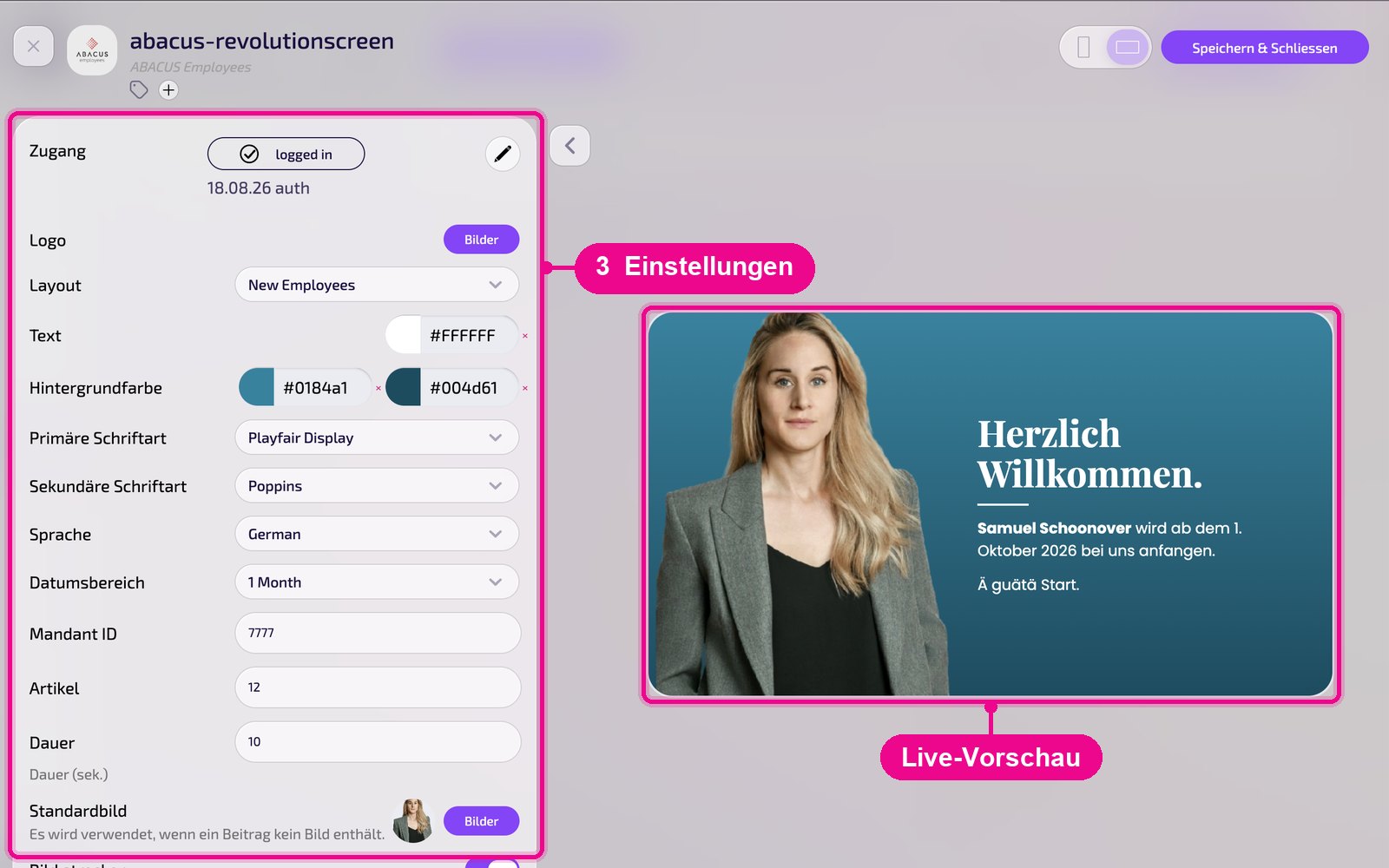
- Zugang: service-user Abacus connecté (statut «logged in»).
- Logo: choisir ton propre logo via «Bilder» (Images).
- Layout: type et structure de l'affichage, p. ex. «New Employees» pour les nouveaux collaborateurs ou un layout d'anniversaire. Les layouts sont créés individuellement selon les souhaits du client.
- Text / Hintergrundfarbe: couleurs du texte et de l'arrière-plan, pour l'arrière-plan avec deux couleurs en dégradé. Avec ×, tu réinitialises une couleur.
- Primäre / Sekundäre Schriftart: polices pour le titre et le texte.
- Sprache: langue des textes fixes à l'écran, p. ex. «Herzlich Willkommen» (Bienvenue).
- Datumsbereich: période dont les entrées sont affichées, p. ex. «1 Month».
- Mandant ID: numéro du mandant Abacus d'où proviennent les données.
- Artikel: nombre d'entrées affichées.
- Dauer: temps d'affichage par entrée en secondes.
- Standardbild: image de remplacement lorsqu'une entrée ne contient pas de photo propre.
- Bild strecken: remplit entièrement la surface de l'image ; les images peuvent alors être recadrées.
Enregistrer et diffuser sur le Screen
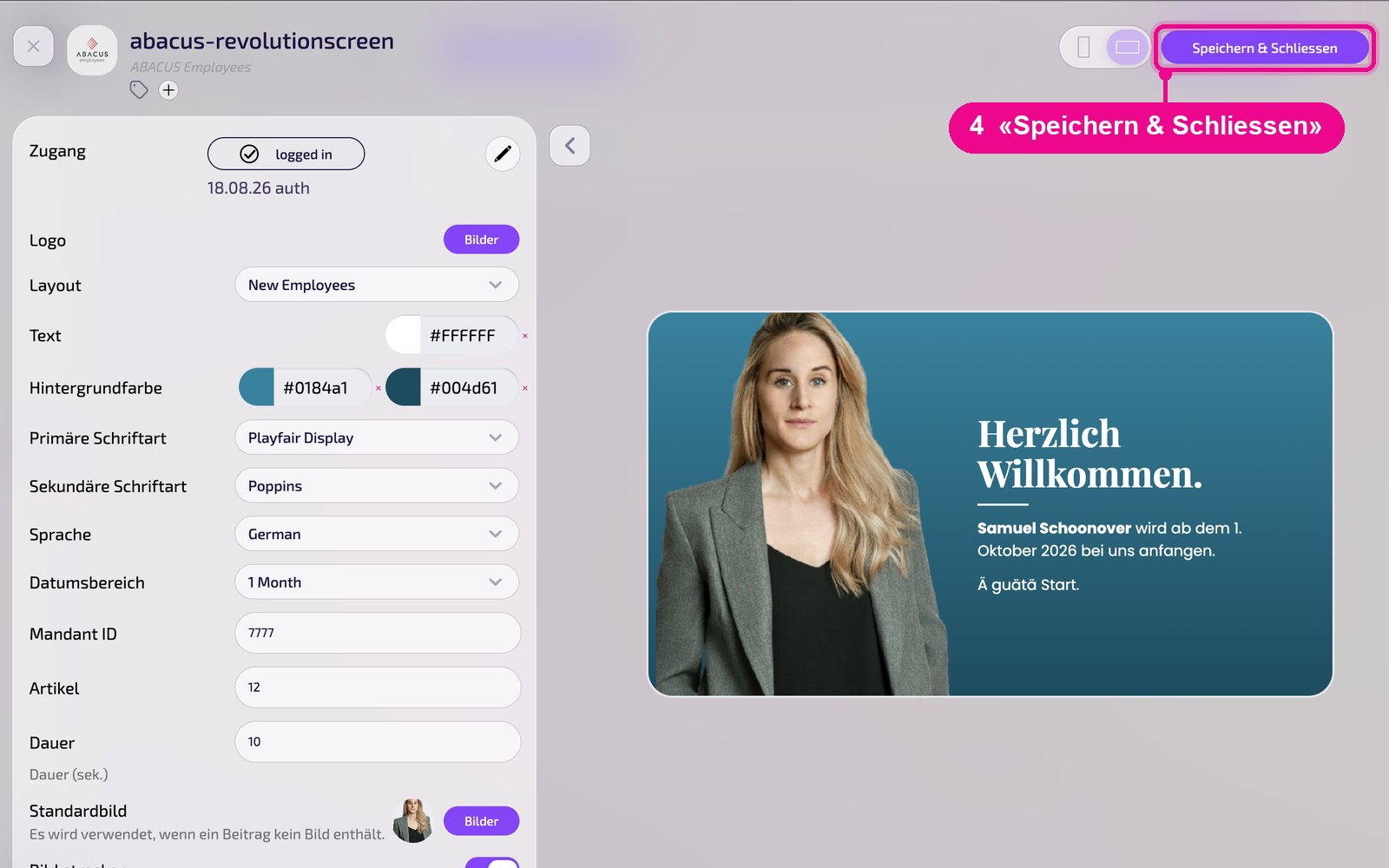
Sauvegarde l'instance en haut à droite avec «Speichern & Schliessen» (Enregistrer et fermer).
Insérer dans une Playlist : ouvre la Playlist, choisis à droite l'onglet «Apps», clique sur l'app puis sur l'instance. L'instance est ajoutée immédiatement.

Insérer dans un Layout : ouvre le Layout et clique sur le crayon à côté de la section souhaitée.

Dans la fenêtre «Inhalt für Abschnitt bearbeiten» (Modifier le contenu de la section), tu ajoutes l'instance avec «Inhalt hinzufügen» (Ajouter du contenu). À droite de chaque élément, tu définis la planification via «Täglich» (Quotidien).

Clique ensuite dans la Playlist ou le Layout sur «Veröffentlichen» (Publier). Tant qu'il est indiqué «Entwurf, Veröffentlichung erforderlich» (Brouillon, publication requise), le Screen affiche encore l'ancien état.
Durée d'affichage dans Playlist et Layout
Abacus affiche plusieurs contributions successives par instance. Si tu insères l'instance dans une Playlist ou un Layout, tu définis via la durée de l'élément combien de temps elle s'exécute. Pour cela, clique sur la durée de l'élément. Cette logique s'applique à toutes les apps comptant plusieurs contributions par instance.
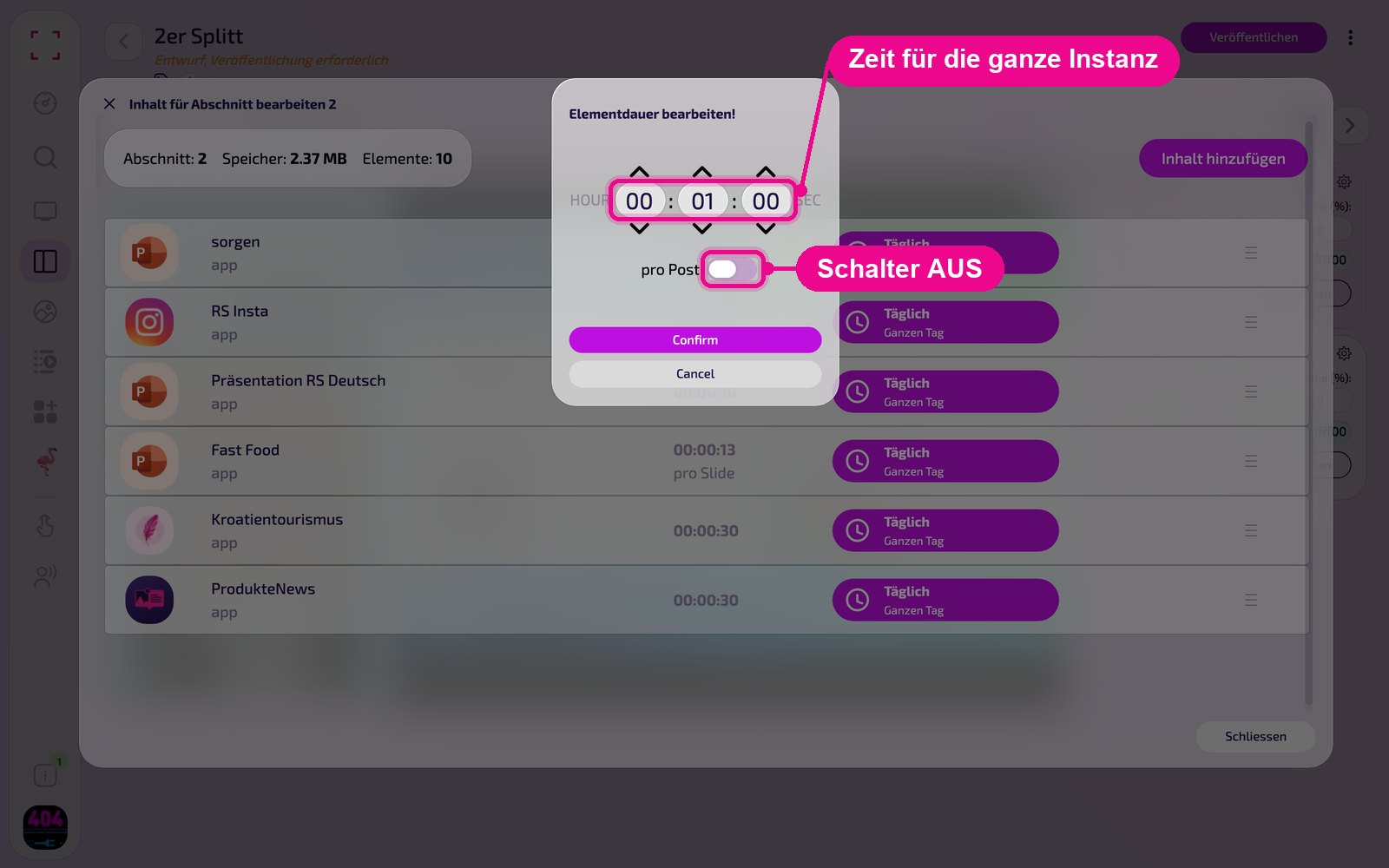
Dans la fenêtre «Elementdauer bearbeiten!» (Modifier la durée de l'élément), le commutateur détermine deux variantes. Il s'appelle le plus souvent «pro Post» (par post), pour les présentations «pro Slide» (par slide). Avec «Confirm», tu valides le réglage.
Variante 1 : commutateur SUR ARRÊT (durée totale)
Le temps réglé s'applique à toute l'instance. Exemple 00:01:00 : l'instance s'exécute pendant une minute. Les contributions se succèdent durant ce temps et recommencent au besoin depuis le début. Toutes les contributions n'apparaissent donc pas forcément.
Variante 2 : commutateur SUR MARCHE (durée par contribution)
Le temps réglé s'applique à chaque contribution. Exemple 00:00:10 pour 12 contributions : chaque contribution apparaît exactement 10 secondes, l'instance s'exécute au total pendant 2 minutes. Dans la liste figure alors sous la durée «pro Post» ou «pro Slide».
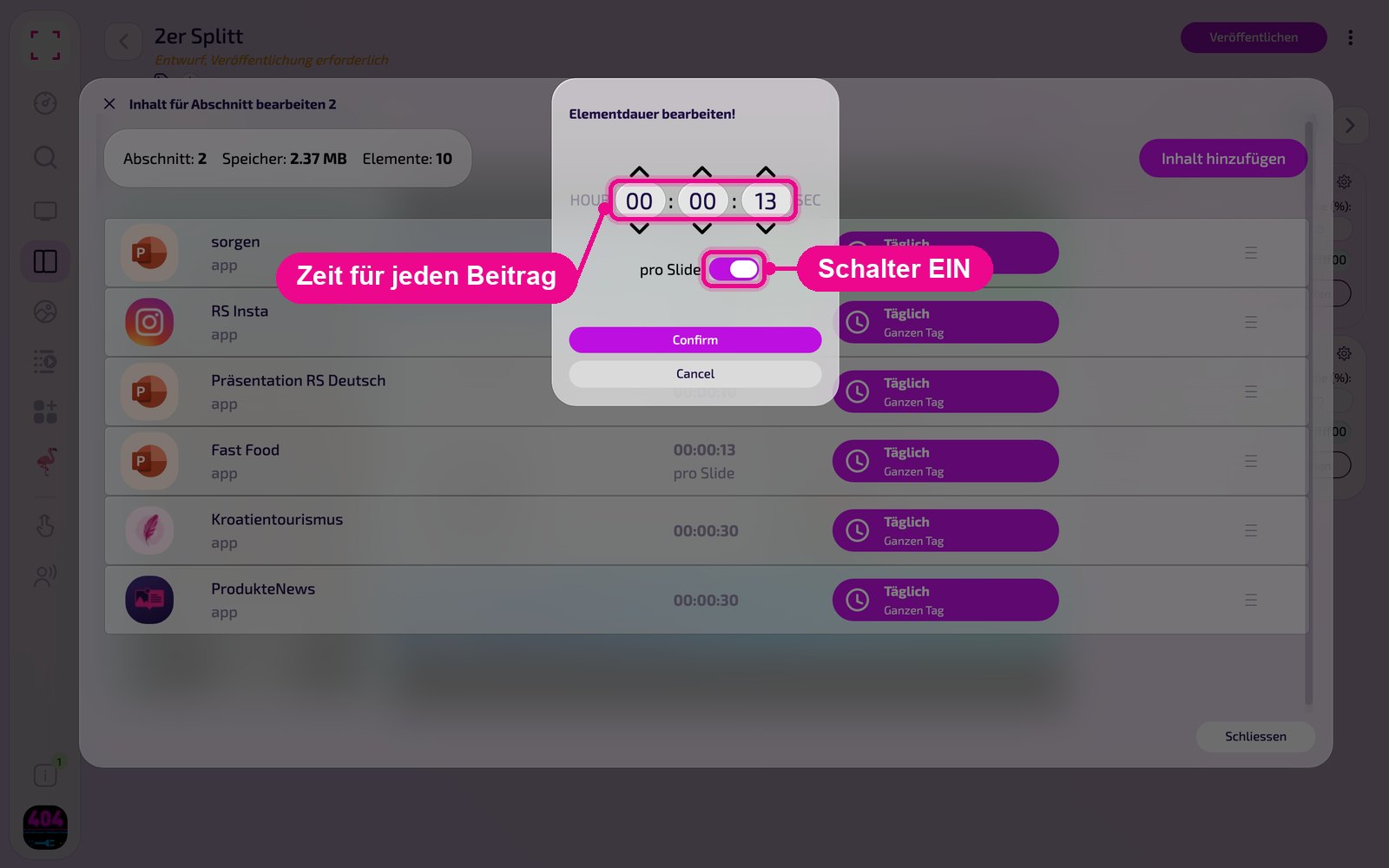
Si toutes les contributions doivent absolument apparaître, active «pro Post». Si l'instance doit occuper exactement un temps fixe, laisse le commutateur sur arrêt.
Astuces et dépannage
L'aperçu reste vide
Se connecter sous «Zugang» (Accès) et vérifier la «Mandant ID» ainsi que la «Datumsbereich» (plage de dates). S'il n'y a aucune entrée sur la période, l'affichage reste vide.
La connexion échoue
Vérifier Domain, Client ID et Client Secret. Le service-user est-il approuvé dans Abacus et dispose-t-il des autorisations nécessaires ?
Layout personnalisé souhaité
Les Layouts sont créés individuellement selon tes souhaits. Contacte le support revolutionSCREEN.
Entrée sans photo
Définir une «image par défaut».
Toutes les entrées n'apparaissent pas
Dans la Playlist ou le Layout, régler la durée des éléments sur «par post», voir «Durée d'affichage dans Playlist & Layout».