Google Sheets
Mit der App «Google Sheets» zeigst du eine öffentliche Google-Sheets-Tabelle live auf dem Screen, ideal für Kennzahlen, Listen oder Pläne.
Zweck
Teile wichtige Daten und Informationen mit allen, egal wo sie arbeiten. Die Tabelle wird in einem einstellbaren Intervall neu geladen, Änderungen erscheinen so automatisch.
Anwendungen
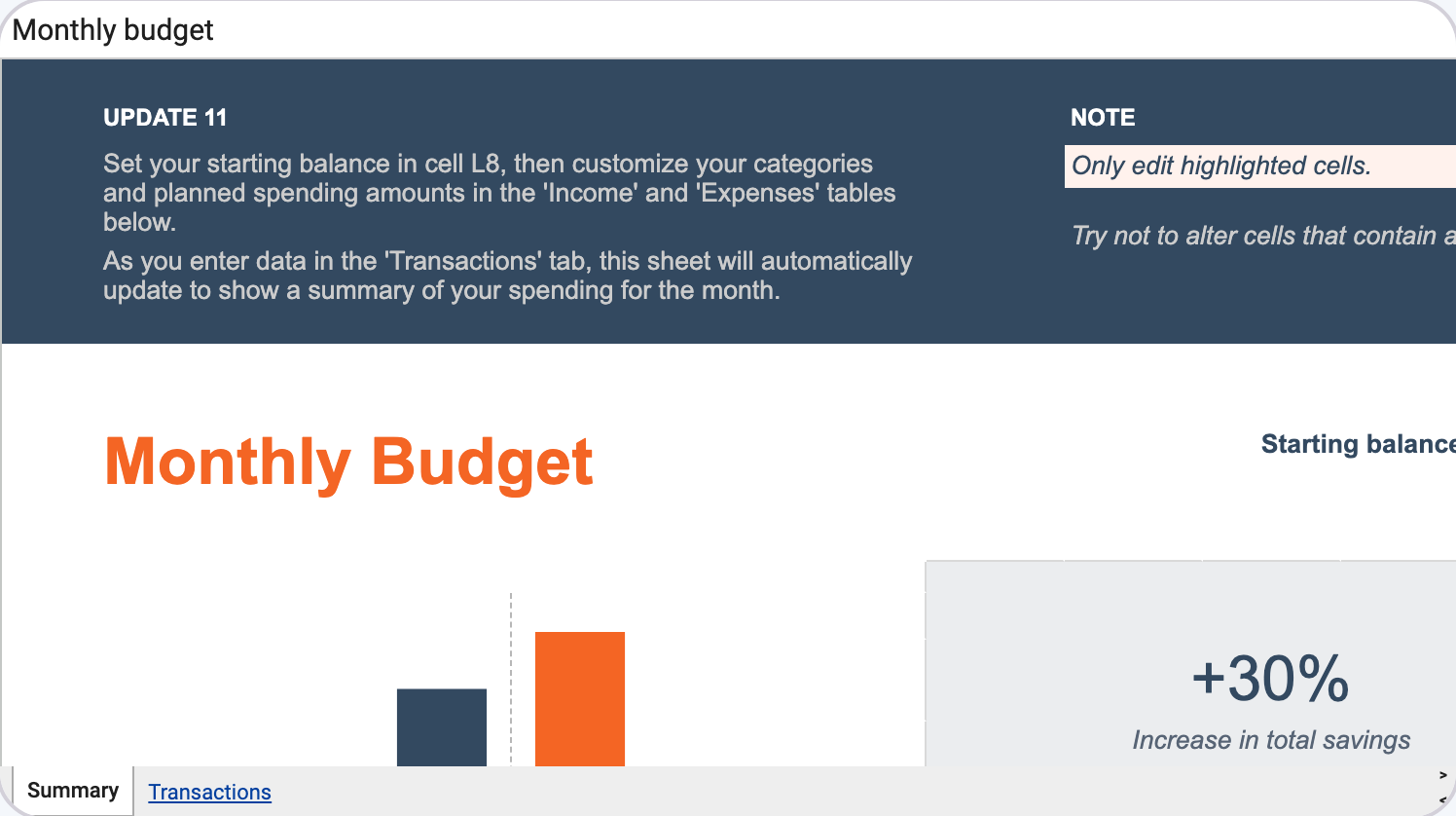
So sieht Google Sheets auf dem Screen aus, Beispiele aus dem Einsatz:
Voraussetzungen
- Ein aktives revolutionSCREEN-Konto mit Zugang zu my.rstv.app.
- Eine Google-Sheets-Tabelle mit Freigabelink.
- Mindestens ein eingerichteter Screen.
App installieren
Klicke in der Seitenleiste links auf «Apps» und oben auf «zum App-Store».

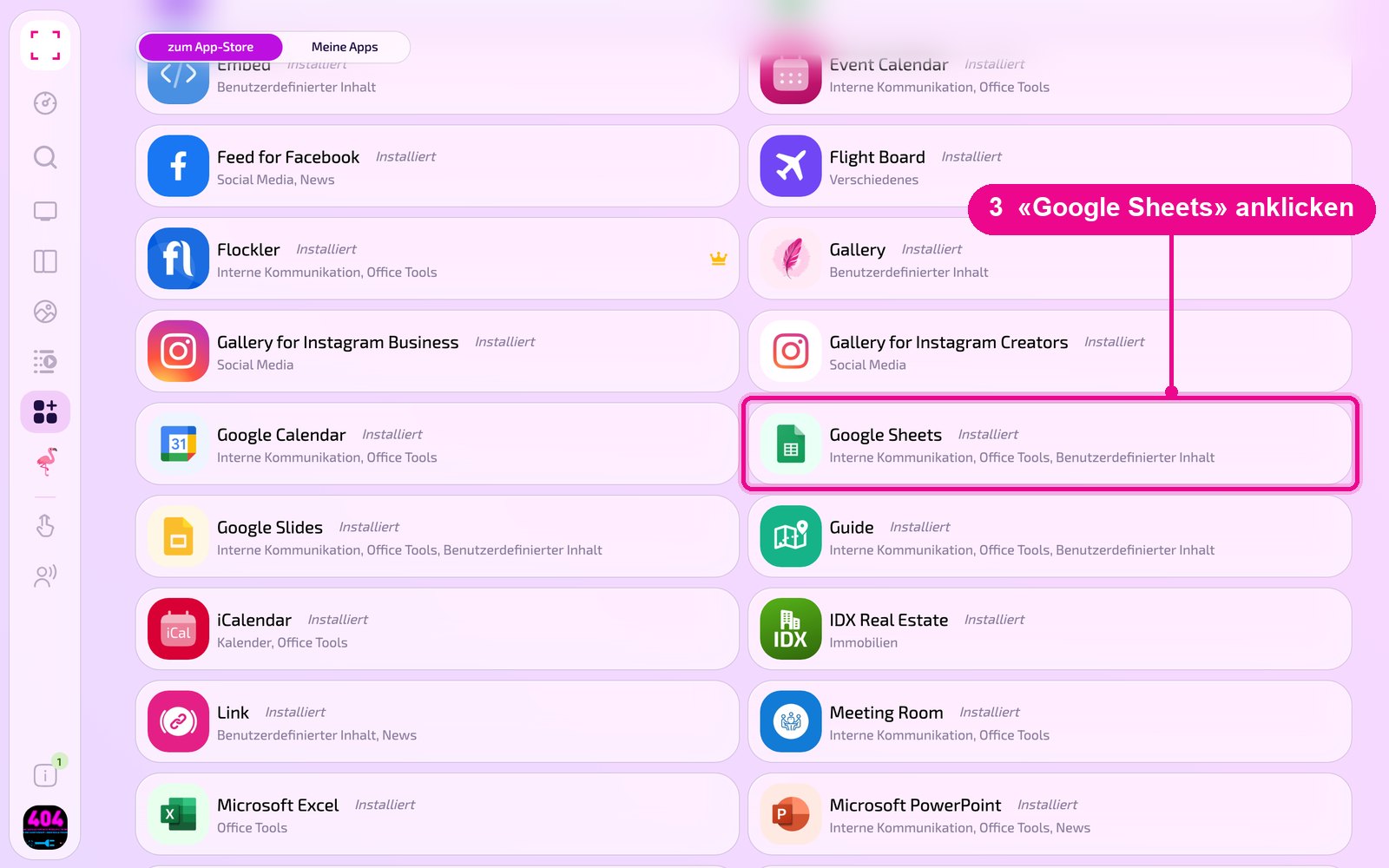
Scrolle zur Liste «Alle» und klicke auf die Kachel «Google Sheets». Über die Knöpfe mit den Kategorien grenzt du die Liste ein.
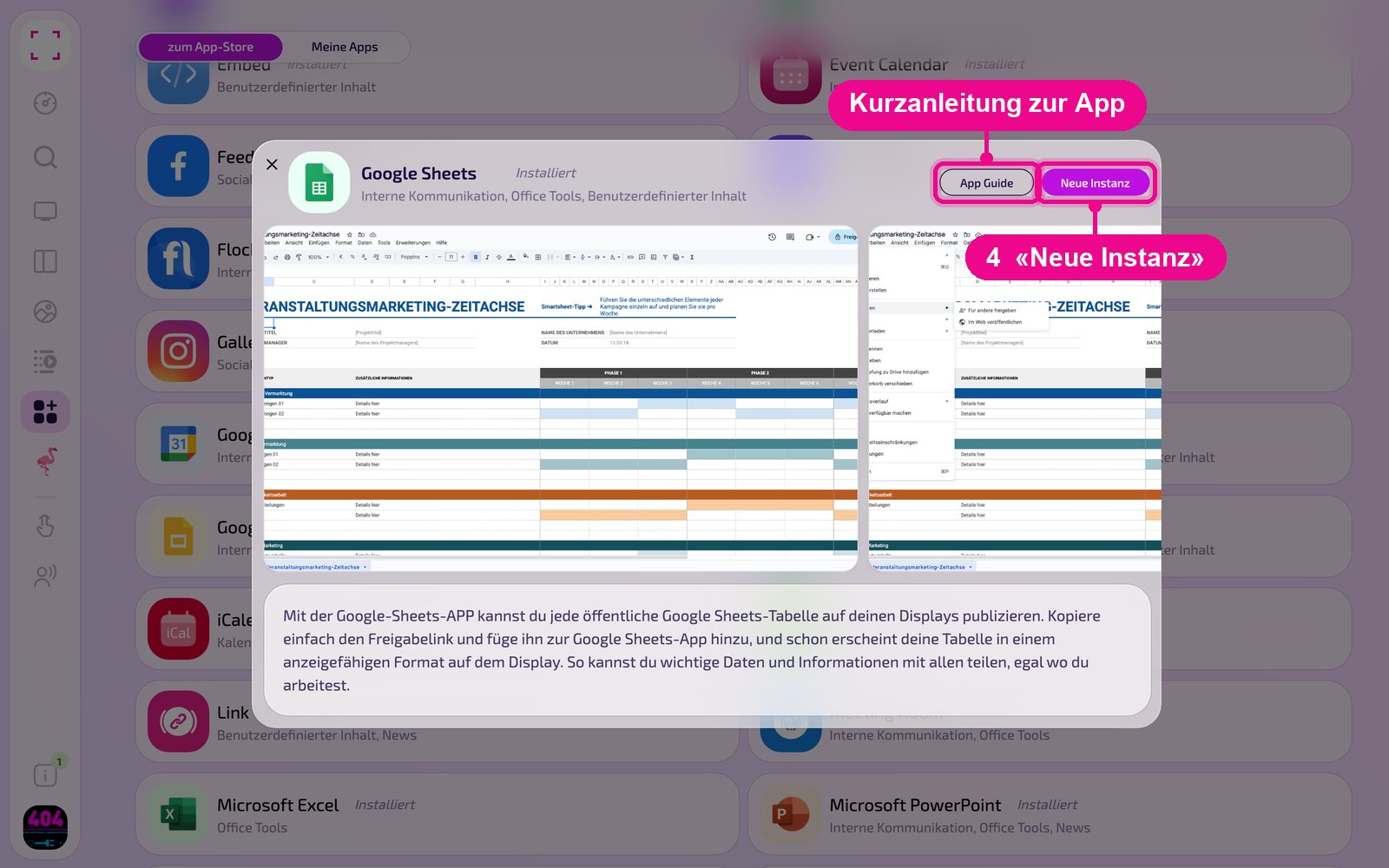
Es öffnet sich die Detailansicht der App. Ist sie noch nicht installiert, klickst du zuerst auf «Installiere». Danach klickst du auf «Neue Instanz». «App Guide» öffnet eine Kurzanleitung.
Eine Instanz ist eine eigene Konfiguration der App, z. B. eine Galerie für den Empfang und eine andere für die Kantine. Du kannst beliebig viele Instanzen anlegen und jede einzeln auf Screens, in Playlists oder Layouts einsetzen.
Neue Instanz erstellen
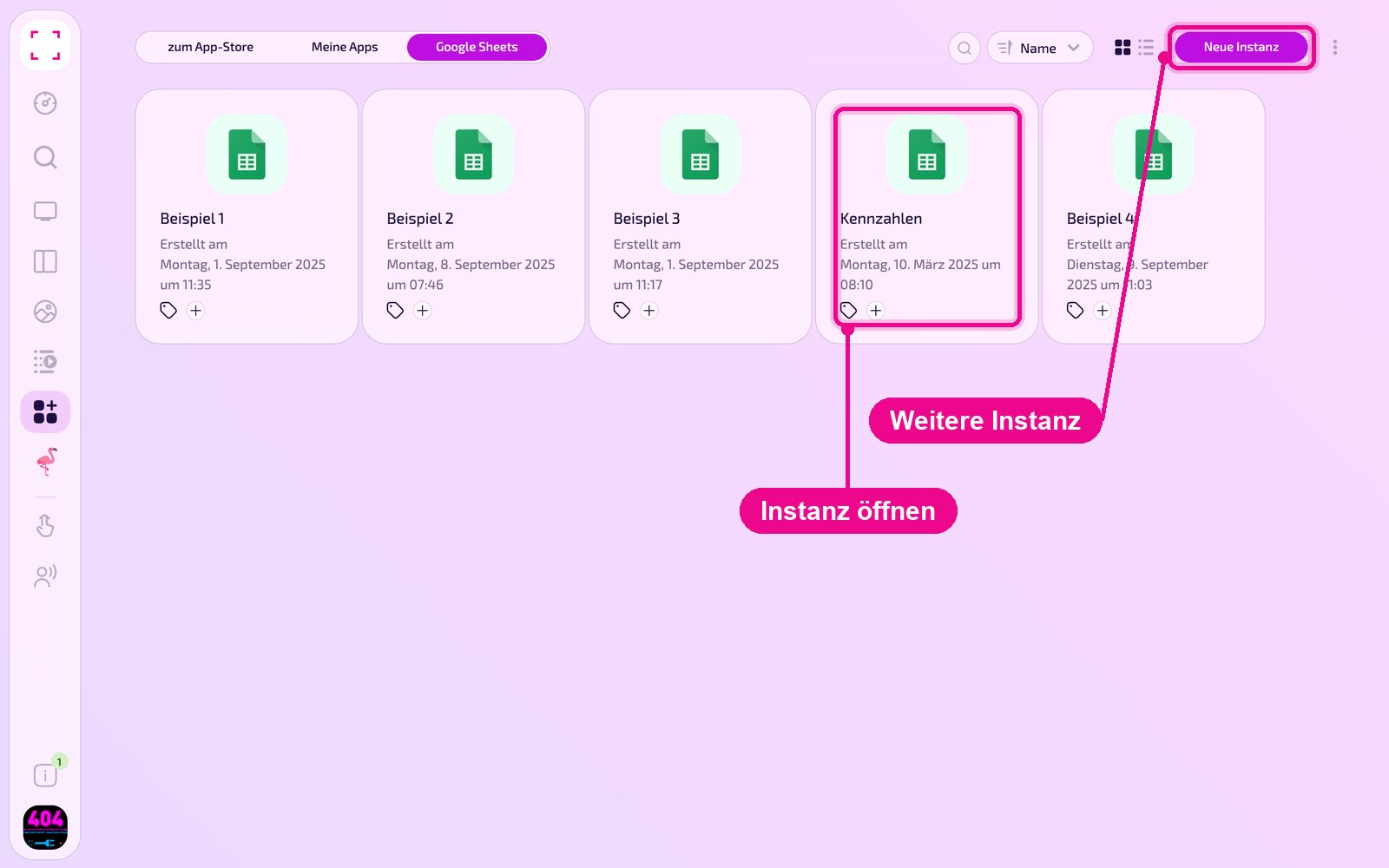
Unter «Apps › Meine Apps» siehst du alle Instanzen der App als Kacheln. Mit «Neue Instanz» oben rechts legst du eine weitere an, mit einem Klick auf eine Kachel öffnest du eine bestehende.
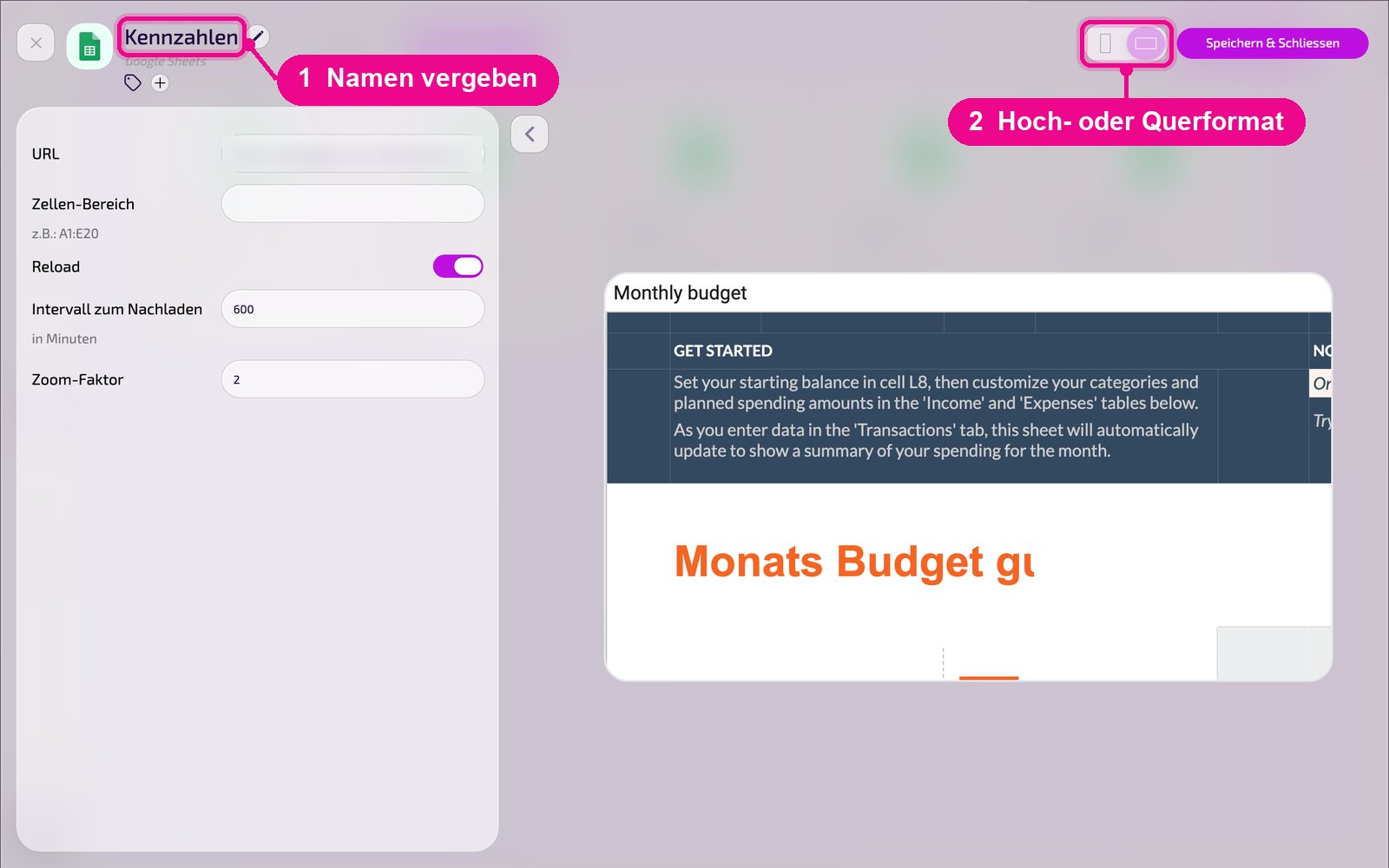
Im Editor fährst du mit der Maus über den Titel und klickst auf den Stift, um der Instanz einen Namen zu geben. Eine neue Instanz zeigt so lange rot «Kein Name angegeben». Oben rechts wählst du, ob die Vorschau im Hoch- oder Querformat erscheint.
Freigabelink einfügen
Kopiere in Google Sheets den Freigabelink der Tabelle und füge ihn im Editor ins Feld «URL» ein. Danach erscheint die Tabelle in der Live-Vorschau.
Wer den Freigabelink kennt, kann die Tabelle sehen. Gib ihn nur in die Instanz ein und teile ihn nicht weiter.
Konfiguration im Detail
Links stehen alle Einstellungen, rechts siehst du sofort in der Live-Vorschau, wie die Instanz auf dem Screen aussieht. Mit dem Pfeil neben der Karte klappst du die Einstellungen ein.
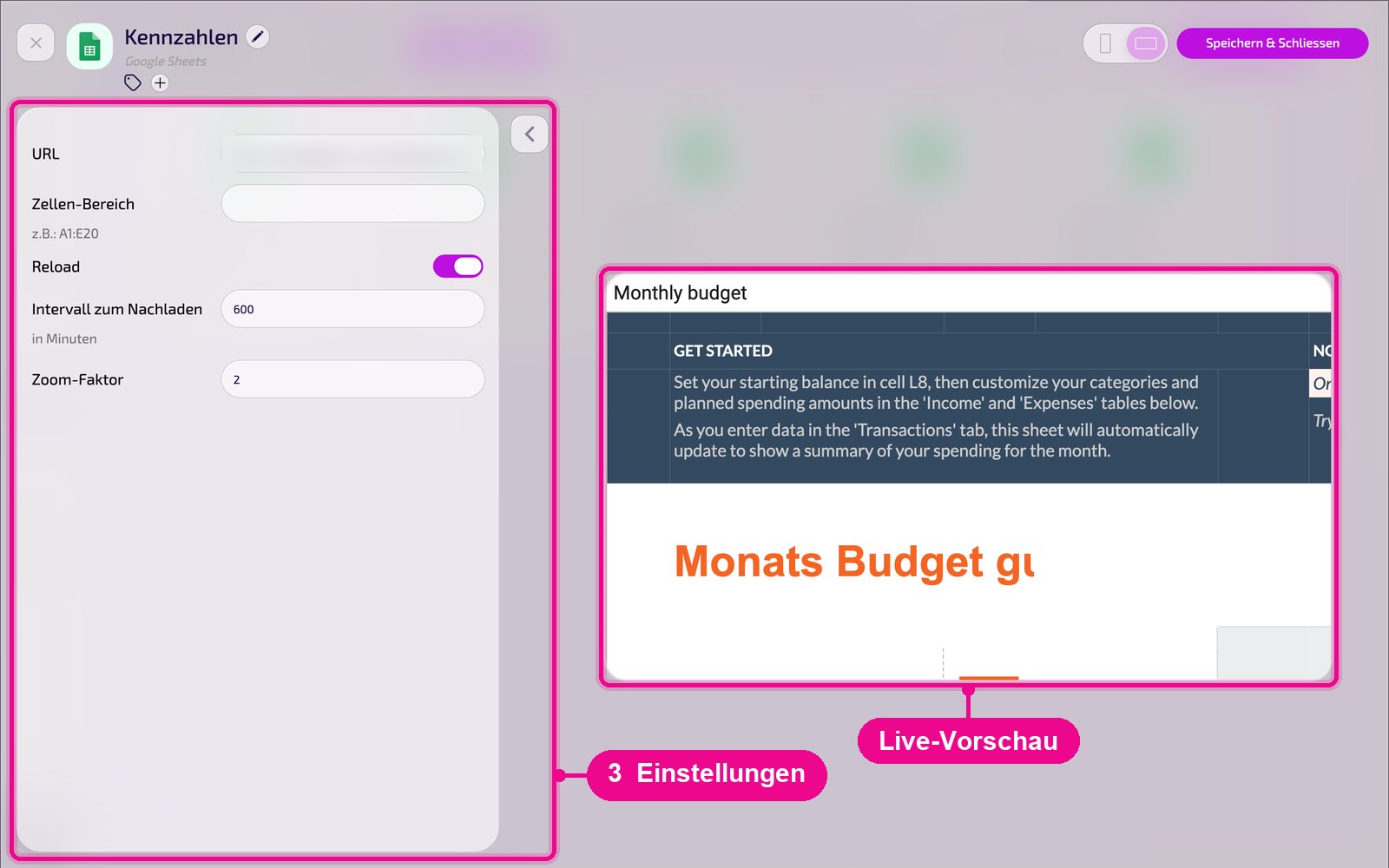
- URL: der Freigabelink der Tabelle.
- Zellen-Bereich: der anzuzeigende Ausschnitt, z. B. A1:E20. Leer lassen zeigt die ganze Tabelle.
- Reload: lädt die Tabelle regelmässig neu.
- Intervall zum Nachladen (in Minuten): wie oft die Tabelle neu geladen wird.
- Zoom-Faktor: Vergrösserung der Darstellung, z. B. 2.
Speichern & auf dem Screen ausspielen
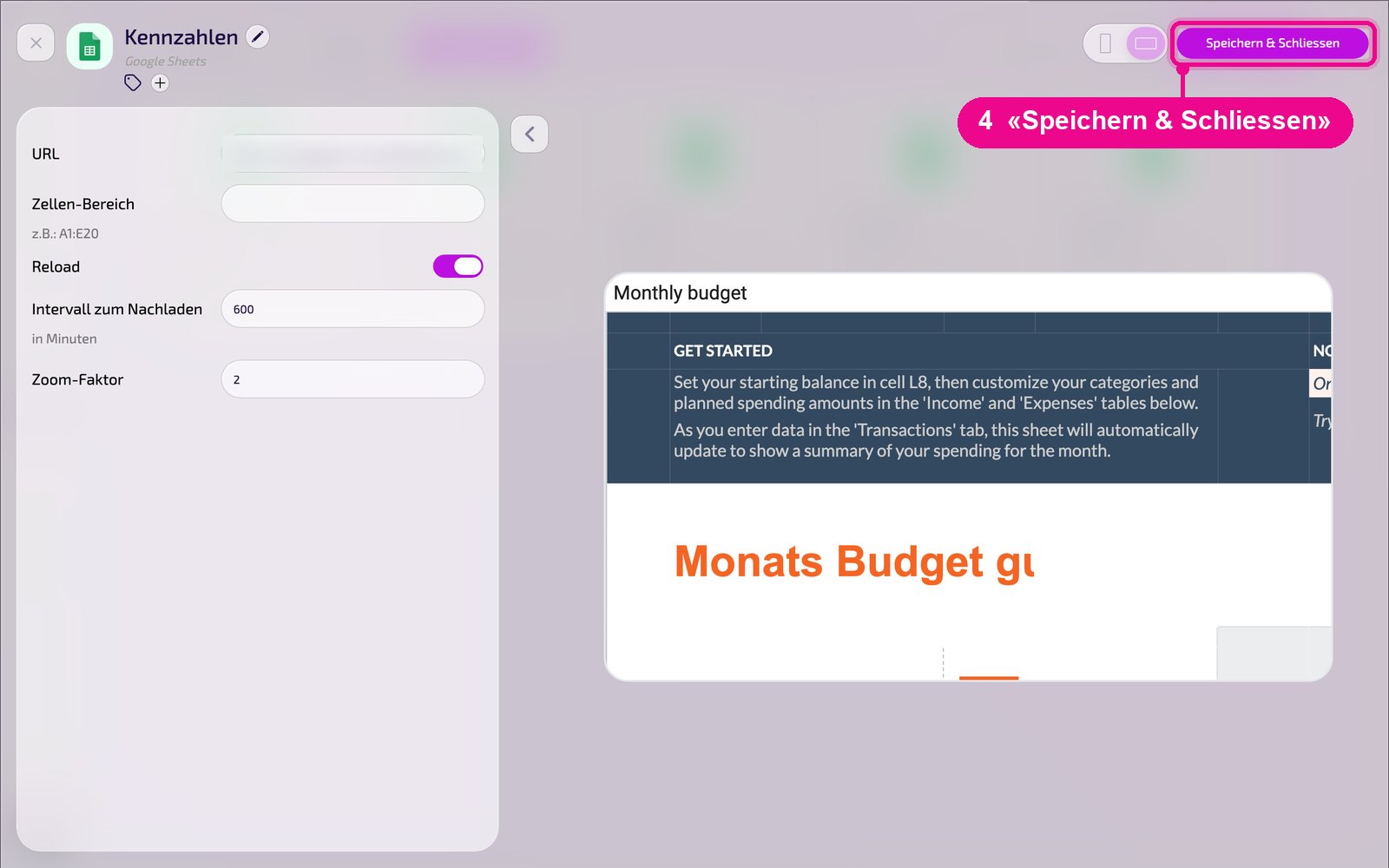
Sichere die Instanz oben rechts mit «Speichern & Schliessen».
In eine Playlist einsetzen: Öffne die Playlist, wähle rechts das Register «Apps», klicke auf die App und dann auf die Instanz. Die Instanz wird sofort hinzugefügt.

In ein Layout einsetzen: Öffne das Layout und klicke beim gewünschten Abschnitt auf den Stift.

Im Fenster «Inhalt für Abschnitt bearbeiten» fügst du mit «Inhalt hinzufügen» die Instanz hinzu. Rechts bei jedem Element legst du über «Täglich» den Zeitplan fest.

Klicke danach in der Playlist bzw. im Layout auf «Veröffentlichen». Solange dort «Entwurf, Veröffentlichung erforderlich» steht, zeigt der Screen noch den alten Stand.
Tipps & Troubleshooting
Falscher Ausschnitt
Den «Zellen-Bereich» anpassen, z. B. A1:E20.
Daten veraltet
«Reload» einschalten und das «Intervall zum Nachladen» verkürzen.
Zu klein oder zu gross
Über den «Zoom-Faktor» skalieren.
Inhalt erscheint nicht
Prüfen, ob Playlist bzw. Layout veröffentlicht und dem richtigen Screen zugewiesen ist und der Player online ist.