Wiederverkäufer
Als Wiederverkäufer betreust du im Dashboard nicht nur dein eigenes Konto, sondern auch die Konten deiner Kunden. Du legst neue Kundenkonten selbst an und siehst auf einen Blick, wie viele Screens aktiv sind, welcher Abo-Plan läuft und wann im Konto zuletzt etwas passiert ist – ohne dich in jedes Konto einzeln einloggen zu müssen.
Die Wiederverkäufer-Ansicht erscheint nur in Konten, die dafür freigeschaltet sind. Fehlen dir die hier beschriebenen Schaltflächen, melde dich bei deinem Ansprechpartner bei revolutionSCREEN.
Kundenkonten im Dashboard finden
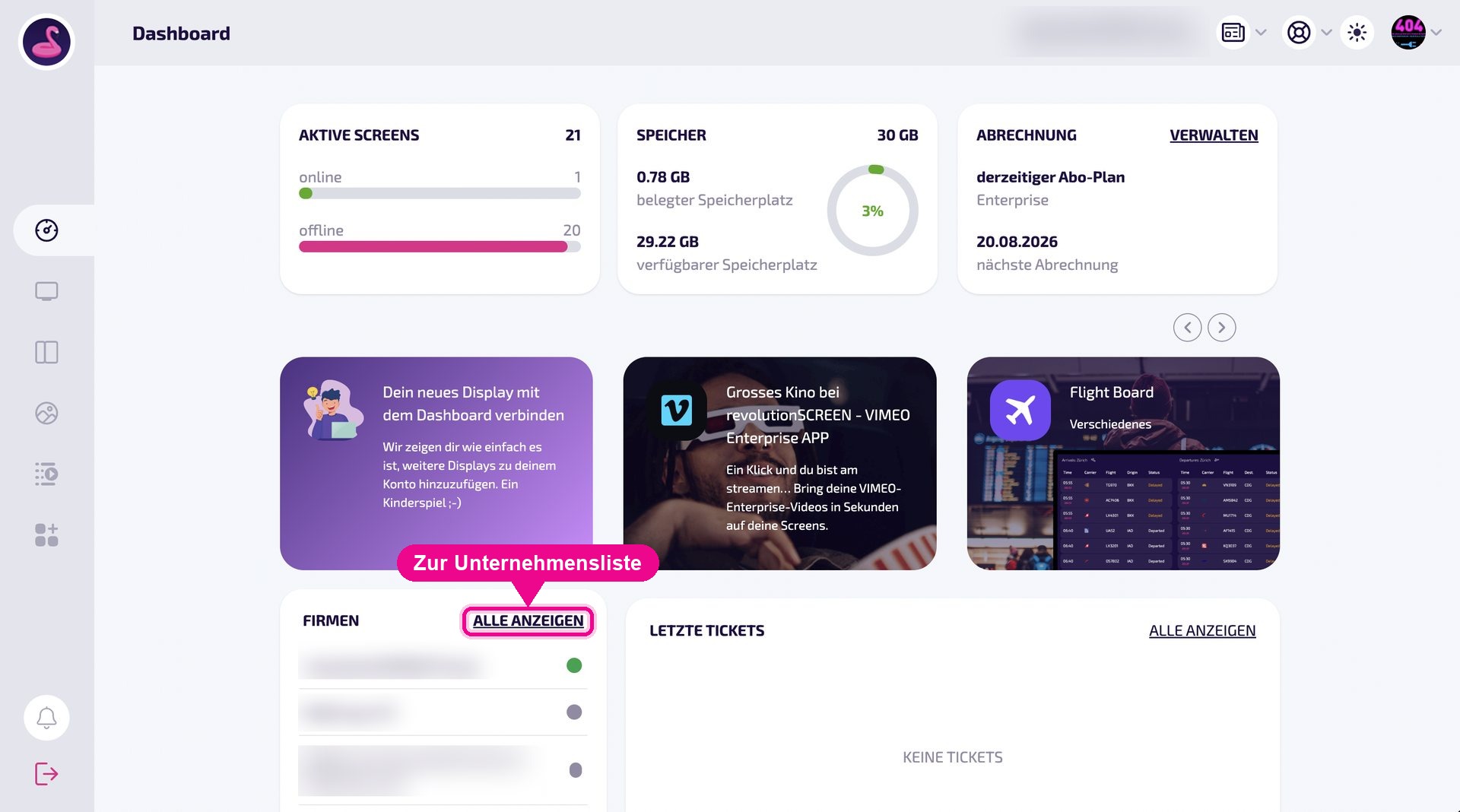
Schon auf dem Dashboard listet die Kachel Firmen die Konten auf, die dir zugeordnet sind. Der Punkt rechts neben dem Namen zeigt den Status des jeweiligen Kontos. Über Alle anzeigen gelangst du zur vollständigen Übersicht.
Die Unternehmensübersicht
Die Seite Unternehmen listet alle Konten mit ihren wichtigsten Kennzahlen. Über das Suchfeld oben findest du ein Konto direkt über seinen Namen.
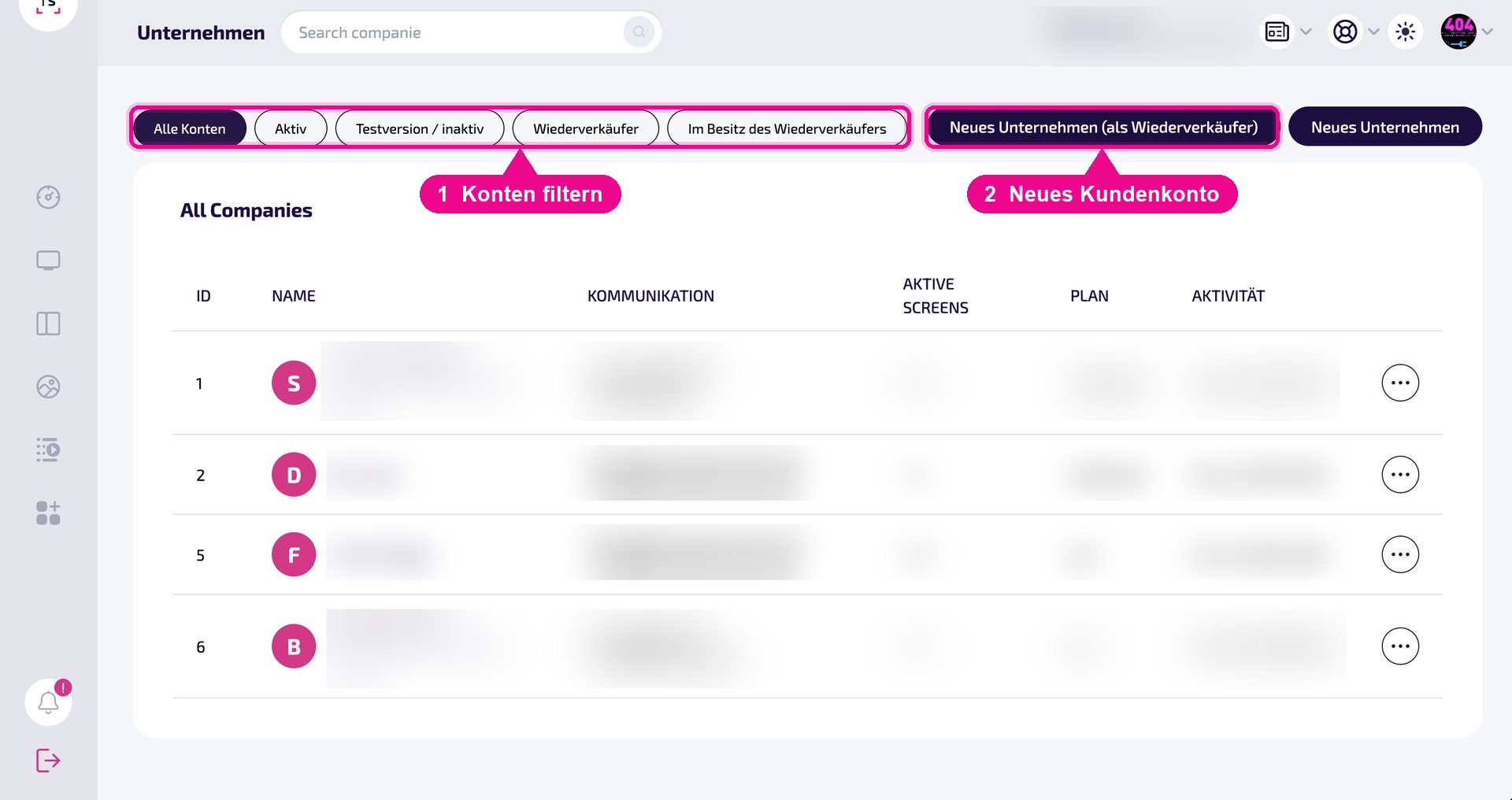
Diese Angaben stehen pro Konto in der Liste:
- ID – die laufende Nummer des Kontos
- NAME – Firmenname und hinterlegte Adresse
- KOMMUNIKATION – die im Konto hinterlegten Kontaktadressen
- AKTIVE SCREENS – wie viele Screens im Konto aktiv sind
- PLAN – der gebuchte Abo-Plan, zum Beispiel pro oder enterprise
- AKTIVITÄT – wann im Konto zuletzt etwas passiert ist
Über das Menü … am Ende einer Zeile öffnest du die Aktionen zum jeweiligen Konto.
Konten filtern
Die Schaltflächen über der Liste grenzen die Anzeige ein:
- Alle Konten – zeigt die Liste ungefiltert
- Aktiv – nur aktive Konten
- Testversion / inaktiv – Konten in der Testphase und inaktive Konten
- Wiederverkäufer – nur Konten mit Wiederverkäufer-Status
- Im Besitz des Wiederverkäufers – nur die Konten, die deiner Wiederverkäufer-Verwaltung zugeordnet sind
Neues Kundenkonto anlegen
Oben rechts stehen zwei Schaltflächen: Neues Unternehmen (als Wiederverkäufer) legt ein Konto an, das deiner Wiederverkäufer-Verwaltung zugeordnet wird. Neues Unternehmen legt ein eigenständiges Konto an.
- Klicke auf Neues Unternehmen (als Wiederverkäufer) – es öffnet sich der Dialog Create new reseller Company.
- Trage den Name des Unternehmens ein.
- Ergänze Rechtsform und Slogan.
- Wähle Industrie und Mitarbeiter aus den beiden Auswahllisten.
- Klicke auf Erstellen.
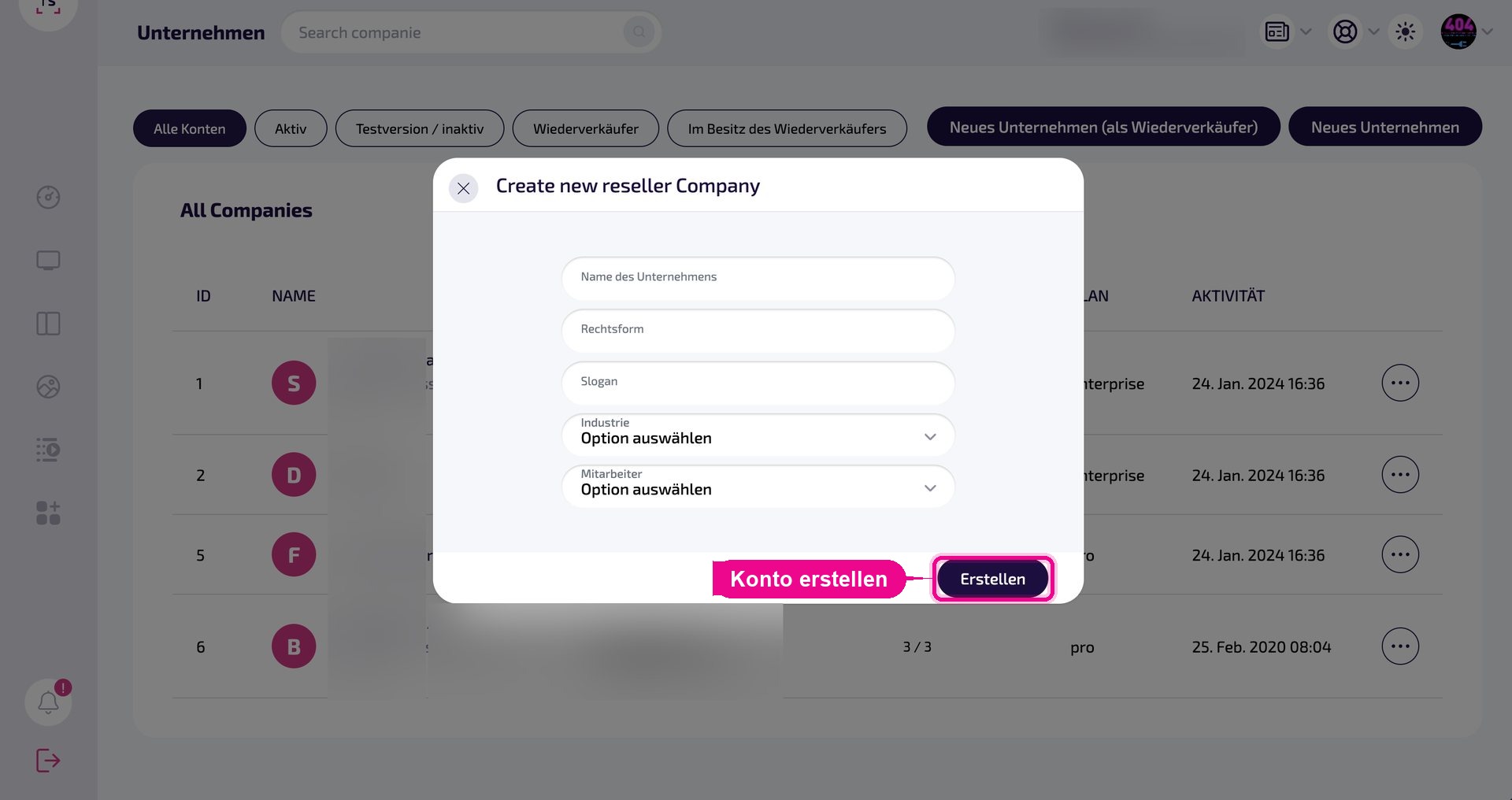
Das neue Konto erscheint anschliessend in der Unternehmensliste und lässt sich über den Filter Im Besitz des Wiederverkäufers jederzeit wiederfinden.
Wie es weitergeht
Ein frisch angelegtes Kundenkonto richtest du wie jedes andere Konto ein – Benutzer einladen, Screens koppeln, Logo und Schriften hinterlegen. Die passenden Anleitungen dazu:
- Benutzer und Teams – Zugänge und Rollen vergeben
- Marken – Logo und CI/CD-Schriften hinterlegen
- Abrechnung – Abo-Plan und Rechnungen