Revendeur
En tant que revendeur, tu ne gères pas seulement ton propre compte dans le Dashboard, mais aussi les comptes de tes clients. Tu crées toi-même de nouveaux comptes clients et tu vois d'un coup d'œil combien de Screens sont actifs, quel plan d'abonnement est en cours et quand la dernière activité a eu lieu dans le compte – sans devoir te connecter à chaque compte individuellement.
La vue revendeur n'apparaît que dans les comptes qui en ont l'autorisation. Si les boutons décrits ici te manquent, contacte ton interlocuteur chez revolutionSCREEN.
Trouver les comptes clients dans le Dashboard
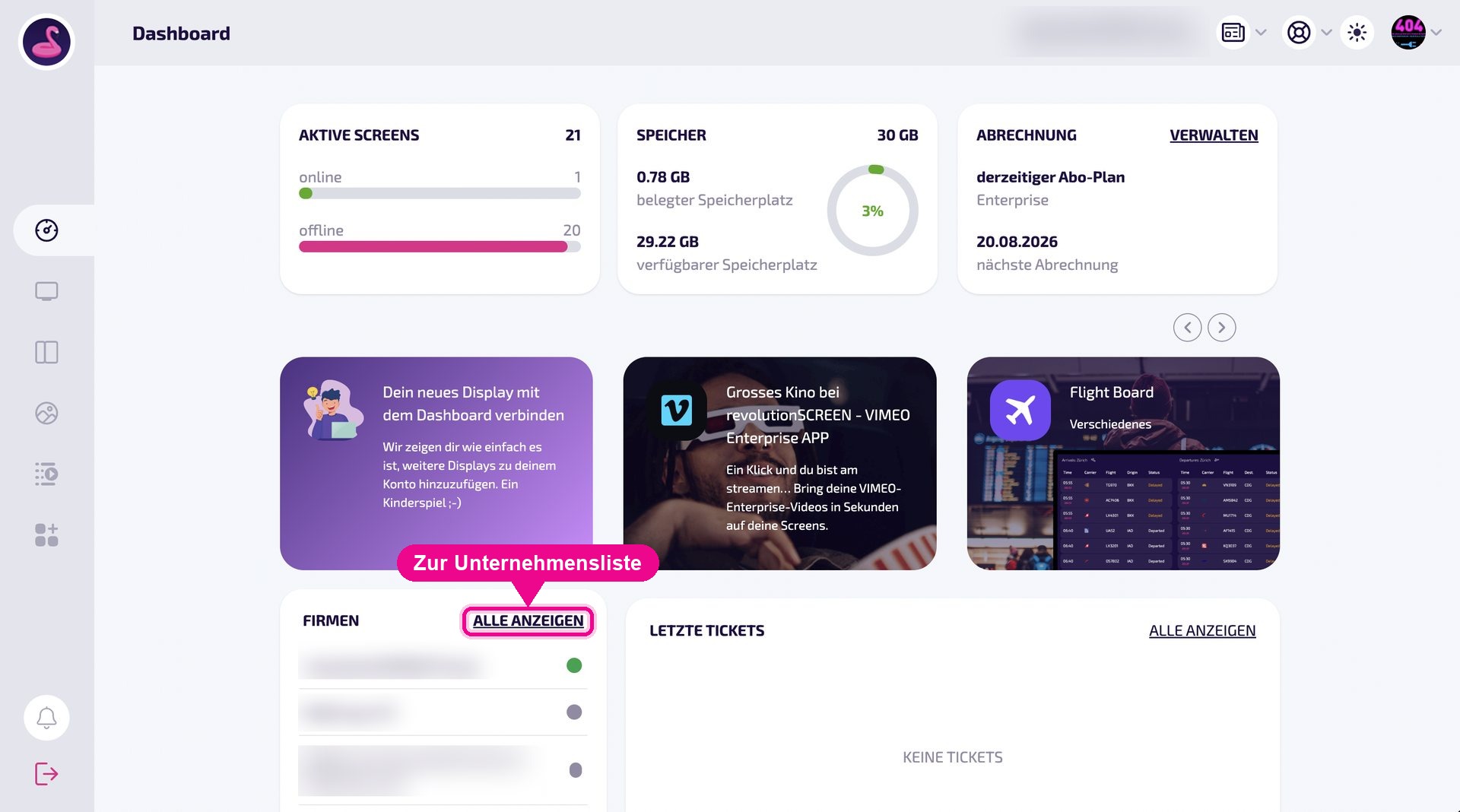
Dès le Dashboard, la tuile Firmen (Entreprises) liste les comptes qui te sont attribués. Le point à droite du nom indique le statut du compte concerné. Via Alle anzeigen (Tout afficher), tu accèdes à la vue d'ensemble complète.
La vue d'ensemble des entreprises
La page Unternehmen (Entreprises) liste tous les comptes avec leurs indicateurs les plus importants. Grâce au champ de recherche en haut, tu trouves un compte directement par son nom.
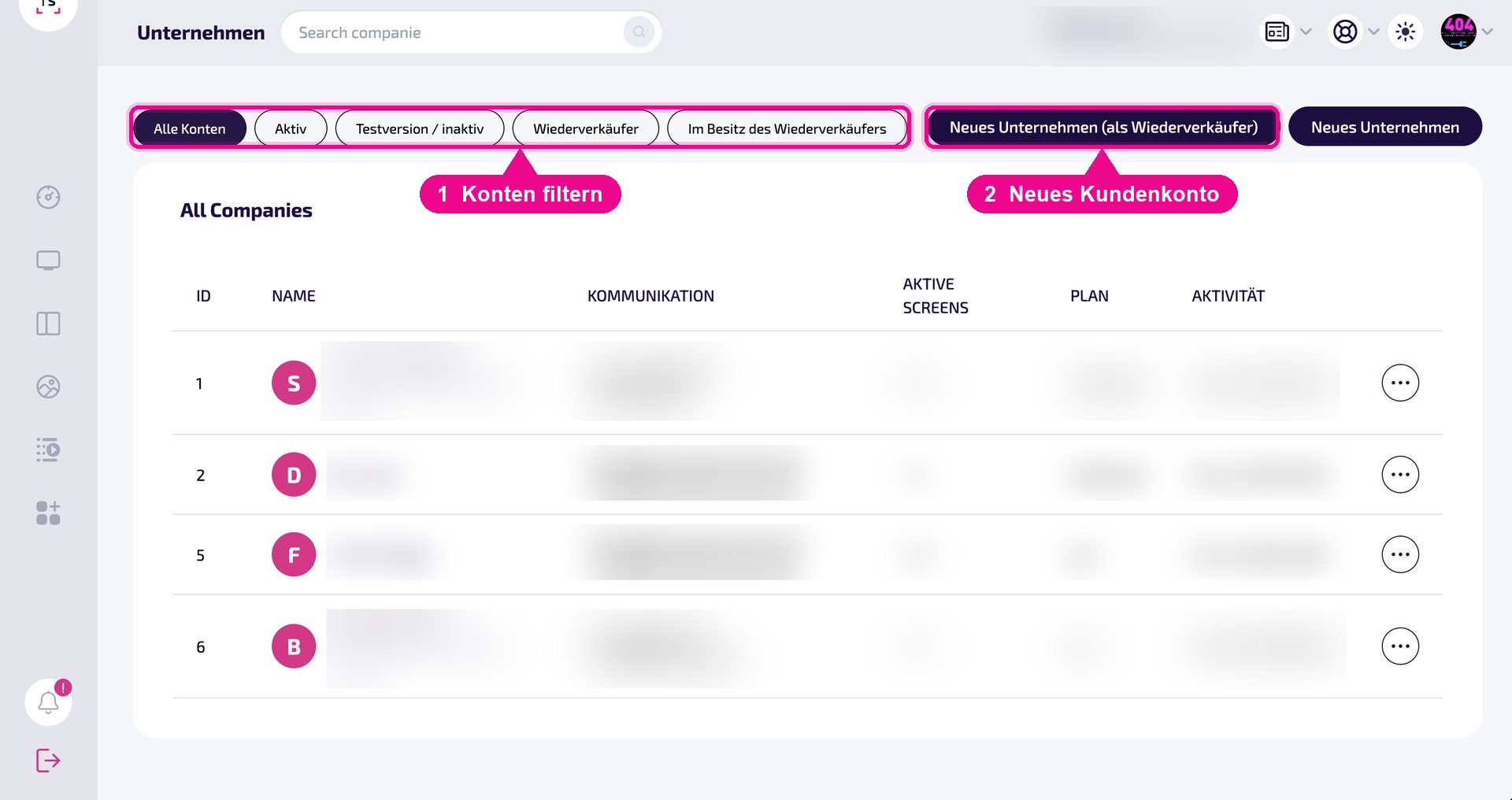
Ces informations figurent dans la liste pour chaque compte :
- ID – le numéro courant du compte
- NAME – nom de l'entreprise et adresse enregistrée
- KOMMUNIKATION – les adresses de contact enregistrées dans le compte
- AKTIVE SCREENS – combien de Screens sont actifs dans le compte
- PLAN – le plan d'abonnement souscrit, par exemple pro ou enterprise
- AKTIVITÄT – quand la dernière activité a eu lieu dans le compte
Via le menu … à la fin d'une ligne, tu ouvres les actions relatives au compte concerné.
Filtrer les comptes
Les boutons au-dessus de la liste restreignent l'affichage :
- Alle Konten (Tous les comptes) – affiche la liste sans filtre
- Aktiv (Actif) – uniquement les comptes actifs
- Testversion / inaktiv (Version d'essai / inactif) – comptes en phase d'essai et comptes inactifs
- Wiederverkäufer (Revendeur) – uniquement les comptes avec statut revendeur
- Im Besitz des Wiederverkäufers (Propriété du revendeur) – uniquement les comptes attribués à ta gestion de revendeur
Créer un nouveau compte client
En haut à droite se trouvent deux boutons : Neues Unternehmen (als Wiederverkäufer) (Nouvelle entreprise (en tant que revendeur)) crée un compte attribué à ta gestion de revendeur. Neues Unternehmen (Nouvelle entreprise) crée un compte autonome.
- Clique sur Neues Unternehmen (als Wiederverkäufer) – la boîte de dialogue Create new reseller Company s'ouvre.
- Saisis le Name des Unternehmens (Nom de l'entreprise).
- Complète Rechtsform (Forme juridique) et Slogan.
- Choisis Industrie (Secteur) et Mitarbeiter (Employés) dans les deux listes de sélection.
- Clique sur Erstellen (Créer).
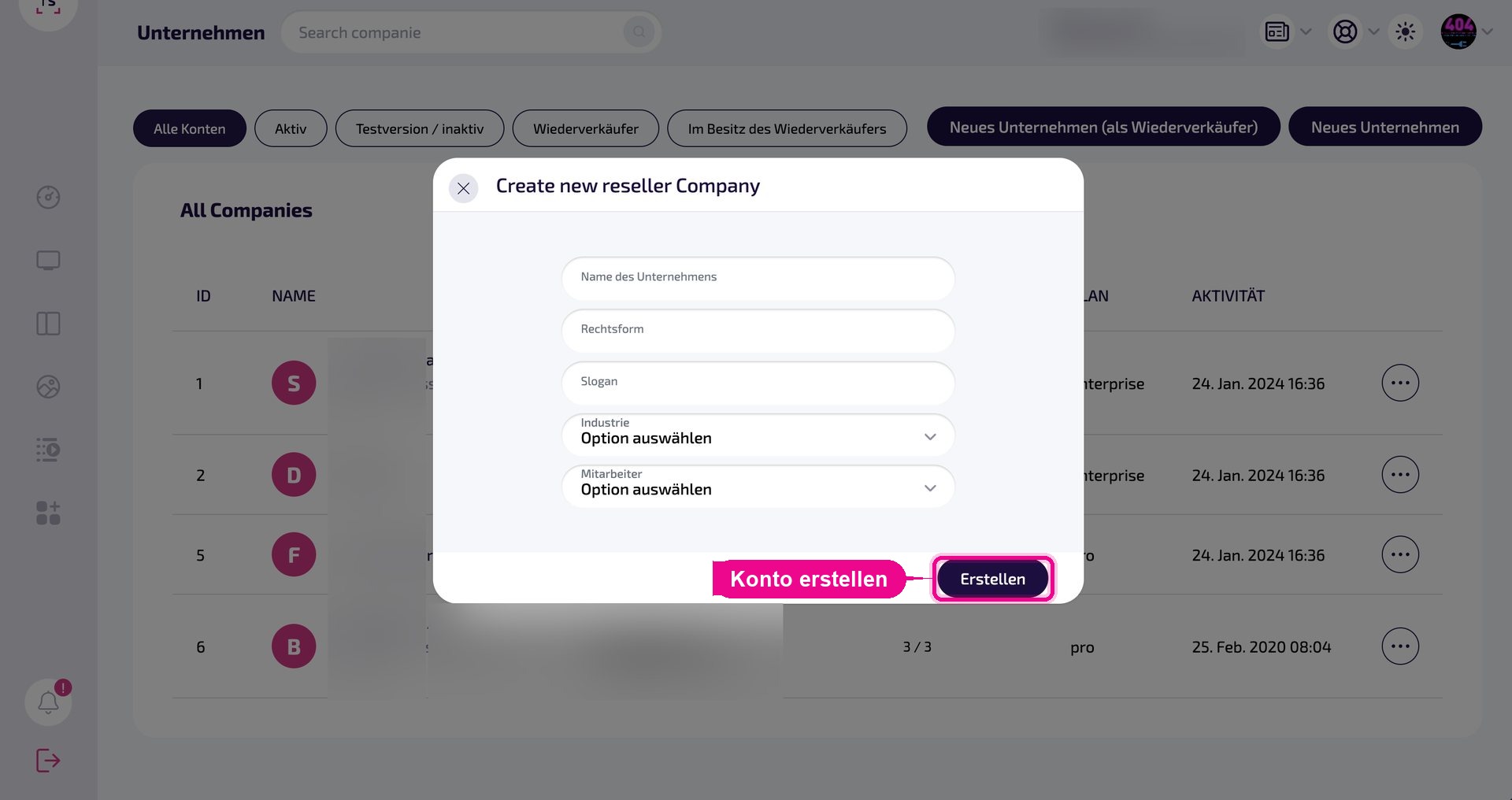
Le nouveau compte apparaît ensuite dans la liste des entreprises et peut être retrouvé à tout moment via le filtre Im Besitz des Wiederverkäufers (Propriété du revendeur).
La suite
Un compte client fraîchement créé se configure comme tout autre compte – inviter des utilisateurs, coupler des Screens, enregistrer le logo et les polices. Les guides correspondants :
- Utilisateurs et équipes – attribuer les accès et les rôles
- Marques – enregistrer le logo et les polices CI/CD
- Facturation – plan d'abonnement et factures