Playtomic
Mit der App «Playtomic» zeigst du die Buchungen deiner Anlage aus Playtomic auf dem Screen. Playtomic ist eine weit verbreitete Plattform für Schlägersportler und Vereine.
Zweck
Heisse deine Gäste willkommen und zeige ihnen, auf welchem Platz und zu welcher Zeit sie gebucht haben, z. B. «Double Court 2 ist bereit und wartet auf dich». Ideal für den Empfang von Padel-, Tennis- oder Sportcentern.
Voraussetzungen
- Ein aktives revolutionSCREEN-Konto mit Zugang zu my.rstv.app.
- Playtomic ist eine Premium-App (Krönchen im App-Store) und muss für dein Konto freigeschaltet sein.
- Ein Kundenkonto bei Playtomic und die Zugangsdaten für die Schnittstelle (Username, Client ID, Password, Tenant ID). Diese erhältst du von Playtomic.
- Mindestens ein eingerichteter Screen.
App installieren
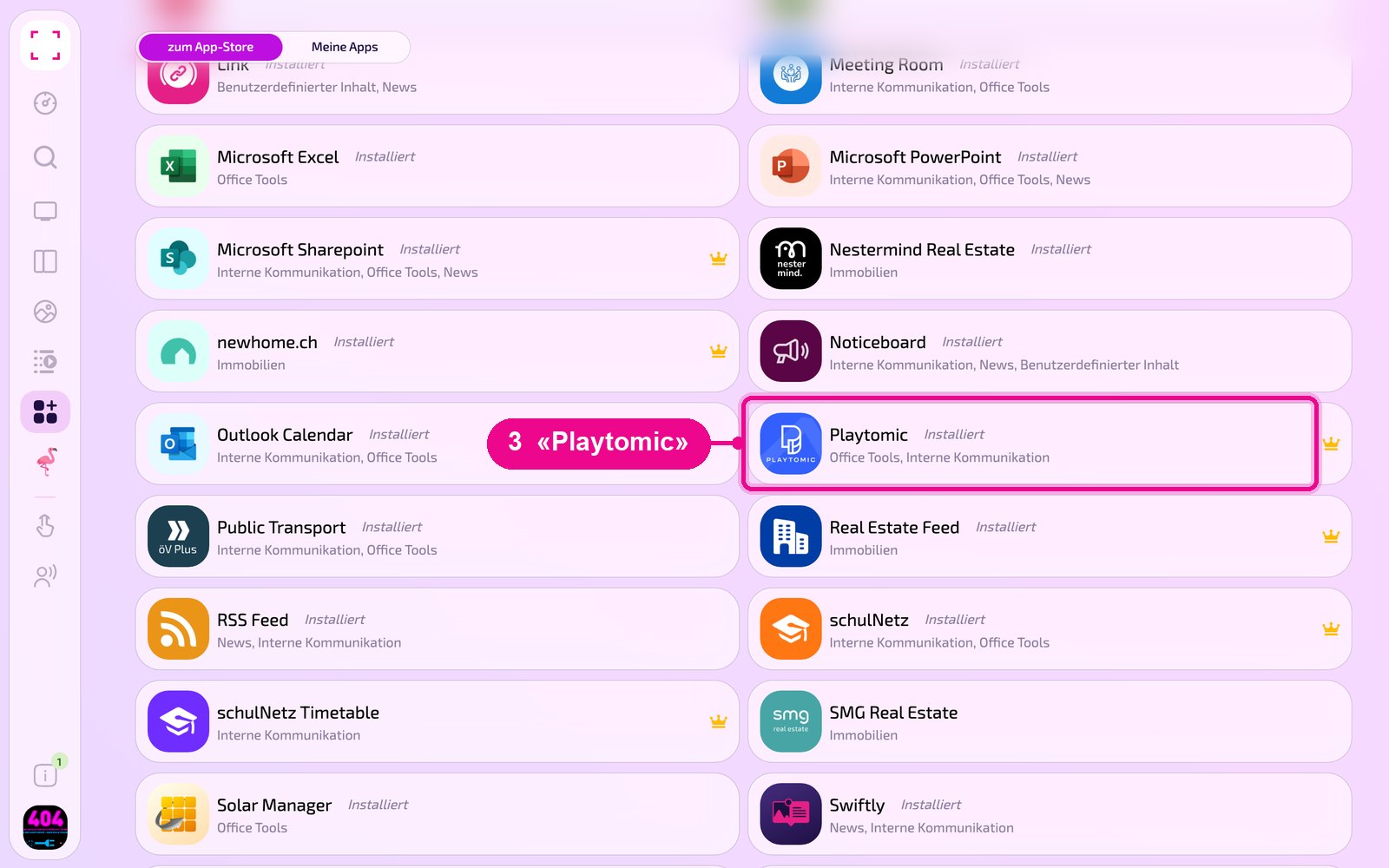
Klicke in der Seitenleiste links auf «Apps» und oben auf «zum App-Store».

Scrolle zur Liste «Alle» und klicke auf die Kachel «Playtomic». Über die Knöpfe mit den Kategorien grenzt du die Liste ein.
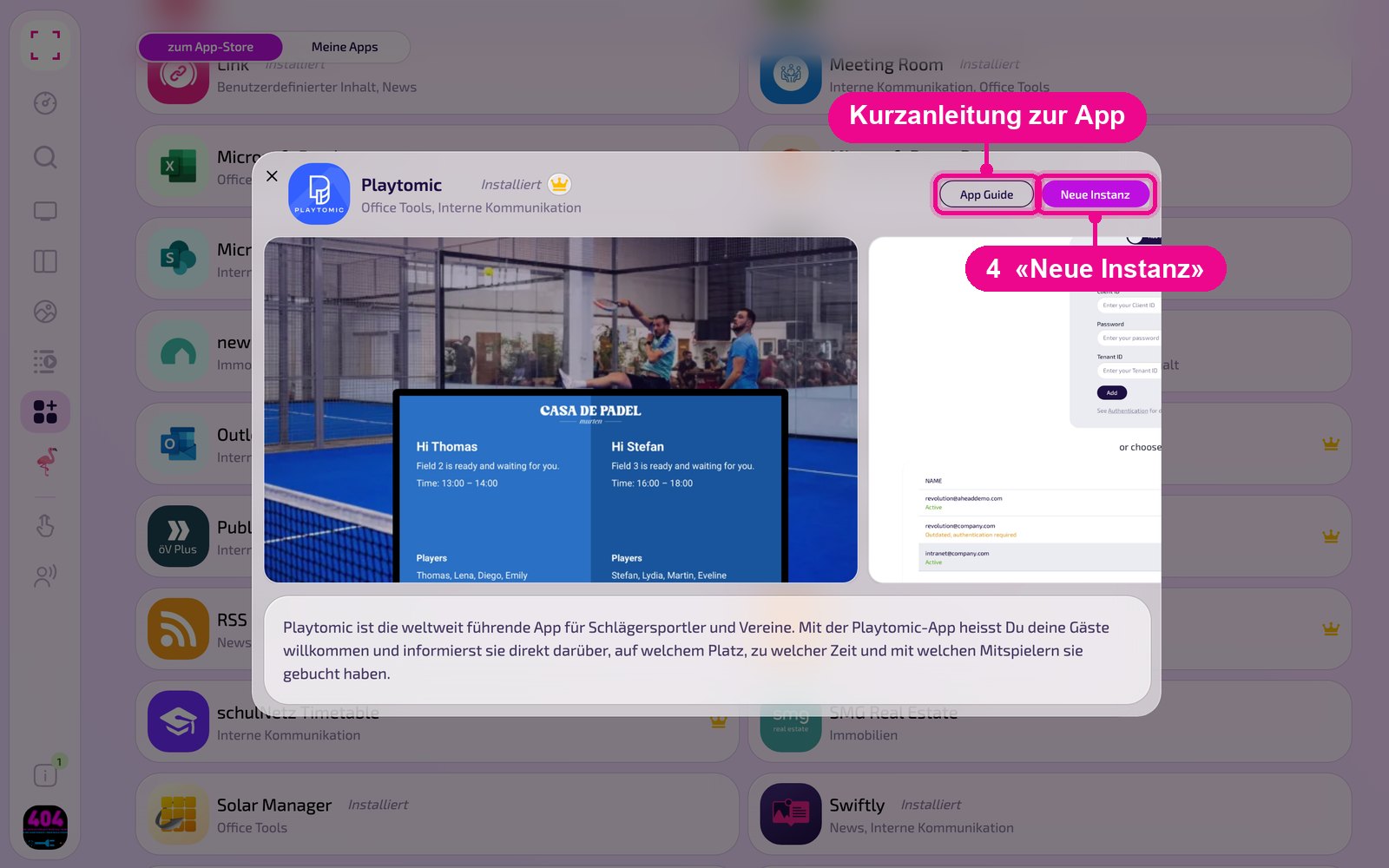
Es öffnet sich die Detailansicht der App. Ist sie noch nicht installiert, klickst du zuerst auf «Installiere». Danach klickst du auf «Neue Instanz». «App Guide» öffnet eine Kurzanleitung.
Eine Instanz ist eine eigene Konfiguration der App, z. B. eine Galerie für den Empfang und eine andere für die Kantine. Du kannst beliebig viele Instanzen anlegen und jede einzeln auf Screens, in Playlists oder Layouts einsetzen.
Neue Instanz erstellen
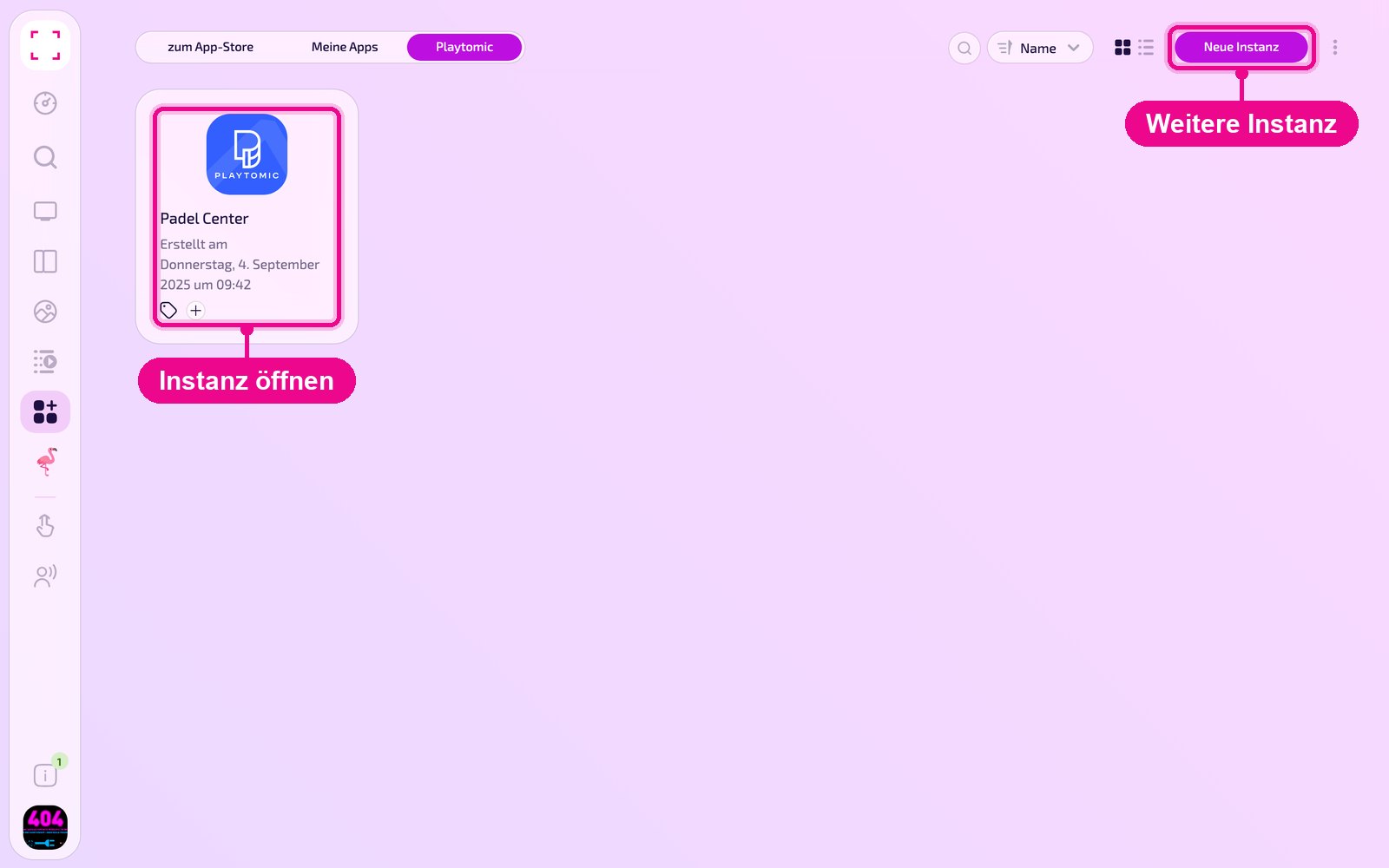
Unter «Apps › Meine Apps» siehst du alle Instanzen der App als Kacheln. Mit «Neue Instanz» oben rechts legst du eine weitere an, mit einem Klick auf eine Kachel öffnest du eine bestehende.
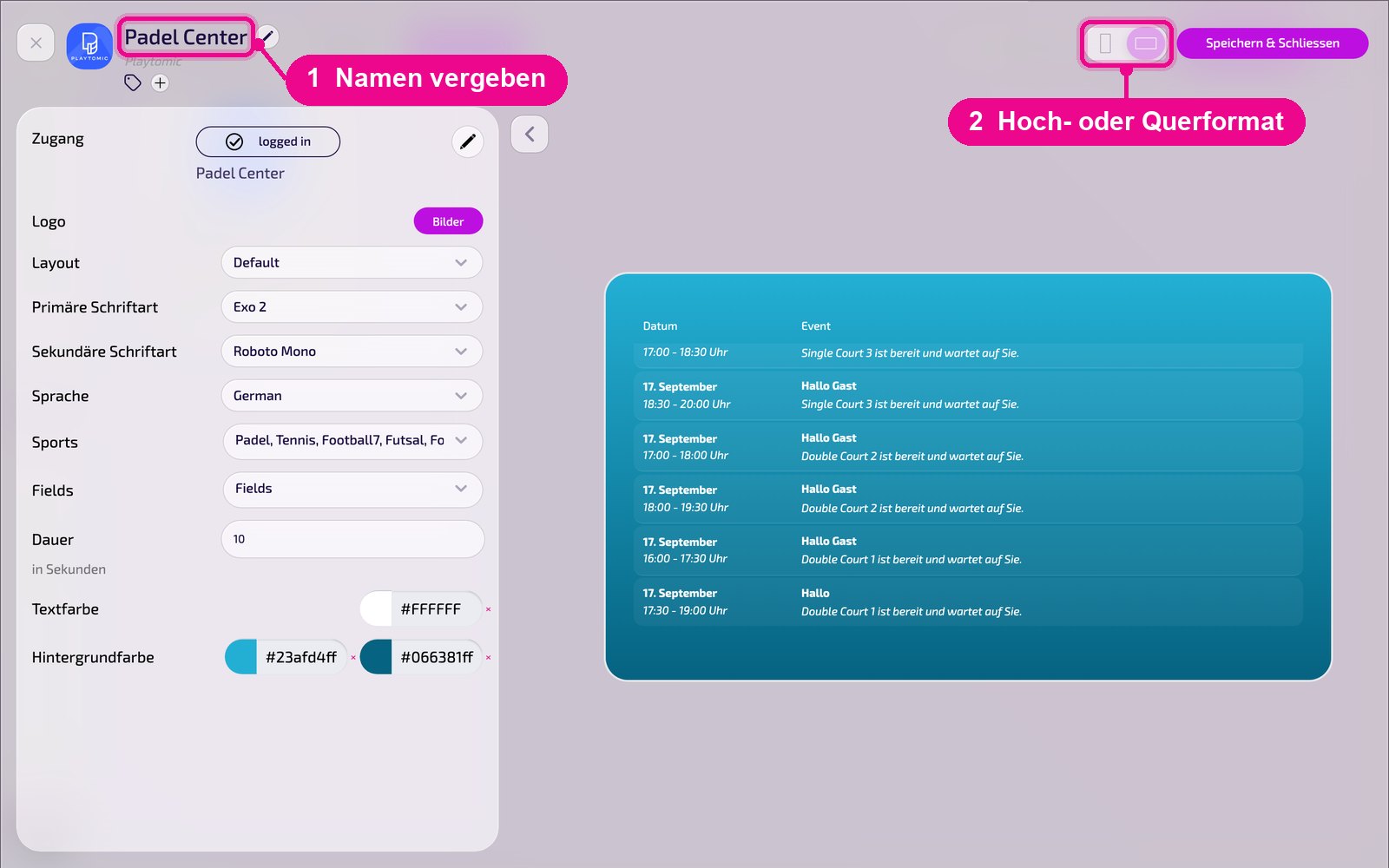
Im Editor fährst du mit der Maus über den Titel und klickst auf den Stift, um der Instanz einen Namen zu geben. Eine neue Instanz zeigt so lange rot «Kein Name angegeben». Oben rechts wählst du, ob die Vorschau im Hoch- oder Querformat erscheint.
Playtomic-Konto verbinden
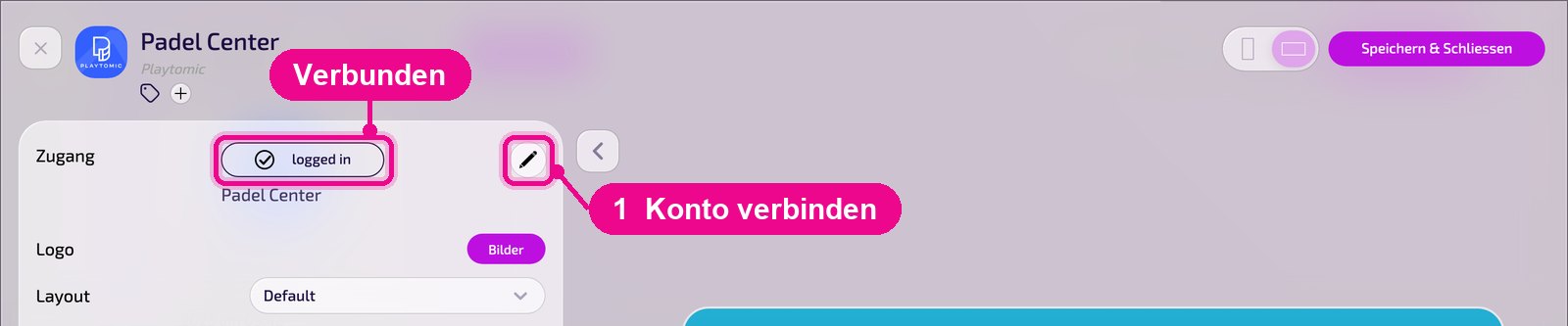
Im Bereich «Zugang» siehst du, ob die Instanz mit Playtomic verbunden ist. Steht dort «logged in», ist die Verbindung aktiv, darunter steht der Name der Verbindung. Über den Stift rechts verbindest du ein Konto oder wechselst es.
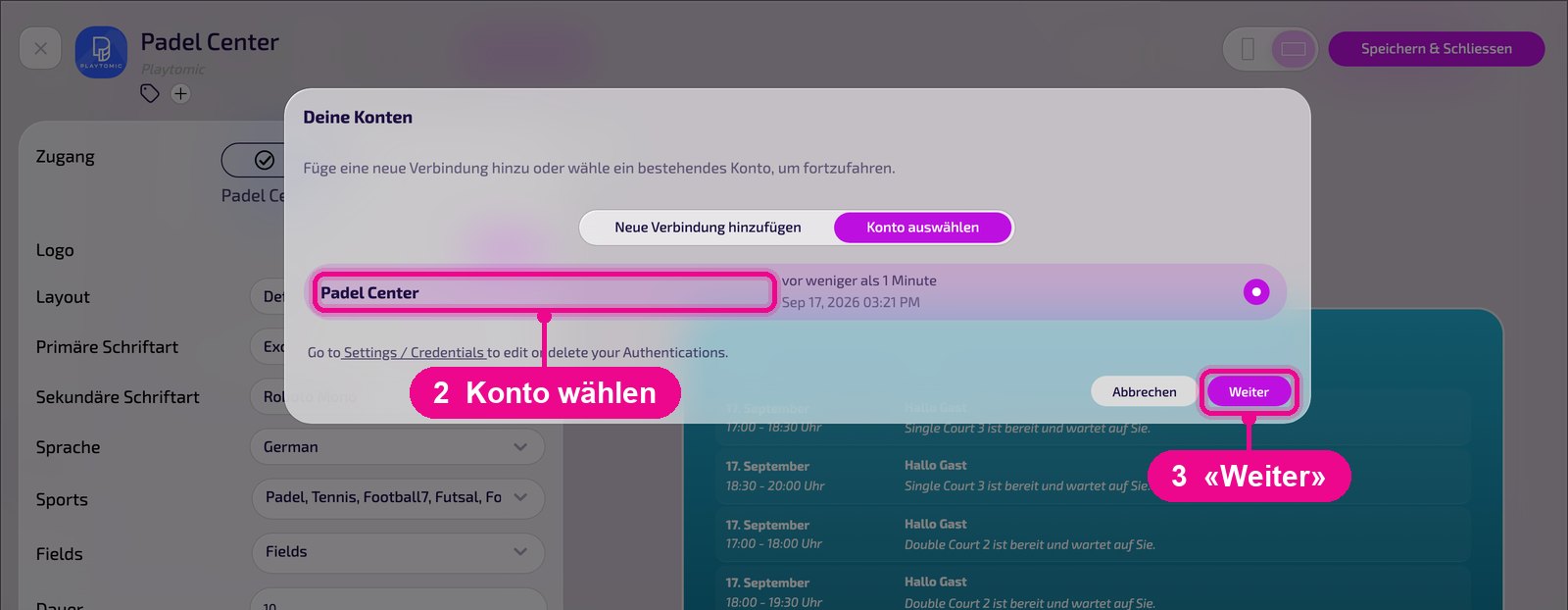
Im Fenster «Deine Konten» wählst du unter «Konto auswählen» eine bereits hinterlegte Verbindung und klickst auf «Weiter».
Für eine neue Verbindung klickst du auf «Neue Verbindung hinzufügen». Trage unter «Username» einen Namen für die Verbindung ein, dazu «Client ID», «Password» und «Tenant ID» von Playtomic, und klicke auf «Weiter».
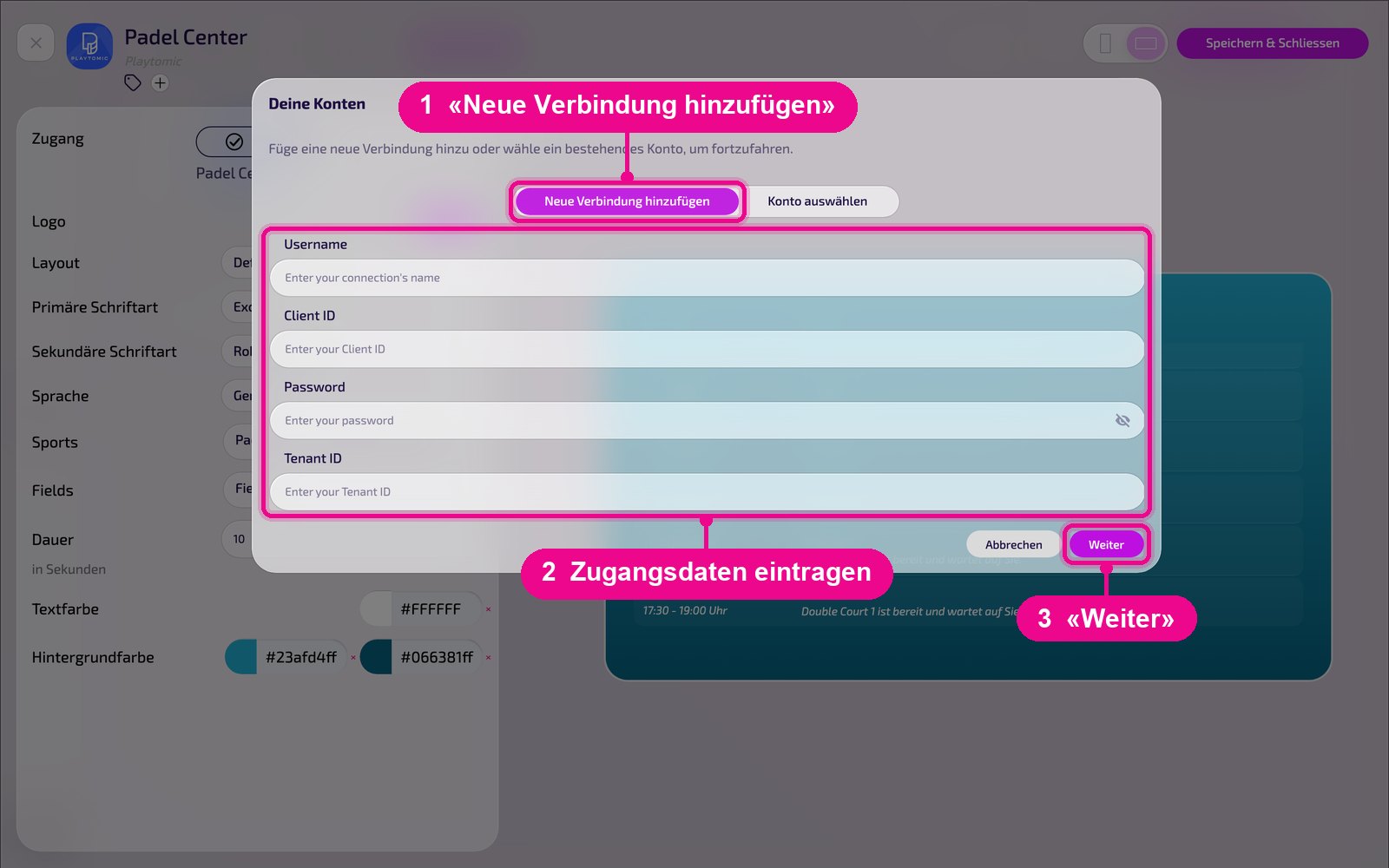
Hinterlegte Verbindungen bearbeitest oder löschst du unter «Settings / Credentials». Der Link steht direkt im Fenster «Deine Konten».
Konfiguration im Detail
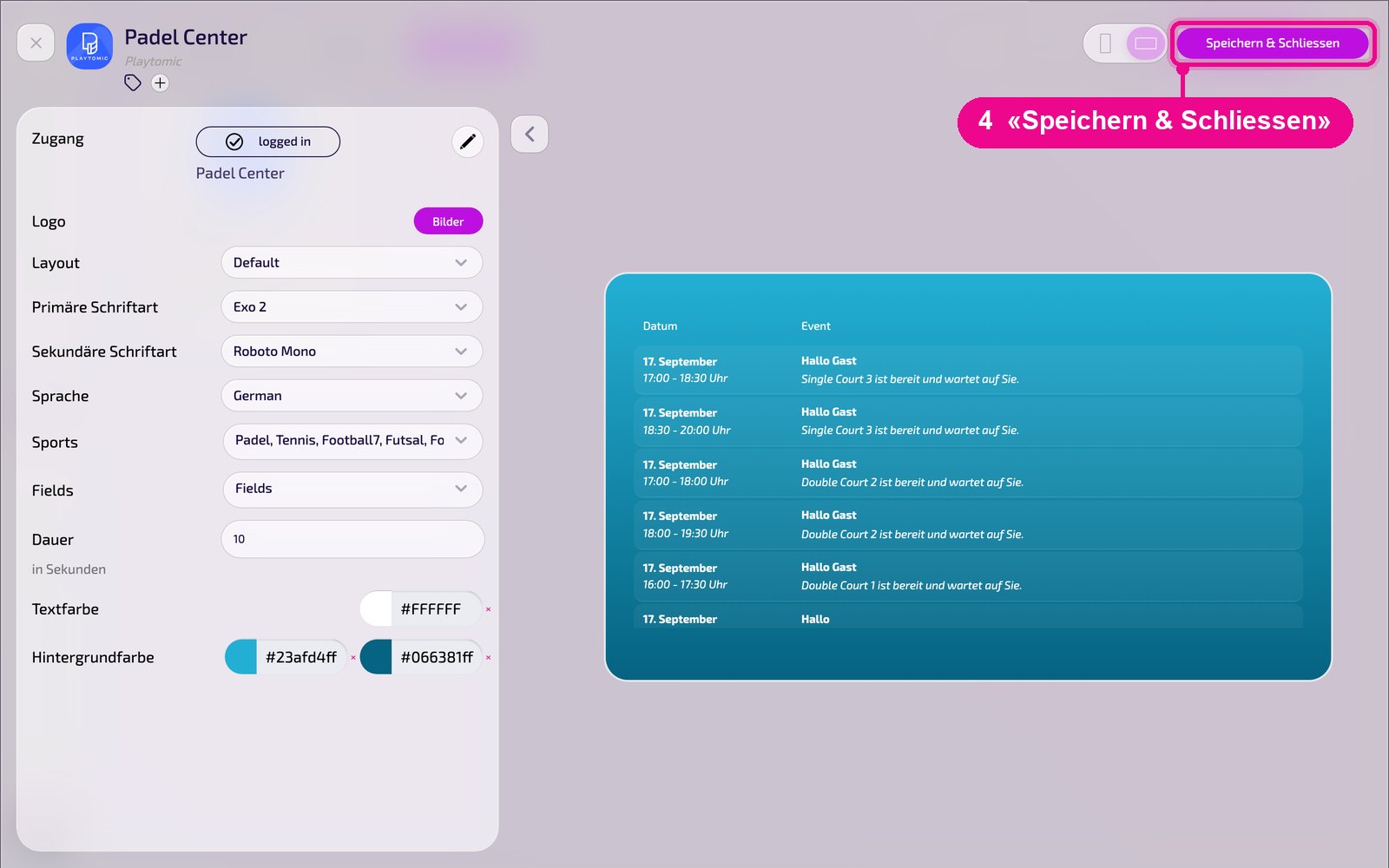
Links stehen alle Einstellungen, rechts siehst du sofort in der Live-Vorschau, wie die Instanz auf dem Screen aussieht. Mit dem Pfeil neben der Karte klappst du die Einstellungen ein.
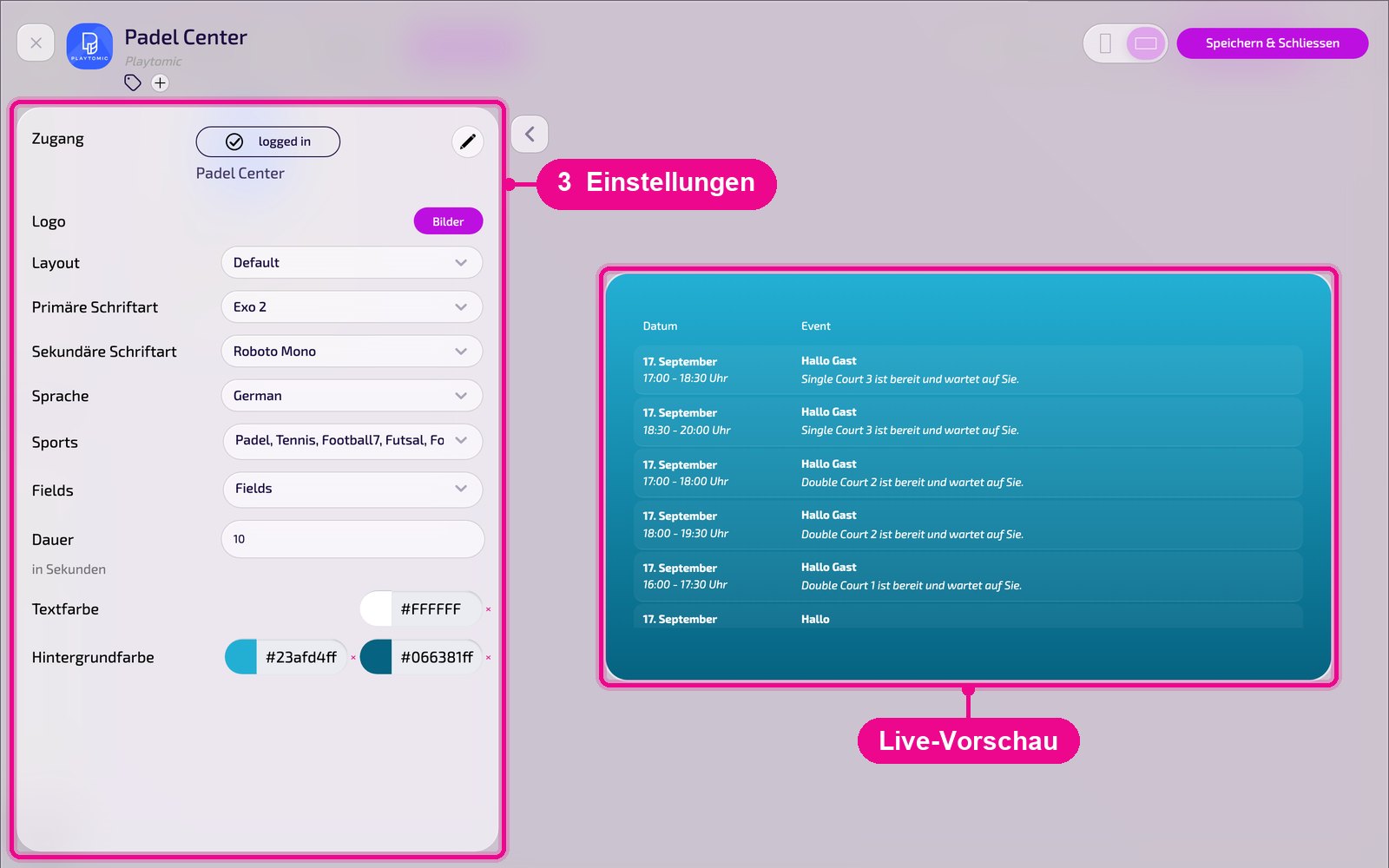
- Zugang: Status der Verbindung («logged in») und Name der Verbindung. Mit dem Stift verbindest oder wechselst du das Konto.
- Logo: eigenes Logo über «Bilder» wählen.
- Layout: Darstellung der Anzeige, z. B. «Default». Es gibt Layouts im Hoch- und Querformat. Wünschst du ein eigenes Layout, erstellen wir es dir gerne.
- Primäre / Sekundäre Schriftart: Schriften für Titel und Text. Eigene Schriften lädst du unter «Marken» hoch.
- Sprache: Sprache der Anzeige, z. B. «German».
- Sports: Sportarten, deren Buchungen erscheinen, z. B. Padel oder Tennis.
- Fields: Plätze, deren Buchungen erscheinen.
- Dauer: Anzeigezeit in Sekunden, bevor die Anzeige neue Informationen zeigt.
- Textfarbe: Farbe der Schrift.
- Hintergrundfarbe: zwei Farben für den Hintergrund, z. B. für einen Farbverlauf. Mit × setzt du eine Farbe zurück.
Speichern & auf dem Screen ausspielen
Sichere die Instanz oben rechts mit «Speichern & Schliessen».
In eine Playlist einsetzen: Öffne die Playlist, wähle rechts das Register «Apps», klicke auf die App und dann auf die Instanz. Die Instanz wird sofort hinzugefügt.

In ein Layout einsetzen: Öffne das Layout und klicke beim gewünschten Abschnitt auf den Stift.

Im Fenster «Inhalt für Abschnitt bearbeiten» fügst du mit «Inhalt hinzufügen» die Instanz hinzu. Rechts bei jedem Element legst du über «Täglich» den Zeitplan fest.

Klicke danach in der Playlist bzw. im Layout auf «Veröffentlichen». Solange dort «Entwurf, Veröffentlichung erforderlich» steht, zeigt der Screen noch den alten Stand.
Tipps & Troubleshooting
Keine Buchungen zu sehen
Prüfen, ob unter «Zugang» «logged in» steht und unter «Sports» und «Fields» die richtigen Sportarten und Plätze gewählt sind.
Verbindung klappt nicht
Client ID, Password und Tenant ID bei Playtomic prüfen und die Verbindung neu hinzufügen.
Eigenes Design gewünscht
Melde dich bei uns, wir erstellen dir gerne ein Layout in deinem Auftritt.
Inhalt erscheint nicht
Prüfen, ob Playlist bzw. Layout veröffentlicht und dem richtigen Screen zugewiesen ist und der Player online ist.