Playtomic
Con l'app «Playtomic» mostri sullo Screen le prenotazioni del tuo impianto da Playtomic. Playtomic è una piattaforma molto diffusa per i giocatori di sport con racchetta e per i club.
Scopo
Dai il benvenuto ai tuoi ospiti e mostra loro su quale campo e a che ora hanno prenotato, ad es. «Double Court 2 è pronto e ti aspetta». Ideale per l'accoglienza di centri di padel, tennis o sportivi.
Requisiti
- Un account revolutionSCREEN attivo con accesso a my.rstv.app.
- Playtomic è un'app Premium (coroncina nell'Appstore) e deve essere sbloccata per il tuo account.
- Un account cliente presso Playtomic e i dati di accesso per l'interfaccia (Username, Client ID, Password, Tenant ID). Li ricevi da Playtomic.
- Almeno uno Screen configurato.
Installare l'app
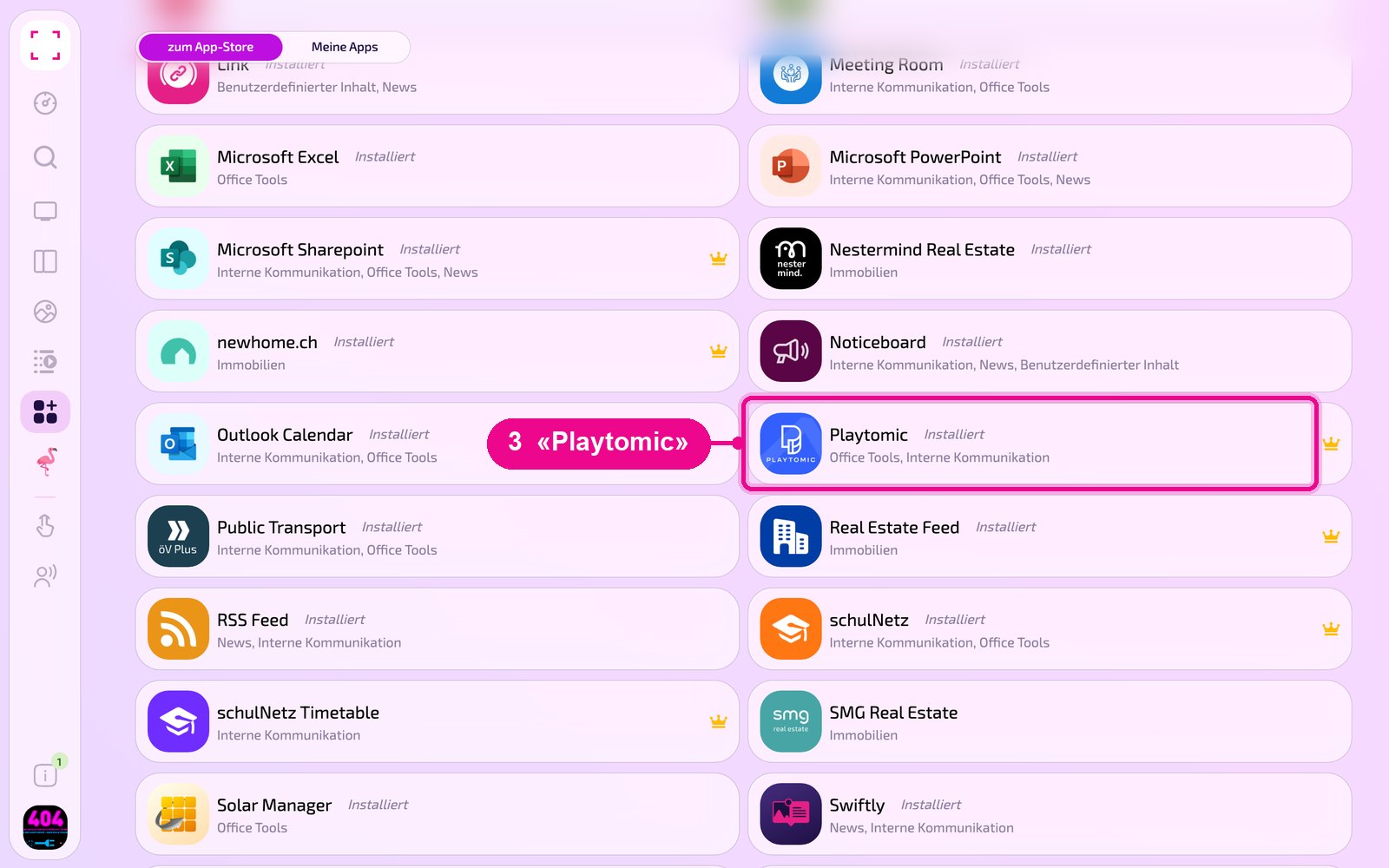
Nella barra laterale a sinistra clicca su «Apps» e in alto su «zum App-Store» (all'Appstore).

Scorri fino all'elenco «Alle» (Tutte) e clicca sulla scheda «Playtomic». Con i pulsanti delle categorie restringi l'elenco.
Si apre la vista dettagliata dell'app. Se non è ancora installata, clicca prima su «Installiere» (Installa). Poi clicca su «Neue Instanz» (Nuova istanza). «App Guide» apre una guida rapida.
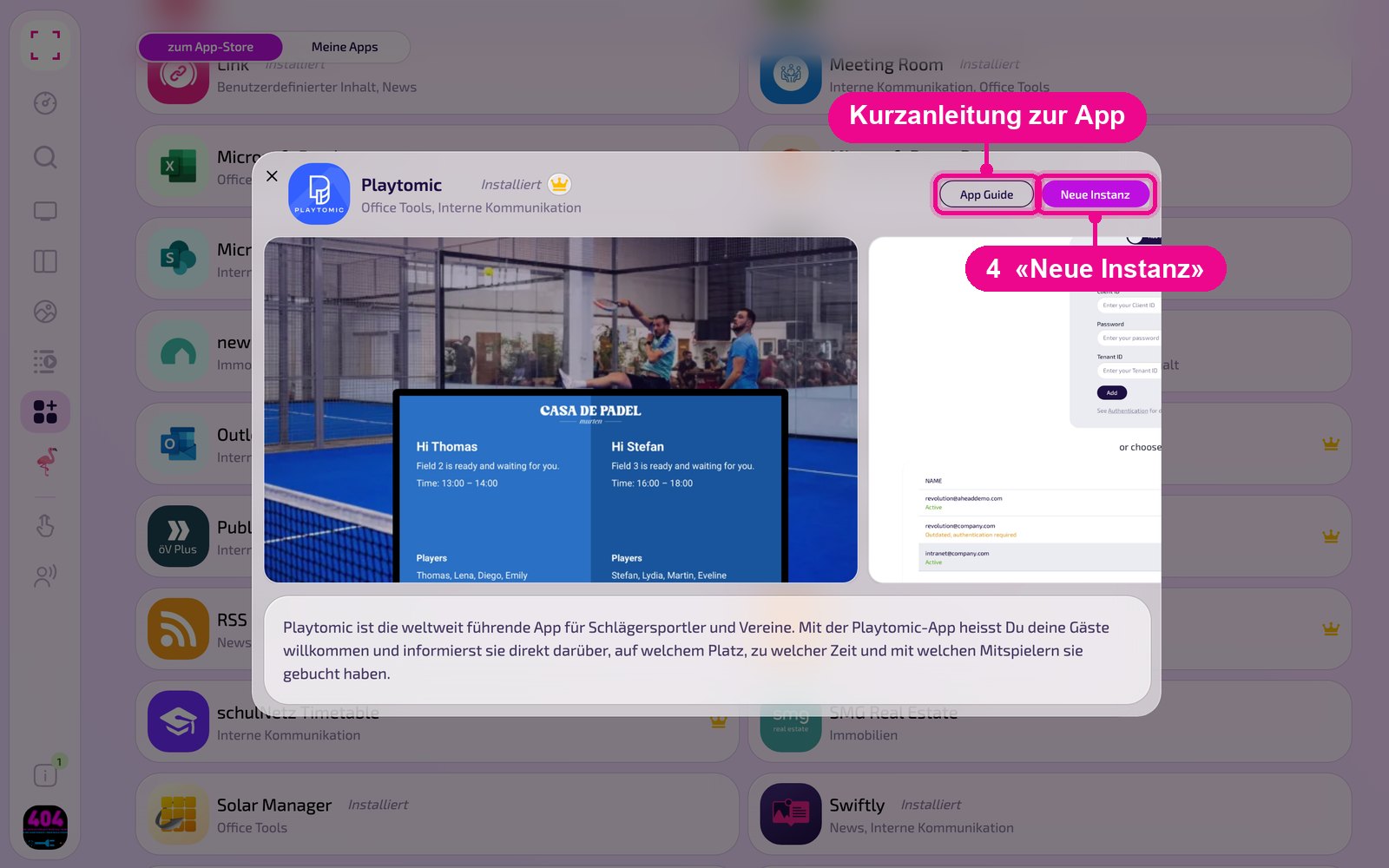
Un'istanza è una configurazione propria dell'app, ad es. una galleria per l'accoglienza e un'altra per la mensa. Puoi creare tutte le istanze che vuoi e usare ognuna singolarmente su Screen, in Playlist o Layout.
Creare una nuova istanza
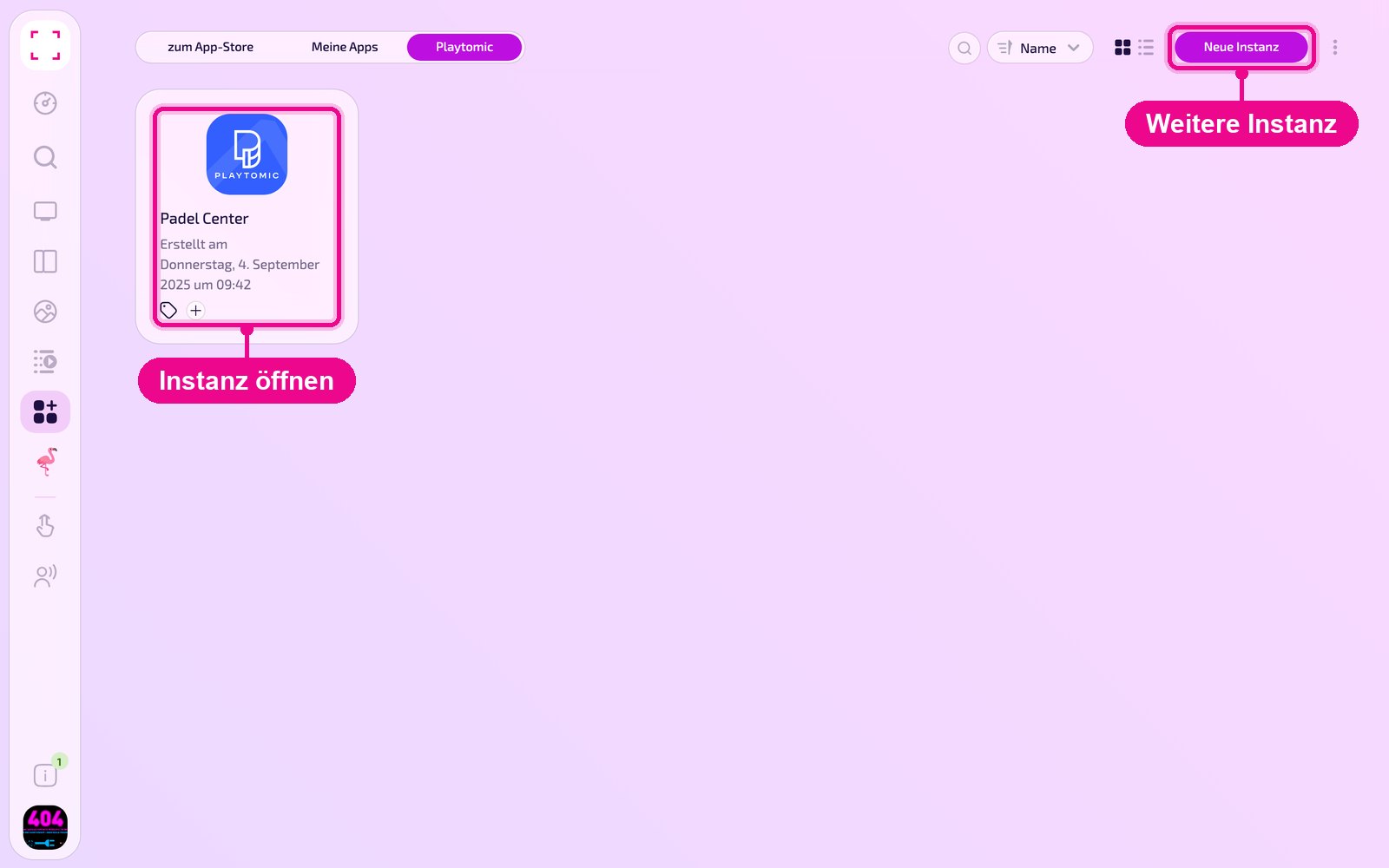
In «Apps › Meine Apps» (Le mie app) vedi tutte le istanze dell'app come schede. Con «Neue Instanz» (Nuova istanza) in alto a destra ne crei un'altra, cliccando su una scheda apri una esistente.
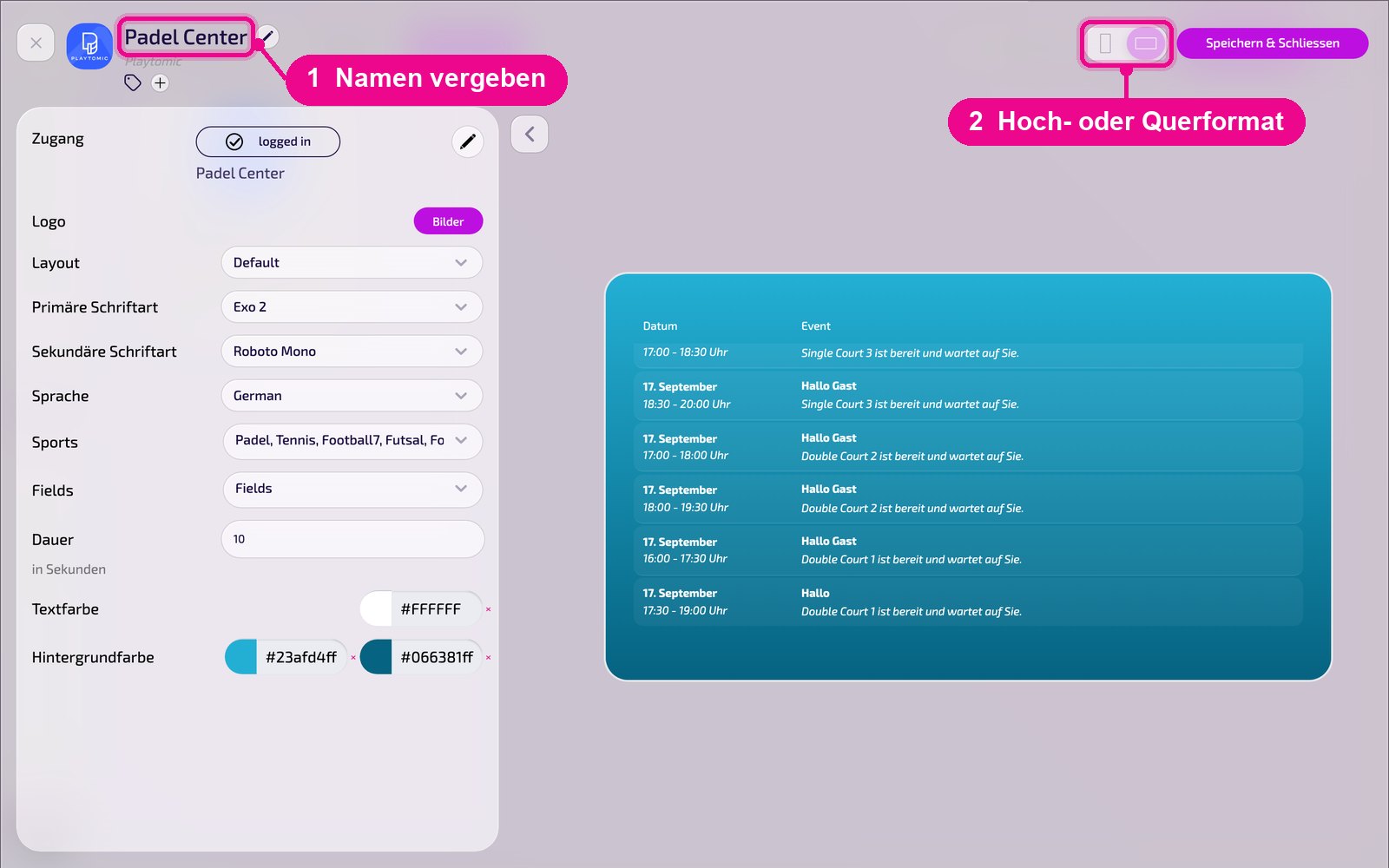
Nell'editor passa con il mouse sul titolo e clicca sulla matita per dare un nome all'istanza. Una nuova istanza mostra in rosso «Kein Name angegeben» (Nessun nome indicato) finché non lo assegni. In alto a destra scegli se l'anteprima appare in formato verticale o orizzontale.
Collegare l'account Playtomic
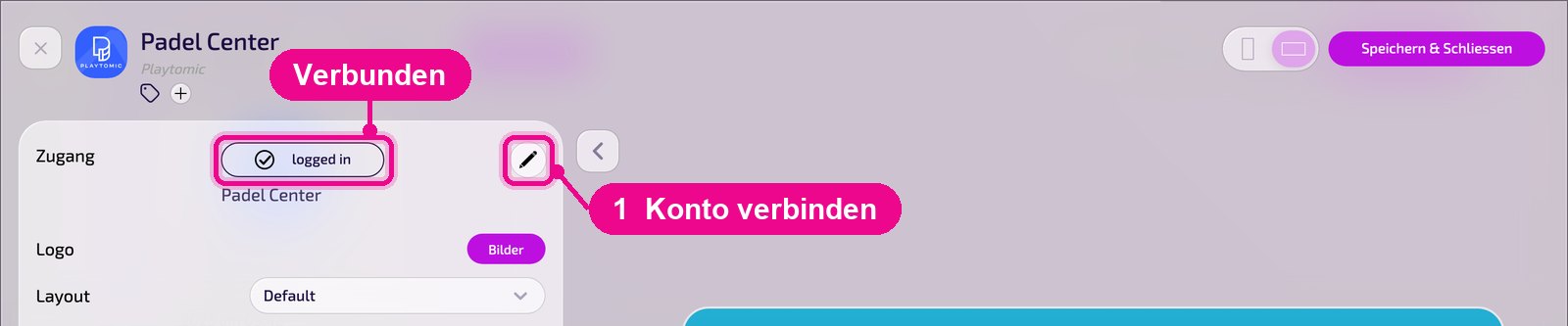
Nella sezione «Zugang» (Accesso) vedi se l'istanza è collegata a Playtomic. Se compare «logged in», il collegamento è attivo e sotto è indicato il nome del collegamento. Con la matita a destra colleghi un account o lo cambi.
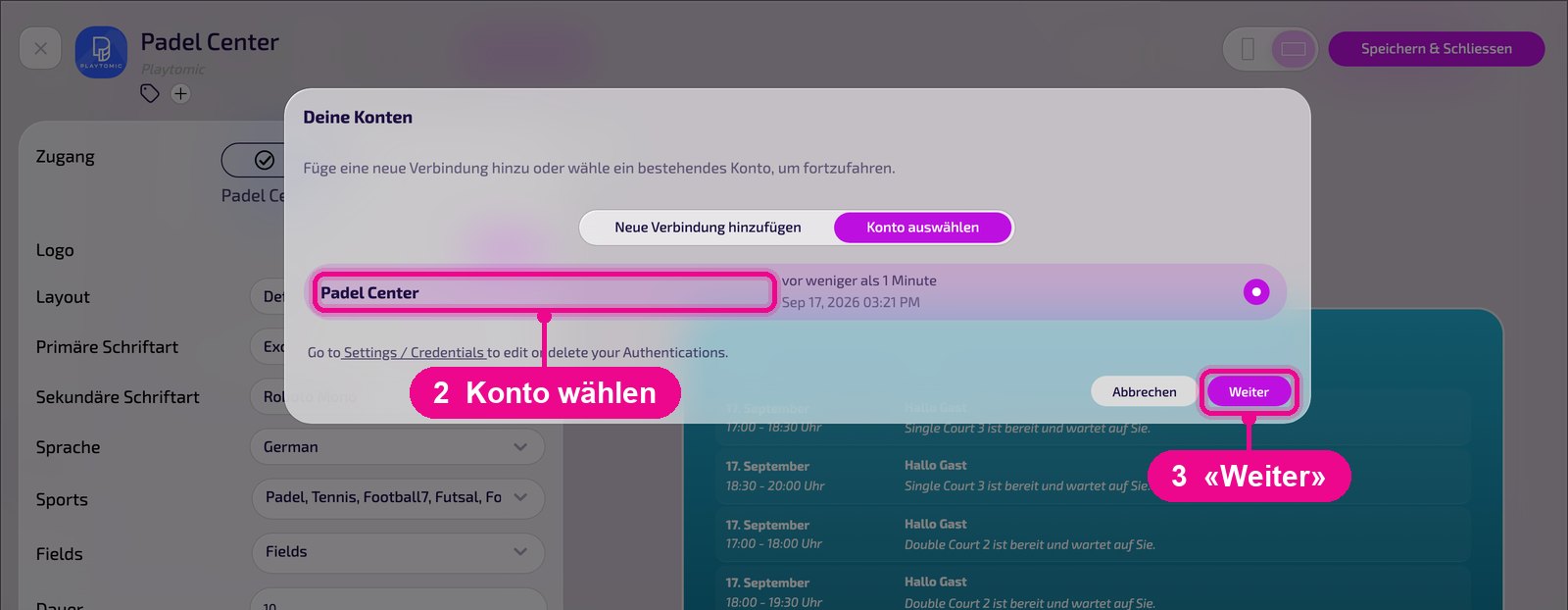
Nella finestra «Deine Konten» (I tuoi account) scegli in «Konto auswählen» (Seleziona account) un collegamento già registrato e clicca su «Weiter» (Avanti).
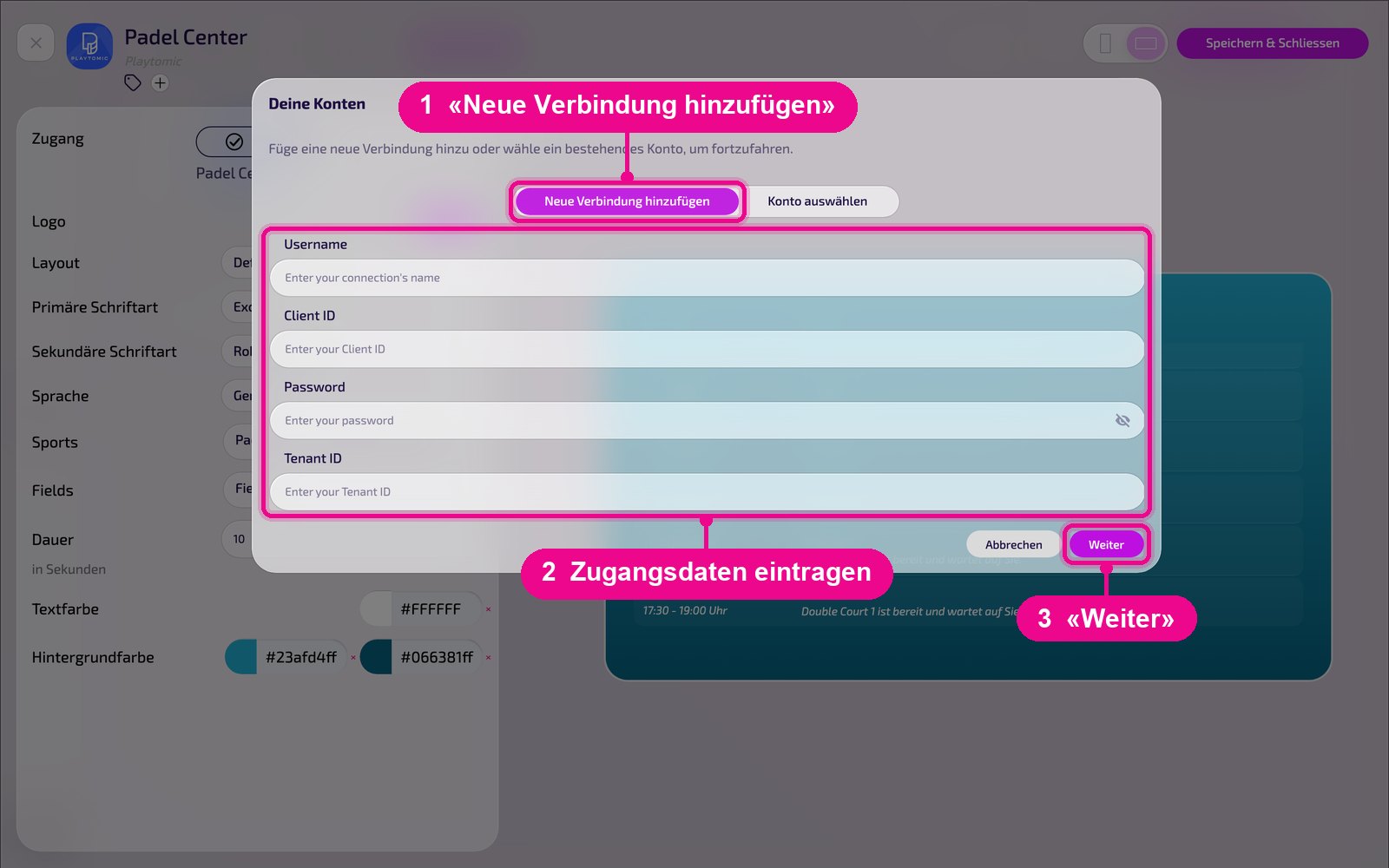
Per un nuovo collegamento clicca su «Neue Verbindung hinzufügen» (Aggiungi nuovo collegamento). Inserisci in «Username» un nome per il collegamento, insieme a «Client ID», «Password» e «Tenant ID» di Playtomic, e clicca su «Weiter» (Avanti).
I collegamenti registrati li modifichi o elimini in «Settings / Credentials». Il link si trova direttamente nella finestra «Deine Konten» (I tuoi account).
Configurazione in dettaglio
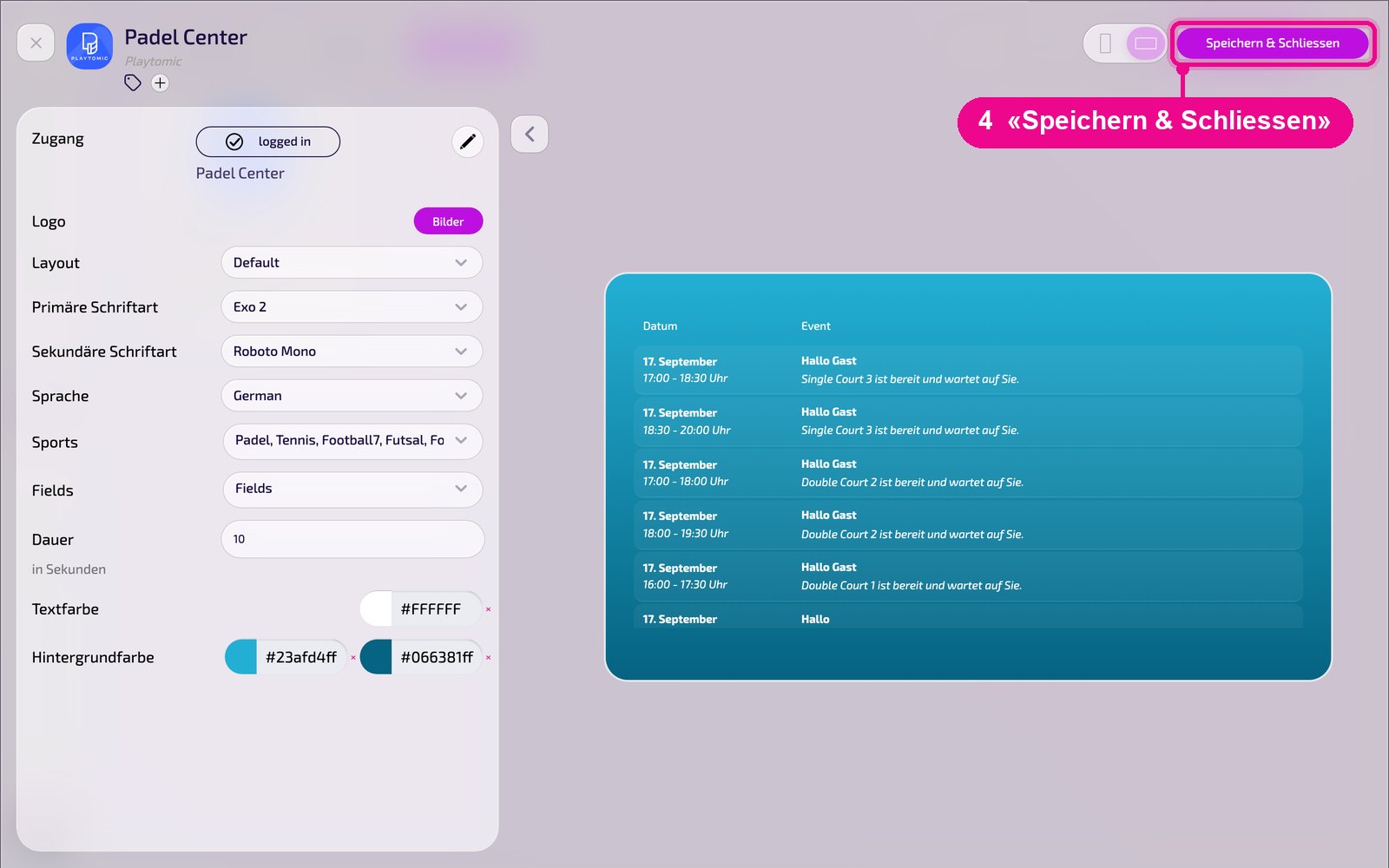
A sinistra ci sono tutte le impostazioni, a destra vedi subito nell'anteprima live come appare l'istanza sullo Screen. Con la freccia accanto alla scheda richiudi le impostazioni.
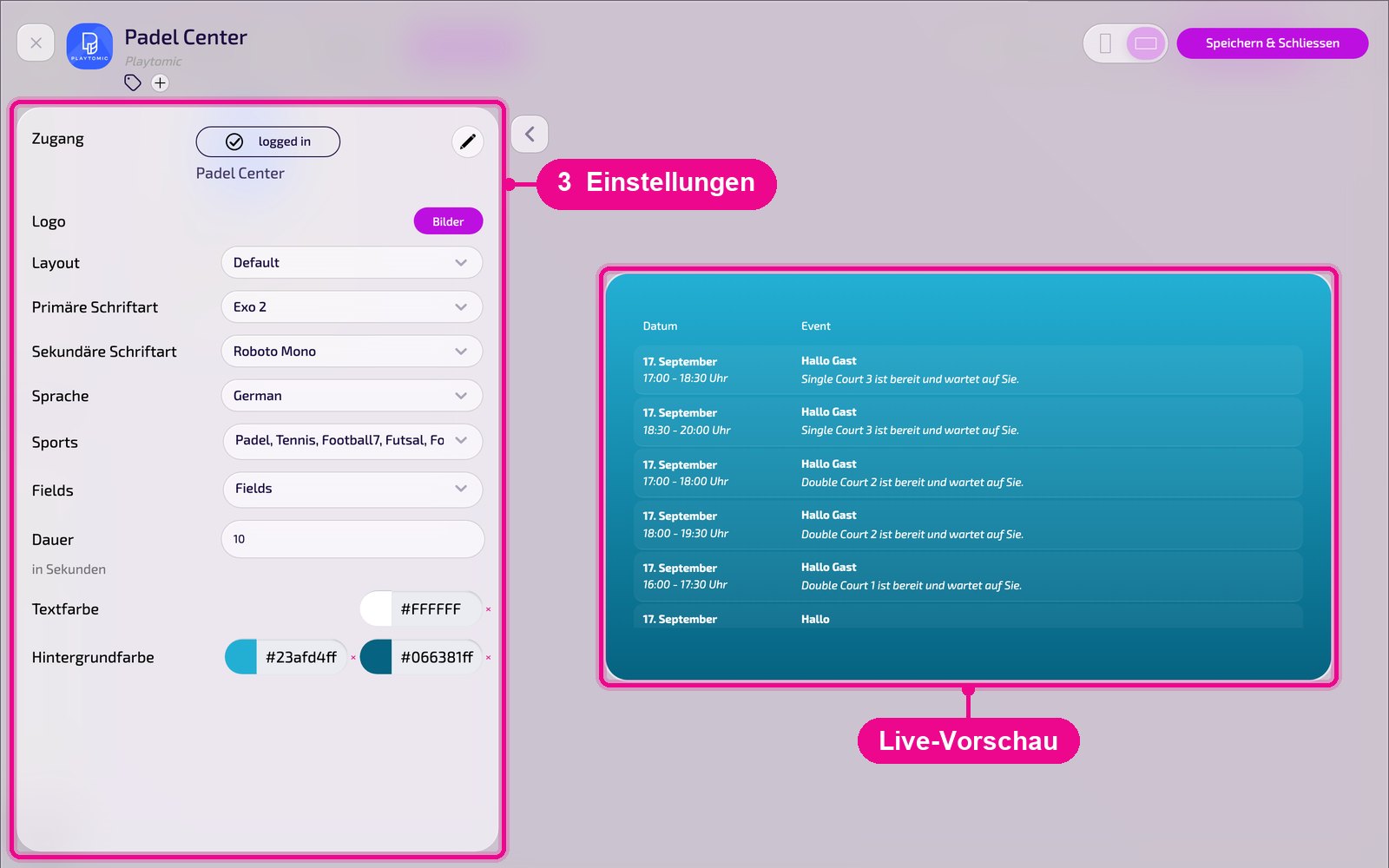
- Zugang (Accesso): stato del collegamento («logged in») e nome del collegamento. Con la matita colleghi o cambi l'account.
- Logo: scegli un logo proprio tramite «Bilder» (Immagini).
- Layout: visualizzazione della schermata, ad es. «Default». Ci sono Layout in formato verticale e orizzontale. Se desideri un Layout personalizzato, lo creiamo volentieri per te.
- Primäre / Sekundäre Schriftart (Carattere primario / secondario): caratteri per titolo e testo. I caratteri propri li carichi in «Marken» (Marchi).
- Sprache (Lingua): lingua della schermata, ad es. «German».
- Sports: sport le cui prenotazioni appaiono, ad es. padel o tennis.
- Fields: campi le cui prenotazioni appaiono.
- Dauer (Durata): tempo di visualizzazione in secondi prima che la schermata mostri nuove informazioni.
- Textfarbe (Colore del testo): colore del carattere.
- Hintergrundfarbe (Colore di sfondo): due colori per lo sfondo, ad es. per un gradiente. Con × reimposti un colore.
Salvare e mostrare sullo Screen
Salva l'istanza in alto a destra con «Speichern & Schliessen» (Salva e chiudi).
Inserire in una Playlist: apri la Playlist, scegli a destra la scheda «Apps», clicca sull'app e poi sull'istanza. L'istanza viene aggiunta subito.

Inserire in un Layout: apri il Layout e clicca sulla matita accanto alla sezione desiderata.

Nella finestra «Inhalt für Abschnitt bearbeiten» (Modifica contenuto della sezione) aggiungi l'istanza con «Inhalt hinzufügen» (Aggiungi contenuto). A destra di ogni elemento imposti il programma tramite «Täglich» (Giornaliero).

Poi clicca nella Playlist o nel Layout su «Veröffentlichen» (Pubblica). Finché compare «Entwurf, Veröffentlichung erforderlich» (Bozza, pubblicazione necessaria), lo Screen mostra ancora la versione precedente.
Consigli e risoluzione dei problemi
Nessuna prenotazione visibile
Verifica se in «Zugang» (Accesso) compare «logged in» e se in «Sports» e «Fields» sono selezionati gli sport e i campi giusti.
Il collegamento non funziona
Verifica Client ID, Password e Tenant ID presso Playtomic e aggiungi di nuovo il collegamento.
Design personalizzato desiderato
Contattaci, creiamo volentieri un Layout nella tua immagine.
Il contenuto non appare
Verifica se la Playlist o il Layout è pubblicato e assegnato allo Screen giusto e se il Player è online.