Playback-Protokolle
Das Playback-Protokoll zeichnet sekundengenau auf, welche Inhalte auf deinen Screens gelaufen sind. Du filterst nach Screens, Inhalten und Zeitraum und lädst das Ergebnis als CSV-Datei herunter.
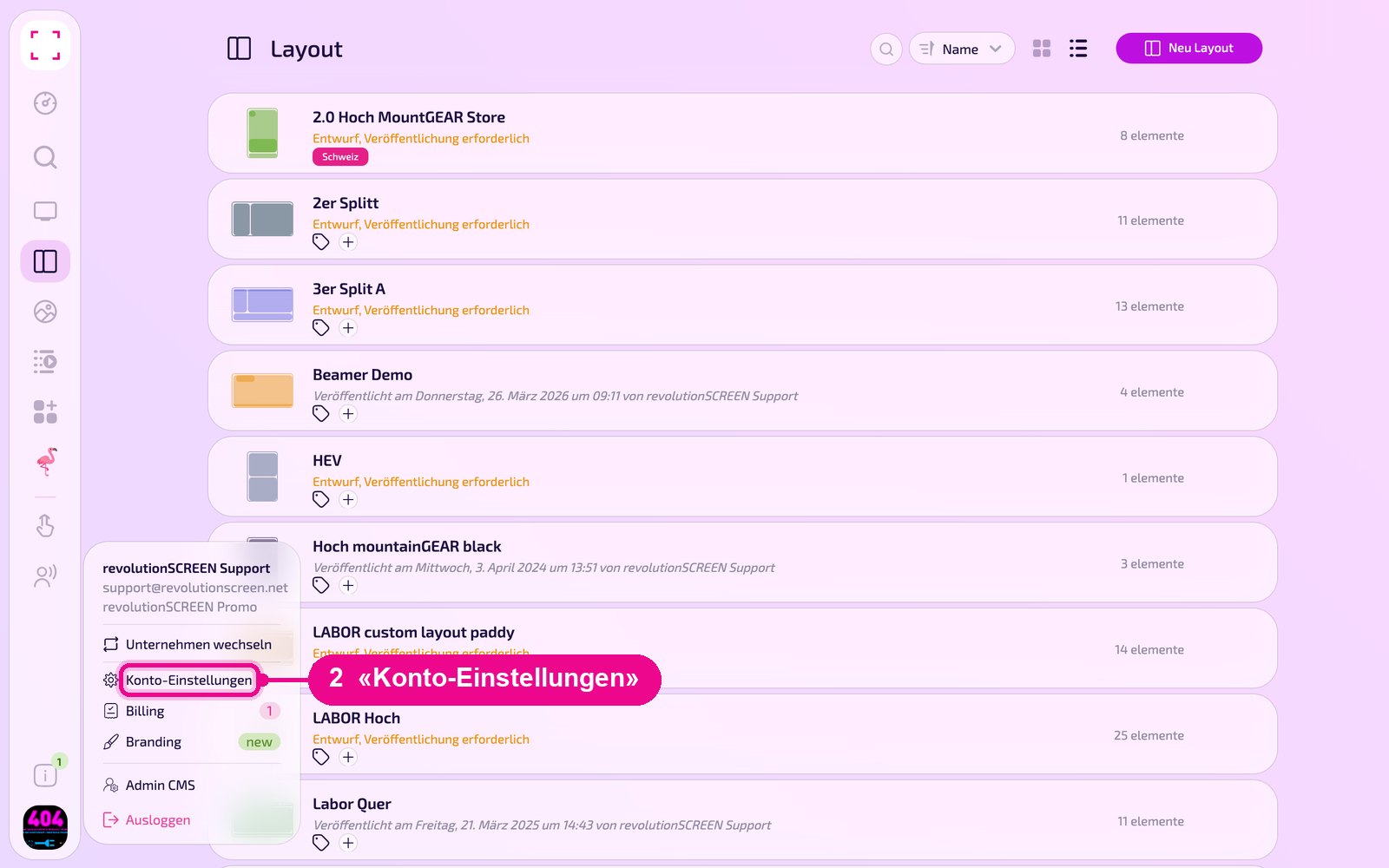
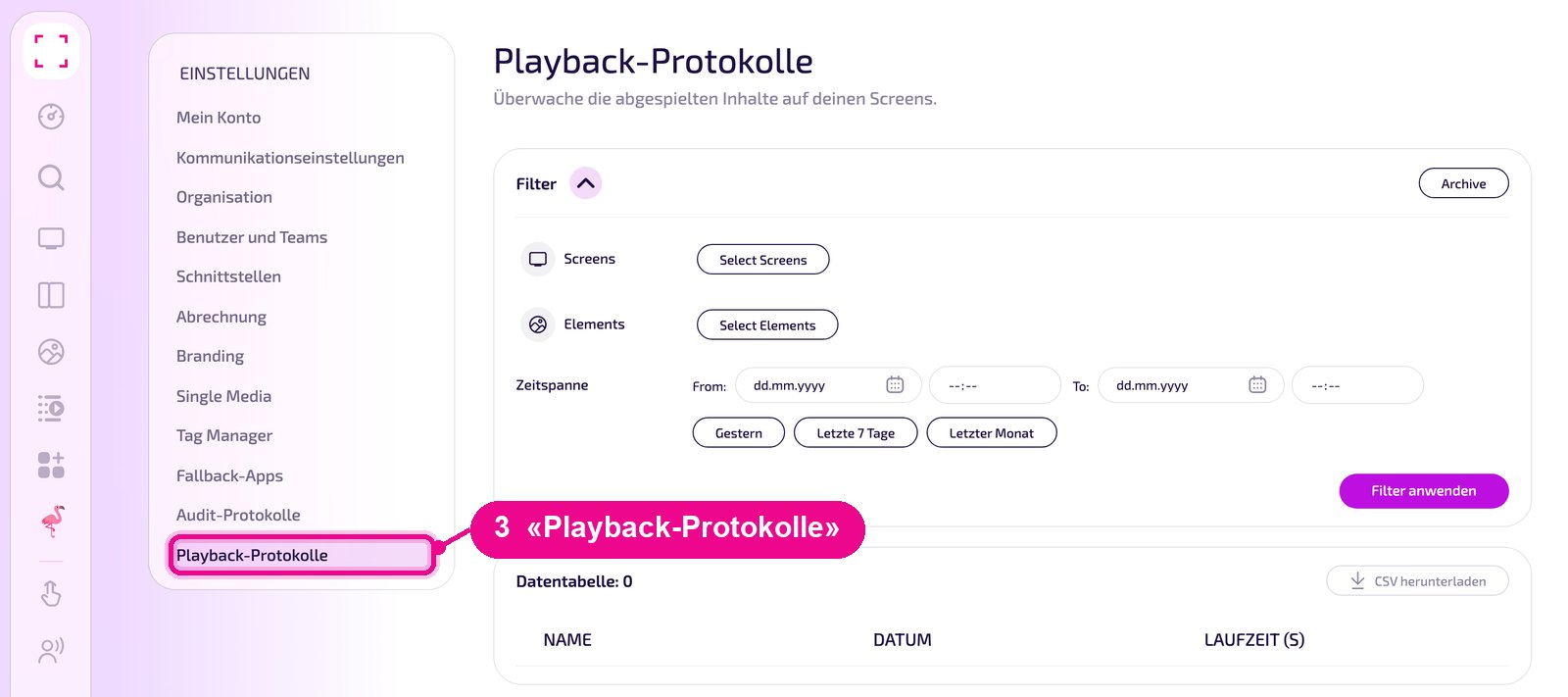
Profilbild unten links → «Konto-Einstellungen» → links «Playback-Protokolle»

Du vermietest Werbezeit auf deinen Screens an Dritte. Mit dem Playback-Protokoll belegst du gegenüber deinen Kunden, wann und wie lange ihre Inhalte gelaufen sind.
Screens auswählen
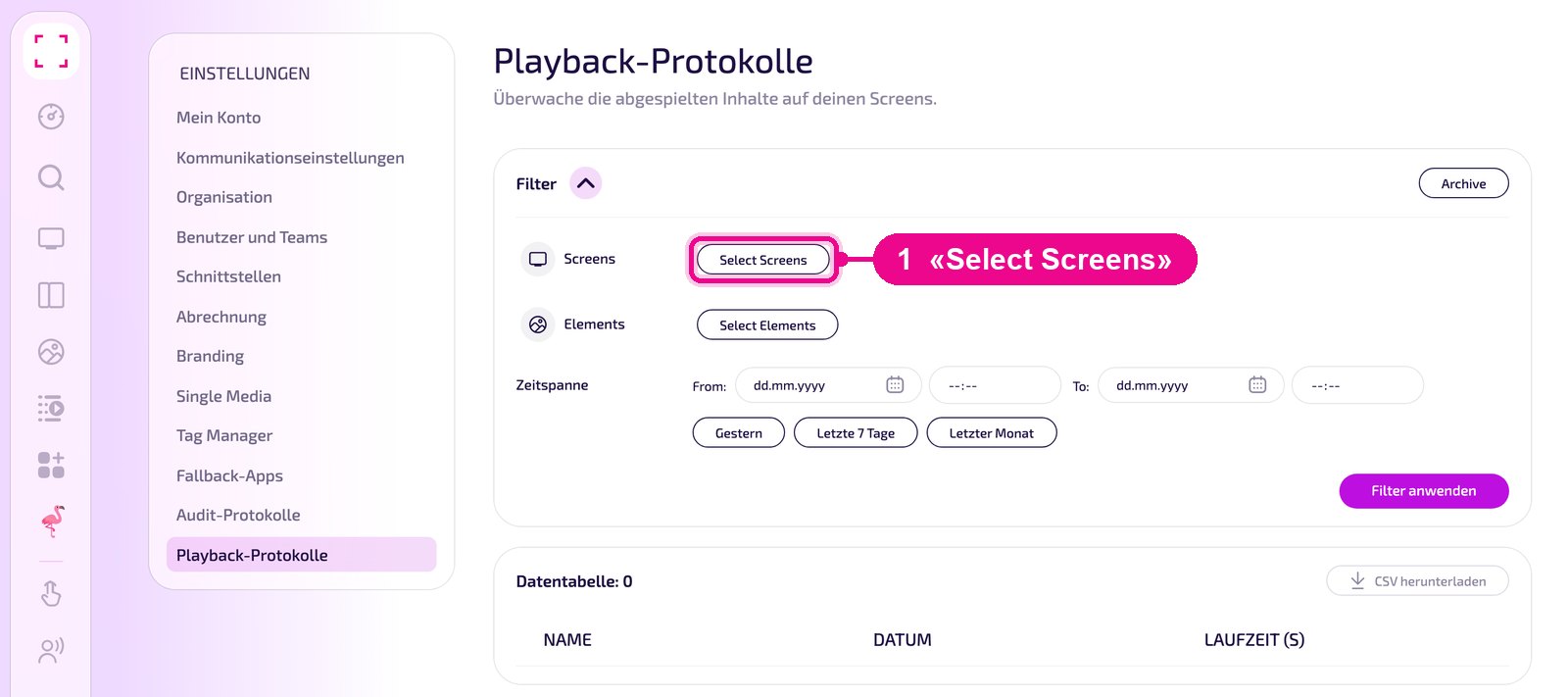
Klicke in der Karte «Filter» neben «Screens» auf «Select Screens».
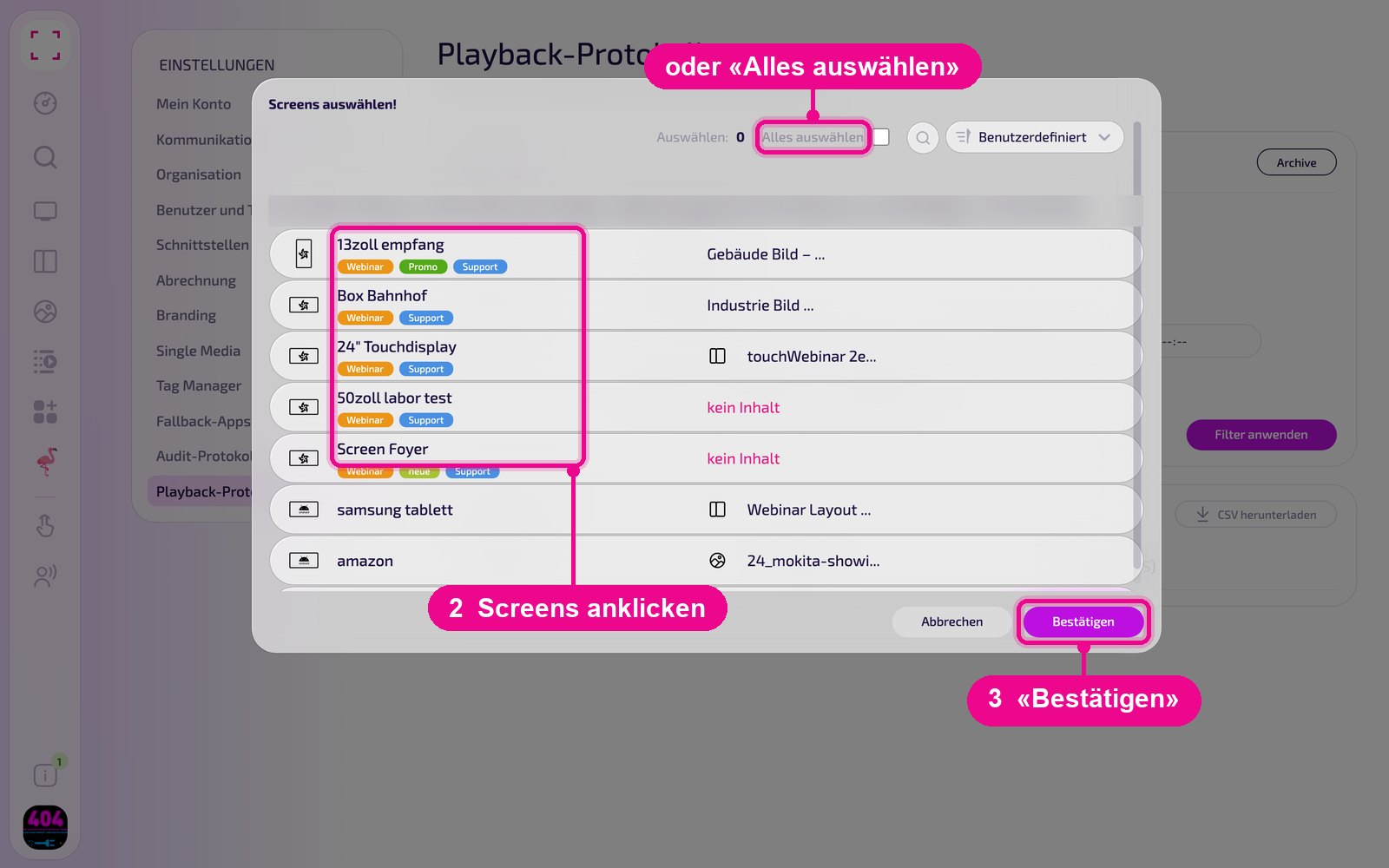
Klicke im Fenster «Screens auswählen!» die Screens an, die im Protokoll erscheinen sollen, oder markiere mit «Alles auswählen» alle auf einmal. Übernimm die Auswahl mit «Bestätigen».
Elemente auswählen
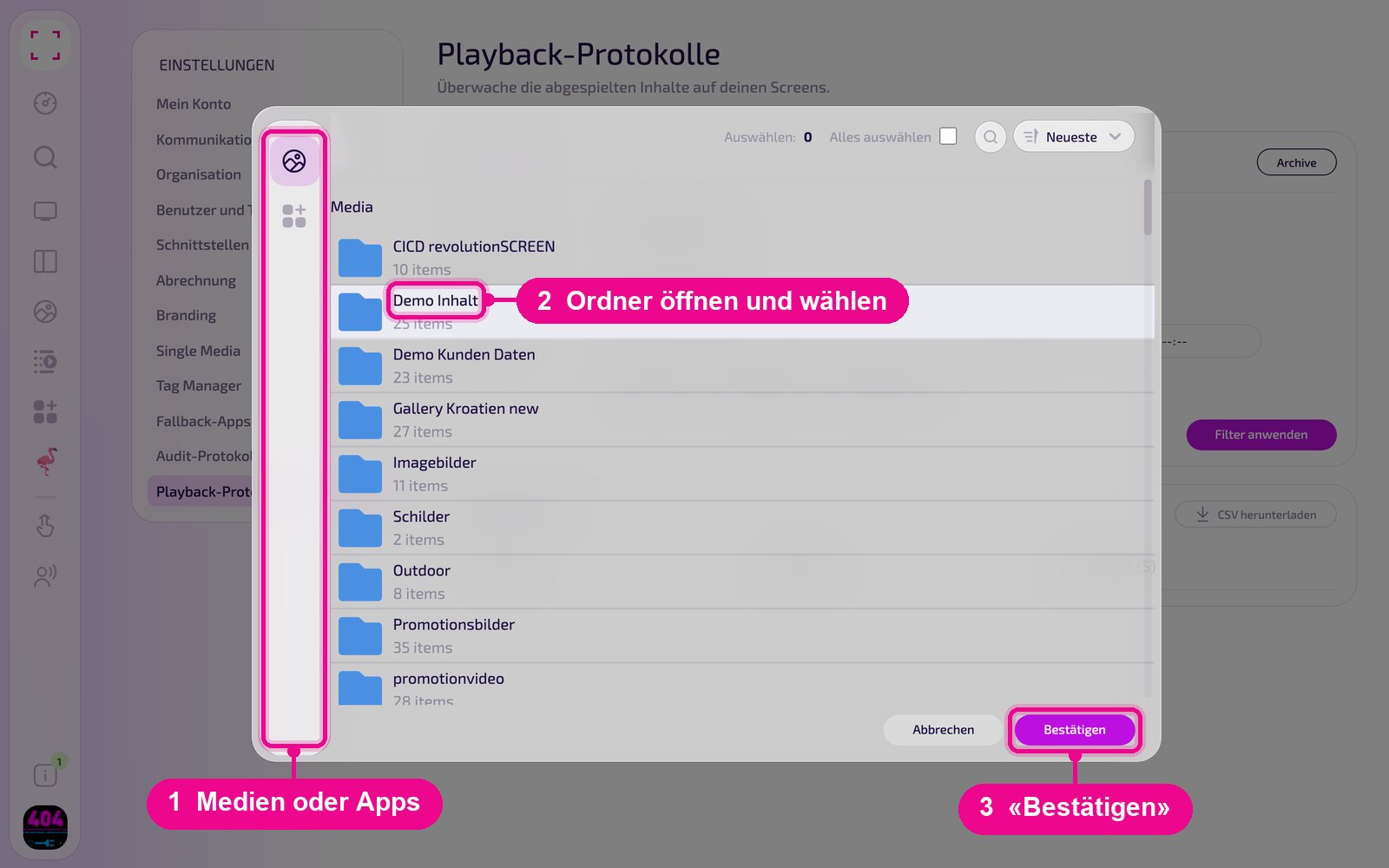
Klicke neben «Elements» auf «Select Elements». Wähle im Fenster links, ob du Medien oder Apps auswählen willst. Öffne einen Ordner, markiere die gewünschten Bilder, Videos, PDFs oder Apps und übernimm die Auswahl mit «Bestätigen».
Zeitspanne festlegen und Protokoll abrufen
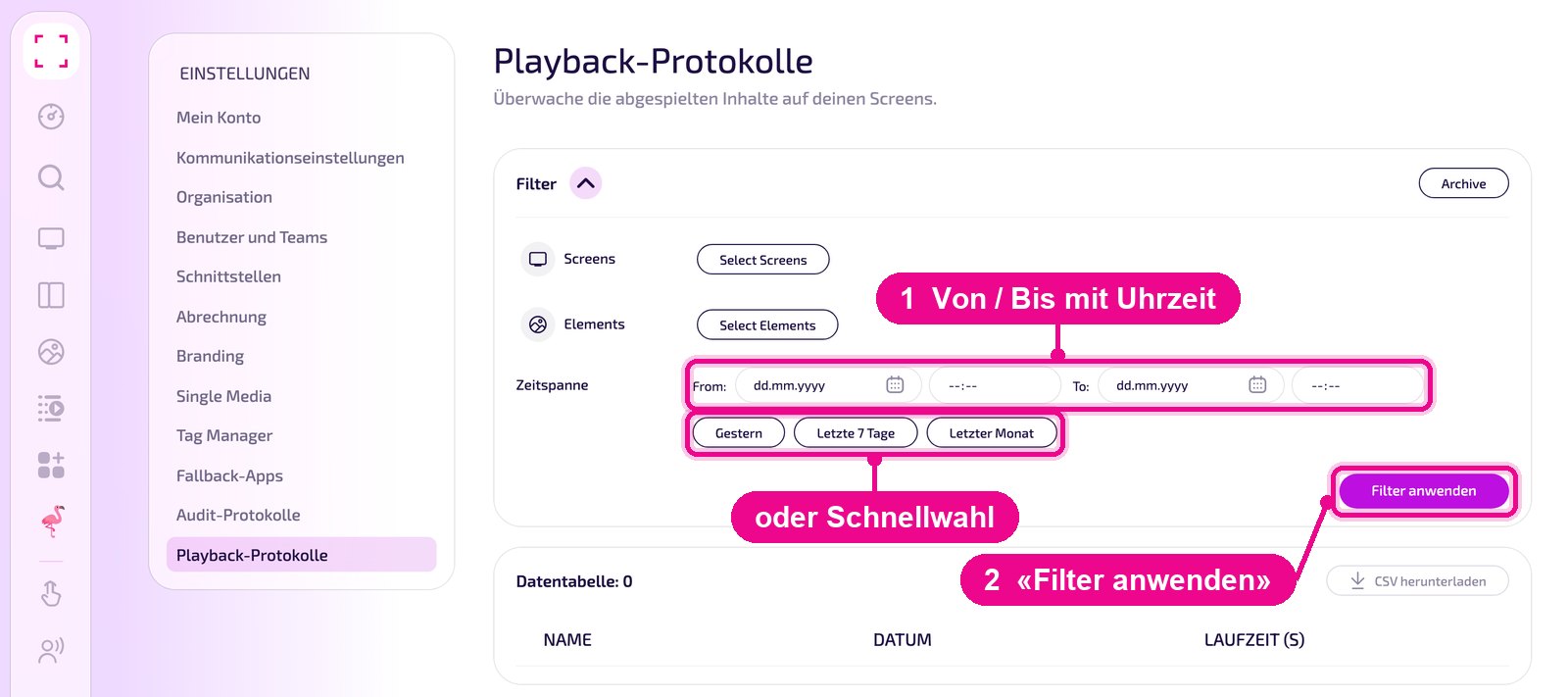
Lege unter «Zeitspanne» bei «From:» und «To:» Datum und Uhrzeit fest. Schneller geht es mit den Knöpfen «Gestern», «Letzte 7 Tage» und «Letzter Monat». Klicke dann auf «Filter anwenden».
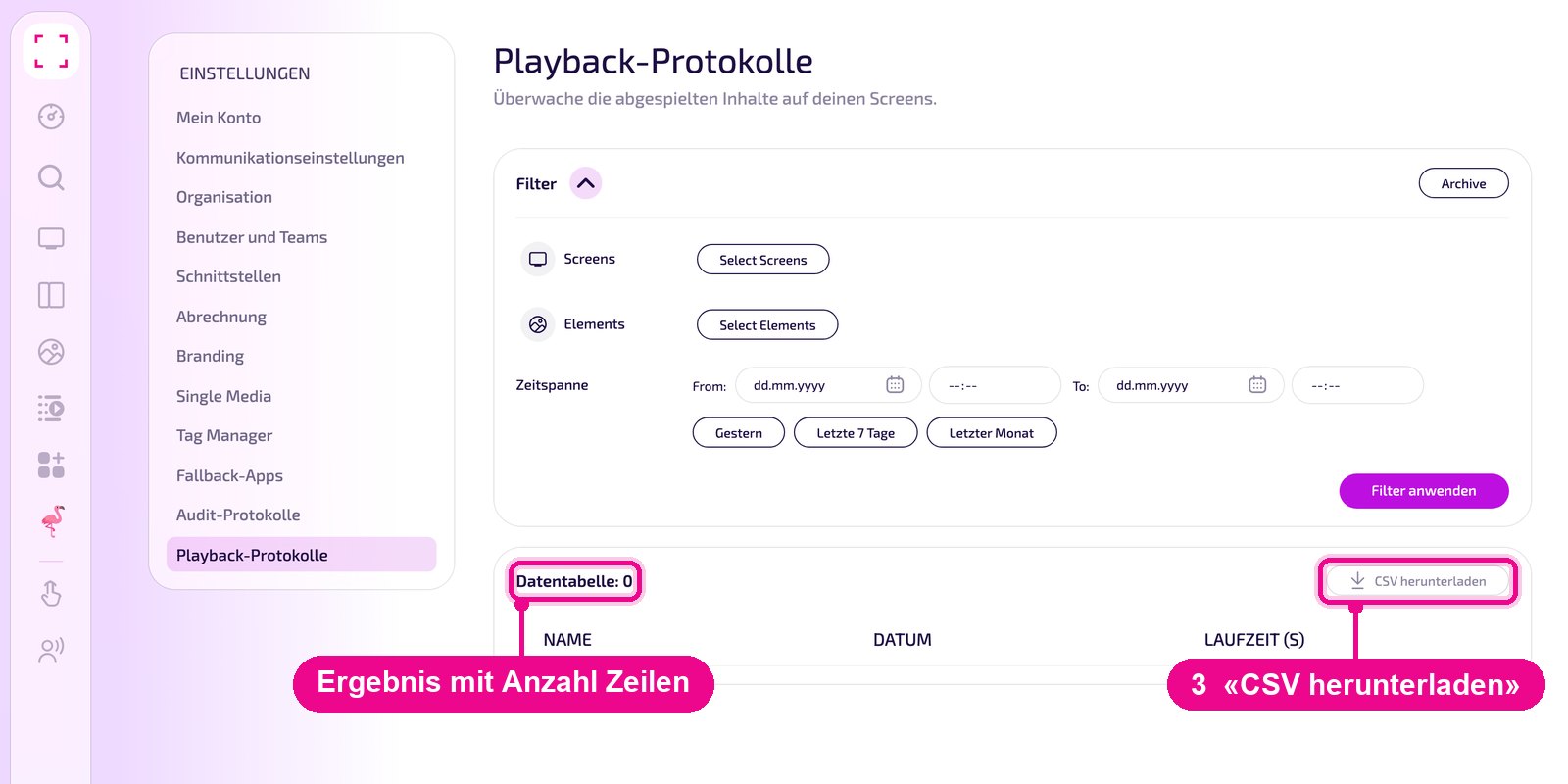
Das Ergebnis erscheint unten in der «Datentabelle» mit den Spalten «NAME», «DATUM» und «LAUFZEIT (S)». Neben dem Titel steht die Anzahl Zeilen. Mit «CSV herunterladen» speicherst du die Tabelle als CSV-Datei, zum Beispiel für Excel.
Ältere Monate aus dem Archiv laden
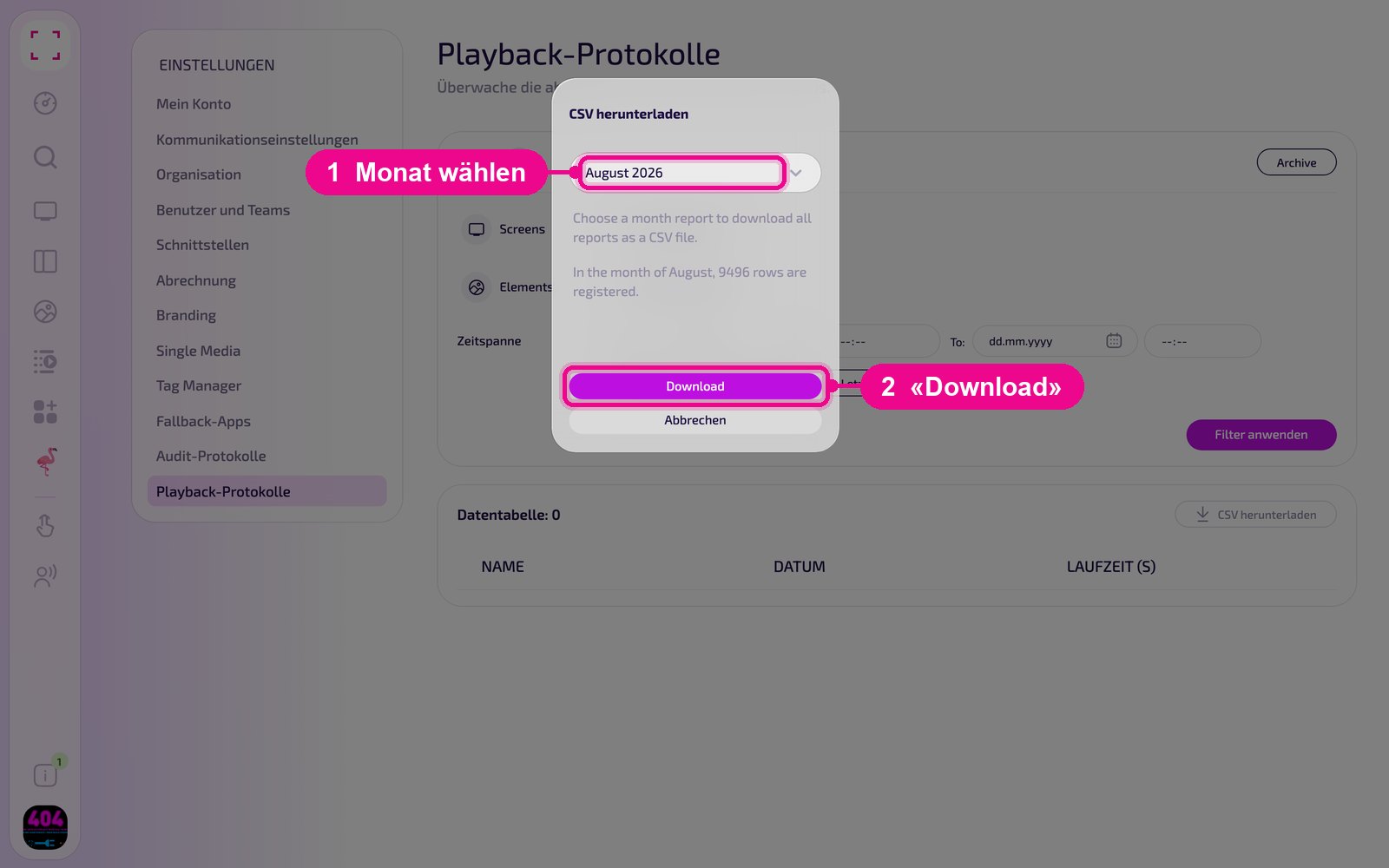
Ältere Daten findest du im Archiv, aufgeteilt nach Monat. Klicke oben rechts in der Karte «Filter» auf «Archive». Wähle im Fenster «CSV herunterladen» den Monat aus. Darunter siehst du, wie viele Zeilen für diesen Monat aufgezeichnet sind. Mit «Download» lädst du den ganzen Monat als CSV-Datei herunter.
Ein Monat kann sehr viele Zeilen umfassen. Für eine gezielte Auswertung einzelner Screens oder Inhalte nutzt du deshalb besser die Filter oben.