Journaux de lecture
Le journal de lecture enregistre à la seconde près quels contenus ont été diffusés sur tes Screens. Tu filtres par Screens, contenus et période, puis tu télécharges le résultat sous forme de fichier CSV.
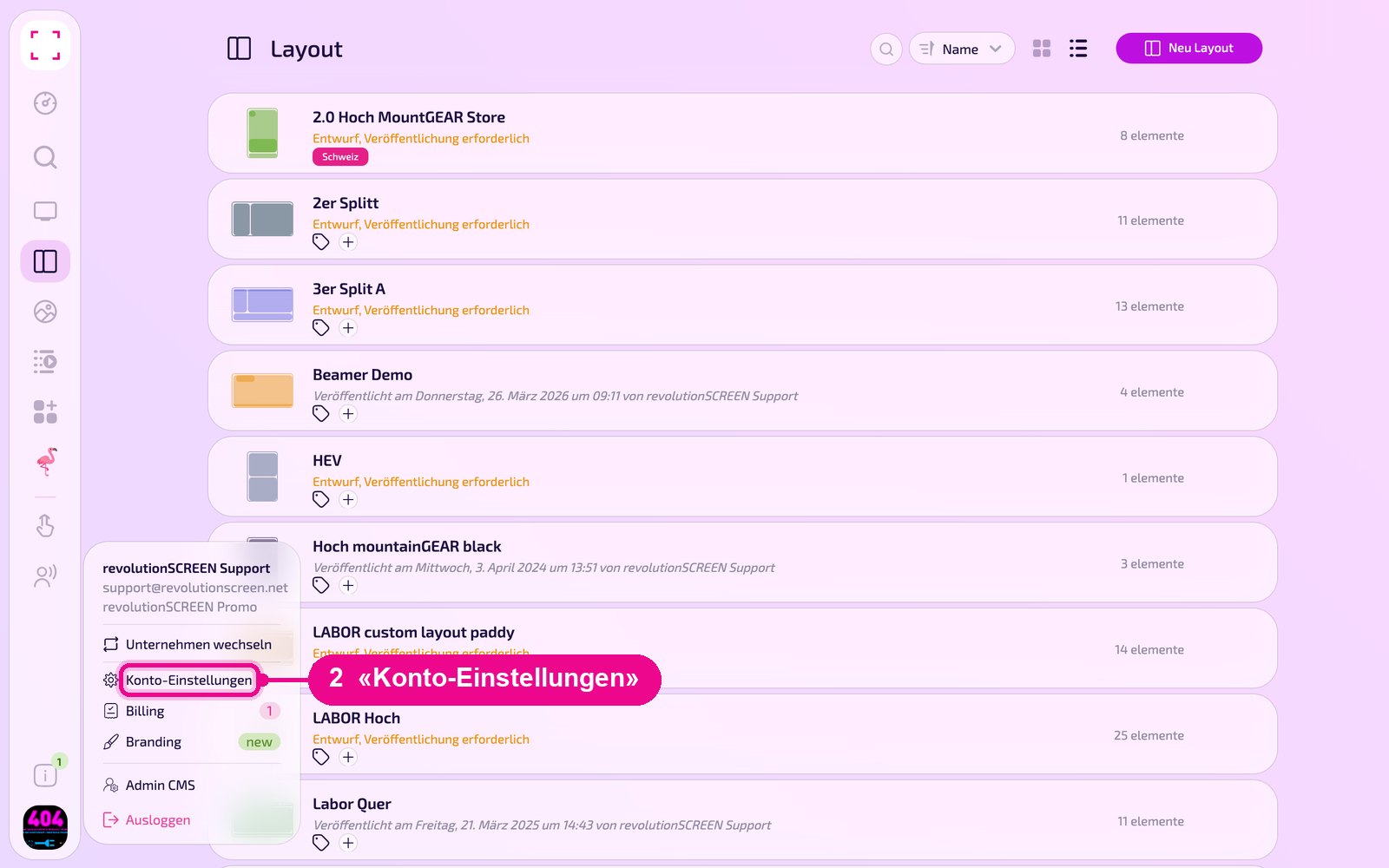
Photo de profil en bas à gauche → «Konto-Einstellungen» (paramètres du compte) → à gauche «Playback-Protokolle» (journaux de lecture)

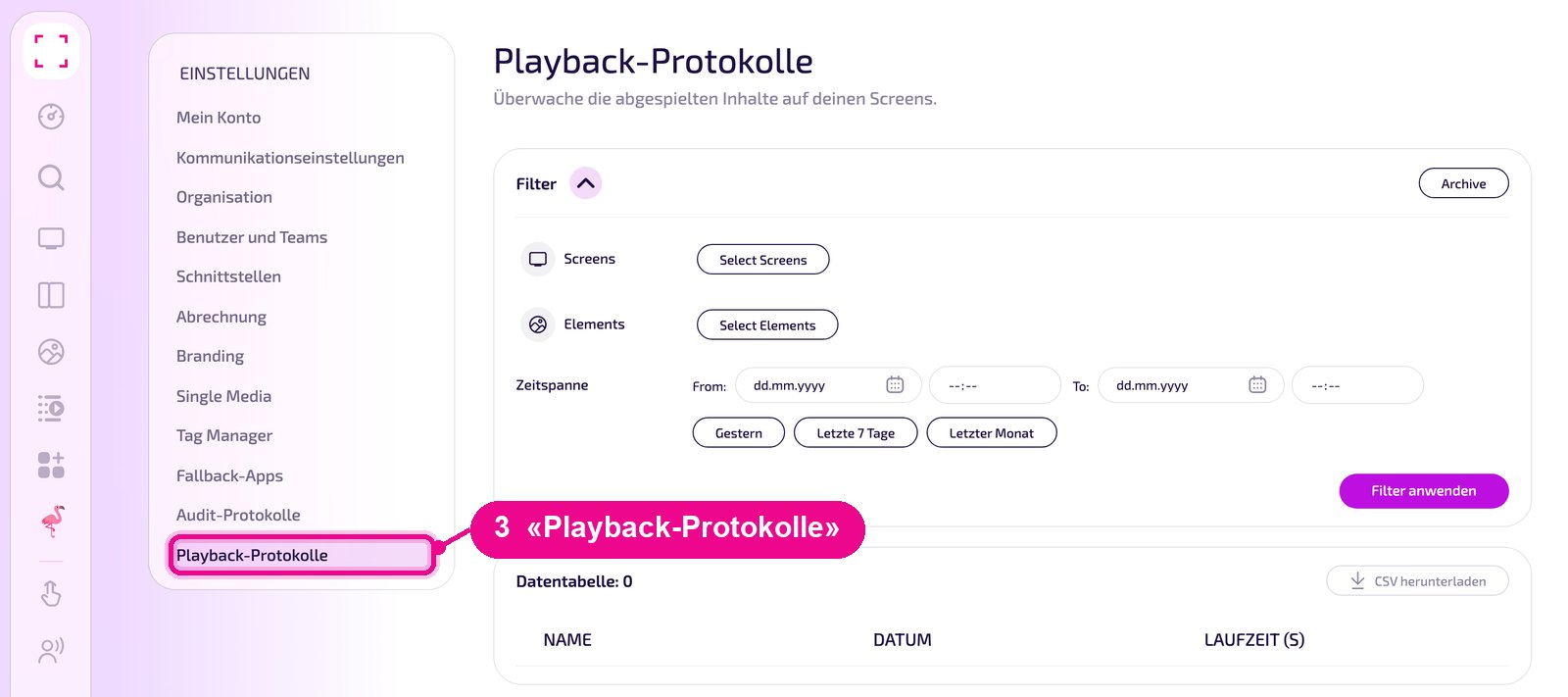
Tu loues du temps publicitaire sur tes Screens à des tiers. Avec le journal de lecture, tu prouves à tes clients quand et combien de temps leurs contenus ont été diffusés.
Sélectionner des Screens
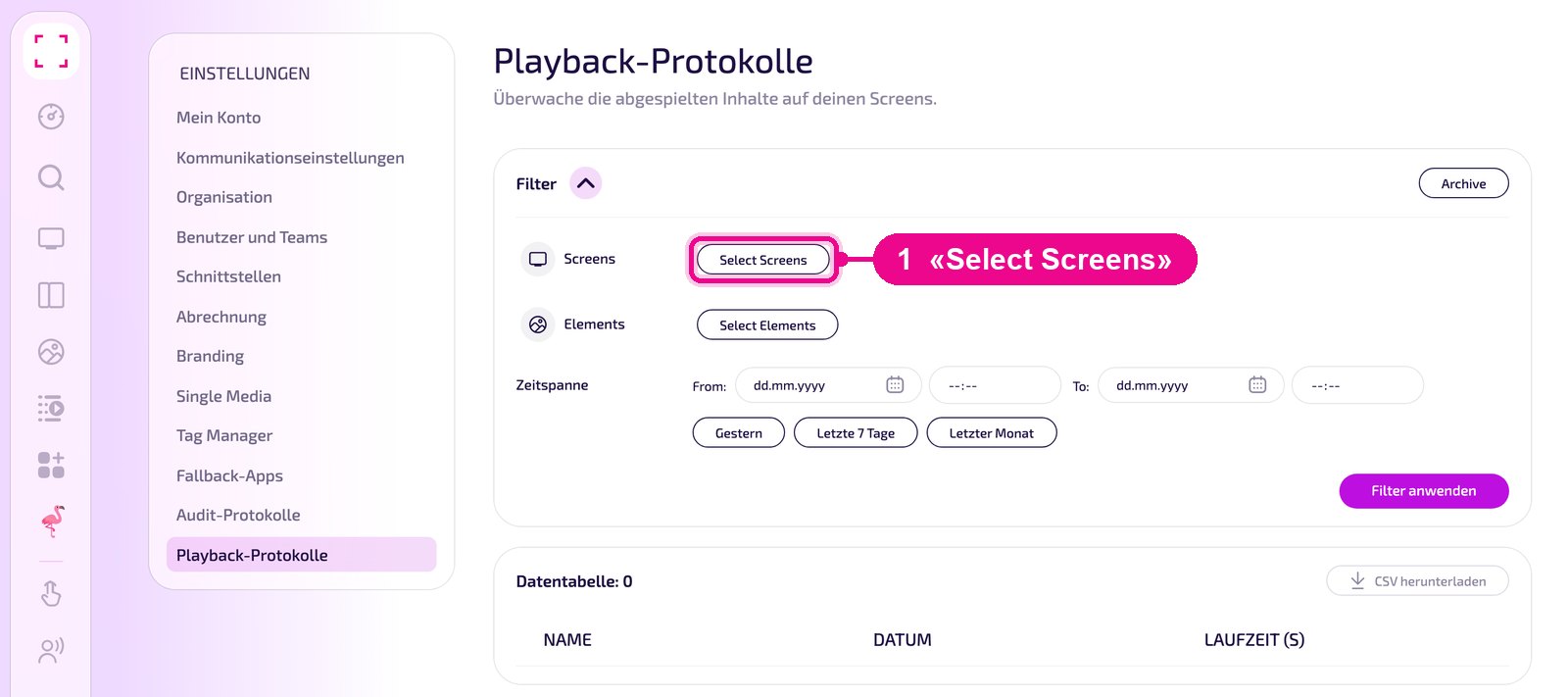
Dans la carte «Filter», à côté de «Screens», clique sur «Select Screens».
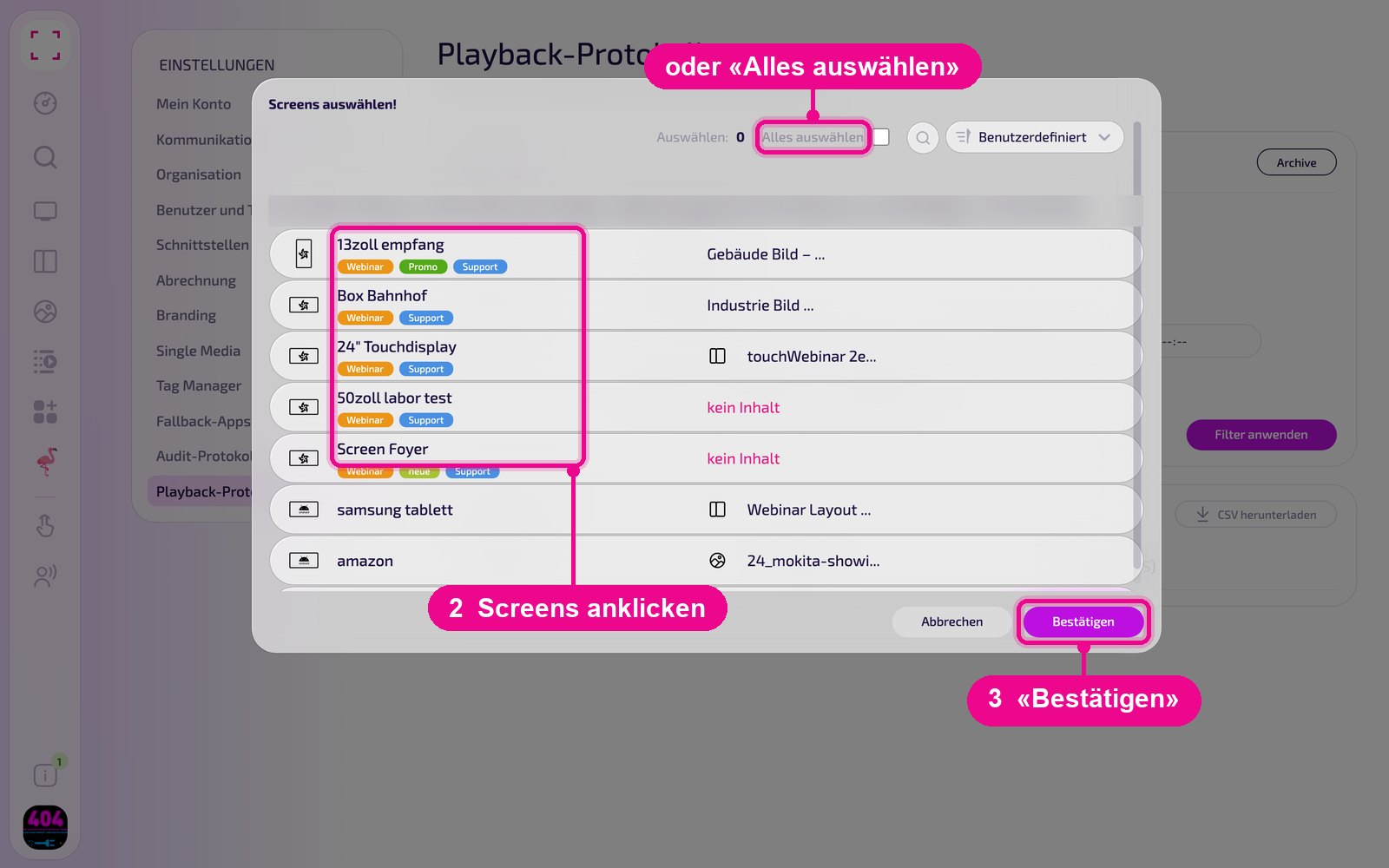
Dans la fenêtre «Screens auswählen!» (sélectionner des Screens), coche les Screens qui doivent apparaître dans le journal, ou coche-les tous d'un coup avec «Alles auswählen» (tout sélectionner). Valide la sélection avec «Bestätigen» (confirmer).
Sélectionner des éléments
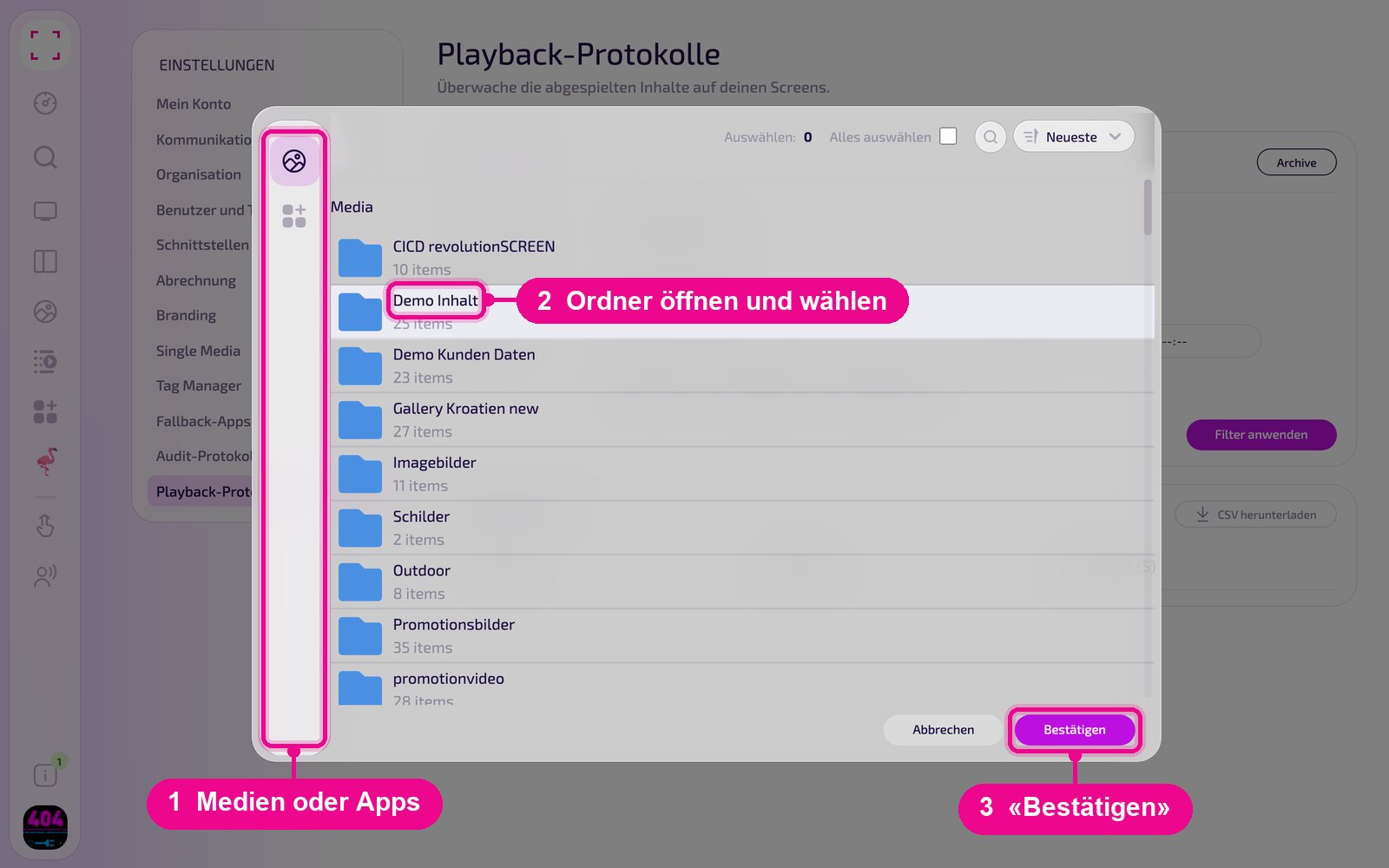
À côté de «Elements», clique sur «Select Elements». Dans la fenêtre, choisis à gauche si tu veux sélectionner des médias ou des apps. Ouvre un dossier, coche les images, vidéos, PDF ou apps souhaités et valide la sélection avec «Bestätigen» (confirmer).
Définir la période et consulter le journal
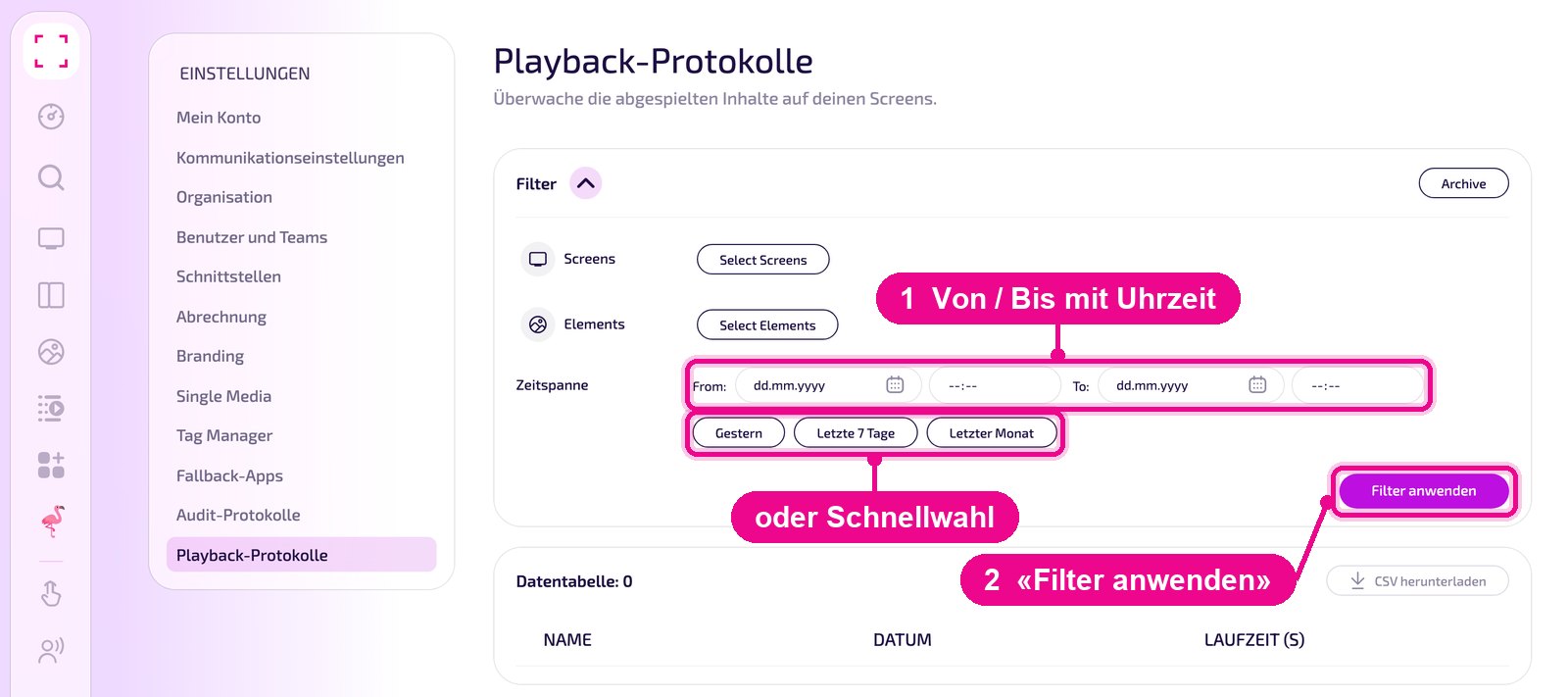
Sous «Zeitspanne» (période), définis la date et l'heure dans «From:» et «To:». C'est plus rapide avec les boutons «Gestern» (hier), «Letzte 7 Tage» (7 derniers jours) et «Letzter Monat» (dernier mois). Clique ensuite sur «Filter anwenden» (appliquer le filtre).
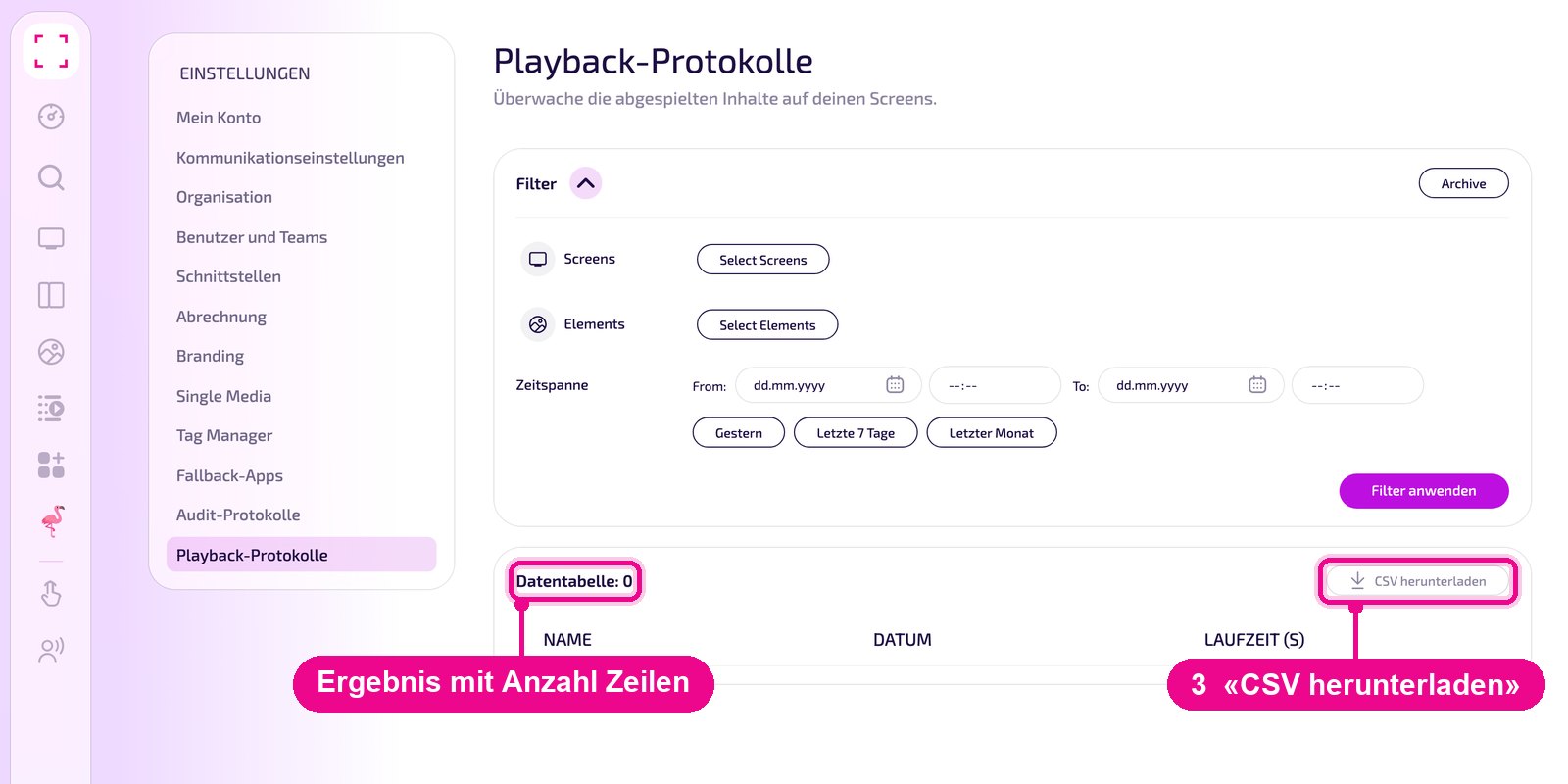
Le résultat apparaît en bas dans la «Datentabelle» (table de données) avec les colonnes «NAME», «DATUM» (date) et «LAUFZEIT (S)» (durée en s). À côté du titre figure le nombre de lignes. Avec «CSV herunterladen» (télécharger le CSV), tu enregistres la table sous forme de fichier CSV, par exemple pour Excel.
Charger des mois antérieurs depuis l'archive
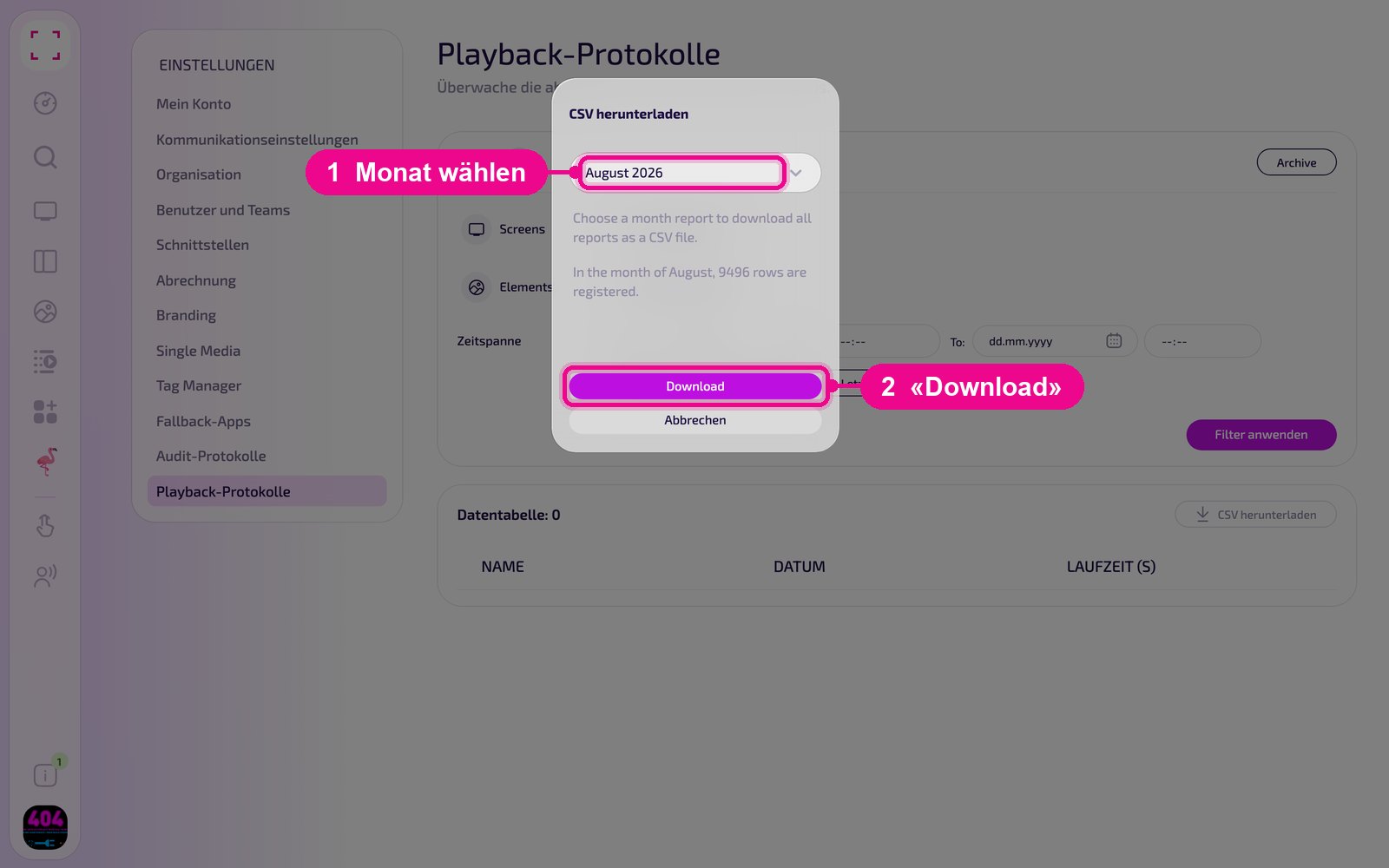
Les données plus anciennes se trouvent dans l'archive, réparties par mois. Clique en haut à droite de la carte «Filter» sur «Archive». Dans la fenêtre «CSV herunterladen» (télécharger le CSV), choisis le mois. En dessous, tu vois combien de lignes ont été enregistrées pour ce mois. Avec «Download», tu télécharges le mois entier sous forme de fichier CSV.
Un mois peut comporter un très grand nombre de lignes. Pour une analyse ciblée de certains Screens ou contenus, utilise donc plutôt les filtres en haut.