Solar Manager
Con l'app «Solar Manager» mostri sullo Screen i dati in tempo reale del tuo impianto solare, come produzione, autoconsumo e autosufficienza.
Scopo
L'integrazione collega revolutionSCREEN al tuo sistema Solar Manager. Così visualizzi le prestazioni dell'impianto, promuovi la consapevolezza energetica e rendi visibile l'utilizzo grazie a una gestione intelligente dei carichi, ad esempio nell'area d'ingresso, nella tromba delle scale o in ufficio.
Requisiti
- Un account revolutionSCREEN attivo con accesso a my.rstv.app.
- Un Solar Manager con inverter supportato e i dati di accesso (e-mail utente e password) che ricevi dall'amministratore del Solar Manager.
- Almeno uno Screen configurato.
Dispositivi e inverter supportati
L'elenco potrebbe non essere completo e viene fornito senza garanzia. I dispositivi sono stati testati da noi, ma modifiche da parte dei produttori possono comunque causare incompatibilità. L'elenco completo è disponibile su Solar Manager alla voce Dispositivi supportati.
- SMA Solar Technology: Sunny Boy, Sunny Tripower, Sunny Island (inverter con batteria), dispositivi con ennexOS. Interfaccia: Sunny Portal / ennexOS (Cloud), in parte Speedwire / Modbus.
- Fronius: Symo, Primo, Eco, GEN24 / GEN24 Plus. Interfaccia: Modbus TCP (locale), Solar.web API (Cloud).
- SolarEdge: HD-Wave, StorEdge, inverter trifase, Home Hub. Interfaccia: SolarEdge Monitoring API (Cloud), Modbus TCP (locale, opzionale).
- Huawei: SUN2000 (tutte le serie comuni: M, L, K), sistemi FusionSolar. Interfaccia: FusionSolar Cloud API, Modbus TCP (limitato, a seconda del setup).
- Kostal: PLENTICORE, PLENTICORE Plus, PIKO, PIKO IQ. Interfaccia: Modbus TCP, API HTTP locale.
- ABB (limitato): UNO, TRIO, PVI. Interfaccia: Modbus (per lo più solo con hardware/gateway aggiuntivo), in parte difficile a causa della sostituzione del prodotto (ABB → FIMER).
Installare l'app
Nella barra laterale a sinistra clicca su «Apps» e in alto su «zum App-Store» (vai all'Appstore).

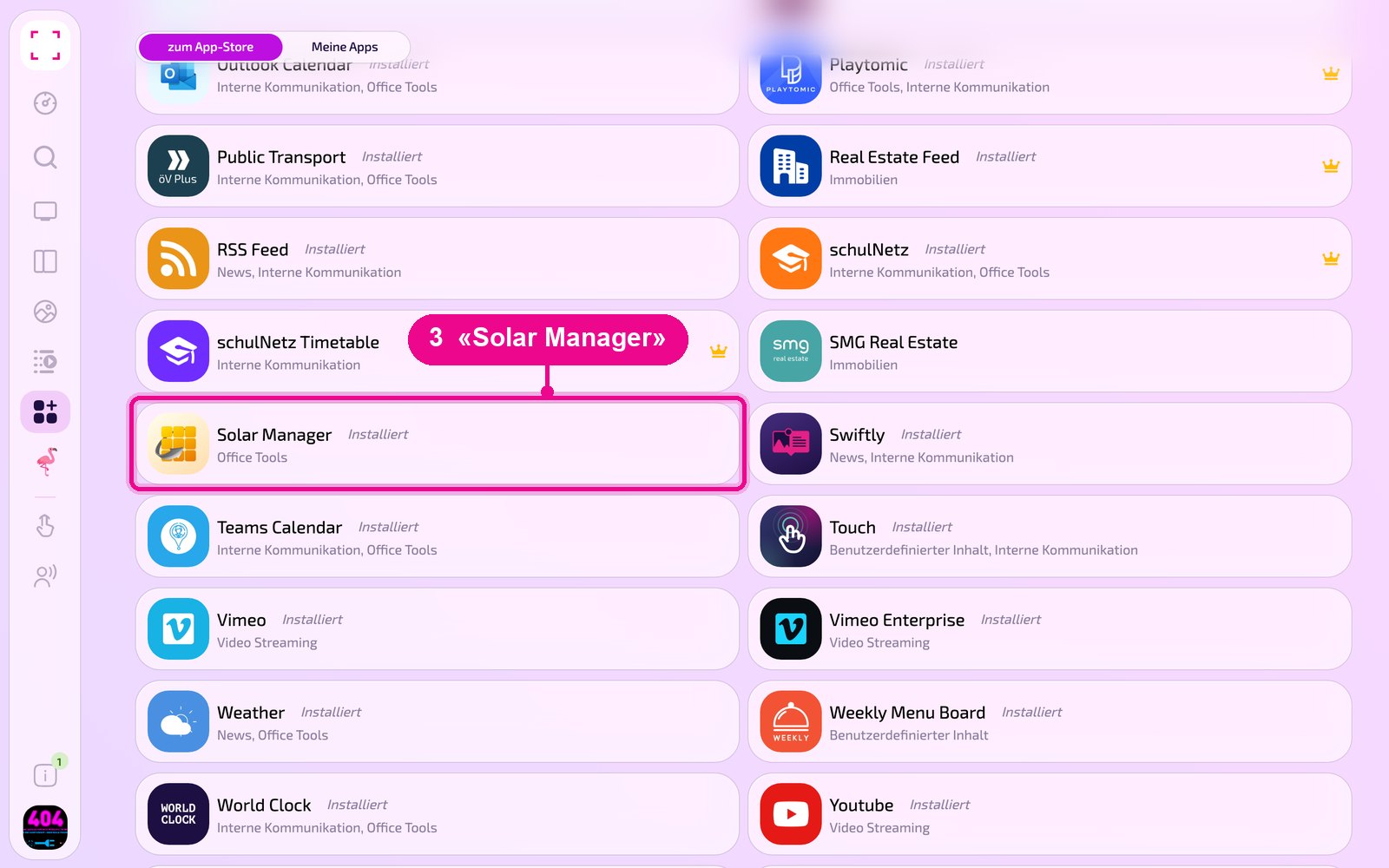
Scorri fino all'elenco «Alle» e clicca sul riquadro «Solar Manager». Con i pulsanti delle categorie restringi l'elenco.
Si apre la vista dettagliata dell'app. Se non è ancora installata, clicca prima su «Installiere» (installa). Poi clicca su «Neue Instanz» (nuova istanza). «App Guide» apre una breve guida.
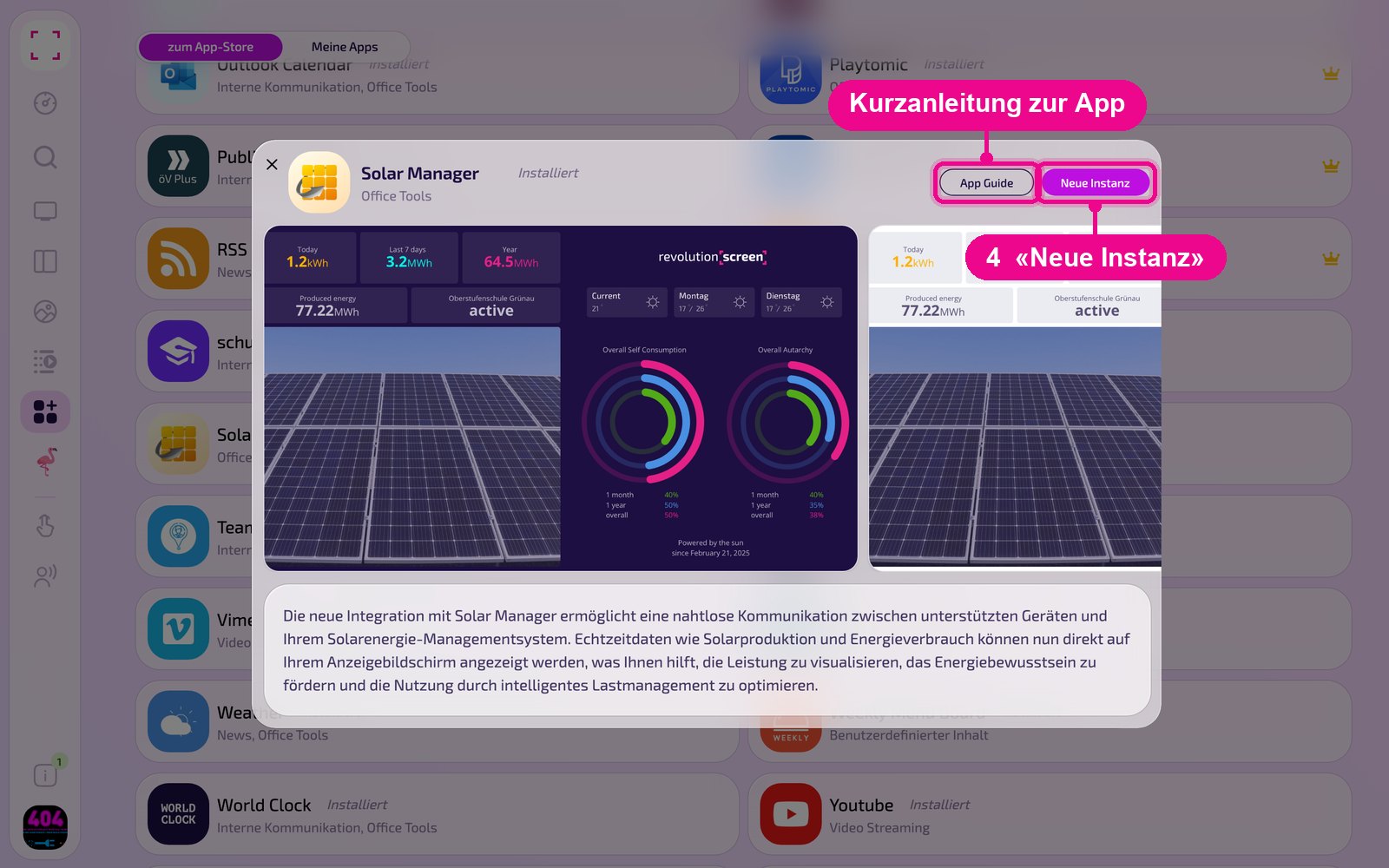
Un'istanza è una configurazione propria dell'app, ad esempio una galleria per la reception e un'altra per la mensa. Puoi creare tutte le istanze che vuoi e usare ciascuna singolarmente su Screen, in Playlist o Layout.
Creare una nuova istanza
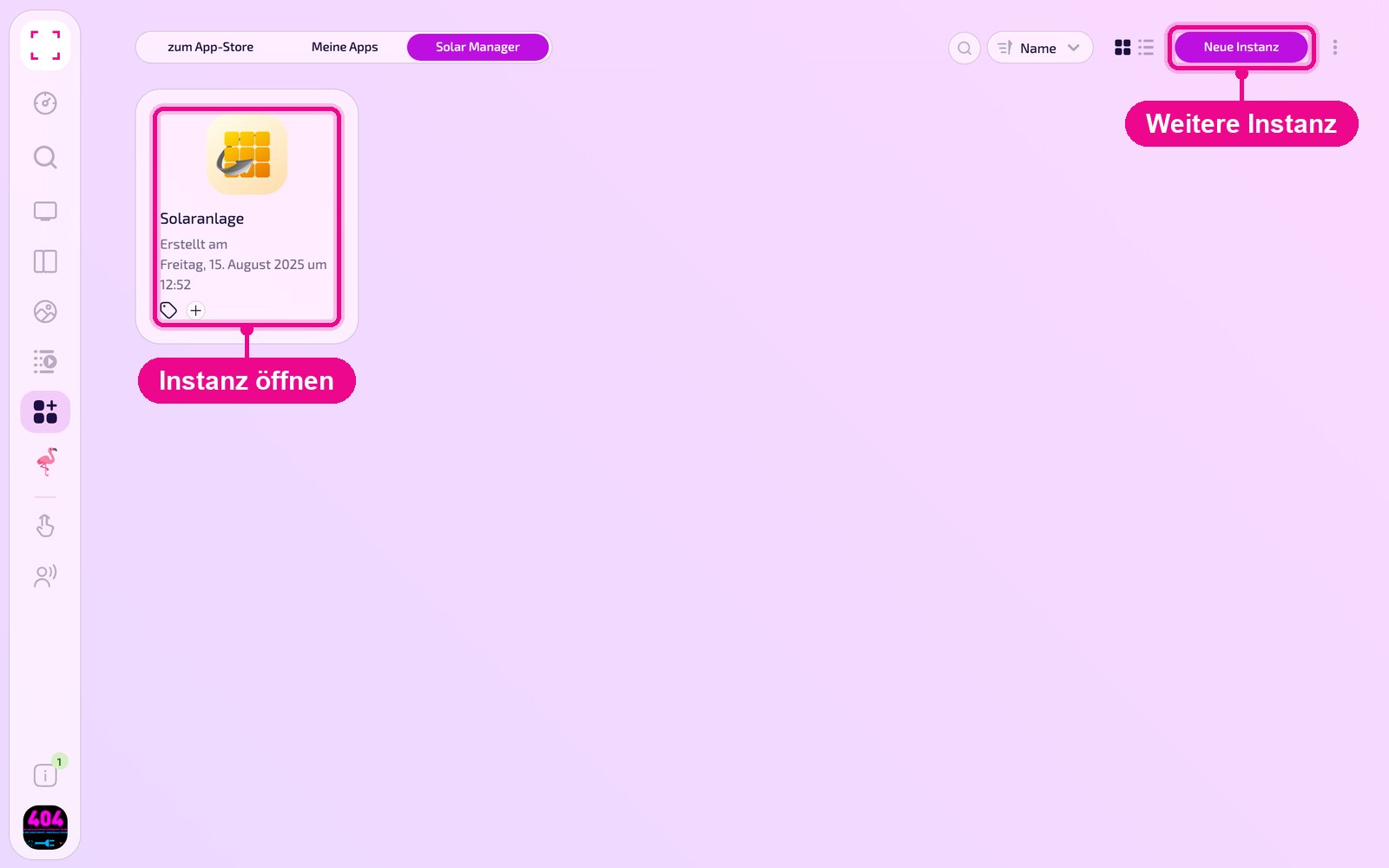
In «Apps › Meine Apps» vedi tutte le istanze dell'app come riquadri. Con «Neue Instanz» in alto a destra ne crei un'altra, cliccando su un riquadro apri un'istanza esistente.
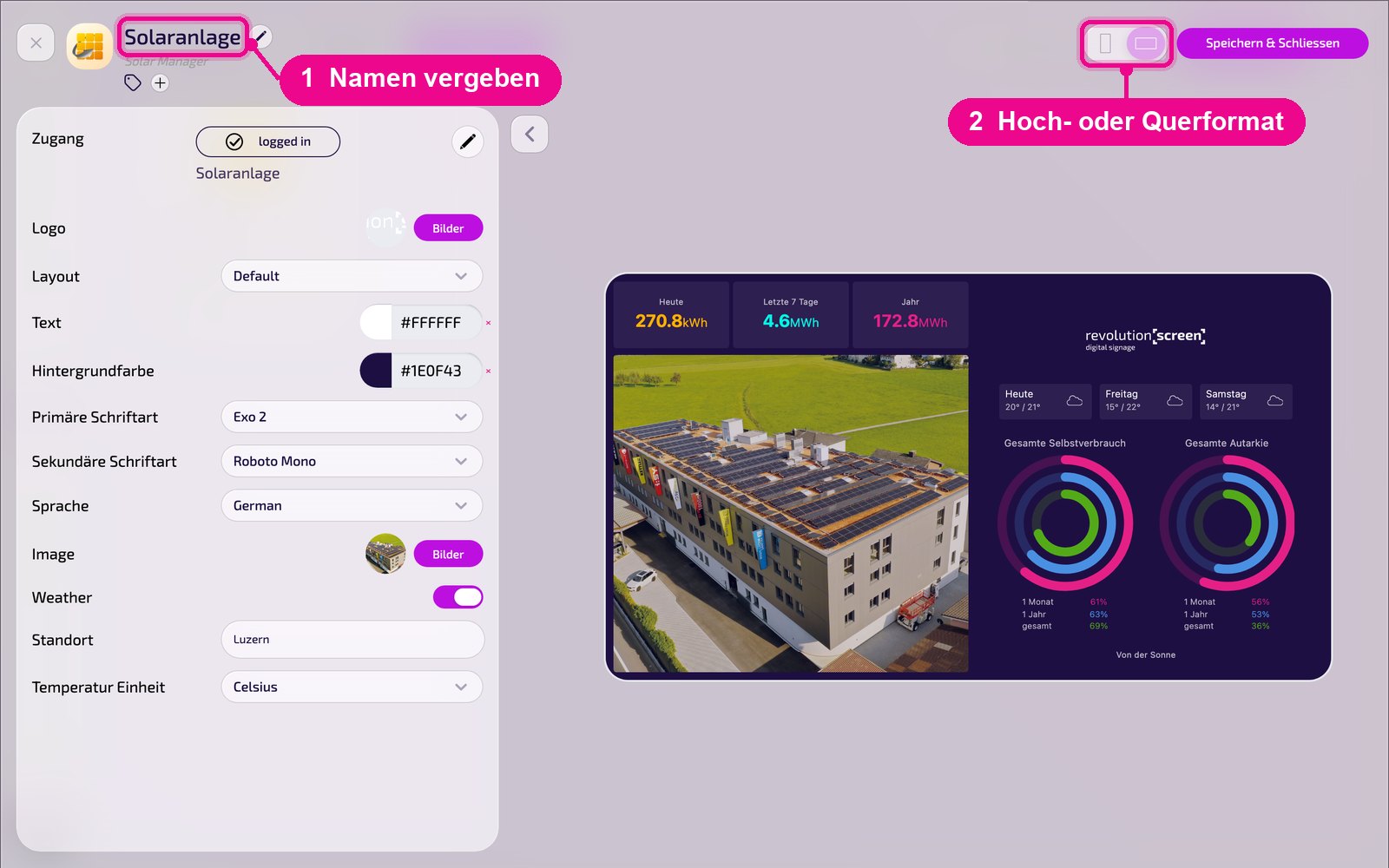
Nell'editor passa con il mouse sopra il titolo e clicca sulla matita per dare un nome all'istanza. Una nuova istanza mostra in rosso «Kein Name angegeben» (nessun nome indicato) finché non ne assegni uno. In alto a destra scegli se l'anteprima appare in verticale o in orizzontale.
Collegare il Solar Manager
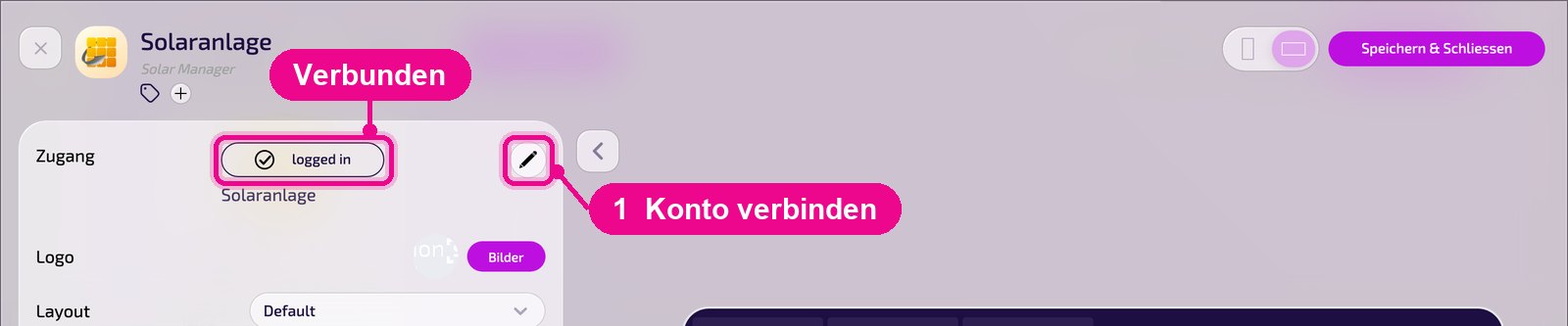
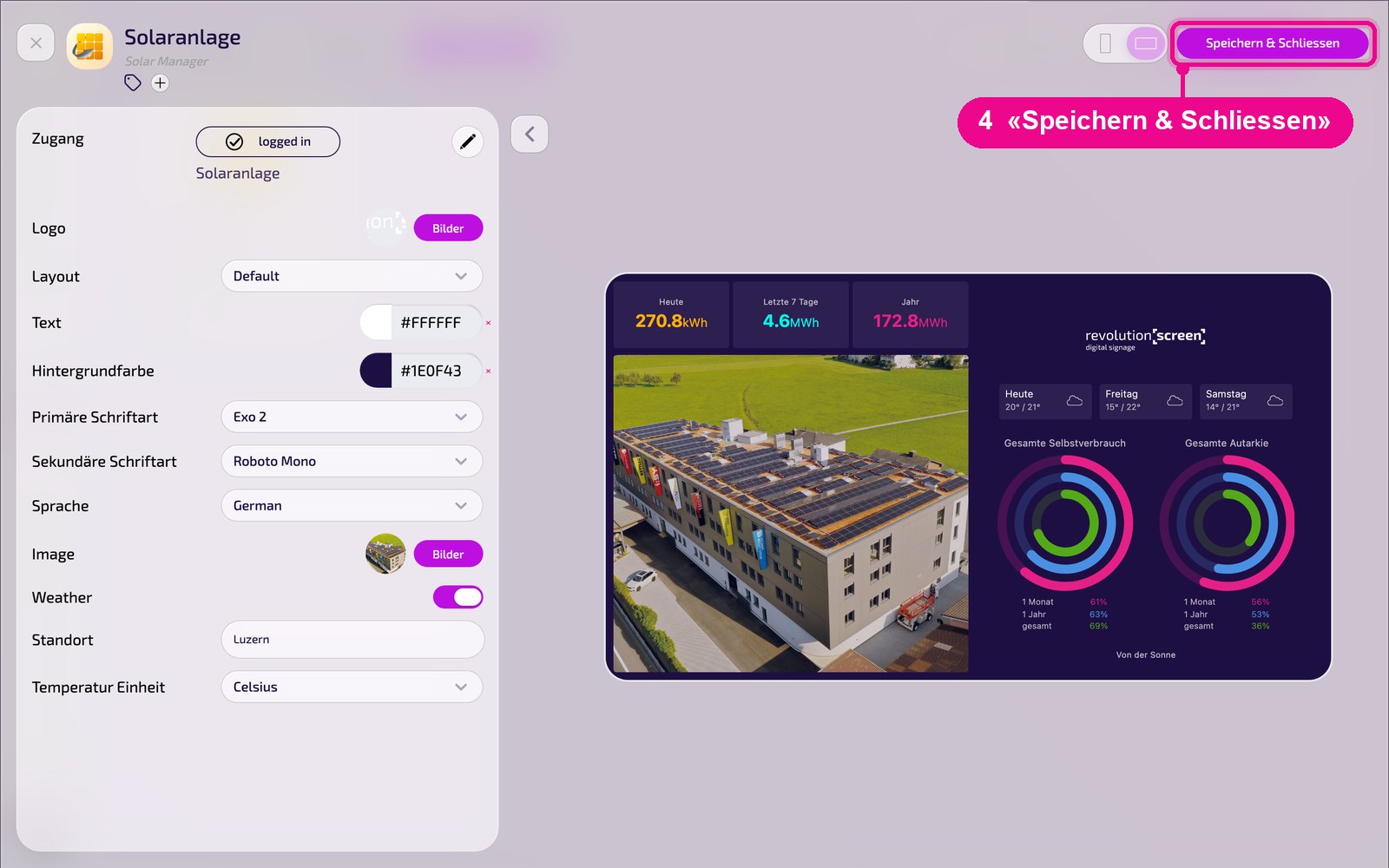
Nell'area «Zugang» (accesso) vedi se l'istanza è collegata al Solar Manager. Se compare «logged in», la connessione è attiva e sotto è indicato il nome della connessione. Con la matita a destra colleghi un impianto o lo cambi.
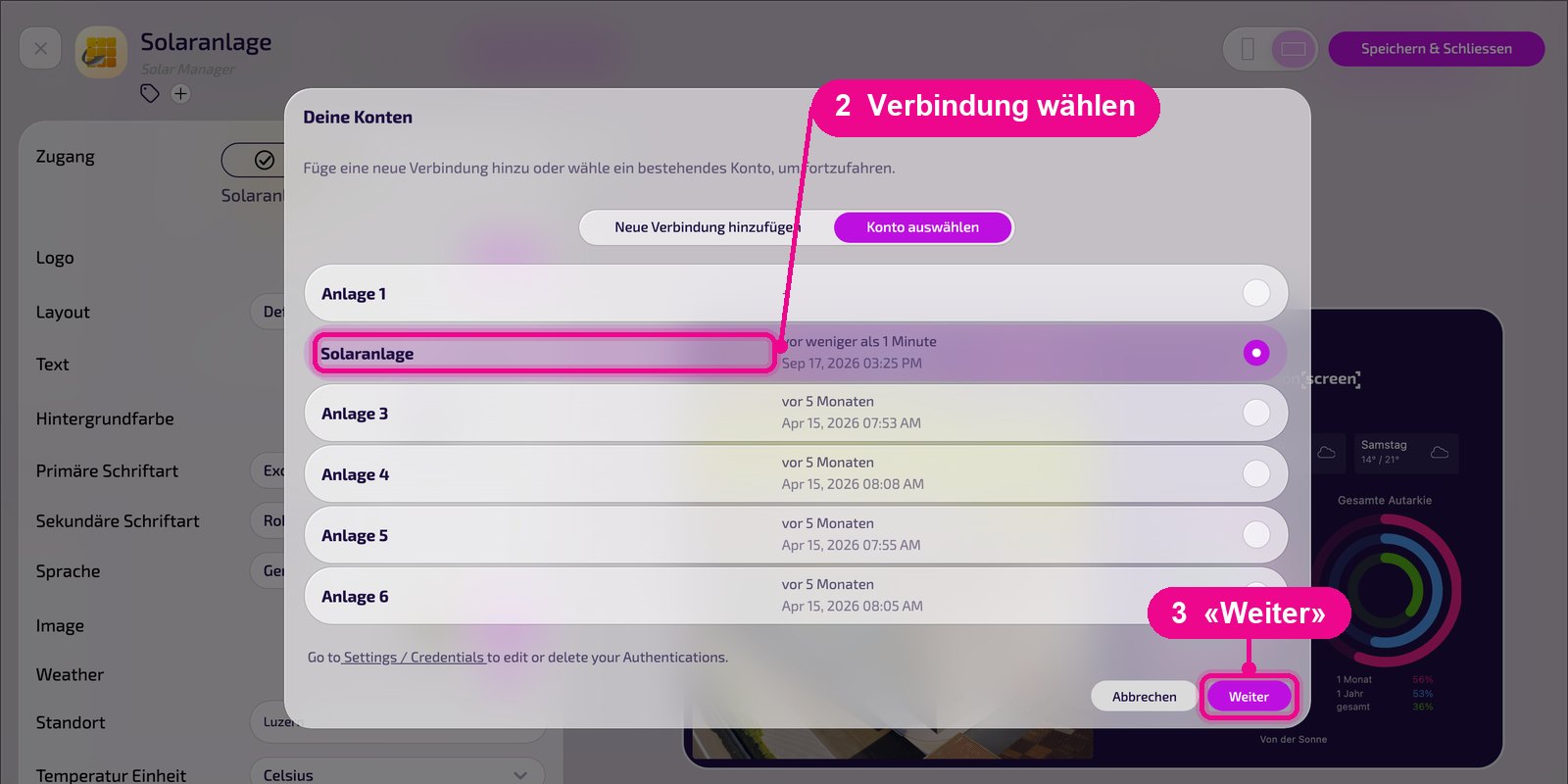
Nella finestra «Deine Konten» (i tuoi account), sotto «Konto auswählen» (seleziona account), scegli una connessione già memorizzata e clicchi su «Weiter» (avanti).
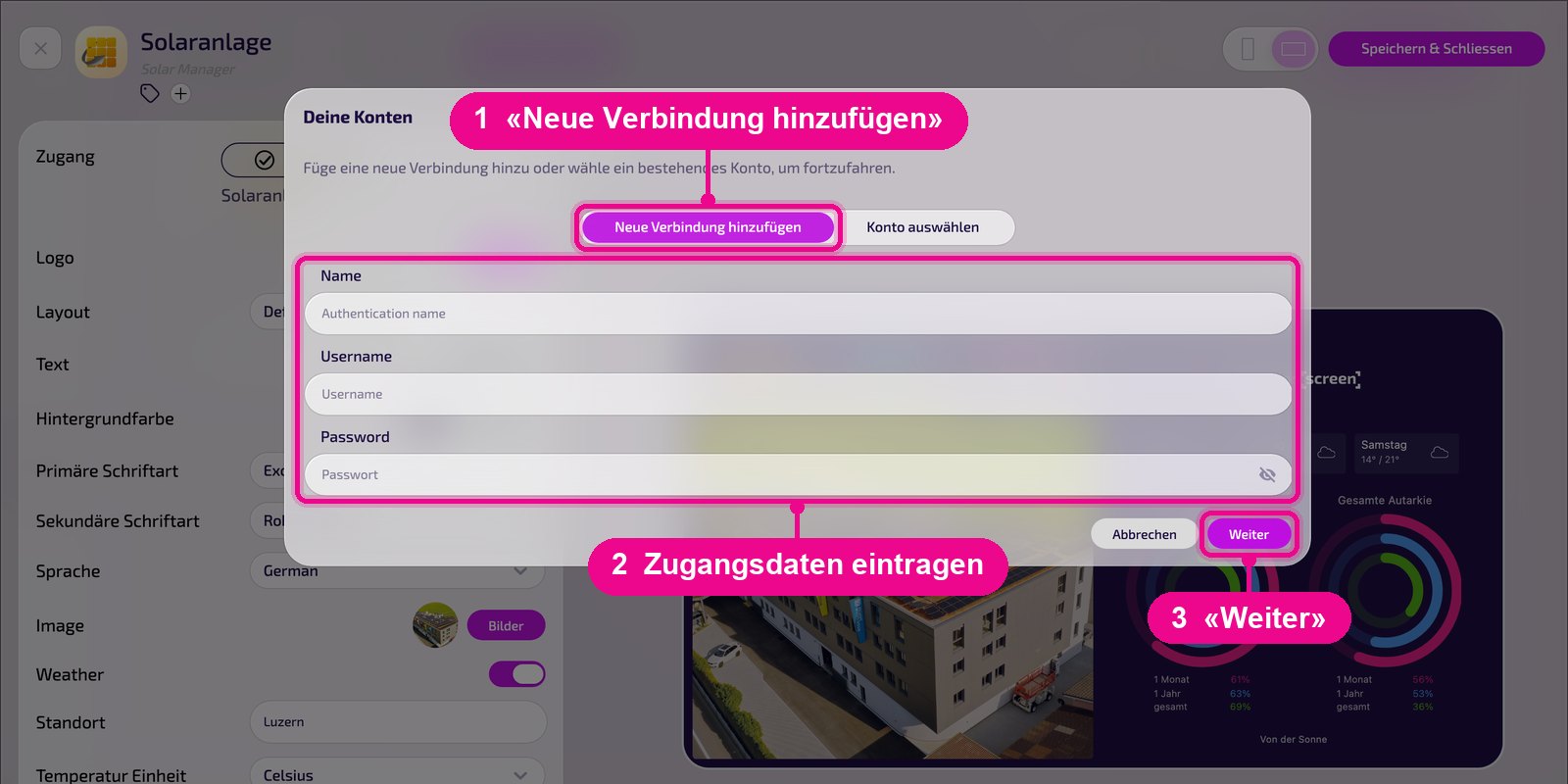
Per una nuova connessione clicca su «Neue Verbindung hinzufügen» (aggiungi nuova connessione). In «Name» dai alla connessione una denominazione univoca, ad esempio il nome dell'impianto. In «Username» inserisci l'e-mail utente del Solar Manager, in «Password» la relativa password. Con «Weiter» colleghi l'impianto.
Modifichi o elimini le connessioni memorizzate in «Settings / Credentials». Il link si trova direttamente nella finestra «Deine Konten».
Configurazione nel dettaglio
A sinistra trovi tutte le impostazioni, a destra vedi subito nell'anteprima live come appare l'istanza sullo Screen. Con la freccia accanto alla scheda richiudi le impostazioni.
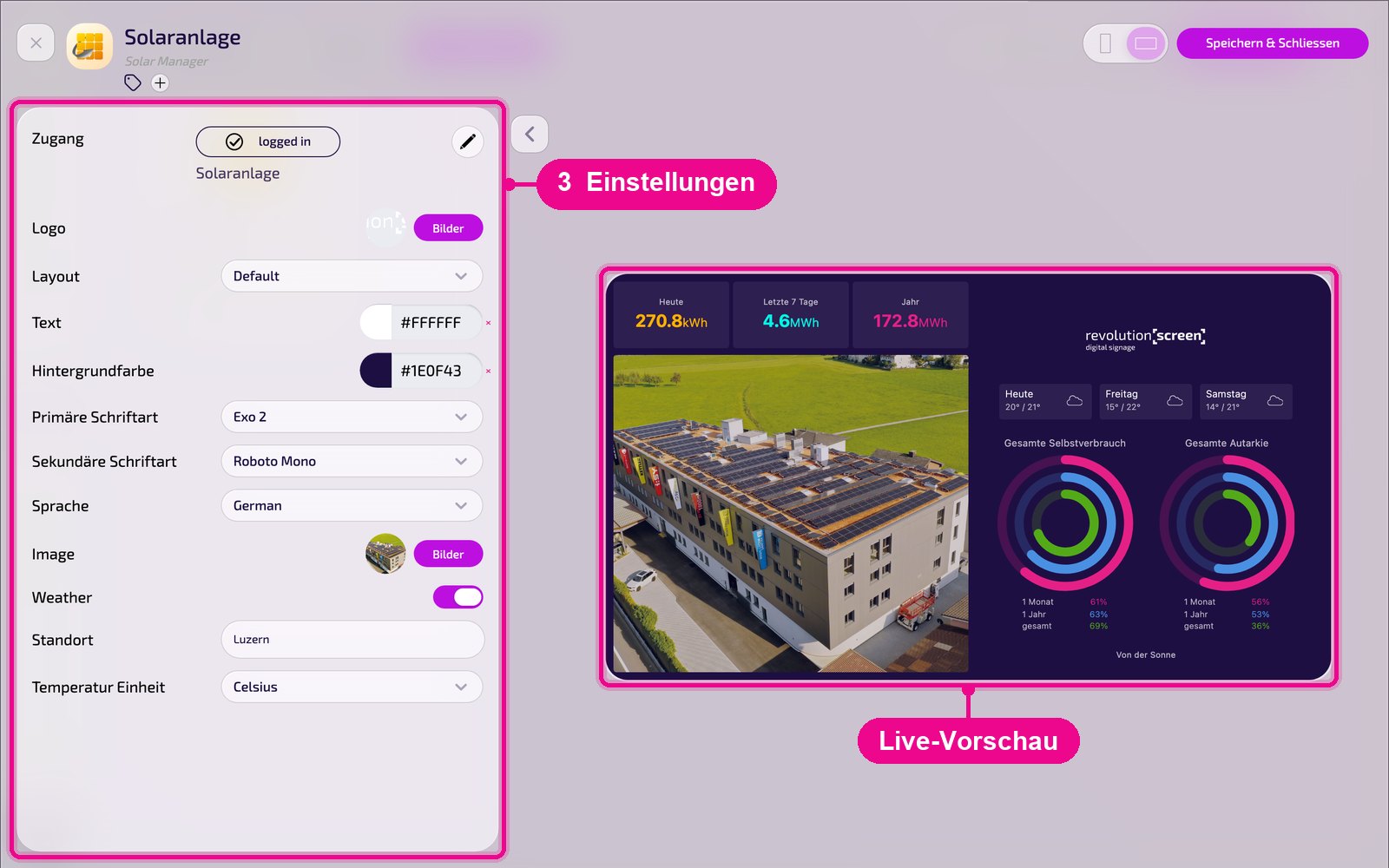
- Zugang: stato della connessione («logged in») e nome della connessione. Con la matita colleghi o cambi l'impianto.
- Logo: scegli un logo personalizzato tramite «Bilder» (immagini).
- Layout: aspetto della visualizzazione, ad esempio «Default». Ci sono modelli in verticale e orizzontale, ridotti o con informazioni dettagliate. Su richiesta li adattiamo alla tua immagine.
- Text / Hintergrundfarbe: colori per testo e sfondo.
- Primäre / Sekundäre Schriftart: caratteri per titolo e testo. Carichi i tuoi caratteri sotto «Marken» (marchi).
- Sprache: lingua della visualizzazione, ad esempio «German».
- Image: immagine di sfondo, ad esempio una foto dell'impianto, scegli tramite «Bilder».
- Weather: mostra le previsioni meteo.
- Standort: località per cui viene mostrato il meteo.
- Temperatur Einheit: Celsius o Fahrenheit.
Salvare e trasmettere sullo Screen
Salva l'istanza in alto a destra con «Speichern & Schliessen» (salva e chiudi).
Inserire in una Playlist: apri la Playlist, scegli a destra la scheda «Apps», clicca sull'app e poi sull'istanza. L'istanza viene aggiunta subito.

Inserire in un Layout: apri il Layout e clicca sulla matita nella sezione desiderata.

Nella finestra «Inhalt für Abschnitt bearbeiten» (modifica contenuto della sezione) aggiungi l'istanza con «Inhalt hinzufügen» (aggiungi contenuto). A destra, per ogni elemento, imposti il calendario tramite «Täglich» (giornaliero).

Clicca poi nella Playlist o nel Layout su «Veröffentlichen» (pubblica). Finché compare «Entwurf, Veröffentlichung erforderlich» (bozza, pubblicazione necessaria), lo Screen mostra ancora la versione precedente.
Consigli e troubleshooting
Nessun dato visibile
Verifica se sotto «Zugang» compare «logged in». Altrimenti aggiungi di nuovo la connessione con e-mail utente e password.
La connessione non funziona
Testa i dati di accesso direttamente nel Solar Manager e verifica se il tuo inverter è supportato.
Il meteo manca o non è corretto
Attiva «Weather» e inserisci la località corretta sotto «Standort».
Il contenuto non appare
Verifica che la Playlist o il Layout sia pubblicato e assegnato allo Screen corretto e che il Player sia online.