Solar Manager
Avec l'app « Solar Manager », tu affiches à l'écran les données en temps réel de ton installation solaire : production, autoconsommation et autonomie.
Objectif
L'intégration relie revolutionSCREEN à ton système Solar Manager. Tu visualises ainsi la performance de l'installation, favorises la conscience énergétique et rends l'utilisation visible grâce à une gestion intelligente des charges, par exemple à l'entrée, dans la cage d'escalier ou au bureau.
Prérequis
- Un compte revolutionSCREEN actif avec accès à my.rstv.app.
- Un Solar Manager avec un onduleur pris en charge et les identifiants d'accès (e-mail d'utilisateur et mot de passe) que tu reçois de l'administrateur du Solar Manager.
- Au moins un écran configuré.
Appareils et onduleurs pris en charge
La liste n'est peut-être pas complète et est fournie sans garantie. Les appareils ont été testés par nos soins, mais des adaptations de la part des fabricants peuvent néanmoins entraîner des incompatibilités. La liste complète est publiée par Solar Manager sous Appareils pris en charge.
- SMA Solar Technology : Sunny Boy, Sunny Tripower, Sunny Island (onduleur de batterie), appareils avec ennexOS. Interface : Sunny Portal / ennexOS (Cloud), partiellement Speedwire / Modbus.
- Fronius : Symo, Primo, Eco, GEN24 / GEN24 Plus. Interface : Modbus TCP (local), Solar.web API (Cloud).
- SolarEdge : HD-Wave, StorEdge, onduleurs triphasés, Home Hub. Interface : SolarEdge Monitoring API (Cloud), Modbus TCP (local, en option).
- Huawei : SUN2000 (toutes les séries courantes : M, L, K), systèmes FusionSolar. Interface : FusionSolar Cloud API, Modbus TCP (limité, selon la configuration).
- Kostal : PLENTICORE, PLENTICORE Plus, PIKO, PIKO IQ. Interface : Modbus TCP, API HTTP locale.
- ABB (limité) : UNO, TRIO, PVI. Interface : Modbus (le plus souvent uniquement avec du matériel/passerelle supplémentaire), parfois difficile en raison du remplacement du produit (ABB → FIMER).
Installer l'app
Dans la barre latérale de gauche, clique sur « Apps », puis en haut sur « zum App-Store » (vers l'Appstore).

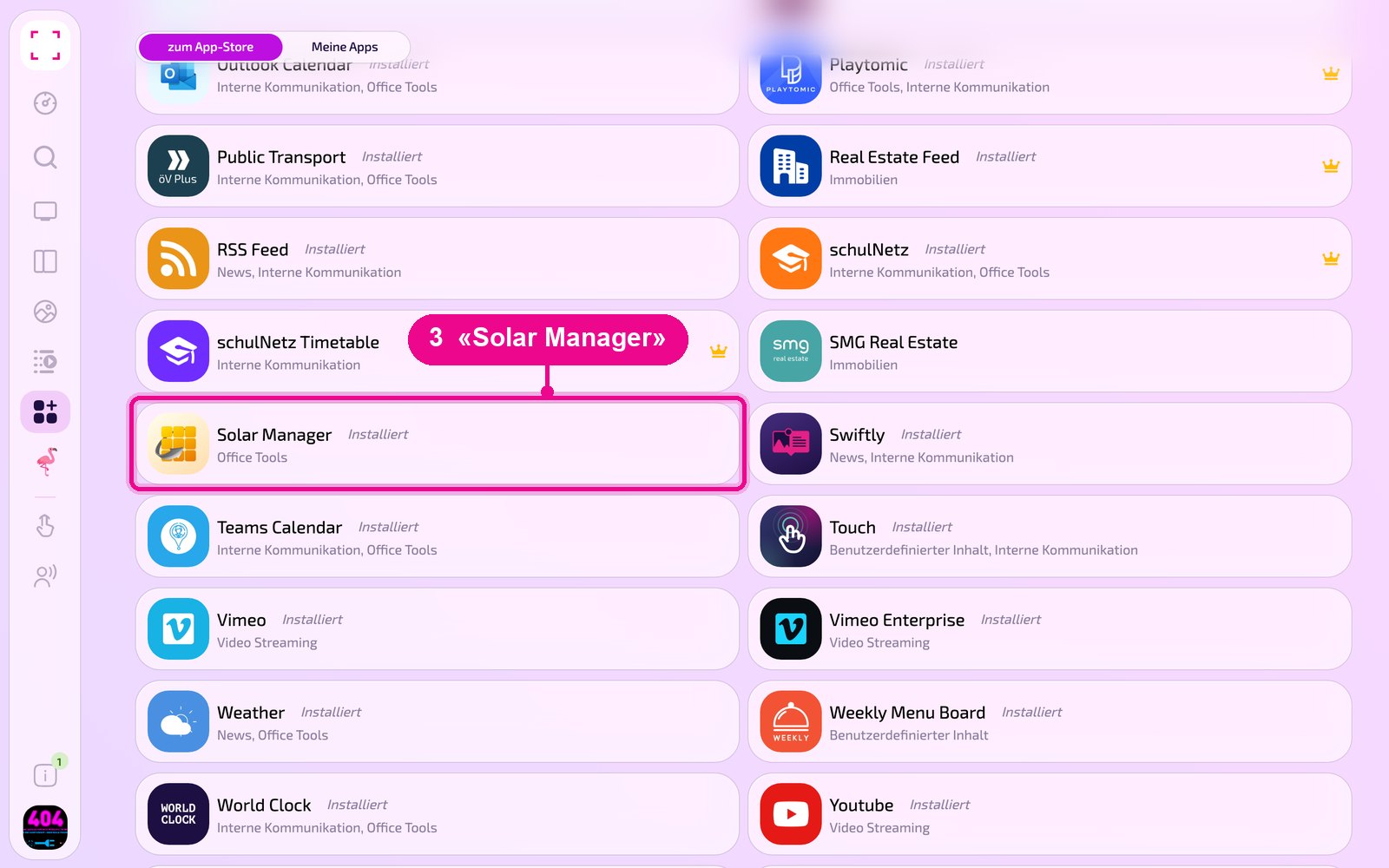
Fais défiler jusqu'à la liste « Alle » (tous) et clique sur la tuile « Solar Manager ». Les boutons de catégories permettent de filtrer la liste.
La vue détaillée de l'app s'ouvre. Si elle n'est pas encore installée, clique d'abord sur « Installiere » (installer). Ensuite, clique sur « Neue Instanz » (nouvelle instance). « App Guide » ouvre un guide rapide.
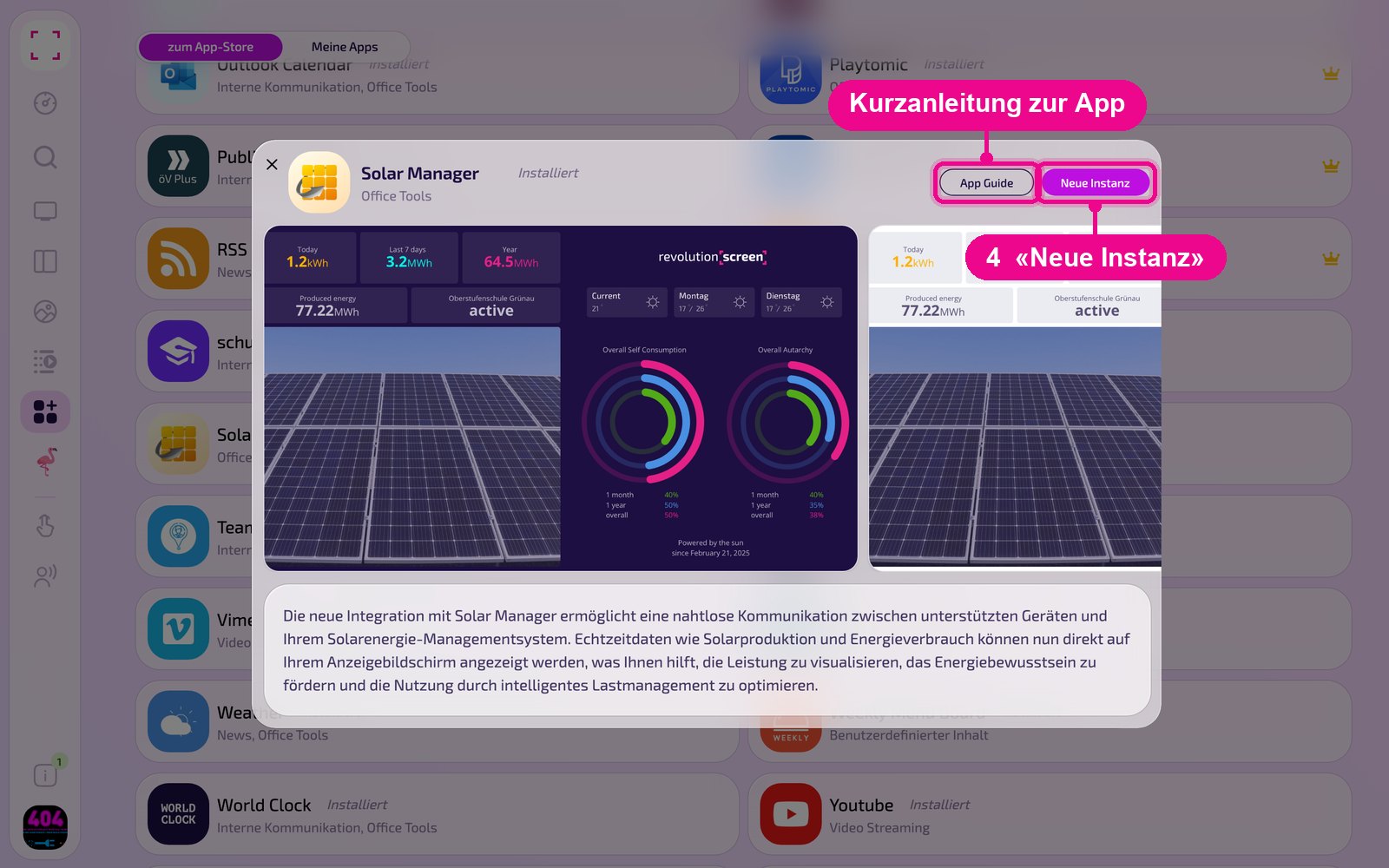
Une instance est une configuration propre de l'app, par exemple une galerie pour l'accueil et une autre pour la cantine. Tu peux créer autant d'instances que tu veux et utiliser chacune individuellement sur des écrans, dans des Playlists ou des Layouts.
Créer une nouvelle instance
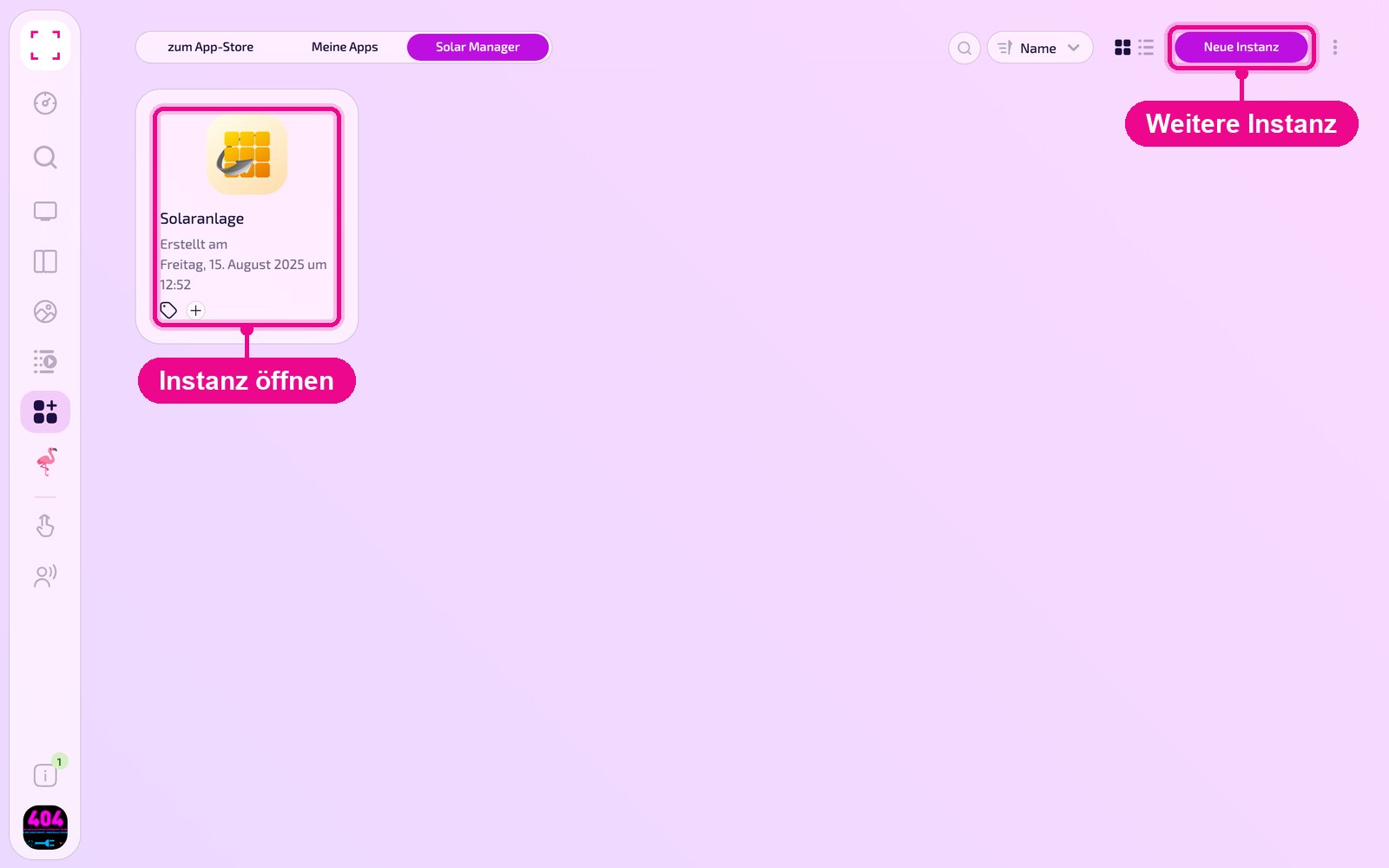
Sous « Apps › Meine Apps » (mes apps), tu vois toutes les instances de l'app sous forme de tuiles. Avec « Neue Instanz » (nouvelle instance) en haut à droite, tu en crées une autre ; en cliquant sur une tuile, tu en ouvres une existante.
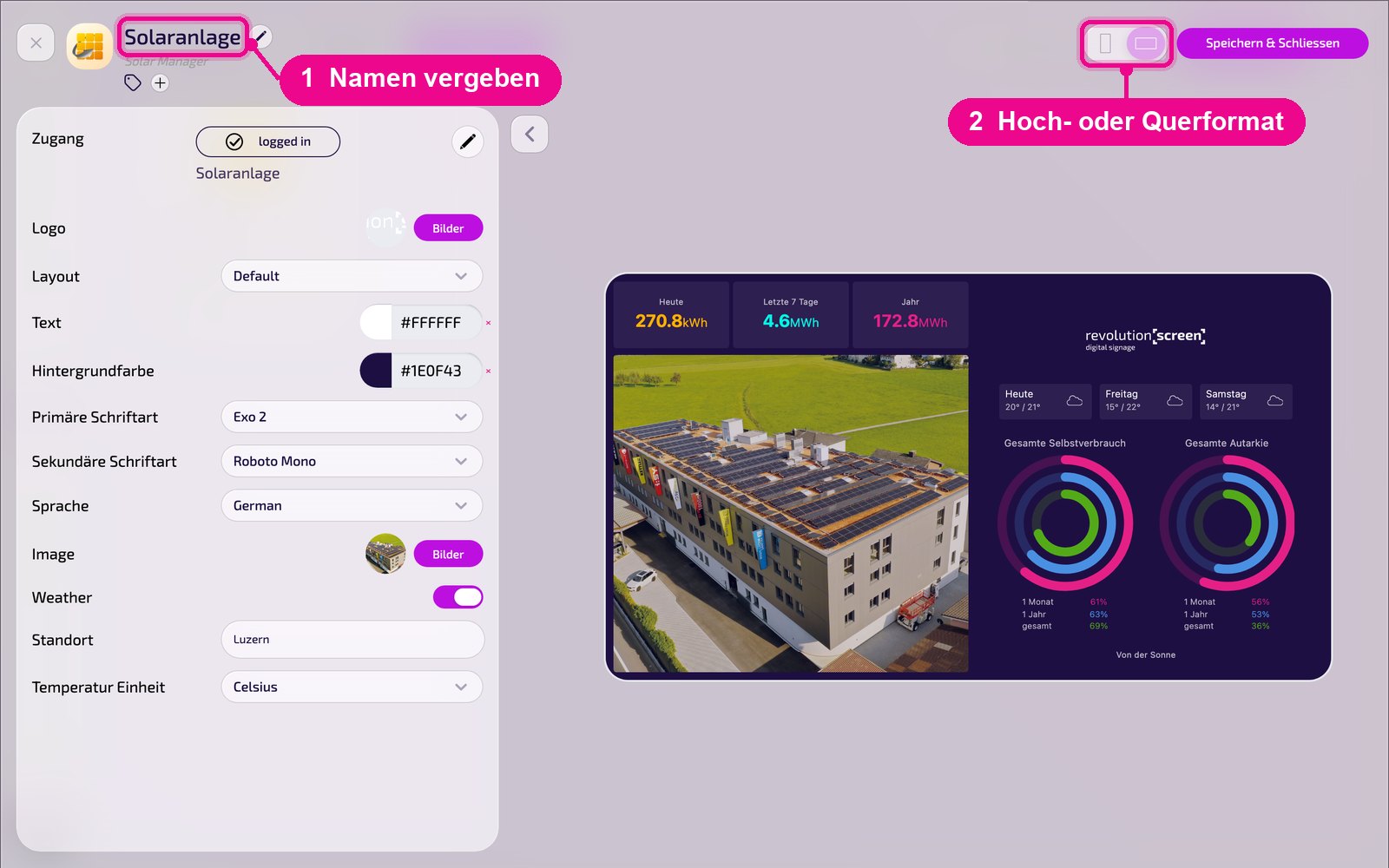
Dans l'éditeur, passe la souris sur le titre et clique sur le crayon pour donner un nom à l'instance. Une nouvelle instance affiche en rouge « Kein Name angegeben » (aucun nom indiqué) jusque-là. En haut à droite, tu choisis si l'aperçu s'affiche en format portrait ou paysage.
Connecter Solar Manager
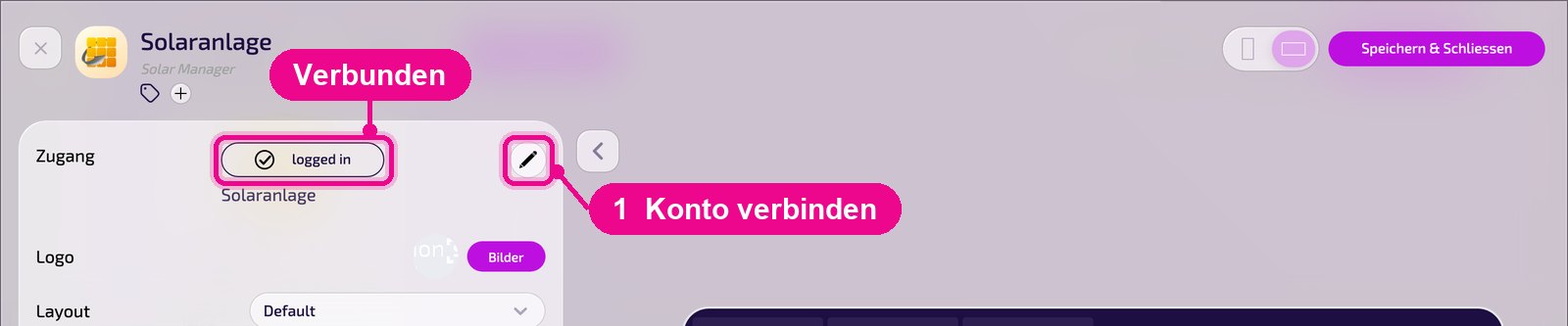
Dans la zone « Zugang » (accès), tu vois si l'instance est connectée au Solar Manager. Si « logged in » est indiqué, la connexion est active ; en dessous figure le nom de la connexion. Via le crayon à droite, tu connectes une installation ou en changes.
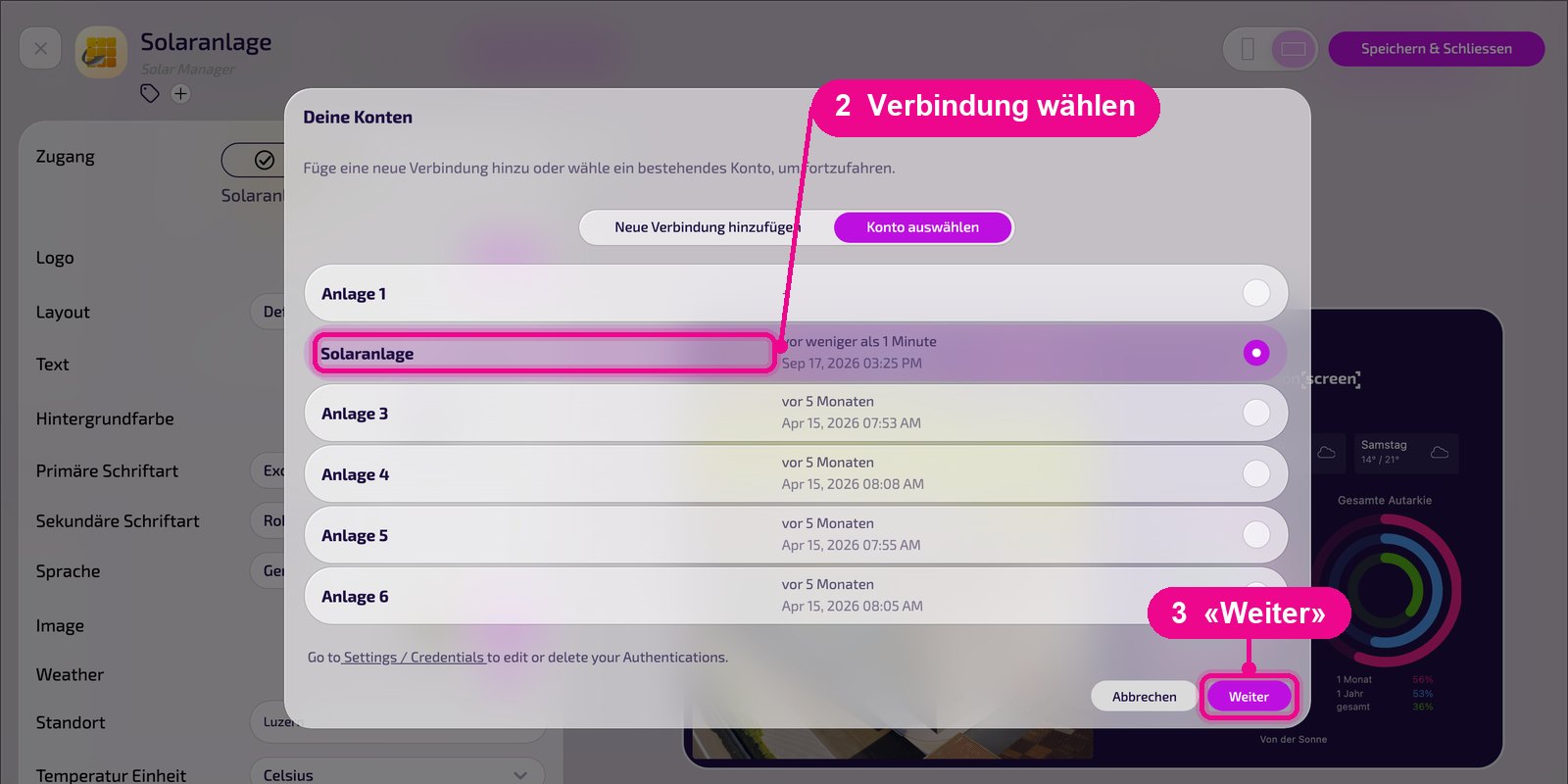
Dans la fenêtre « Deine Konten » (tes comptes), sélectionne sous « Konto auswählen » (choisir un compte) une connexion déjà enregistrée et clique sur « Weiter » (suivant).
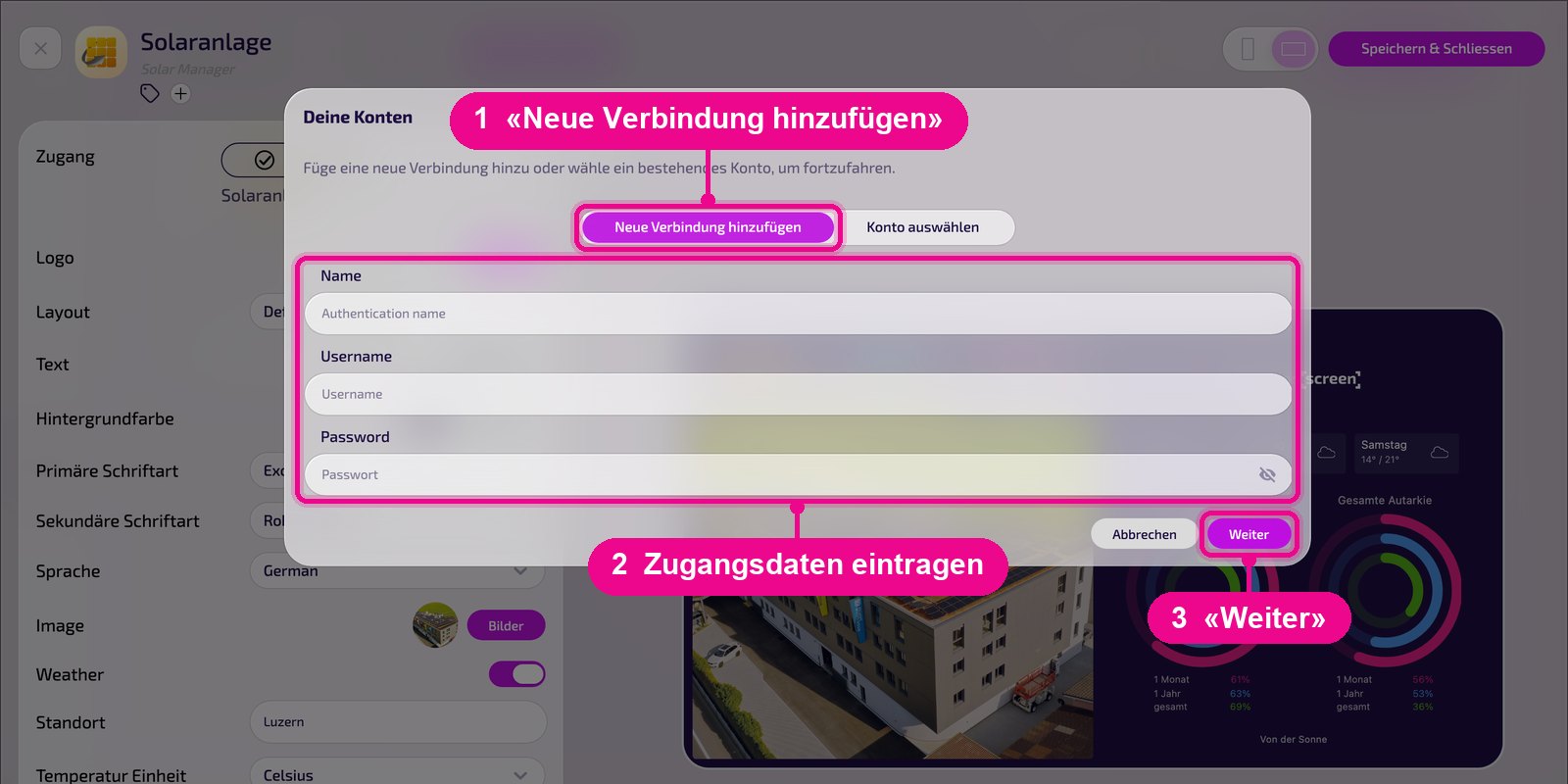
Pour une nouvelle connexion, clique sur « Neue Verbindung hinzufügen » (ajouter une nouvelle connexion). Sous « Name », donne une désignation unique à la connexion, par exemple le nom de l'installation. Sous « Username », saisis l'e-mail d'utilisateur du Solar Manager, sous « Password » le mot de passe correspondant. Avec « Weiter » (suivant), tu connectes l'installation.
Tu modifies ou supprimes les connexions enregistrées sous « Settings / Credentials ». Le lien se trouve directement dans la fenêtre « Deine Konten » (tes comptes).
La configuration en détail
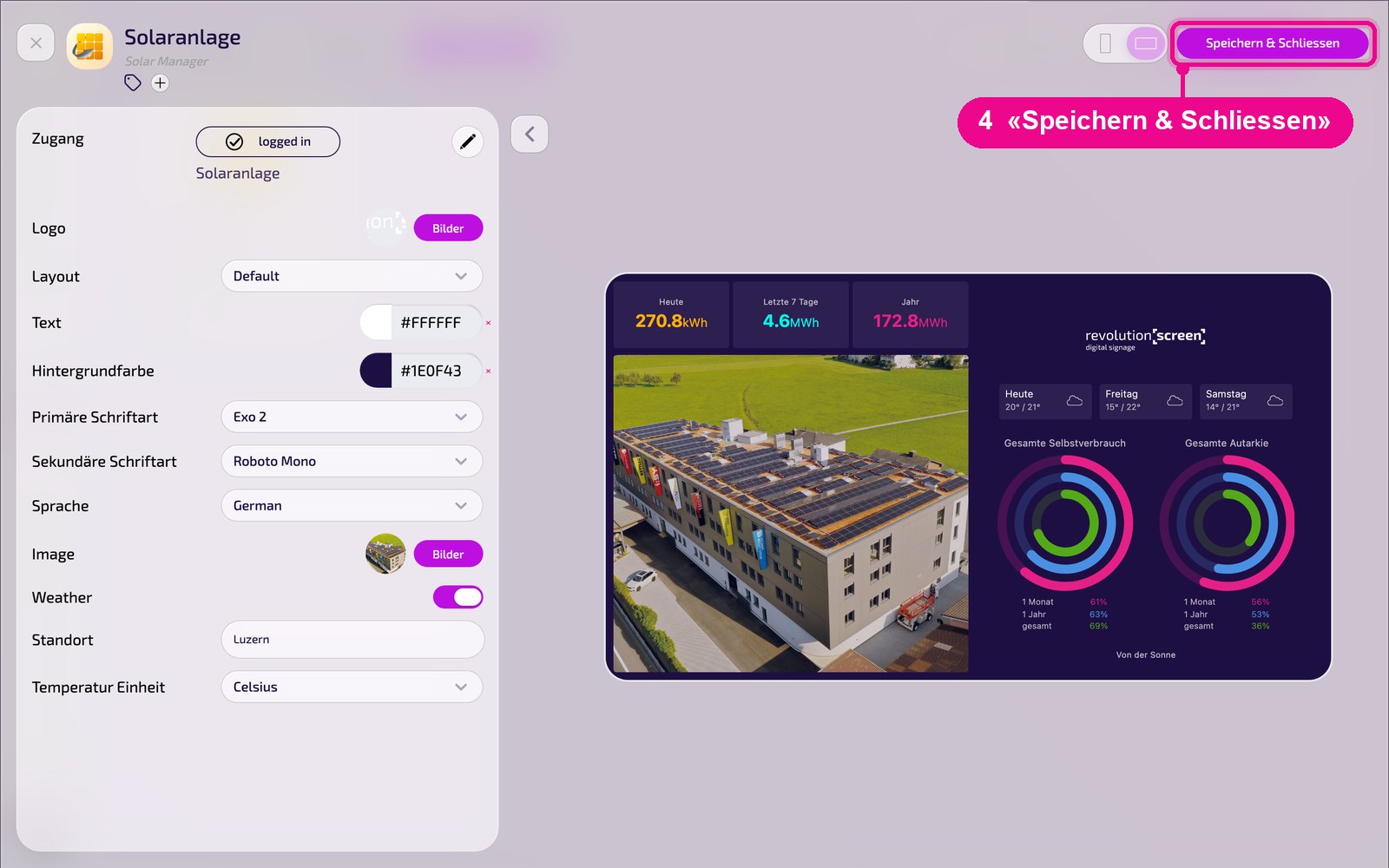
À gauche se trouvent tous les paramètres, à droite tu vois immédiatement dans l'aperçu en direct à quoi ressemble l'instance à l'écran. Avec la flèche à côté de la carte, tu replies les paramètres.
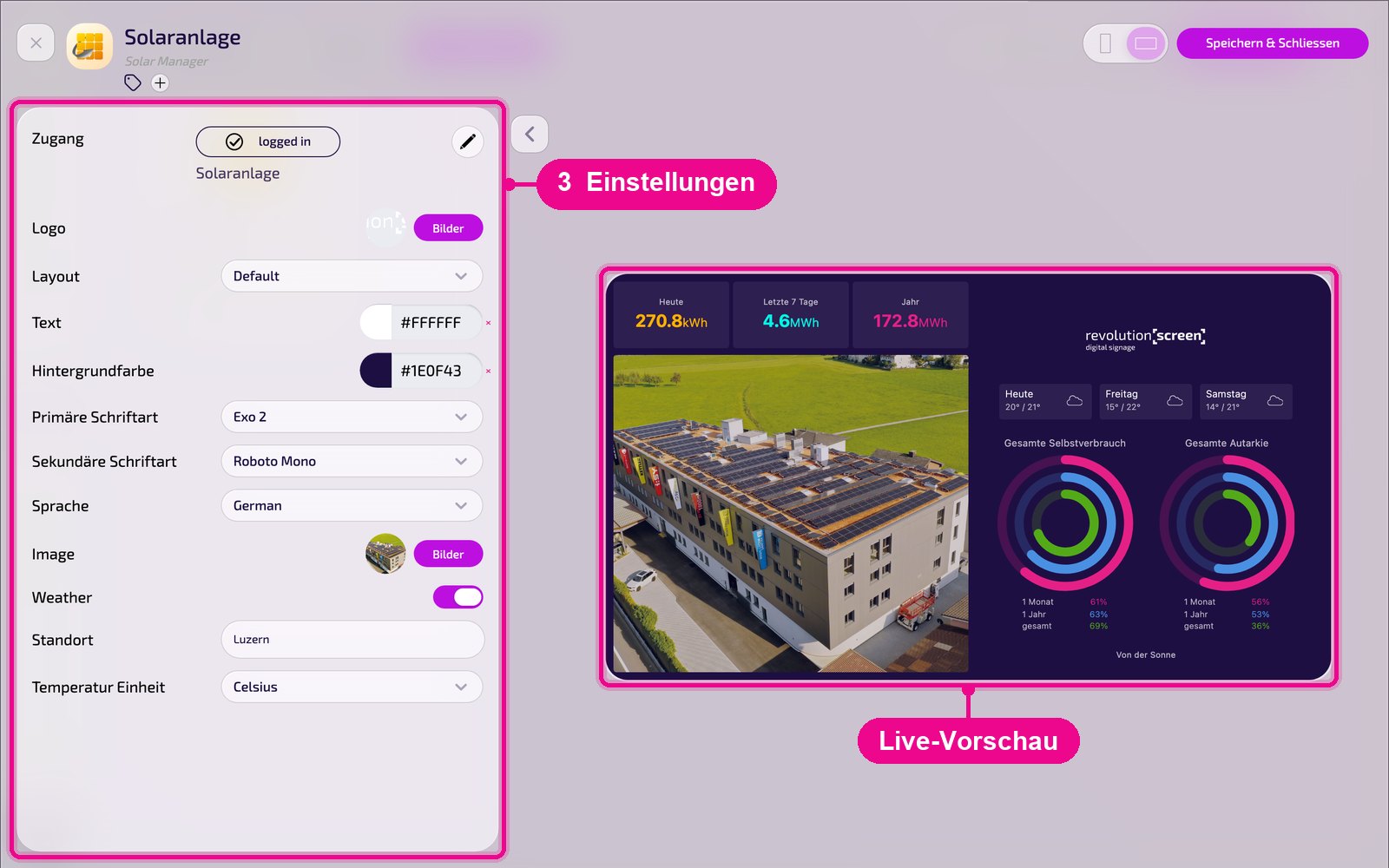
- Zugang (accès) : état de la connexion (« logged in ») et nom de la connexion. Avec le crayon, tu connectes ou changes l'installation.
- Logo : choisir son propre logo via « Bilder » (images).
- Layout : présentation de l'affichage, par exemple « Default ». Il existe des modèles en format portrait et paysage, épurés ou avec des informations détaillées. Sur demande, nous les adaptons à ton identité.
- Text / Hintergrundfarbe (couleur de texte / d'arrière-plan) : couleurs pour la police et l'arrière-plan.
- Primäre / Sekundäre Schriftart (police primaire / secondaire) : polices pour les titres et le texte. Tu télécharges tes propres polices sous « Marken » (marques).
- Sprache (langue) : langue de l'affichage, par exemple « German ».
- Image : image d'arrière-plan, par exemple une photo de l'installation, à choisir via « Bilder » (images).
- Weather (météo) : affiche les prévisions météo.
- Standort (emplacement) : lieu pour lequel la météo est affichée.
- Temperatur Einheit (unité de température) : Celsius ou Fahrenheit.
Enregistrer et diffuser à l'écran
Enregistre l'instance en haut à droite avec « Speichern & Schliessen » (enregistrer et fermer).
Insérer dans une Playlist : ouvre la Playlist, sélectionne à droite l'onglet « Apps », clique sur l'app puis sur l'instance. L'instance est aussitôt ajoutée.

Insérer dans un Layout : ouvre le Layout et clique sur le crayon au niveau de la section souhaitée.

Dans la fenêtre « Inhalt für Abschnitt bearbeiten » (modifier le contenu de la section), tu ajoutes l'instance avec « Inhalt hinzufügen » (ajouter du contenu). À droite de chaque élément, tu définis le planning via « Täglich » (quotidien).

Clique ensuite dans la Playlist ou le Layout sur « Veröffentlichen » (publier). Tant que « Entwurf, Veröffentlichung erforderlich » (brouillon, publication requise) y figure, l'écran affiche encore l'ancienne version.
Astuces et dépannage
Aucune donnée visible
Vérifier si « logged in » est indiqué sous « Zugang » (accès). Sinon, rétablir la connexion avec l'e-mail d'utilisateur et le mot de passe.
La connexion ne fonctionne pas
Tester les identifiants directement dans le Solar Manager et vérifier si ton onduleur est pris en charge.
La météo manque ou est incorrecte
Activer « Weather » (météo) et saisir le bon lieu sous « Standort » (emplacement).
Le contenu n'apparaît pas
Vérifie que la Playlist ou le Layout est publié et attribué au bon Screen, et que le Player est en ligne.