Nestermind Real Estate
Con l'app «Nestermind Real Estate» mostri automaticamente sullo Screen gli immobili del gestionale Nestermind.
Scopo
Tramite la Workspace ID colleghi il tuo portafoglio immobiliare in pochi minuti. Immagini, titolo, prezzo, posizione e dettagli importanti vengono ripresi da Nestermind e aggiornati costantemente. Ideale per agenzie immobiliari, vetrine e display pubblici.
Requisiti
- Un account revolutionSCREEN attivo con accesso a my.rstv.app.
- Un account Nestermind e la Workspace ID che ricevi da Nestermind.
- Almeno uno Screen configurato.
Due modelli sono disponibili gratuitamente. Su richiesta creiamo modelli nel tuo stile, con font, colori e QR-Code personalizzati.
Installare l'app
Nella barra laterale a sinistra clicca su «Apps» e in alto su «zum App-Store».

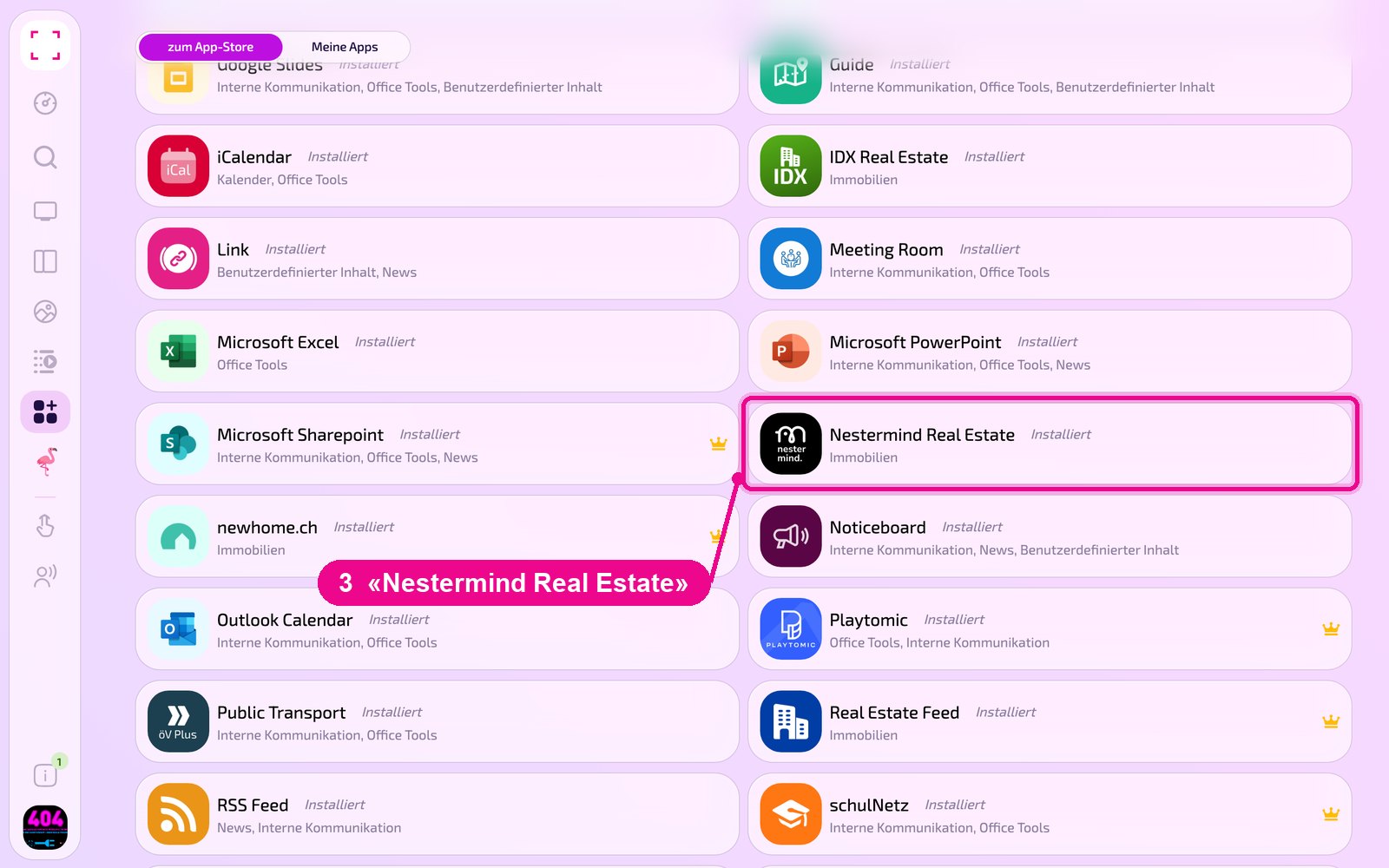
Scorri fino all'elenco «Alle» e clicca sul riquadro «Nestermind Real Estate». Con i pulsanti delle categorie restringi l'elenco.
Si apre la vista dettagliata dell'app. Se non è ancora installata, clicca prima su «Installiere». Poi clicca su «Neue Instanz». «App Guide» apre una breve guida.
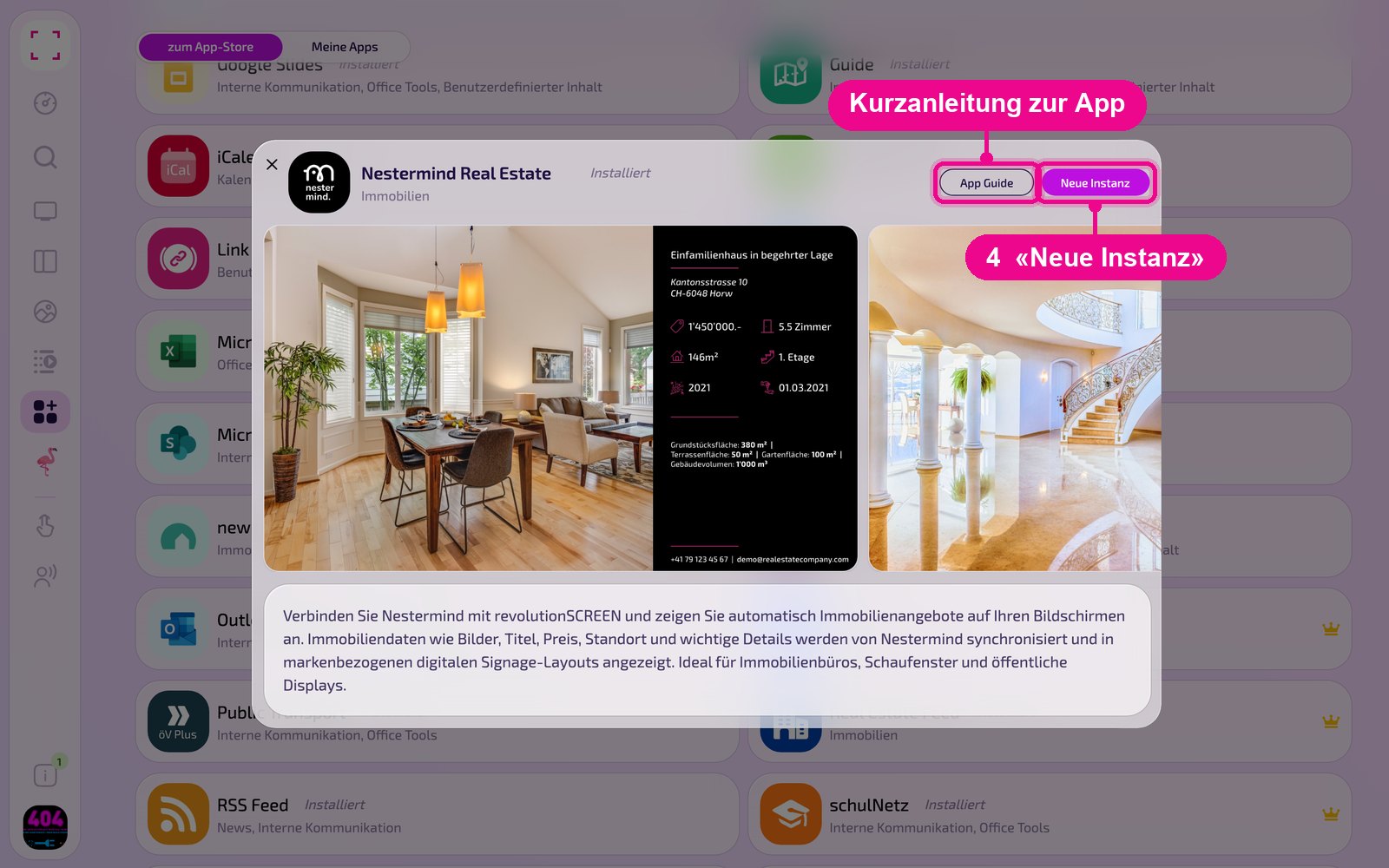
Un'istanza è una configurazione a sé dell'app, ad es. una galleria per la reception e un'altra per la mensa. Puoi creare tutte le istanze che vuoi e usare ciascuna singolarmente su Screen, in Playlist o Layout.
Creare una nuova istanza
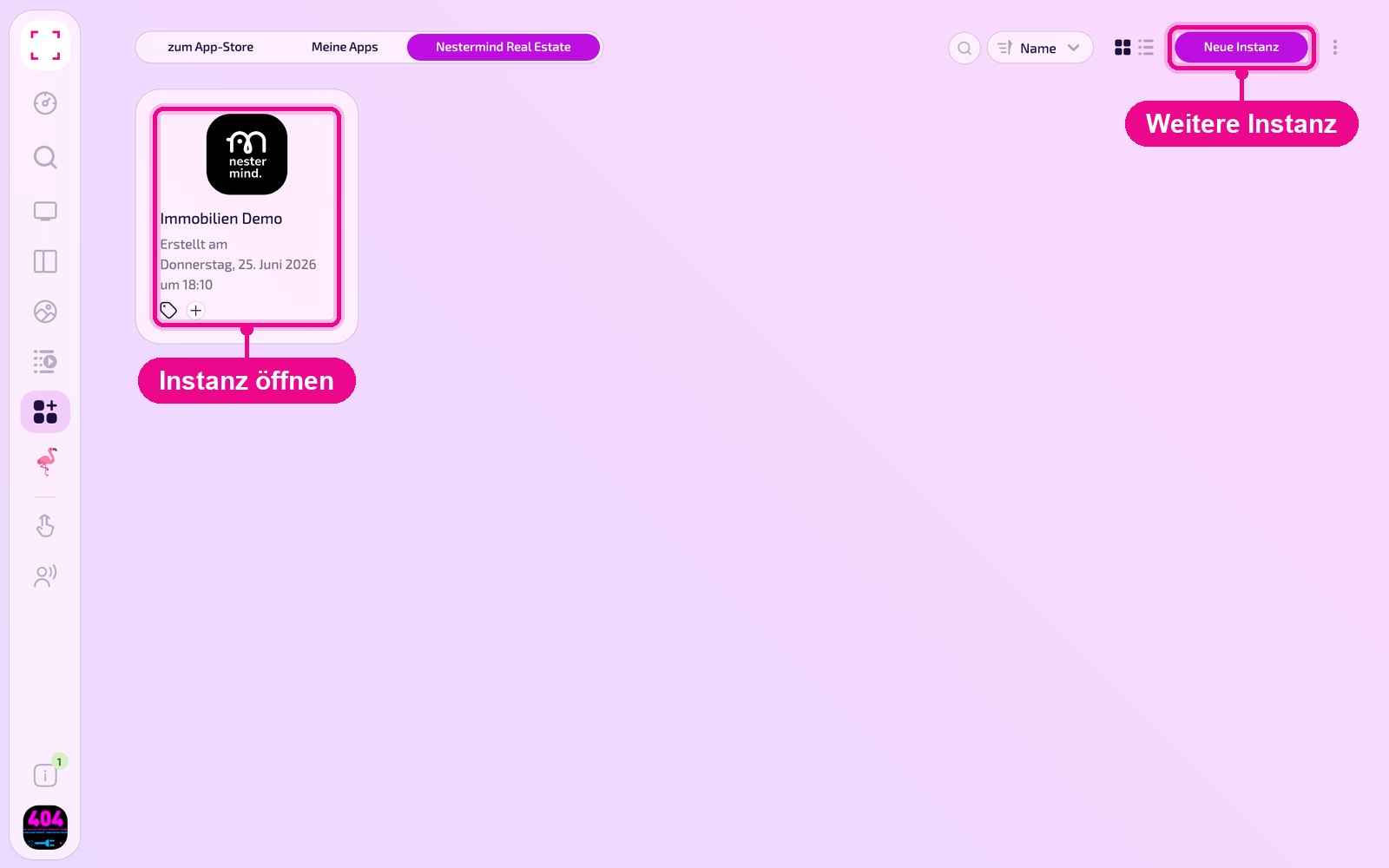
In «Apps › Meine Apps» vedi tutte le istanze dell'app come riquadri. Con «Neue Instanz» in alto a destra ne crei un'altra, cliccando su un riquadro apri una esistente.
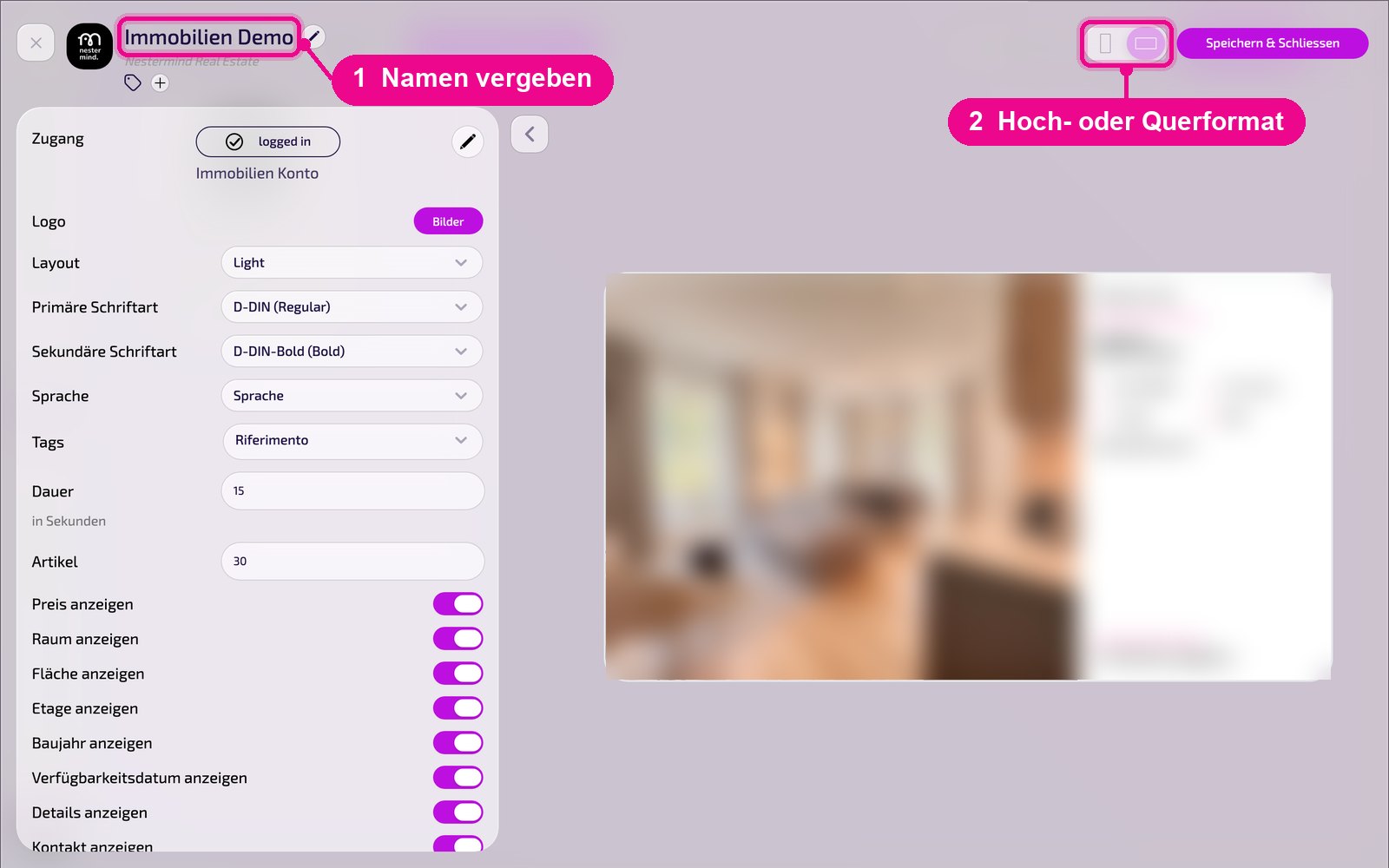
Nell'editor passa con il mouse sul titolo e clicca sulla matita per dare un nome all'istanza. Una nuova istanza mostra in rosso «Kein Name angegeben». In alto a destra scegli se l'anteprima appare in verticale o orizzontale.
Collegare con la Workspace ID
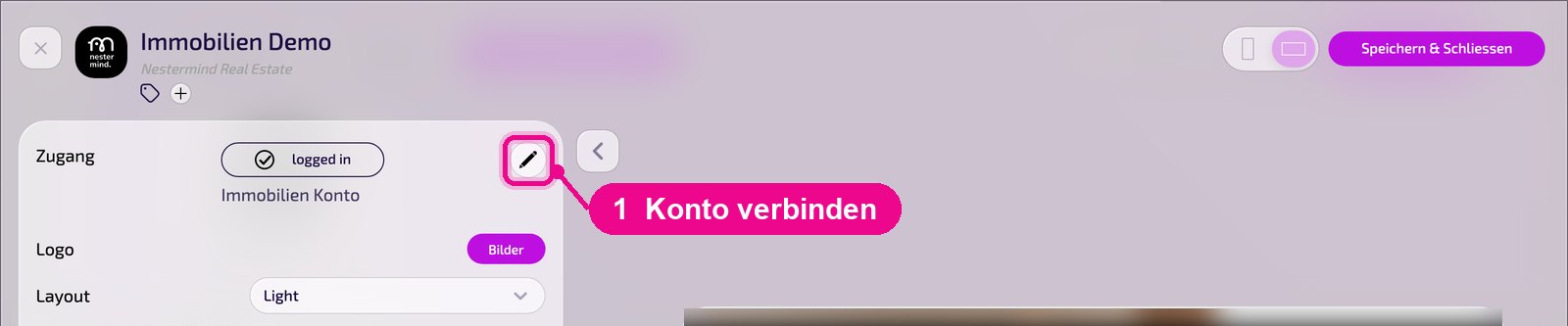
Nella sezione «Zugang» vedi se l'istanza è collegata a Nestermind. Se compare «logged in», il collegamento è attivo e sotto trovi il nome del collegamento. Con la matita a destra colleghi un workspace o lo cambi.
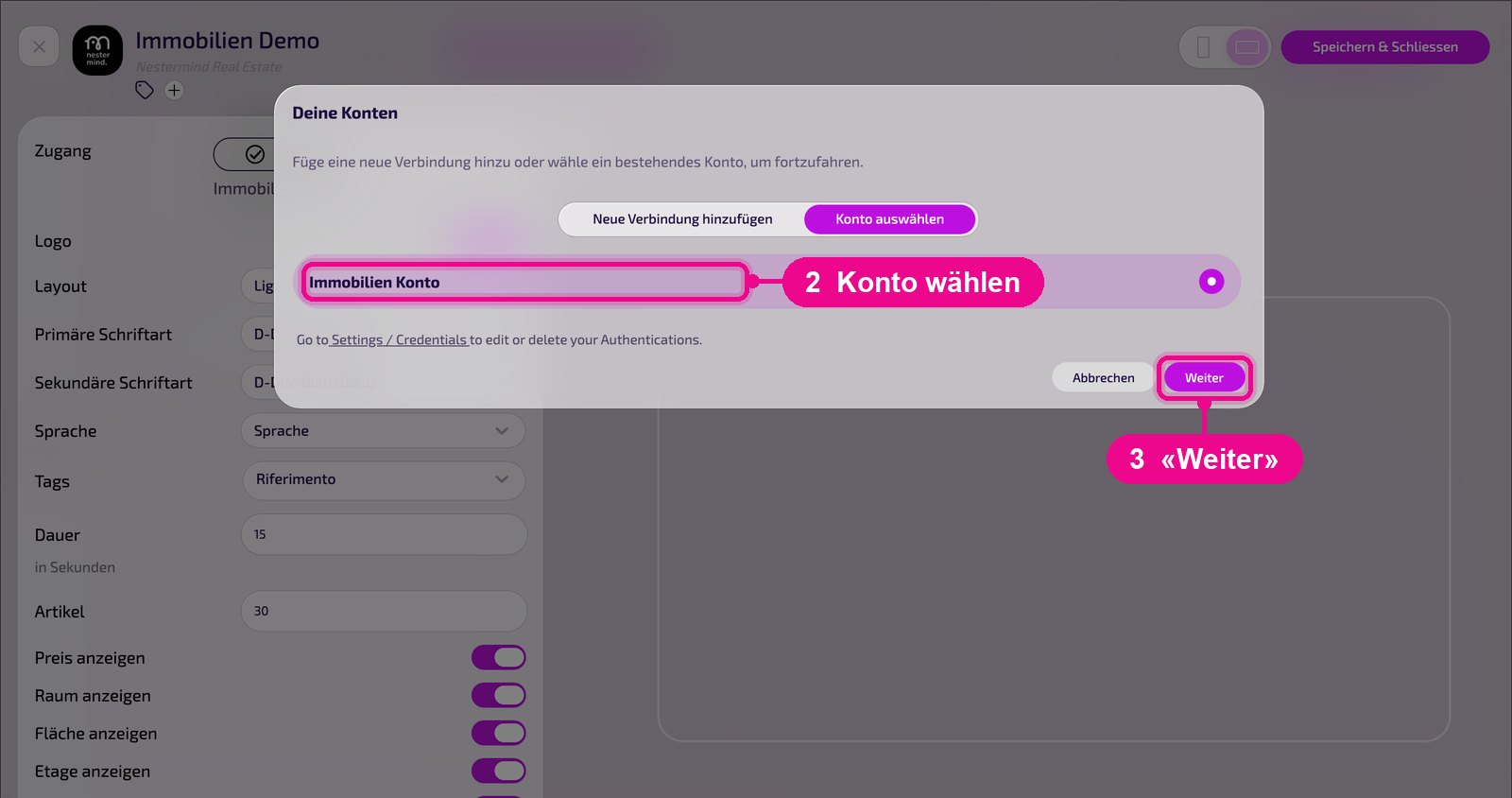
Nella finestra «Deine Konten» scegli sotto «Konto auswählen» un collegamento già memorizzato e clicchi su «Weiter».
Per un nuovo collegamento clicca su «Neue Verbindung hinzufügen». Sotto «Name» dai al collegamento una denominazione univoca, sotto «Workspace ID» inserisci la ID di Nestermind. Con «Weiter» colleghi il workspace.
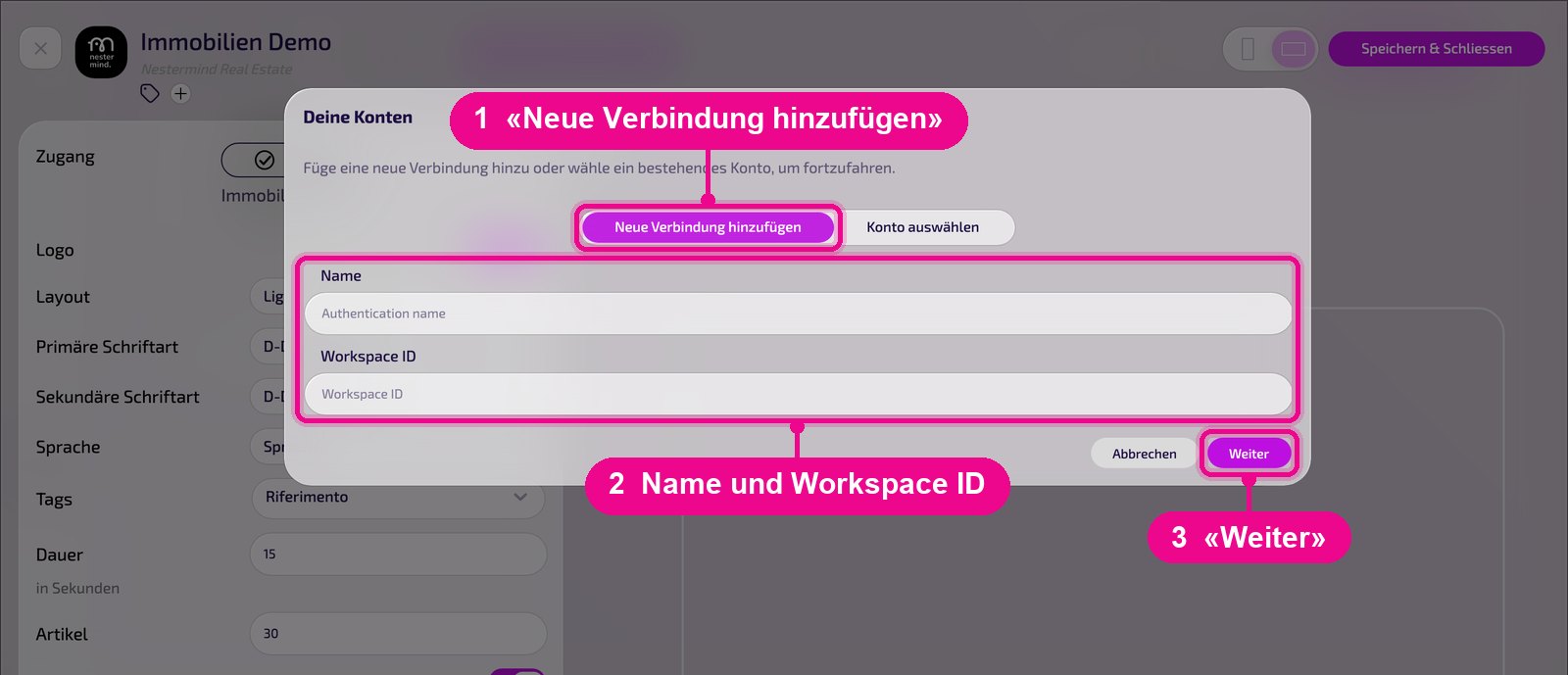
La Workspace ID crea il collegamento al tuo portafoglio immobiliare. Senza di essa non appare nessun oggetto. I collegamenti memorizzati li modifichi o elimini sotto «Settings / Credentials».
La configurazione in dettaglio
A sinistra ci sono tutte le impostazioni, a destra vedi subito nell'anteprima dal vivo come appare l'istanza sullo Screen. Con la freccia accanto alla scheda richiudi le impostazioni.
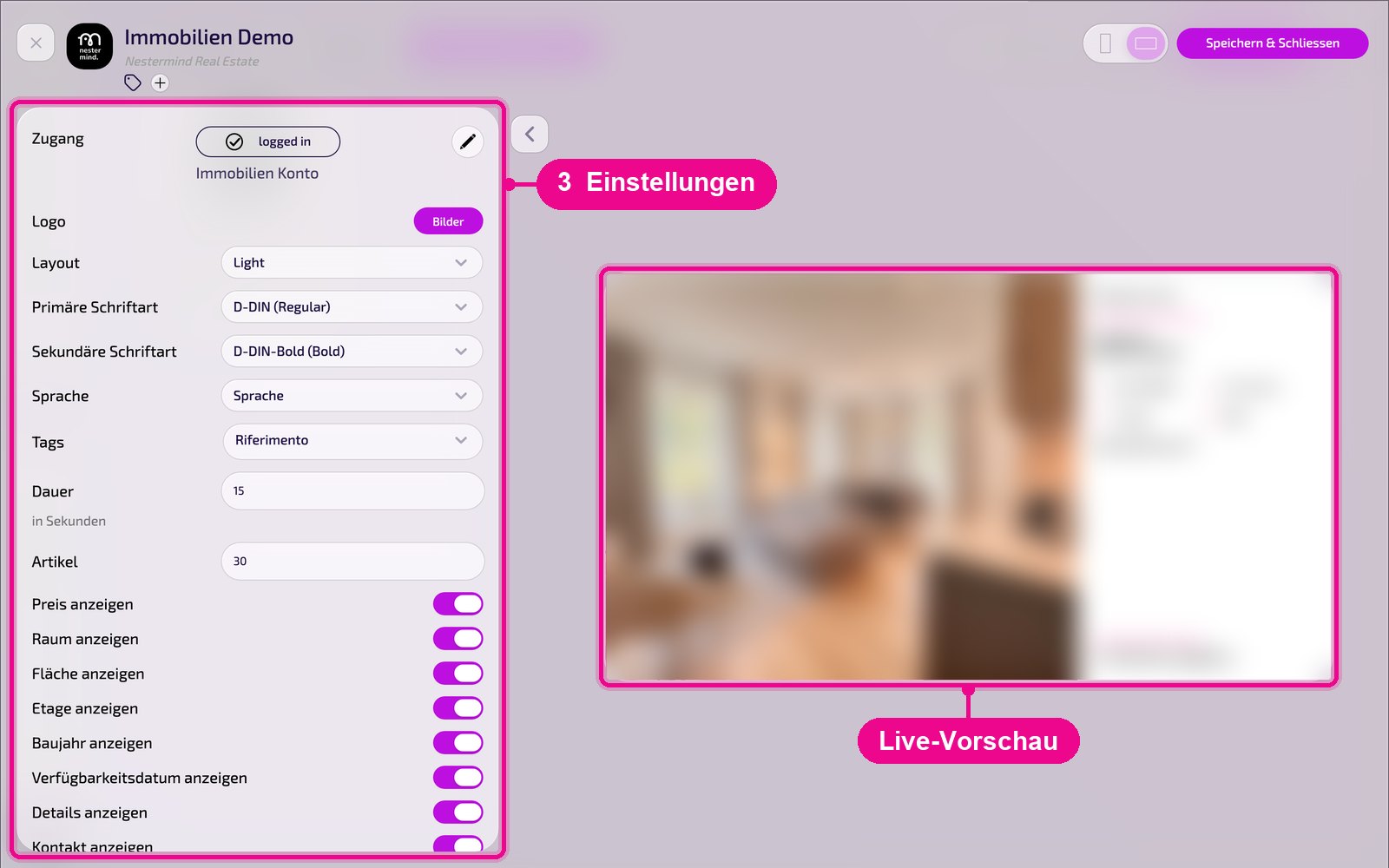
- Zugang: stato del collegamento («logged in») e nome del collegamento. Con la matita colleghi o cambi il workspace.
- Logo: scegli un logo personalizzato tramite «Bilder».
- Layout: modello di visualizzazione, ad es. «Light» o «Dark».
- Primäre / Sekundäre Schriftart: font per titolo e testo.
- Sprache: lingua della visualizzazione.
- Tags: filtra gli oggetti che appaiono in base ai loro tag in Nestermind.
- Dauer: tempo di visualizzazione per oggetto in secondi.
- Artikel: numero massimo di oggetti, ad es. 30.
Scorrendo verso il basso nella scheda seguono gli interruttori per le informazioni di ogni oggetto:
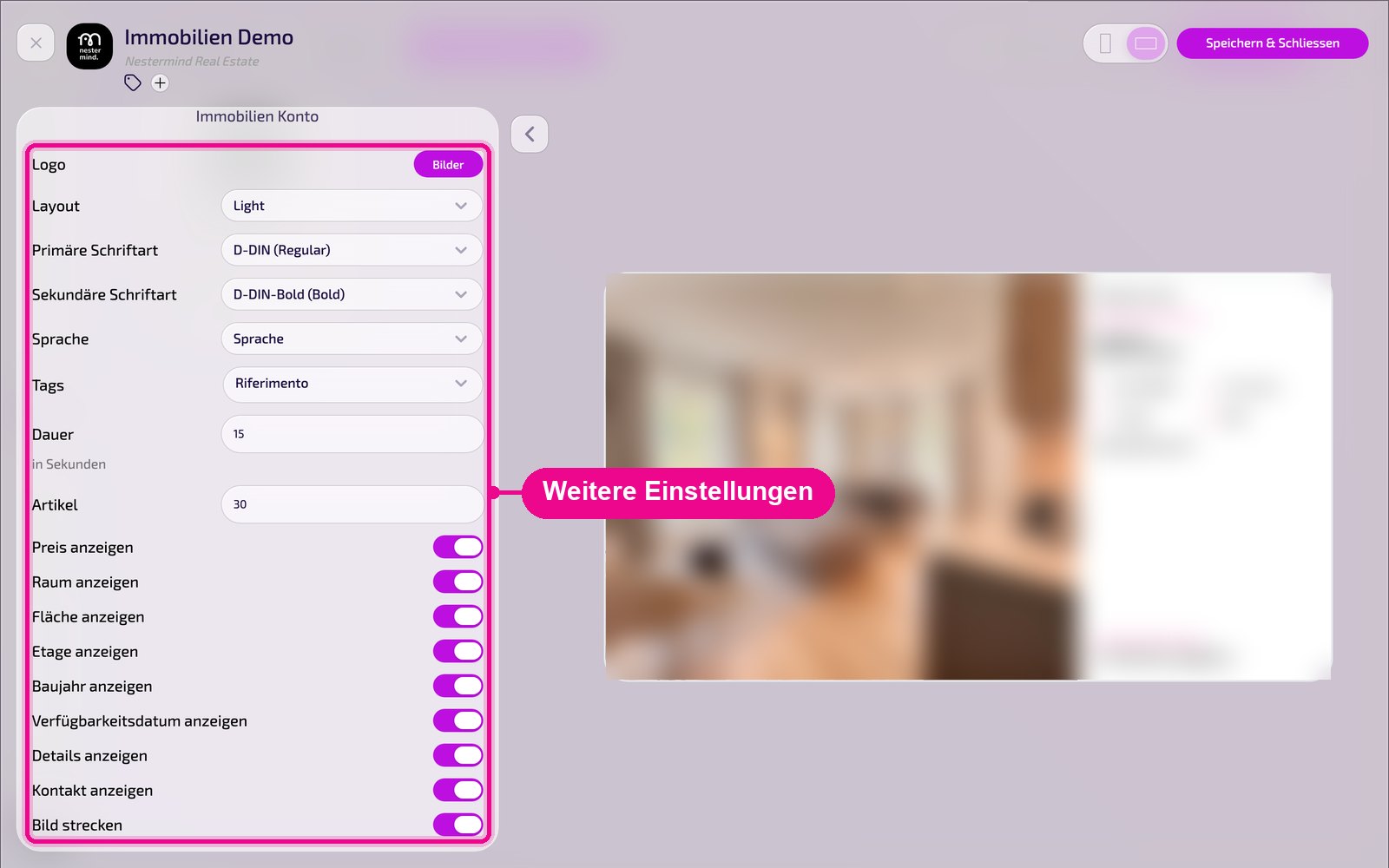
- Preis / Raum / Fläche / Etage / Baujahr anzeigen: mostra o nasconde singoli dati chiave dell'oggetto.
- Verfügbarkeitsdatum / Details / Kontakt anzeigen: mostra o nasconde ulteriori informazioni.
- Bild strecken: riempie completamente l'area dell'immagine; le immagini possono essere ritagliate.
Salvare e riprodurre sullo Screen
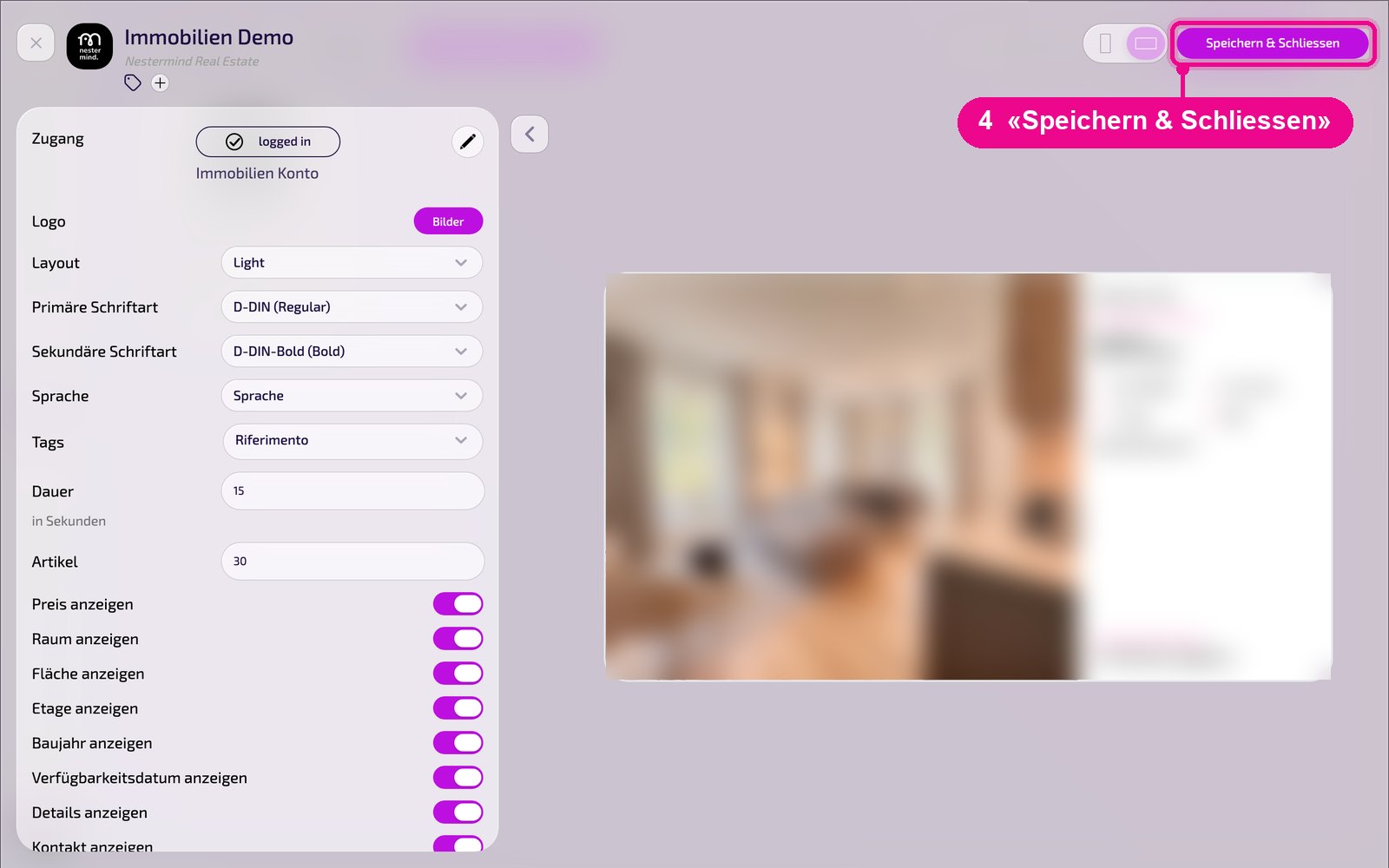
Salva l'istanza in alto a destra con «Speichern & Schliessen».
Inserire in una Playlist: apri la Playlist, scegli a destra la scheda «Apps», clicca sull'app e poi sull'istanza. L'istanza viene aggiunta subito.

Inserire in un Layout: apri il Layout e clicca sulla matita nella sezione desiderata.

Nella finestra «Inhalt für Abschnitt bearbeiten» aggiungi l'istanza con «Inhalt hinzufügen». A destra di ogni elemento imposti il programma orario tramite «Täglich».

Poi clicca nella Playlist o nel Layout su «Veröffentlichen». Finché lì compare «Entwurf, Veröffentlichung erforderlich», lo Screen mostra ancora lo stato precedente.
Consigli & troubleshooting
Nessun oggetto
Verifica che sotto «Zugang» compaia «logged in» e che la Workspace ID sia corretta. Sotto «Tags» scegli solo tag assegnati in Nestermind.
Troppo pochi oggetti
Aumenta il valore sotto «Artikel» o allenta il filtro sotto «Tags».
Nascondere informazioni
Disattiva i singoli interruttori «… anzeigen», ad es. «Preis anzeigen».
Il contenuto non appare
Verifica che la Playlist o il Layout sia pubblicato e assegnato allo Screen corretto e che il Player sia online.