Nestermind Real Estate
Avec l'app « Nestermind Real Estate », tu affiches automatiquement sur le Screen des biens immobiliers issus du logiciel de gestion Nestermind.
Objectif
Grâce à la Workspace ID, tu connectes ton parc immobilier en quelques minutes. Les images, le titre, le prix, l'emplacement et les détails importants sont repris de Nestermind et mis à jour en continu. Idéal pour les agences immobilières, les vitrines et les écrans publics.
Prérequis
- Un compte revolutionSCREEN actif avec accès à my.rstv.app.
- Un compte Nestermind et la Workspace ID que tu reçois de Nestermind.
- Au moins un Screen configuré.
Deux modèles sont disponibles gratuitement. Sur demande, nous créons des modèles à ton image, avec tes propres polices, couleurs et QR-Code.
Installer l'app
Clique dans la barre latérale de gauche sur « Apps » puis, en haut, sur « zum App-Store » (vers l'Appstore).

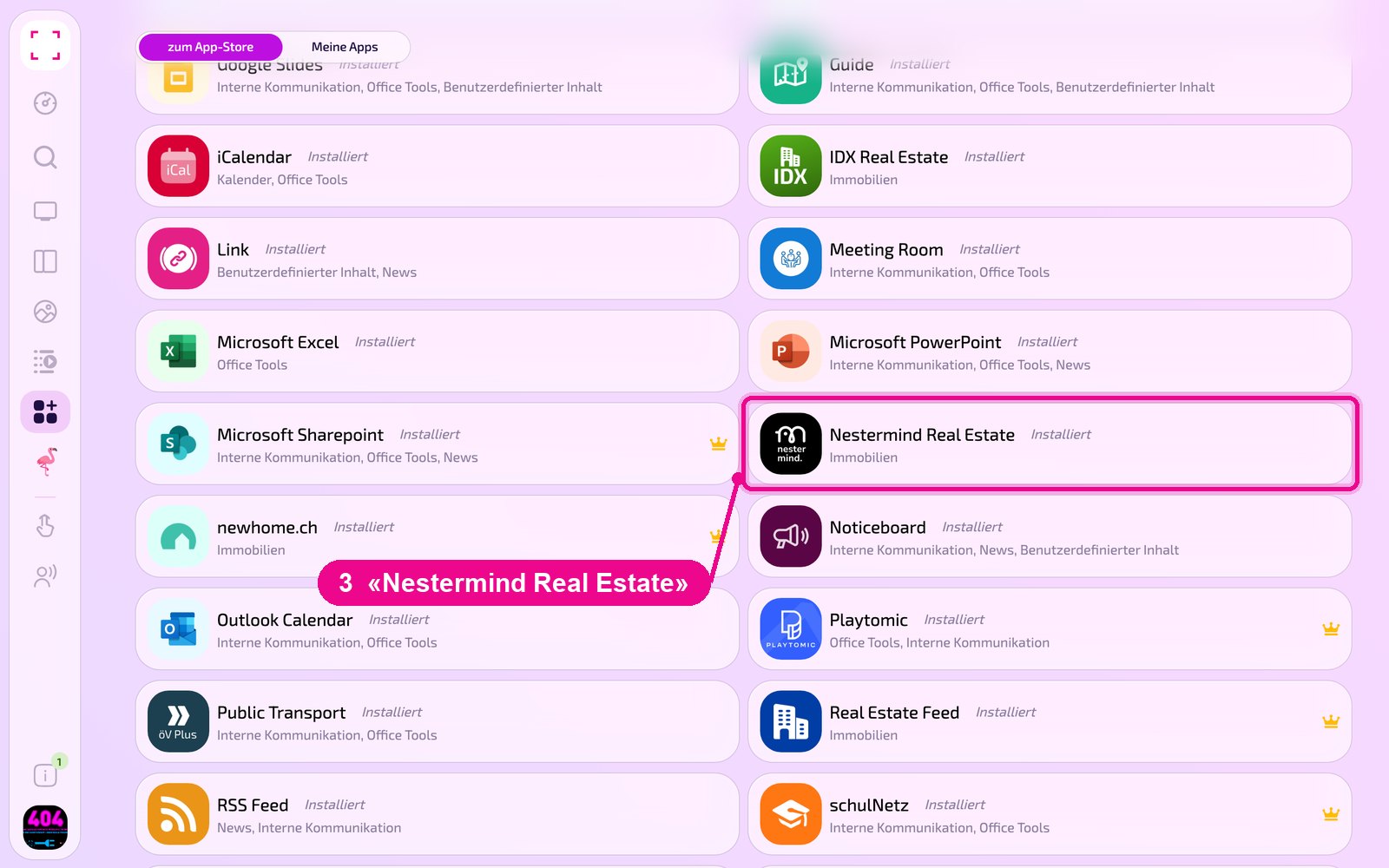
Fais défiler jusqu'à la liste « Alle » (Tous) et clique sur la tuile « Nestermind Real Estate ». Les boutons de catégories te permettent de restreindre la liste.
La vue détaillée de l'app s'ouvre. Si elle n'est pas encore installée, clique d'abord sur « Installiere » (Installer). Clique ensuite sur « Neue Instanz » (Nouvelle instance). « App Guide » ouvre un guide rapide.
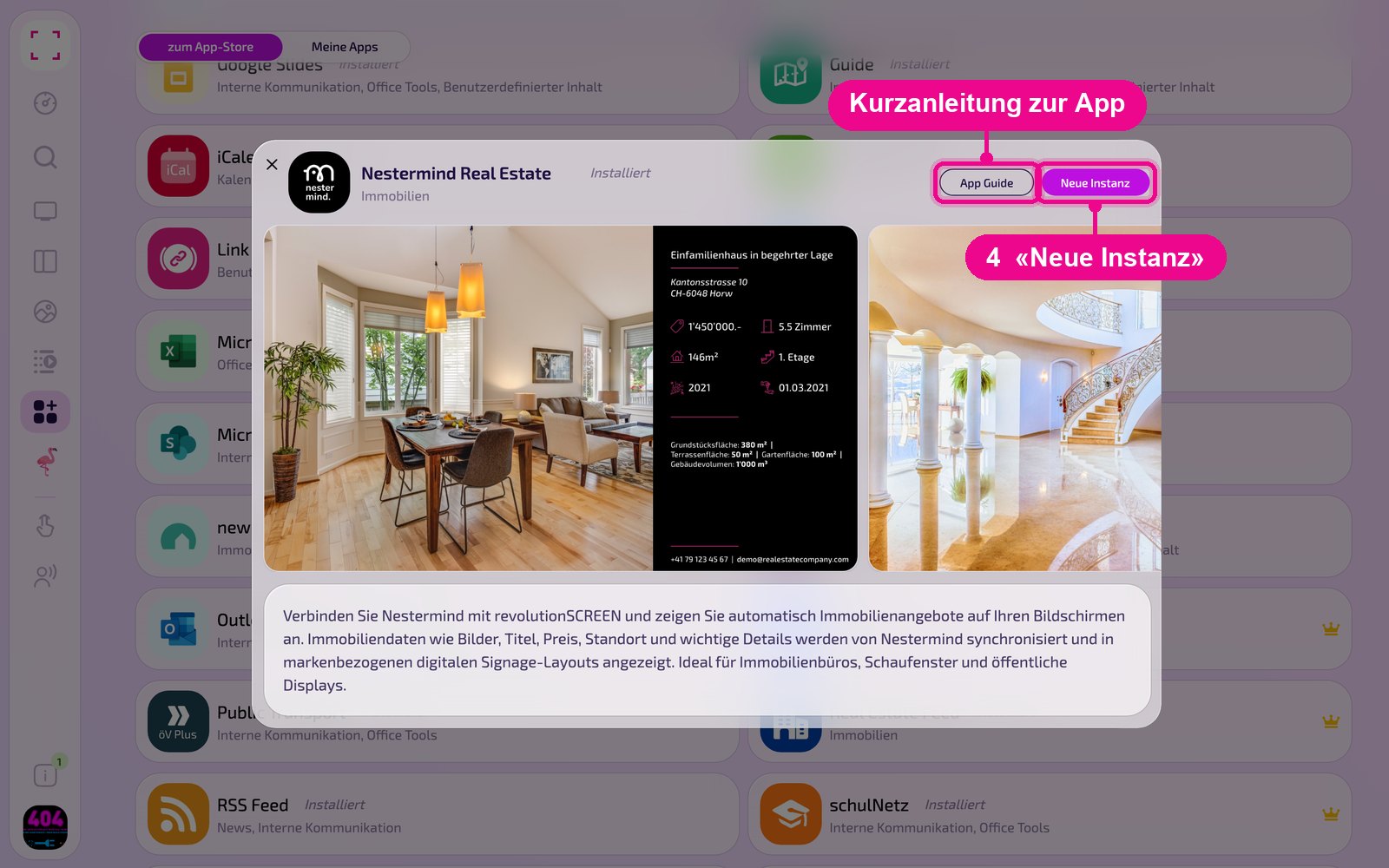
Une instance est une configuration propre de l'app, par ex. une galerie pour l'accueil et une autre pour la cantine. Tu peux créer autant d'instances que tu veux et utiliser chacune individuellement sur des Screens, dans des Playlists ou des Layouts.
Créer une nouvelle instance
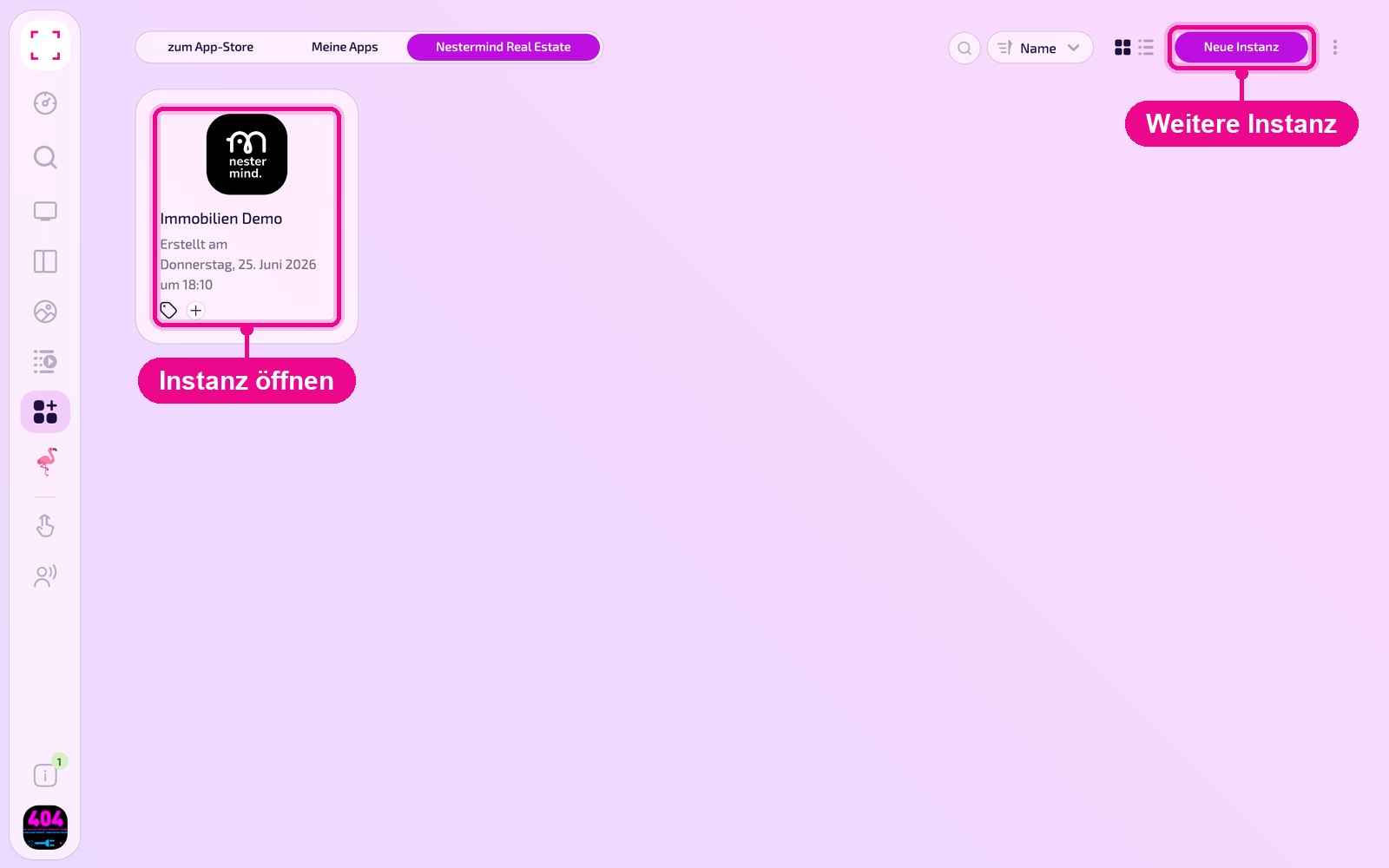
Sous « Apps › Meine Apps » (Mes apps), tu vois toutes les instances de l'app sous forme de tuiles. Avec « Neue Instanz » (Nouvelle instance) en haut à droite, tu en crées une autre ; en cliquant sur une tuile, tu en ouvres une existante.
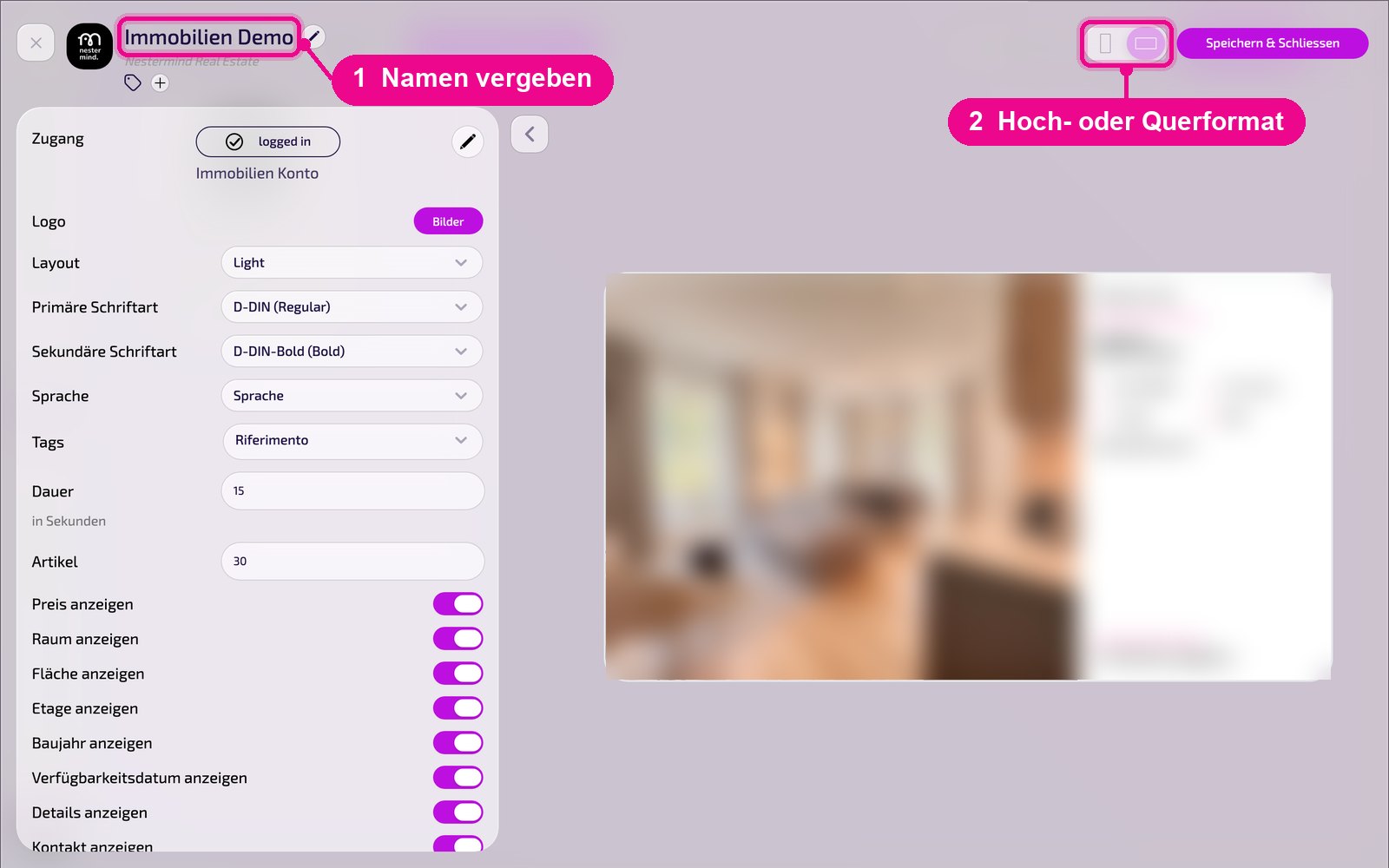
Dans l'éditeur, passe la souris sur le titre et clique sur le crayon pour donner un nom à l'instance. Une nouvelle instance affiche en rouge « Kein Name angegeben » (Aucun nom indiqué) tant qu'elle n'en a pas. En haut à droite, tu choisis si l'aperçu apparaît en format portrait ou paysage.
Se connecter avec la Workspace ID
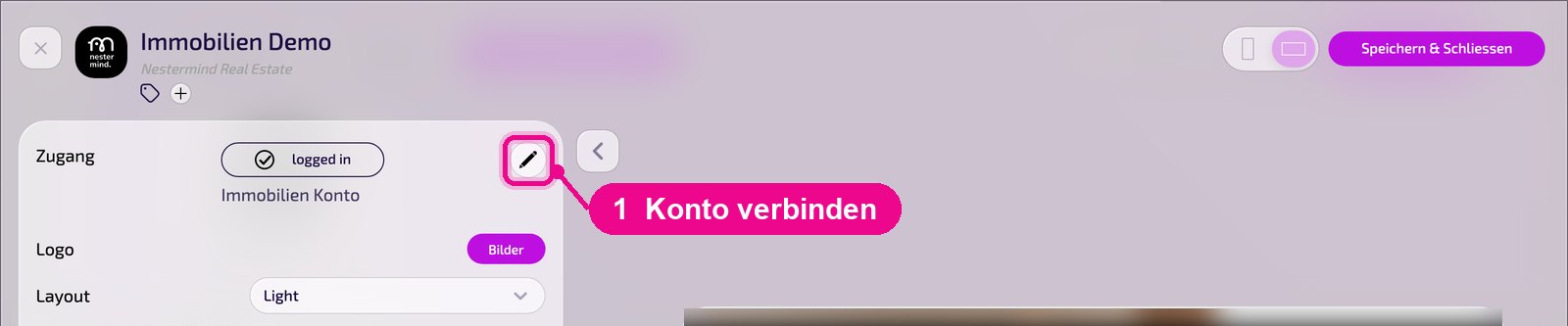
Dans la section « Zugang » (Accès), tu vois si l'instance est connectée à Nestermind. Si « logged in » s'affiche, la connexion est active, et le nom de la connexion figure en dessous. Via le crayon à droite, tu connectes un workspace ou tu en changes.
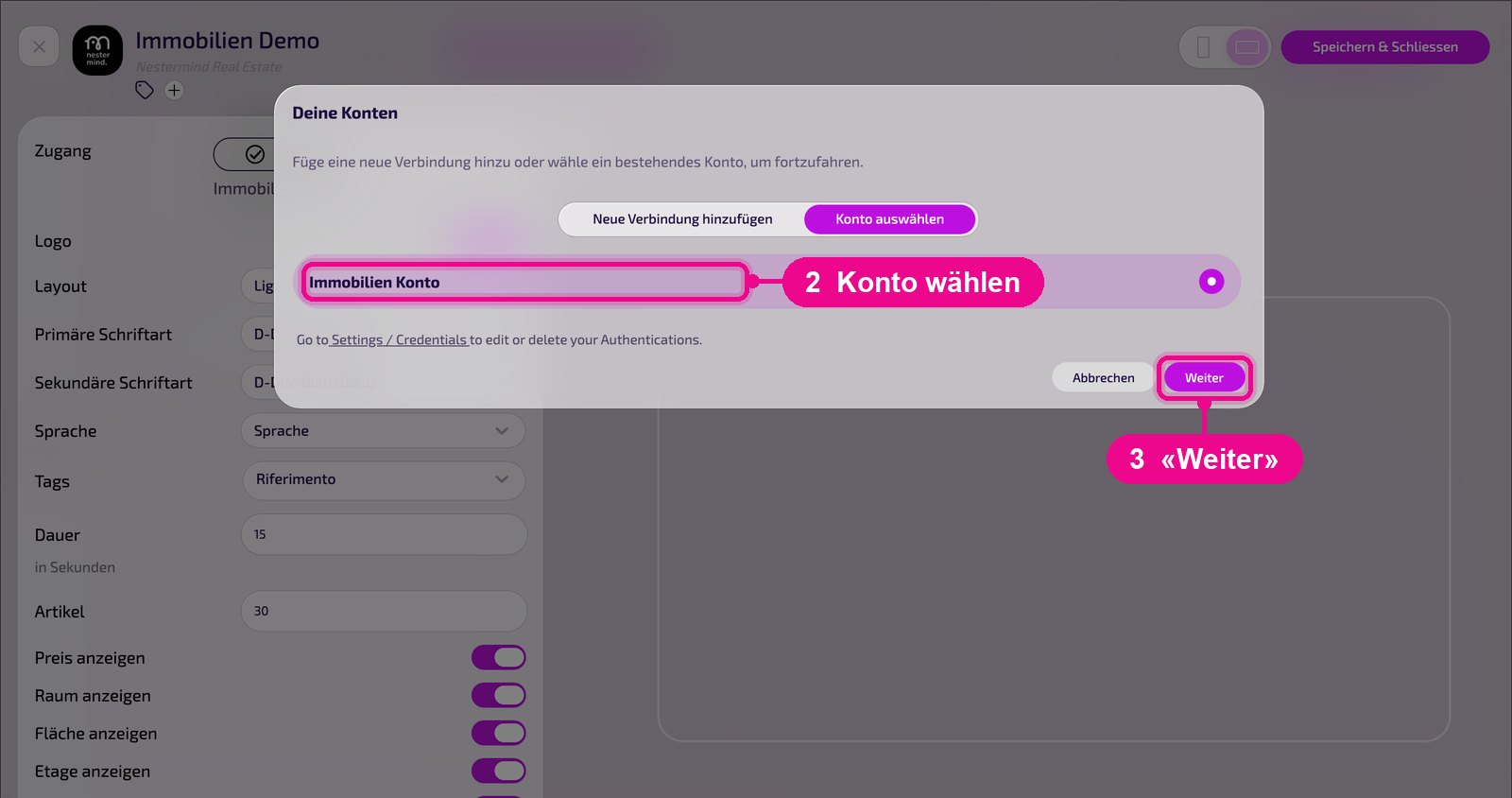
Dans la fenêtre « Deine Konten » (Tes comptes), sous « Konto auswählen » (Sélectionner un compte), choisis une connexion déjà enregistrée et clique sur « Weiter » (Suivant).
Pour une nouvelle connexion, clique sur « Neue Verbindung hinzufügen » (Ajouter une nouvelle connexion). Sous « Name », donne une désignation claire à la connexion ; sous « Workspace ID », saisis l'ID de Nestermind. Avec « Weiter » (Suivant), tu connectes le workspace.
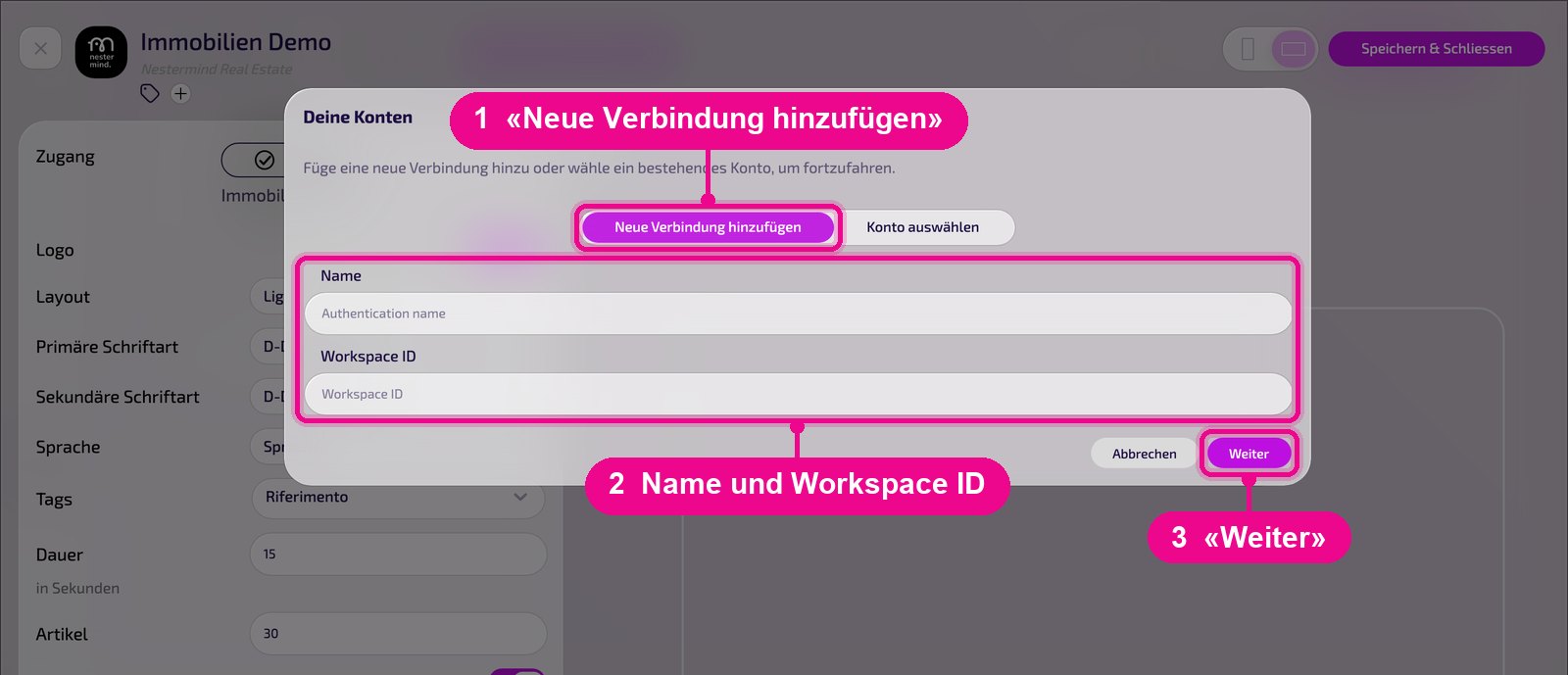
La Workspace ID établit la connexion avec ton parc immobilier. Sans elle, aucun objet n'apparaît. Tu modifies ou supprimes les connexions enregistrées sous « Settings / Credentials ».
La configuration en détail
À gauche se trouvent tous les paramètres, à droite tu vois immédiatement dans l'aperçu en direct à quoi ressemble l'instance sur le Screen. Avec la flèche à côté de la carte, tu replies les paramètres.
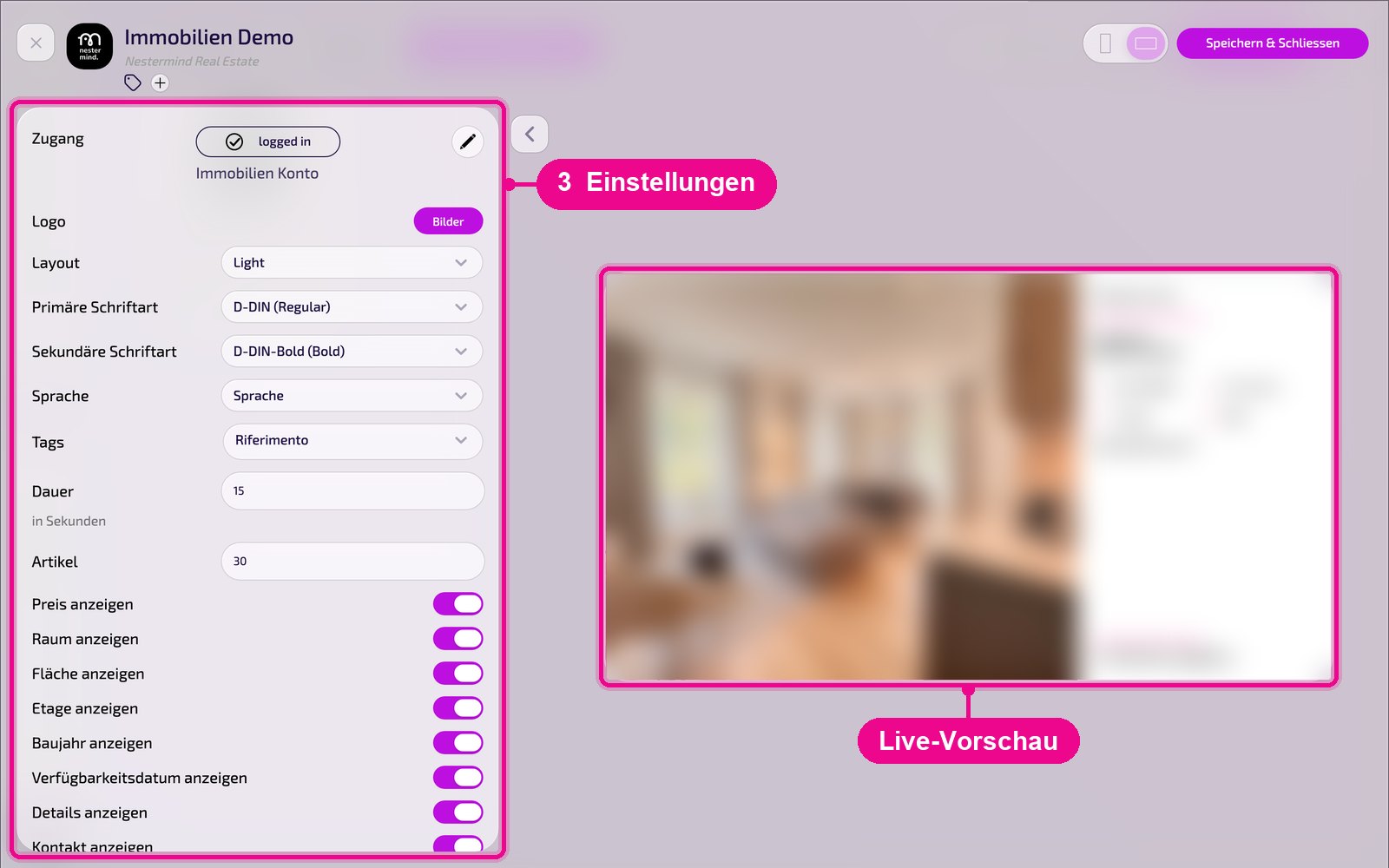
- Zugang (Accès) : statut de la connexion (« logged in ») et nom de la connexion. Avec le crayon, tu connectes le workspace ou tu en changes.
- Logo : choisir un logo propre via « Bilder » (Images).
- Layout : modèle d'affichage, par ex. « Light » ou « Dark ».
- Police primaire / secondaire : polices pour le titre et le texte.
- Langue : langue de l'affichage.
- Tags : filtre les objets qui apparaissent selon leurs tags dans Nestermind.
- Durée : temps d'affichage par objet en secondes.
- Articles : nombre maximal d'objets, par ex. 30.
En faisant défiler la carte vers le bas, tu trouves les interrupteurs pour les informations par objet :
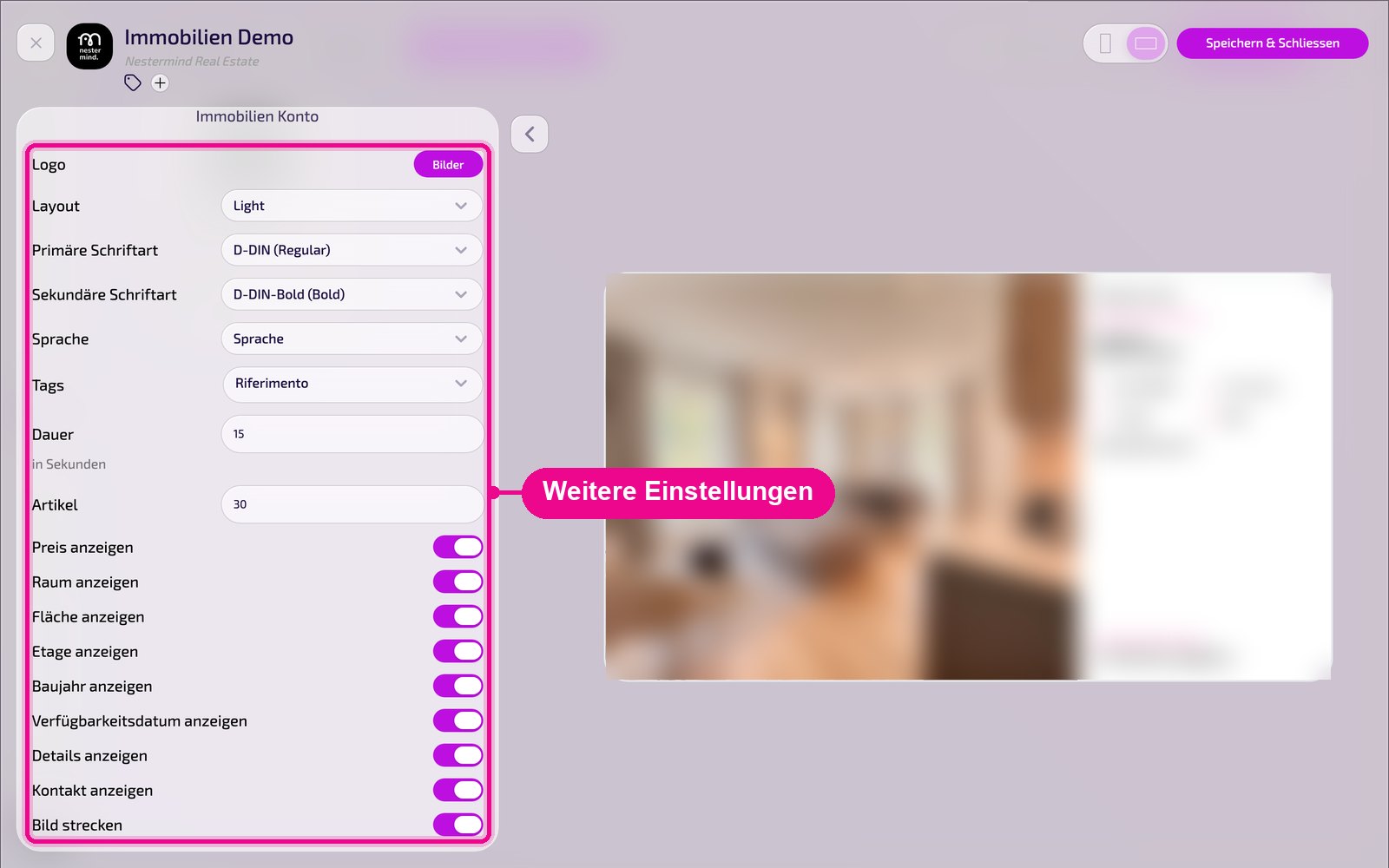
- Afficher prix / pièces / surface / étage / année de construction : afficher ou masquer les caractéristiques individuelles de l'objet.
- Afficher date de disponibilité / détails / contact : afficher ou masquer d'autres informations.
- Étirer l'image : remplit entièrement la zone d'image ; les images peuvent alors être rognées.
Enregistrer et diffuser sur le Screen
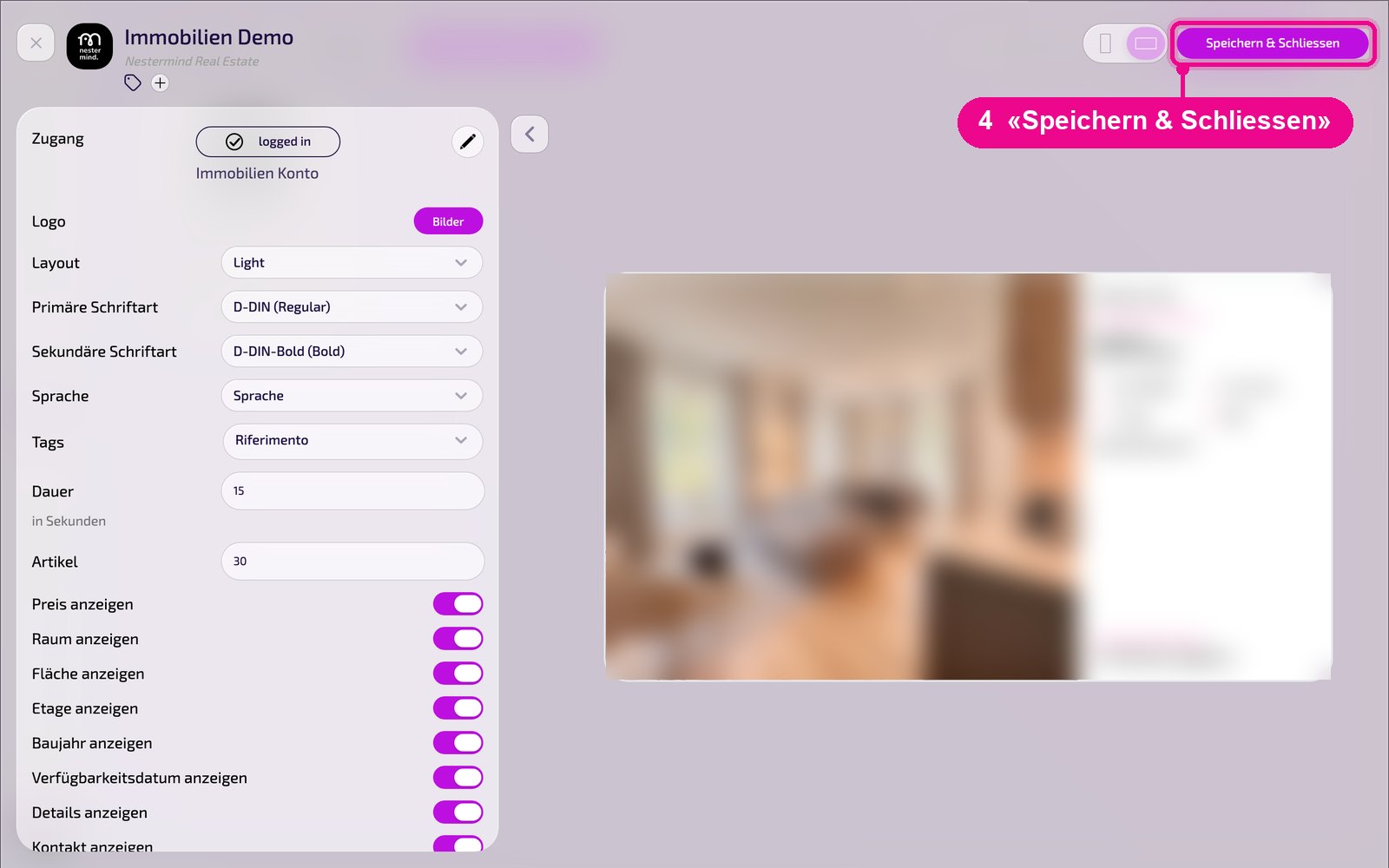
Enregistre l'instance en haut à droite avec « Speichern & Schliessen » (Enregistrer et fermer).
Insérer dans une Playlist : ouvre la Playlist, sélectionne à droite l'onglet « Apps », clique sur l'app puis sur l'instance. L'instance est ajoutée immédiatement.

Insérer dans un Layout : ouvre le Layout et clique sur le crayon au niveau de la section souhaitée.

Dans la fenêtre « Inhalt für Abschnitt bearbeiten » (Modifier le contenu de la section), ajoute l'instance avec « Inhalt hinzufügen » (Ajouter du contenu). À droite de chaque élément, tu définis la planification via « Täglich » (Quotidien).

Clique ensuite dans la Playlist ou le Layout sur « Veröffentlichen » (Publier). Tant que « Entwurf, Veröffentlichung erforderlich » (Brouillon, publication requise) s'affiche, le Screen montre encore l'ancien état.
Astuces et dépannage
Aucun objet
Vérifier que « logged in » s'affiche sous « Zugang » (Accès) et que la Workspace ID est correcte. Sous « Tags », ne choisir que des tags attribués dans Nestermind.
Trop peu d'objets
Augmenter la valeur sous « Articles » ou assouplir le filtre sous « Tags ».
Masquer des informations
Désactiver les différents interrupteurs « … anzeigen » (afficher …), par ex. « Preis anzeigen » (afficher le prix).
Le contenu n'apparaît pas
Vérifie que la Playlist ou le Layout est publié et attribué au bon Screen et que le Player est en ligne.