Gallery for Instagram Business
Con l'app «Gallery for Instagram Business» riproduci automaticamente i post del tuo account Instagram Business sui tuoi Screen.
Scopo
Rendi visibile la tua presenza sui social nello spazio: i nuovi post di Instagram appaiono sul display senza doverli inserire una seconda volta. Li mostri singolarmente o come galleria.
Applicazioni
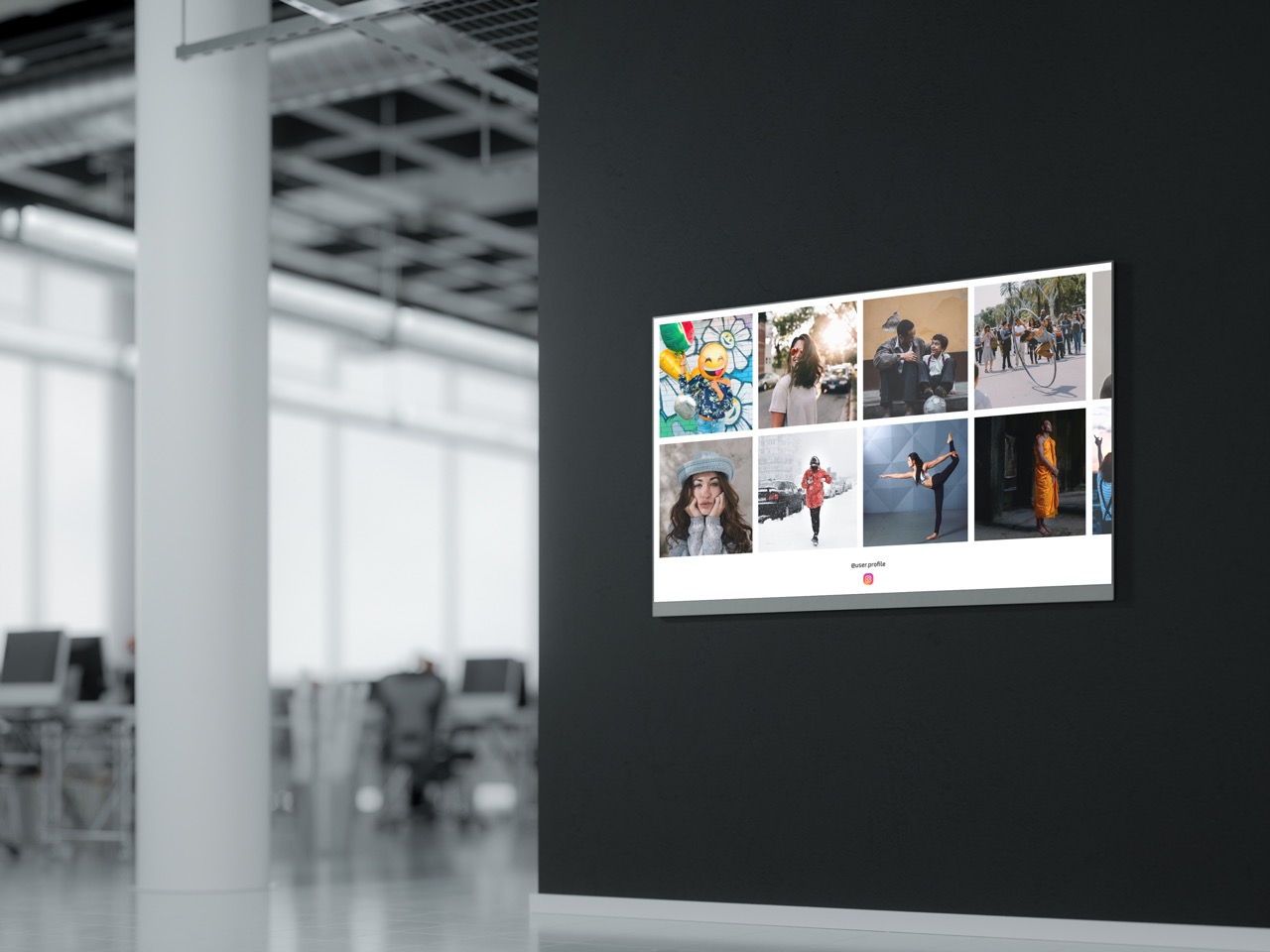
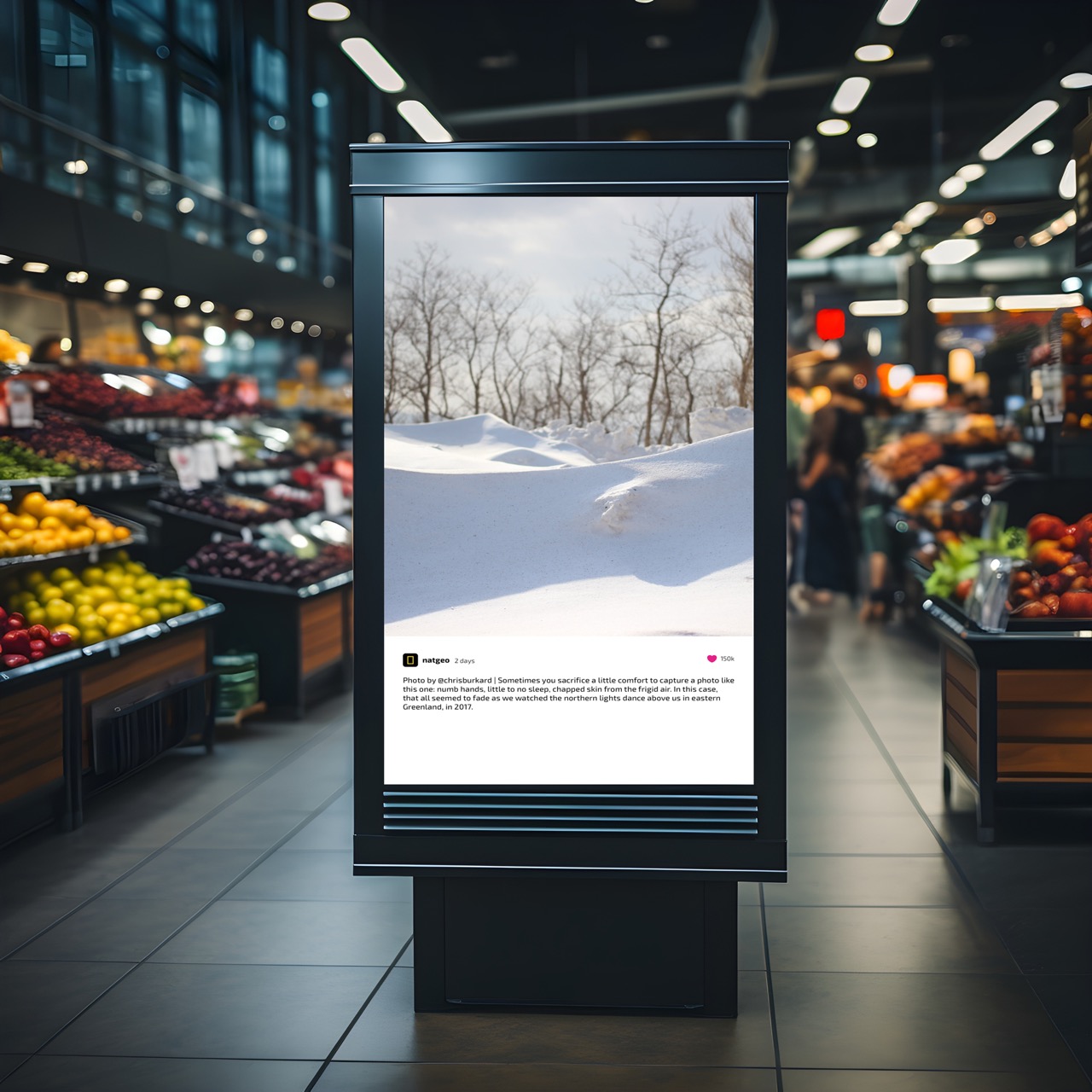
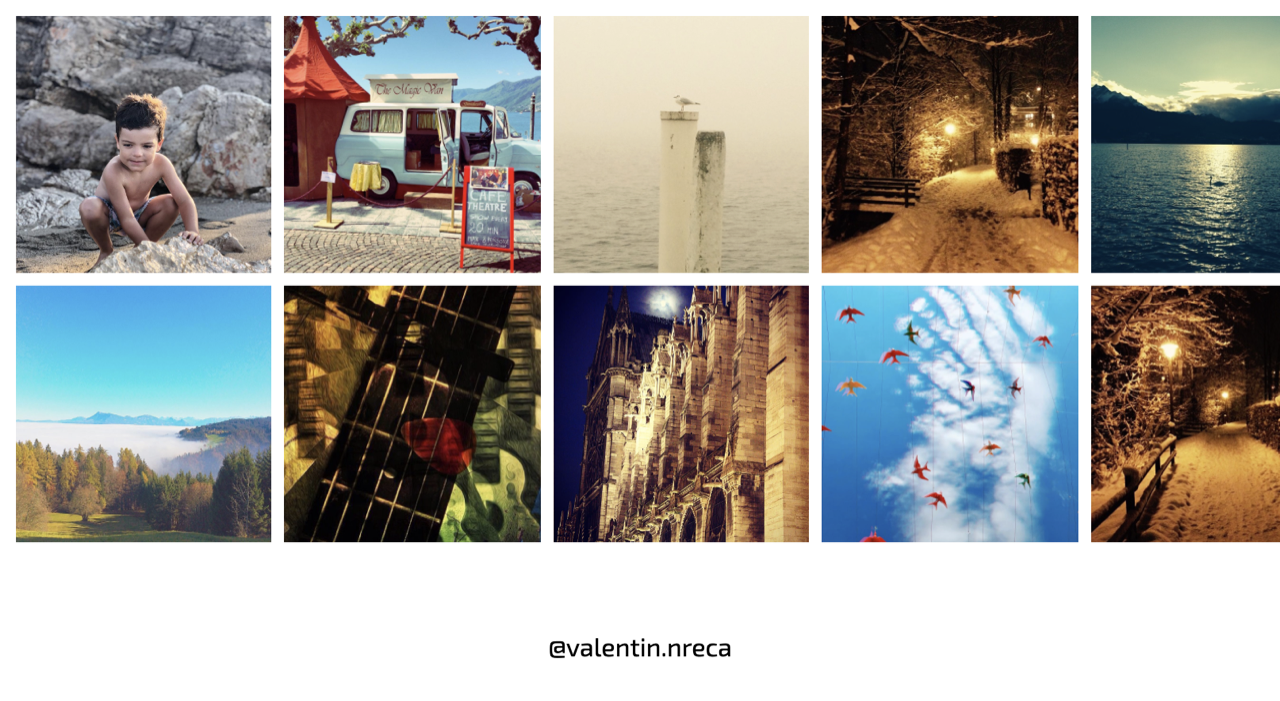
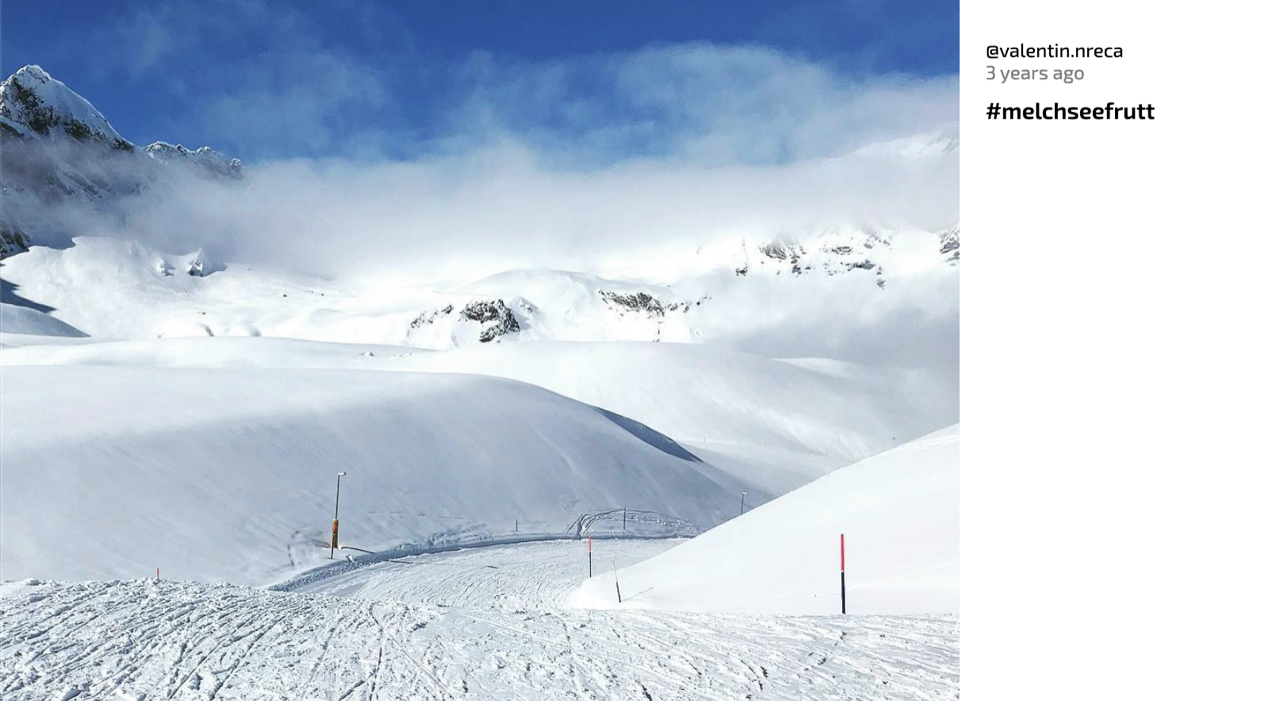
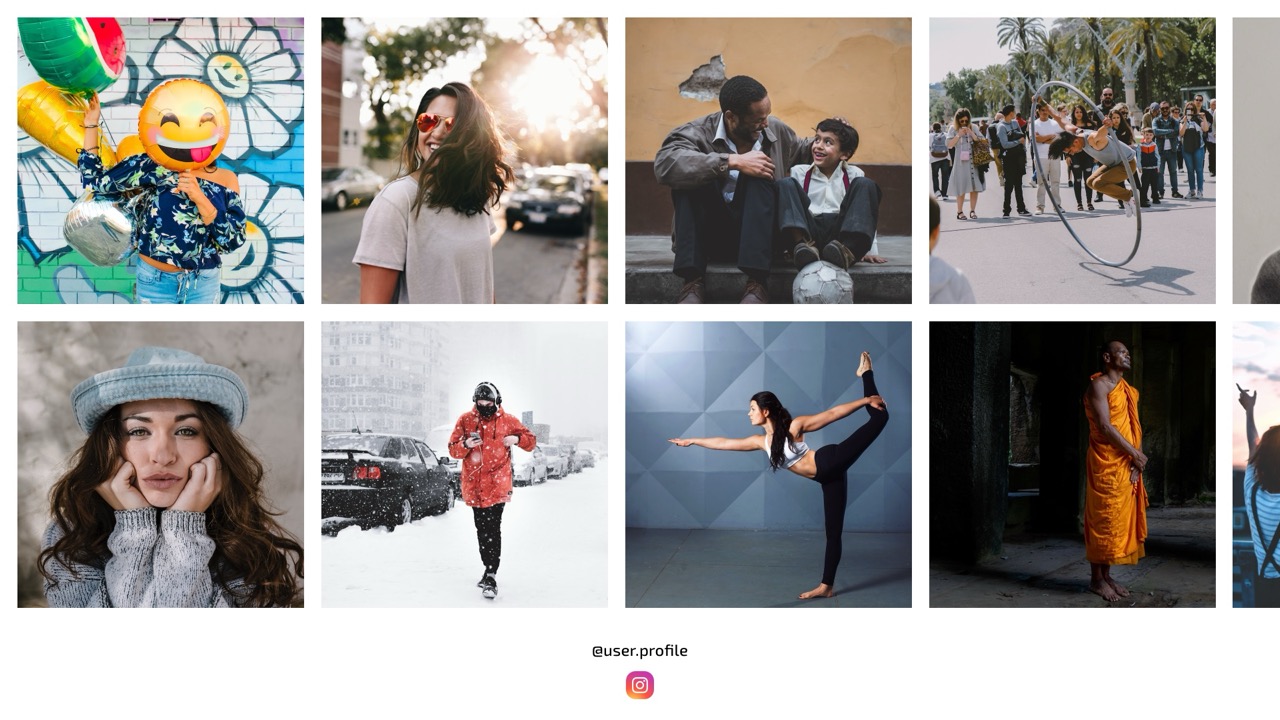
Ecco come appare Gallery for Instagram Business sullo Screen, esempi d'uso:
Requisiti
- Un account revolutionSCREEN attivo con accesso a my.rstv.app.
- Un account Instagram Business. Per un account Creator esiste l'app «Gallery for Instagram Creators».
- Almeno uno Screen configurato.
Installare l'app
Nella barra laterale a sinistra clicca su «Apps» e in alto su «zum App-Store» (vai all'Appstore).

Scorri fino all'elenco «Alle» (tutte) e clicca sul riquadro «Gallery for Instagram Business». Con i pulsanti delle categorie restringi l'elenco.
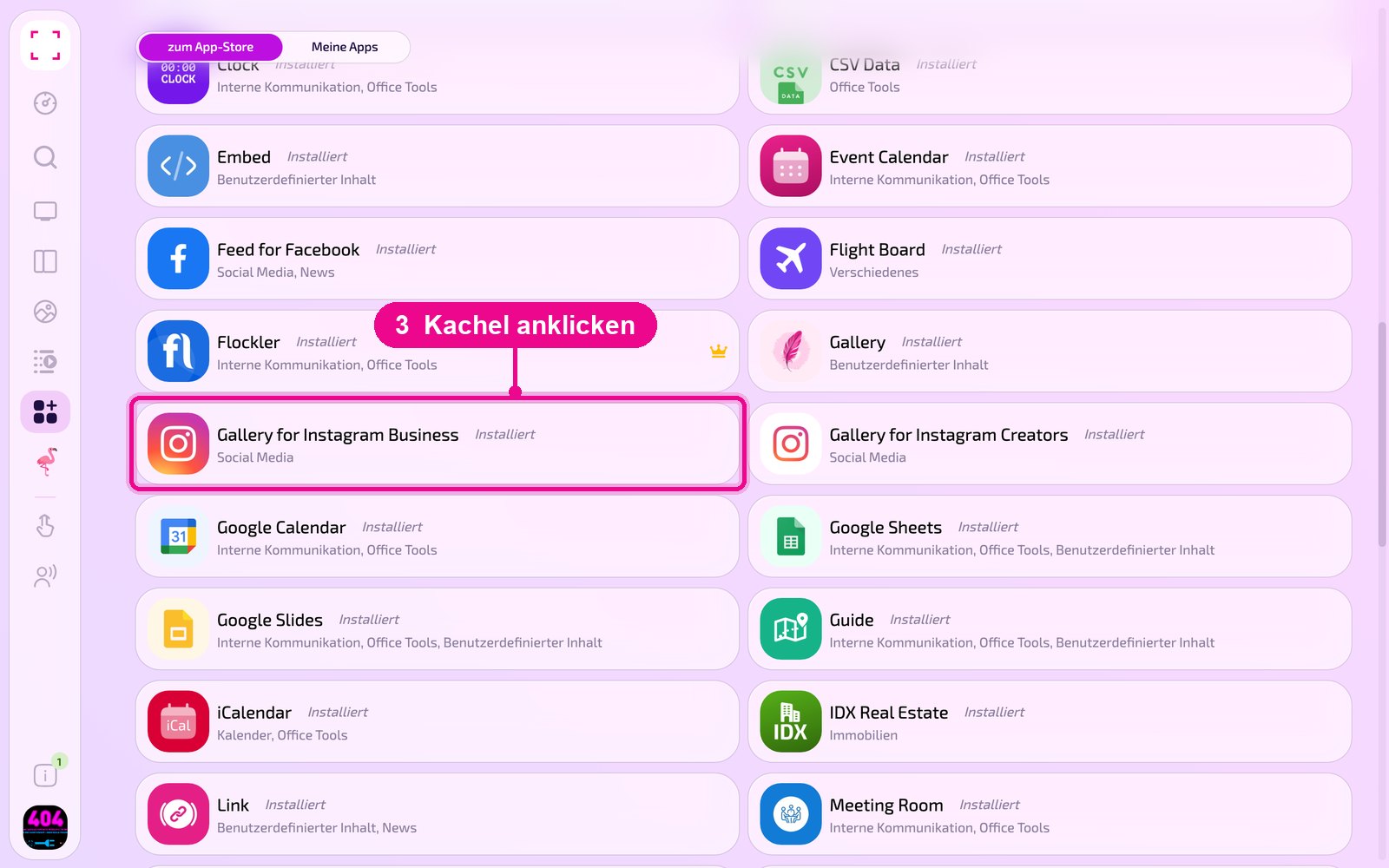
Si apre la vista dettagliata dell'app. Se non è ancora installata, clicca prima su «Installiere» (installa). Poi clicca su «Neue Instanz» (nuova istanza). «App Guide» apre una breve guida.
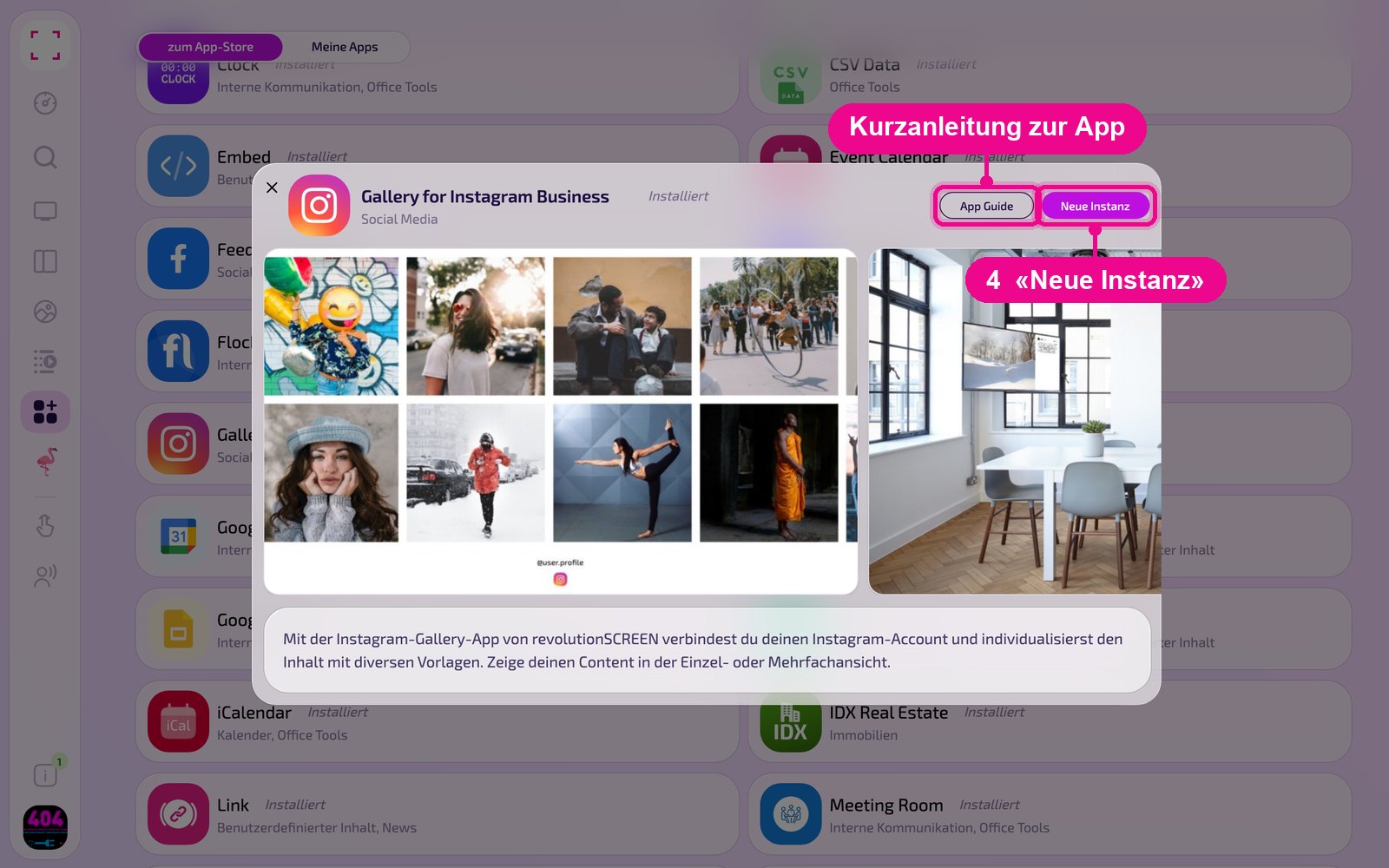
Un'istanza è una configurazione a sé dell'app, ad es. una galleria per la reception e un'altra per la mensa. Puoi creare tutte le istanze che vuoi e usarne ciascuna singolarmente su Screen, in Playlist o Layout.
Creare una nuova istanza
In «Apps › Meine Apps» (le mie app) vedi tutte le istanze dell'app come riquadri. Con «Neue Instanz» (nuova istanza) in alto a destra ne crei un'altra, cliccando su un riquadro apri una esistente.
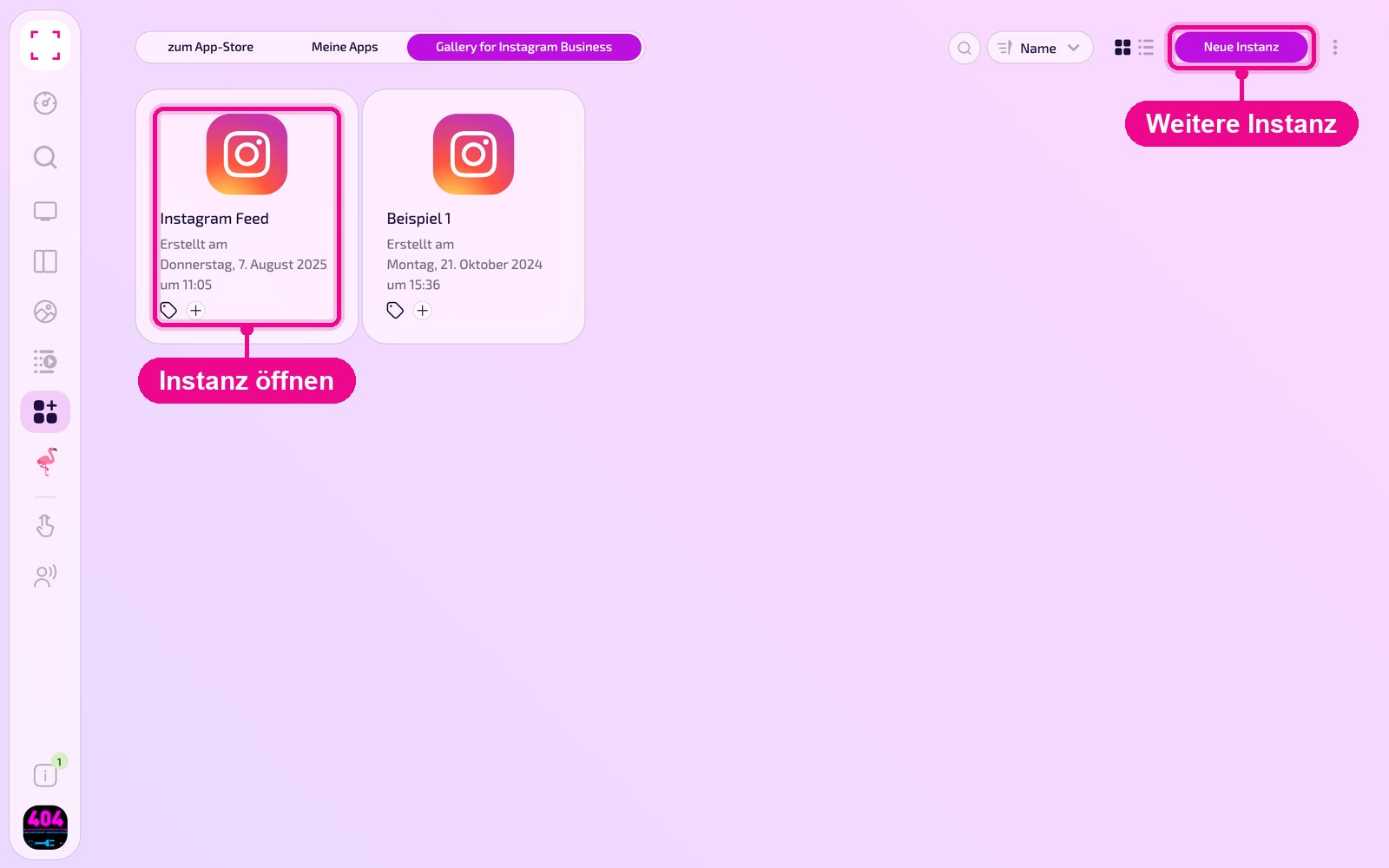
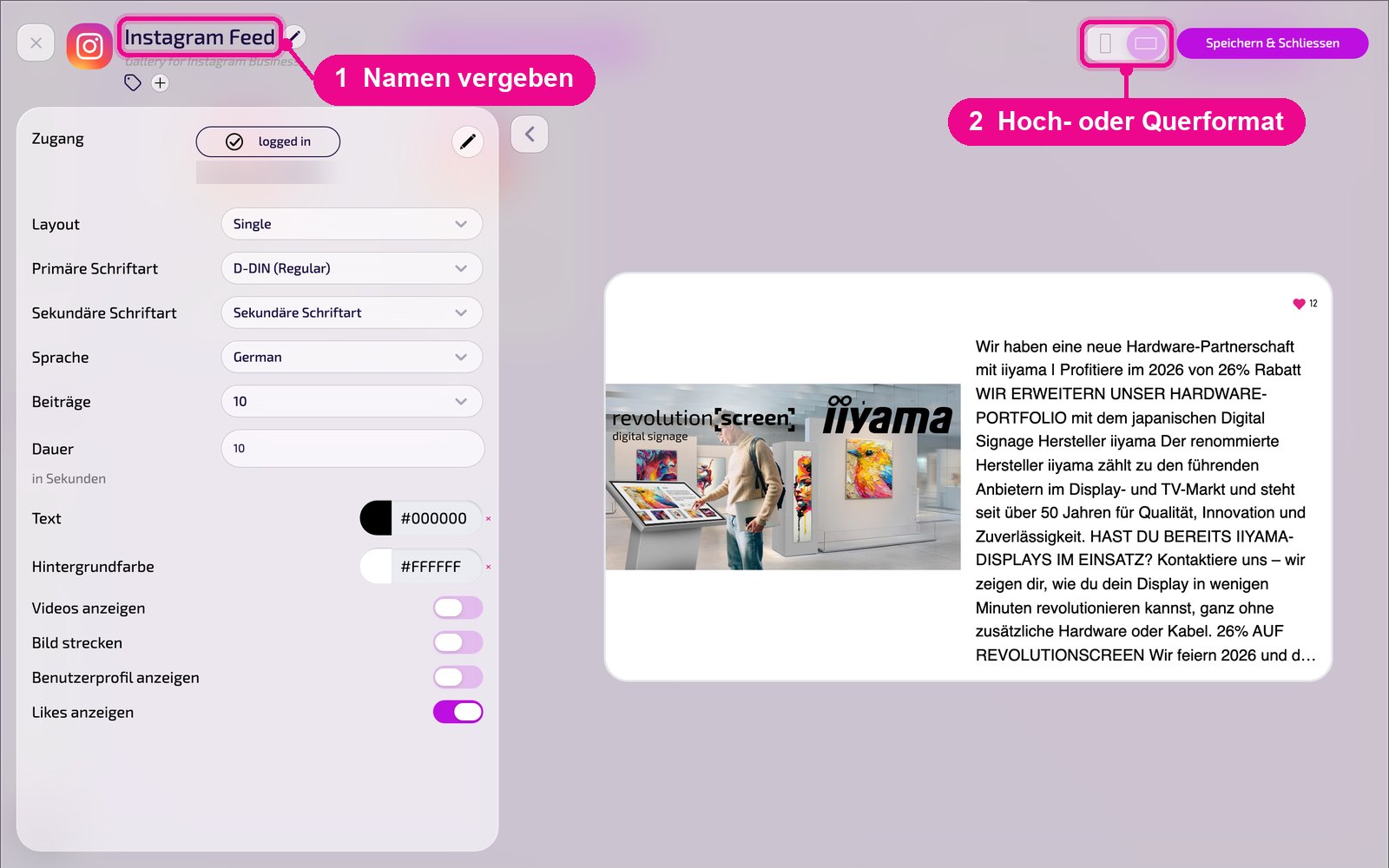
Nell'editor passa con il mouse sul titolo e clicca sulla matita per dare un nome all'istanza. Una nuova istanza mostra in rosso «Kein Name angegeben» (nessun nome indicato). In alto a destra scegli se l'anteprima appare in verticale o orizzontale.
Collegare l'account
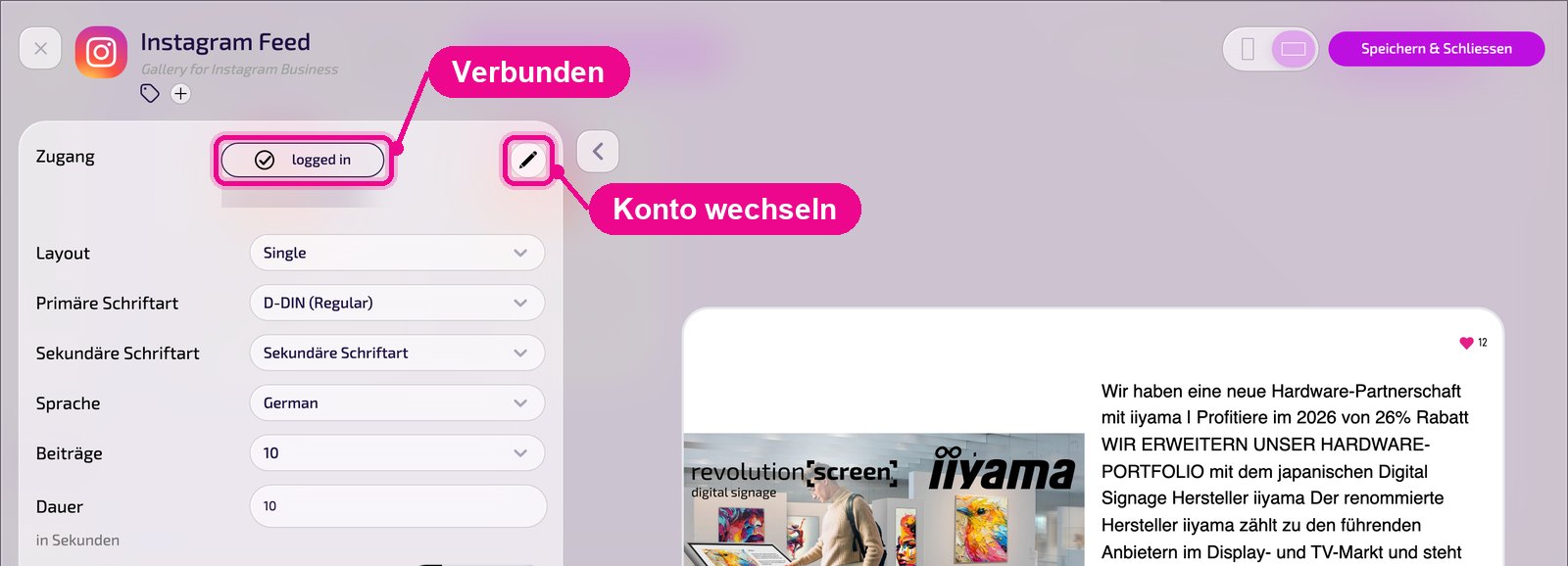
In cima alle impostazioni c'è «Zugang» (accesso). In una nuova istanza ti registri lì con il tuo account Instagram Business. Se il collegamento è attivo, appare «logged in» con il nome dell'account. Con la matita a destra cambi l'account.
La configurazione nel dettaglio
A sinistra ci sono tutte le impostazioni, a destra vedi subito nell'anteprima live come appare l'istanza sullo Screen. Con la freccia accanto alla scheda richiudi le impostazioni.
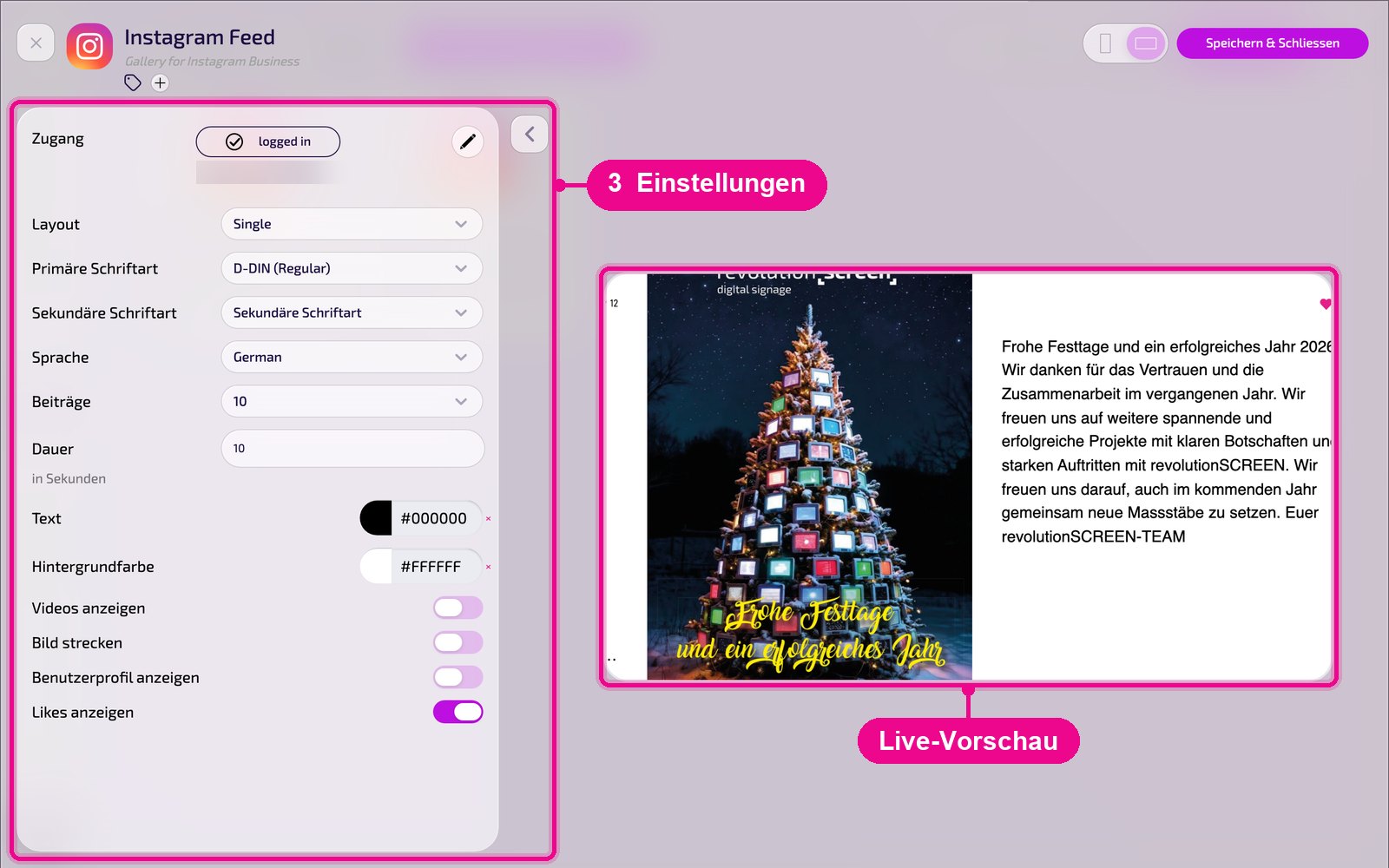
- Zugang: account Instagram collegato (stato «logged in»).
- Layout: visualizzazione dei post, ad es. «Single» (un post per vista).
- Schriftart primaria / secondaria: font per titolo e testo.
- Lingua: lingua della visualizzazione, ad es. per le date.
- Post: numero di post visualizzati.
- Durata: tempo di visualizzazione per post in secondi.
- Colore testo / sfondo: colori per testo e sfondo. Con × ripristini un colore.
- Mostra video: mostra anche i post video.
- Adatta immagine: riempie completamente l'area dell'immagine; le immagini possono venire ritagliate.
- Mostra profilo utente: mostra nome e immagine dell'account.
- Mostra like: mostra il numero di like.
Durata di visualizzazione in Playlist e Layout
Gallery for Instagram Business mostra più post uno dopo l'altro per ogni istanza. Se inserisci l'istanza in una Playlist o in un Layout, con la durata dell'elemento stabilisci quanto a lungo viene riprodotta. Clicca a tal fine sulla durata dell'elemento. Questa logica vale per tutte le app con più post per istanza.
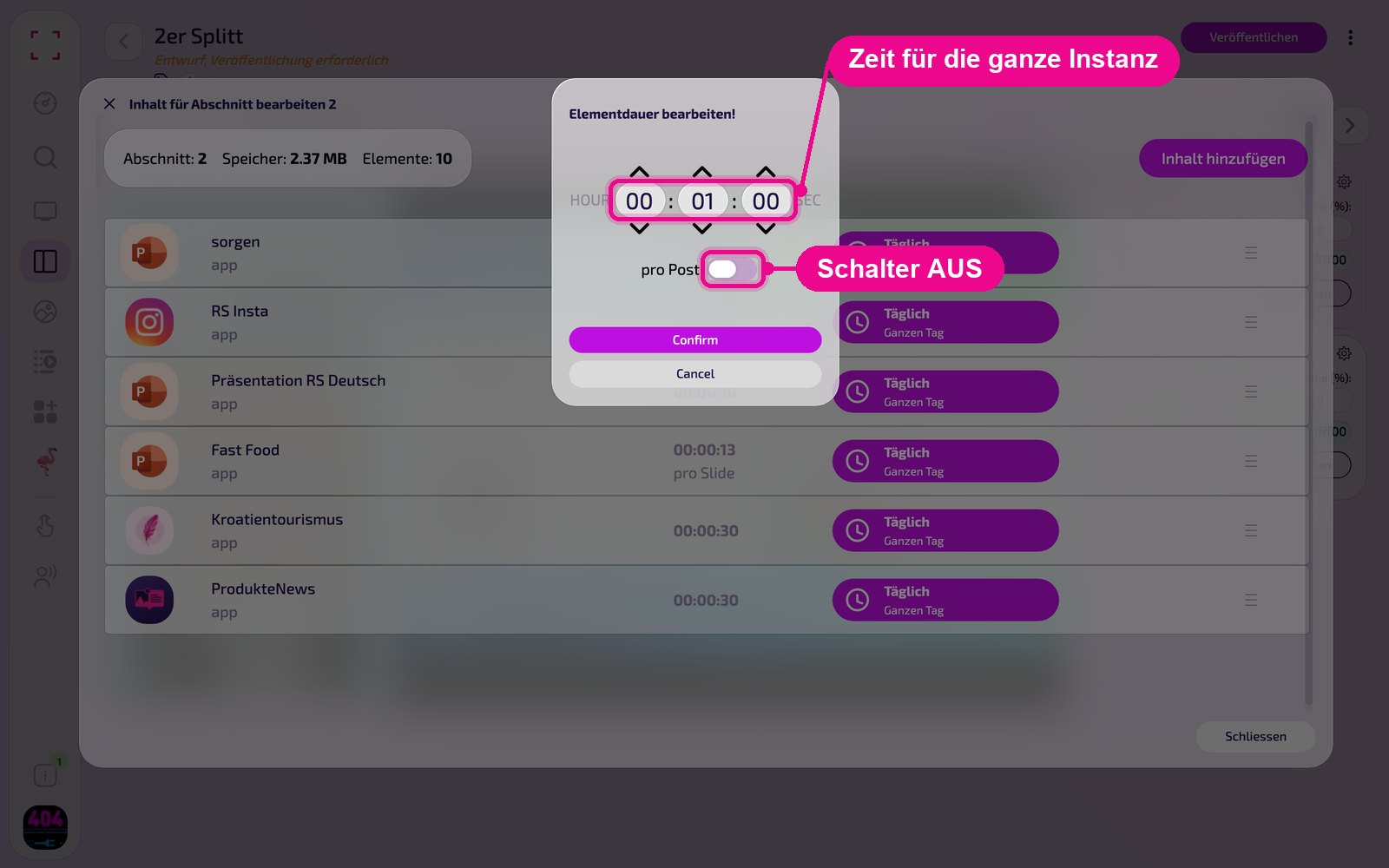
Nella finestra «Elementdauer bearbeiten!» (modifica durata elemento) l'interruttore decide tra due varianti. Di solito si chiama «pro Post» (per post), nelle presentazioni «pro Slide» (per slide). Con «Confirm» applichi l'impostazione.
Variante 1: interruttore OFF (durata totale)
Il tempo impostato vale per l'intera istanza. Esempio 00:01:00: l'istanza dura un minuto. I post si alternano in questo tempo in ordine e ricominciano da capo se necessario. Non appaiono quindi per forza tutti i post.
Variante 2: interruttore ON (durata per post)
Il tempo impostato vale per ogni post. Esempio 00:00:10 con 12 post: ogni post appare esattamente 10 secondi, l'istanza dura complessivamente 2 minuti. Nell'elenco appare quindi sotto la durata «pro Post» oppure «pro Slide».
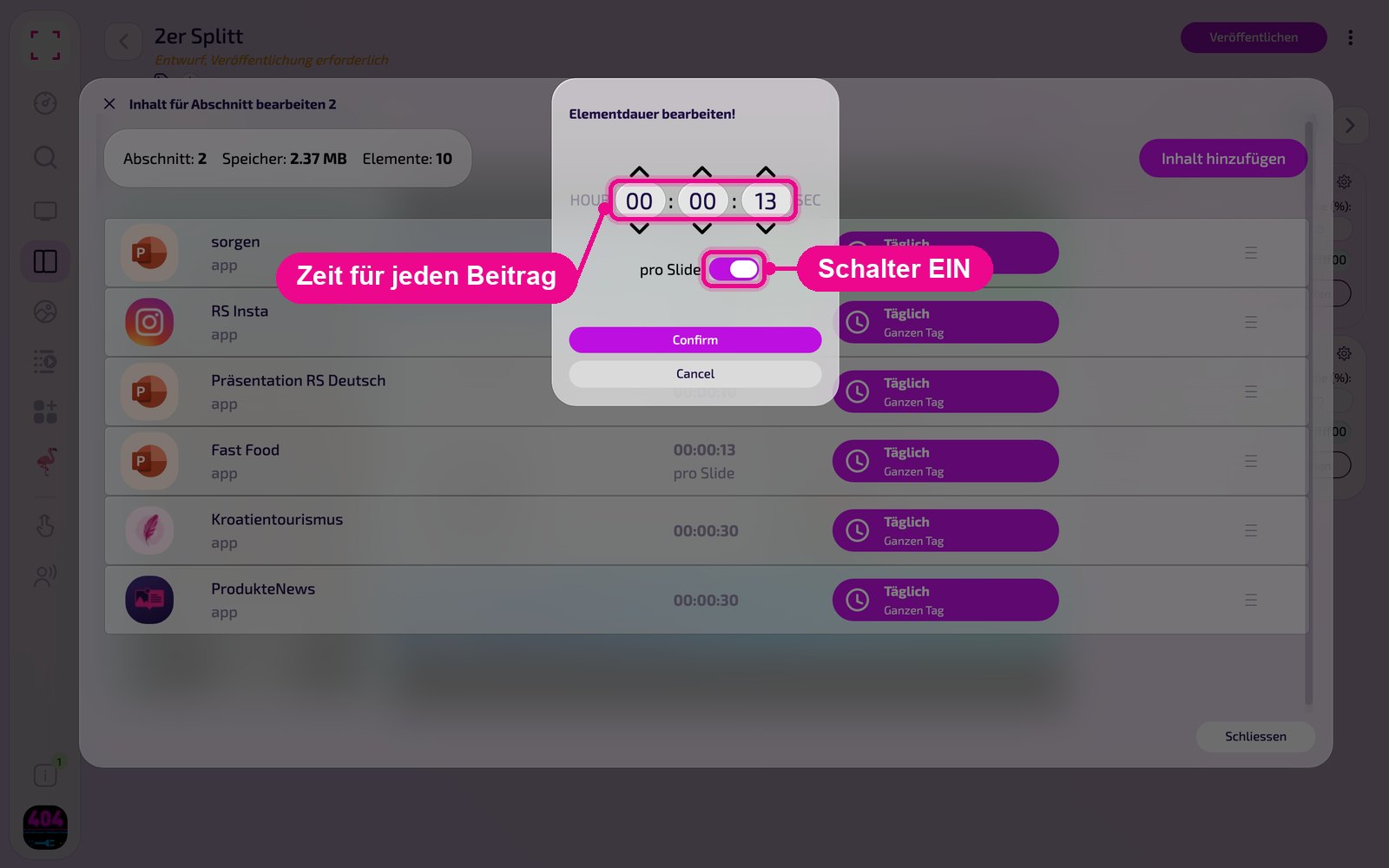
Se vuoi che appaiano di sicuro tutti i post, attiva «pro Post». Se l'istanza deve occupare esattamente un tempo fisso, lascia l'interruttore disattivato.
Salvare e riprodurre sullo Screen
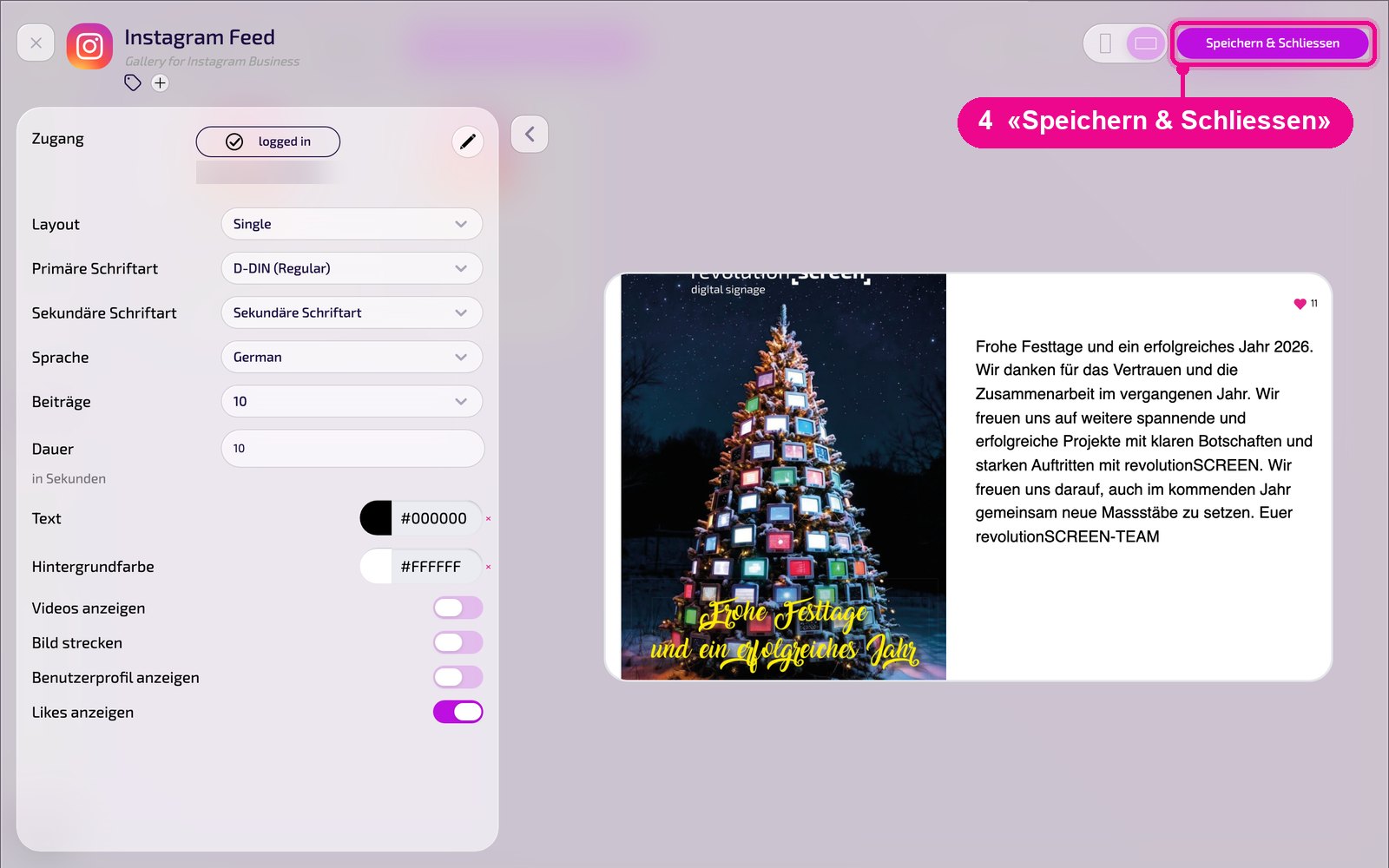
Salva l'istanza in alto a destra con «Speichern & Schliessen» (salva e chiudi).
Inserire in una Playlist: apri la Playlist, scegli a destra la scheda «Apps», clicca sull'app e poi sull'istanza. L'istanza viene aggiunta subito.

Inserire in un Layout: apri il Layout e clicca sulla matita in corrispondenza della sezione desiderata.

Nella finestra «Inhalt für Abschnitt bearbeiten» (modifica contenuto della sezione) aggiungi l'istanza con «Inhalt hinzufügen» (aggiungi contenuto). A destra, per ogni elemento, stabilisci il programma tramite «Täglich» (giornaliero).

Poi clicca nella Playlist o nel Layout su «Veröffentlichen» (pubblica). Finché appare «Entwurf, Veröffentlichung erforderlich» (bozza, pubblicazione necessaria), lo Screen mostra ancora la versione precedente.
Consigli e troubleshooting
Nessun post
Collegare l'account Instagram Business in «Zugang».
Collegamento scaduto
Se l'istanza segnala «Authentifizierung fehlgeschlagen» (autenticazione fallita), accedi di nuovo tramite «Neu authentifizieren» (riautentica).
Poco leggibile
Fai attenzione a un contrasto sufficiente tra colore del testo e dello sfondo.
Non appaiono tutti i post
Nella Playlist o nel Layout imposta la durata dell'elemento con «pro Post», vedi «Durata di visualizzazione in Playlist e Layout».