Gallery for Instagram Business
Mit der App «Gallery for Instagram Business» spielst du die Beiträge deines Instagram-Business-Kontos automatisch auf deinen Screens aus.
Zweck
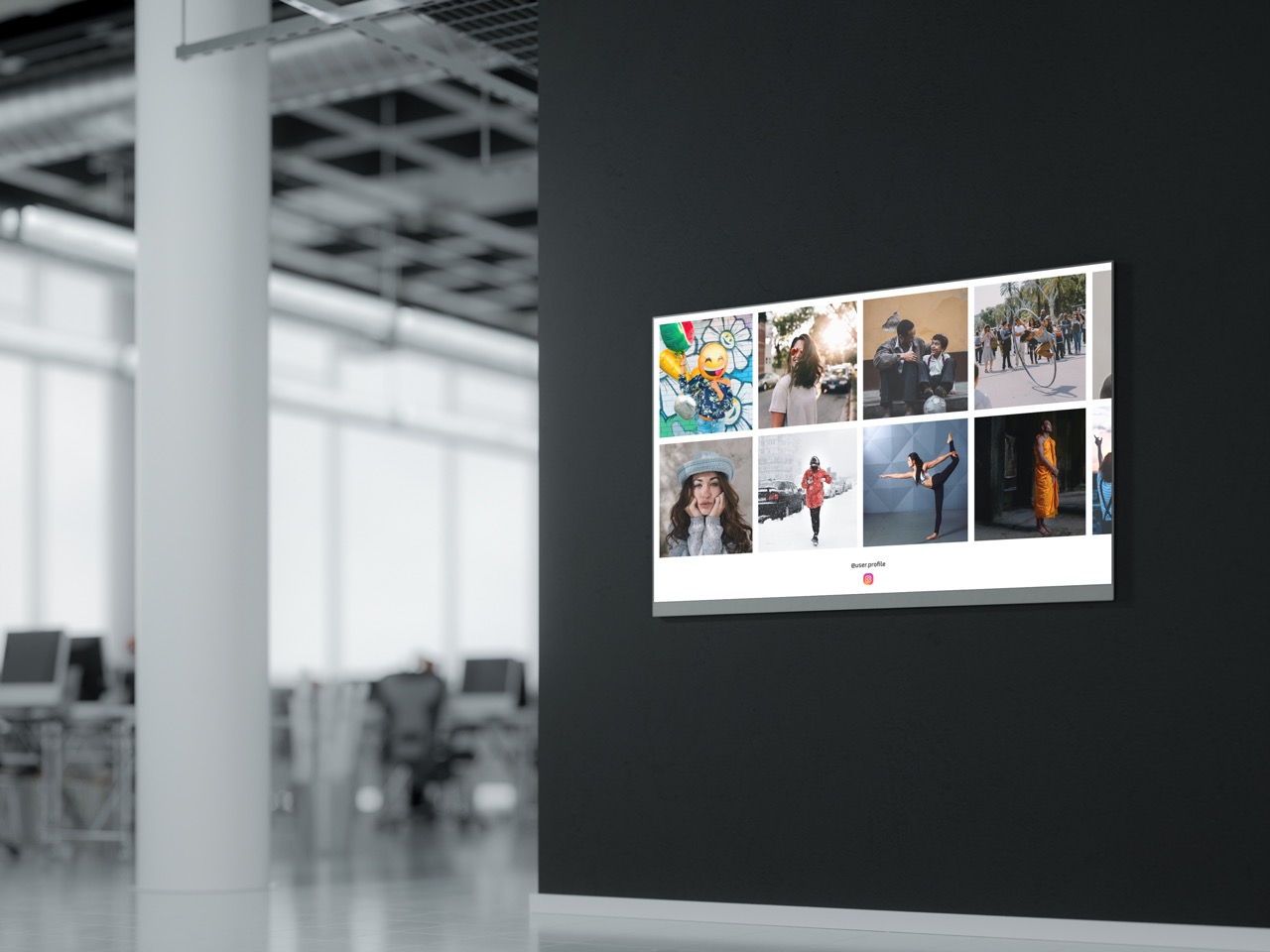
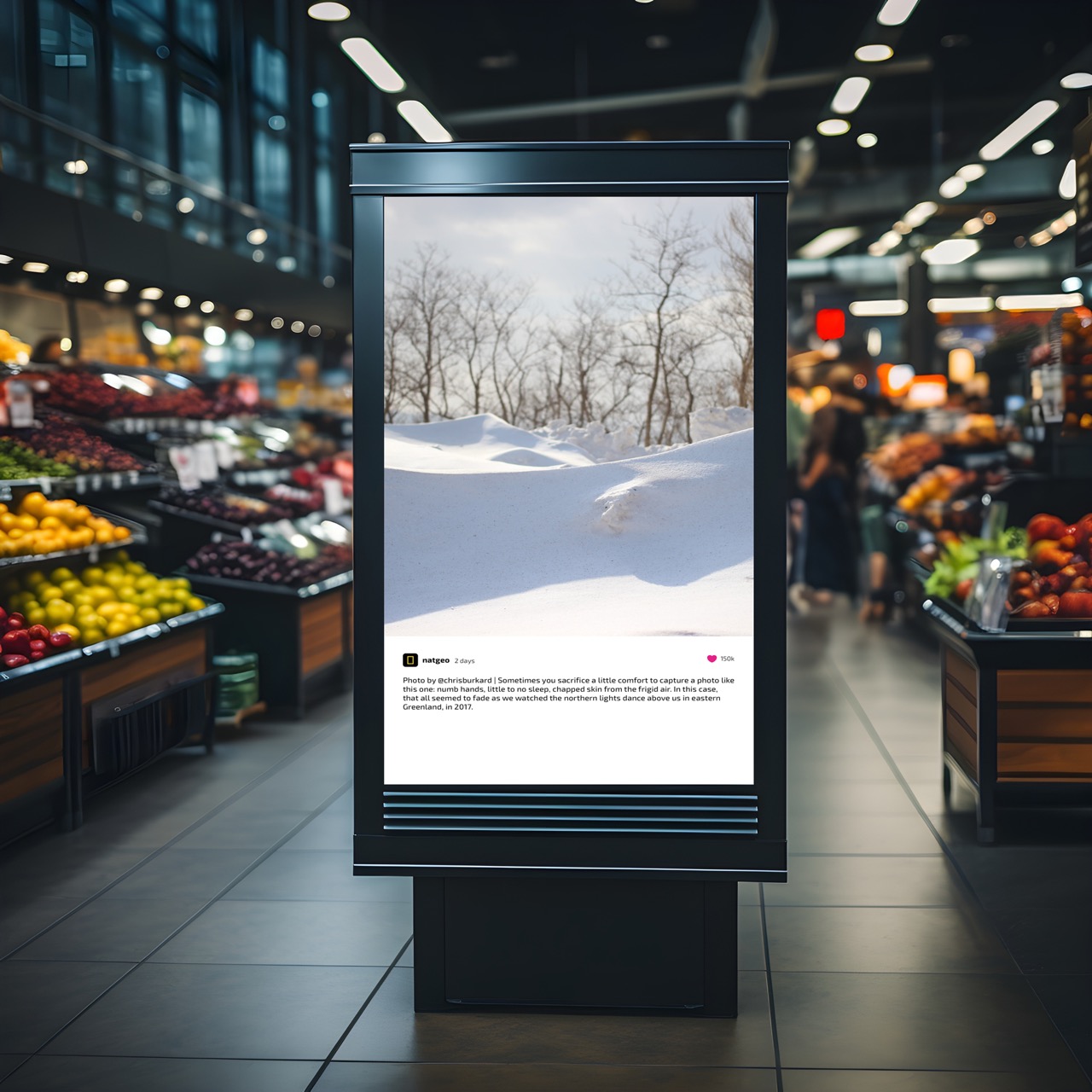
Mach deinen Social-Media-Auftritt im Raum sichtbar: Neue Instagram-Beiträge erscheinen auf dem Display, ohne dass du sie ein zweites Mal erfassen musst. Du zeigst sie einzeln oder als Galerie.
Anwendungen
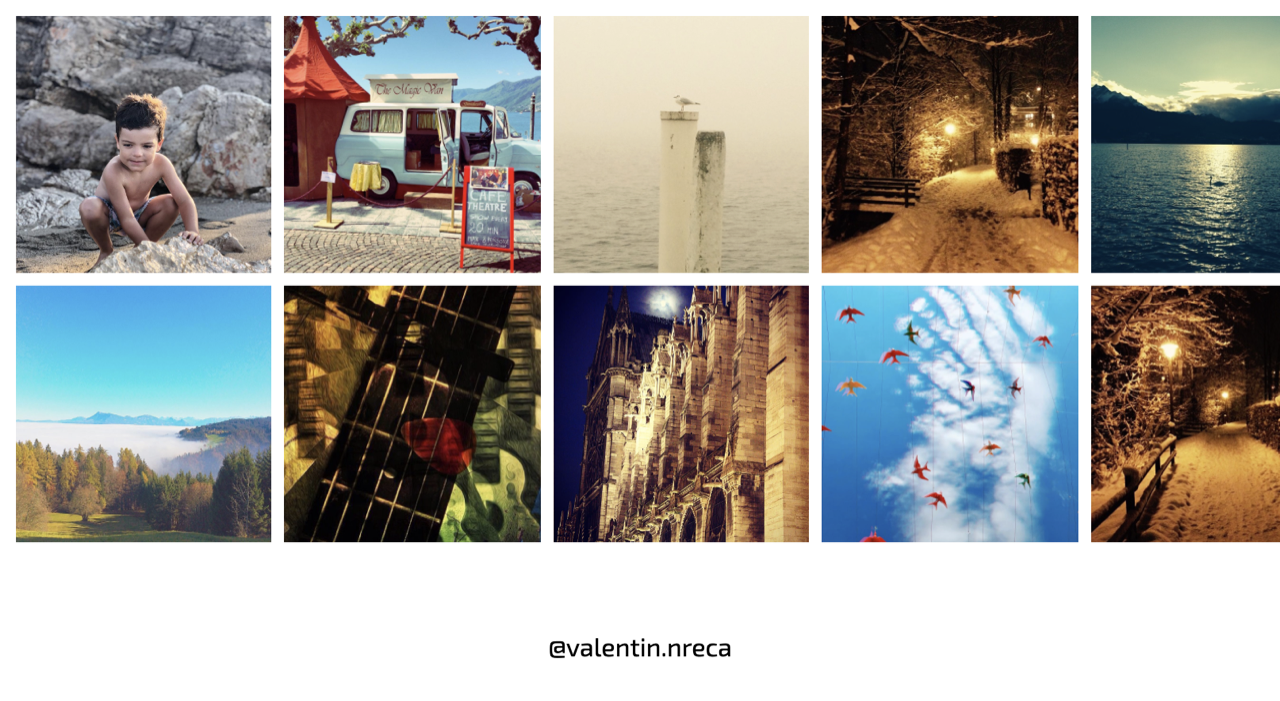
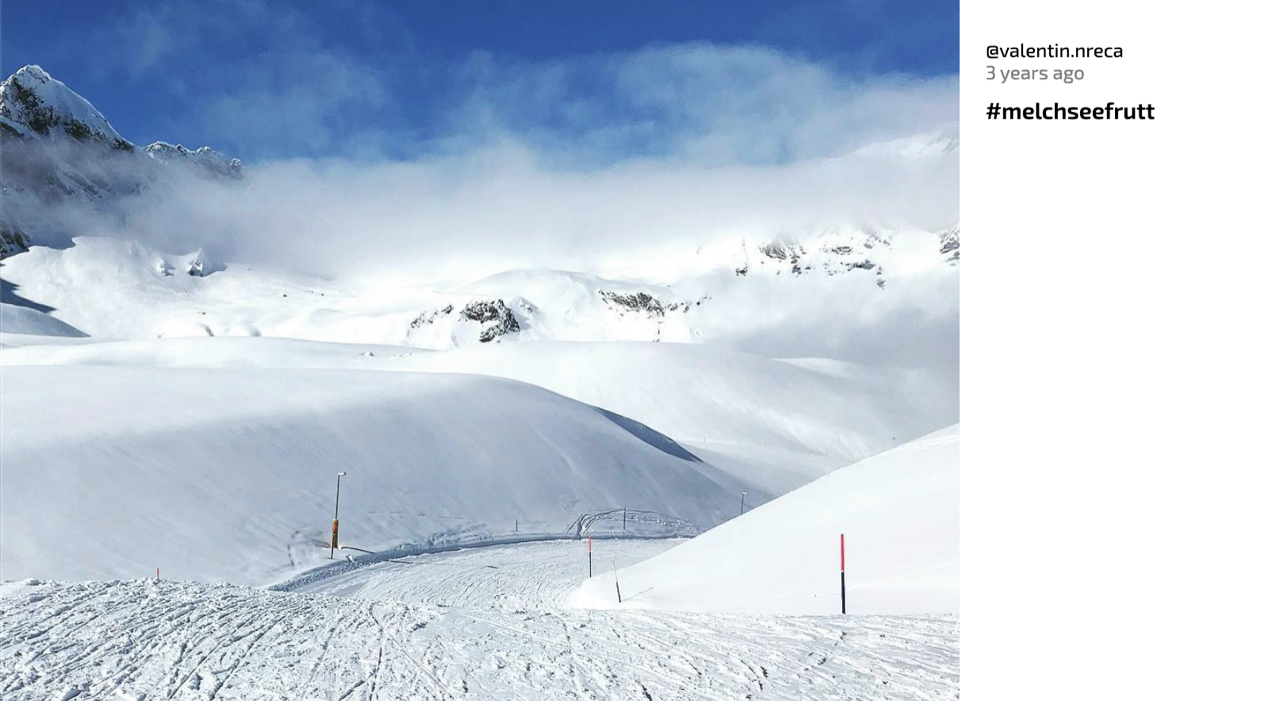
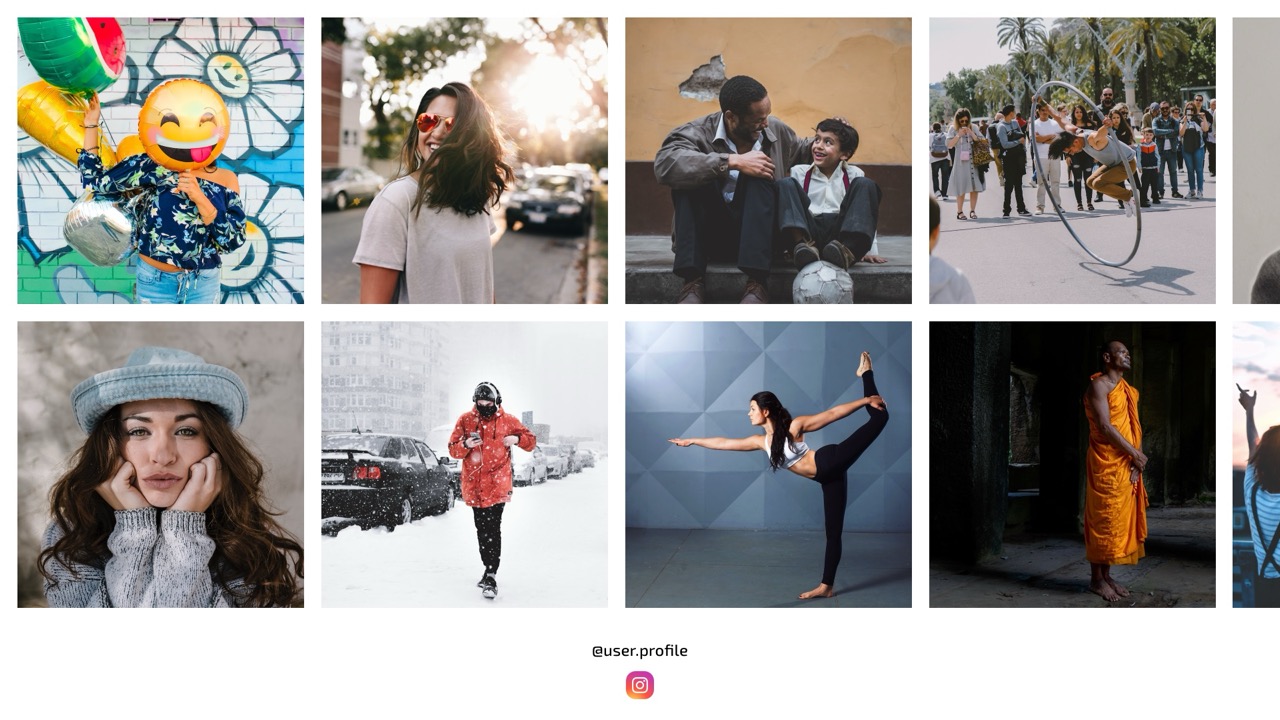
So sieht Gallery for Instagram Business auf dem Screen aus, Beispiele aus dem Einsatz:
Voraussetzungen
- Ein aktives revolutionSCREEN-Konto mit Zugang zu my.rstv.app.
- Ein Instagram-Business-Konto. Für ein Creator-Konto gibt es die App «Gallery for Instagram Creators».
- Mindestens ein eingerichteter Screen.
App installieren
Klicke in der Seitenleiste links auf «Apps» und oben auf «zum App-Store».

Scrolle zur Liste «Alle» und klicke auf die Kachel «Gallery for Instagram Business». Über die Knöpfe mit den Kategorien grenzt du die Liste ein.
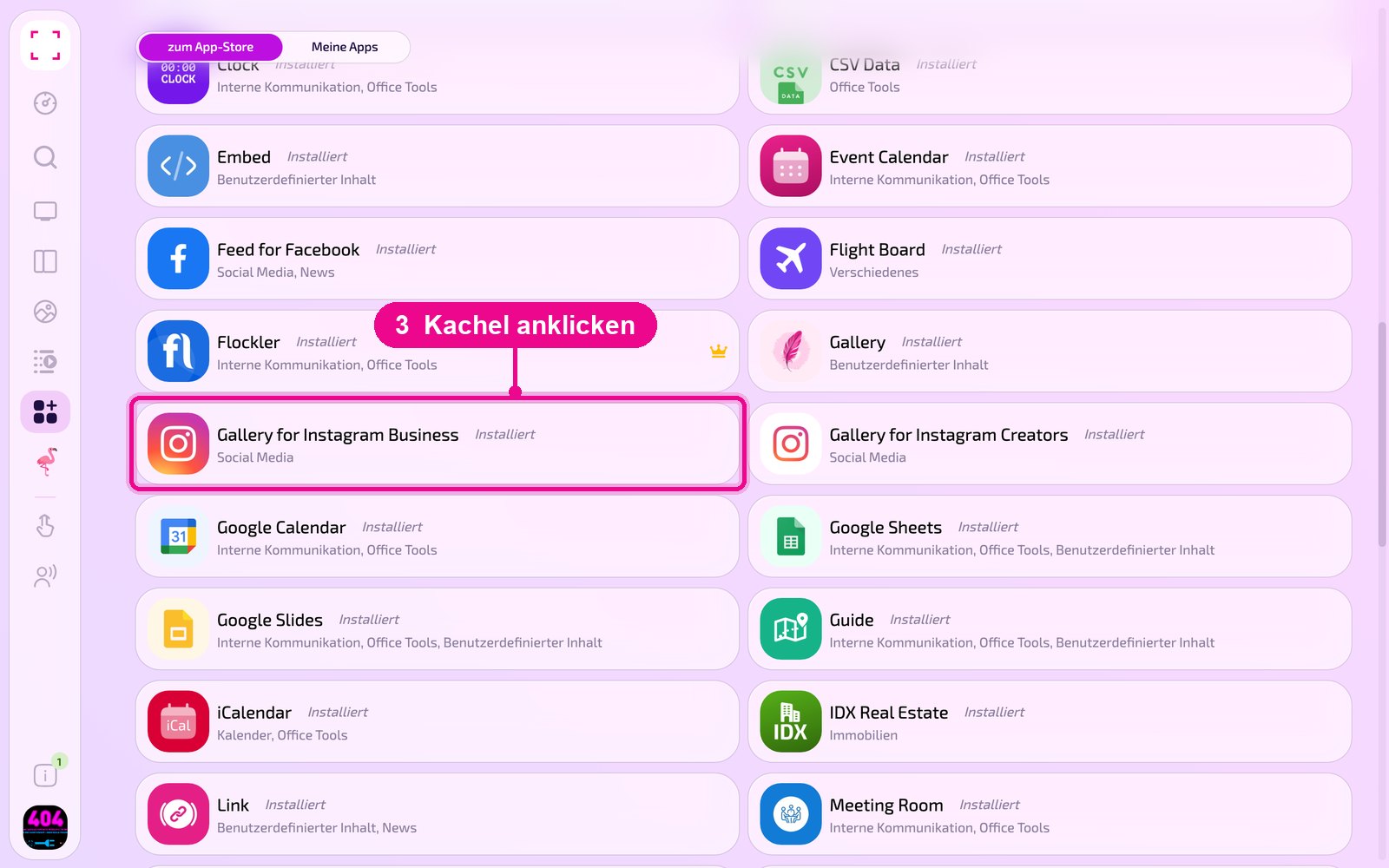
Es öffnet sich die Detailansicht der App. Ist sie noch nicht installiert, klickst du zuerst auf «Installiere». Danach klickst du auf «Neue Instanz». «App Guide» öffnet eine Kurzanleitung.
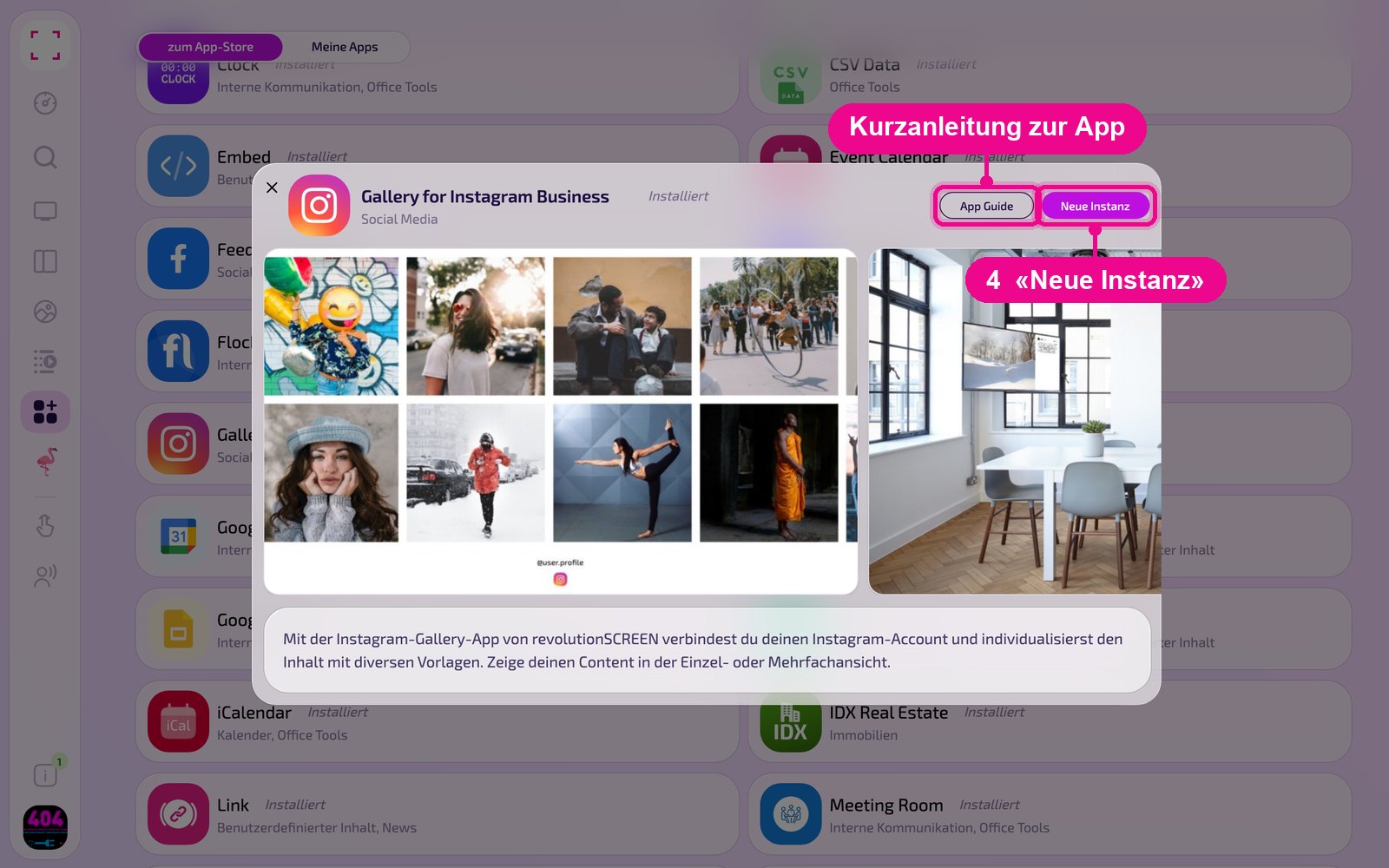
Eine Instanz ist eine eigene Konfiguration der App, z. B. eine Galerie für den Empfang und eine andere für die Kantine. Du kannst beliebig viele Instanzen anlegen und jede einzeln auf Screens, in Playlists oder Layouts einsetzen.
Neue Instanz erstellen
Unter «Apps › Meine Apps» siehst du alle Instanzen der App als Kacheln. Mit «Neue Instanz» oben rechts legst du eine weitere an, mit einem Klick auf eine Kachel öffnest du eine bestehende.
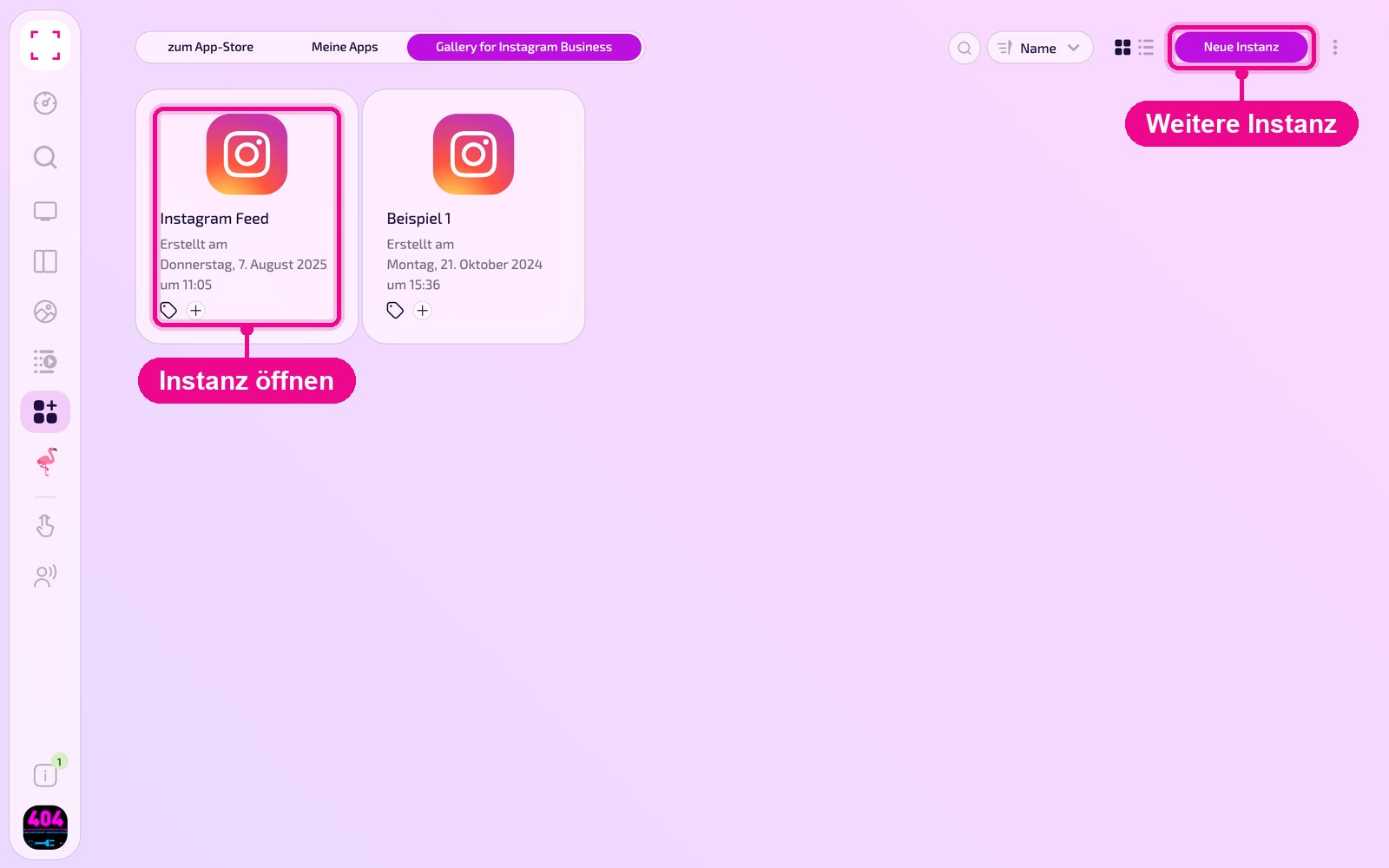
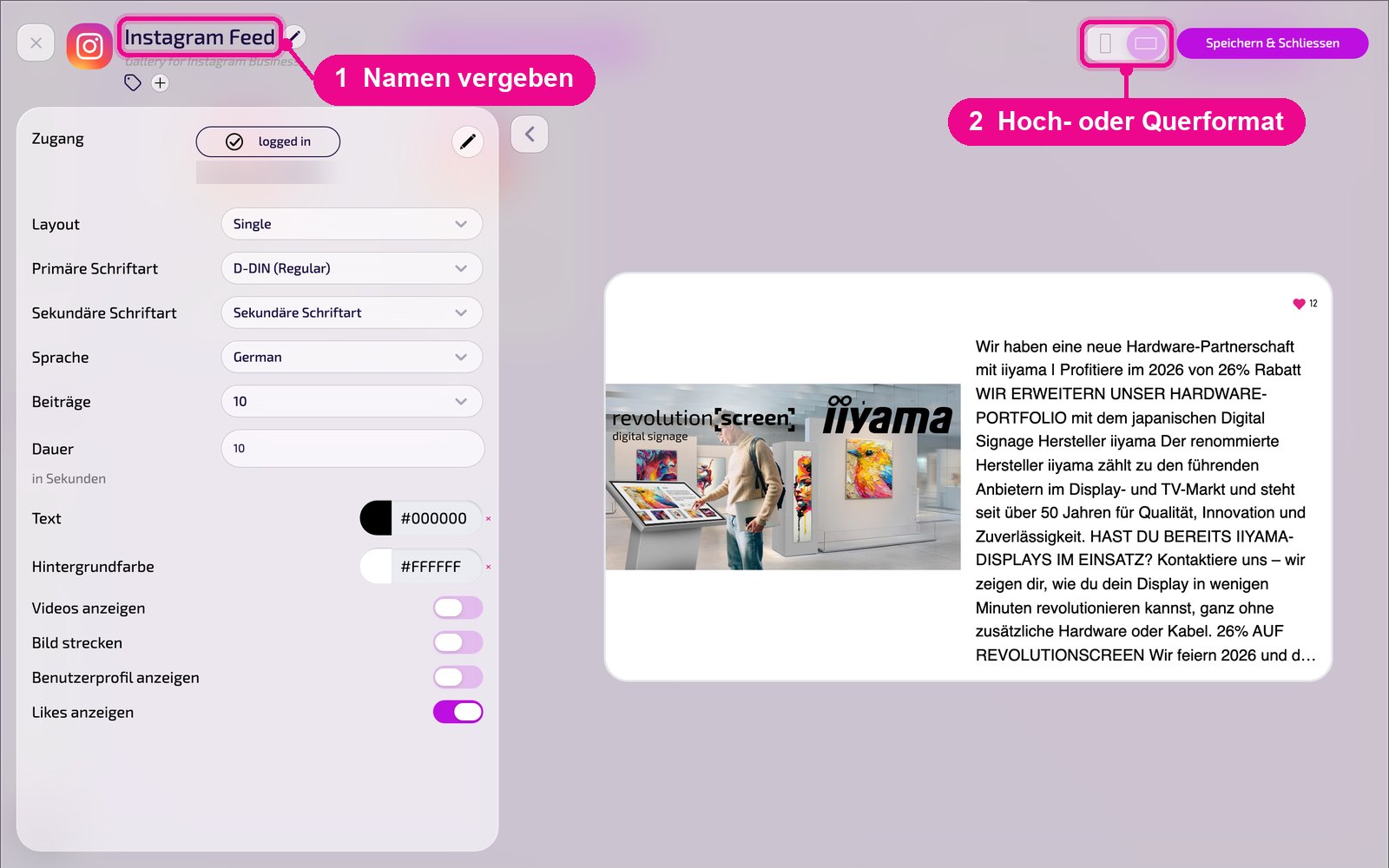
Im Editor fährst du mit der Maus über den Titel und klickst auf den Stift, um der Instanz einen Namen zu geben. Eine neue Instanz zeigt so lange rot «Kein Name angegeben». Oben rechts wählst du, ob die Vorschau im Hoch- oder Querformat erscheint.
Konto verbinden
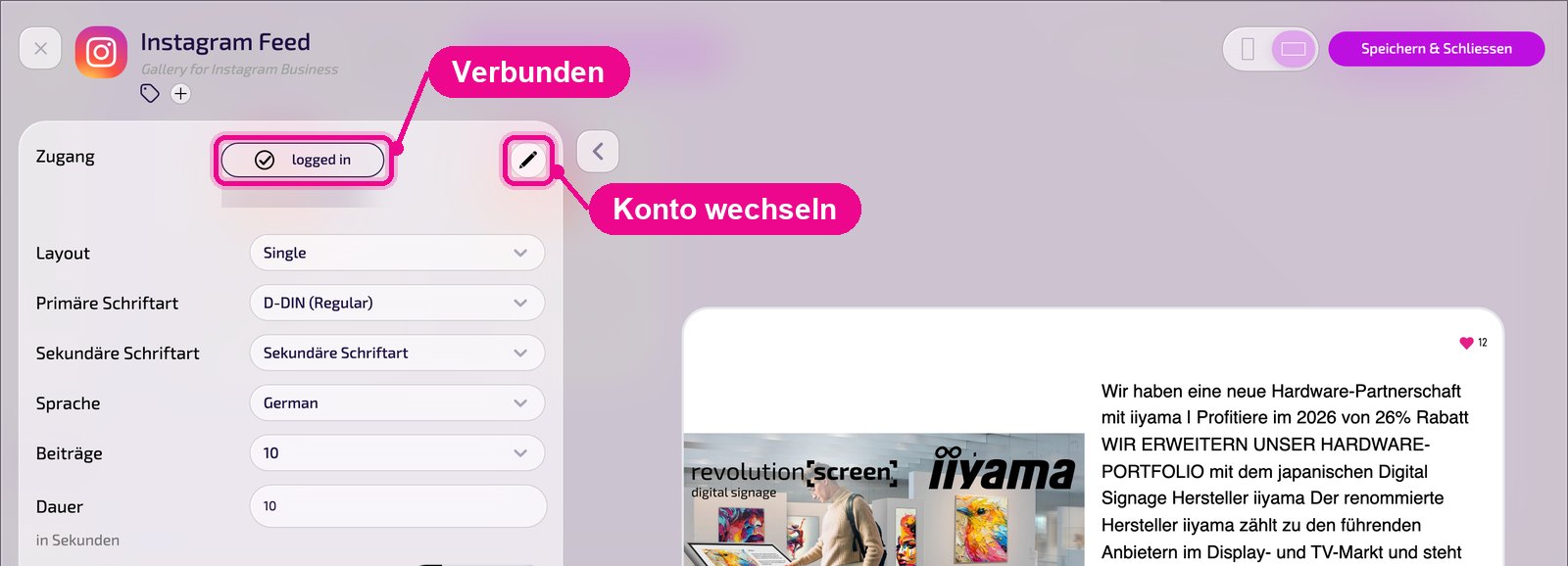
Ganz oben in den Einstellungen steht «Zugang». Bei einer neuen Instanz meldest du dich dort mit deinem Instagram-Business-Konto an. Ist die Verbindung aktiv, steht dort «logged in» mit dem Namen des Kontos. Mit dem Stift rechts wechselst du das Konto.
Konfiguration im Detail
Links stehen alle Einstellungen, rechts siehst du sofort in der Live-Vorschau, wie die Instanz auf dem Screen aussieht. Mit dem Pfeil neben der Karte klappst du die Einstellungen ein.
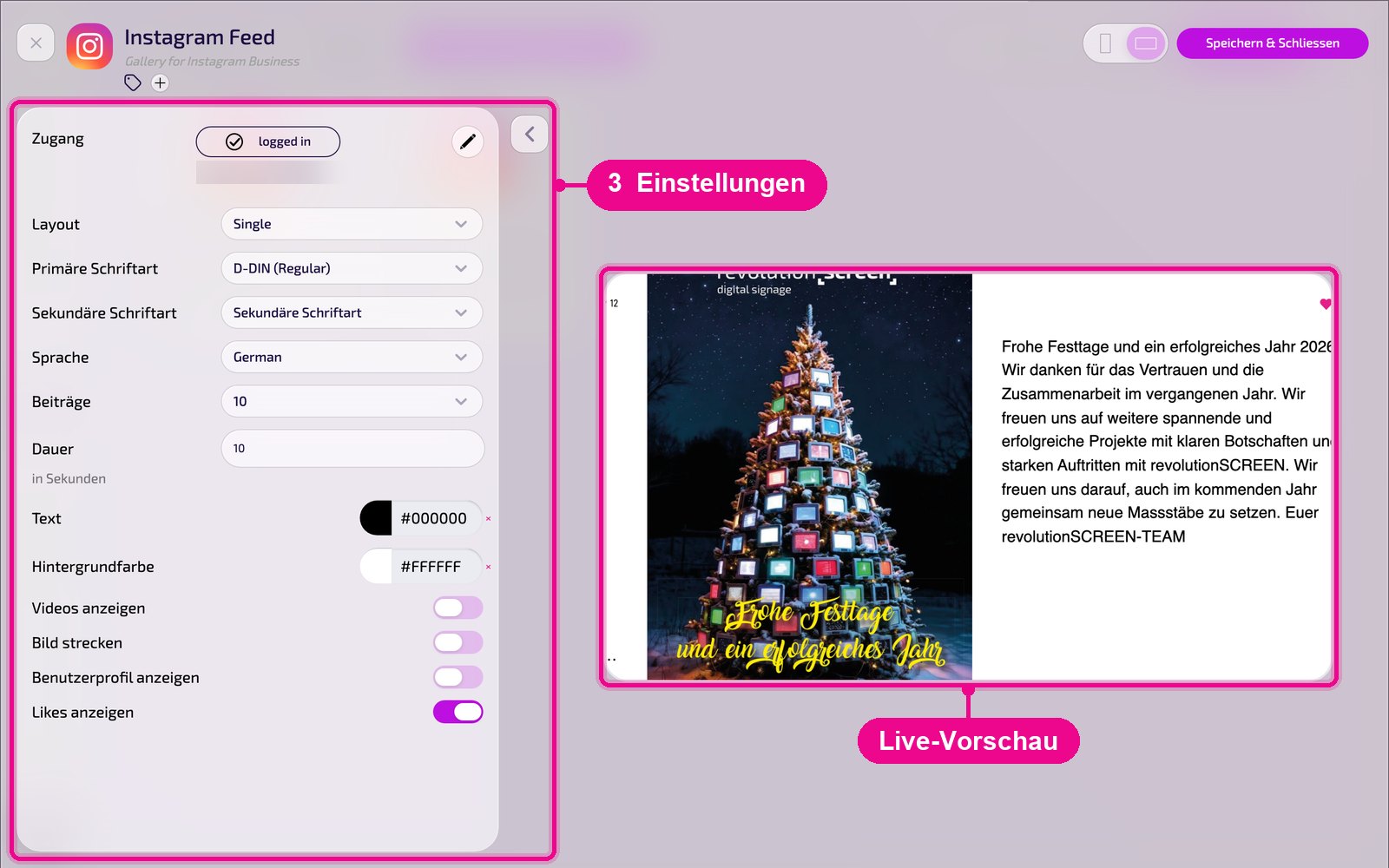
- Zugang: verbundenes Instagram-Konto (Status «logged in»).
- Layout: Darstellung der Beiträge, z. B. «Single» (ein Beitrag pro Ansicht).
- Primäre / Sekundäre Schriftart: Schriften für Titel und Text.
- Sprache: Sprache der Anzeige, z. B. für Datumsangaben.
- Beiträge: Anzahl der angezeigten Beiträge.
- Dauer: Anzeigezeit pro Beitrag in Sekunden.
- Text / Hintergrundfarbe: Farben für Schrift und Hintergrund. Mit × setzt du eine Farbe zurück.
- Videos anzeigen: zeigt auch Video-Beiträge.
- Bild strecken: füllt die Bildfläche vollständig; Bilder können dabei beschnitten werden.
- Benutzerprofil anzeigen: blendet Name und Bild des Kontos ein.
- Likes anzeigen: blendet die Anzahl Likes ein.
Anzeigedauer in Playlist & Layout
Gallery for Instagram Business zeigt pro Instanz mehrere Beiträge nacheinander. Setzt du die Instanz in eine Playlist oder ein Layout ein, legst du über die Elementdauer fest, wie lange sie läuft. Klicke dazu auf die Dauer des Elements. Diese Logik gilt für alle Apps mit mehreren Beiträgen pro Instanz.
Im Fenster «Elementdauer bearbeiten!» entscheidet der Schalter über zwei Varianten. Er heisst meist «pro Post», bei Präsentationen «pro Slide». Mit «Confirm» übernimmst du die Einstellung.
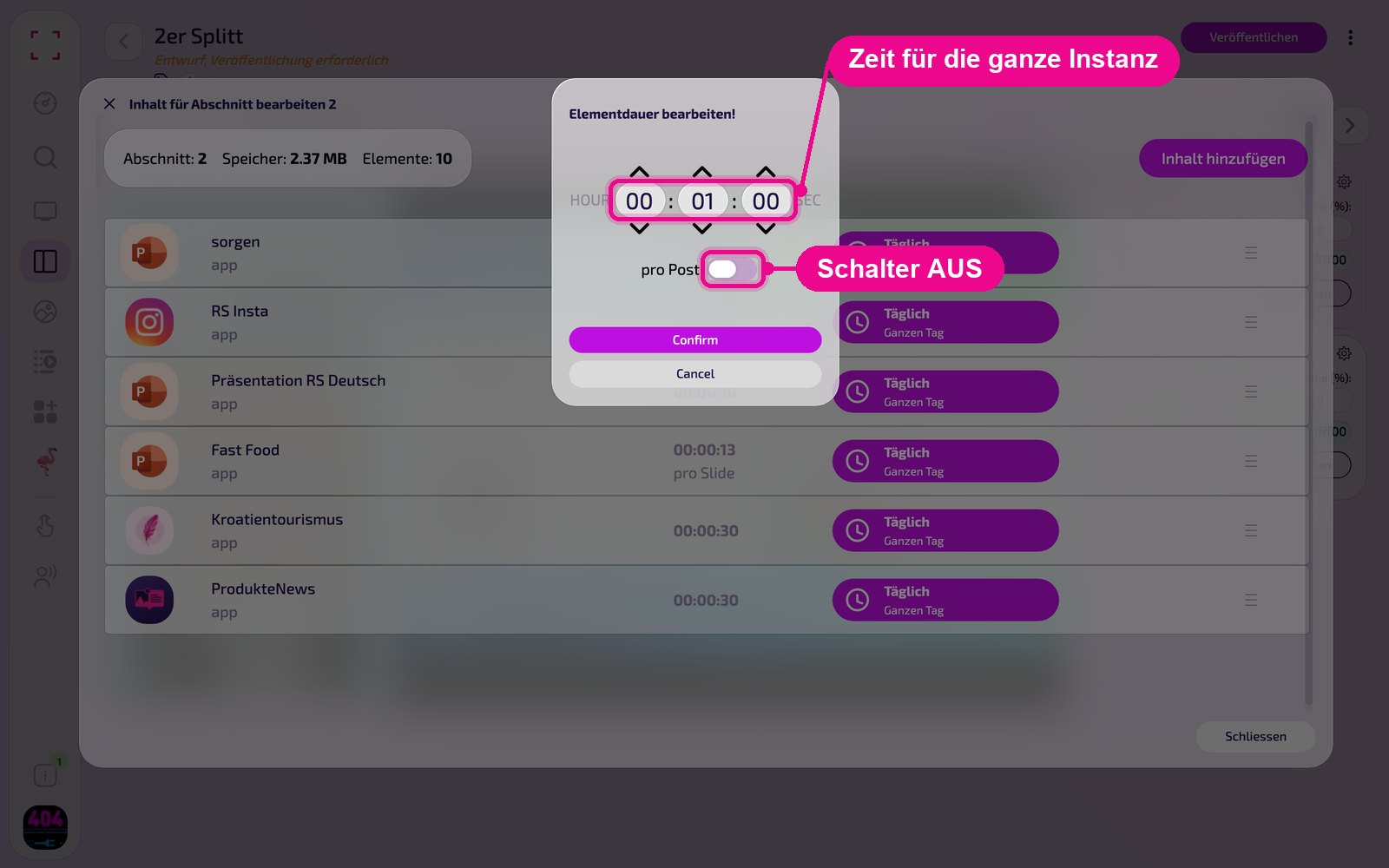
Variante 1: Schalter AUS (Gesamtdauer)
Die eingestellte Zeit gilt für die ganze Instanz. Beispiel 00:01:00: Die Instanz läuft eine Minute. Die Beiträge wechseln in dieser Zeit der Reihe nach und beginnen bei Bedarf von vorne. Es erscheinen also nicht zwingend alle Beiträge.
Variante 2: Schalter EIN (Dauer pro Beitrag)
Die eingestellte Zeit gilt für jeden Beitrag. Beispiel 00:00:10 bei 12 Beiträgen: Jeder Beitrag erscheint genau 10 Sekunden, die Instanz läuft insgesamt 2 Minuten. In der Liste steht dann unter der Dauer «pro Post» bzw. «pro Slide».
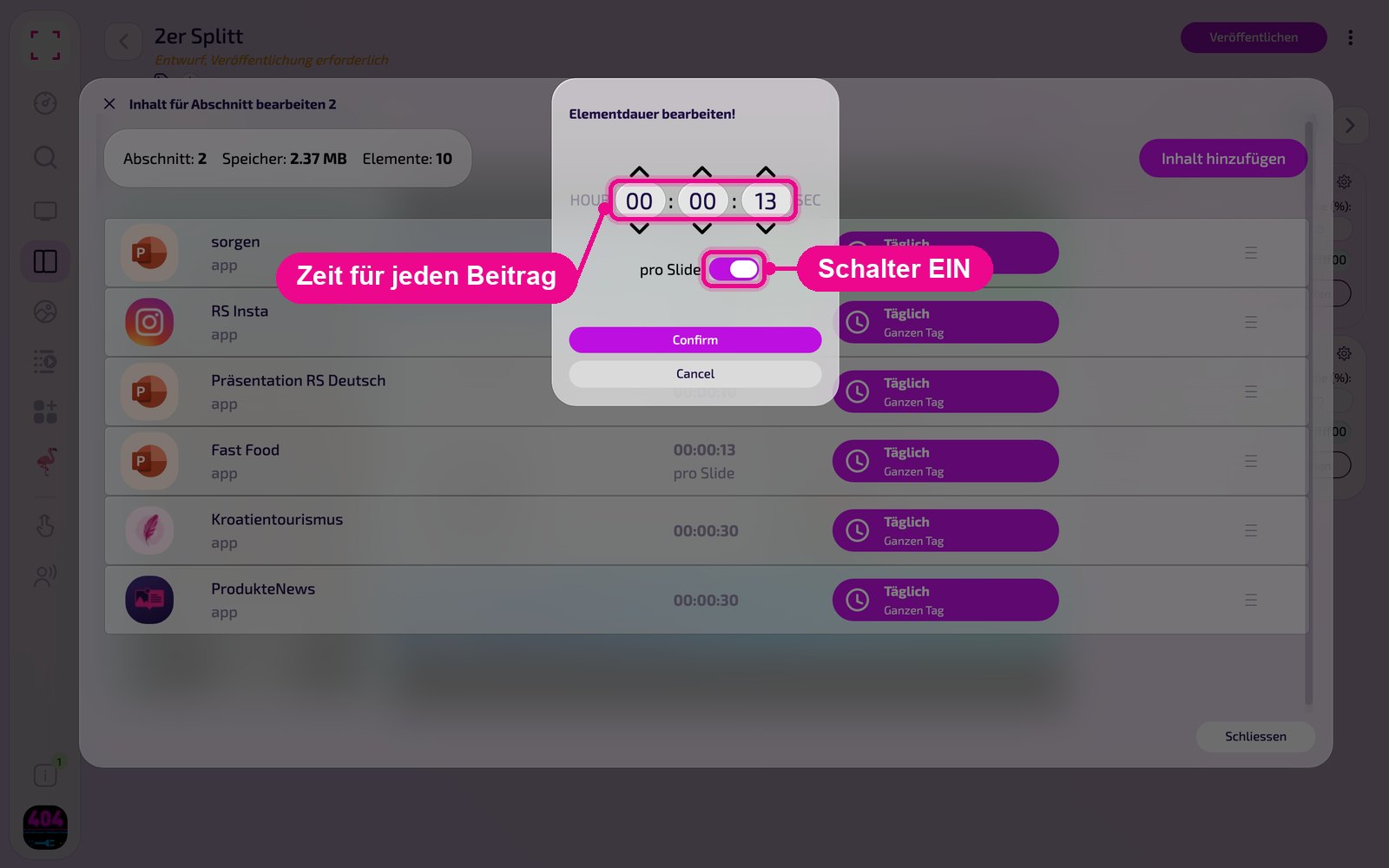
Sollen sicher alle Beiträge erscheinen, schalte «pro Post» ein. Soll die Instanz genau eine feste Zeit belegen, lass den Schalter aus.
Speichern & auf dem Screen ausspielen
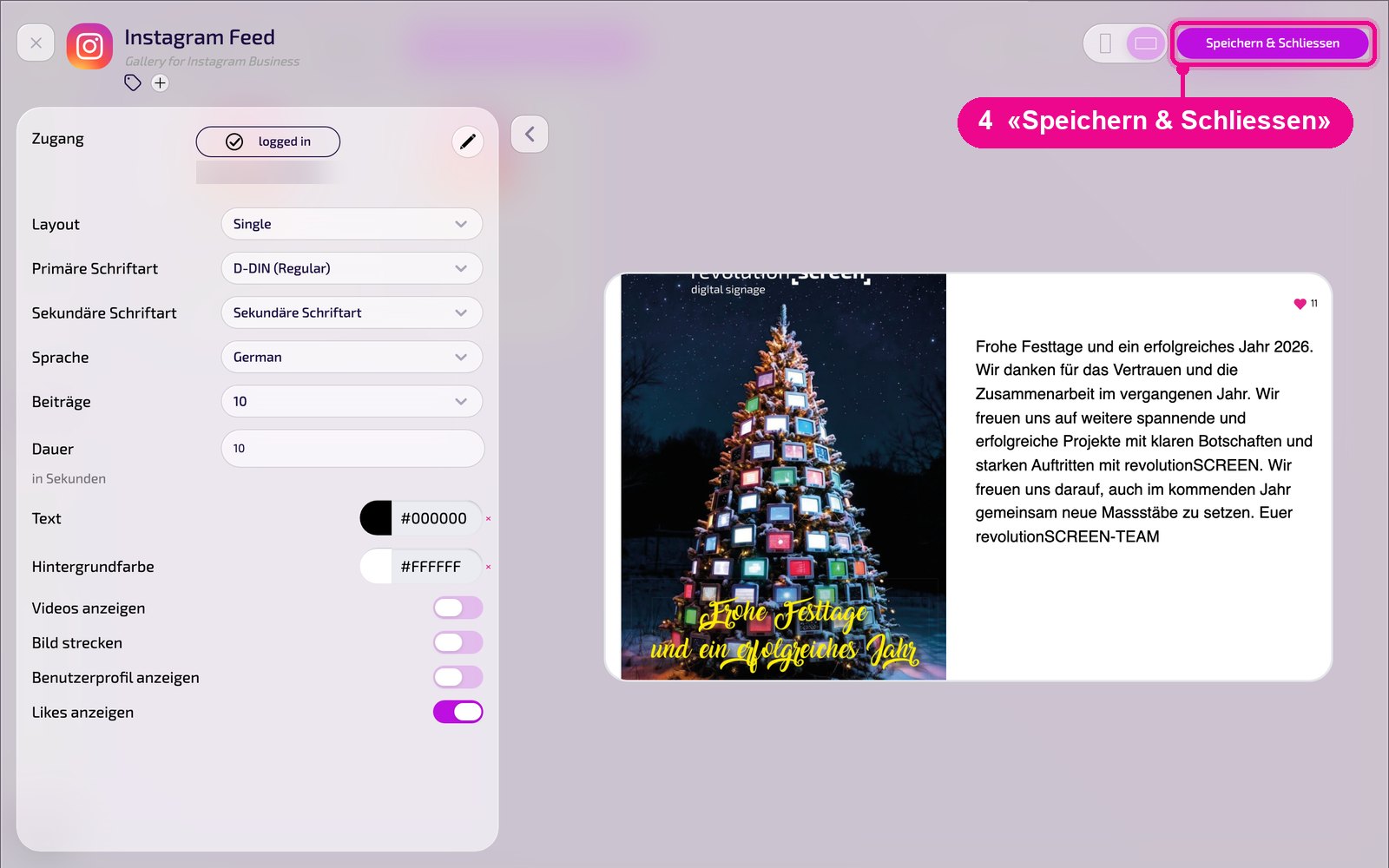
Sichere die Instanz oben rechts mit «Speichern & Schliessen».
In eine Playlist einsetzen: Öffne die Playlist, wähle rechts das Register «Apps», klicke auf die App und dann auf die Instanz. Die Instanz wird sofort hinzugefügt.

In ein Layout einsetzen: Öffne das Layout und klicke beim gewünschten Abschnitt auf den Stift.

Im Fenster «Inhalt für Abschnitt bearbeiten» fügst du mit «Inhalt hinzufügen» die Instanz hinzu. Rechts bei jedem Element legst du über «Täglich» den Zeitplan fest.

Klicke danach in der Playlist bzw. im Layout auf «Veröffentlichen». Solange dort «Entwurf, Veröffentlichung erforderlich» steht, zeigt der Screen noch den alten Stand.
Tipps & Troubleshooting
Keine Beiträge
Unter «Zugang» das Instagram-Business-Konto verbinden.
Verbindung abgelaufen
Meldet die Instanz «Authentifizierung fehlgeschlagen», meldest du dich über «Neu authentifizieren» wieder an.
Schlecht lesbar
Auf genügend Kontrast zwischen Text- und Hintergrundfarbe achten.
Nicht alle Beiträge erscheinen
In Playlist oder Layout die Elementdauer mit «pro Post» einstellen, siehe «Anzeigedauer in Playlist & Layout».