Installation Tizen 4.0
Kurzanleitung Inbetriebnahme von einem Samsung Digital Signage Display
Die wichtigsten Daten in der Schnellübersicht
URL Startprogramm Adresse
http://rstv.app oder
https://rstv.app
RM-Server Serveradresse:
rm.rstv.app
TLS:
Nicht verwenden
Port:
7001
Sprache einstellen
Wählen Sie aus den verfügbaren Sprachen die für Sie passende aus.

Anzeigeausrichtung
Wählen Sie die für Ihr Display korrekte Anzeigeausrichtung aus.
Die hier gewählte Anzeigeausrichtung muss mit der effektiven Ausrichtung des Geräts übereinstimmen. Die Lüftung und somit die Kühlung des Geräts orientiert sich an dieser Einstellung. Stimmt die hier gewählte Ausrichtung der Anzeige nicht mit desen Geräts überein, kommt es zu Schäden am Geräte.

Autom. Ausschalten
Wählen Sie [Aus] aus und klicken Sie auf weiter.
Da das Ein- bzw. Ausschalten des Displays über einen Zeitplan gesteuert wird,
erübrigt sich diese Funktion in diesen Einstellungen.

Netzwerk einrichten
Wählen Sie Ihr Drahtlos-Netzwerk aus der Liste von gefundenen Netzwerken aus. Wenn das von Ihnen vorgesehene Netzwerk nicht in der Liste erscheint, überprüfen Sie folgendes:
- Ist der Router eingeschaltet?
- Befindet sich das Gerät nahe genug am Router/Sender?
- Ist das Netzwerk wirklich verfügbar? (Mit anderen Geräten testen)
Geben Sie das Passwort Ihres Drahtlos-Netzwerks
ein um eine Verbindung herzustellen.
Warten Sie bis die Überprüfung durchgeführt ist und die Verbindung besteht.
Kabelgebundene Verbindung
Wenn Sie Ihr Gerät über ein Ethernet-Kabel mit dem Internet verbinden, erübrigt sich dieser Schritt. Stellen Sie jedoch sicher, dass alle Kabel richtig angeschlossen sind und der Router mit dem Internet verbunden ist.

Abspielen mit …
- Klicke auf den Button "URL Startprogramm"
- Im erscheinenden Textfeld geben Sie folgende URL ein: http://rstv.app oder https://rstv.app Die Schreibweise muss zwingend übereinstimmen. Dies betrifft auch die Gross- und Kleinschreibung sowie alle übrigen Zeichen wie Doppelpunkt und die beiden Schrägstriche
- Drücken Sie auf der Fernbedienung die rechte Pfeiltaste, um mit dem nächsten Menüpunkt fortzufahren. Mit der linken bzw. rechten Pfeiltaste der Fernbedienung können Sie jederzeit zwischen den einzelnen Menüpunkten umschalten, um beispielsweise gemachte Eingaben zu korrigieren.


Anschliessend klicke auf den Button "Fertig" und anschliessend oben rechts auf den Button "Weiter"
Mit RM-Server verbinden
- Richte den Remote Management Server ein und klicke auf "Jetzt einrichten"
- Im erscheinenden Textfeld geben Sie folgende Adresse ein: rm.rstv.app Beachten Sie hierbei alle Zeichen, also auch Punkte. Die Schreibweise muss zwingend übereinstimmen. Dies betrifft auch die Gross- und Kleinschreibung sowie alle übrigen Zeichen
- Für die Option TLS wählen Sie [nicht verwenden].
- Setzen Sie für den Port den Wert [7001]
Beachte das der Port 7001 "Ausgehend" in deiner Firewall offen ist. Je nach Konfiguration benötigt es noch eine Freigabe auf das Gerät spezifisch

- Füge in die Zeile "Serveradresse" folgende URL ein: rm.rstv.app
- Achtung/Wichtig: Achte auf die korrekte Schreibweise.


Gerätename
- Klicke auf "Weiter"

Zeiteinstellung
- Stelle die gewünschte Zeit ein und klicke anschliessend auf "Weiter"

Setup abschliessen
- Klicke auf "Fertig"

revolutionSCREEN starten
- Klicke auf "Source" auf der Fernbedienung

- Scrolle mit der Pfeiltaste nach Links auf den Button "URL Startprogramm"
- Starte mit einem Klick revolutionSCREEN

Display koppeln
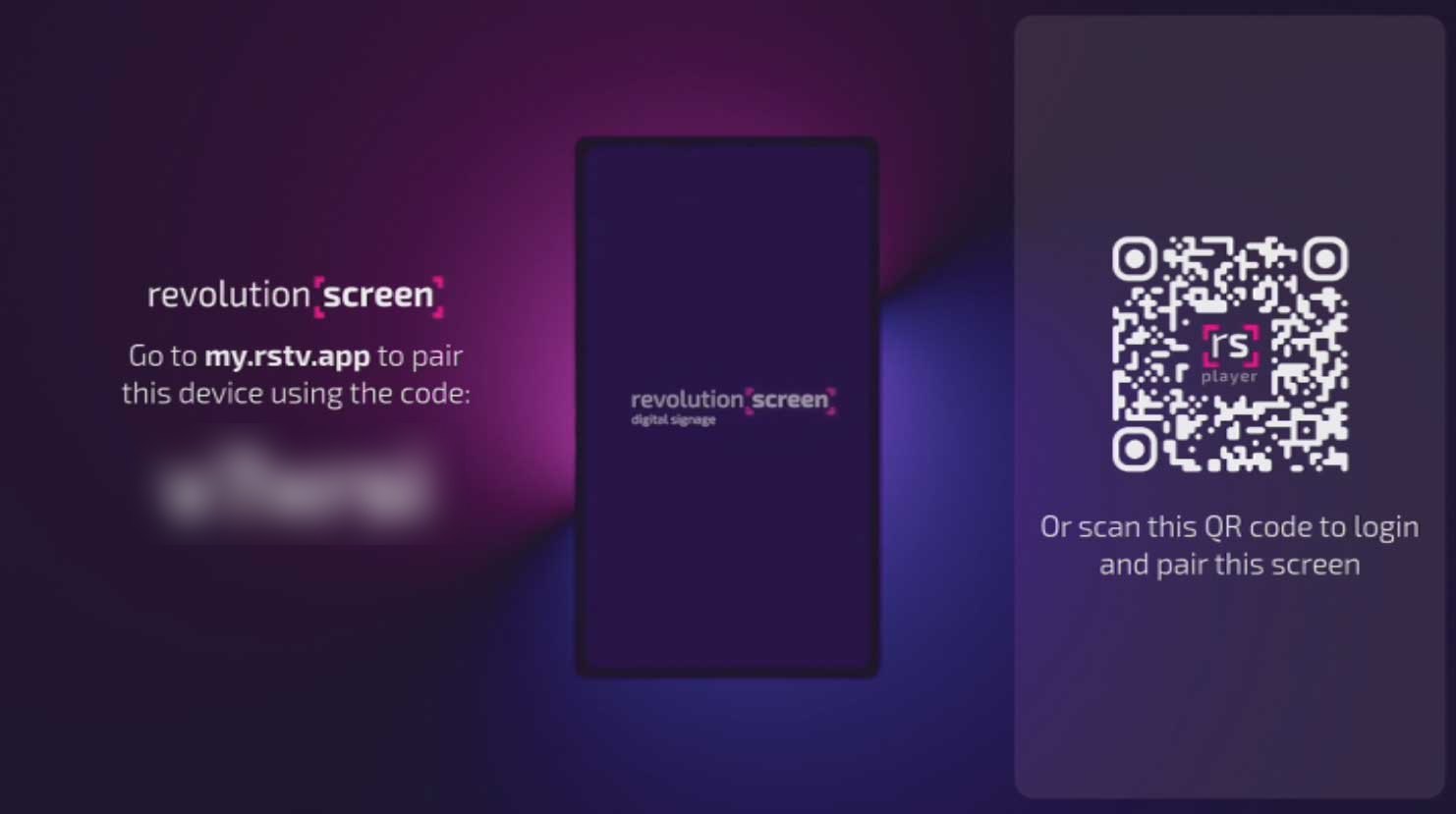
Screen Code
Auf dem Screen erscheint der einmalige 6-stellige Code.
Sie haben zwei Möglichkeiten ihr Display zu koppeln.
QR-CODE Scannen
Scannen Sie mit ihrer Mobilephone-Kamera den QR-Code. Anschliessend
wird das Display automatisch in ihrem Account gekoppelt.
Falls Sie noch kein revolutionSCREEN Konto haben oder registieriert sind,
werden Sie auf die entsprechende Seite geleitet.
PAIRING-Code
Als Alternative steht Ihnen der sechstellige Code zur Verfügung. Registrieren Sie sich falls sie noch kein Konto auf revolutionSCREEN haben. Melden Sie sich
auf Ihrem Dashboard an und folgen Sie den Schritt 16 in dieser Anleitung.
Anmelden
- Geben Sie im Browser den Link «my.rstv.app» ein.
- Melden Sie sich mit Ihrer Mailadresse und Passwort an.

Registrieren (falls kein Account vorhanden ist)
- Geben Sie im Browser den Link «my.rstv.app/register» ein.
- Füllen Sie alle Felder mit Ihren Angaben aus.
- Bestätigen Sie Ihre Anmeldung mit dem Bestätigungsmail, welches auf Ihre angegebene E-Mail adresse zugestellt wird.

Dashboard
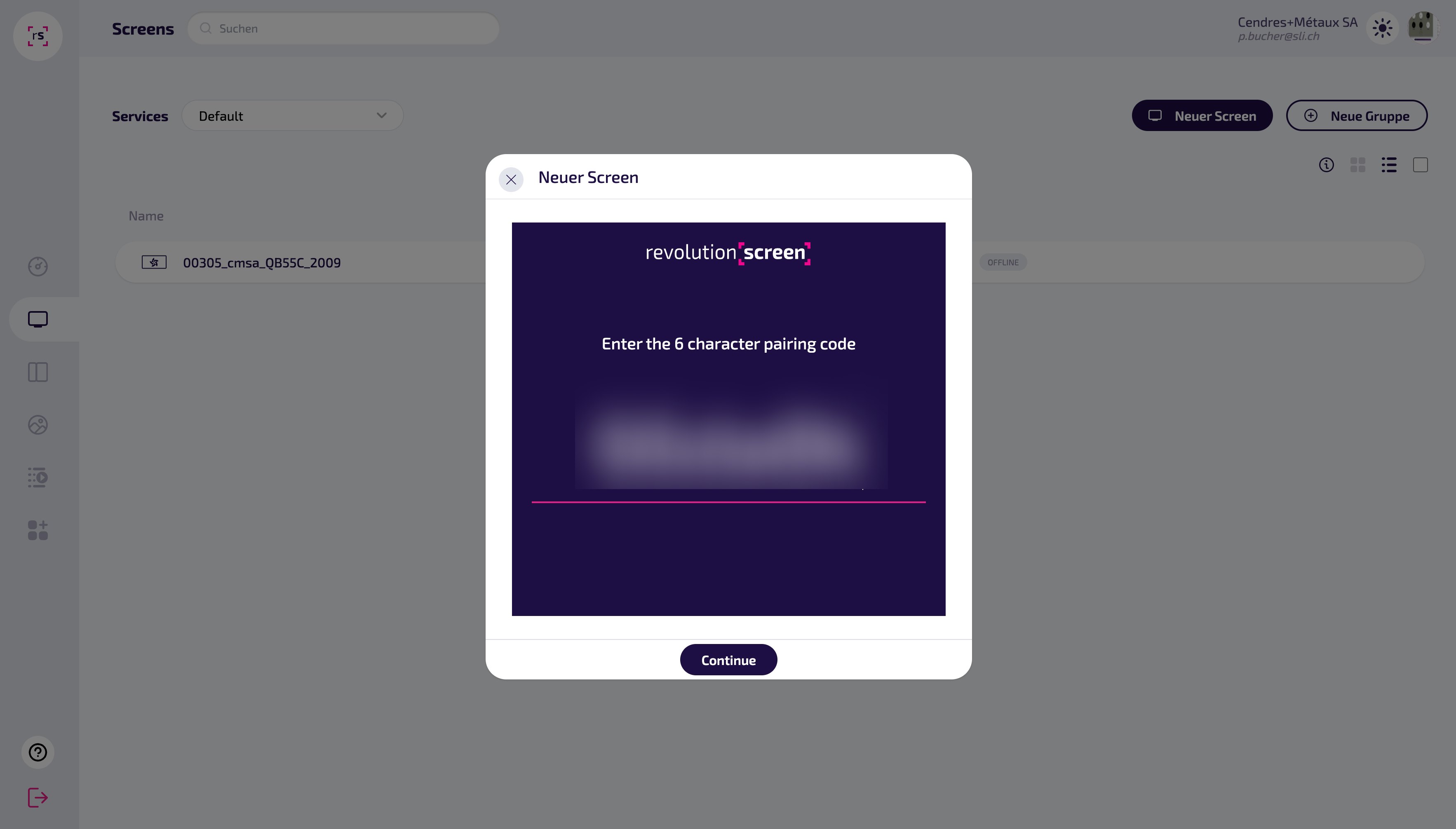
- Klicken Sie rechts auf das Icon [SCREEN],
- anschliessend auf den Button [Neuer Screen]

Screen Code & koppeln
- Auf dem Screen erscheint der einmalige 6-stellige Code.
- Fügen Sie den 6-stelligen Code vom Screen in das PopUP-Fenster ein.
Startklar
- Das Display erscheint nach erfolgreicher Eingabe in deinem Dashboard.
- Gebe deinem Display einen eindeutigen Namen und verknüpfe deinen Content.
