Installation Tizen 4.0
Guide rapide pour la mise en service d'un écran Samsung Digital Signage
Les données les plus importantes en un coup d'œil
Adresse URL du programme de démarrage
http://rstv.app ou
https://rstv.app
Adresse du serveur RM :
rm.rstv.app
TLS :
Ne pas utiliser
Port :
7001
Régler la langue
Sélectionne parmi les langues disponibles celle qui te convient.

Orientation de l'affichage
Sélectionne l'orientation d'affichage correcte pour ton écran.
L'orientation d'affichage choisie ici doit correspondre à l'orientation effective de l'appareil. La ventilation et donc le refroidissement de l'appareil s'orientent selon ce réglage. Si l'orientation d'affichage choisie ici ne correspond pas à celle de l'appareil, cela entraîne des dommages à l'appareil.

Extinction automatique
Sélectionne [Arrêt] et clique sur suivant.
Comme l'allumage et l'extinction de l'écran sont pilotés par un calendrier,
cette fonction est superflue dans ces paramètres.

Configurer le réseau
Sélectionne ton réseau sans fil dans la liste des réseaux détectés. Si le réseau que tu as prévu n'apparaît pas dans la liste, vérifie les points suivants :
- Le routeur est-il allumé ?
- L'appareil est-il assez proche du routeur/émetteur ?
- Le réseau est-il vraiment disponible ? (Tester avec d'autres appareils)
Saisis le mot de passe de ton réseau sans fil
pour établir une connexion.
Attends que la vérification soit effectuée et que la connexion soit établie.
Connexion filaire
Si tu connectes ton appareil à Internet via un câble Ethernet, cette étape est superflue. Assure-toi toutefois que tous les câbles sont correctement branchés et que le routeur est connecté à Internet.

Lire avec …
- Clique sur le bouton "URL Startprogramm" (programme de démarrage URL)
- Dans le champ de texte qui apparaît, saisis l'URL suivante : http://rstv.app ou https://rstv.app L'orthographe doit impérativement correspondre. Cela concerne aussi les majuscules et minuscules ainsi que tous les autres caractères comme les deux-points et les deux barres obliques
- Appuie sur la télécommande sur la touche fléchée droite pour passer au point de menu suivant. Avec la touche fléchée gauche ou droite de la télécommande, tu peux à tout moment basculer entre les différents points de menu, par exemple pour corriger des saisies.


Clique ensuite sur le bouton "Fertig" (terminé), puis en haut à droite sur le bouton "Weiter" (suivant)
Se connecter au serveur RM
- Configure le Remote Management Server et clique sur "Jetzt einrichten" (configurer maintenant)
- Dans le champ de texte qui apparaît, saisis l'adresse suivante : rm.rstv.app Tiens compte de tous les caractères, y compris les points. L'orthographe doit impérativement correspondre. Cela concerne aussi les majuscules et minuscules ainsi que tous les autres caractères
- Pour l'option TLS, choisis [ne pas utiliser].
- Définis la valeur [7001] pour le port
Veille à ce que le port 7001 "sortant" soit ouvert dans ton pare-feu. Selon la configuration, une autorisation spécifique à l'appareil peut encore être nécessaire

- Insère l'URL suivante dans la ligne "Serveradresse" (adresse du serveur) : rm.rstv.app
- Attention/Important : veille à l'orthographe correcte.


Nom de l'appareil
- Clique sur "Weiter" (suivant)

Réglage de l'heure
- Règle l'heure souhaitée puis clique sur "Weiter" (suivant)

Terminer la configuration
- Clique sur "Fertig" (terminé)

Démarrer revolutionSCREEN
- Clique sur "Source" sur la télécommande

- Fais défiler avec la touche fléchée vers la gauche jusqu'au bouton "URL Startprogramm" (programme de démarrage URL)
- Démarre revolutionSCREEN d'un clic

Coupler l'écran
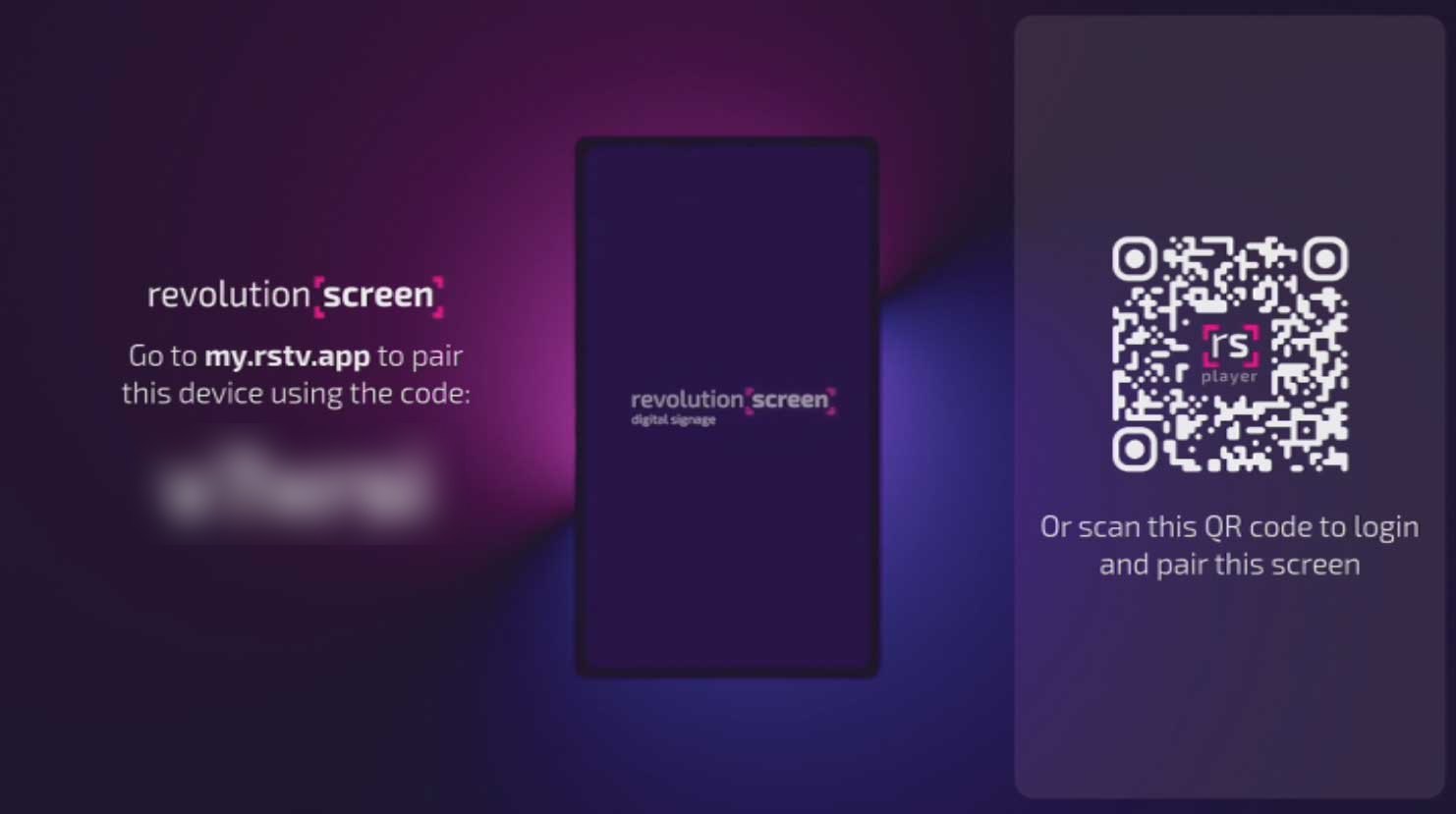
Screen Code
Le code unique à 6 chiffres apparaît sur le Screen.
Tu as deux possibilités pour coupler ton écran.
Scanner le QR-Code
Scanne le QR-Code avec la caméra de ton mobile. Ensuite
l'écran est automatiquement couplé à ton compte.
Si tu n'as pas encore de compte revolutionSCREEN ou que tu n'es pas inscrit,
tu es redirigé vers la page correspondante.
Pairing-Code
En alternative, tu disposes du code à six chiffres. Inscris-toi si tu n'as pas encore de compte sur revolutionSCREEN. Connecte-toi
à ton Dashboard et suis l'étape 16 de ce guide.
Se connecter
- Saisis le lien «my.rstv.app» dans le navigateur.
- Connecte-toi avec ton adresse e-mail et ton mot de passe.

S'inscrire (si tu n'as pas de compte)
- Saisis le lien «my.rstv.app/register» dans le navigateur.
- Remplis tous les champs avec tes informations.
- Confirme ton inscription avec l'e-mail de confirmation envoyé à l'adresse e-mail que tu as indiquée.

Dashboard
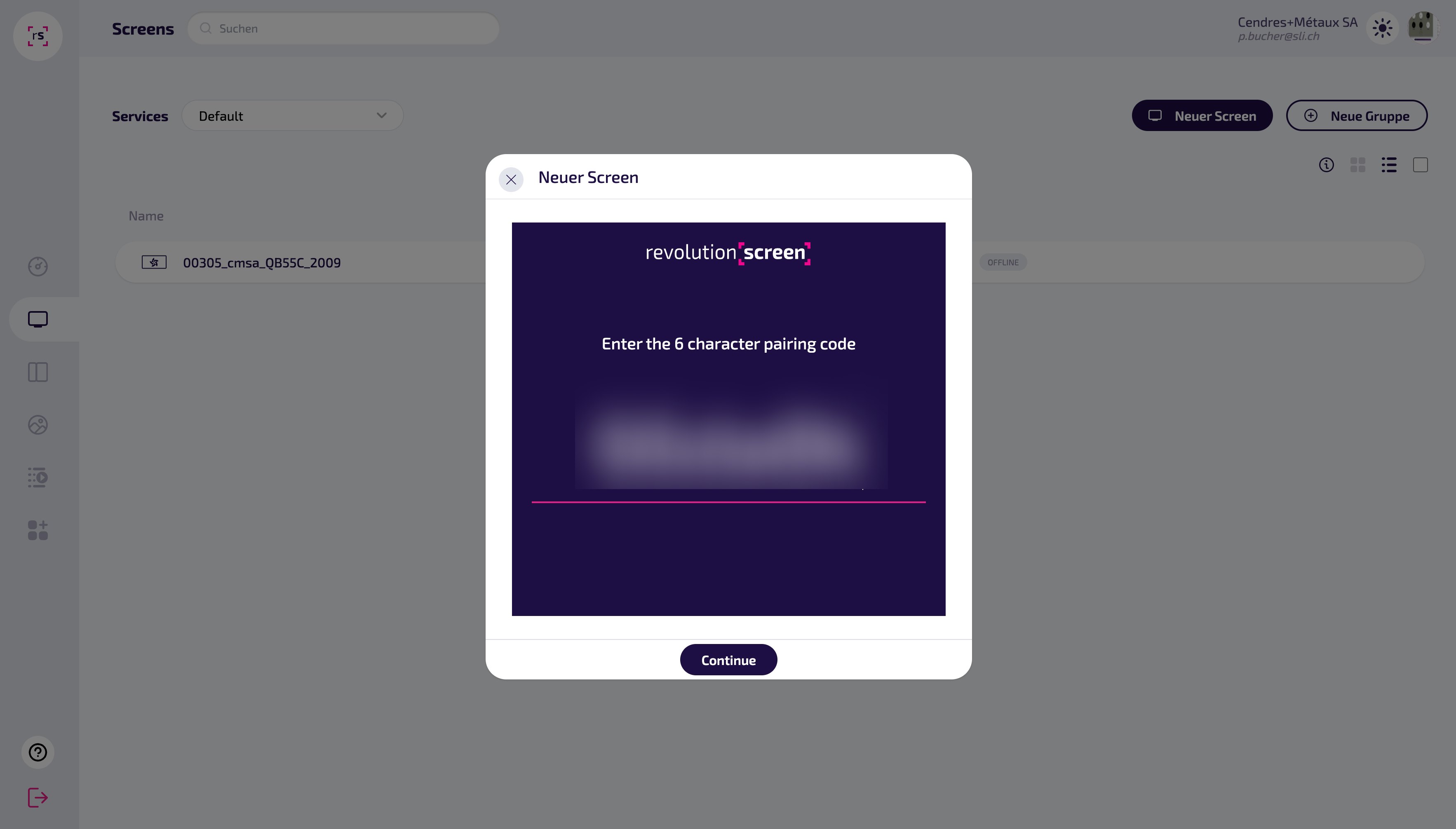
- Clique à droite sur l'icône [SCREEN],
- puis sur le bouton [Neuer Screen]

Screen Code & coupler
- Le code unique à 6 chiffres apparaît sur le Screen.
- Insère le code à 6 chiffres du Screen dans la fenêtre PopUp.
Prêt à démarrer
- L'écran apparaît dans ton Dashboard après une saisie réussie.
- Donne un nom unique à ton écran et associe ton contenu.
