Designs
Sous «Designs», tu crées tes propres contenus d'écran à partir de modèles prêts à l'emploi, par ex. des promotions, des tableaux de menu, des messages de bienvenue ou des avis dans le bâtiment. Un design terminé s'utilise dans les Playlists et Layouts comme des médias ou des apps.
Barre latérale gauche «Designs» (icône flamant rose). En haut, tu bascules entre «Vorlagen» (modèles) et «Meine Designs» (mes designs).
Trouver un modèle
Dans l'onglet «Vorlagen», la page te demande «Welche Vorlage suchst du?» (quel modèle cherches-tu?). Saisis un terme dans le champ de recherche et clique sur «Suchen» (rechercher) ou choisis l'une des suggestions en dessous. Plus bas se trouvent les rangées «Empfohlen» (recommandés, sélectionnés à la main, actualisés chaque semaine) et «Beliebt» (populaires). Avec «Alle anzeigen» (tout afficher), tu vois toute la rangée.
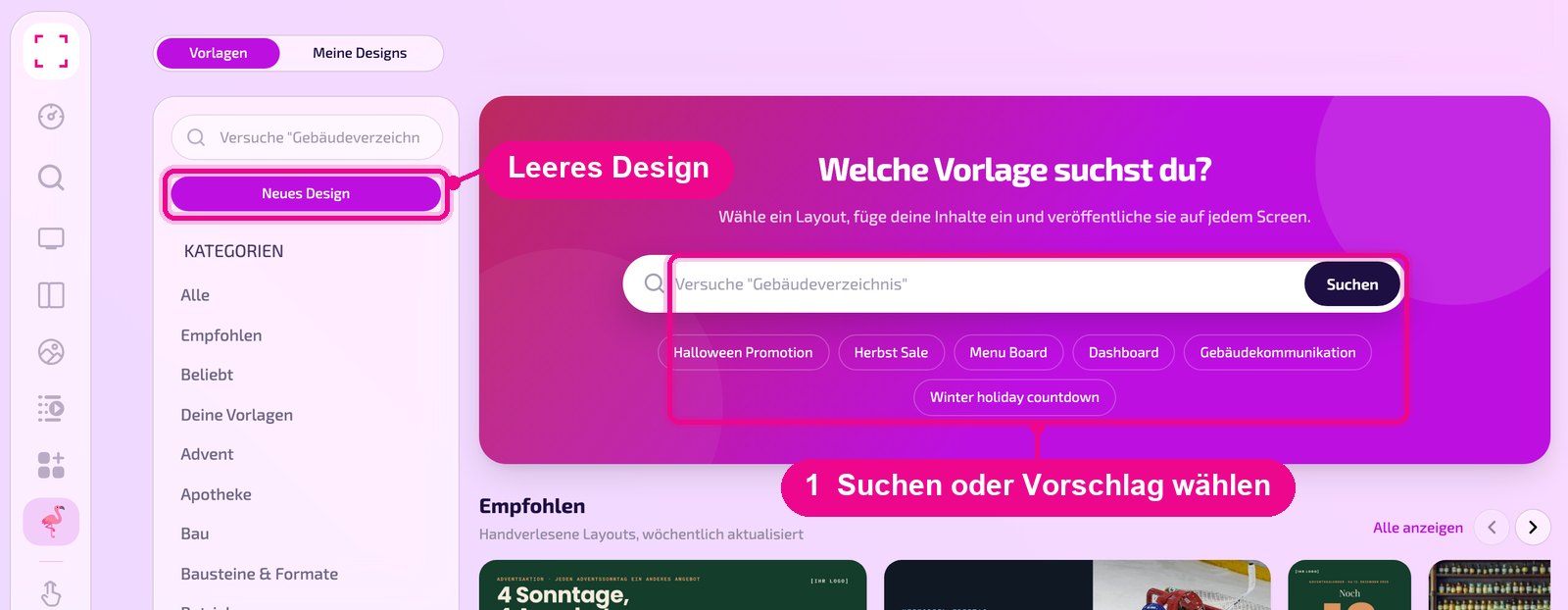
Avec «Neues Design» (nouveau design) en haut à gauche, tu crées un nouveau design.
Filtrer les modèles
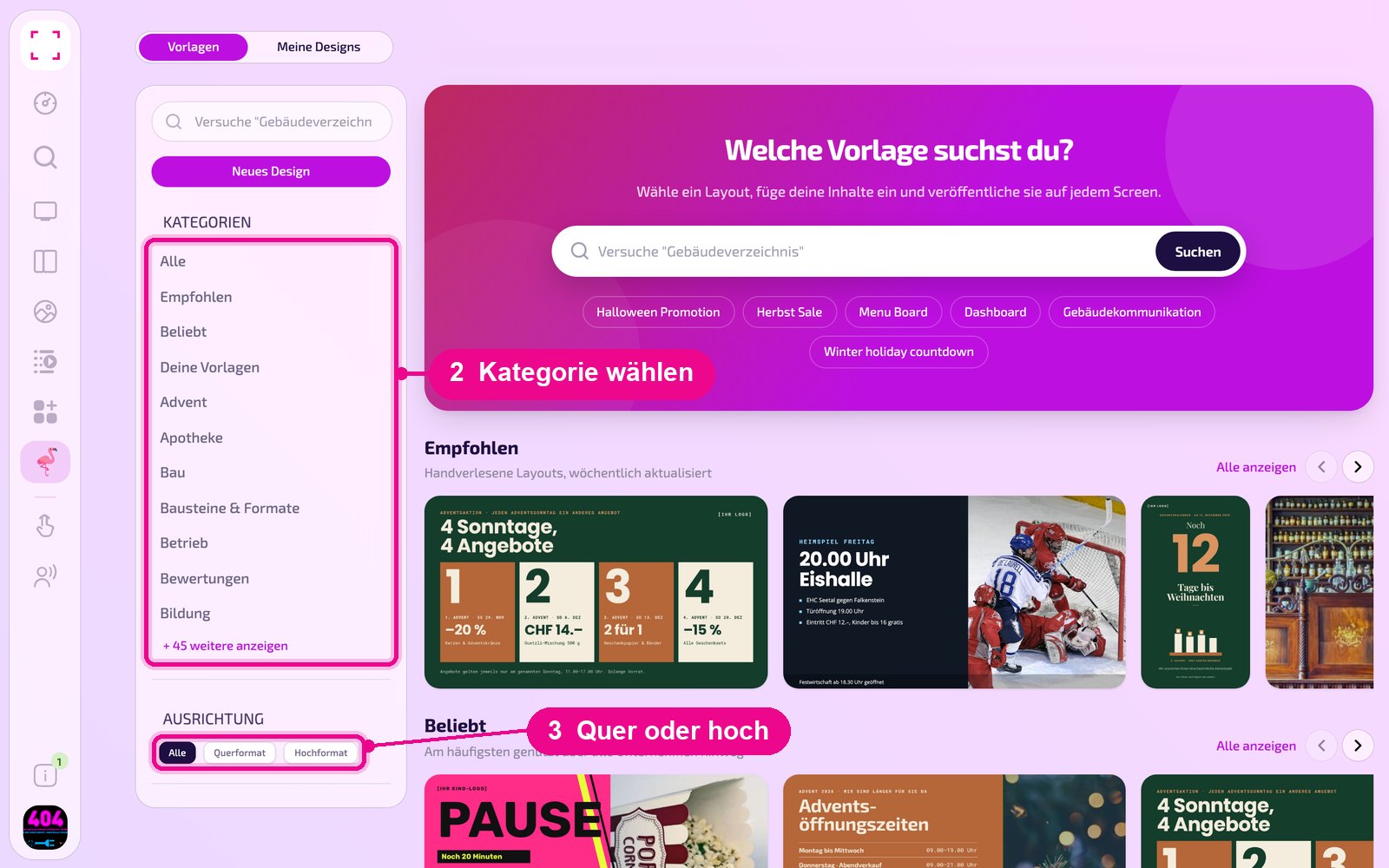
Dans la colonne de gauche, tu restreins les modèles: sous «Kategorien» (catégories), tu choisis un thème comme «Advent» (Avent), «Apotheke» (pharmacie) ou «Bildung» (formation), avec «+ 45 weitere anzeigen» (afficher 45 autres) tu affiches toutes les catégories. Sous «Ausrichtung» (orientation), tu choisis «Querformat» (format paysage) ou «Hochformat» (format portrait), selon ton écran. Plus bas, tu filtres en plus par «Tags» comme «Öffnungszeiten» (horaires d'ouverture) ou «Willkommen» (bienvenue).
Gérer tes propres designs
Dans l'onglet «Meine Designs», tu vois tous les designs de ton entreprise sous forme de vignettes avec aperçu. Sous le nom figure le statut: «Entwurf, Veröffentlichung erforderlich» (brouillon, publication requise) ou «Veröffentlicht am …» (publié le …). Un clic sur une vignette ouvre le design. Avec l'étiquette et «+», tu attribues des tags, en haut à droite tu tries et parcours la liste.
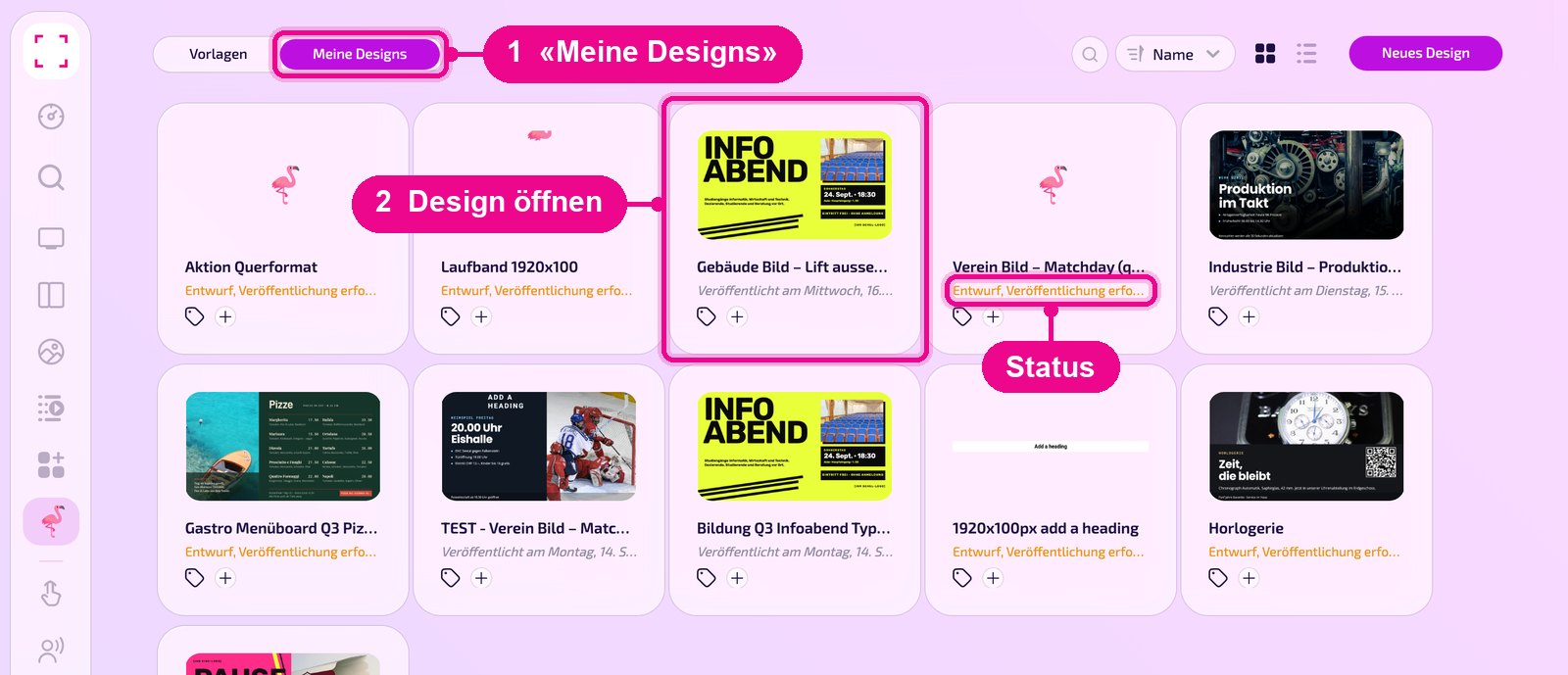
Si un design affiche «Entwurf, Veröffentlichung erforderlich» (brouillon, publication requise), la version actuelle n'est pas encore publiée.
Afficher un design sur le Screen
Tu utilises les designs partout où tu choisis des contenus: dans les Playlists et les sections de Layout, dans l'onglet «Designs». Dans la liste, ils portent le type «designer». Comment faire, c'est montré dans «Créer une Playlist» et «Créer un Layout». Dans la recherche, tu trouves les designs avec le filtre «Designer».