Designs
Unter «Designs» gestaltest du eigene Bildschirminhalte aus fertigen Vorlagen, z. B. Aktionen, Menüboards, Begrüssungen oder Hinweise im Gebäude. Ein fertiges Design setzt du wie Medien oder Apps in Playlists und Layouts ein.
Seitenleiste links «Designs» (Flamingo-Symbol). Oben wechselst du zwischen «Vorlagen» und «Meine Designs».
Vorlage finden
Im Register «Vorlagen» fragt dich die Seite «Welche Vorlage suchst du?». Gib einen Begriff ins Suchfeld ein und klicke auf «Suchen» oder wähle einen der Vorschläge darunter. Weiter unten stehen die Reihen «Empfohlen» (handverlesen, wöchentlich aktualisiert) und «Beliebt». Mit «Alle anzeigen» siehst du die ganze Reihe.
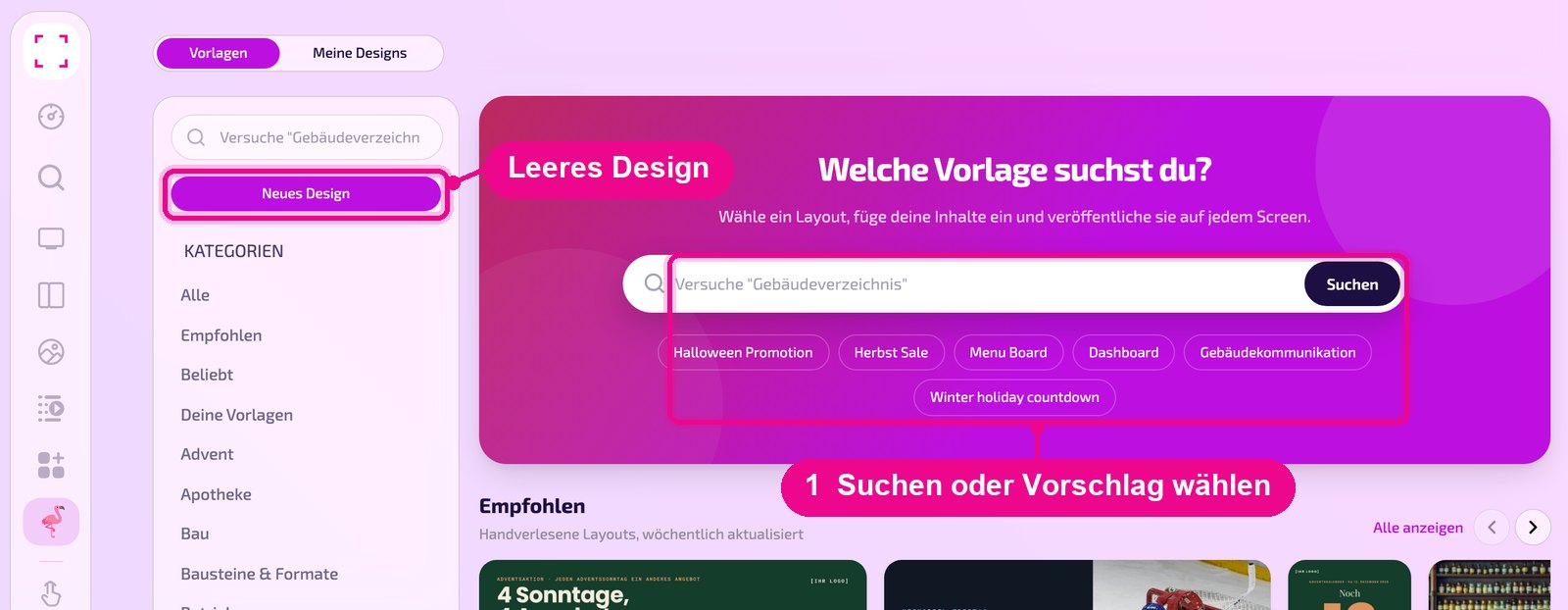
Mit «Neues Design» links oben legst du ein neues Design an.
Vorlagen filtern
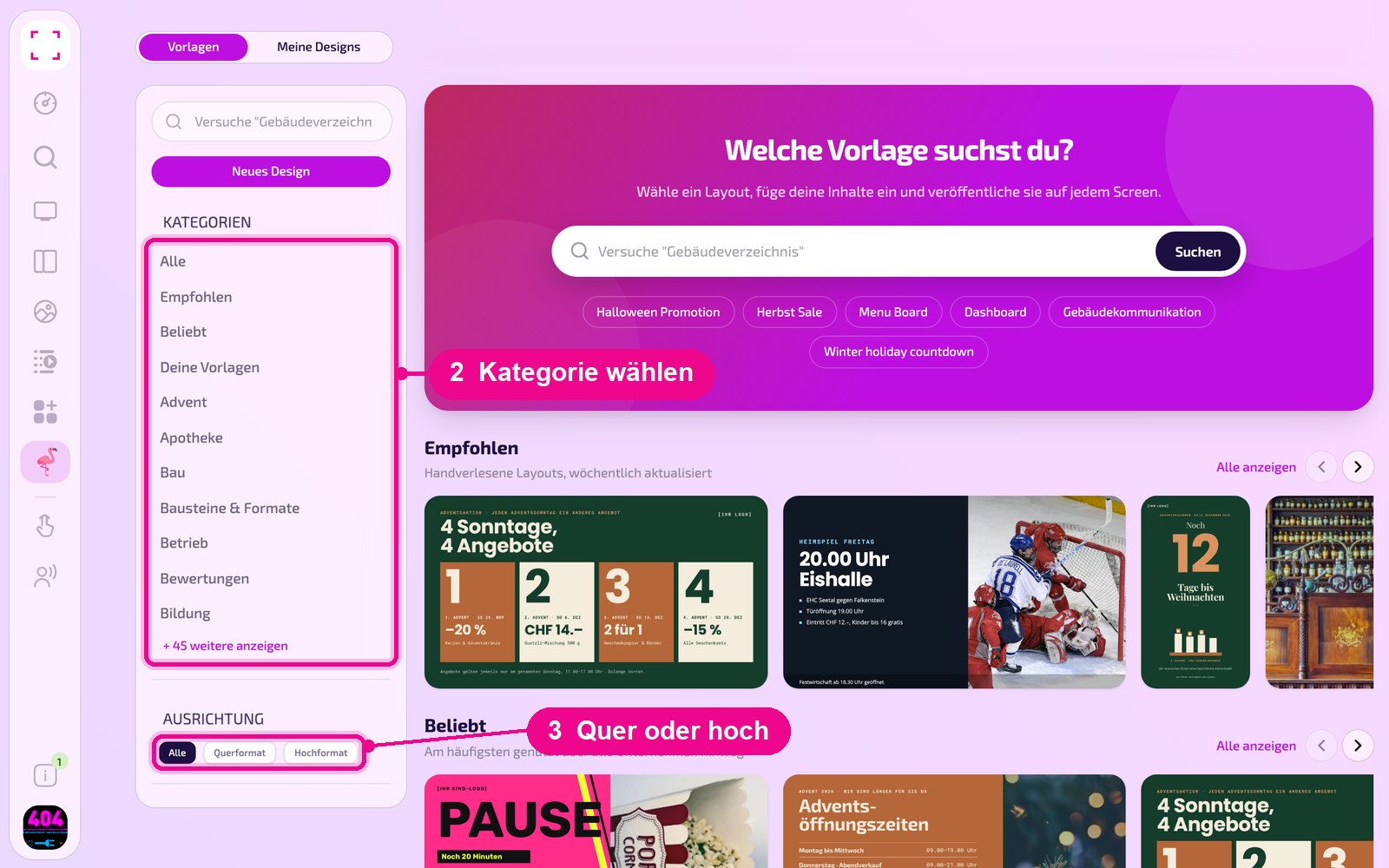
In der linken Spalte grenzt du die Vorlagen ein: Unter «Kategorien» wählst du ein Thema wie «Advent», «Apotheke» oder «Bildung», mit «+ 45 weitere anzeigen» blendest du alle Kategorien ein. Unter «Ausrichtung» wählst du «Querformat» oder «Hochformat», passend zu deinem Display. Weiter unten filterst du zusätzlich nach «Tags» wie «Öffnungszeiten» oder «Willkommen».
Eigene Designs verwalten
Im Register «Meine Designs» siehst du alle Designs deines Unternehmens als Kacheln mit Vorschau. Unter dem Namen steht der Status: «Entwurf, Veröffentlichung erforderlich» oder «Veröffentlicht am …». Ein Klick auf eine Kachel öffnet das Design. Mit dem Etikett und «+» vergibst du Tags, oben rechts sortierst und durchsuchst du die Liste.
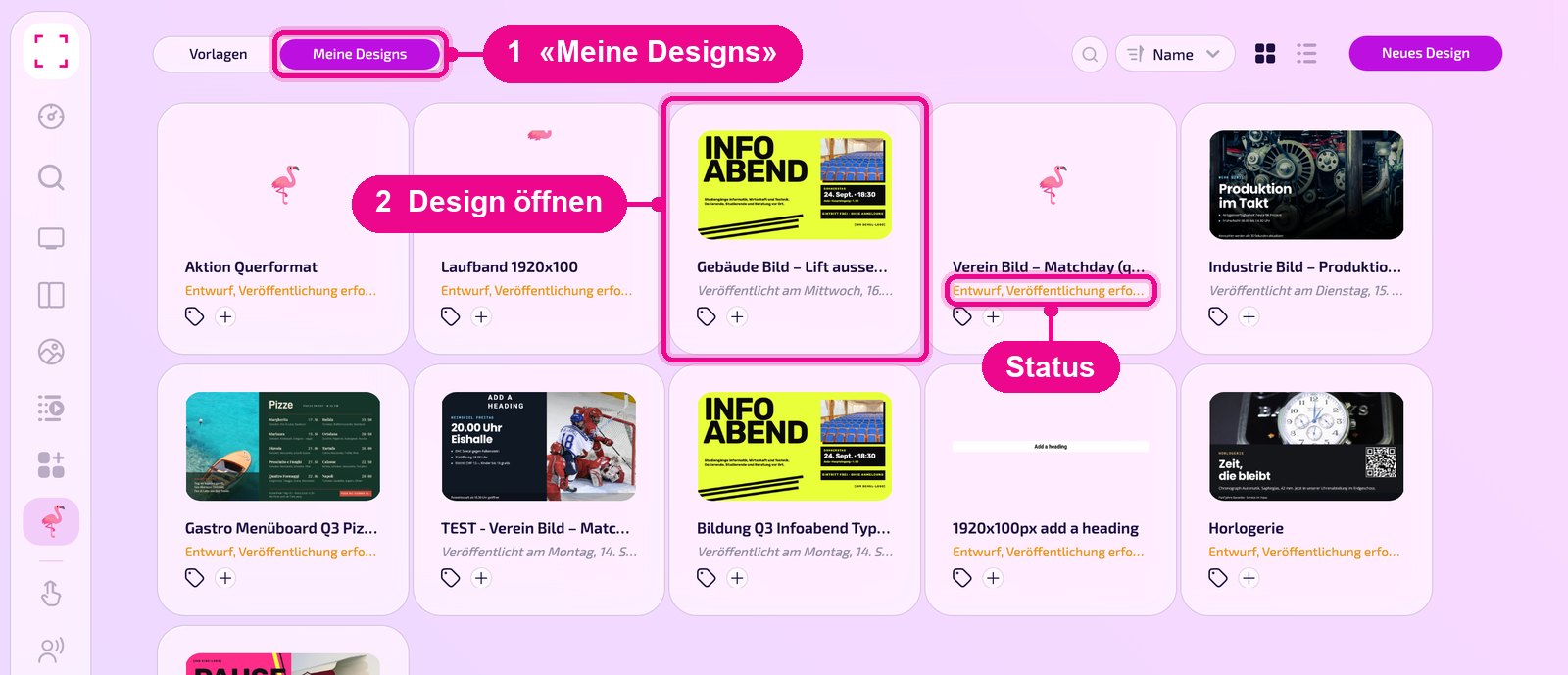
Steht unter einem Design «Entwurf, Veröffentlichung erforderlich», ist die aktuelle Fassung noch nicht veröffentlicht.
Design auf dem Screen zeigen
Designs setzt du überall dort ein, wo du Inhalte auswählst: in Playlists und Layout-Abschnitten im Register «Designs». In der Liste tragen sie den Typ «designer». Wie das geht, zeigen «Playlist erstellen» und «Layout erstellen». In der Suche findest du Designs mit dem Filter «Designer».