Weekly Menu Board
Avec l'app «Weekly Menu Board», tu affiches le menu de la semaine de façon attrayante sur l'écran, avec plats, prix et ton propre logo.
But
Présente l'offre de restauration d'un restaurant, d'une cantine ou d'une cafétéria de façon claire sur l'écran. Tu saisis les plats directement dans l'app, pour la semaine en cours et la suivante. Des modèles clairs ou sombres s'accordent à ton identité.
Applications
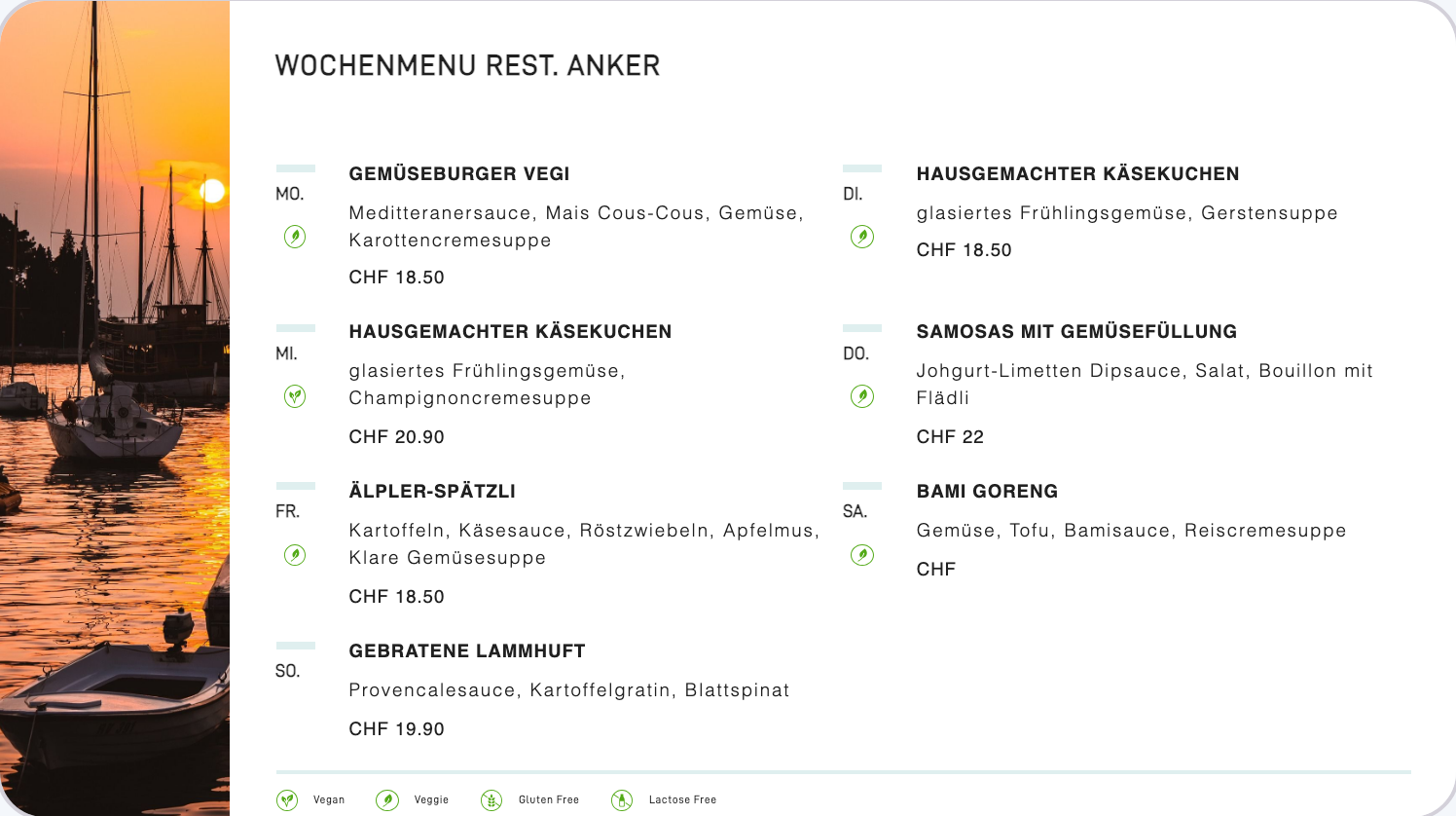
Voici à quoi ressemble Weekly Menu Board sur l'écran, des exemples d'utilisation :
Prérequis
- Un compte revolutionSCREEN actif avec accès à my.rstv.app.
- Les plats de la semaine avec description et prix.
- Au moins un Screen configuré.
Installer l'app
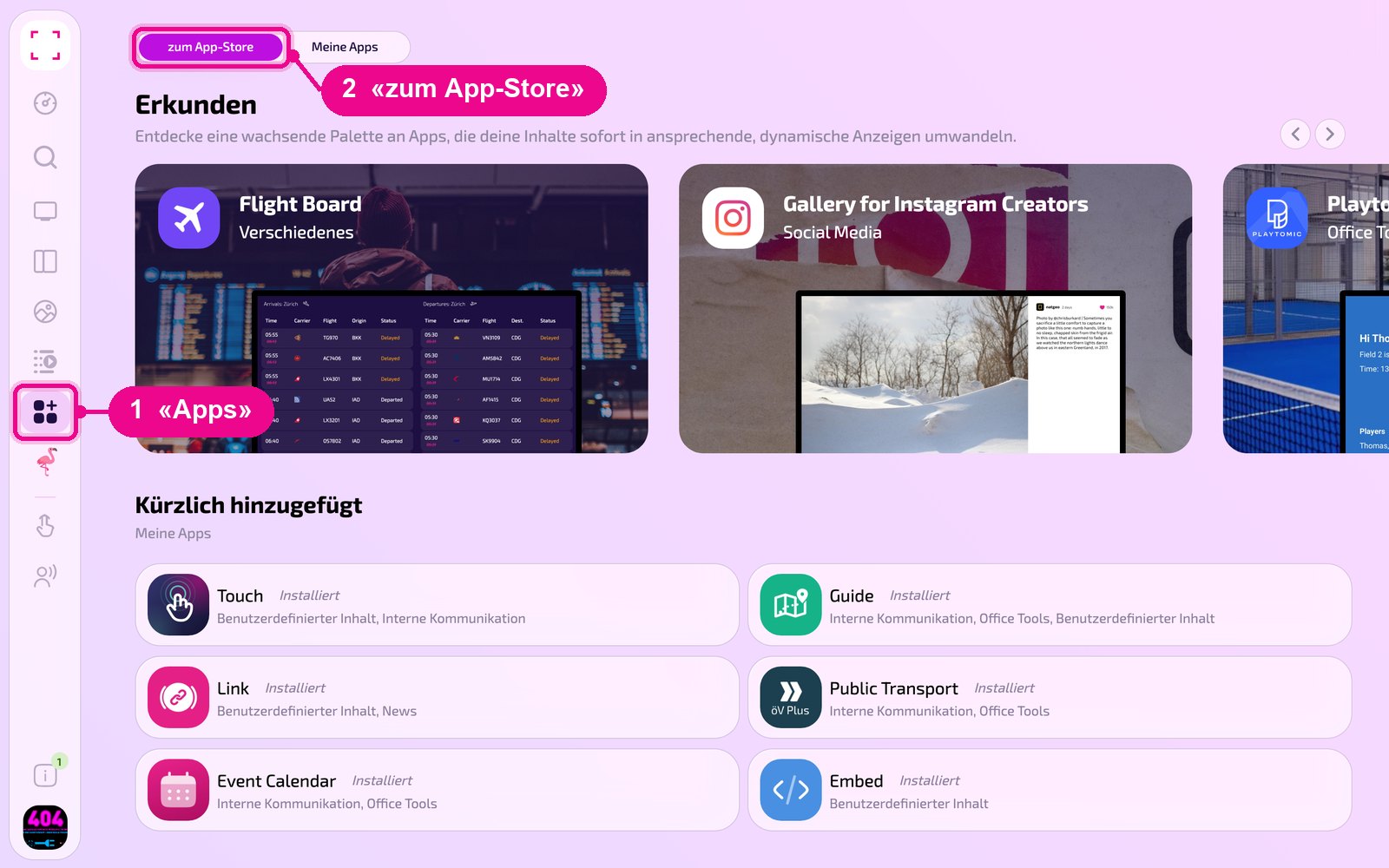
Dans la barre latérale de gauche, clique sur «Apps», puis en haut sur «zum App-Store» (vers l'App-Store).
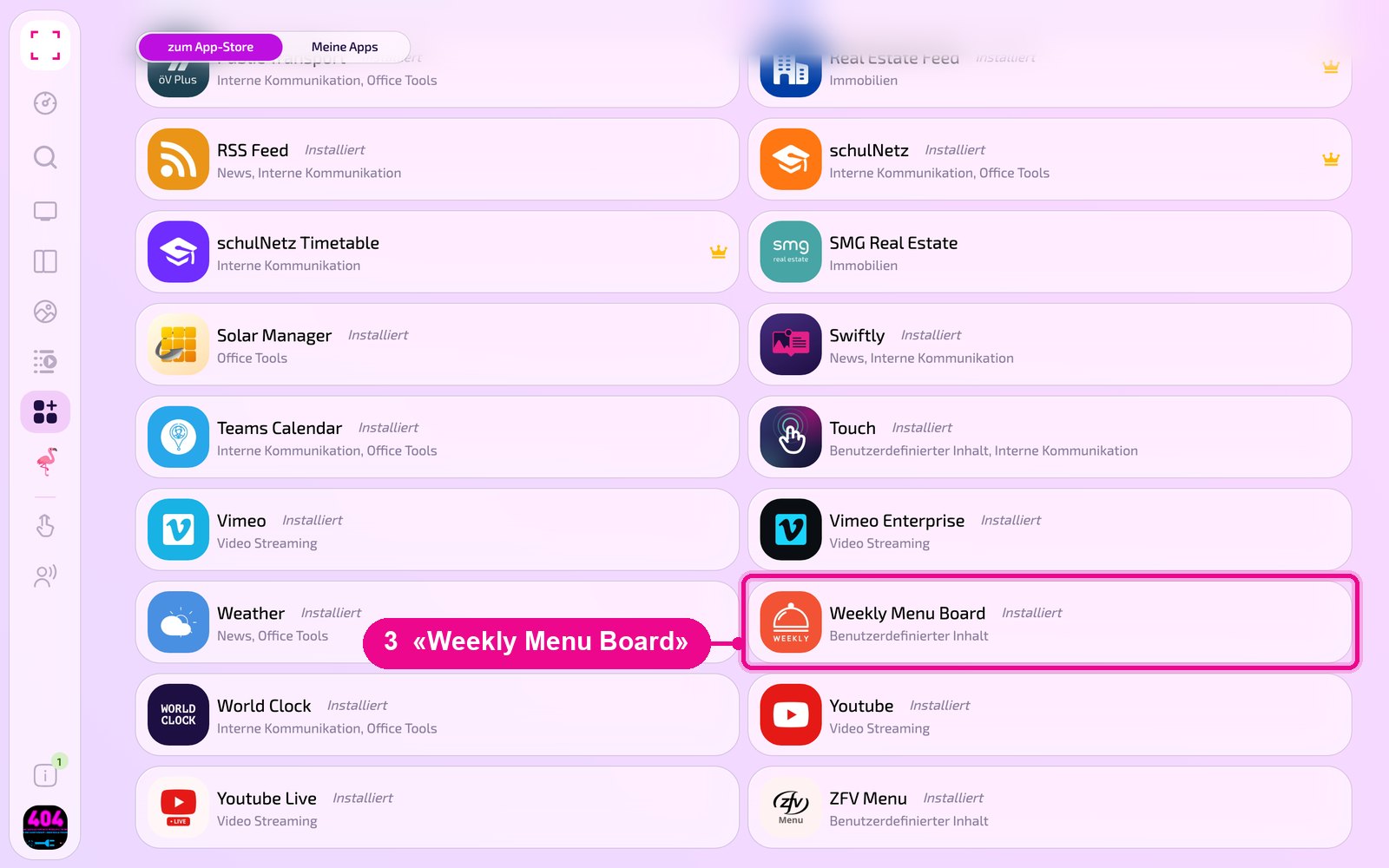
Fais défiler jusqu'à la liste «Alle» (Tous) et clique sur la tuile «Weekly Menu Board». Les boutons avec les catégories permettent de filtrer la liste.
La vue détaillée de l'app s'ouvre. Si elle n'est pas encore installée, clique d'abord sur «Installiere» (Installer). Clique ensuite sur «Neue Instanz» (Nouvelle instance). «App Guide» ouvre un guide rapide.
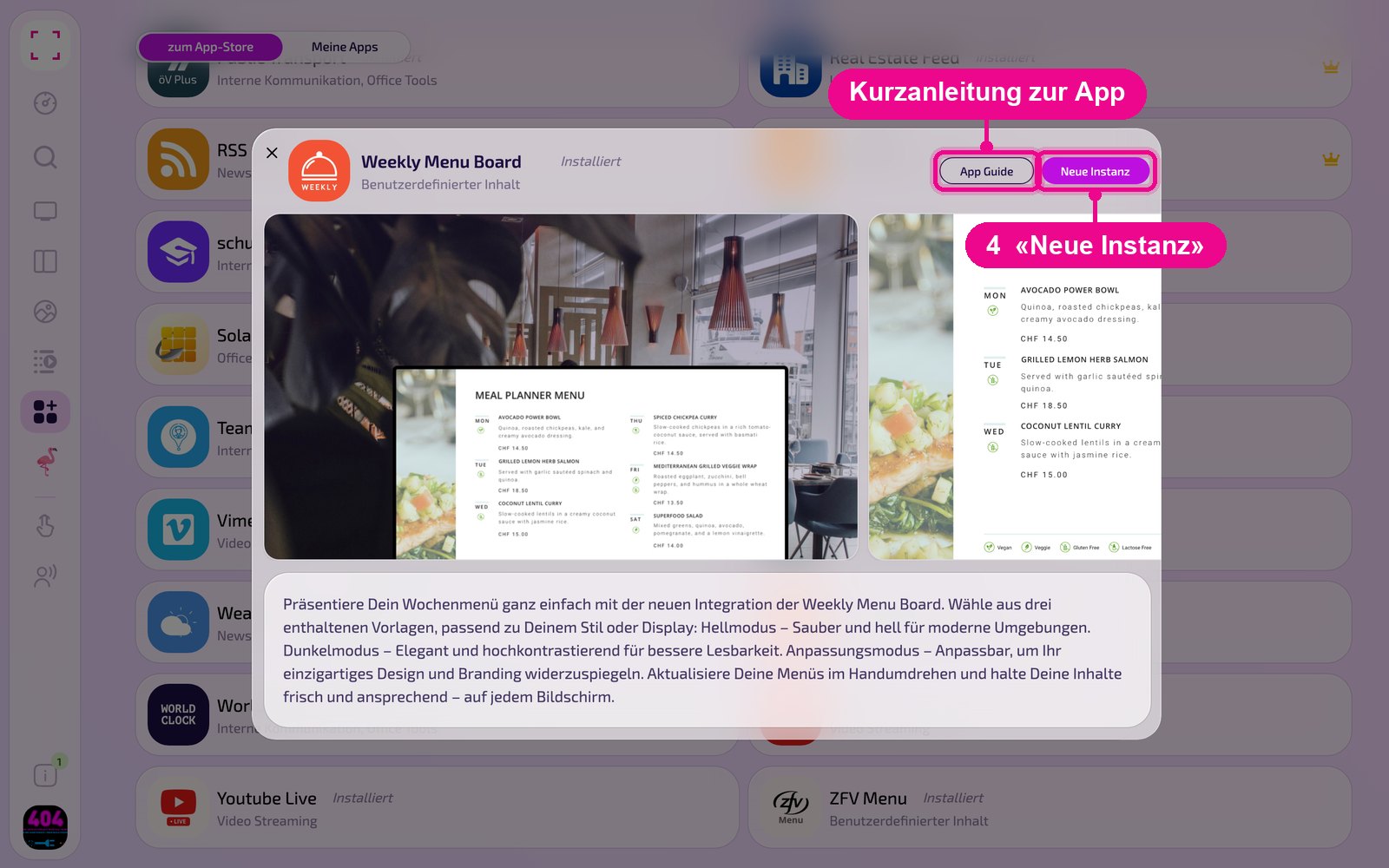
Une instance est une configuration propre de l'app, p. ex. une galerie pour l'accueil et une autre pour la cantine. Tu peux créer autant d'instances que tu veux et utiliser chacune individuellement sur des Screens, dans des Playlists ou des Layouts.
Créer une nouvelle instance
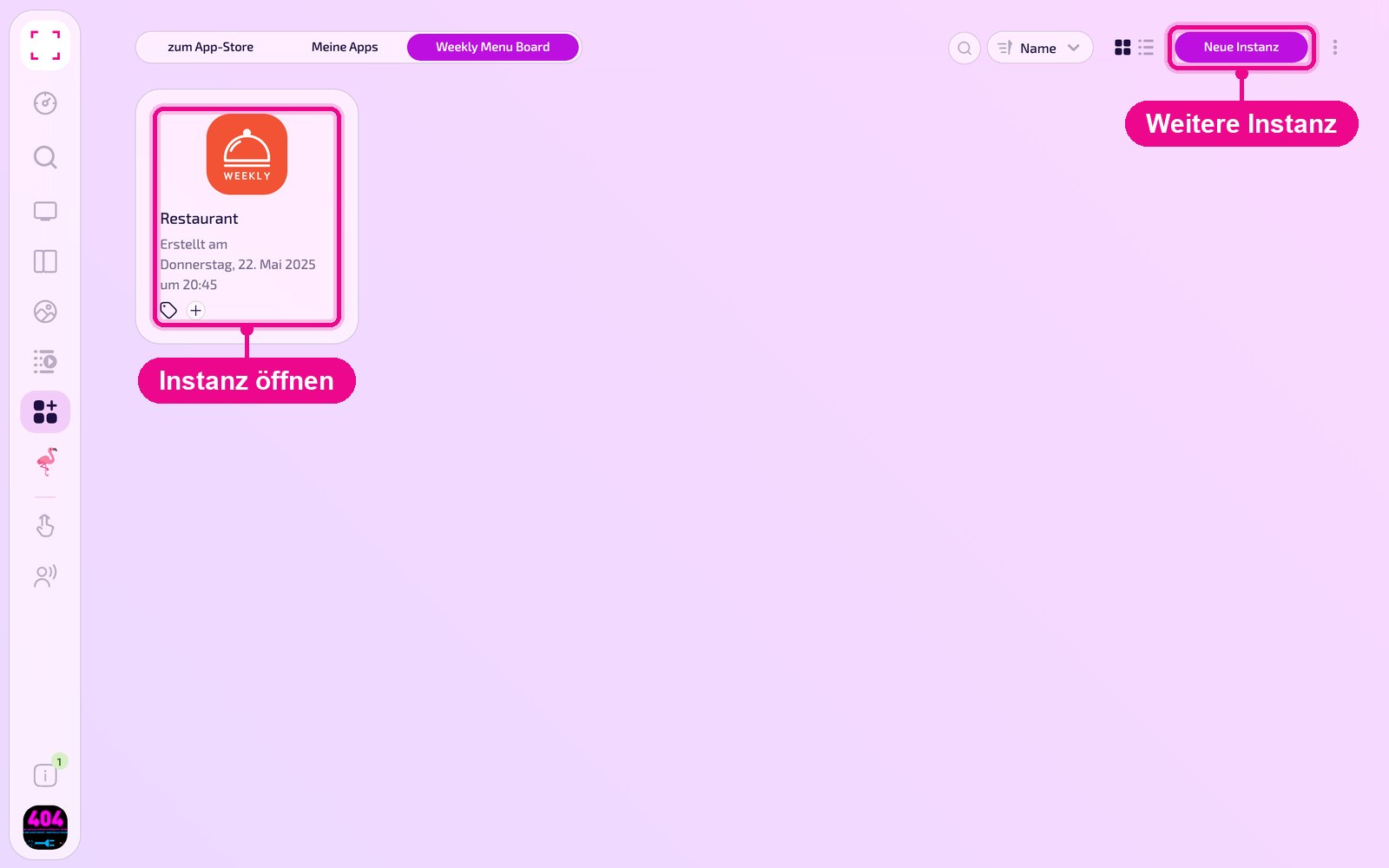
Sous «Apps › Meine Apps» (Mes apps), tu vois toutes les instances de l'app sous forme de tuiles. Avec «Neue Instanz» (Nouvelle instance) en haut à droite, tu en crées une autre ; en cliquant sur une tuile, tu ouvres une instance existante.
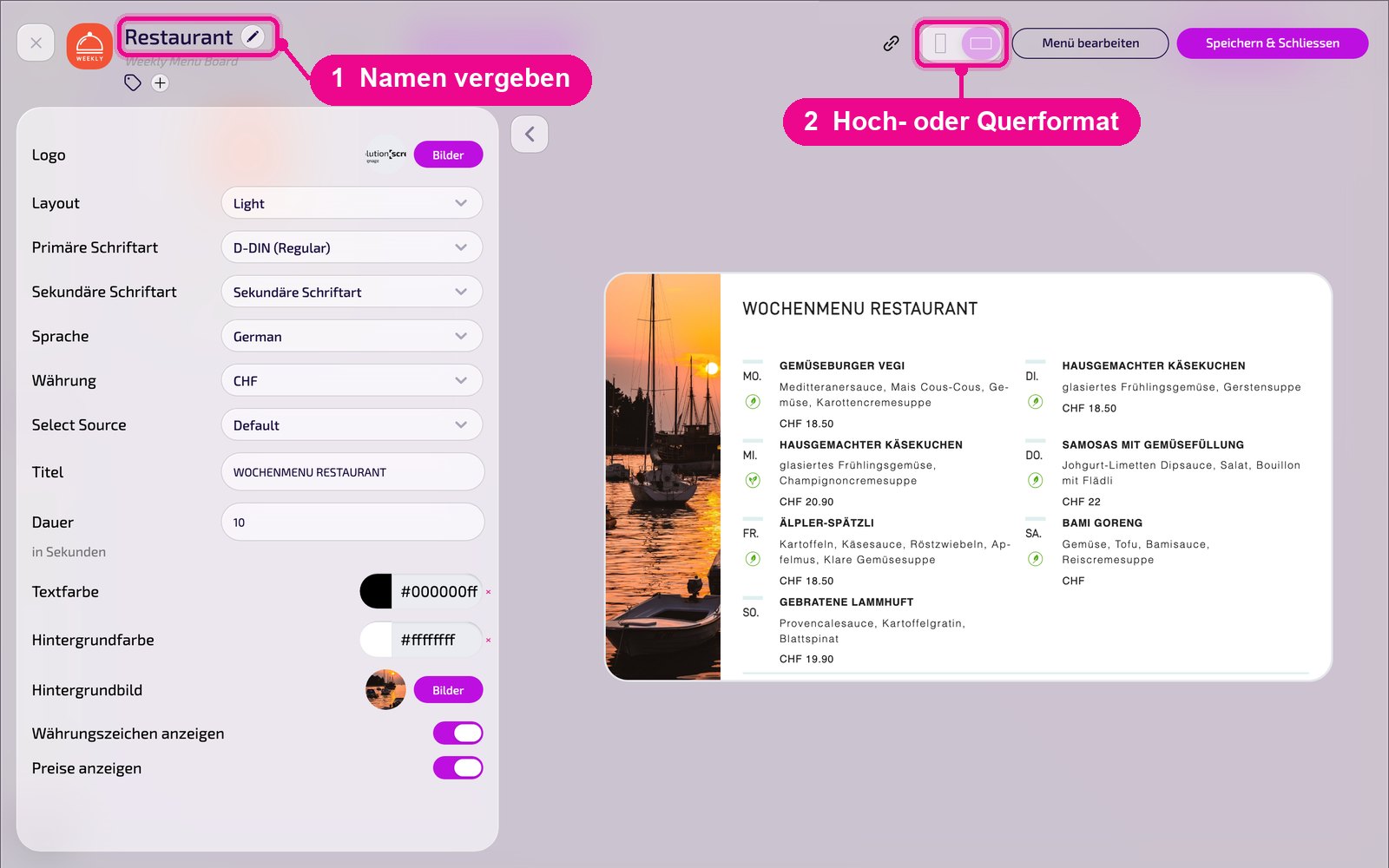
Dans l'éditeur, passe la souris sur le titre et clique sur le crayon pour donner un nom à l'instance. Une nouvelle instance affiche en rouge «Kein Name angegeben» (Aucun nom indiqué) jusque-là. En haut à droite, tu choisis si l'aperçu s'affiche en format portrait ou paysage.
Saisir le menu
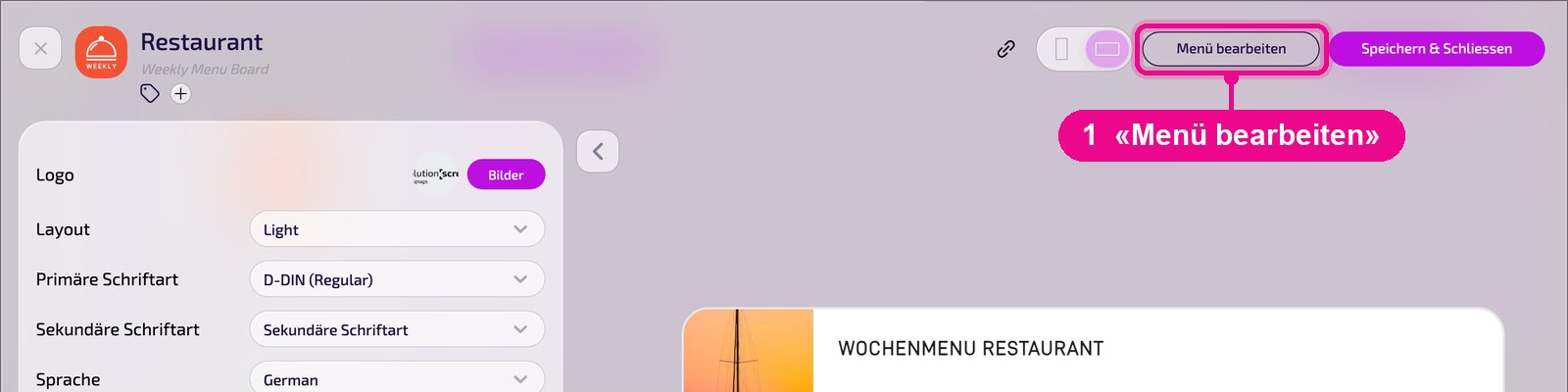
Clique en haut à droite sur «Menü bearbeiten» (Modifier le menu).
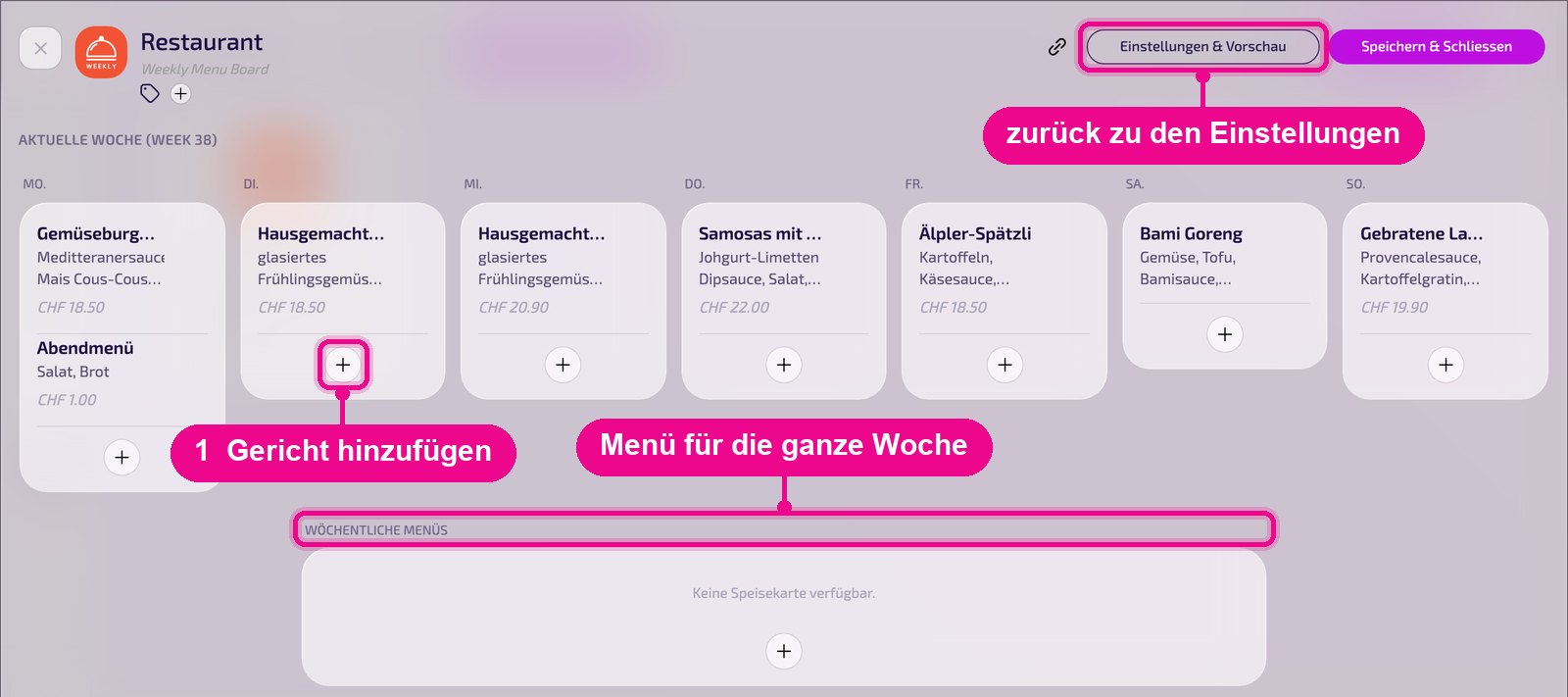
Tu vois la semaine en cours avec une colonne par jour, en dessous «Wöchentliche Menüs» (Menus hebdomadaires) pour les offres valables toute la semaine, et plus bas la semaine suivante. Avec le plus sous un jour, tu ajoutes un plat. Avec «Einstellungen & Vorschau» (Paramètres et aperçu), tu reviens aux paramètres.
Dans la fenêtre «Hinzufügen» (Ajouter), tu saisis «Name» (Nom), «Beschreibung» (Description) et «Anmerkungen» (Remarques). Sous «Preis» (Prix), tu indiques une «Auszeichnung» (Étiquette) et le «Betrag» (Montant) ; avec le plus, tu ajoutes un autre prix. Avec les interrupteurs, tu marques le plat, p. ex. «Vegi», «Vegan», «Laktose Frei» (Sans lactose), «Gluten Frei» (Sans gluten), «Ausgewogen» (Équilibré) ou «Klimafreundlich» (Écologique). Avec «Sichern» (Enregistrer), tu valides le plat.
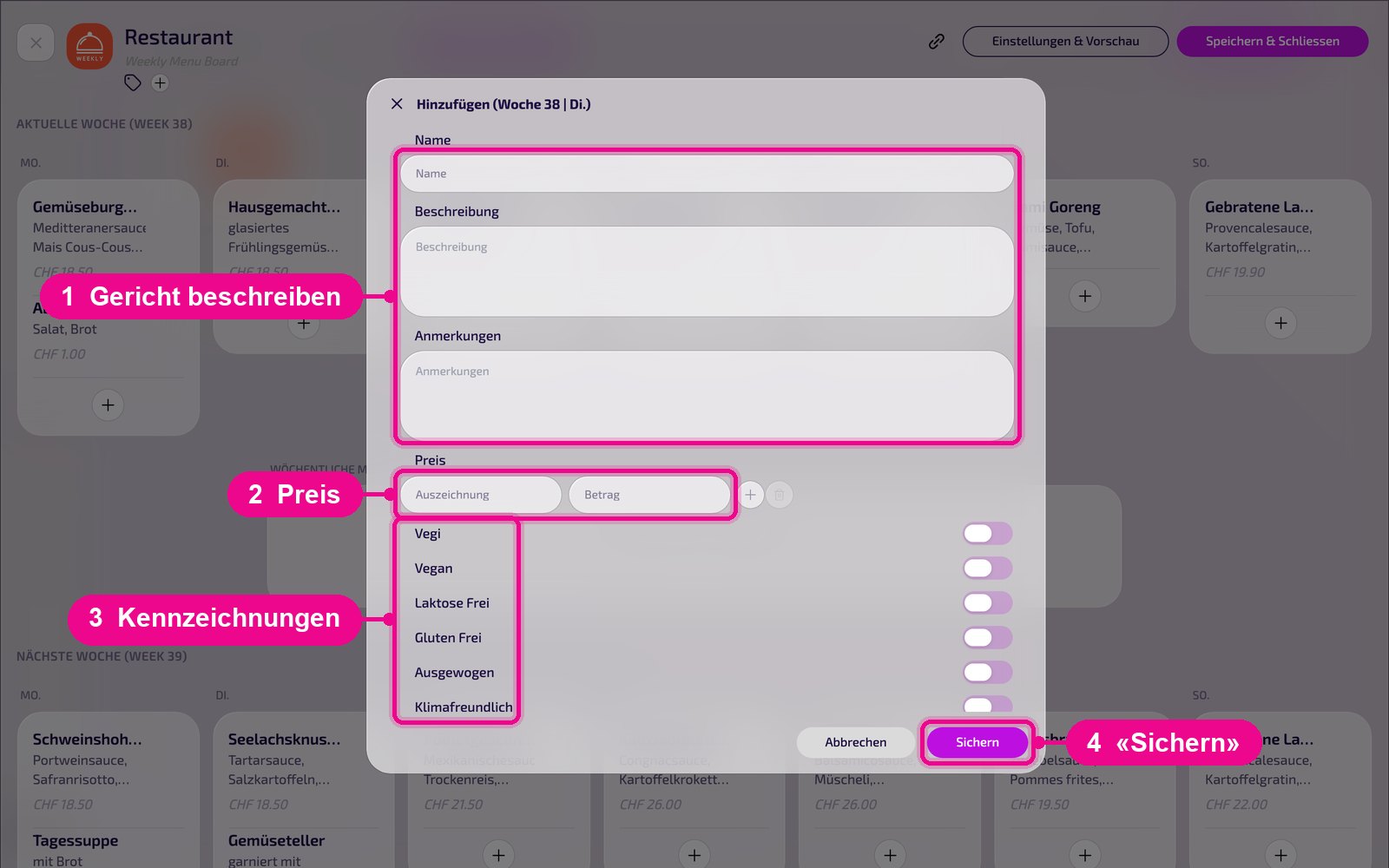
Les plats n'apparaissent sur le Screen que lorsque tu enregistres l'instance avec «Speichern & Schliessen» (Enregistrer et fermer).
La configuration en détail
À gauche se trouvent tous les paramètres, à droite tu vois immédiatement dans l'aperçu en direct à quoi ressemble l'instance sur le Screen. Avec la flèche à côté de la carte, tu replies les paramètres.
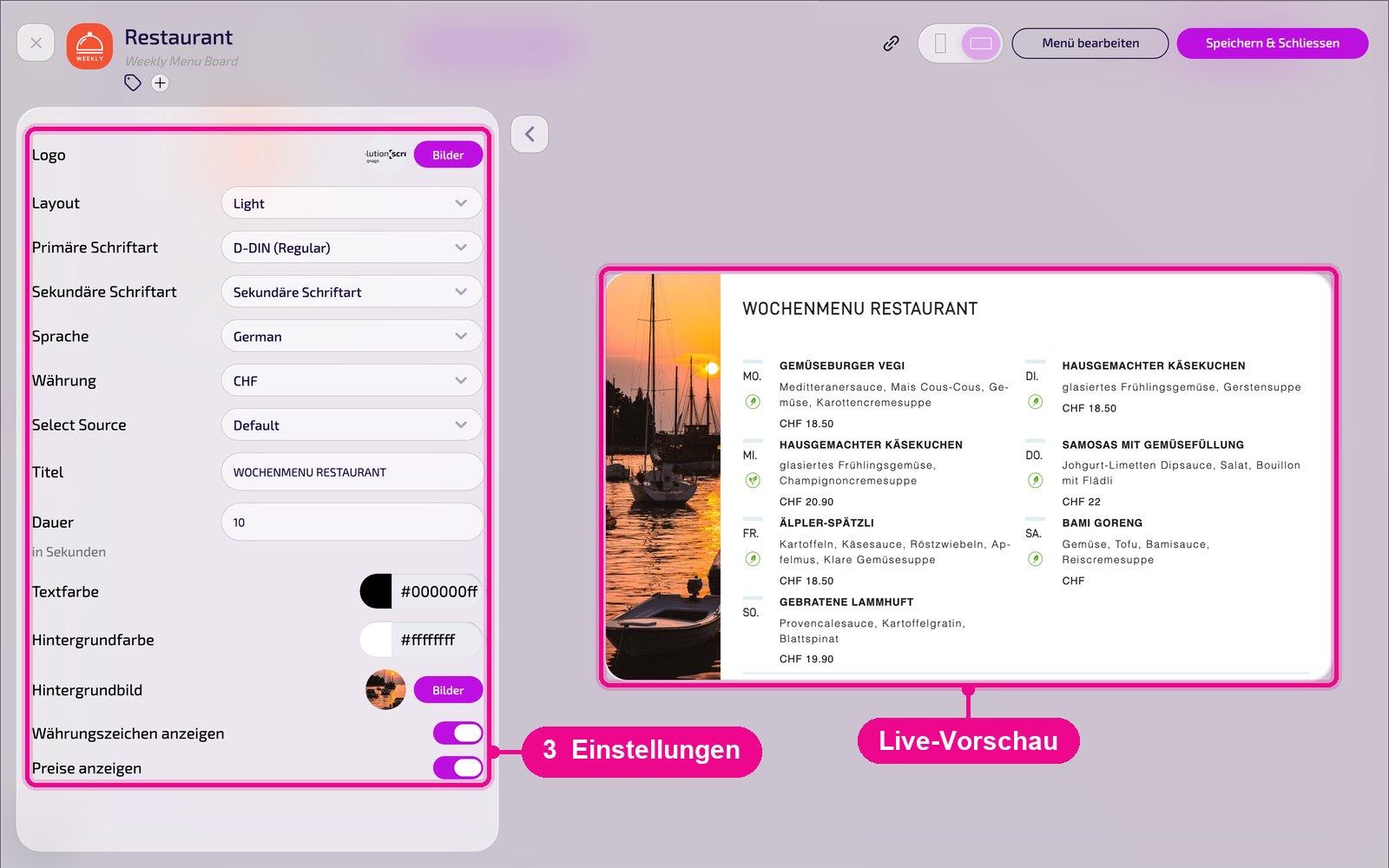
- Logo : choisis ton propre logo via «Bilder» (Images).
- Layout : modèle d'affichage, p. ex. «Light» (clair) pour des environnements modernes ou une variante sombre pour un meilleur contraste.
- Primäre / Sekundäre Schriftart : polices pour le titre et le texte.
- Sprache : langue de l'affichage, p. ex. «German».
- Währung : devise des prix, p. ex. «CHF».
- Select Source : source du menu. «Default» affiche les plats que tu as saisis sous «Menü bearbeiten» (Modifier le menu).
- Titel : titre au-dessus du menu, p. ex. «Wochenmenü» (Menu de la semaine).
- Dauer : durée d'affichage en secondes.
- Textfarbe / Hintergrundfarbe : couleurs pour le texte et l'arrière-plan.
- Hintergrundbild : image optionnelle à choisir via «Bilder» (Images), p. ex. une photo du restaurant.
- Währungszeichen anzeigen : affiche ou masque la devise devant les prix.
- Preise anzeigen : affiche ou masque les prix.
Enregistrer et diffuser sur le Screen
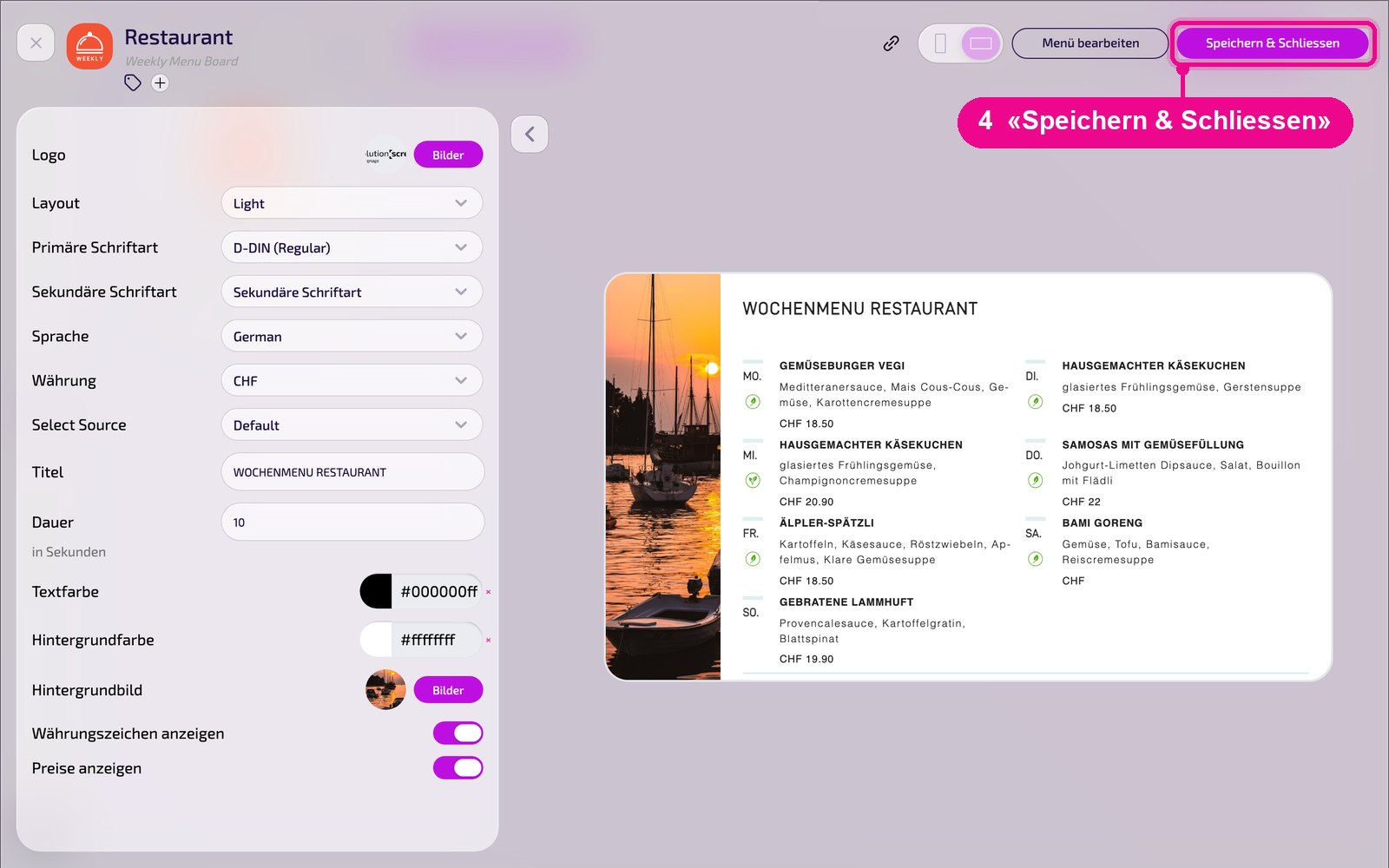
Enregistre l'instance en haut à droite avec «Speichern & Schliessen» (Enregistrer et fermer).
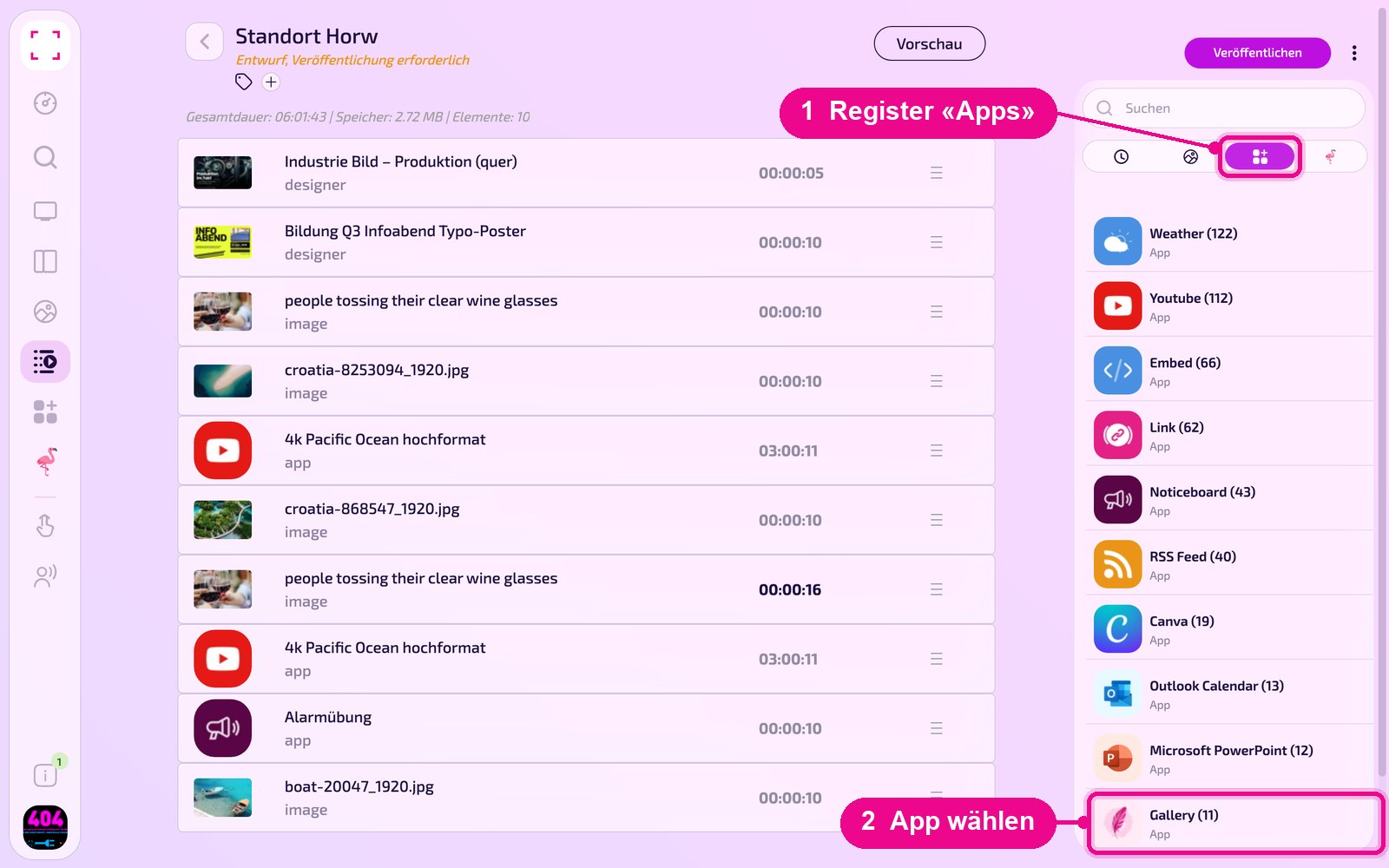
Insérer dans une Playlist : ouvre la Playlist, choisis à droite l'onglet «Apps», clique sur l'app puis sur l'instance. L'instance est ajoutée immédiatement.
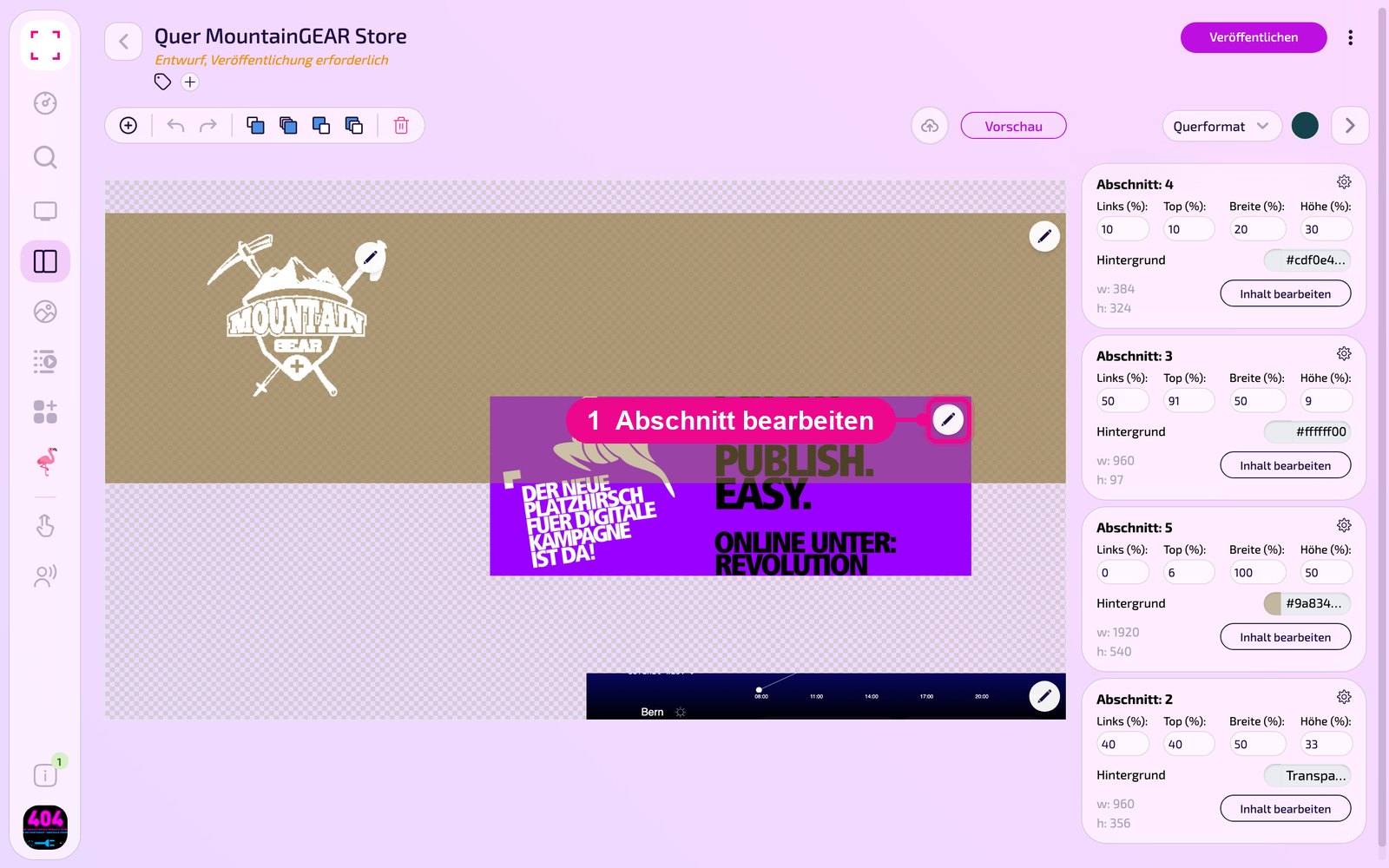
Insérer dans un Layout : ouvre le Layout et clique sur le crayon à la section souhaitée.
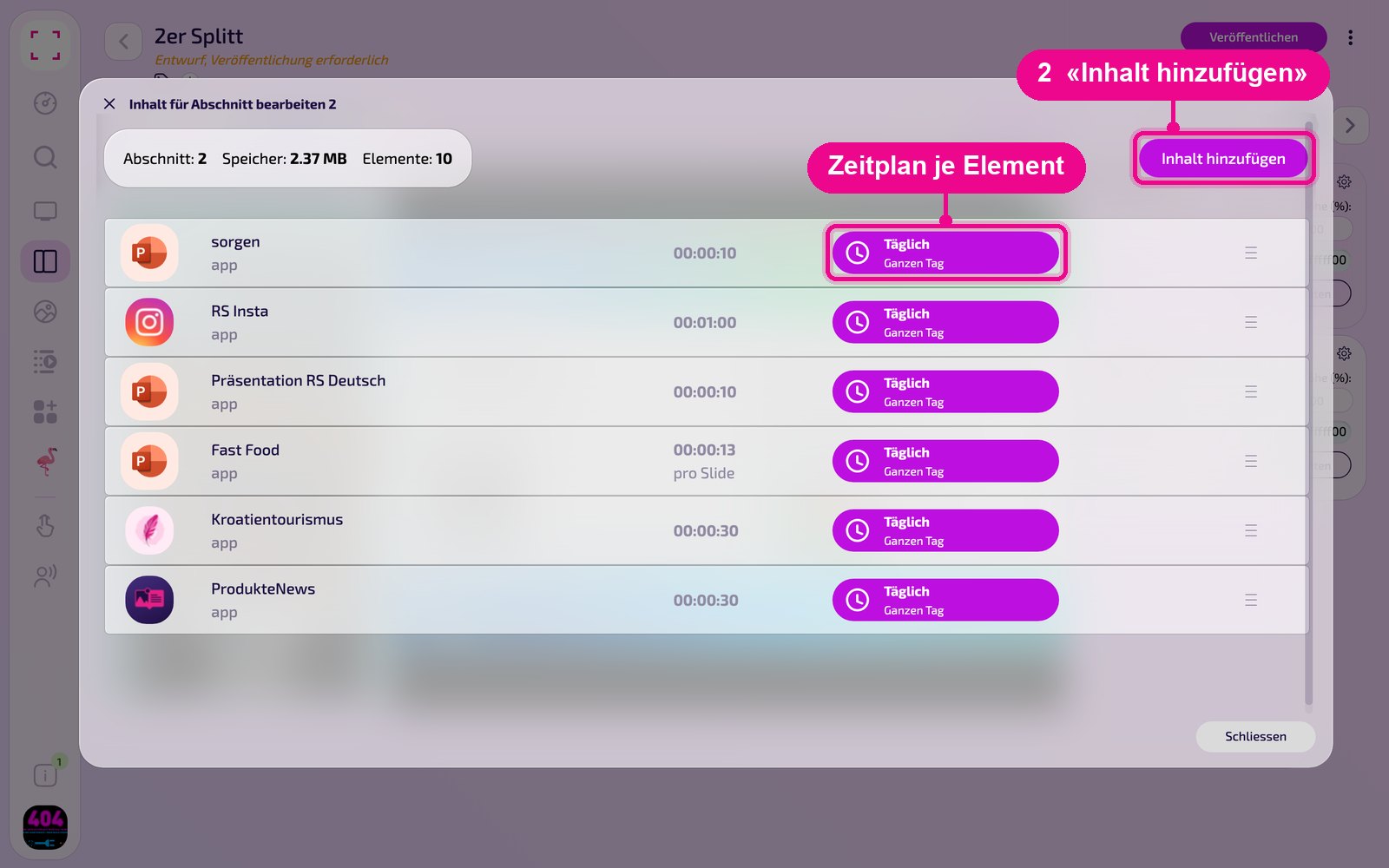
Dans la fenêtre «Inhalt für Abschnitt bearbeiten» (Modifier le contenu de la section), tu ajoutes l'instance avec «Inhalt hinzufügen» (Ajouter du contenu). À droite de chaque élément, tu définis le planning via «Täglich» (Quotidien).
Clique ensuite dans la Playlist ou le Layout sur «Veröffentlichen» (Publier). Tant que la mention «Entwurf, Veröffentlichung erforderlich» (Brouillon, publication requise) y figure, le Screen affiche encore l'ancien état.
Astuces et dépannage
Menu vide
Saisir les plats de la semaine en cours via «Menü bearbeiten» (Modifier le menu) et enregistrer l'instance.
Mauvaise devise
Adapter dans le champ «Währung» (Devise) ou désactiver «Währungszeichen anzeigen» (Afficher le symbole de la devise).
Peu lisible
Veiller à un contraste suffisant entre la couleur du texte et celle de l'arrière-plan ; avec une image de fond, choisir plutôt un motif sobre.
Le contenu n'apparaît pas
Vérifie que la Playlist ou le Layout est publié et attribué au bon Screen, et que le Player est en ligne.