Weekly Menu Board
Mit der App «Weekly Menu Board» zeigst du den Menüplan der Woche ansprechend auf dem Screen, mit Gerichten, Preisen und eigenem Logo.
Zweck
Präsentiere das Verpflegungsangebot von Restaurant, Kantine oder Cafeteria übersichtlich auf dem Display. Die Gerichte pflegst du direkt in der App, für die aktuelle und die nächste Woche. Vorlagen im hellen oder dunklen Stil passen zu deinem Auftritt.
Anwendungen
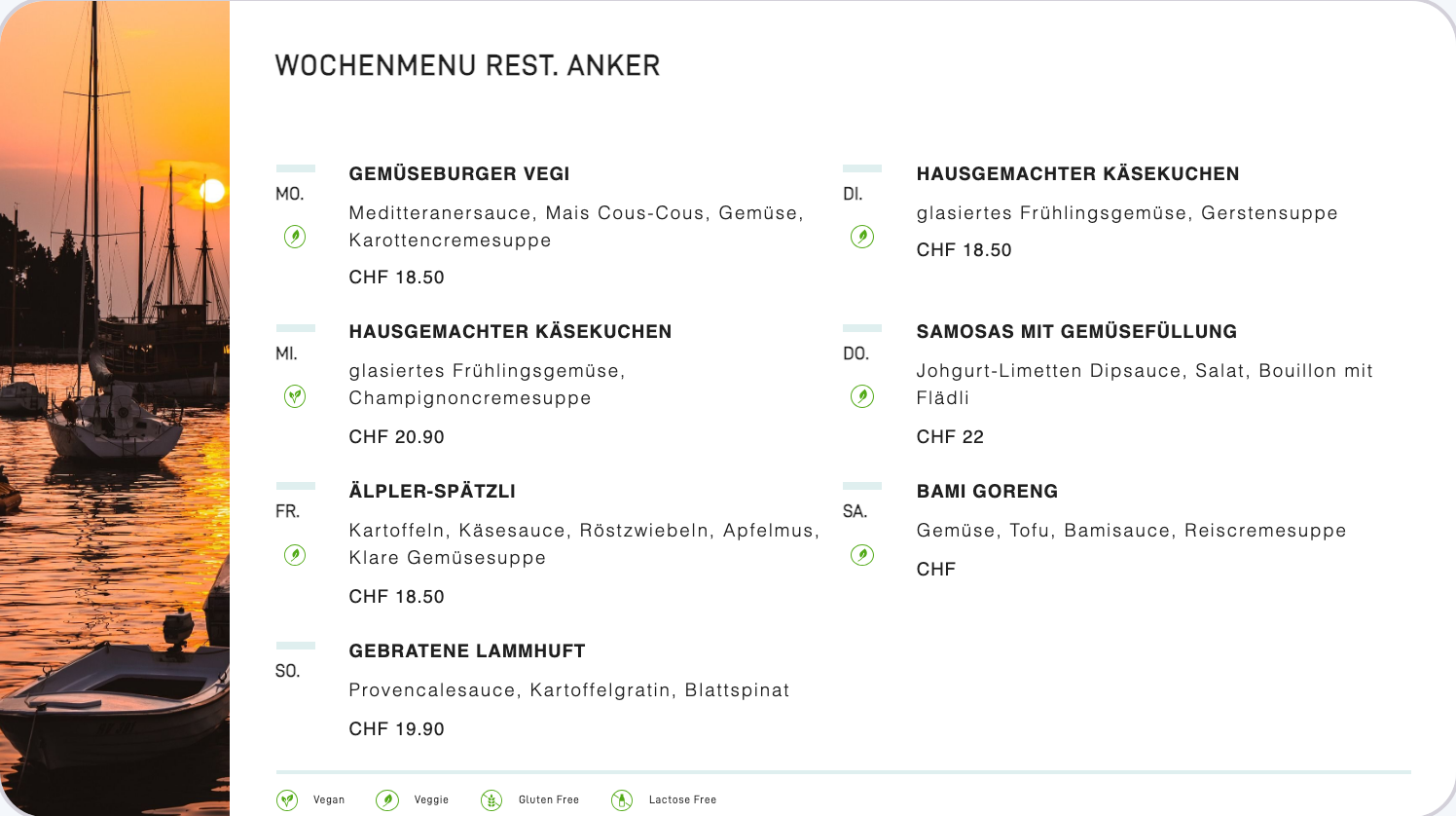
So sieht Weekly Menu Board auf dem Screen aus, Beispiele aus dem Einsatz:
Voraussetzungen
- Ein aktives revolutionSCREEN-Konto mit Zugang zu my.rstv.app.
- Die Gerichte der Woche mit Beschreibung und Preis.
- Mindestens ein eingerichteter Screen.
App installieren
Klicke in der Seitenleiste links auf «Apps» und oben auf «zum App-Store».

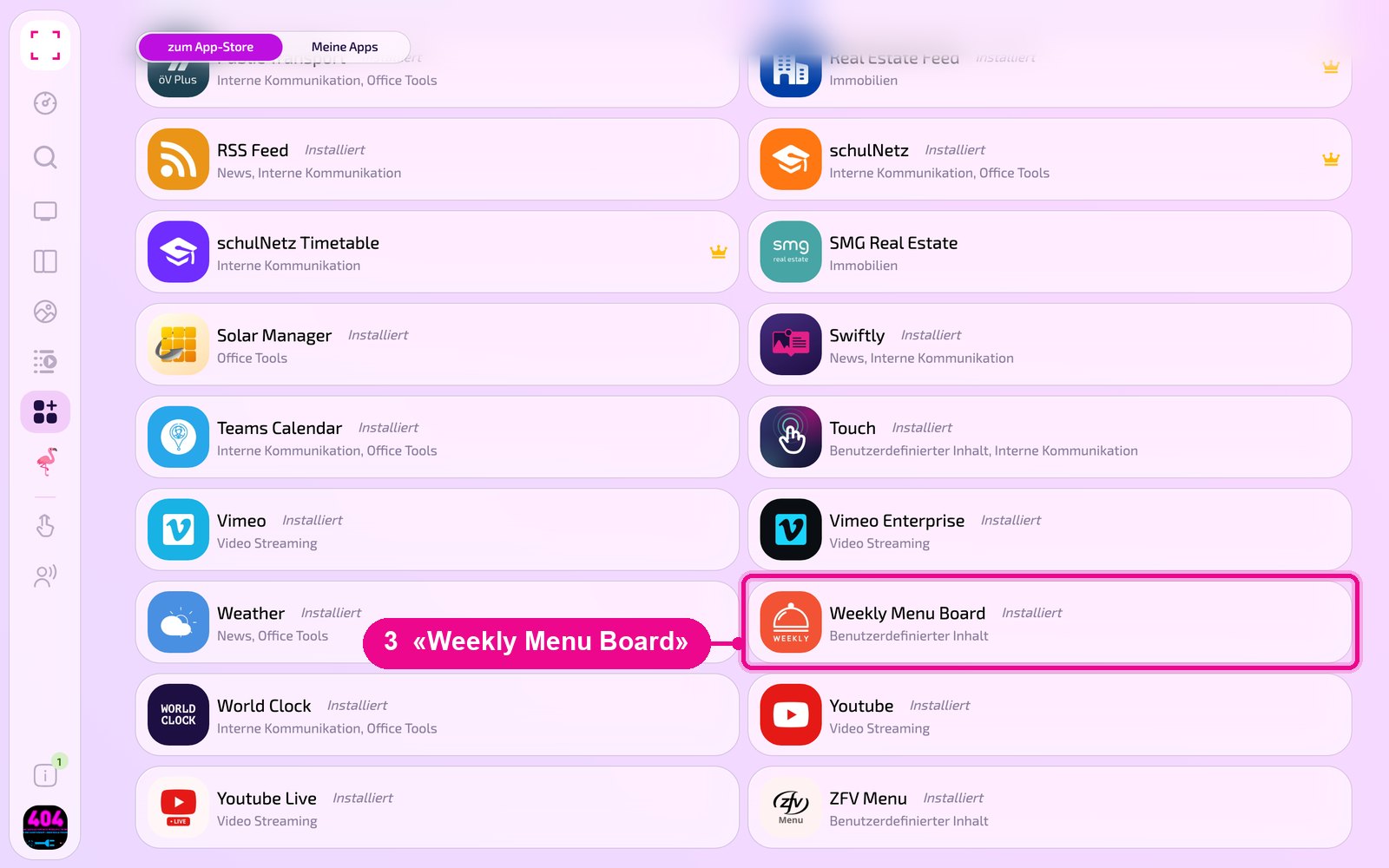
Scrolle zur Liste «Alle» und klicke auf die Kachel «Weekly Menu Board». Über die Knöpfe mit den Kategorien grenzt du die Liste ein.
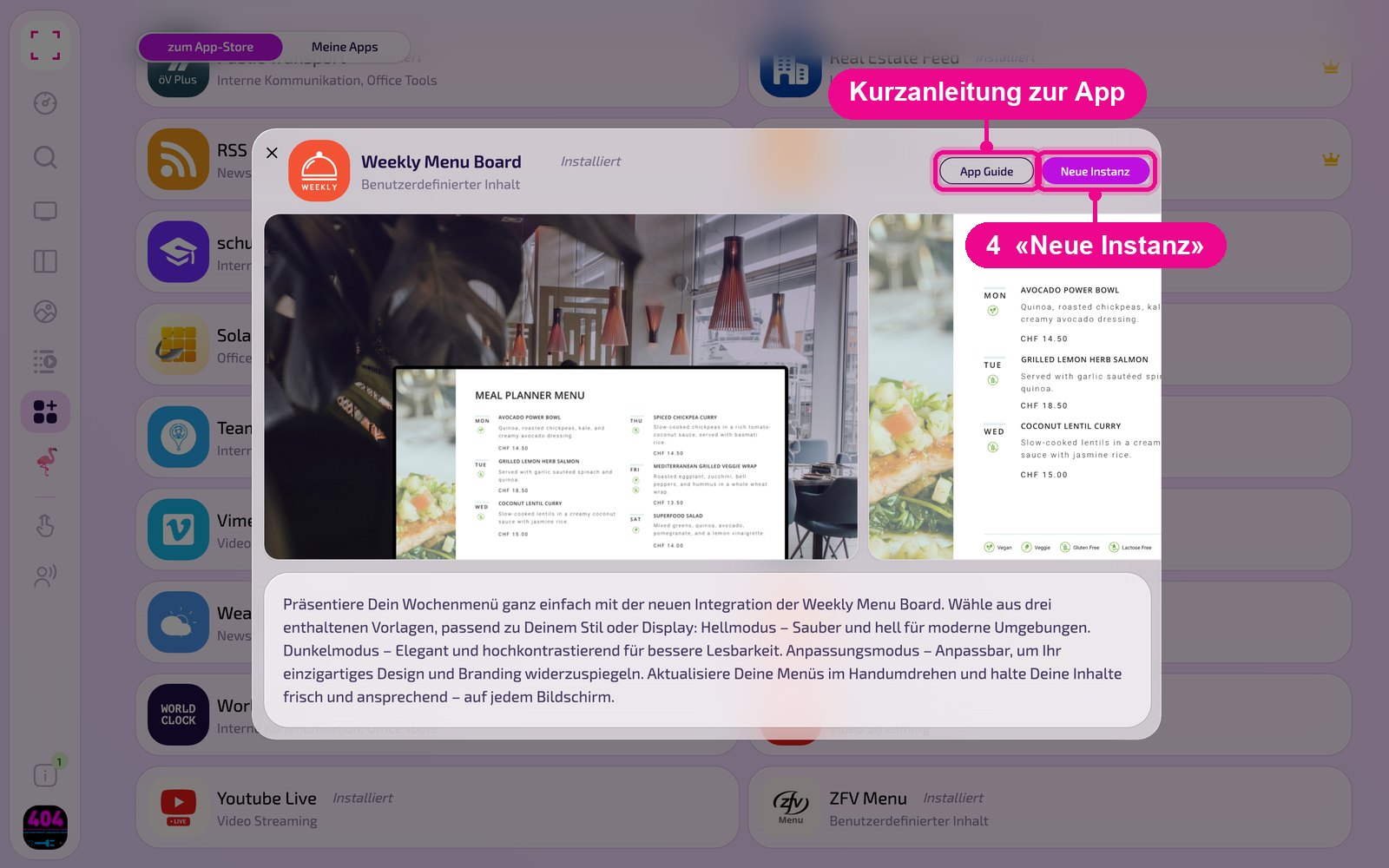
Es öffnet sich die Detailansicht der App. Ist sie noch nicht installiert, klickst du zuerst auf «Installiere». Danach klickst du auf «Neue Instanz». «App Guide» öffnet eine Kurzanleitung.
Eine Instanz ist eine eigene Konfiguration der App, z. B. eine Galerie für den Empfang und eine andere für die Kantine. Du kannst beliebig viele Instanzen anlegen und jede einzeln auf Screens, in Playlists oder Layouts einsetzen.
Neue Instanz erstellen
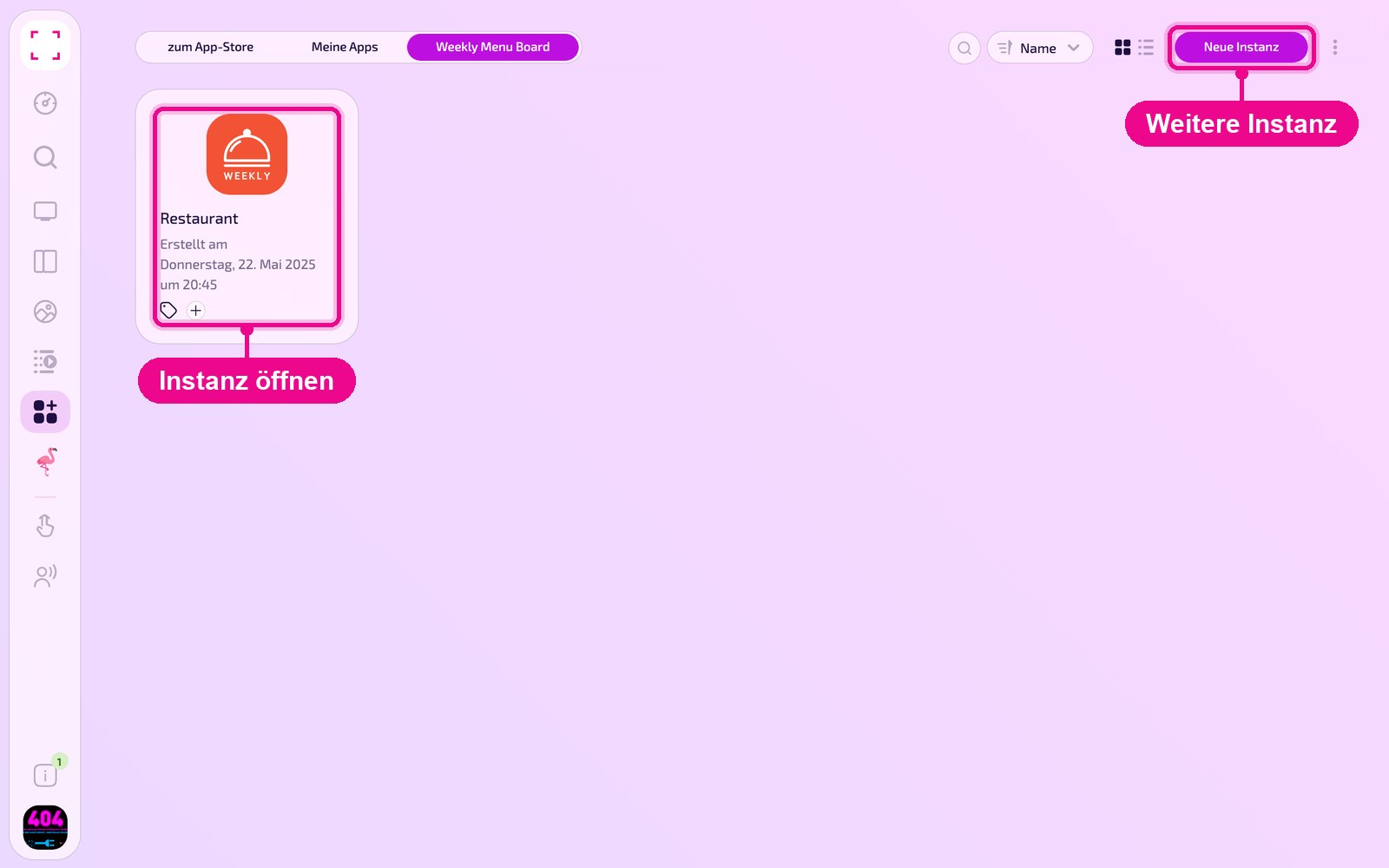
Unter «Apps › Meine Apps» siehst du alle Instanzen der App als Kacheln. Mit «Neue Instanz» oben rechts legst du eine weitere an, mit einem Klick auf eine Kachel öffnest du eine bestehende.
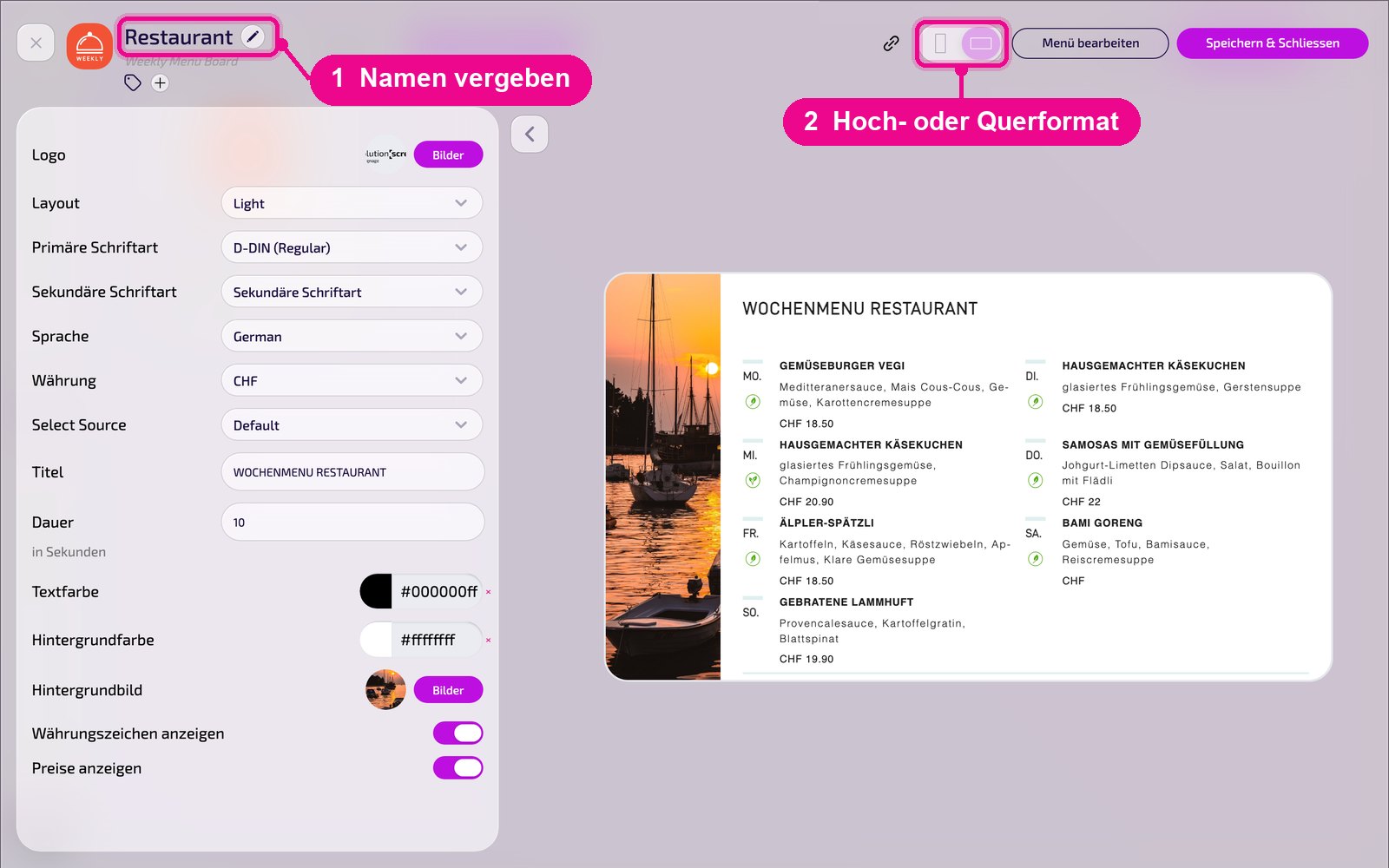
Im Editor fährst du mit der Maus über den Titel und klickst auf den Stift, um der Instanz einen Namen zu geben. Eine neue Instanz zeigt so lange rot «Kein Name angegeben». Oben rechts wählst du, ob die Vorschau im Hoch- oder Querformat erscheint.
Menü erfassen
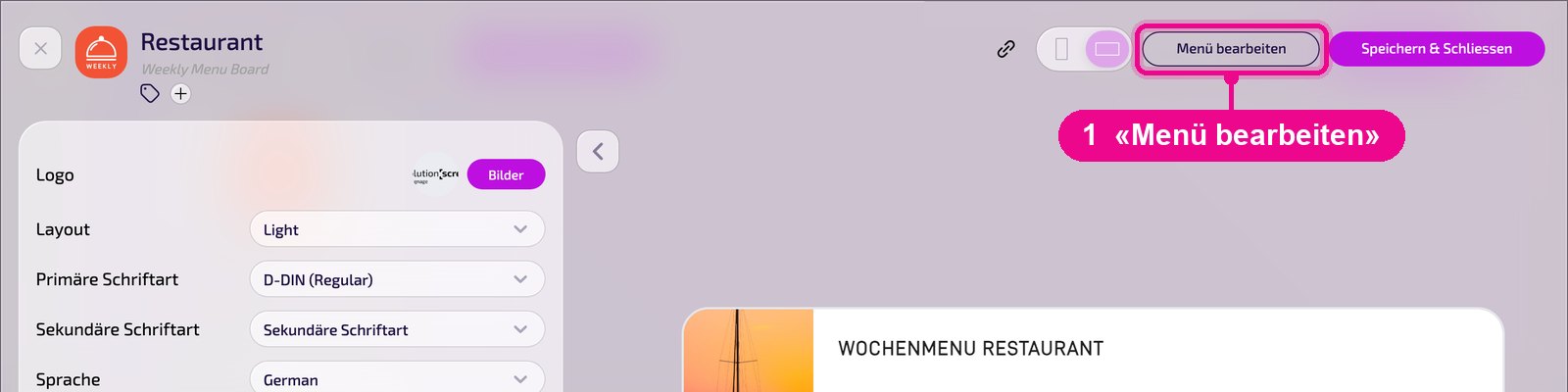
Klicke oben rechts auf «Menü bearbeiten».
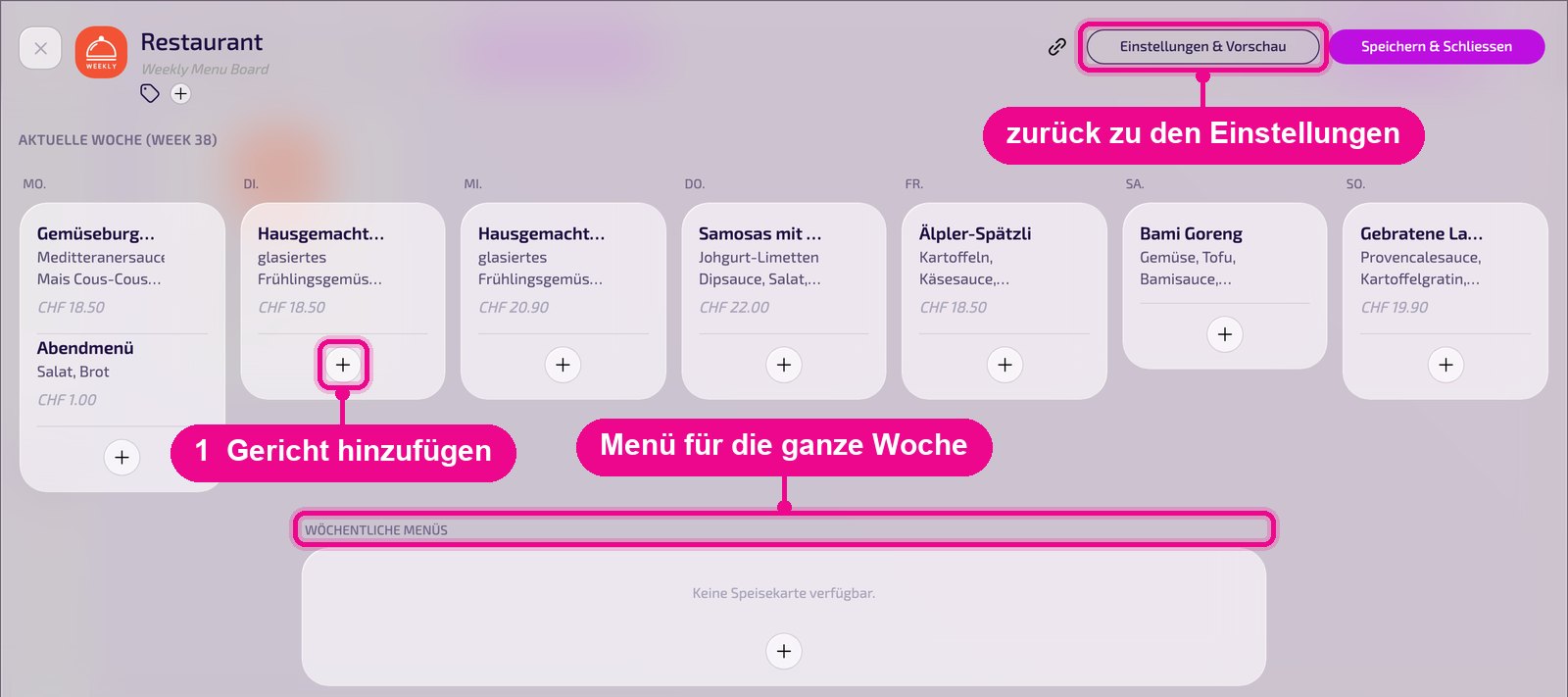
Du siehst die aktuelle Woche mit einer Spalte pro Tag, darunter «Wöchentliche Menüs» für Angebote, die die ganze Woche gelten, und weiter unten die nächste Woche. Mit dem Plus unter einem Tag fügst du ein Gericht hinzu. Mit «Einstellungen & Vorschau» kehrst du zu den Einstellungen zurück.
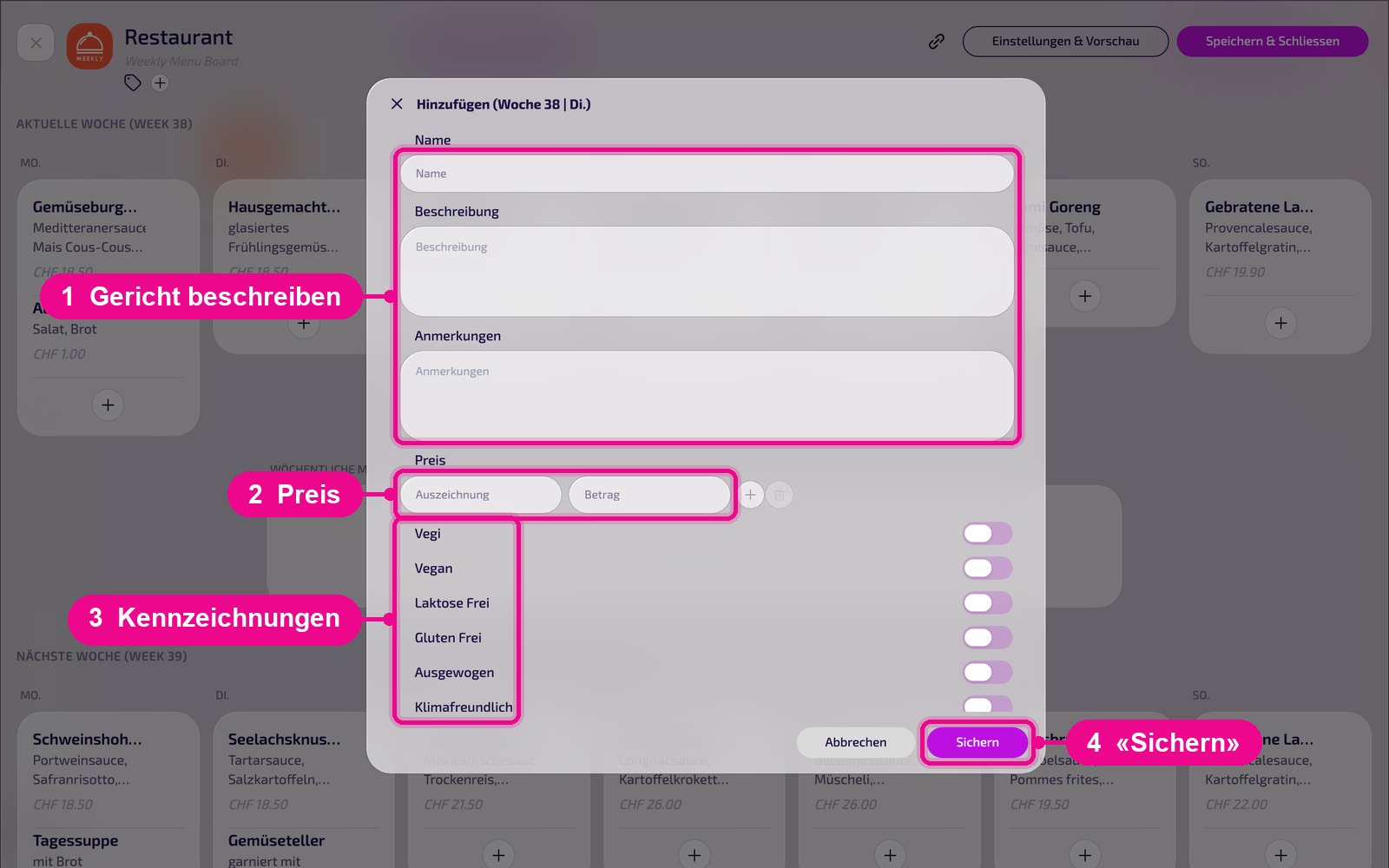
Im Fenster «Hinzufügen» trägst du «Name», «Beschreibung» und «Anmerkungen» ein. Unter «Preis» gibst du eine «Auszeichnung» und den «Betrag» ein, mit dem Plus fügst du einen weiteren Preis hinzu. Mit den Schaltern kennzeichnest du das Gericht, z. B. «Vegi», «Vegan», «Laktose Frei», «Gluten Frei», «Ausgewogen» oder «Klimafreundlich». Mit «Sichern» übernimmst du das Gericht.
Die Gerichte erscheinen erst auf dem Screen, wenn du die Instanz mit «Speichern & Schliessen» sicherst.
Konfiguration im Detail
Links stehen alle Einstellungen, rechts siehst du sofort in der Live-Vorschau, wie die Instanz auf dem Screen aussieht. Mit dem Pfeil neben der Karte klappst du die Einstellungen ein.
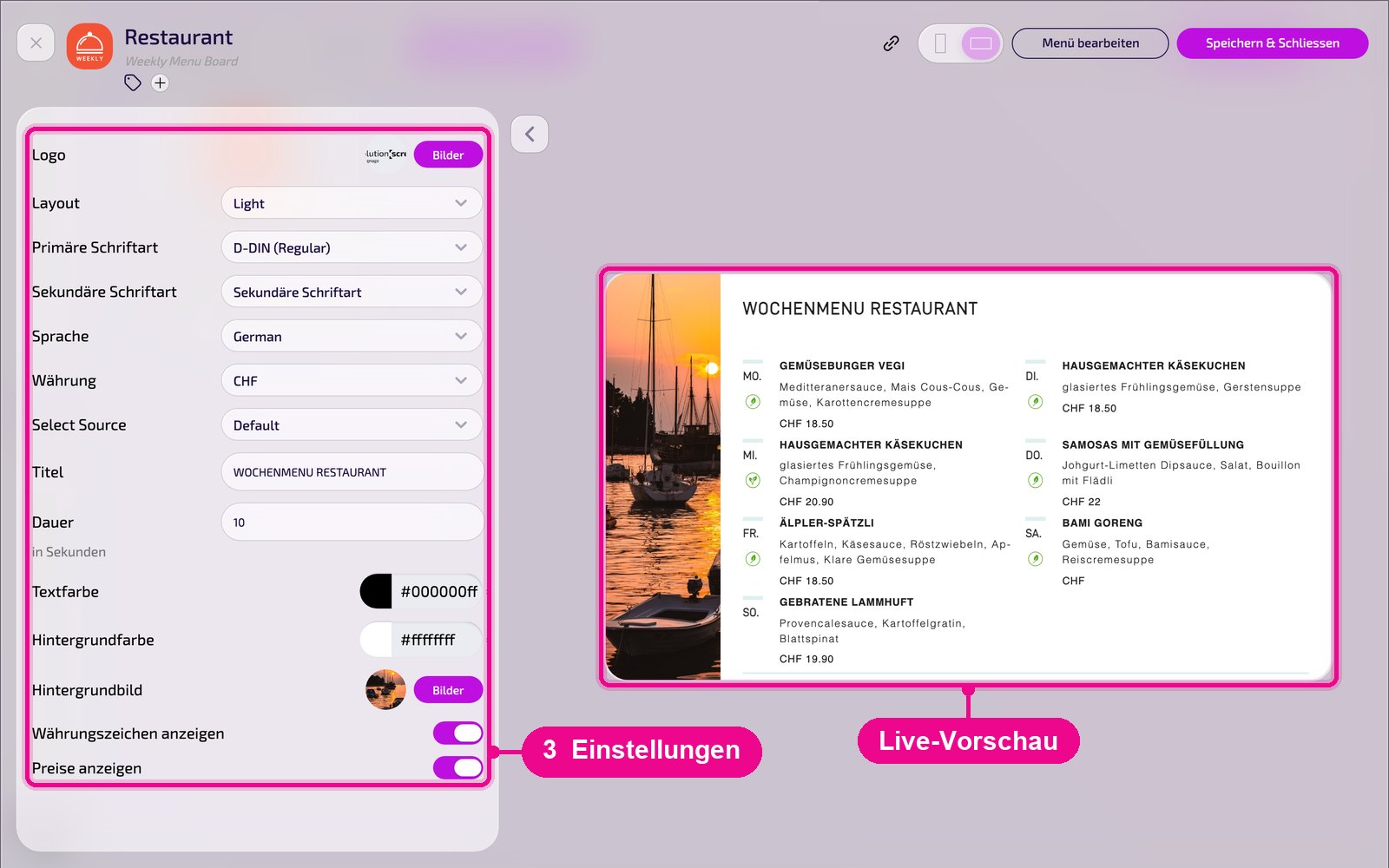
- Logo: eigenes Logo über «Bilder» wählen.
- Layout: Vorlage der Darstellung, z. B. «Light» (hell) für moderne Umgebungen oder eine dunkle Variante für besseren Kontrast.
- Primäre / Sekundäre Schriftart: Schriften für Titel und Text.
- Sprache: Sprache der Anzeige, z. B. «German».
- Währung: Währung der Preise, z. B. «CHF».
- Select Source: Quelle des Menüs. «Default» zeigt die Gerichte, die du unter «Menü bearbeiten» erfasst.
- Titel: Überschrift über dem Menü, z. B. «Wochenmenü».
- Dauer: Anzeigezeit in Sekunden.
- Textfarbe / Hintergrundfarbe: Farben für Schrift und Hintergrund.
- Hintergrundbild: optionales Bild über «Bilder» wählen, z. B. eine Aufnahme des Restaurants.
- Währungszeichen anzeigen: blendet die Währung vor den Preisen ein oder aus.
- Preise anzeigen: blendet die Preise ein oder aus.
Speichern & auf dem Screen ausspielen
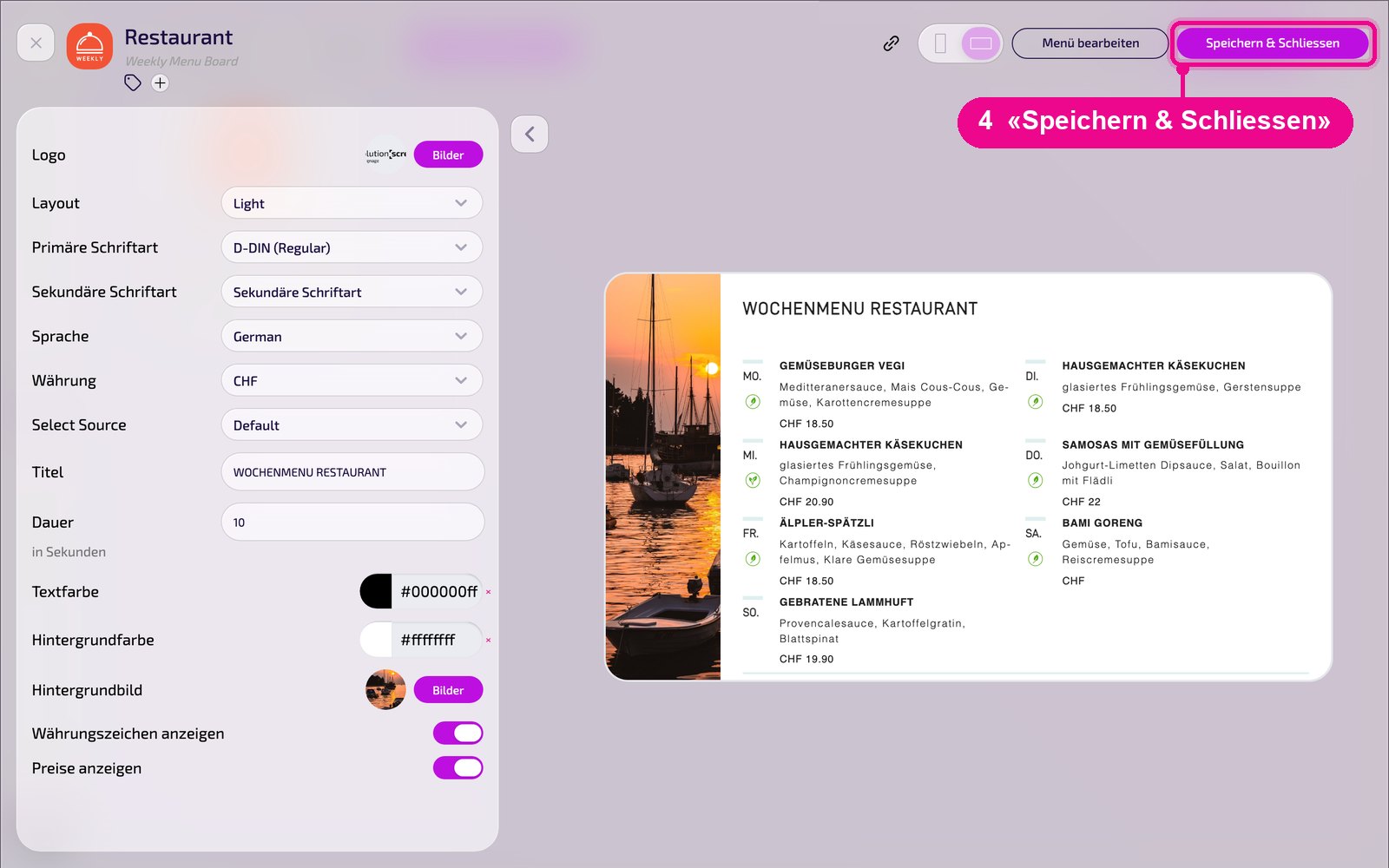
Sichere die Instanz oben rechts mit «Speichern & Schliessen».
In eine Playlist einsetzen: Öffne die Playlist, wähle rechts das Register «Apps», klicke auf die App und dann auf die Instanz. Die Instanz wird sofort hinzugefügt.

In ein Layout einsetzen: Öffne das Layout und klicke beim gewünschten Abschnitt auf den Stift.

Im Fenster «Inhalt für Abschnitt bearbeiten» fügst du mit «Inhalt hinzufügen» die Instanz hinzu. Rechts bei jedem Element legst du über «Täglich» den Zeitplan fest.

Klicke danach in der Playlist bzw. im Layout auf «Veröffentlichen». Solange dort «Entwurf, Veröffentlichung erforderlich» steht, zeigt der Screen noch den alten Stand.
Tipps & Troubleshooting
Menü leer
Über «Menü bearbeiten» Gerichte für die aktuelle Woche erfassen und die Instanz speichern.
Falsche Währung
Im Feld «Währung» anpassen oder «Währungszeichen anzeigen» ausschalten.
Schlecht lesbar
Auf genügend Kontrast zwischen Text- und Hintergrundfarbe achten, bei einem Hintergrundbild eher ein ruhiges Motiv wählen.
Inhalt erscheint nicht
Prüfen, ob Playlist bzw. Layout veröffentlicht und dem richtigen Screen zugewiesen ist und der Player online ist.