ahead intranet
Avec l'app «ahead intranet», tu relies ton intranet ahead à revolutionSCREEN. Les nouvelles actualités de l'intranet apparaissent automatiquement sur tes Screens.
Objectif
Diffuse les contenus de l'intranet ahead sur les écrans sans double saisie : dès que de nouvelles actualités paraissent dans ahead, revolutionSCREEN les reprend. Le personnel reste ainsi informé, même entre différents sites et pays, selon les paramètres de Channel et de Stream et dans la langue souhaitée.
Applications
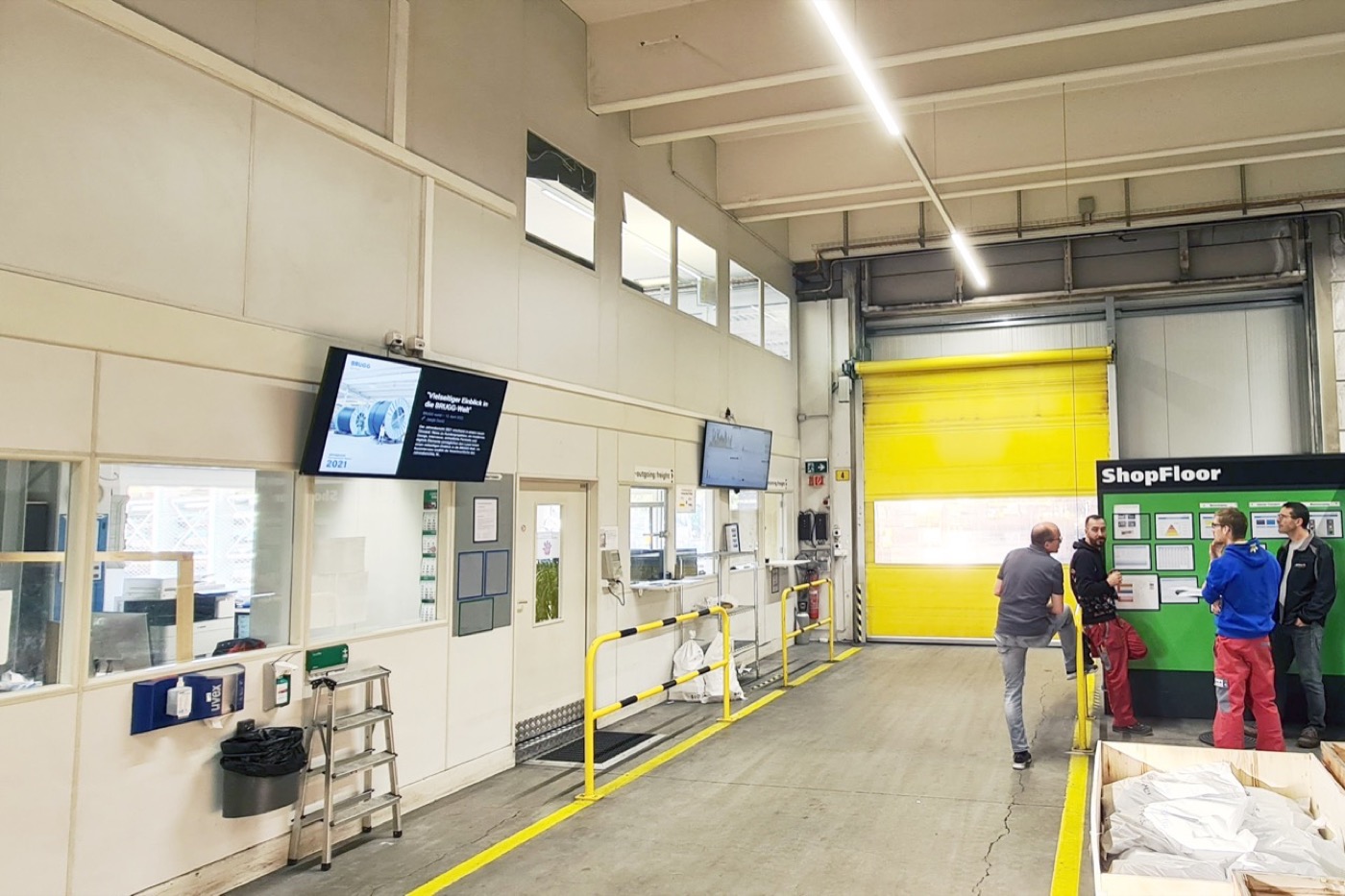
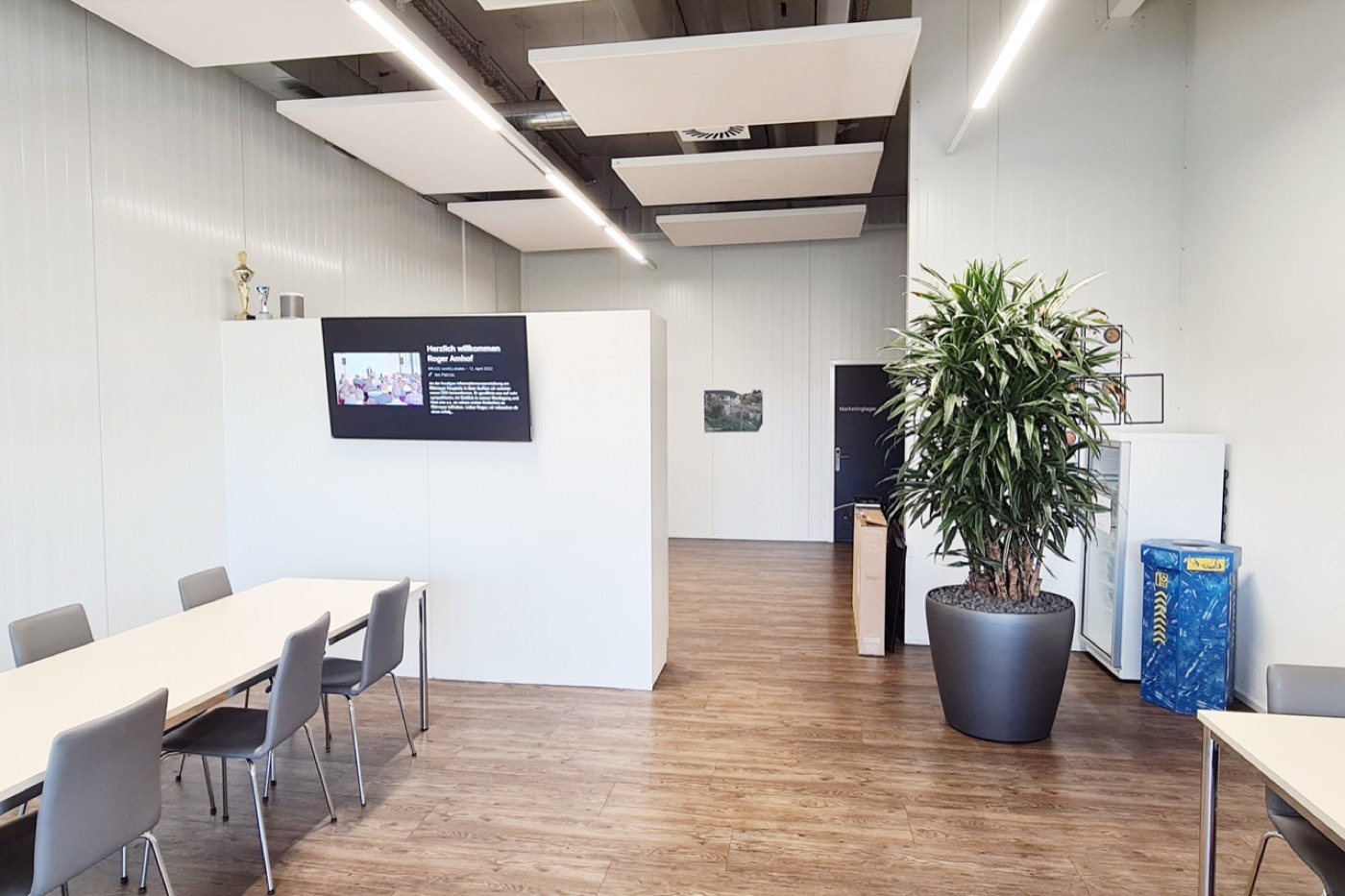
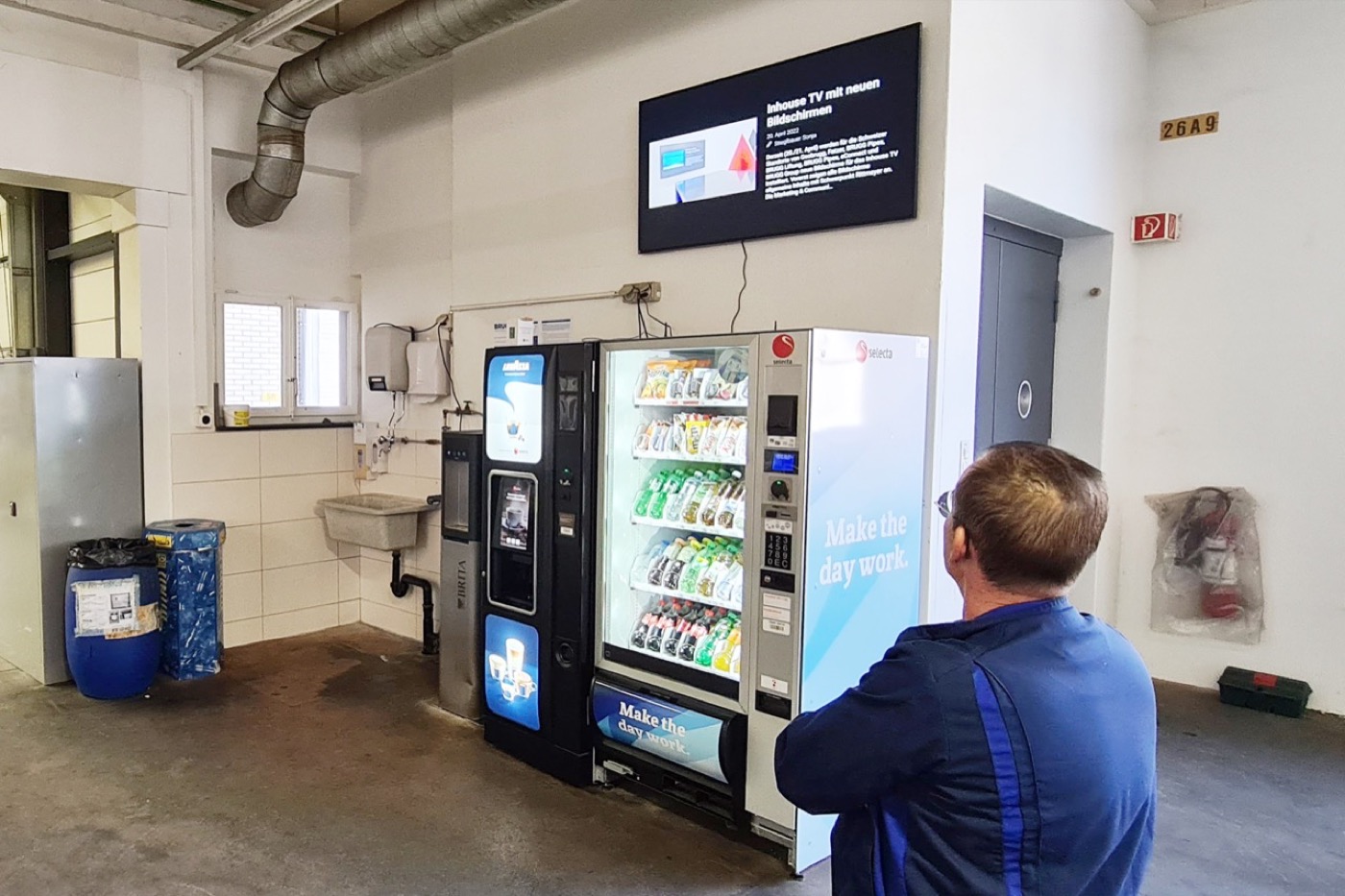
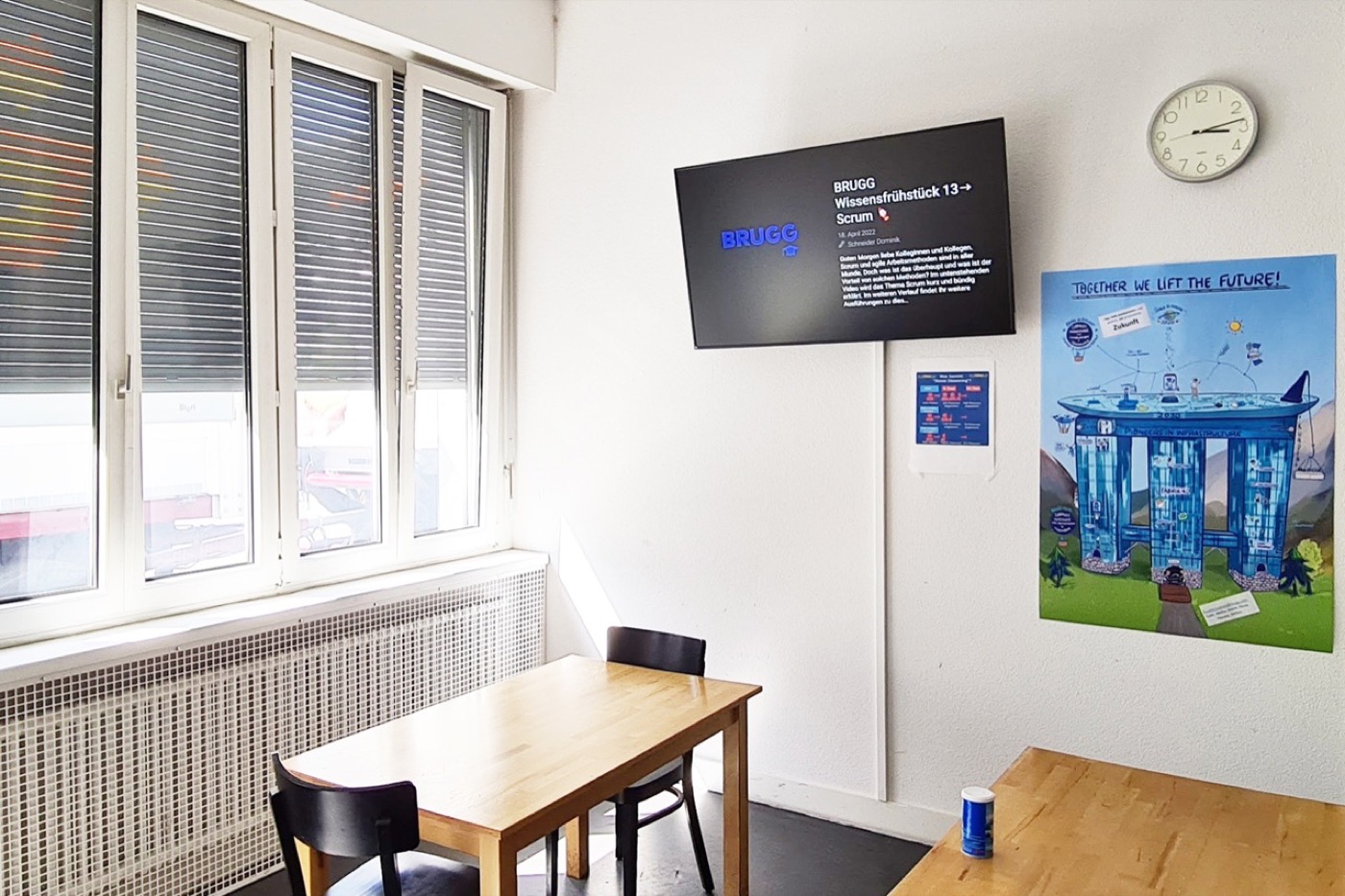
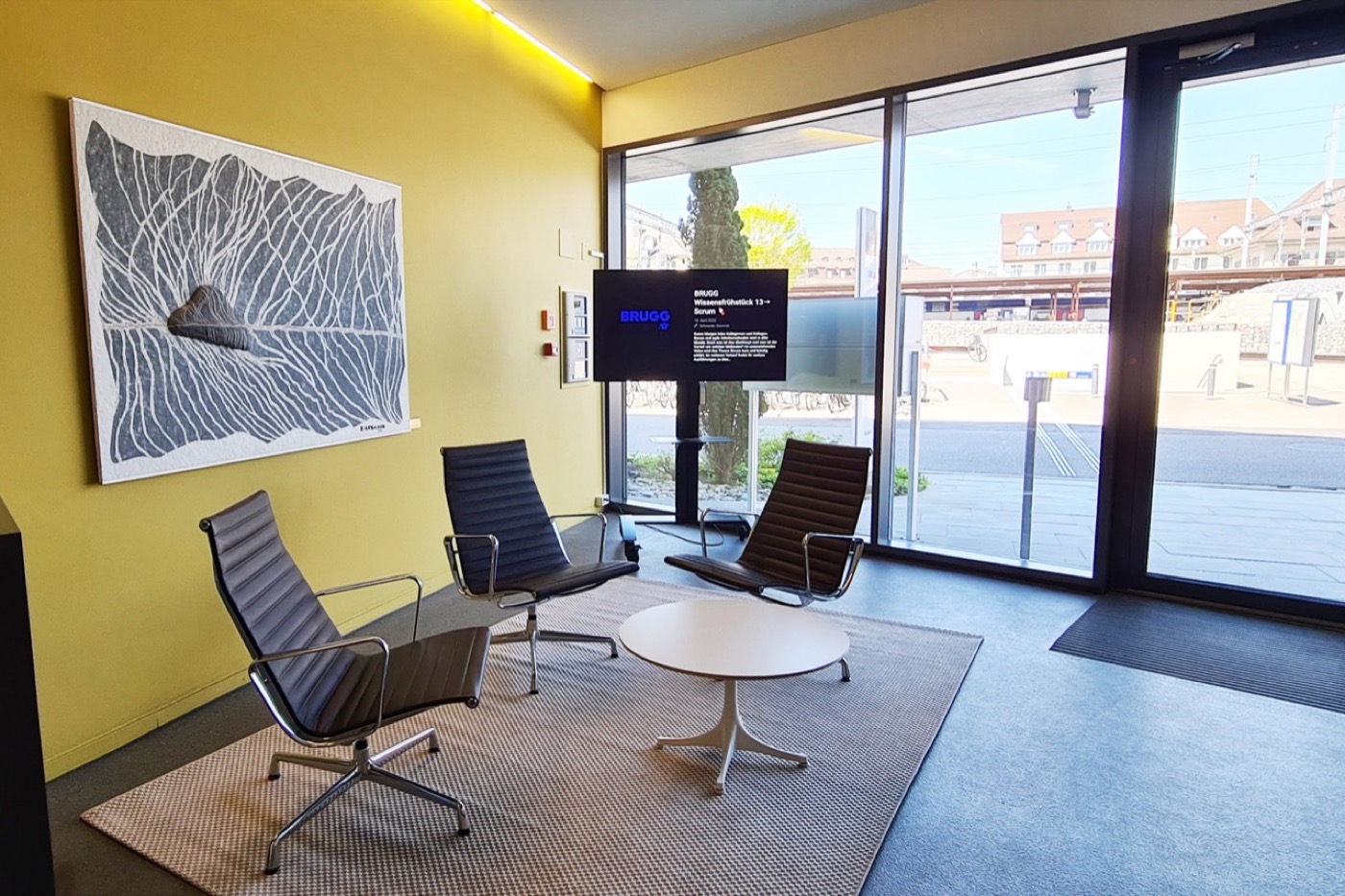
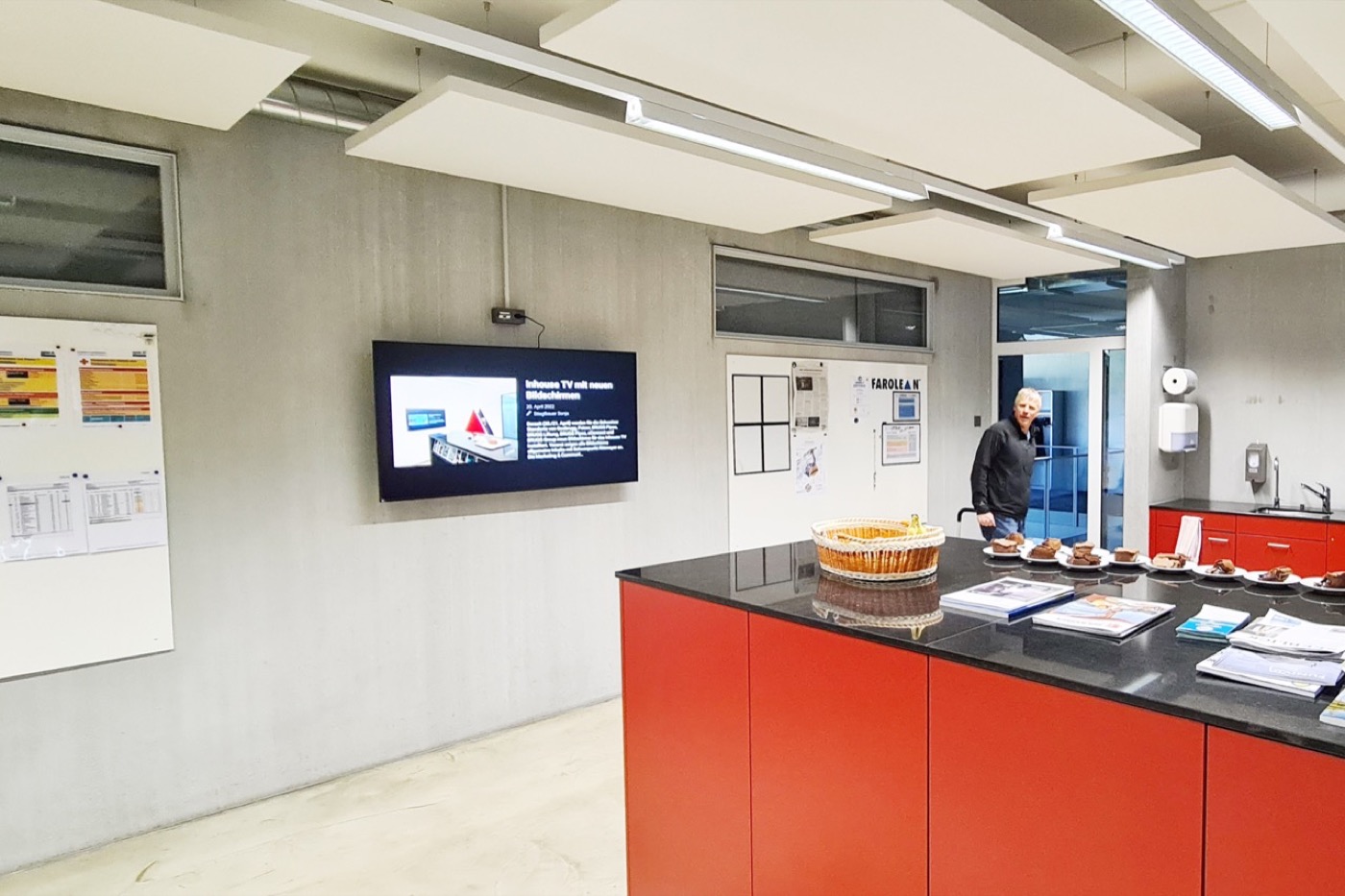
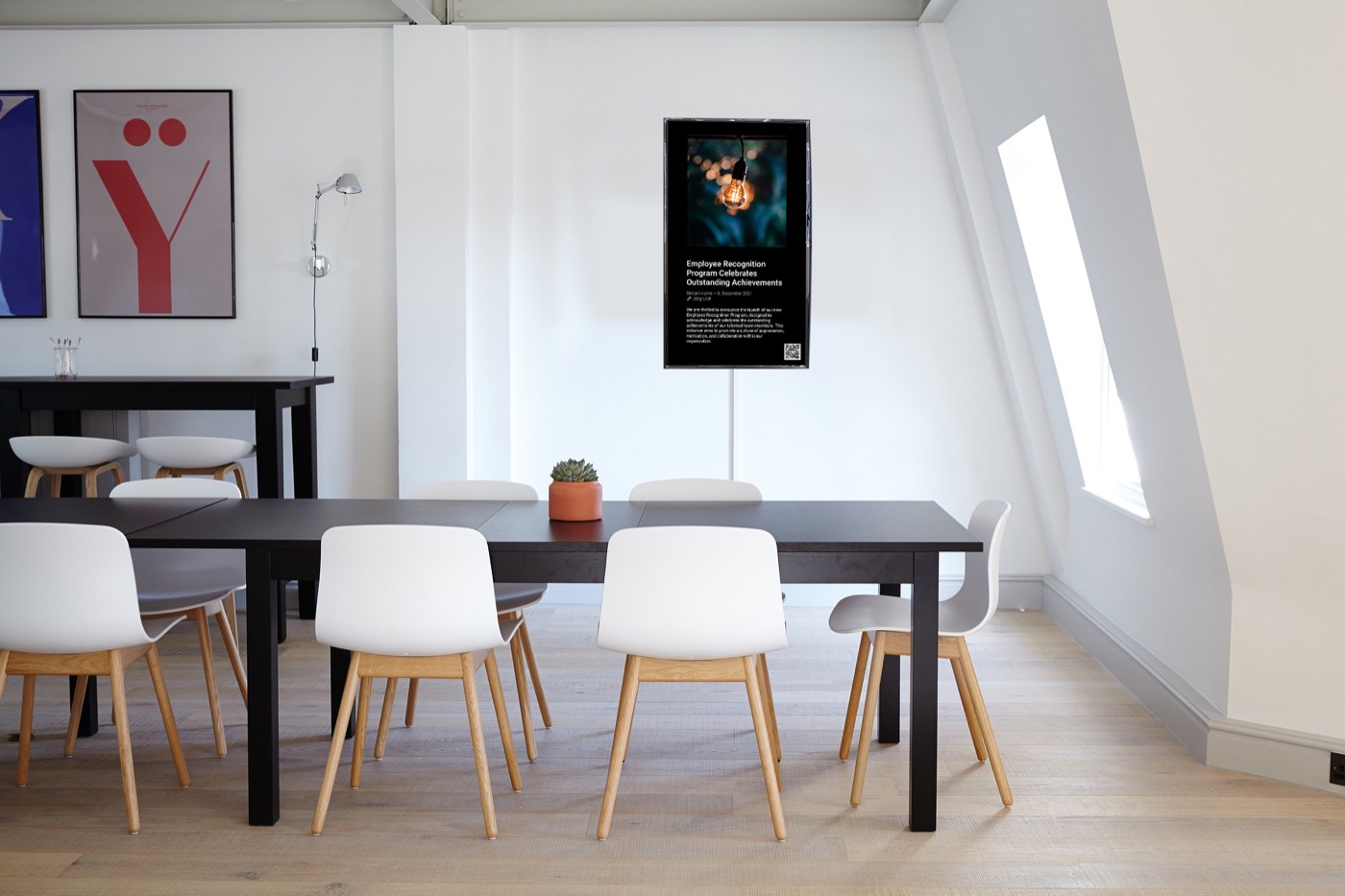
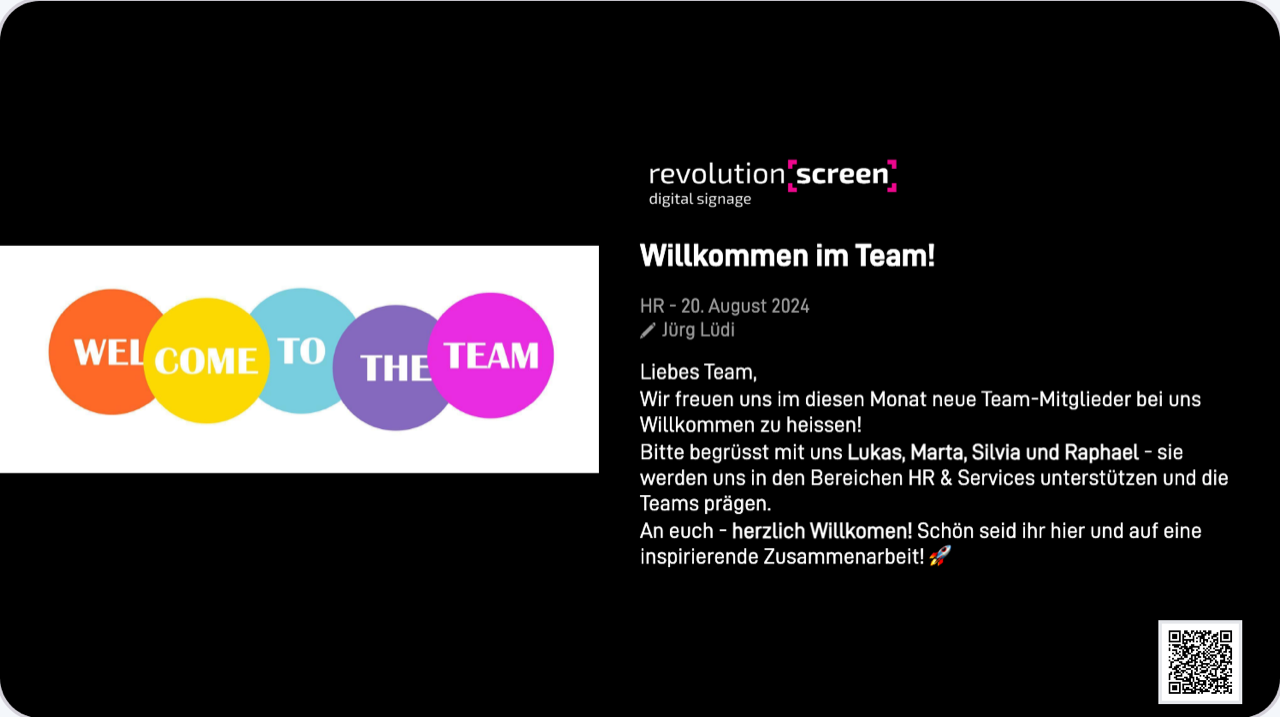
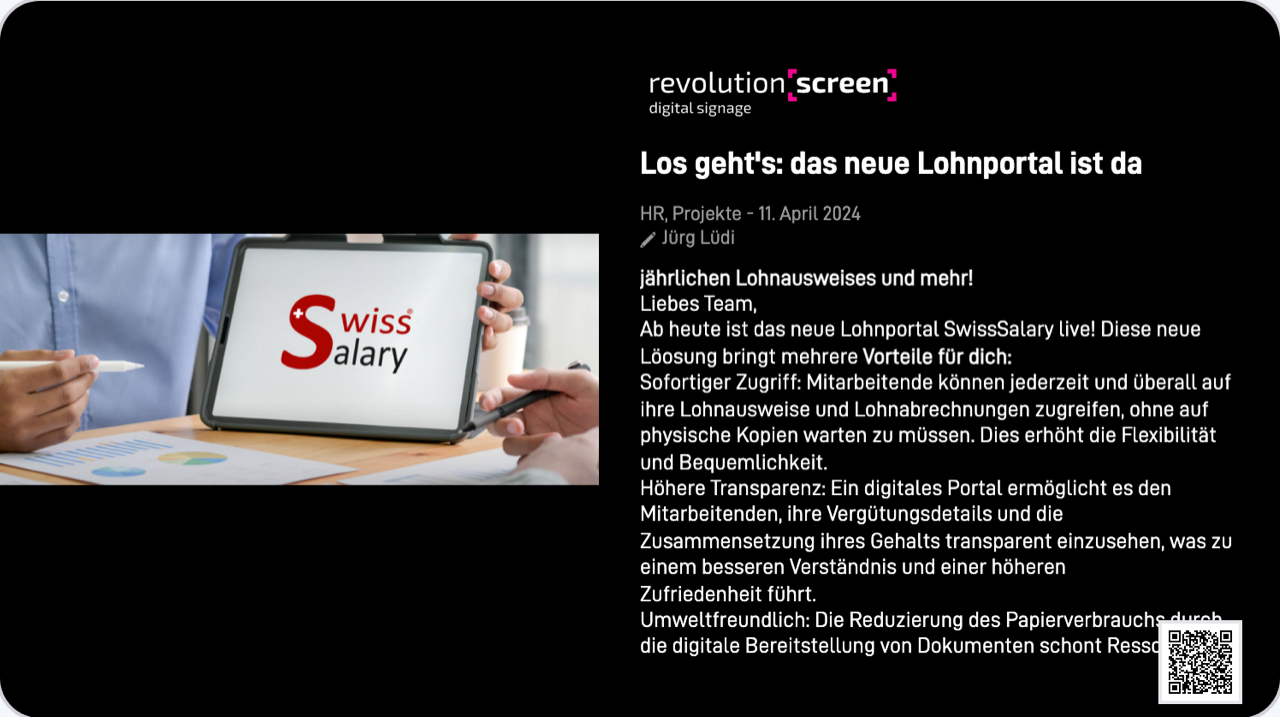
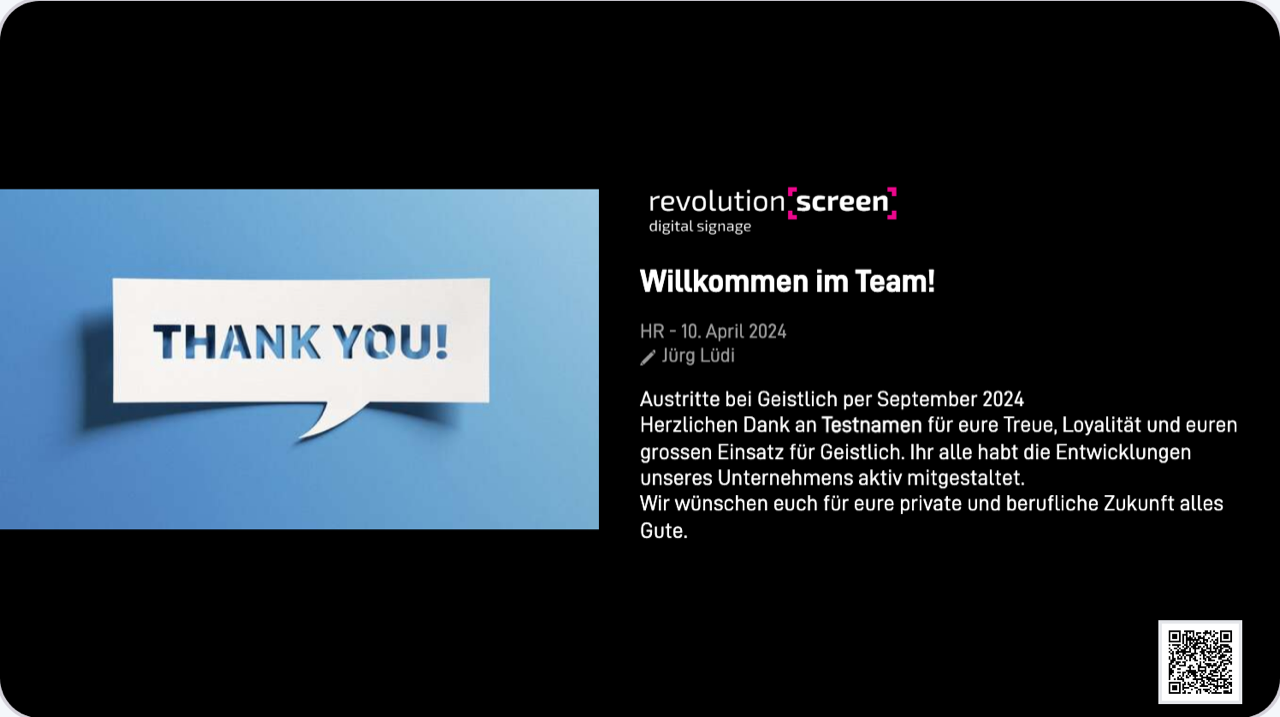
Voici à quoi ressemble ahead intranet sur le Screen, exemples issus de l'usage réel :
Prérequis
- Un compte revolutionSCREEN actif avec accès à my.rstv.app.
- «ahead intranet» est une app Premium (petite couronne dans l'Appstore) et doit être débloquée pour ton compte.
- Un compte ahead avec droits de lecture sur les actualités souhaitées.
- Au moins un Screen configuré.
Installer l'app
Dans la barre latérale à gauche, clique sur «Apps», puis en haut sur «zum App-Store» (vers l'Appstore).

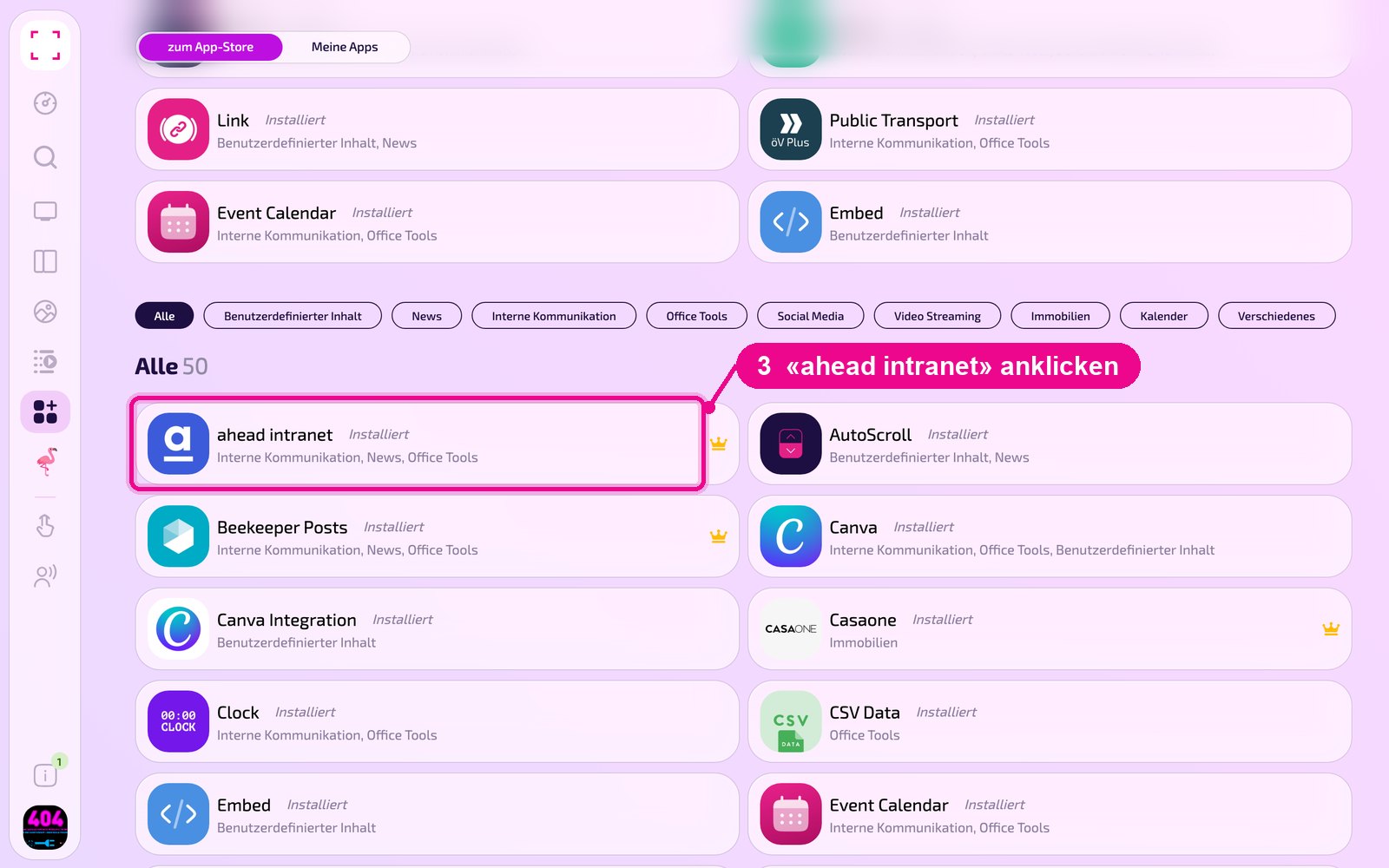
Fais défiler jusqu'à la liste «Alle» (Toutes) et clique sur la tuile «ahead intranet». Les boutons des catégories te permettent de restreindre la liste.
La vue détaillée de l'app s'ouvre. Si elle n'est pas encore installée, clique d'abord sur «Installiere» (Installer). Clique ensuite sur «Neue Instanz» (Nouvelle instance). «App Guide» ouvre un guide rapide.
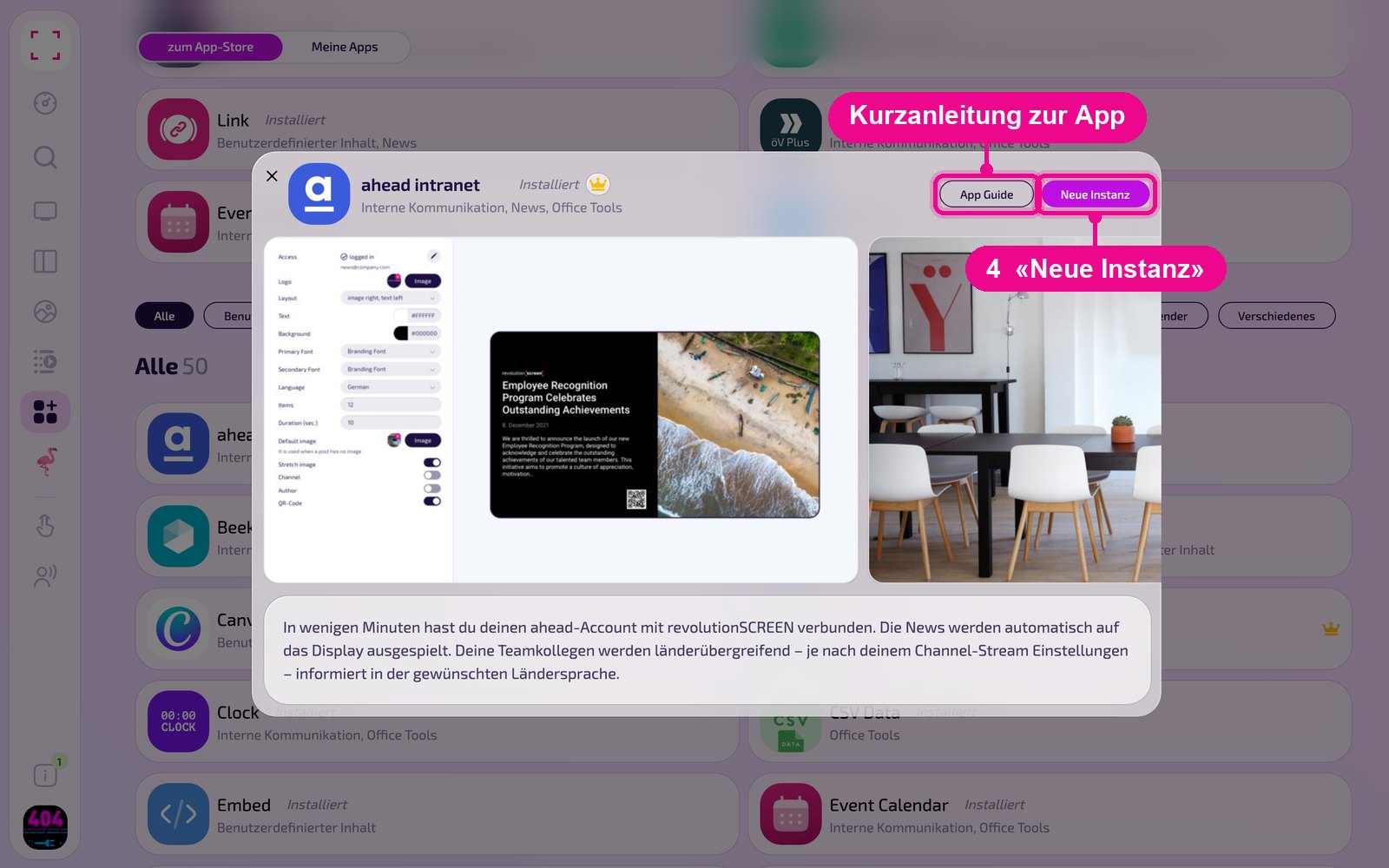
Une instance est une configuration propre de l'app, par ex. une galerie pour l'accueil et une autre pour la cantine. Tu peux créer autant d'instances que tu veux et utiliser chacune individuellement sur des Screens, dans des Playlists ou des Layouts.
Créer une nouvelle instance
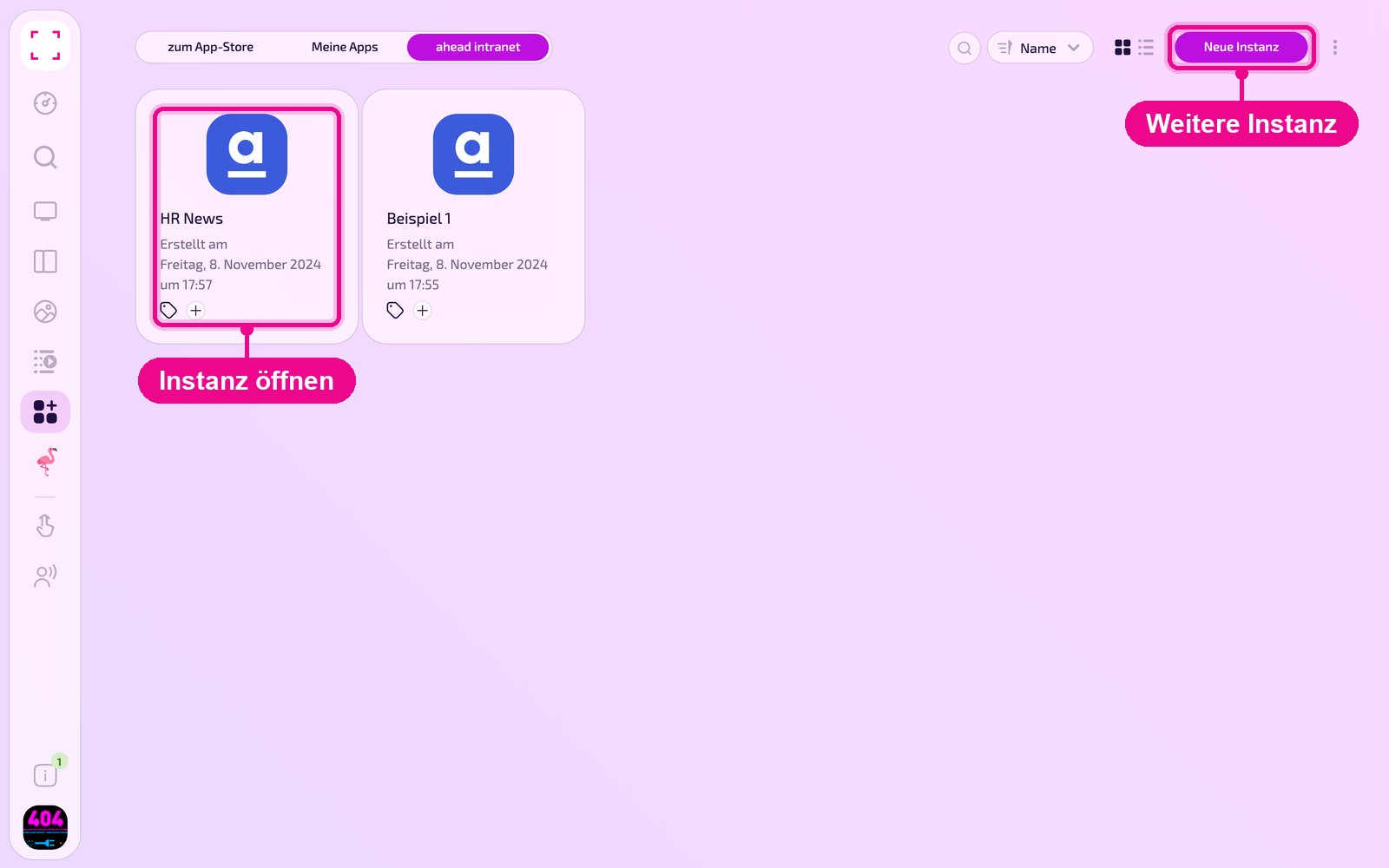
Sous «Apps › Meine Apps» (Mes apps), tu vois toutes les instances de l'app sous forme de tuiles. Avec «Neue Instanz» (Nouvelle instance) en haut à droite, tu en crées une autre ; en cliquant sur une tuile, tu en ouvres une existante.
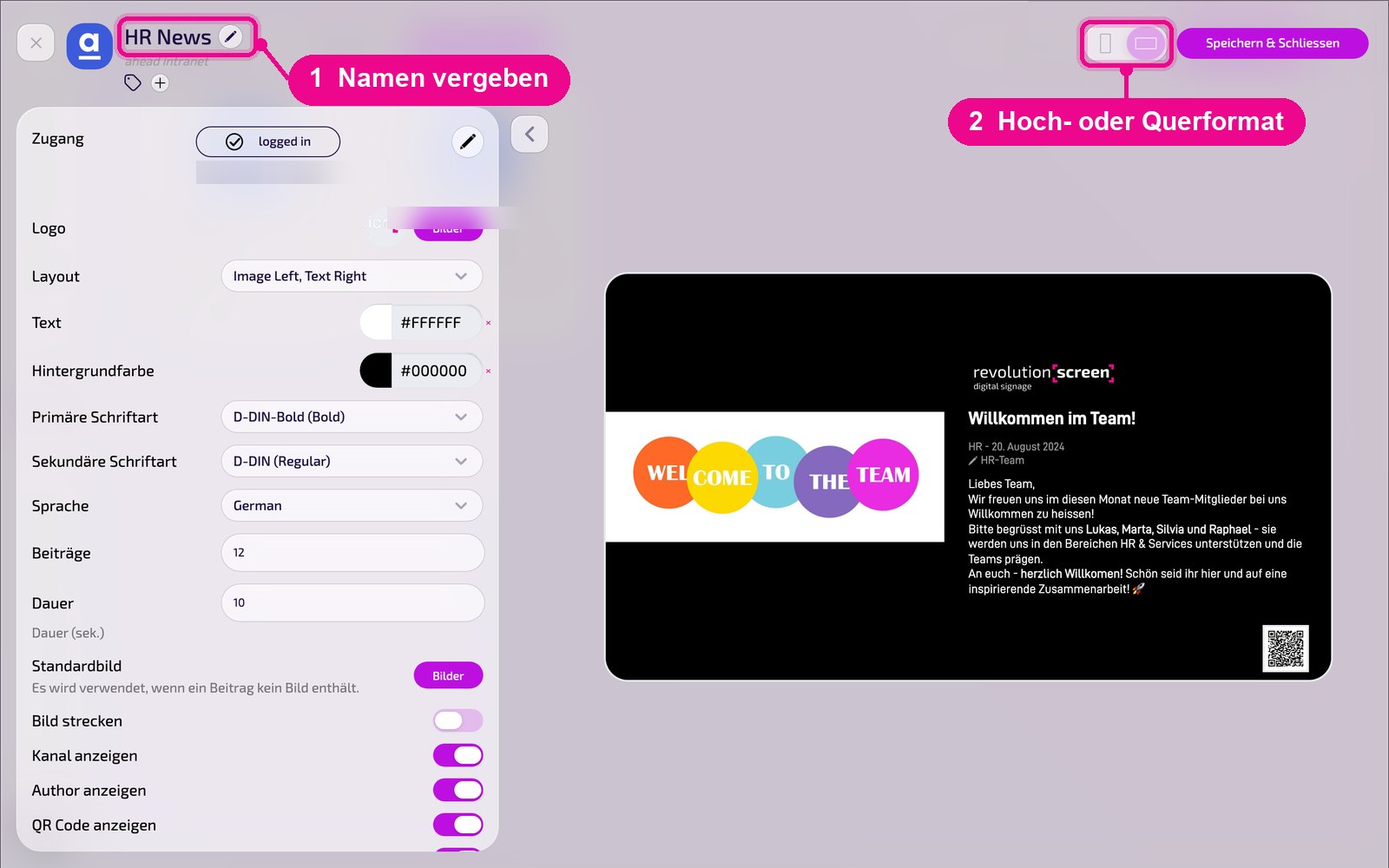
Dans l'éditeur, passe la souris sur le titre et clique sur le crayon pour donner un nom à l'instance. Une nouvelle instance affiche en rouge «Kein Name angegeben» (Aucun nom indiqué) tant que ce n'est pas fait. En haut à droite, tu choisis si l'aperçu apparaît en format portrait ou paysage.
Connecter le compte
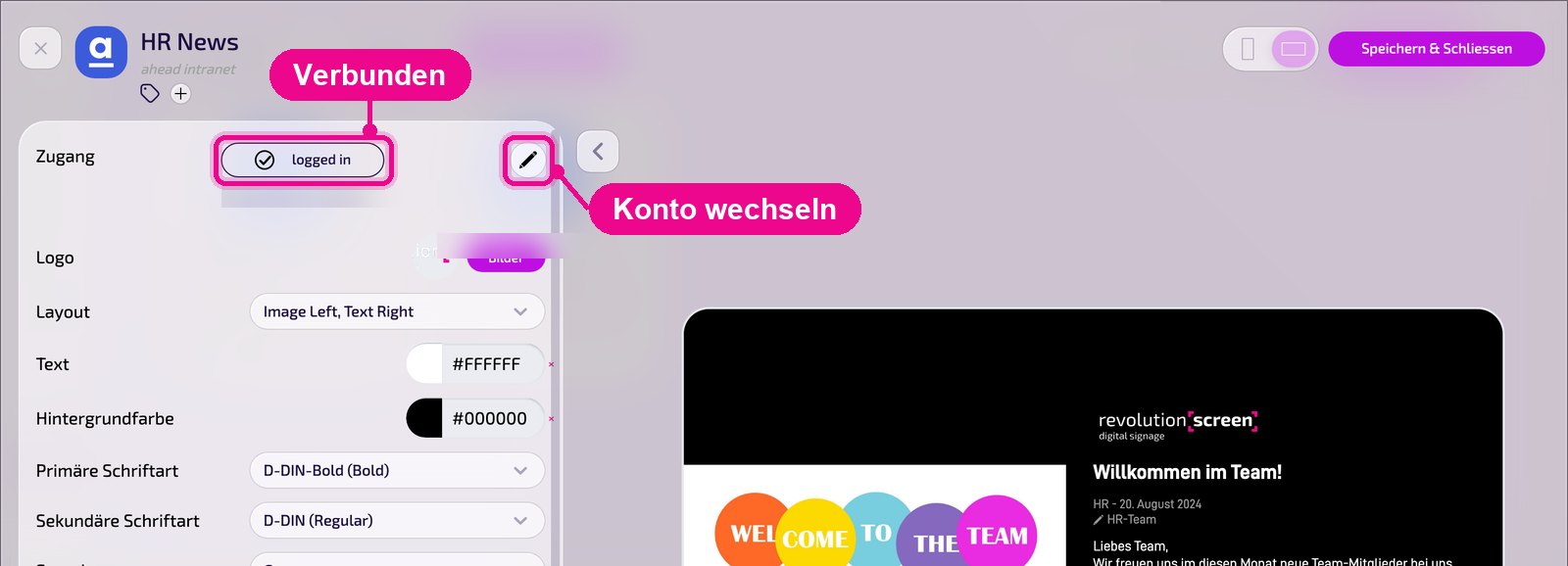
Tout en haut des paramètres figure «Zugang» (Accès). Pour une nouvelle instance, tu t'y connectes avec ton compte ahead. Si la connexion est active, «logged in» s'affiche avec le nom du workspace. Le crayon à droite permet de changer de compte.
Si aucun contenu n'apparaît après la connexion, vérifie dans ahead que le Channel ou le Stream choisi contient des actualités et qu'il est autorisé à l'affichage.
La configuration en détail
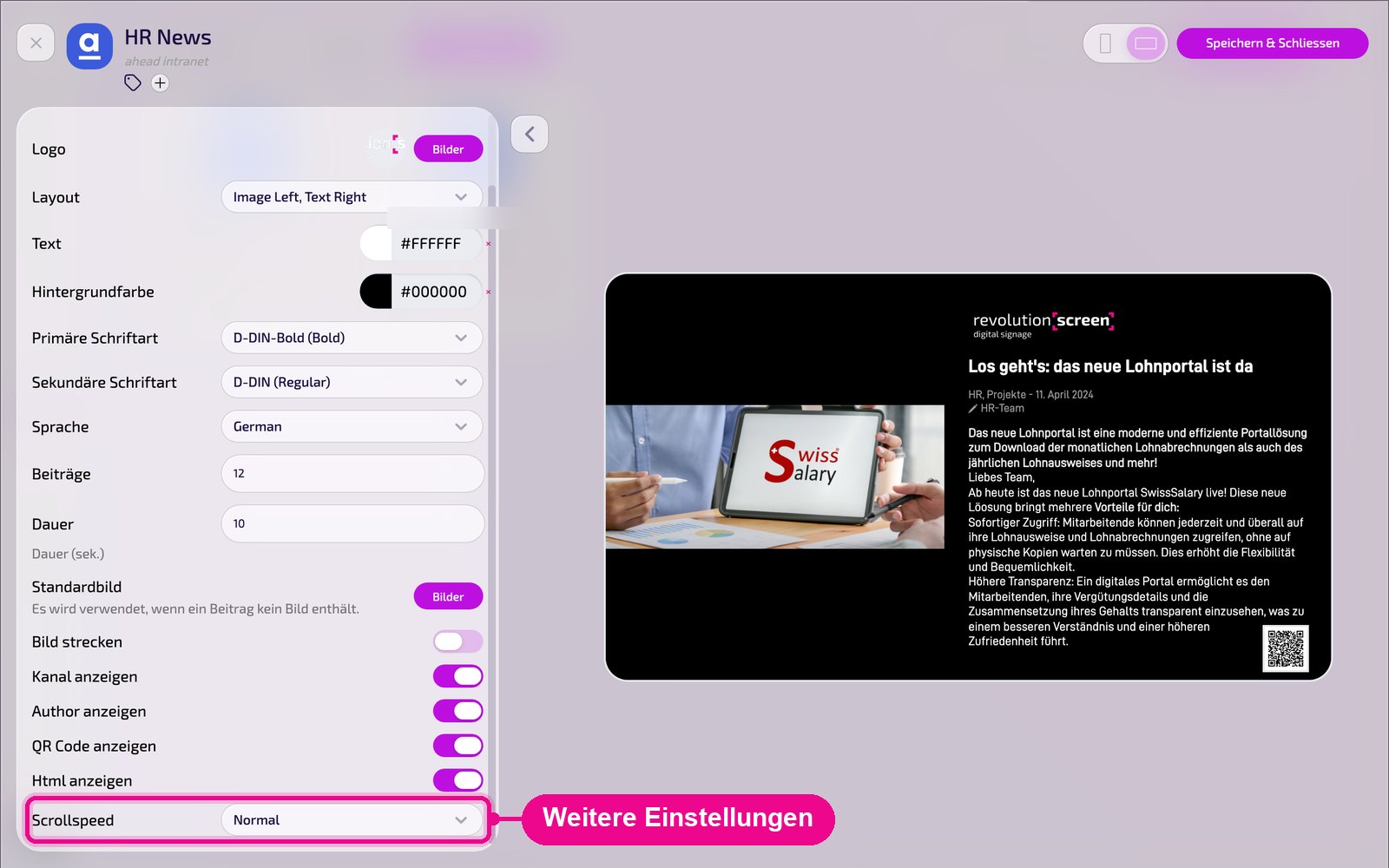
À gauche se trouvent tous les paramètres, à droite tu vois immédiatement dans l'aperçu en direct à quoi ressemble l'instance sur le Screen. Avec la flèche à côté de la carte, tu replies les paramètres.
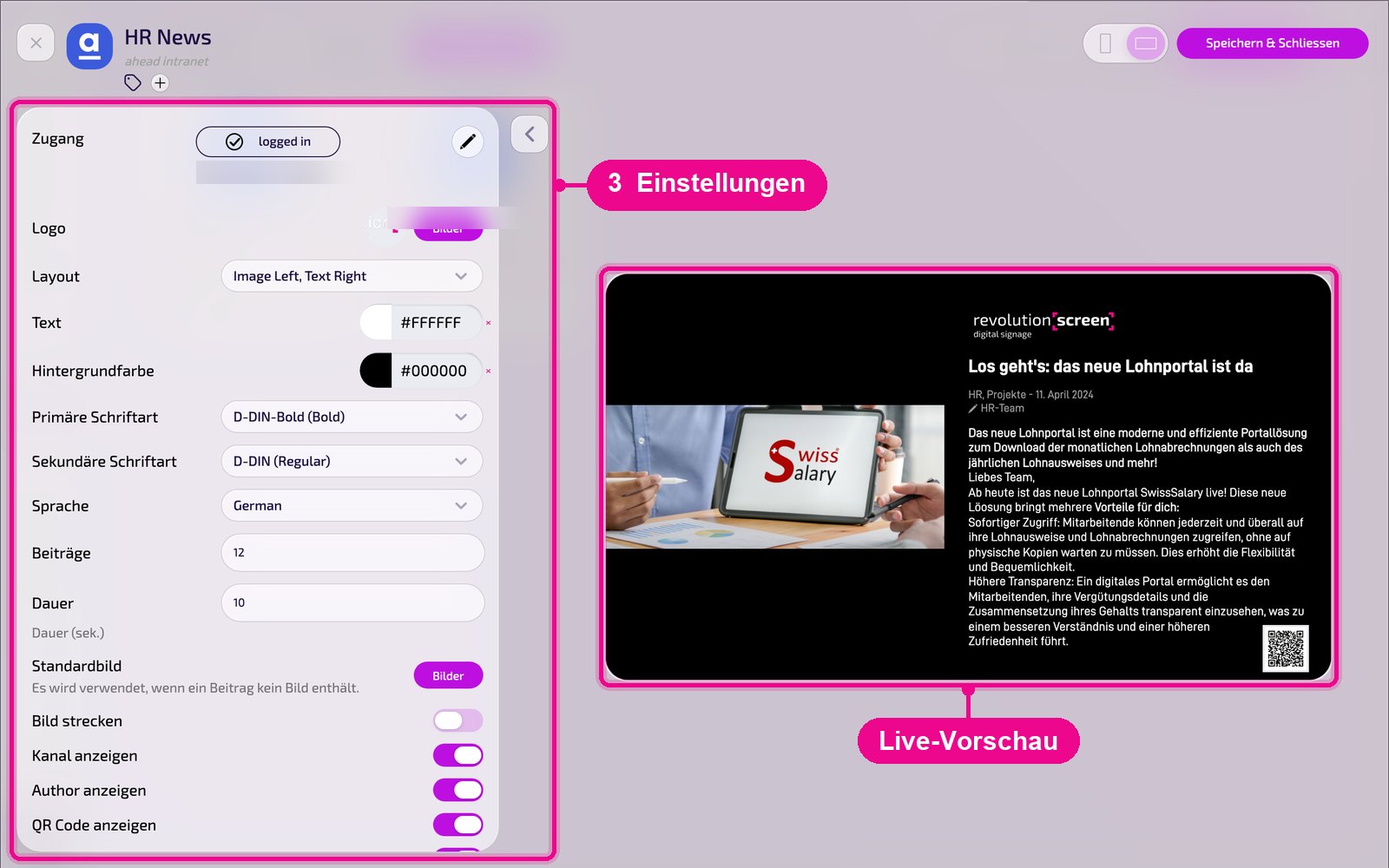
- Zugang (Accès) : compte ahead connecté (statut «logged in»).
- Logo : choisir son propre logo via «Bilder» (Images).
- Layout : disposition de l'image et du texte, par ex. «Image Left, Text Right».
- Text / Hintergrundfarbe (Couleur du texte / de fond) : couleurs de la police et du fond. Avec ×, tu réinitialises une couleur.
- Primäre / Sekundäre Schriftart (Police primaire / secondaire) : polices pour le titre et le texte.
- Sprache (Langue) : langue des actualités affichées.
- Beiträge (Publications) : nombre d'actualités affichées.
- Dauer (Durée) : temps d'affichage par publication en secondes.
- Standardbild (Image par défaut) : image de remplacement quand une publication n'a pas d'image propre.
- Bild strecken (Étirer l'image) : remplit entièrement la surface d'image ; les images peuvent alors être rognées.
- Kanal / Author / QR Code / Html anzeigen (Afficher) : affichent ou masquent certains éléments par publication.
- Scrollspeed : vitesse de défilement des textes longs, par ex. «Normal».
Tu atteins les derniers champs en faisant défiler la carte vers le bas.
Durée d'affichage dans la Playlist et le Layout
ahead intranet affiche plusieurs publications l'une après l'autre par instance. Si tu insères l'instance dans une Playlist ou un Layout, tu définis via la durée de l'élément combien de temps elle s'exécute. Pour cela, clique sur la durée de l'élément. Cette logique s'applique à toutes les apps comportant plusieurs publications par instance.
Dans la fenêtre «Elementdauer bearbeiten!» (Modifier la durée de l'élément !), le commutateur détermine deux variantes. Il s'appelle généralement «pro Post» (par publication), et «pro Slide» (par diapo) pour les présentations. Avec «Confirm», tu valides le réglage.
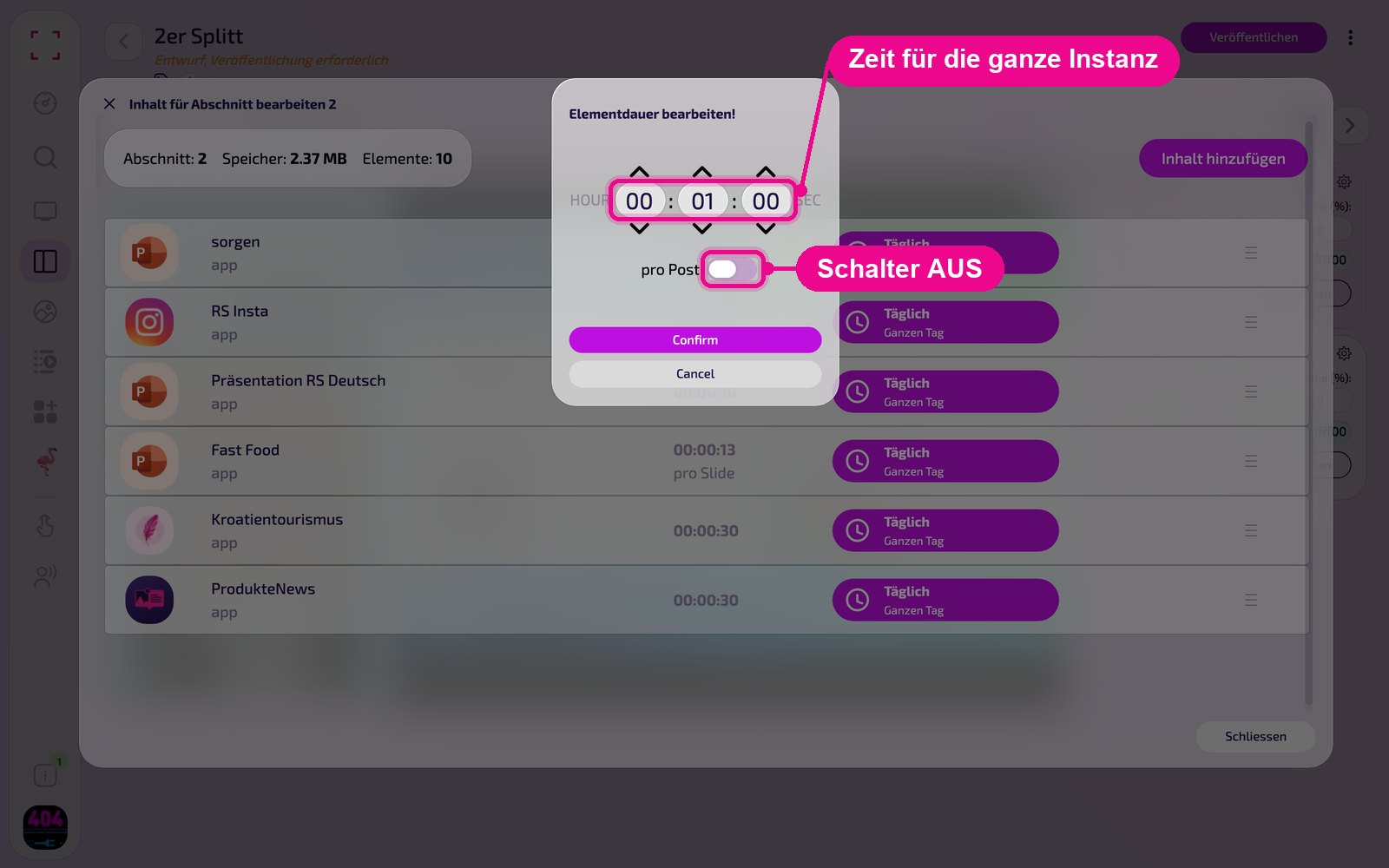
Variante 1 : commutateur SUR ARRÊT (durée totale)
Le temps réglé vaut pour toute l'instance. Exemple 00:01:00 : l'instance s'exécute une minute. Les publications se succèdent pendant ce temps et recommencent au besoin depuis le début. Toutes les publications n'apparaissent donc pas forcément.
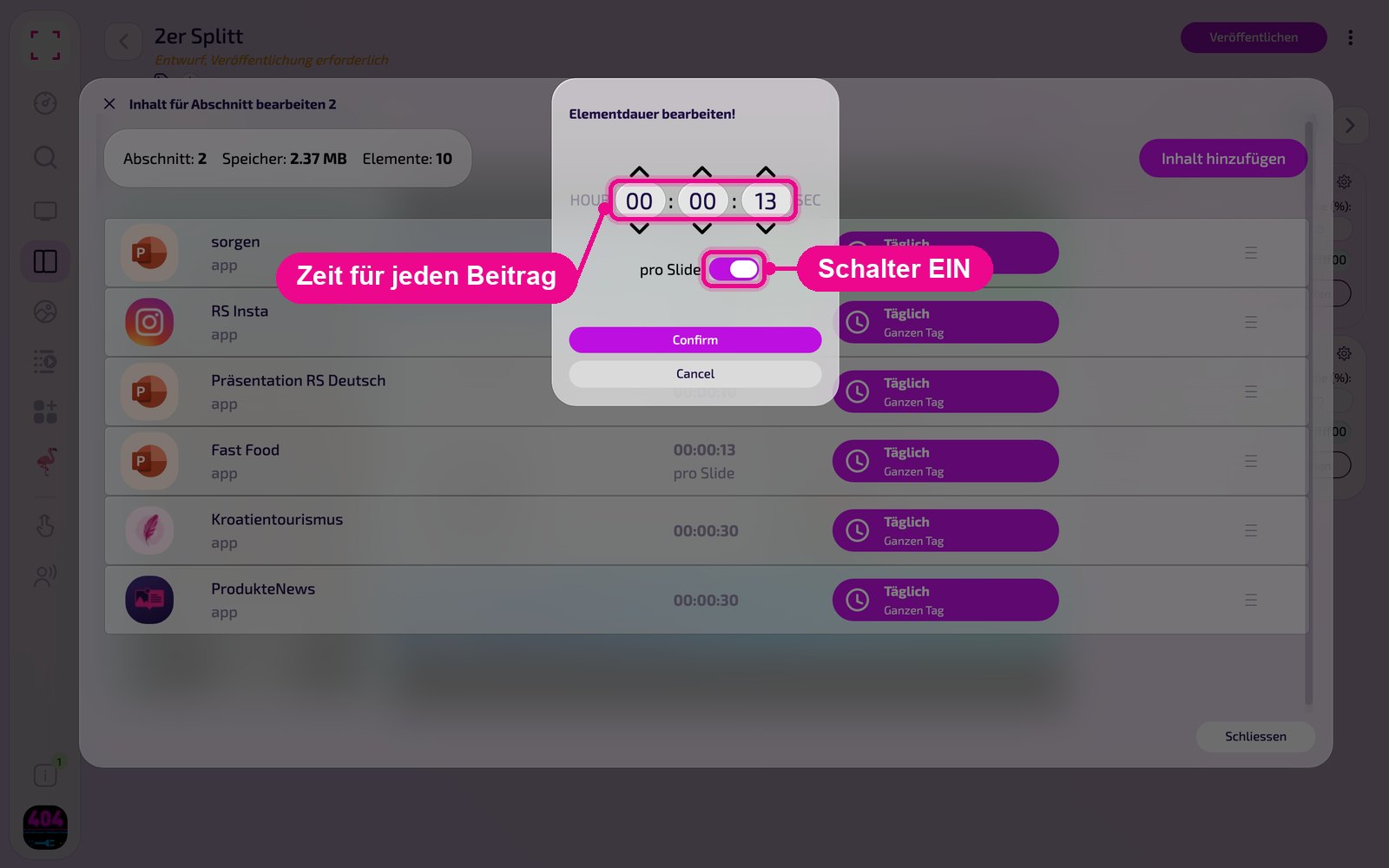
Variante 2 : commutateur SUR MARCHE (durée par publication)
Le temps réglé vaut pour chaque publication. Exemple 00:00:10 avec 12 publications : chaque publication apparaît exactement 10 secondes, l'instance s'exécute au total 2 minutes. Dans la liste figure alors sous la durée «pro Post» ou «pro Slide».
Si toutes les publications doivent impérativement apparaître, active «pro Post». Si l'instance doit occuper un temps fixe précis, laisse le commutateur sur arrêt.
Enregistrer et diffuser sur le Screen
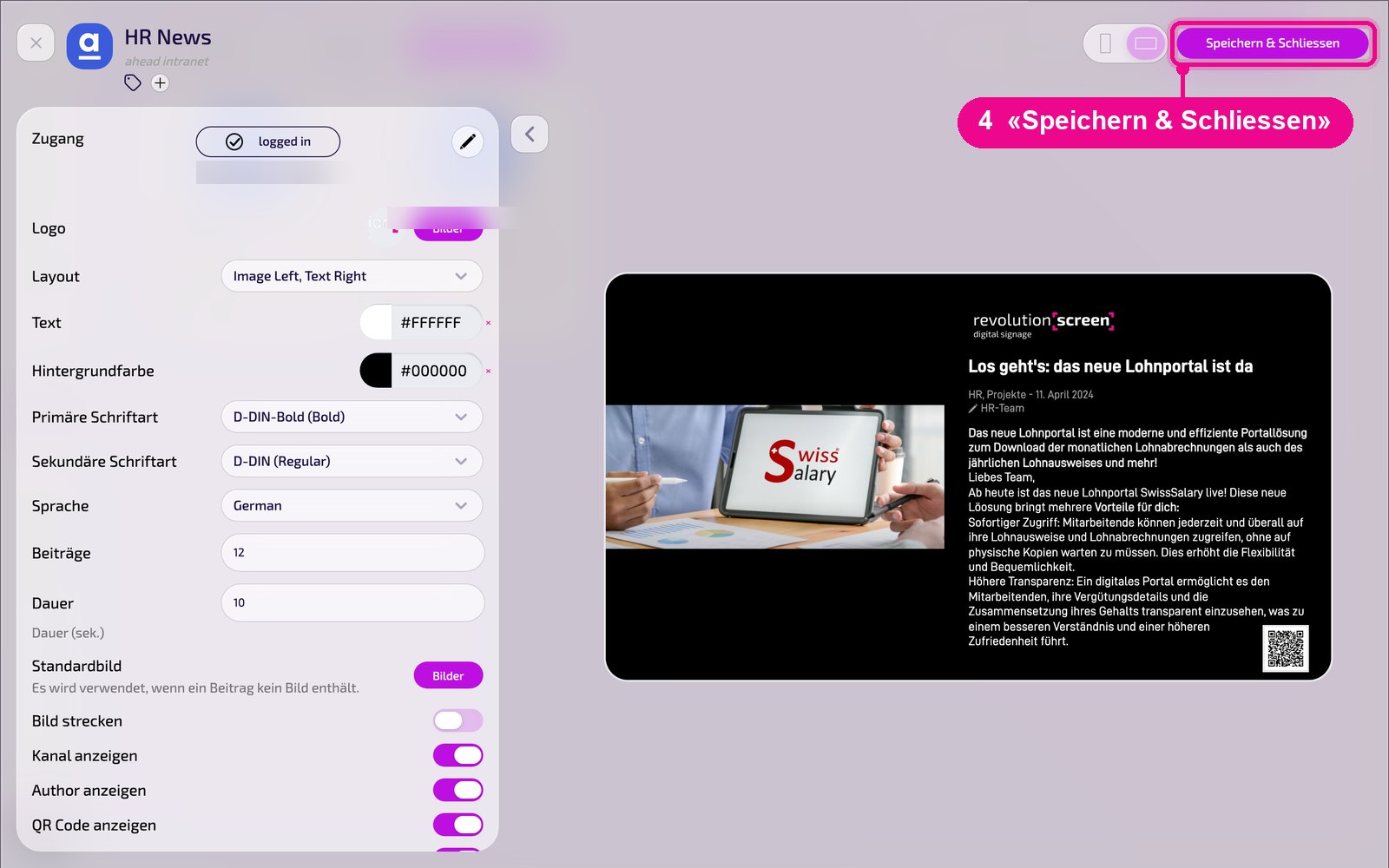
Enregistre l'instance en haut à droite avec «Speichern & Schliessen» (Enregistrer et fermer).
Insérer dans une Playlist : ouvre la Playlist, choisis à droite l'onglet «Apps», clique sur l'app puis sur l'instance. L'instance est aussitôt ajoutée.

Insérer dans un Layout : ouvre le Layout et clique sur le crayon à la section souhaitée.

Dans la fenêtre «Inhalt für Abschnitt bearbeiten» (Modifier le contenu de la section), tu ajoutes l'instance avec «Inhalt hinzufügen» (Ajouter du contenu). À droite de chaque élément, tu définis le calendrier via «Täglich» (Quotidien).

Clique ensuite dans la Playlist ou le Layout sur «Veröffentlichen» (Publier). Tant que «Entwurf, Veröffentlichung erforderlich» (Brouillon, publication requise) y est affiché, le Screen montre encore l'ancien état.
Conseils et dépannage
L'aperçu reste vide
Connecter le compte ahead sous «Zugang» (Accès) et vérifier que le Channel ou le Stream contient des actualités.
Trop ou trop peu d'actualités
Régler le nombre via «Beiträge» (Publications), le rythme par publication via «Dauer» (Durée).
Publication sans image
Définir une «Standardbild» (Image par défaut).
Toutes les news n'apparaissent pas
Dans la Playlist ou le Layout, règle la durée de l'élément avec «pro Post» (par post), voir «Anzeigedauer in Playlist & Layout» (durée d'affichage dans Playlist & Layout).