Single Media
Unter «Single Media» legst du fest, wie ein einzelnes Medium oder eine einzelne App angezeigt wird, wenn du es direkt auf einen Screen legst, also ohne Playlist oder Layout. Die Einstellungen gelten für das ganze Unternehmen.
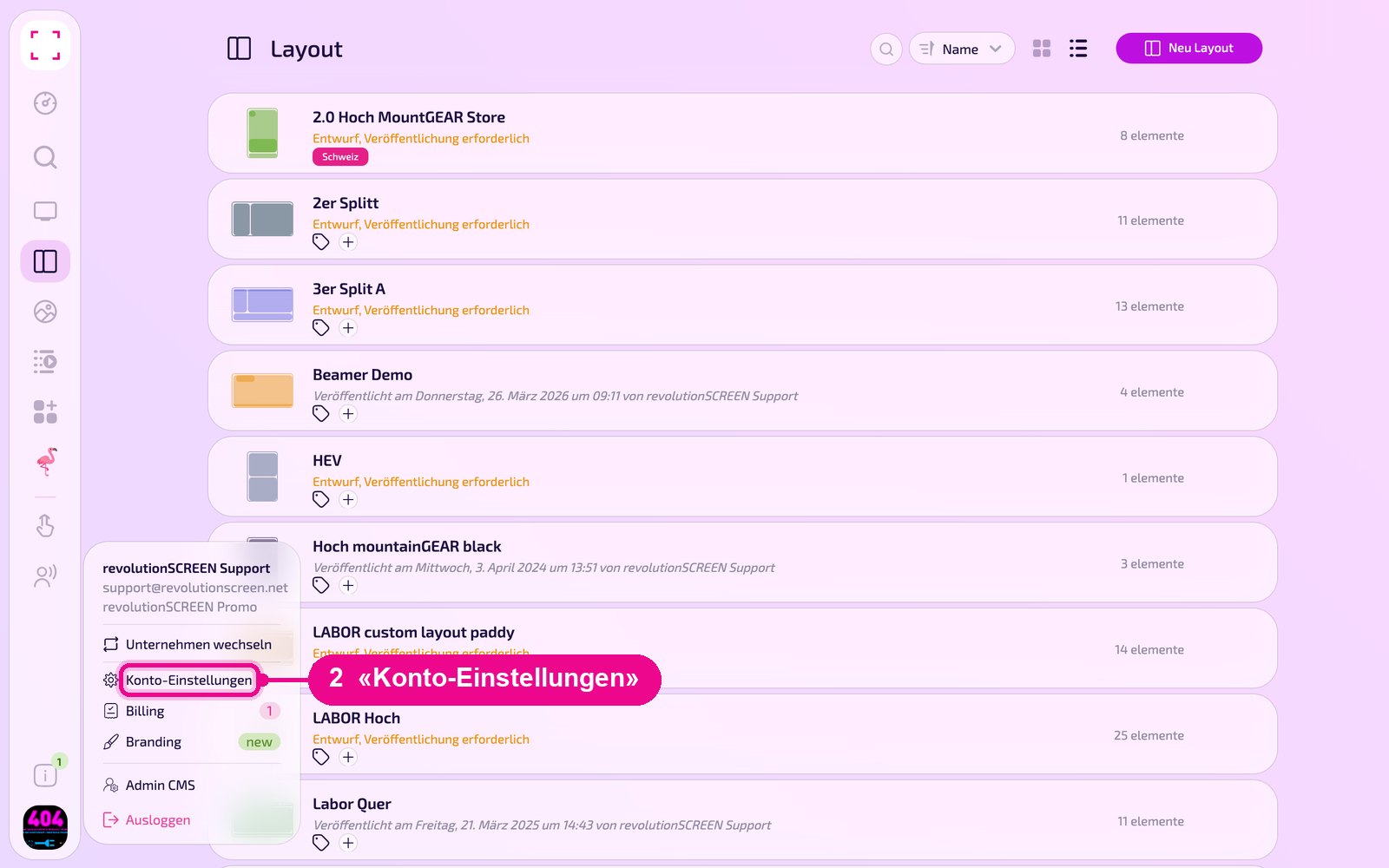
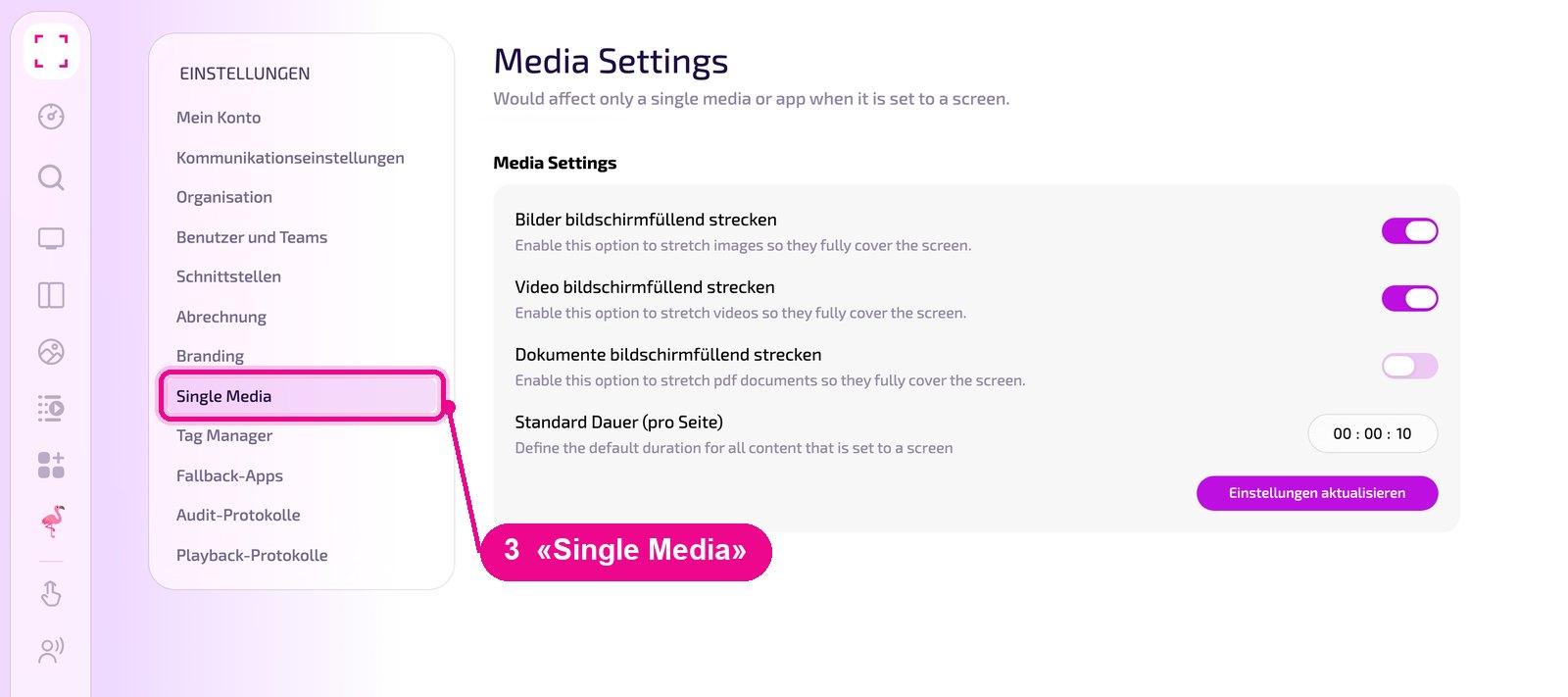
Profilbild unten links → «Konto-Einstellungen» → links «Single Media»

Wann diese Einstellungen gelten
Die Seite heisst «Media Settings» und trägt den Hinweis «Would affect only a single media or app when it is set to a screen». Die Einstellungen wirken also nur, wenn ein Bild, ein Video, ein PDF oder eine App allein auf einem Screen läuft. Liegt der Inhalt in einer Playlist oder einem Layout, gelten die Einstellungen der Playlist bzw. des Layouts.
Bilder, Videos und Dokumente strecken
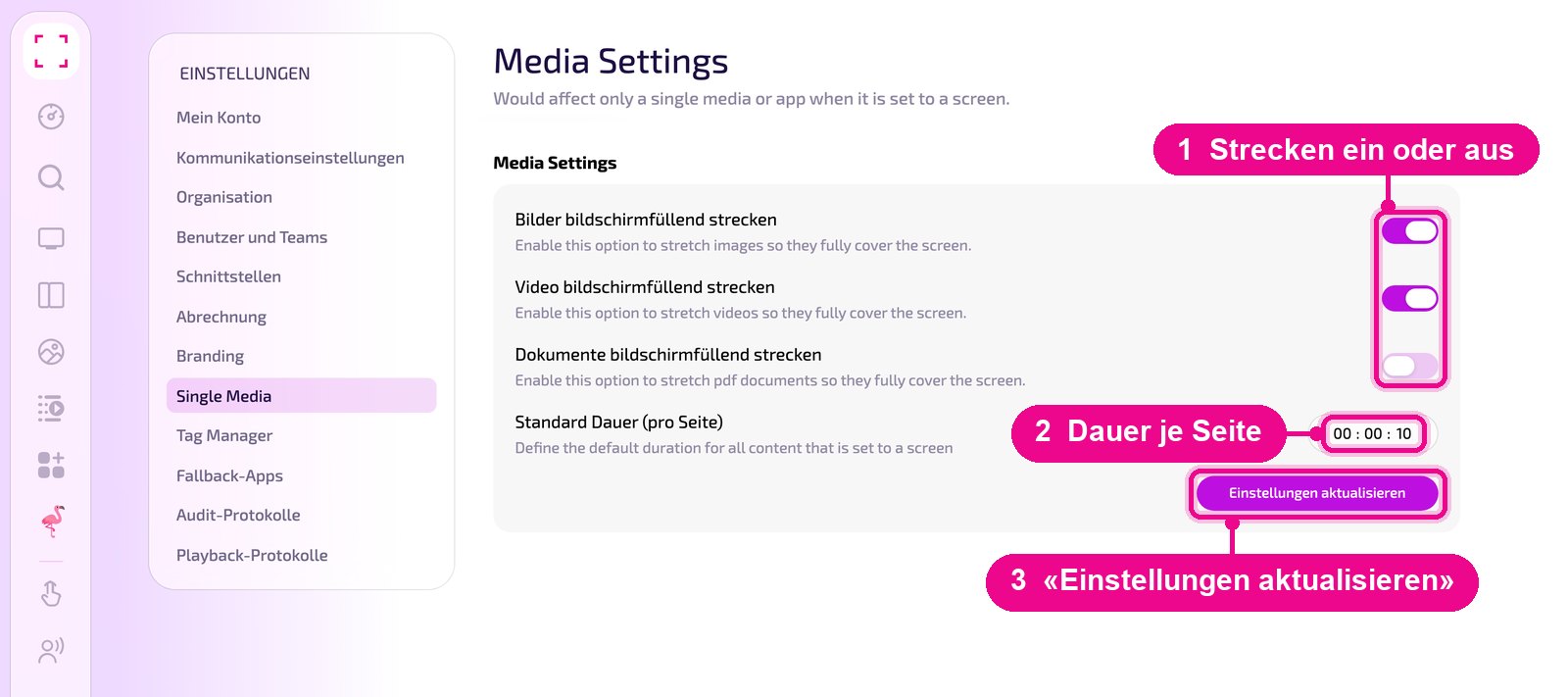
Mit den drei Schaltern bestimmst du je Inhaltsart, ob der Inhalt bildschirmfüllend gestreckt wird:
- «Bilder bildschirmfüllend strecken» für Bilder
- «Video bildschirmfüllend strecken» für Videos
- «Dokumente bildschirmfüllend strecken» für PDF-Dokumente
Darunter stellst du bei «Standard Dauer (pro Seite)» ein, wie lange eine Seite angezeigt wird, im Format Stunden : Minuten : Sekunden. Speichere deine Änderungen mit «Einstellungen aktualisieren».
Gut zu wissen
- Gestreckt oder nicht? Passt das Seitenverhältnis nicht zum Screen, zum Beispiel ein Bild im Hochformat auf einem Screen im Querformat, wird ein gestreckter Inhalt verzerrt. Ohne Strecken bleibt das Seitenverhältnis erhalten, dafür entstehen Ränder.
- Mehrseitige Inhalte: Die Standarddauer gilt pro Seite, zum Beispiel für jede Seite eines PDFs. Bei 00 : 00 : 10 wechselt ein zehnseitiges PDF also alle zehn Sekunden die Seite.
- Playlists und Layouts: Wie du die Dauer dort einstellst, zeigt «Playlists».
Einige Texte auf dieser Seite sind noch englisch. Die Funktion bleibt dieselbe, auch wenn die Beschriftung später übersetzt wird.