Schnittstellen
Unter «Schnittstellen» verwaltest du die Zugangsdaten, mit denen Apps auf externe Dienste zugreifen, z. B. Outlook Calendar, Microsoft Sharepoint oder Casaone. Hier siehst du, welche Verbindungen funktionieren, und legst neue an.
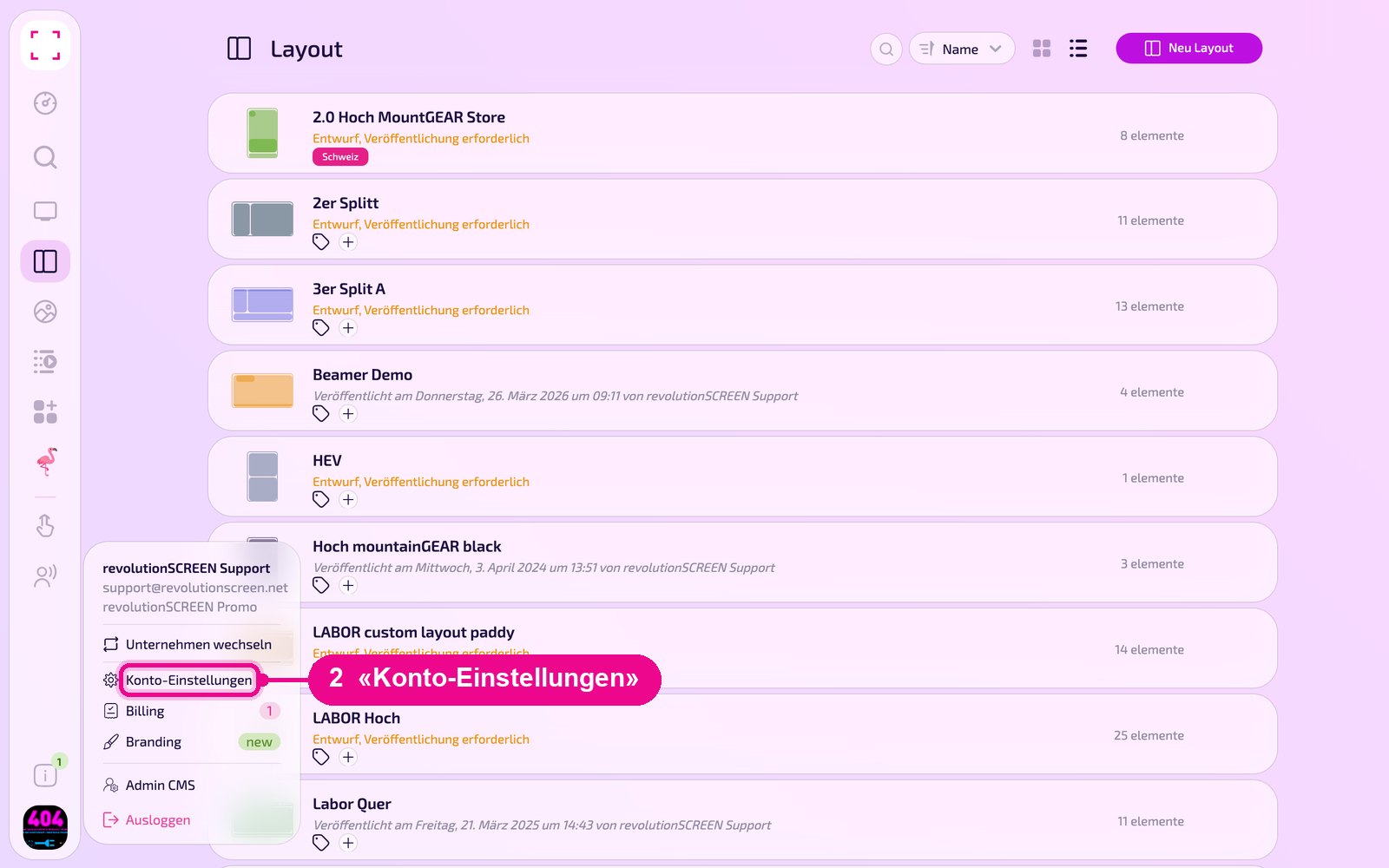
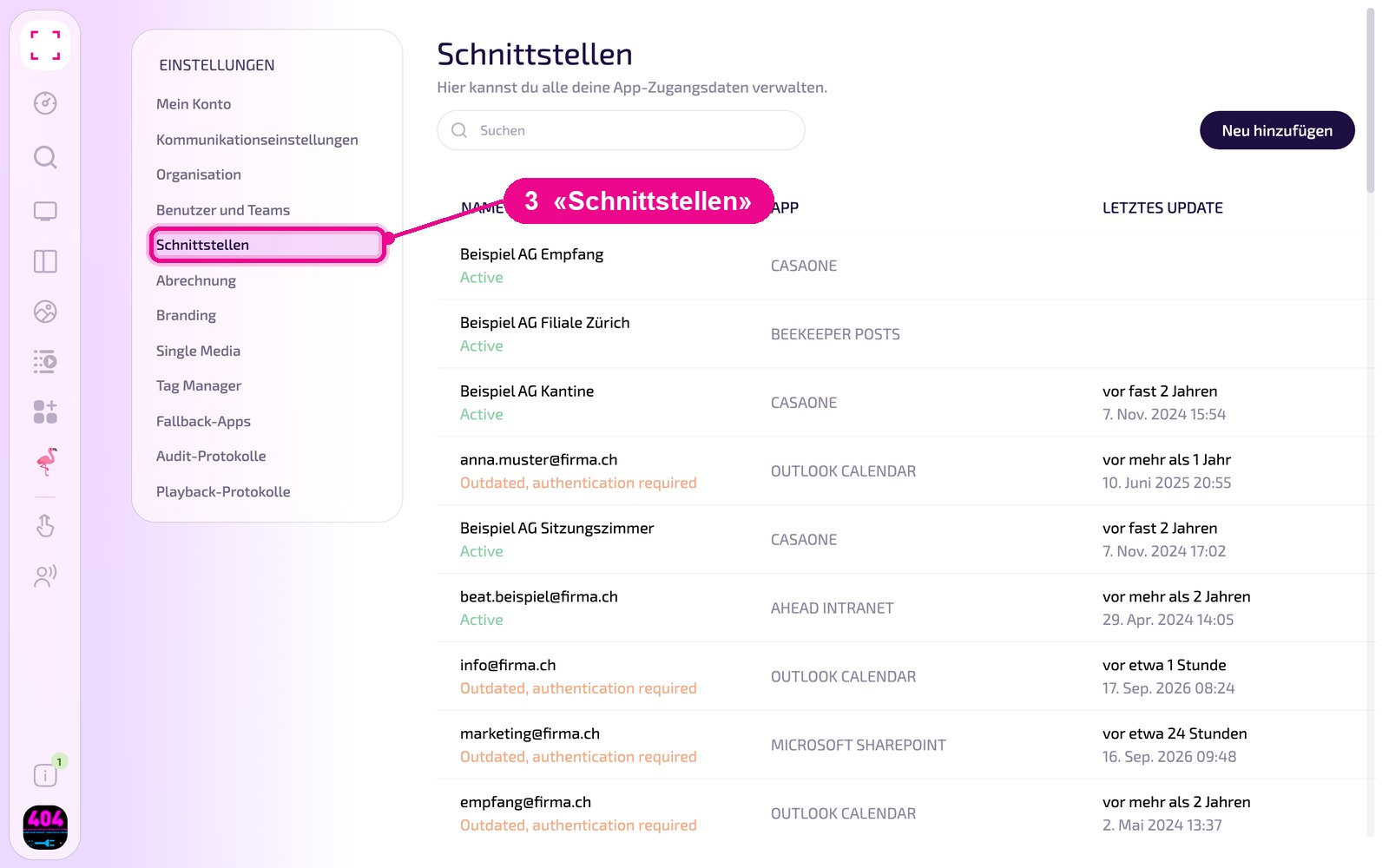
Profilbild unten links → «Konto-Einstellungen» → links «Schnittstellen»

Übersicht und Status
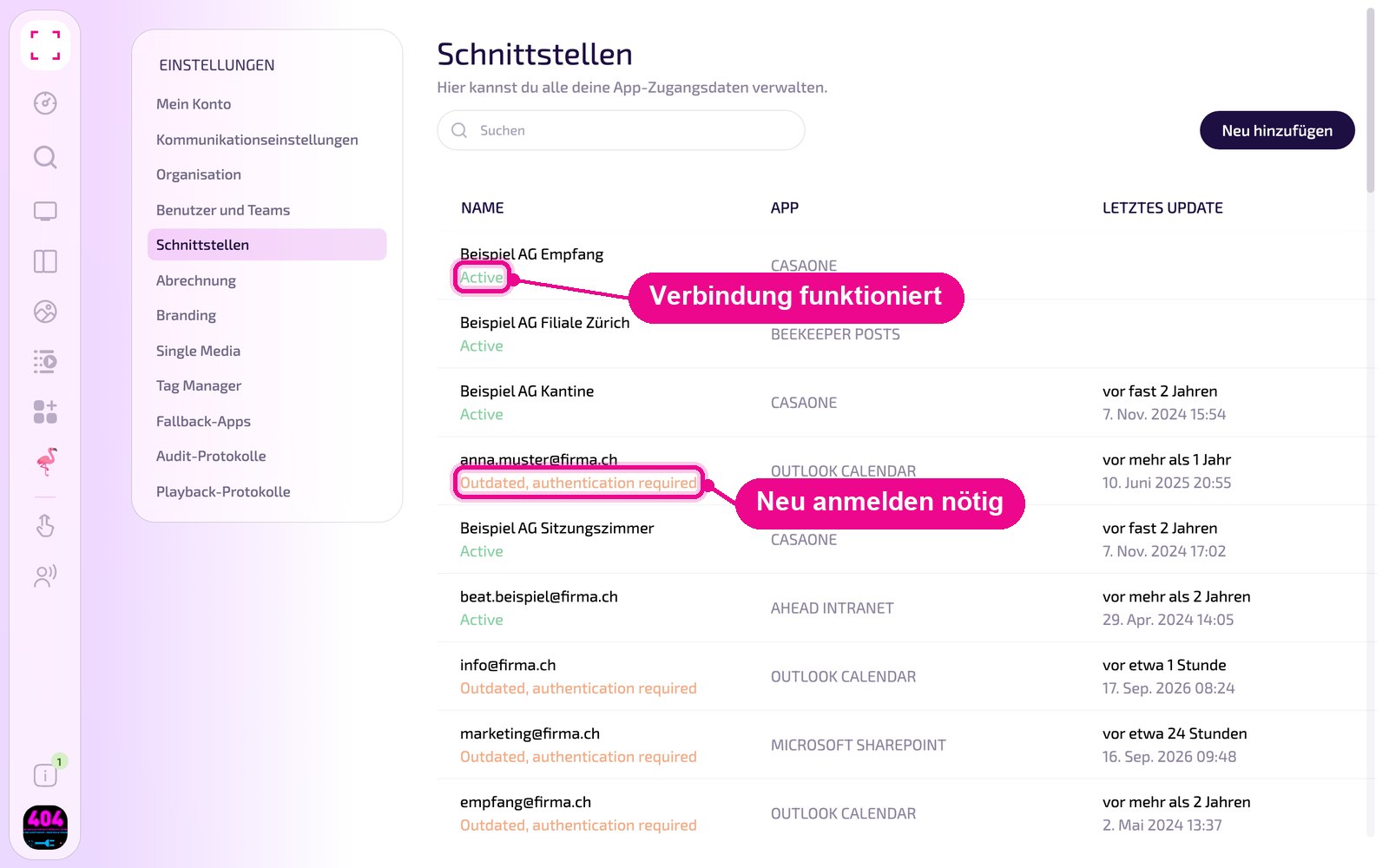
Die Liste zeigt alle Schnittstellen deines Unternehmens mit Name, App und letztem Update. Über «Suchen» findest du einen Eintrag schneller. Unter dem Namen steht der Status der Verbindung:
- Active: Die Verbindung funktioniert.
- Outdated, authentication required: Die Anmeldung beim Dienst ist nicht mehr gültig. Die Verbindung muss neu angemeldet werden.
Neue Schnittstelle hinzufügen
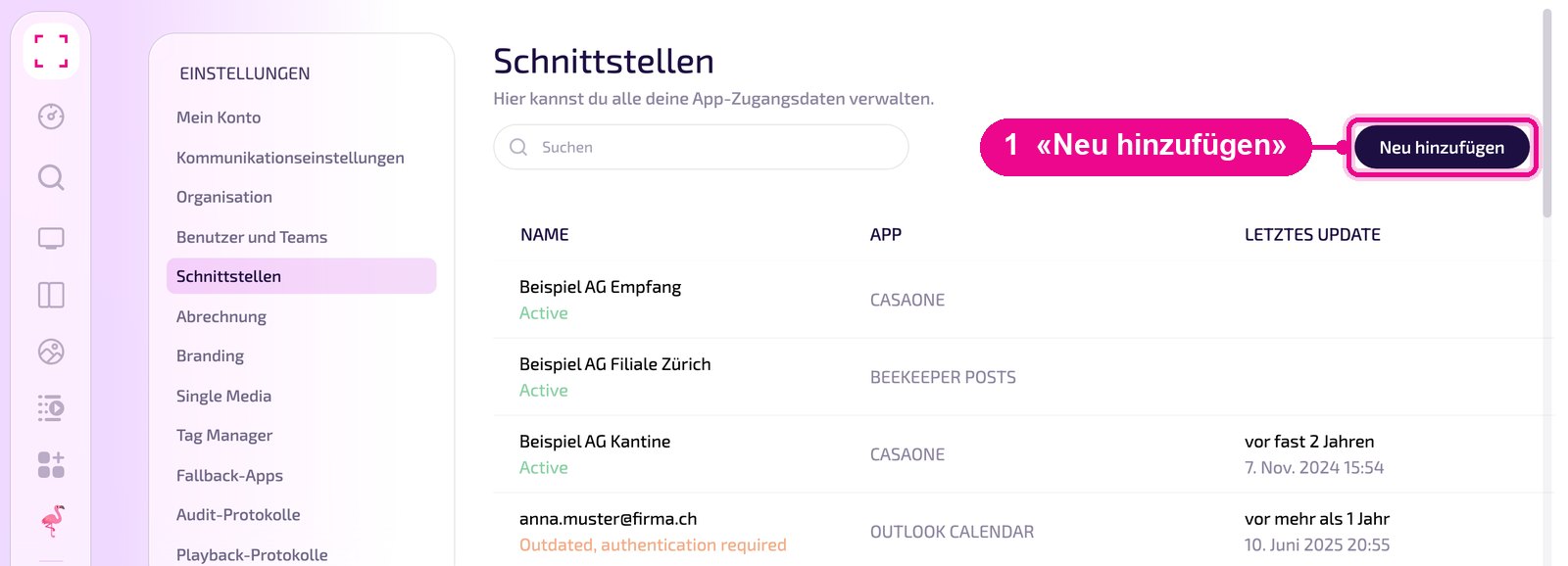
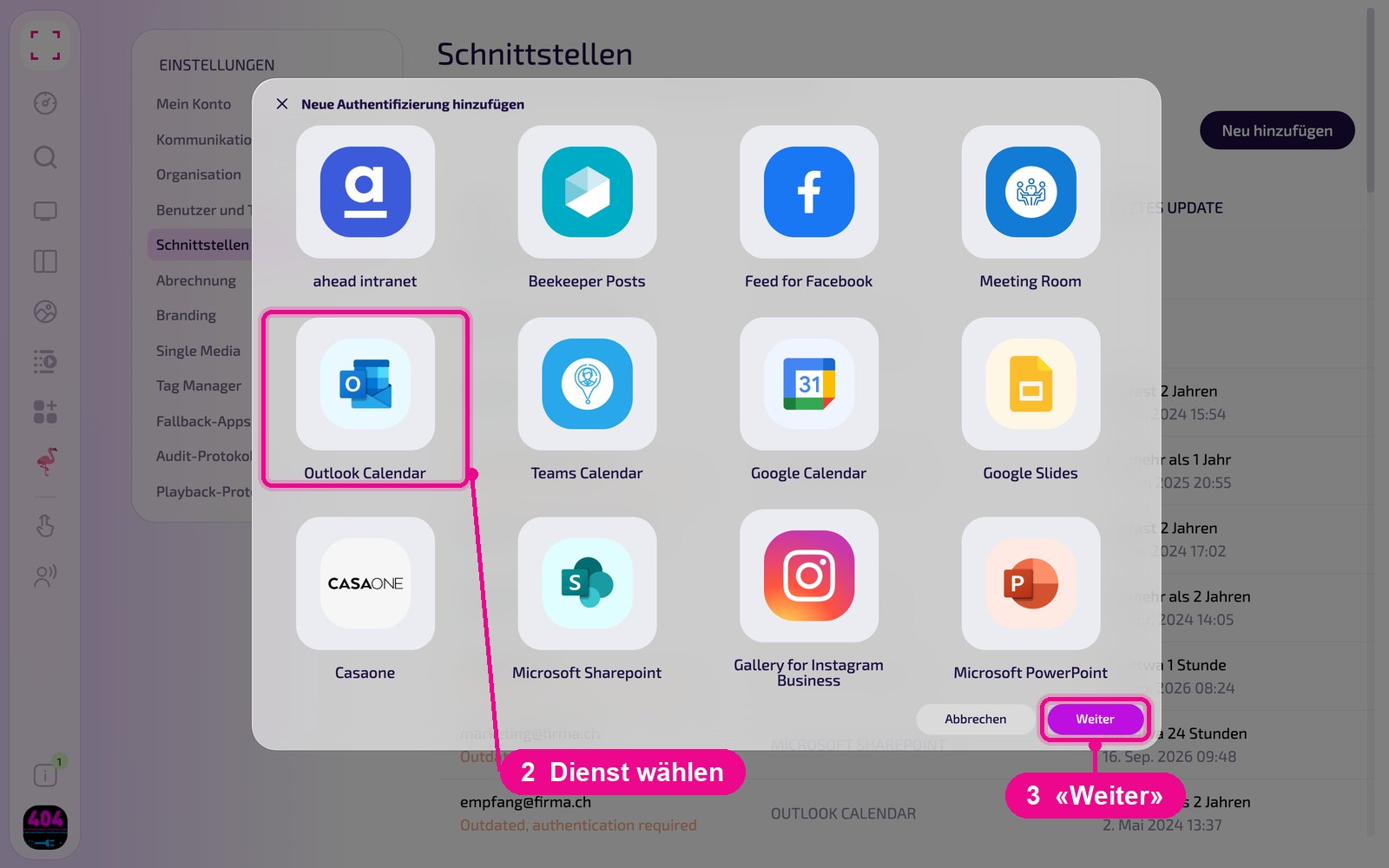
Klicke oben rechts auf «Neu hinzufügen».
Im Fenster «Neue Authentifizierung hinzufügen» wählst du den Dienst aus und klickst auf «Weiter». Scrolle nach unten, um weitere Dienste zu sehen, z. B. schulNetz, Canva Integration oder Vimeo Enterprise. Je nach Dienst meldest du dich danach beim Anbieter an oder füllst die nötigen Felder aus.
Wende dich an deinen Administrator oder an unseren Support unter support@revolutionscreen.net. Wir helfen dir gerne.
Schnittstelle bearbeiten oder entfernen
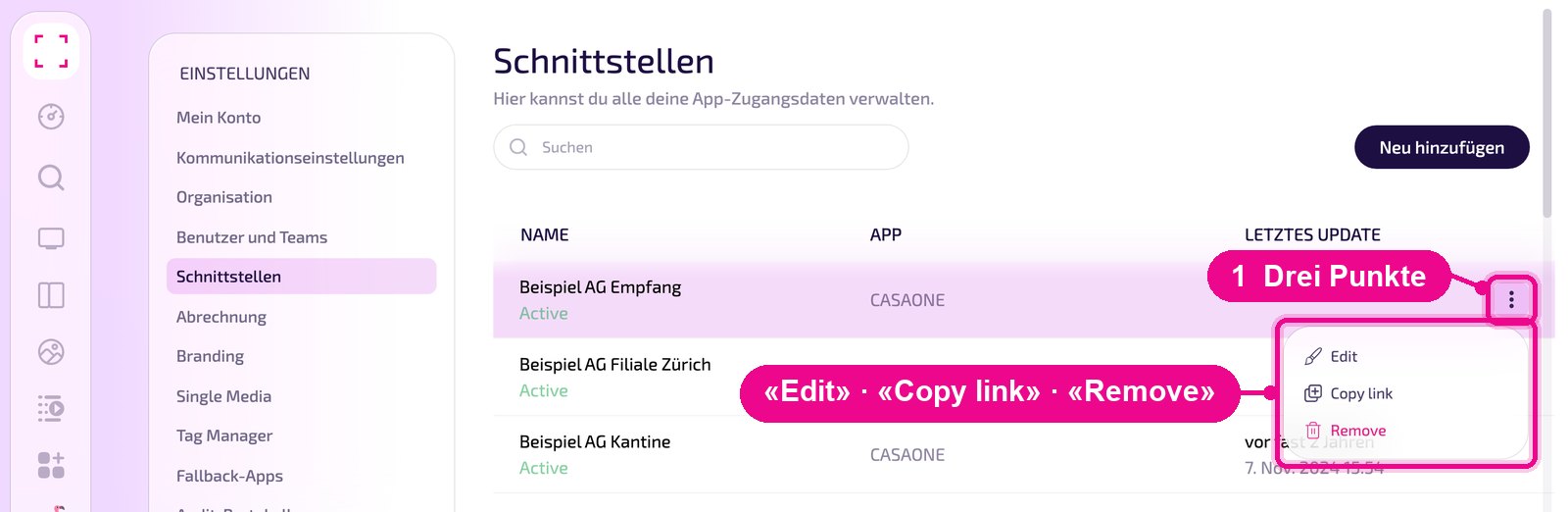
Fahre mit der Maus über die Zeile der Schnittstelle. Erst dann erscheinen rechts die drei Punkte. Im Menü stehen «Edit» (bearbeiten), «Copy link» (Link kopieren) und «Remove» (entfernen).
Apps, die eine Schnittstelle nutzen, erhalten nach dem Entfernen keine Daten mehr vom Dienst. Prüfe vorher, welche Instanzen sie verwenden.