Mein Konto
Unter «Mein Konto» verwaltest du deine persönlichen Angaben: Name, Systemsprache, Profilbild und Passwort. Ausserdem wählst du hier die Darstellung (hell oder dunkel) und schaltest die Zwei-Faktor-Authentifizierung ein. Die Einstellungen gelten nur für deinen eigenen Benutzer, nicht für das ganze Unternehmen.
Profilbild unten links → «Konto-Einstellungen» → links «Mein Konto»

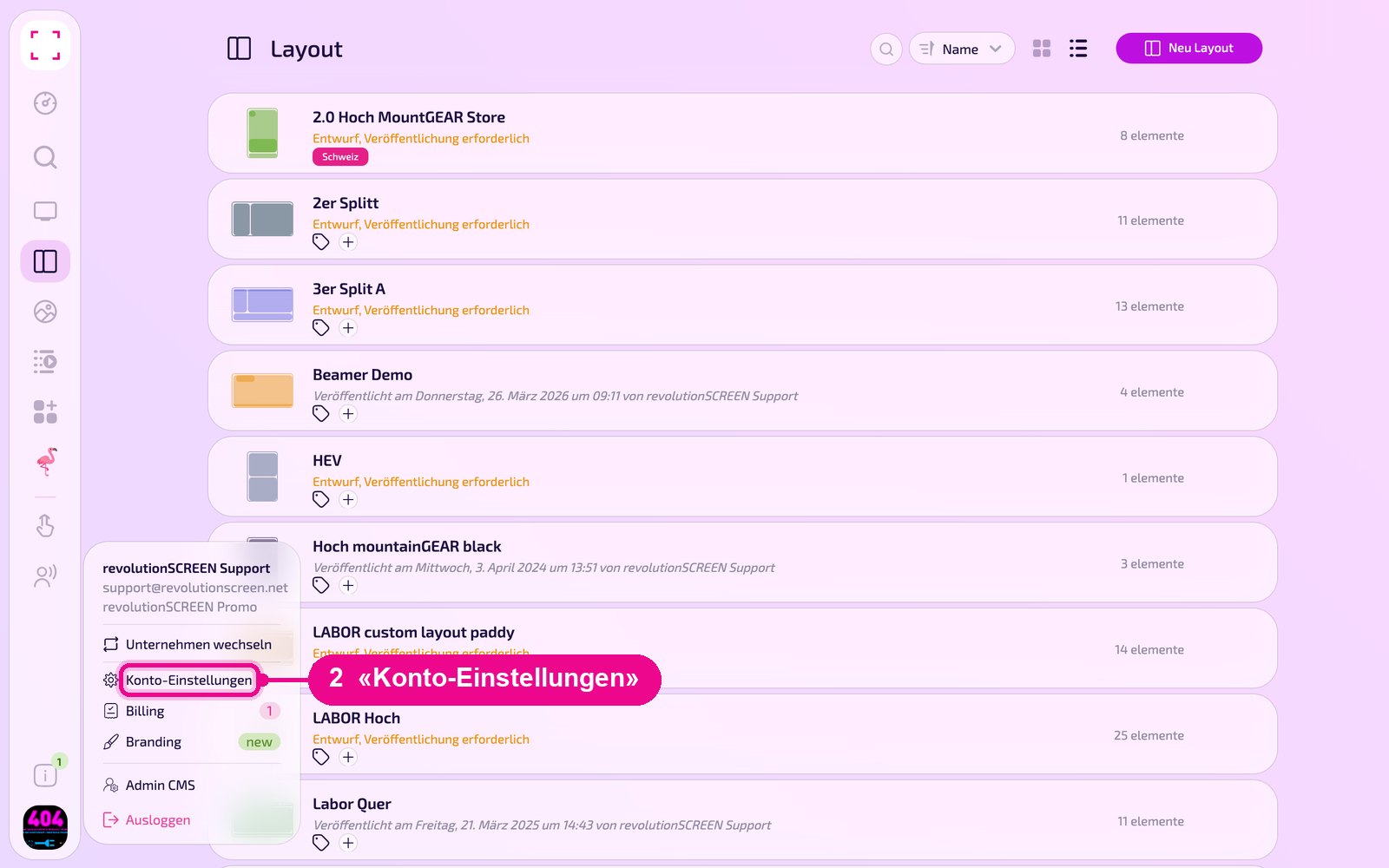
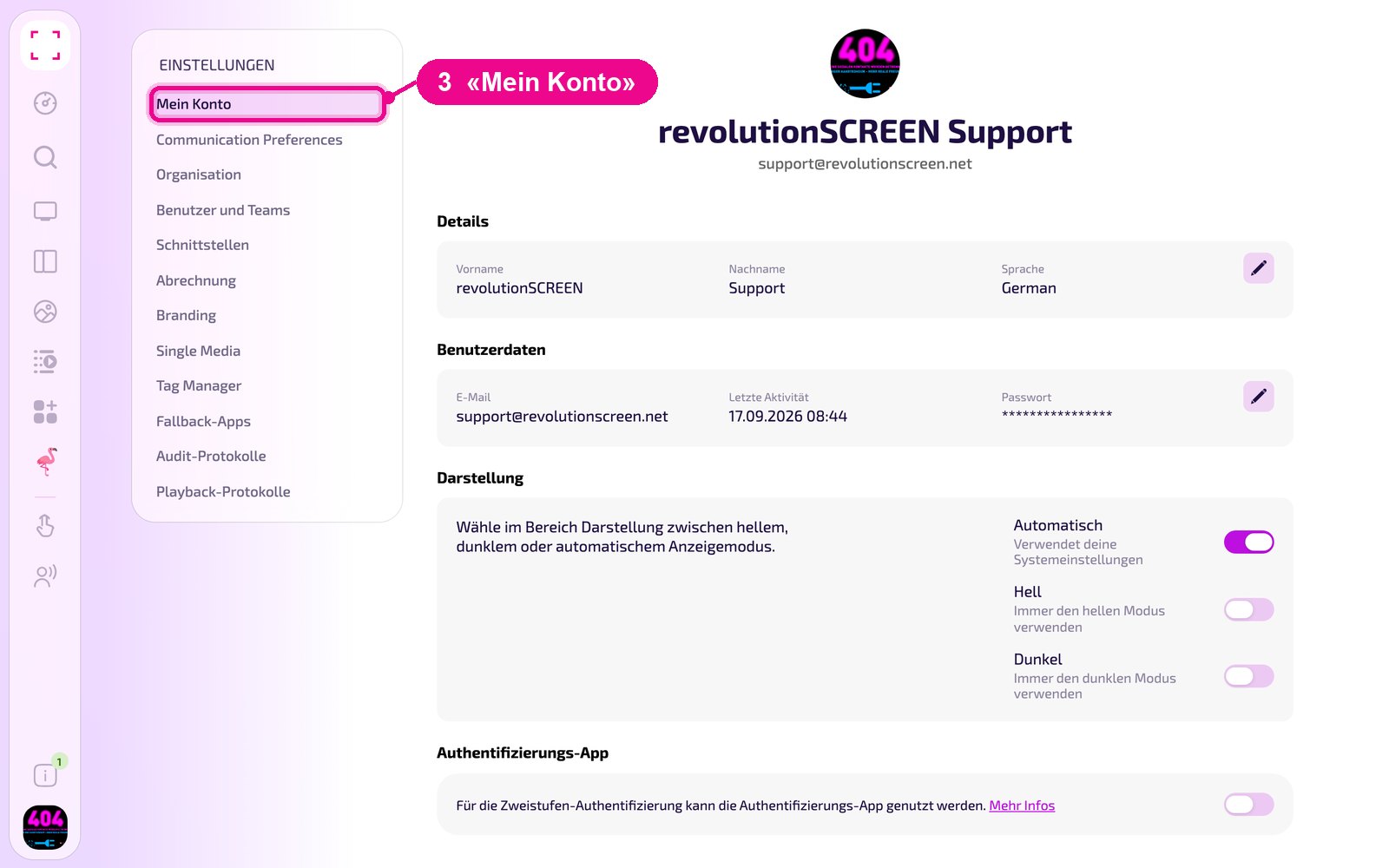
Name, Sprache und Profilbild ändern
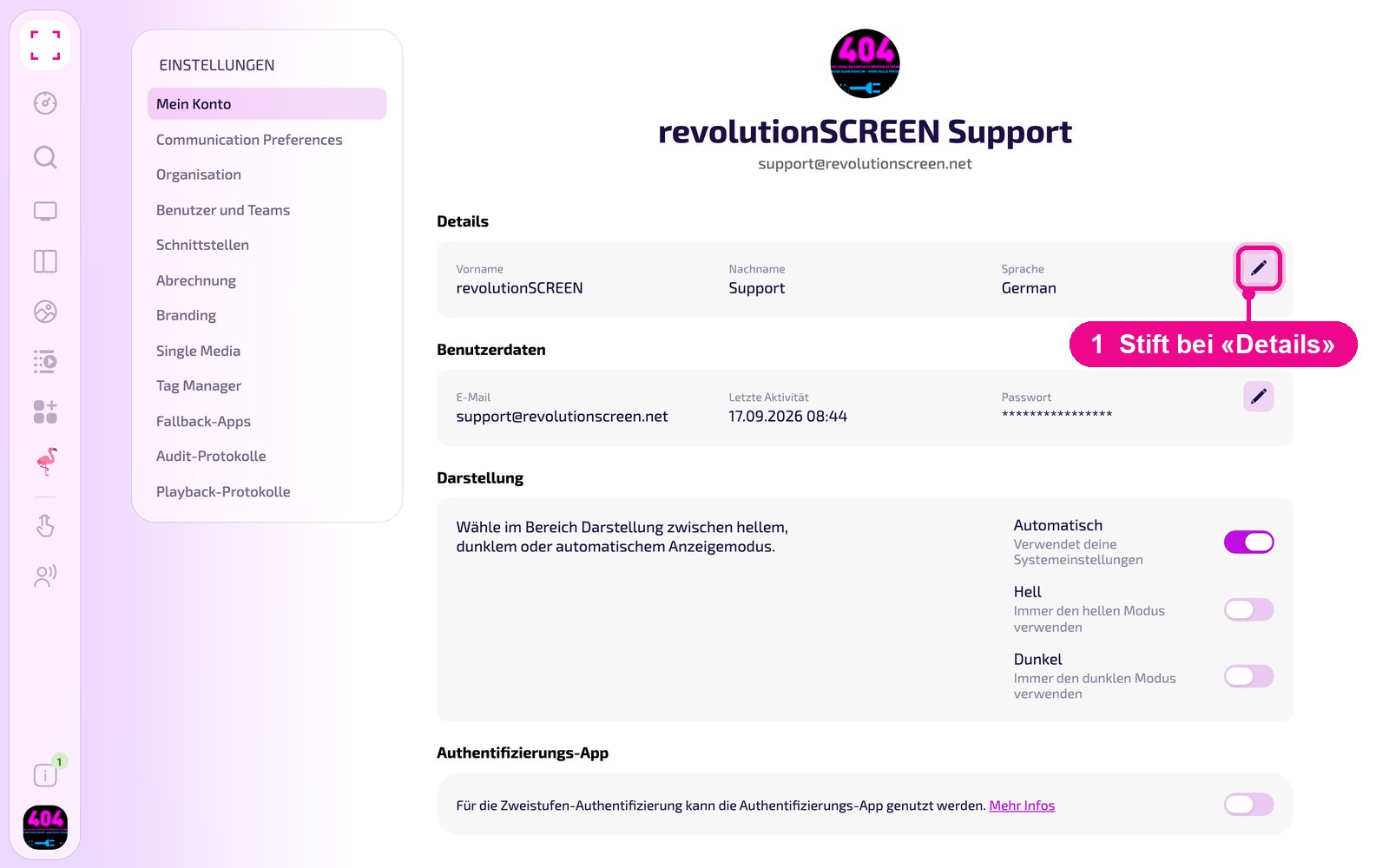
Klicke im Abschnitt «Details» rechts auf den Stift.
Im Fenster «Aktualisiere dein Profil» änderst du Vorname und Nachname, wählst im Auswahlfeld die Systemsprache und lädst mit einem Klick auf das runde Bild ein neues Profilbild hoch. Mit «Confirm» speicherst du die Änderungen.
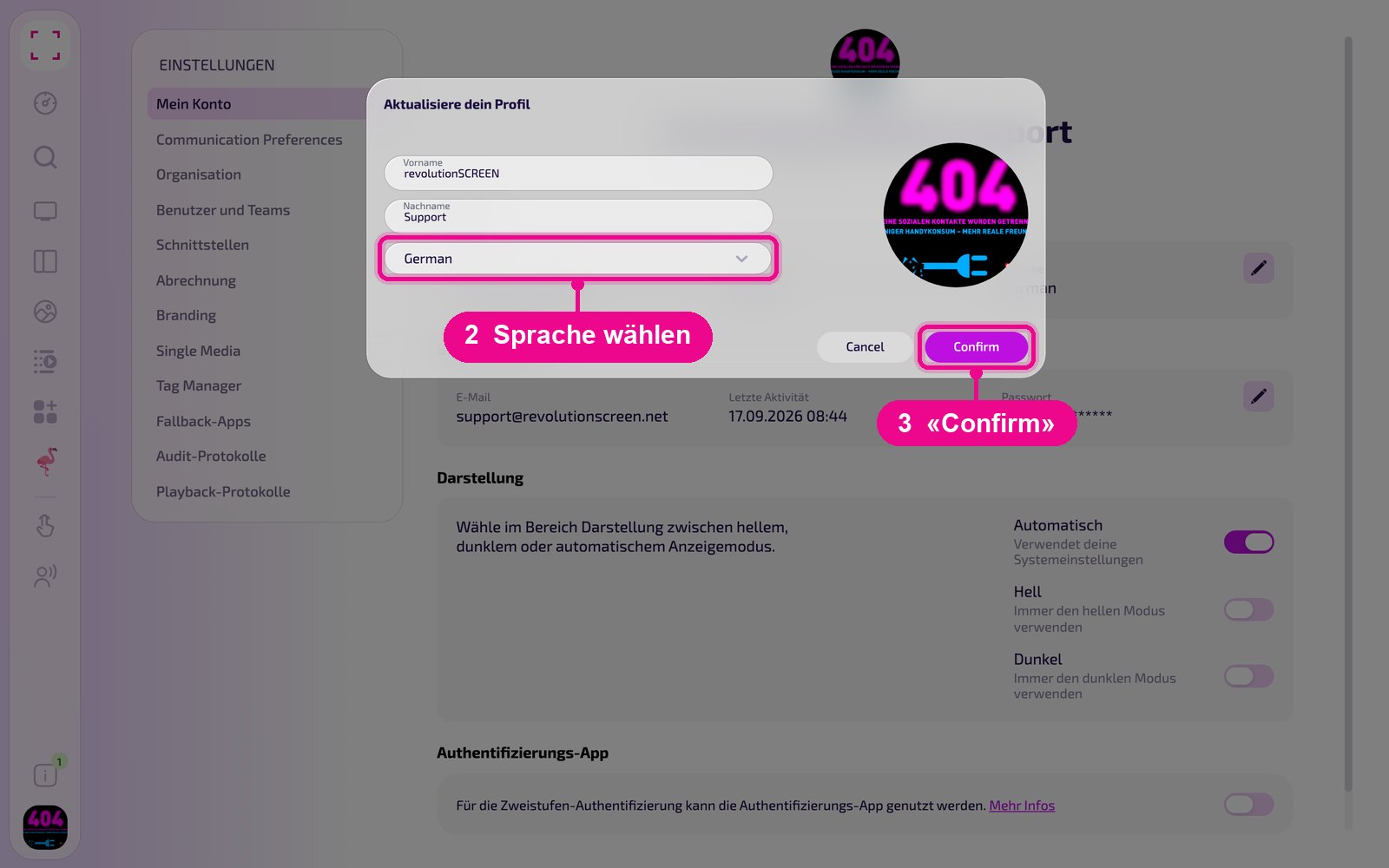
Die Systemsprache bestimmt die Sprache der Oberfläche von my.rstv.app. Die Sprache der Rechnungen stellst du separat unter «Organisation» ein.
Passwort ändern
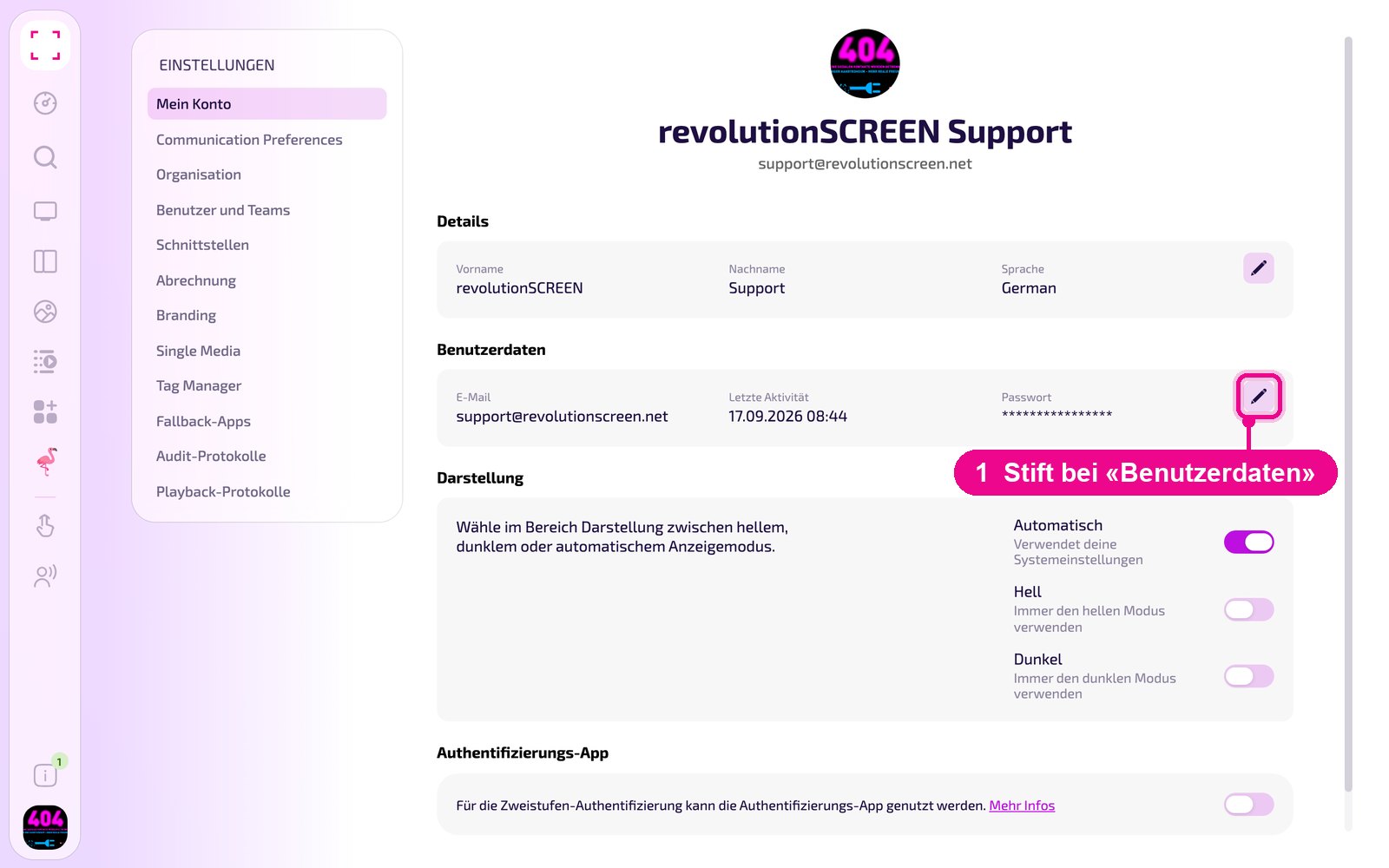
Klicke im Abschnitt «Benutzerdaten» rechts auf den Stift.
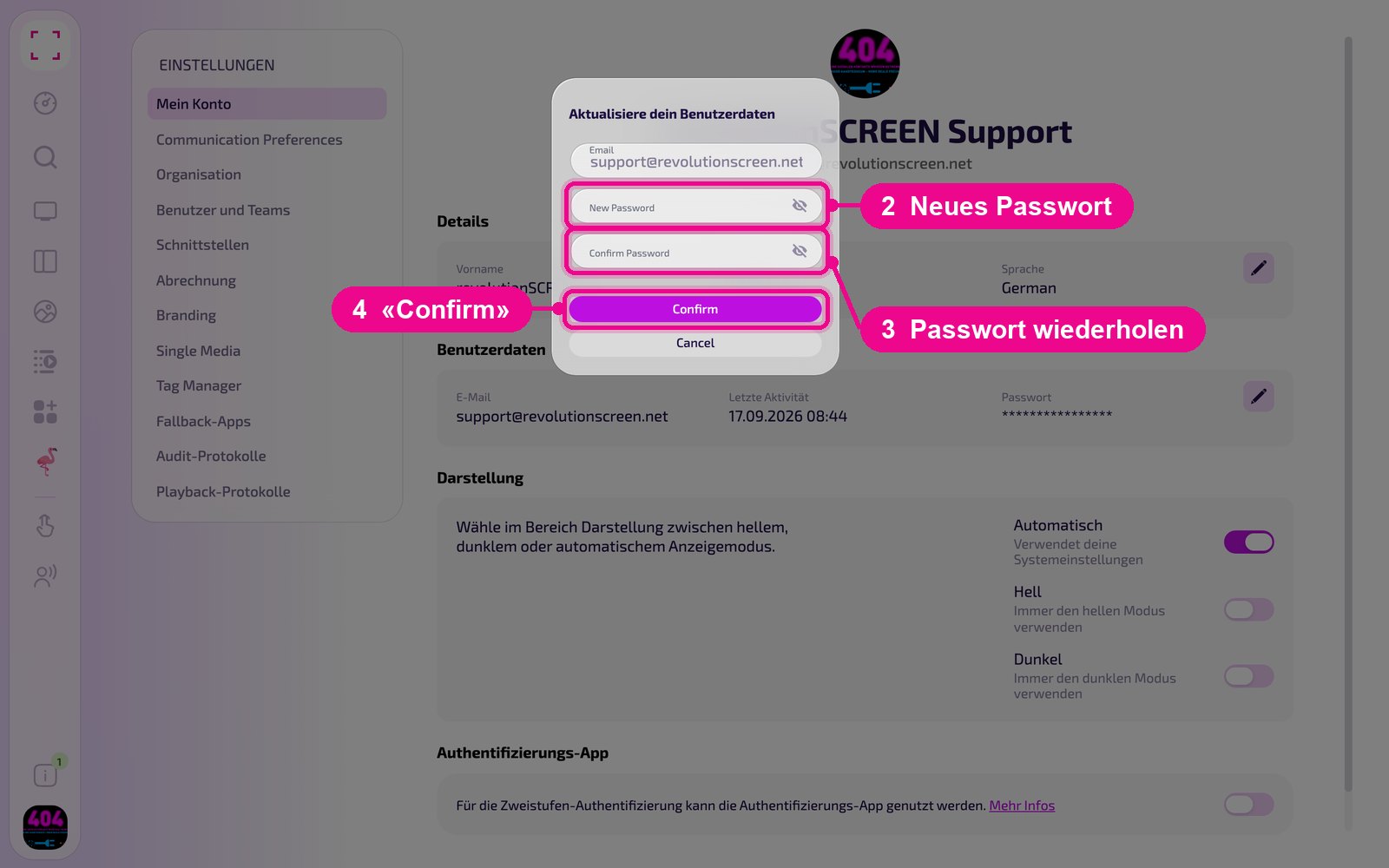
Gib im Fenster «Aktualisiere dein Benutzerdaten» das neue Passwort zweimal ein und bestätige mit «Confirm». Mit dem Augen-Symbol blendest du die Eingabe zur Kontrolle ein. Die E-Mail-Adresse wird nur angezeigt und lässt sich hier nicht ändern.
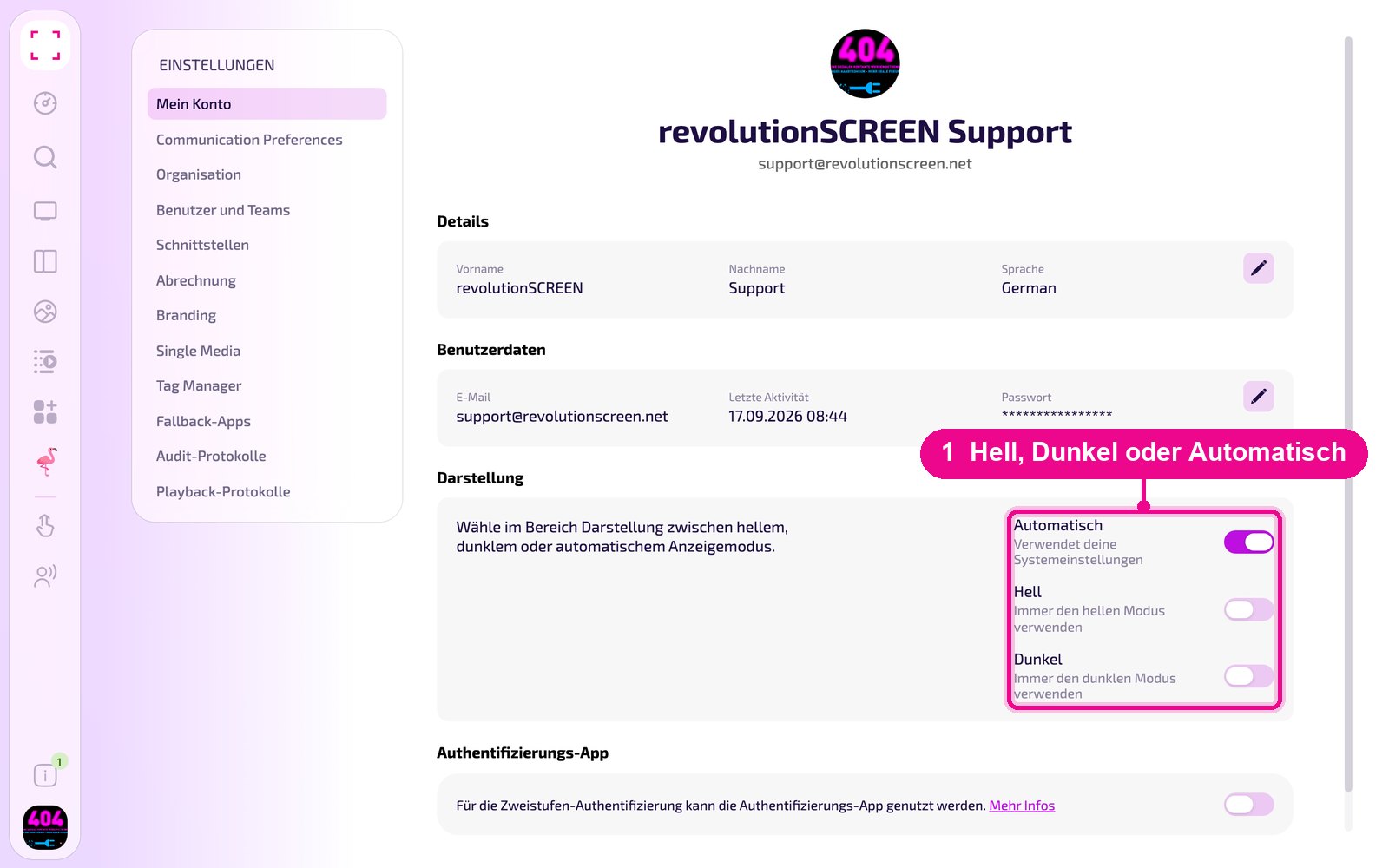
Darstellung: hell, dunkel oder automatisch
Im Abschnitt «Darstellung» legst du fest, wie my.rstv.app aussieht. «Automatisch» übernimmt die Einstellung deines Computers, «Hell» und «Dunkel» gelten immer, unabhängig vom System.
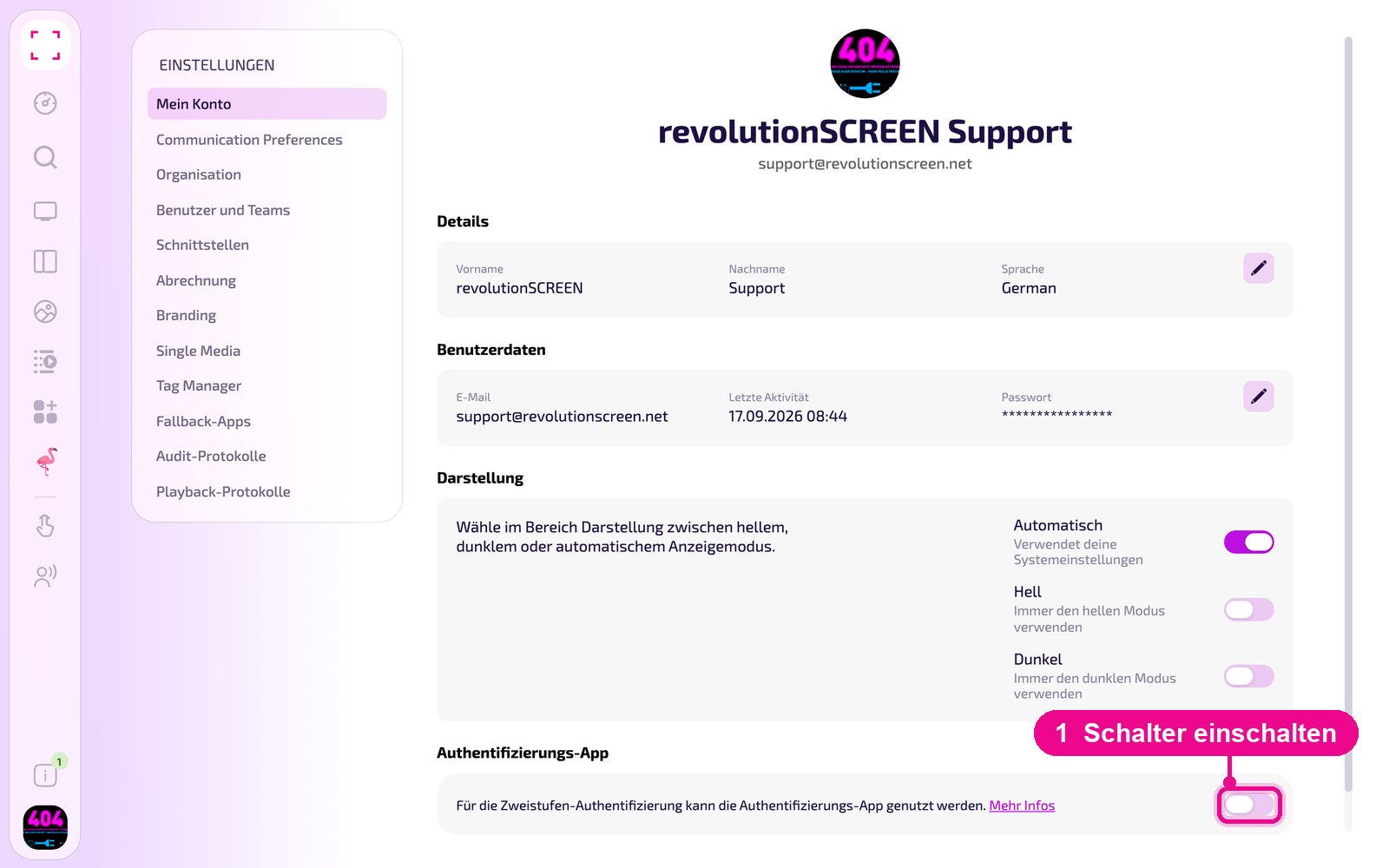
Zwei-Faktor-Authentifizierung einschalten
Mit dem Schalter im Abschnitt «Authentifizierungs-App» sicherst du dein Konto zusätzlich zum Passwort mit einem Code aus einer App auf deinem Smartphone ab.
Wie du Google oder Microsoft Authenticator einrichtest, zeigt die Anleitung «Zwei-Faktor-Authentifizierung».