Vimeo Enterprise
Con l'app «Vimeo Enterprise» porti sugli schermi i video del tuo account Vimeo. Accedi una volta con Vimeo e scegli il video direttamente dalla tua libreria video.
Scopo
Ideale per la comunicazione interna, gli schermi in ufficio, gli showroom e il Digital Signage: non devi copiare link, l'app elenca automaticamente i tuoi video Vimeo, anche i video privati del tuo account.
Requisiti
- Un account revolutionSCREEN attivo con accesso a my.rstv.app.
- Un account Vimeo con i video desiderati e le relative credenziali di accesso.
- Almeno uno Screen configurato.
Installare l'app
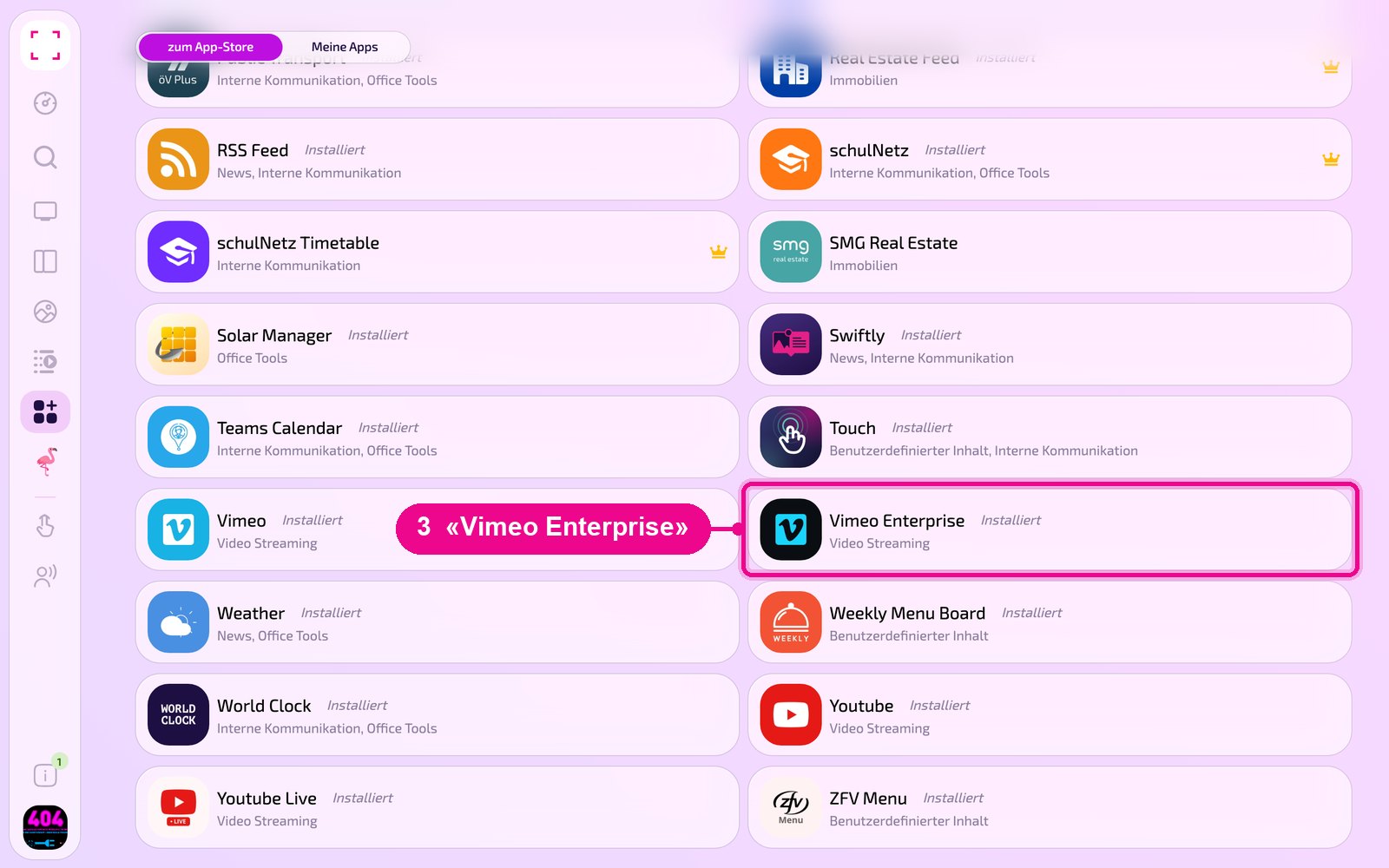
Nella barra laterale a sinistra clicca su «Apps» e in alto su «zum App-Store» (vai all'Appstore).

Scorri fino all'elenco «Alle» (Tutte) e clicca sul riquadro «Vimeo Enterprise». Con i pulsanti delle categorie restringi l'elenco.
Si apre la vista dettagliata dell'app. Se non è ancora installata, clicca prima su «Installiere» (Installa). Poi clicca su «Neue Instanz» (Nuova istanza). «App Guide» apre una breve guida.
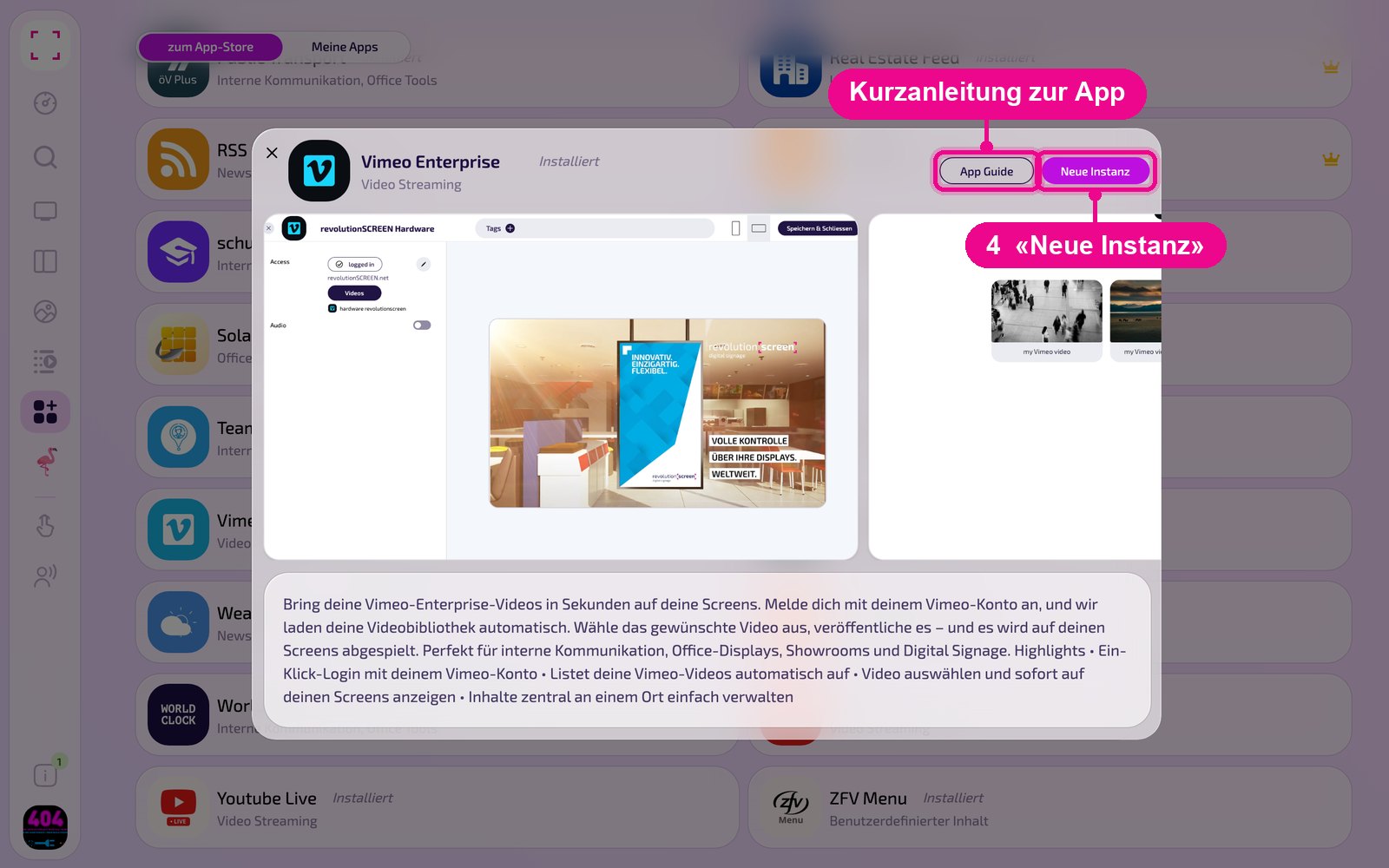
Un'istanza è una configurazione propria dell'app, ad es. una galleria per la reception e un'altra per la mensa. Puoi creare quante istanze vuoi e utilizzare ciascuna singolarmente su Screen, in Playlist o Layout.
Creare una nuova istanza
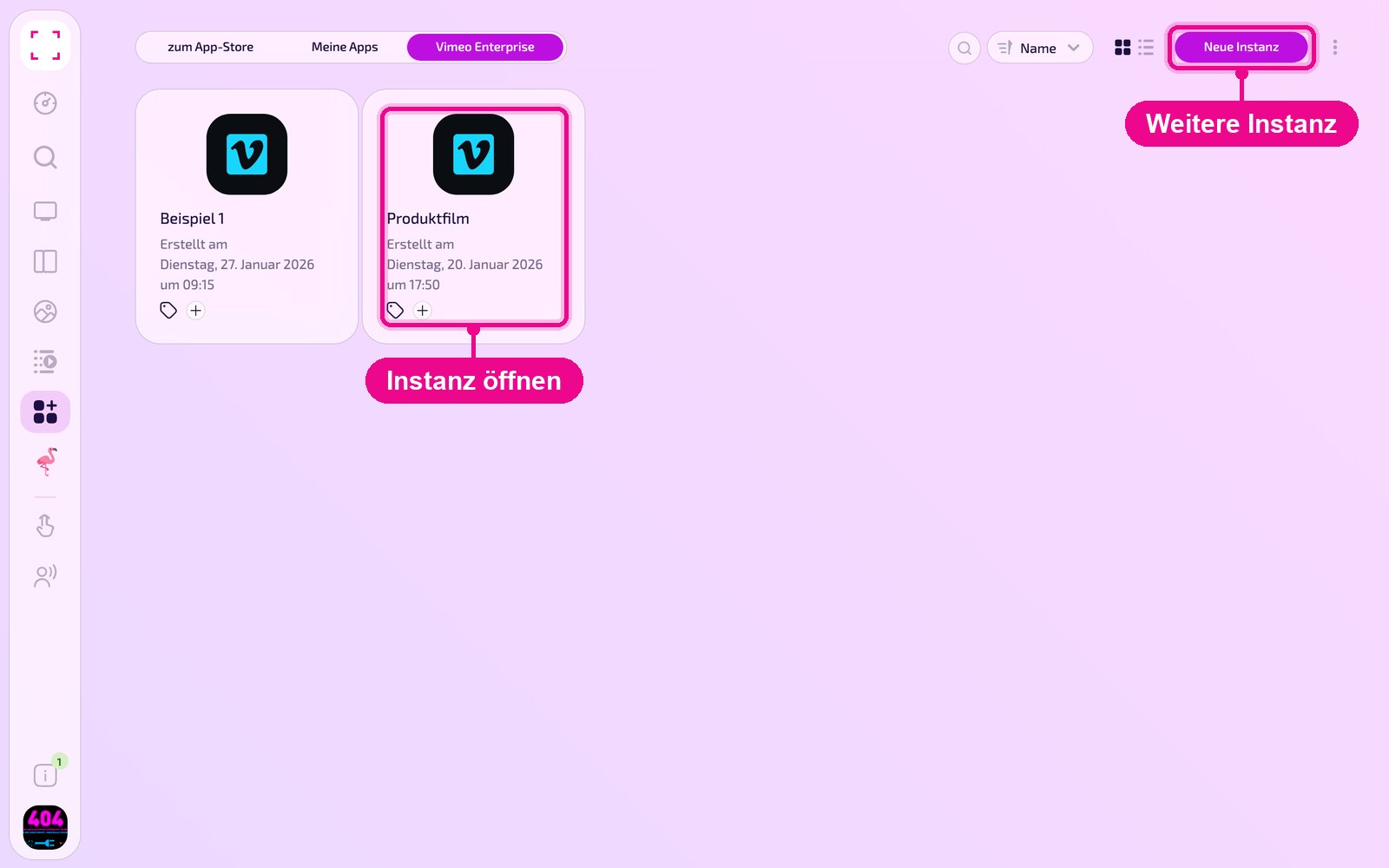
In «Apps › Meine Apps» (Le mie app) vedi tutte le istanze dell'app come riquadri. Con «Neue Instanz» (Nuova istanza) in alto a destra ne crei un'altra, cliccando su un riquadro apri un'istanza esistente.
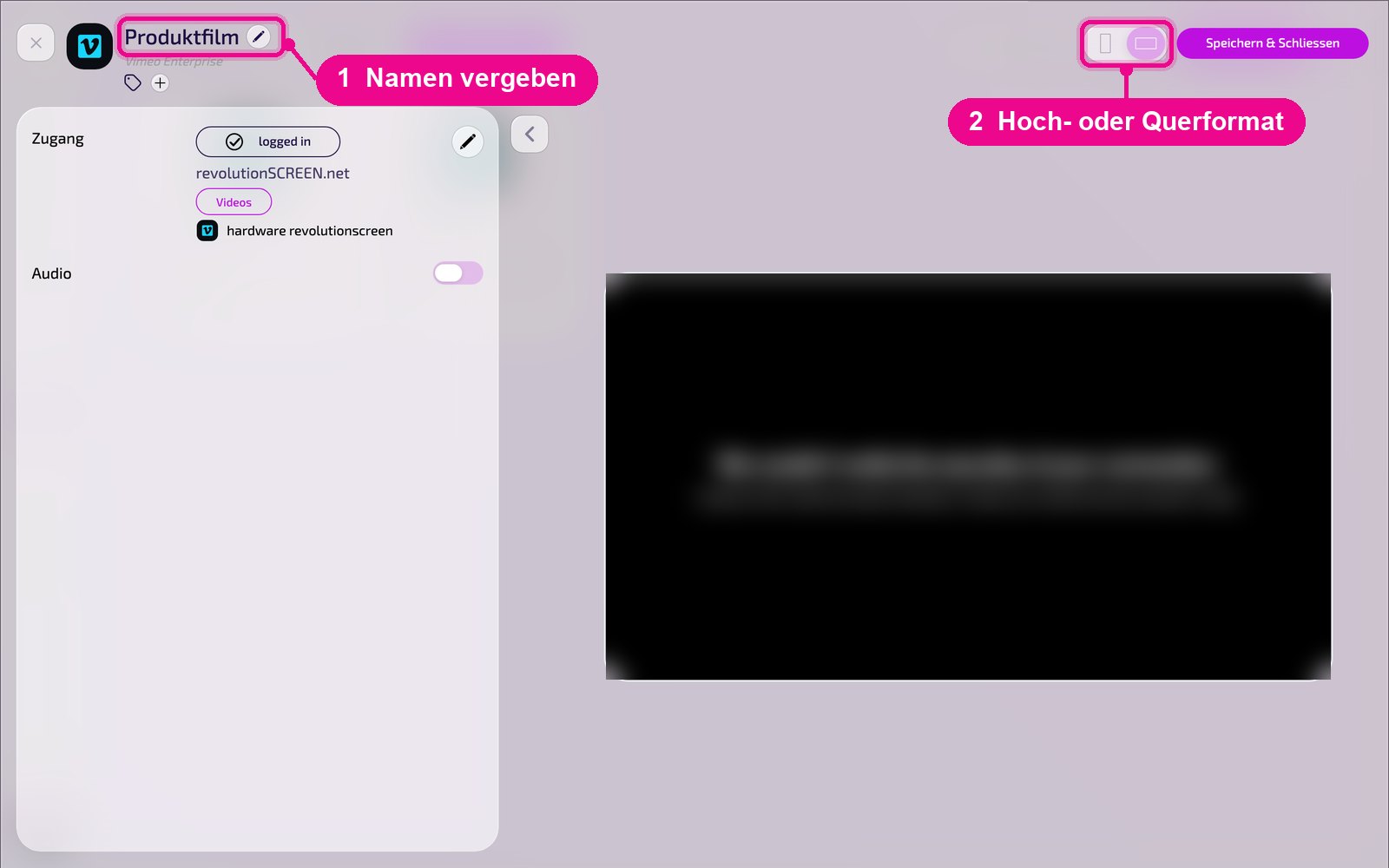
Nell'editor passa il mouse sul titolo e clicca sulla matita per dare un nome all'istanza. Un'istanza nuova mostra in rosso «Kein Name angegeben» (Nessun nome indicato) finché non lo assegni. In alto a destra scegli se l'anteprima appare in verticale o in orizzontale.
Collegare l'account Vimeo
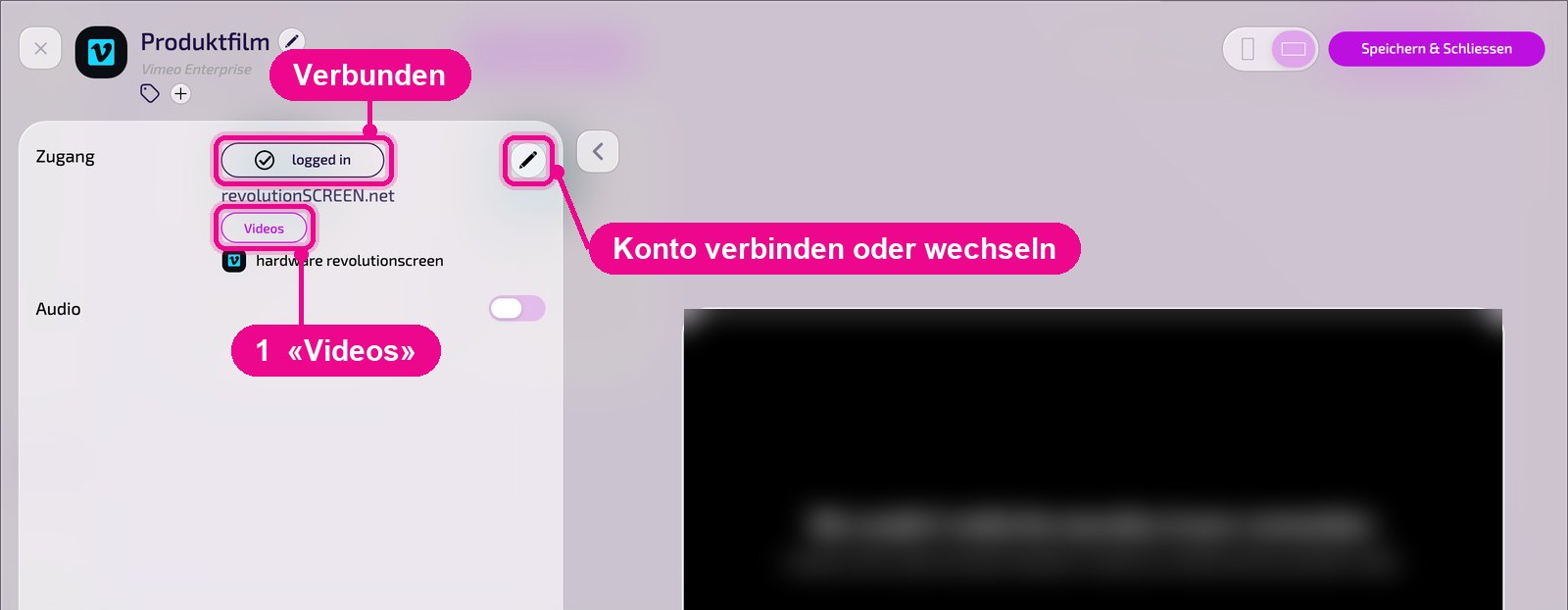
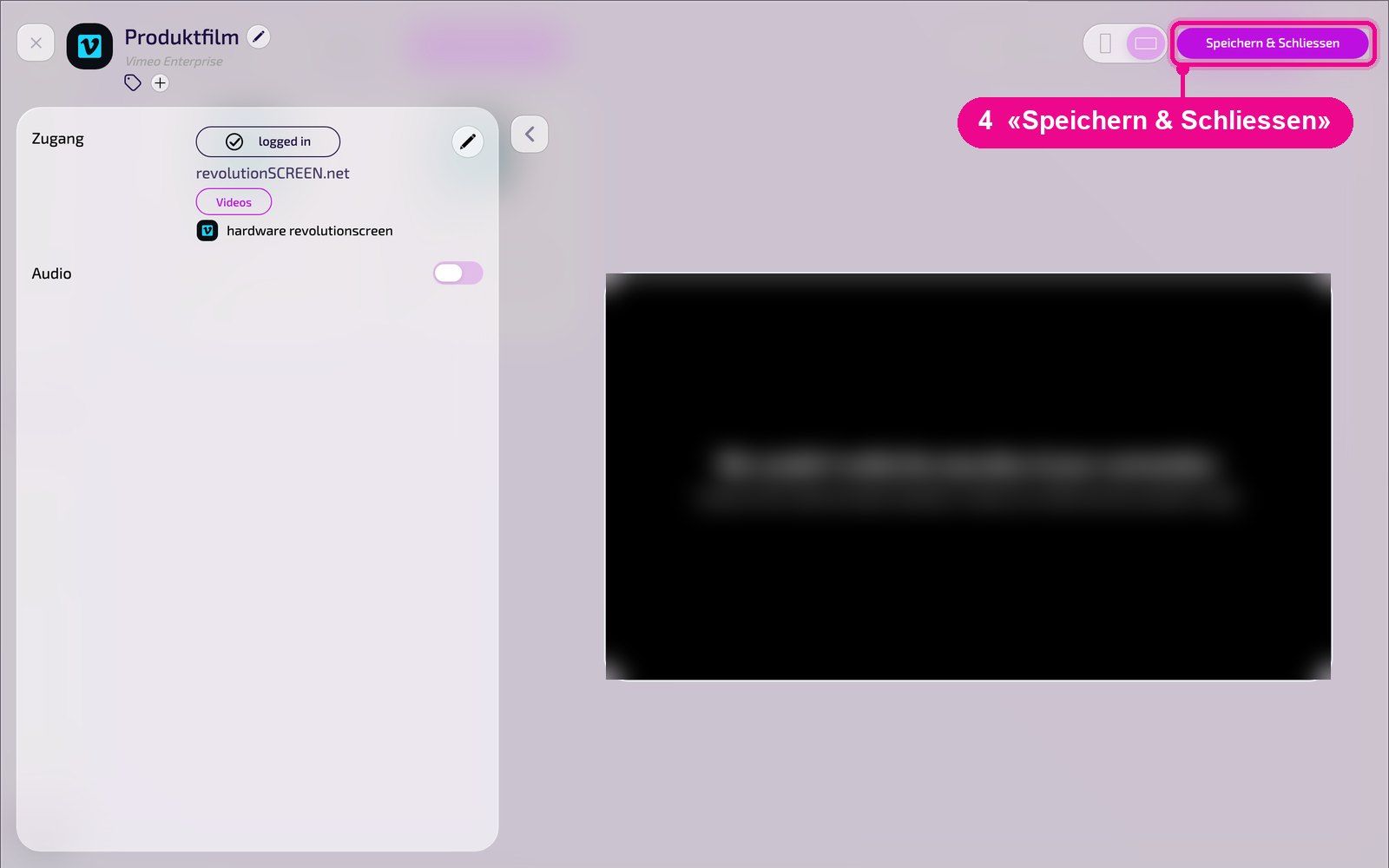
Nella sezione «Zugang» (Accesso) vedi se l'istanza è collegata a Vimeo. Se compare «logged in», il collegamento è attivo; sotto vengono mostrati il nome dell'account e il video scelto. Con la matita a destra colleghi un account o lo cambi.
Nella finestra «Deine Konten» (I tuoi account) scegli un account già collegato e clicchi su «Continue to Videos». Un nuovo account lo colleghi con «Sign in with Vimeo»: accedi a Vimeo e autorizzi l'accesso.
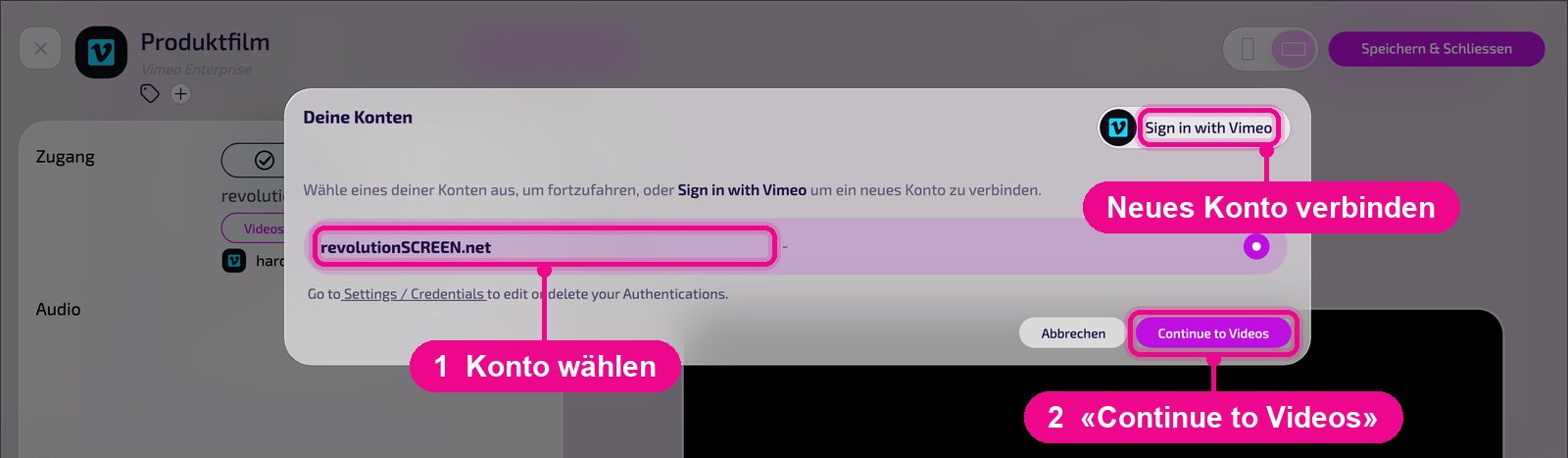
Gli account collegati li modifichi o elimini in «Settings / Credentials». Il link si trova direttamente nella finestra «Deine Konten» (I tuoi account).
Selezionare il video
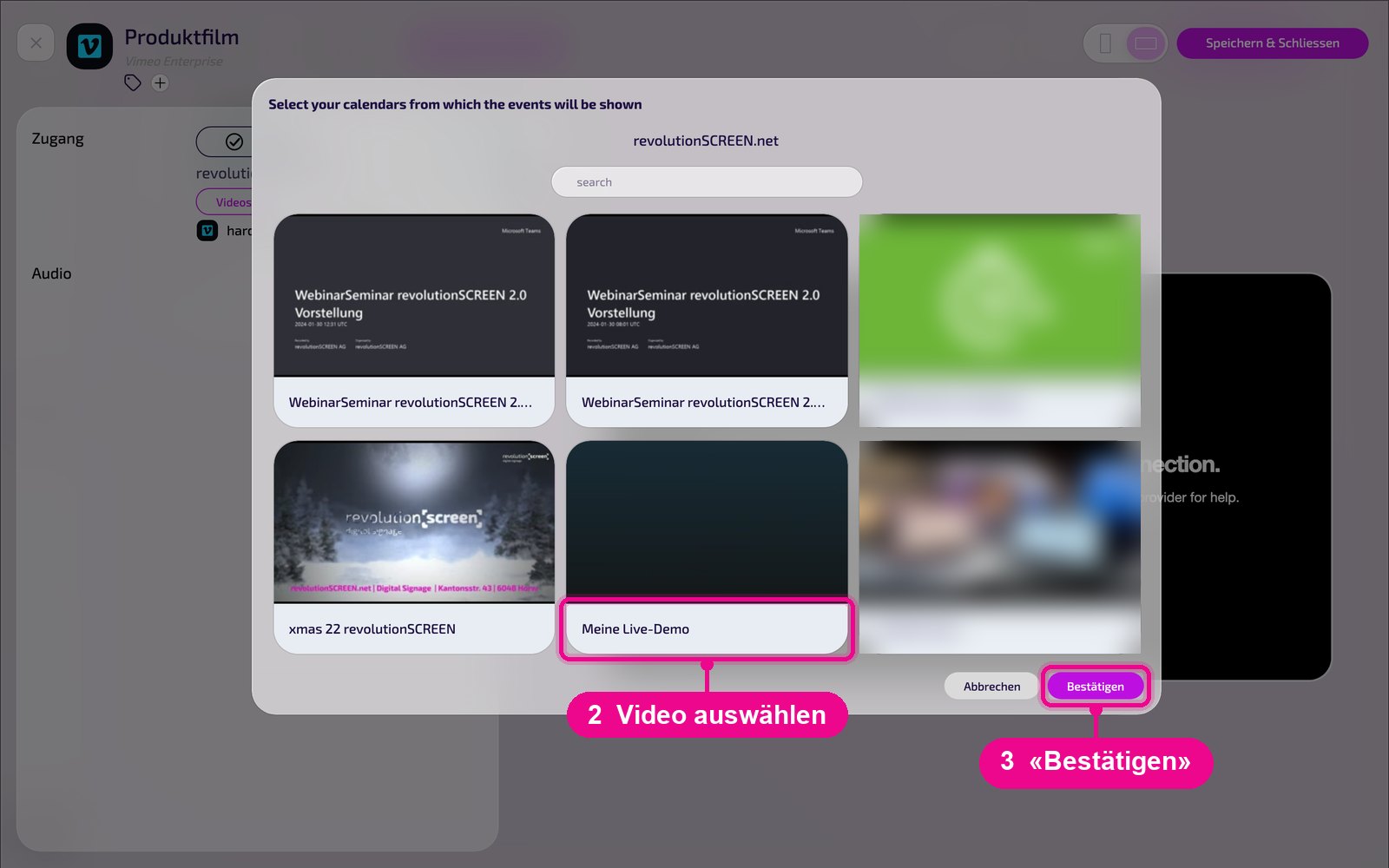
Nella sezione «Zugang» (Accesso) clicca su «Videos». Si apre la libreria video dell'account collegato. Con «search» trovi un video più rapidamente. Seleziona il video desiderato e clicca su «Bestätigen» (Conferma).
La configurazione in dettaglio
A sinistra ci sono tutte le impostazioni, a destra vedi subito nell'anteprima live come appare l'istanza sullo Screen. Con la freccia accanto alla scheda richiudi le impostazioni.
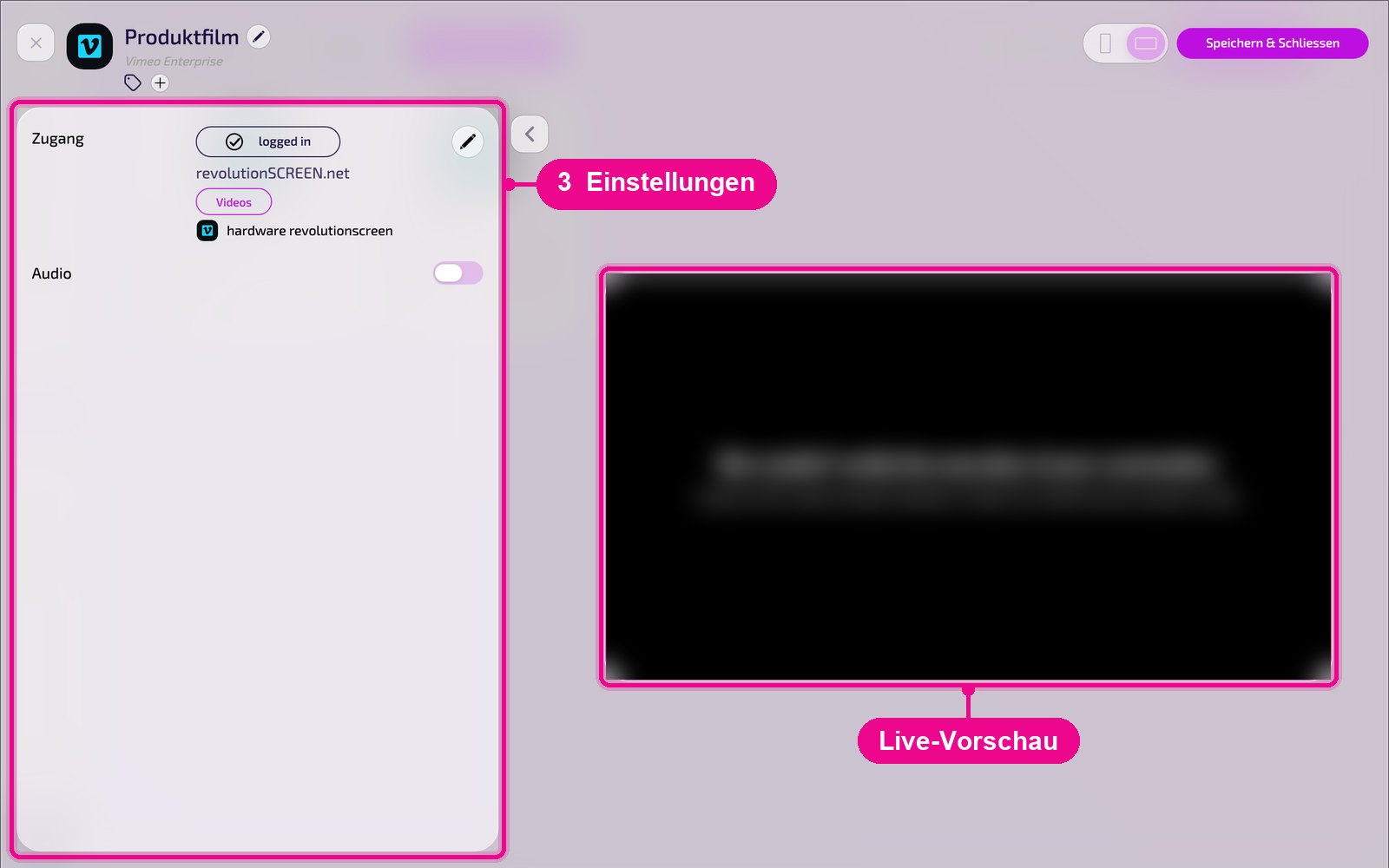
- Zugang (Accesso): stato del collegamento («logged in»), l'account Vimeo collegato, il pulsante «Videos» per la selezione e il video scelto. Con la matita colleghi o cambi l'account.
- Audio: attiva o disattiva l'audio.
Salvare e riprodurre sullo Screen
Salva l'istanza in alto a destra con «Speichern & Schliessen» (Salva e chiudi).
Inserire in una Playlist: apri la Playlist, scegli a destra la scheda «Apps», clicca sull'app e poi sull'istanza. L'istanza viene aggiunta subito.

Inserire in un Layout: apri il Layout e clicca sulla matita accanto alla sezione desiderata.

Nella finestra «Inhalt für Abschnitt bearbeiten» (Modifica contenuto della sezione) aggiungi l'istanza con «Inhalt hinzufügen» (Aggiungi contenuto). A destra di ogni elemento imposti la pianificazione con «Täglich» (Giornaliero).

Poi clicca nella Playlist o nel Layout su «Veröffentlichen» (Pubblica). Finché compare «Entwurf, Veröffentlichung erforderlich» (Bozza, pubblicazione necessaria), lo Screen mostra ancora la versione precedente.
Consigli e risoluzione dei problemi
Nessun video nell'elenco
Verifica che in «Zugang» (Accesso) compaia «logged in» e che sia collegato l'account Vimeo corretto. Altrimenti ricollega con la matita.
Video sbagliato
Scegli un altro video con «Videos», conferma con «Bestätigen» (Conferma) e salva l'istanza.
Nessun audio
Attiva «Audio» e verifica il volume sul dispositivo.
Video pubblici tramite link
Per singoli video pubblici senza collegamento all'account è sufficiente l'app «Vimeo».
Il contenuto non appare
Verifica che la Playlist o il Layout sia pubblicato e assegnato allo Screen corretto e che il Player sia online.