schulNetz
Con l'app «schulNetz» mostri sullo Screen orario, aule, corsi ed eventi provenienti dalla soluzione di amministrazione scolastica schulNetz (Centerboard).
Scopo
Il software schulNetz pianifica aule, corsi, moduli ed eventi. L'app recupera questi dati tramite l'interfaccia e li mostra in tempo reale a studenti, docenti e visitatori nell'edificio scolastico, ad esempio l'occupazione della settimana successiva.
Requisiti
- Un account revolutionSCREEN attivo con accesso a my.rstv.app.
- schulNetz è un'app Premium (coroncina nell'Appstore) e deve essere abilitata per il tuo account.
- Accesso all'interfaccia schulNetz della tua scuola: dominio API, nome utente e password nonché almeno un report abilitato. Questi dati li ricevi dall'amministrazione schulNetz della tua scuola.
- Almeno uno Screen configurato.
Installare l'app
Nella barra laterale a sinistra clicca su «Apps» e in alto su «zum App-Store».

Scorri fino all'elenco «Alle» e clicca sulla tessera «schulNetz». Con i pulsanti delle categorie restringi l'elenco.
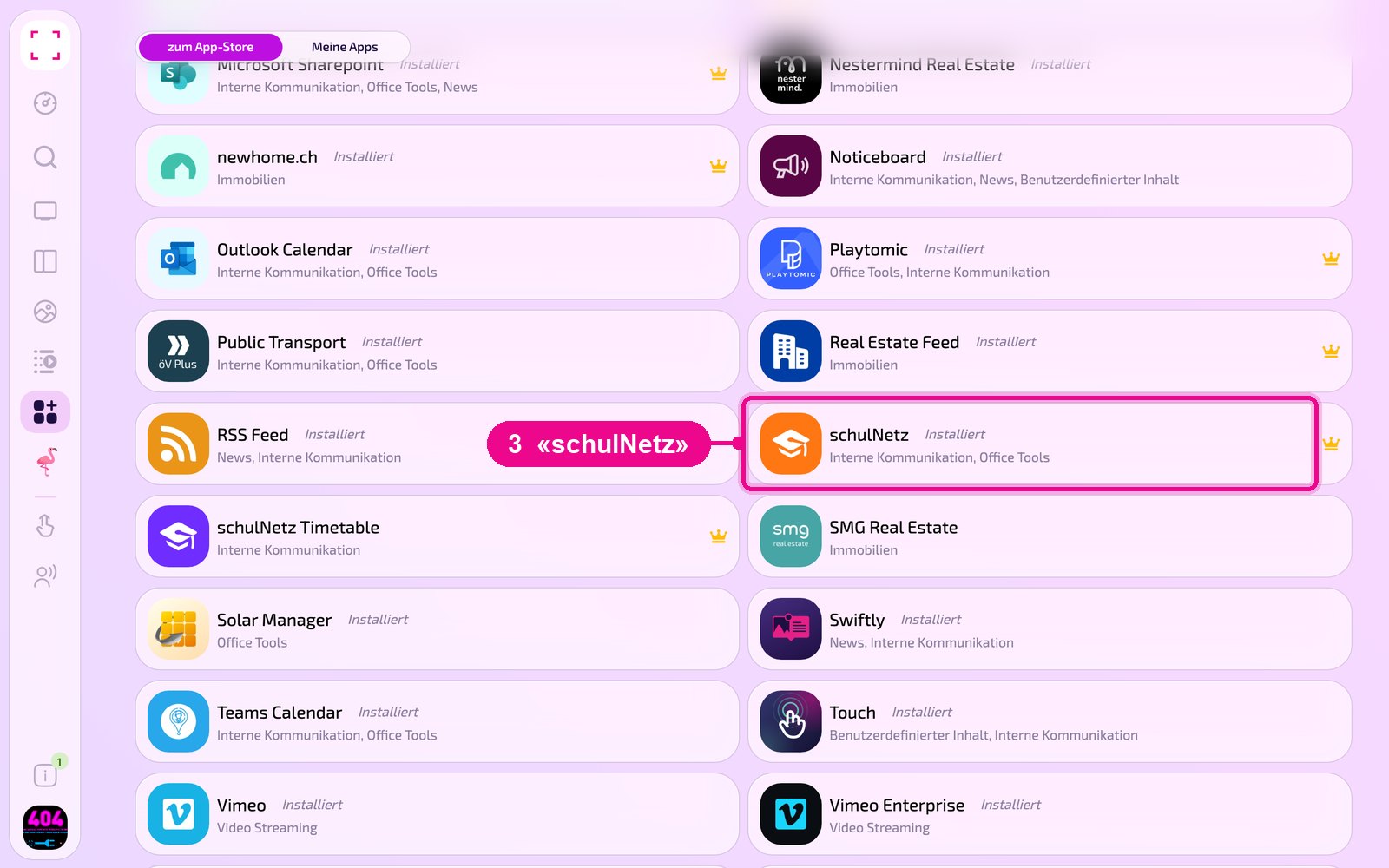
Si apre la vista dettagliata dell'app. Se non è ancora installata, clicca prima su «Installiere». Poi clicca su «Neue Instanz». «App Guide» apre una breve guida.
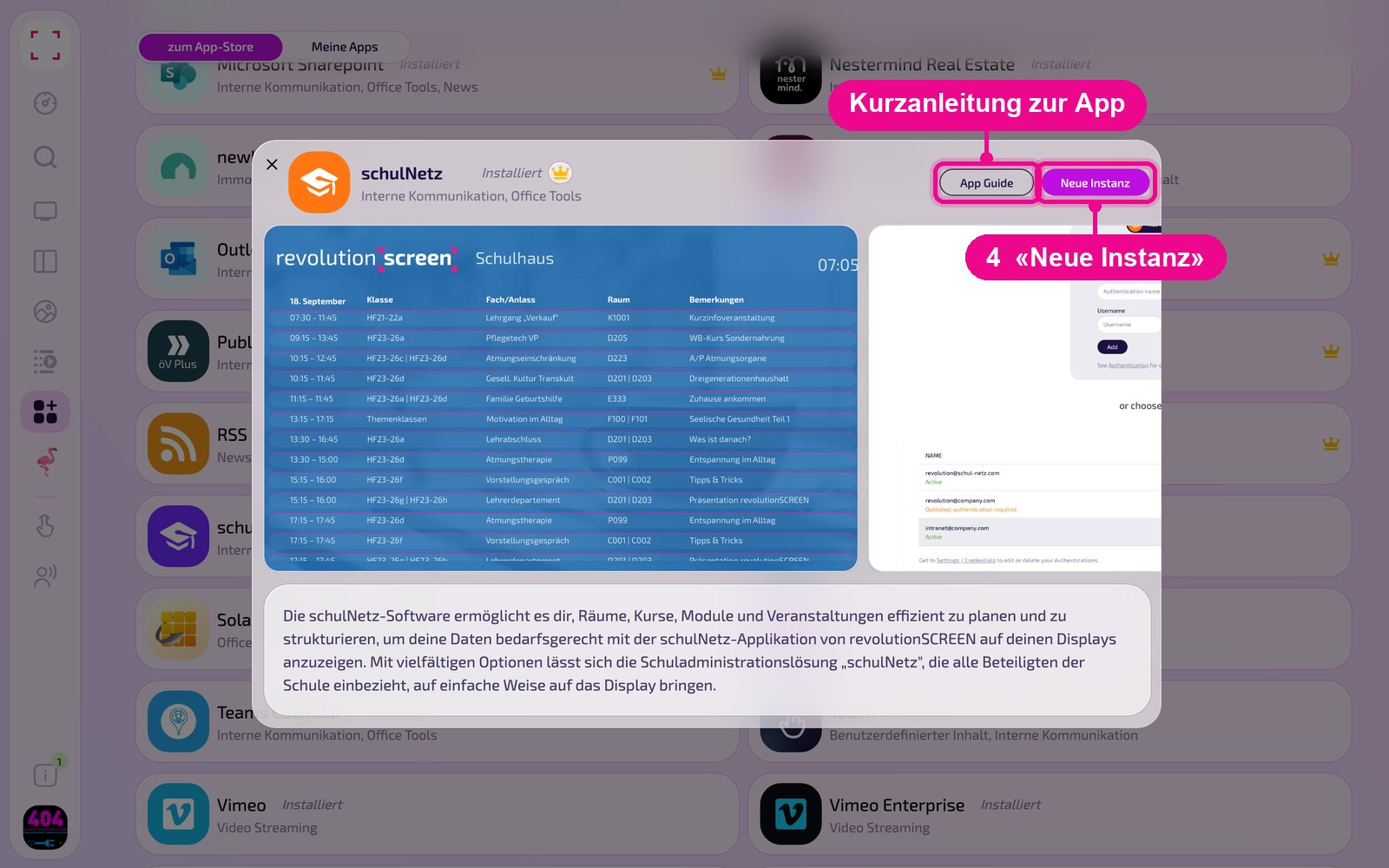
Un'istanza è una configurazione a sé dell'app, ad esempio una galleria per la reception e un'altra per la mensa. Puoi creare tutte le istanze che vuoi e usarne ciascuna singolarmente su Screen, in Playlist o Layout.
Creare una nuova istanza
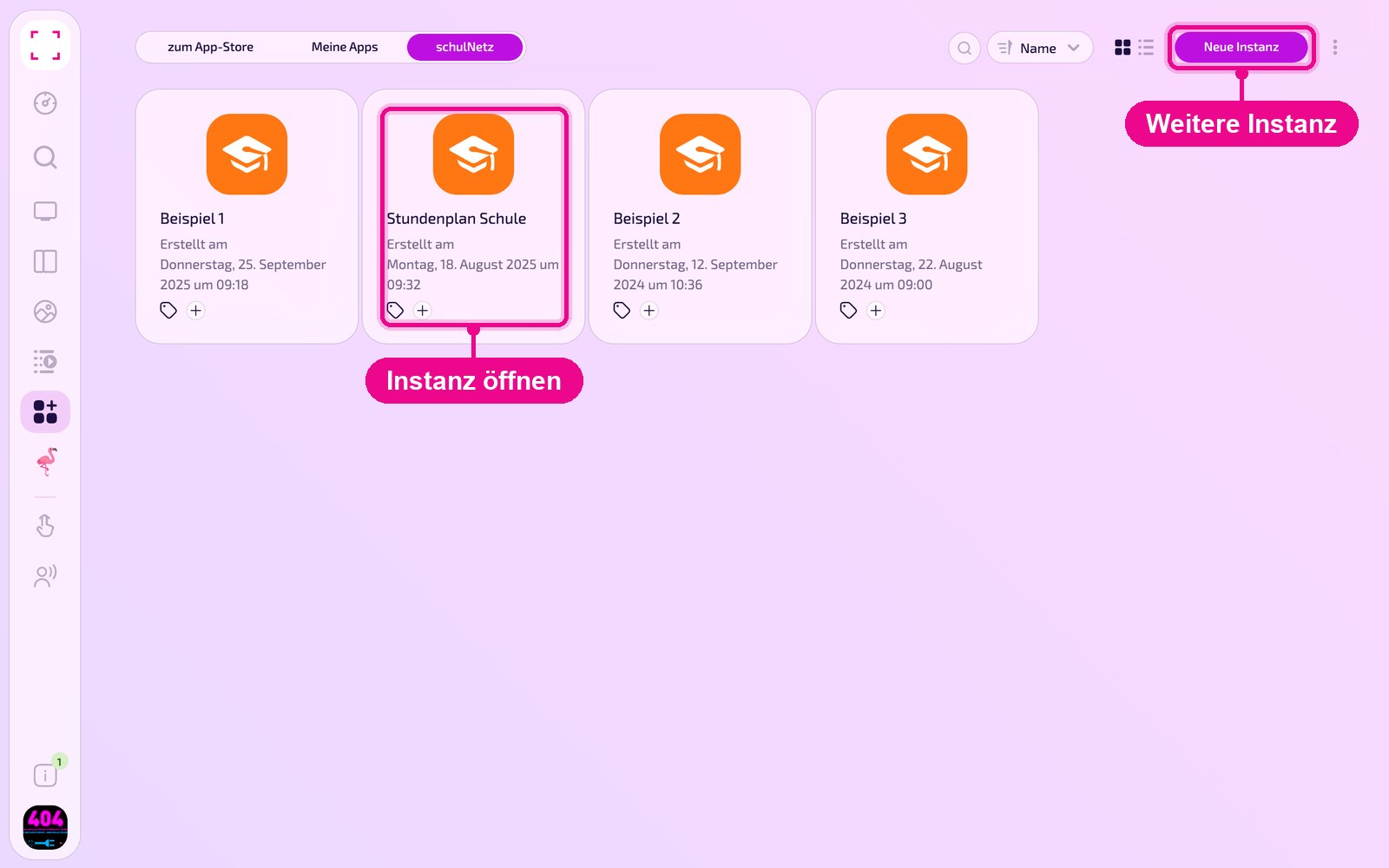
In «Apps › Meine Apps» vedi tutte le istanze dell'app come tessere. Con «Neue Instanz» in alto a destra ne crei un'altra, con un clic su una tessera apri una esistente.
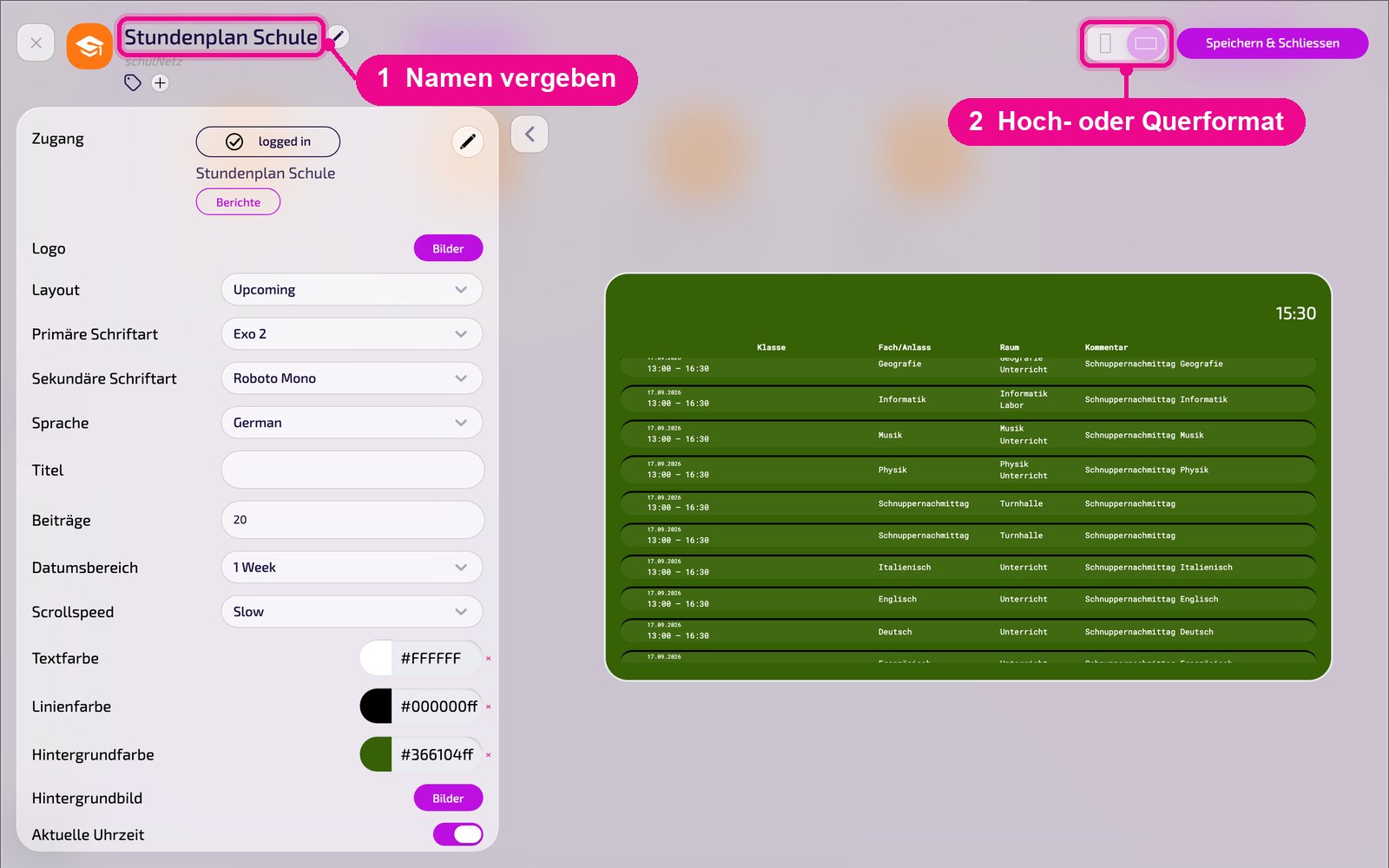
Nell'editor passa con il mouse sul titolo e clicca sulla matita per dare un nome all'istanza. Una nuova istanza mostra in rosso «Kein Name angegeben» finché non ne assegni uno. In alto a destra scegli se l'anteprima appare in verticale o in orizzontale.
Collegare schulNetz
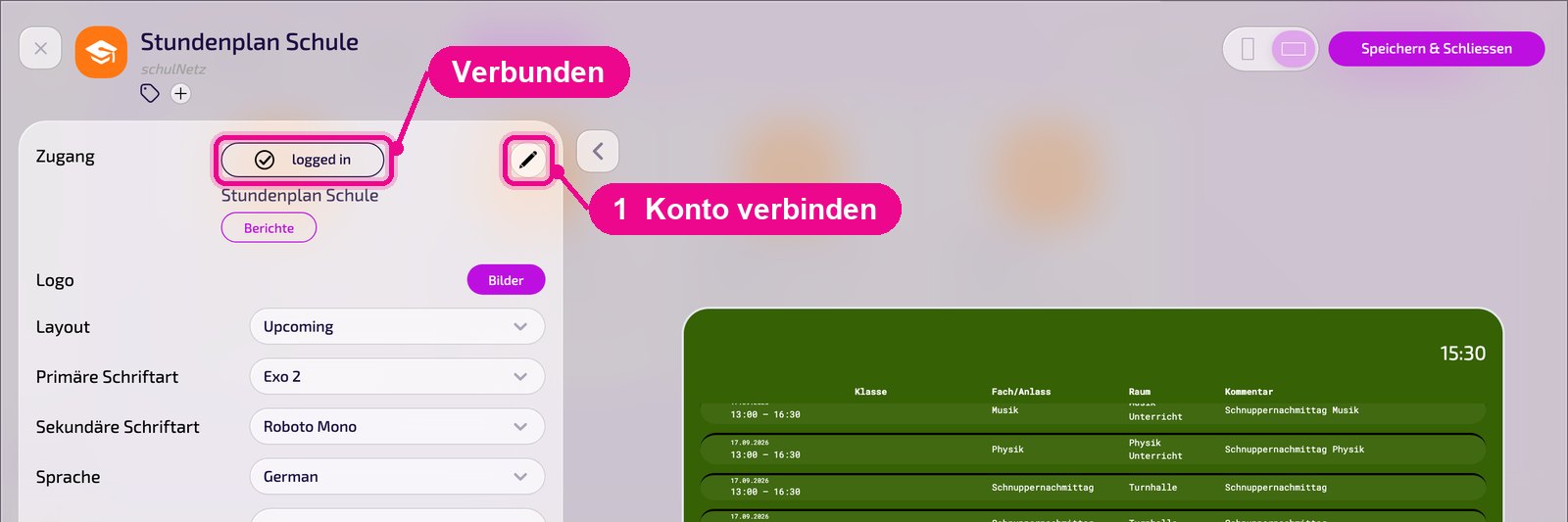
Nella sezione «Zugang» vedi se l'istanza è collegata a schulNetz. Se compare «logged in», la connessione è attiva; sotto trovi il nome della connessione e il pulsante «Berichte». Con la matita a destra colleghi una scuola o la cambi.
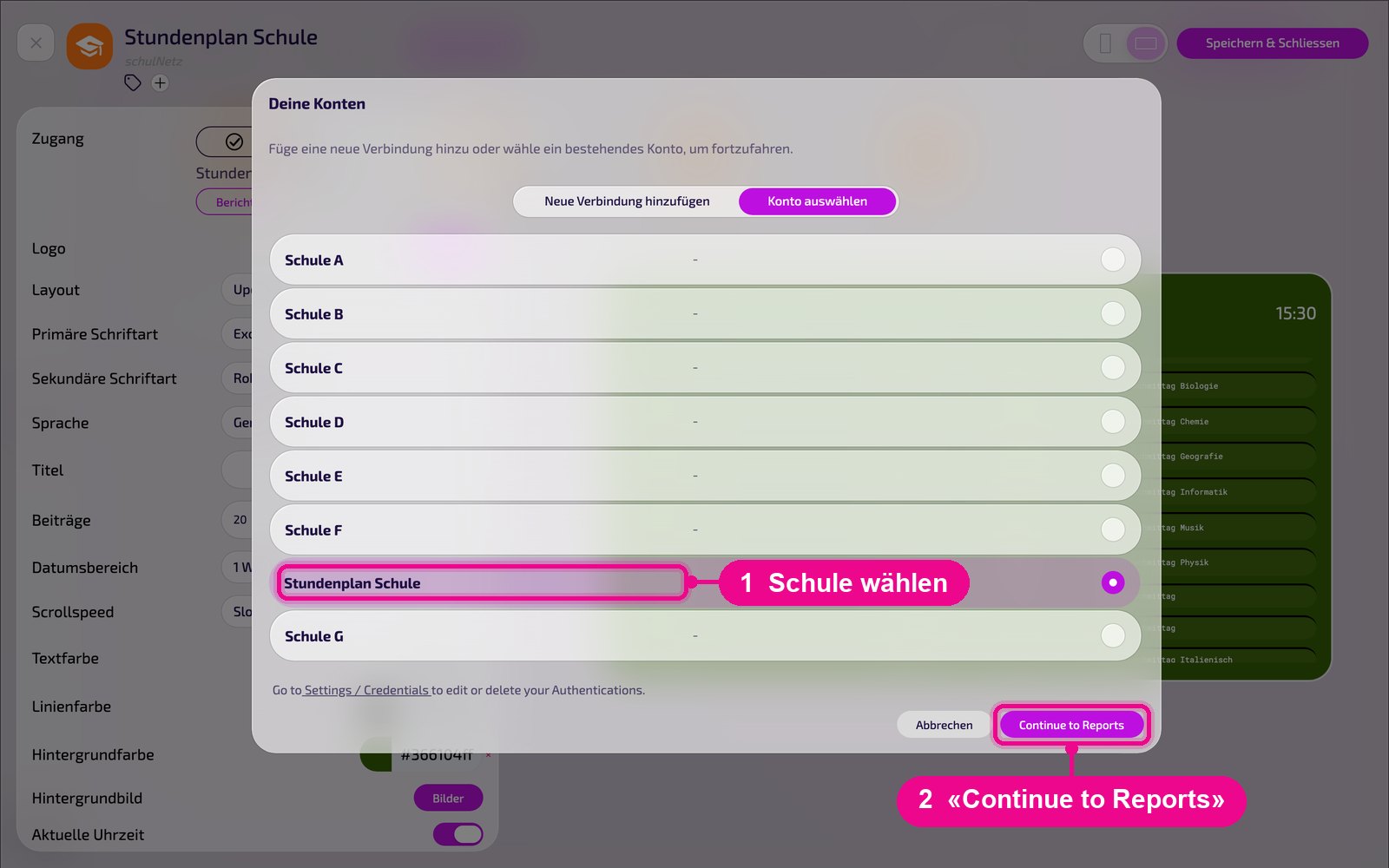
Nella finestra «Deine Konten» scegli in «Konto auswählen» una connessione già memorizzata e clicca su «Continue to Reports».
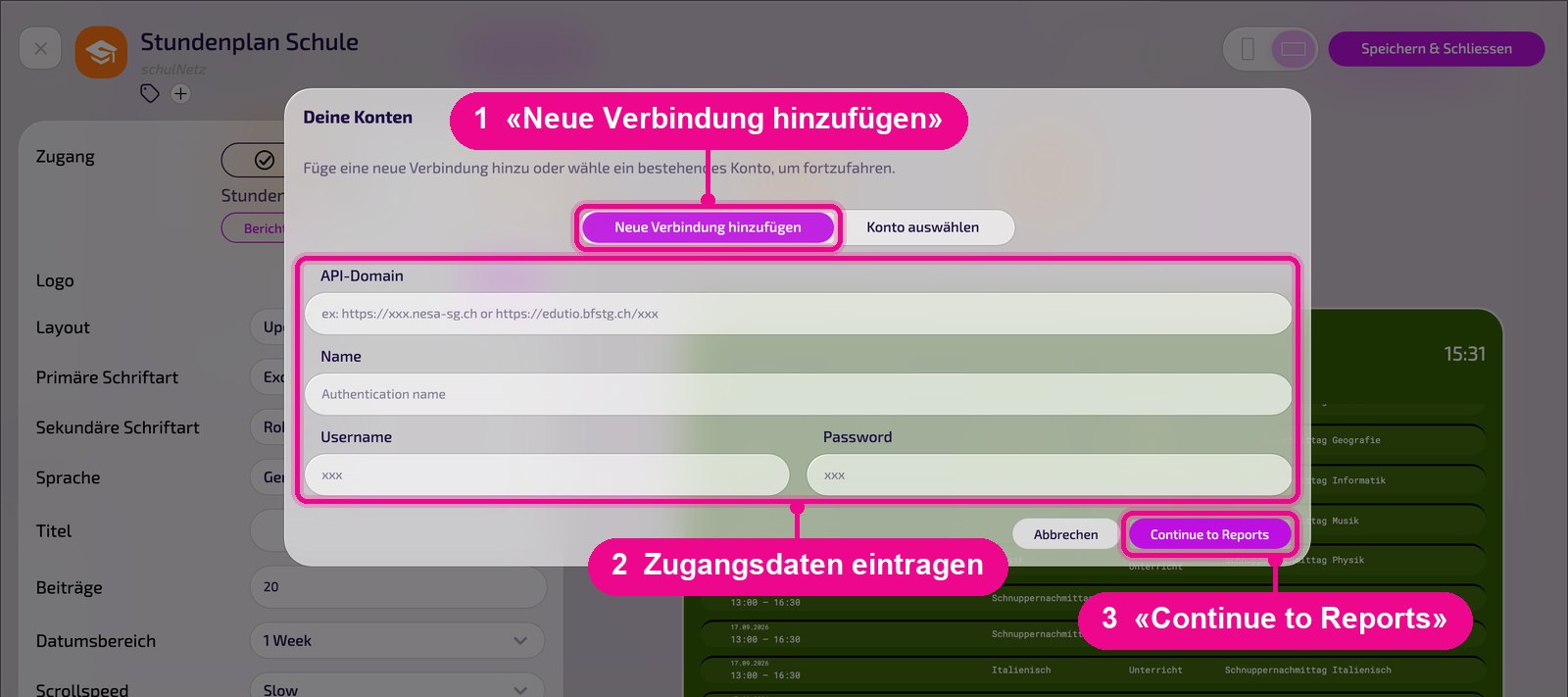
Per una nuova connessione clicca su «Neue Verbindung hinzufügen». In «API-Domain» inserisci l'indirizzo dell'interfaccia schulNetz, ad esempio https://xxx.nesa-sg.ch. In «Name» dai alla connessione una denominazione univoca, inoltre «Username» e «Password». Con «Continue to Reports» prosegui alla selezione dei report.
Selezionare i report
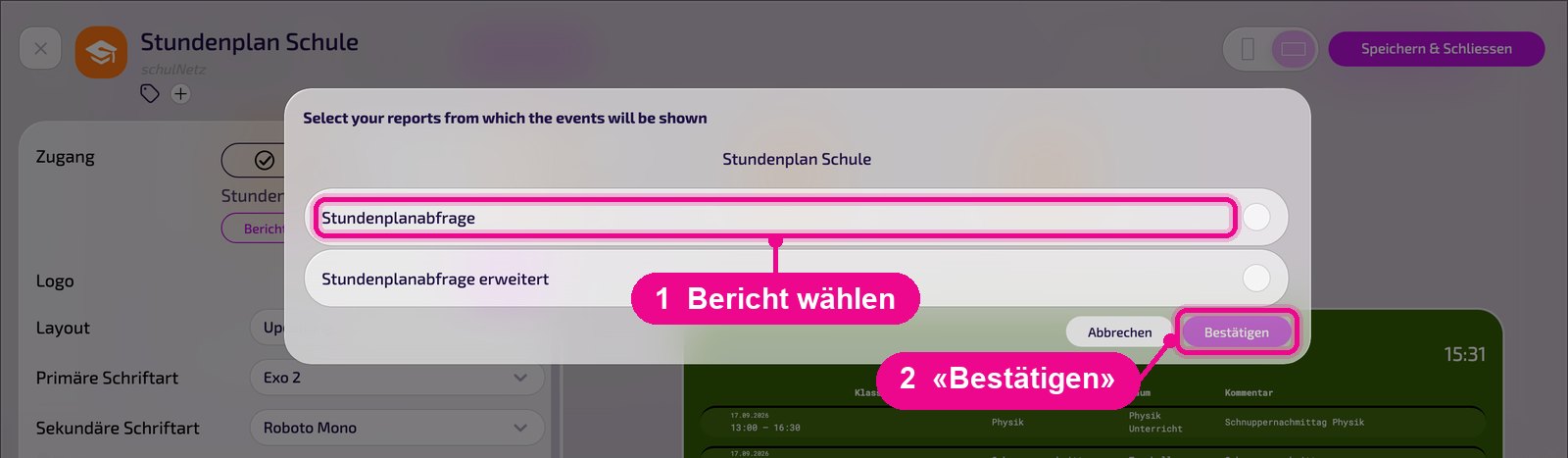
Nella sezione «Zugang» clicca su «Berichte». Nella finestra scegli da quali report della scuola vengono mostrate le voci, ad esempio «Stundenplanabfrage». Con «Bestätigen» applichi la selezione.
Le connessioni memorizzate le modifichi o le elimini in «Settings / Credentials». Il link si trova direttamente nella finestra «Deine Konten».
La configurazione nel dettaglio
A sinistra trovi tutte le impostazioni, a destra vedi subito nell'anteprima live come appare l'istanza sullo Screen. Con la freccia accanto alla scheda richiudi le impostazioni.
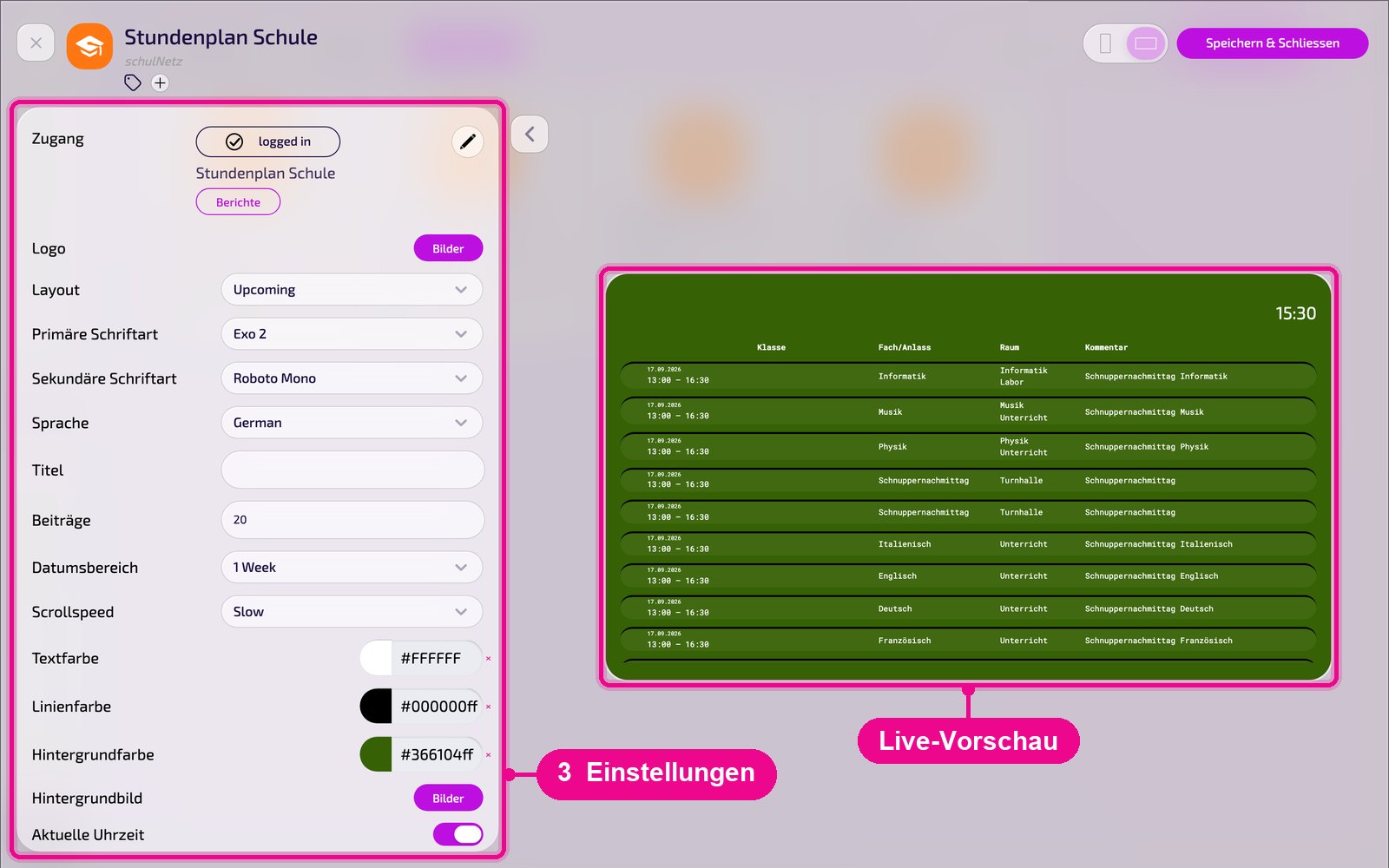
- Zugang: stato della connessione («logged in»), nome della connessione e «Berichte». Con la matita colleghi o cambi la scuola.
- Logo: scegli un logo personalizzato tramite «Bilder».
- Layout: rappresentazione dell'elenco, ad esempio «Upcoming» (voci in arrivo).
- Primäre / Sekundäre Schriftart: caratteri per titolo e testo. I caratteri personalizzati li carichi in «Marken».
- Sprache: lingua della visualizzazione, ad esempio «German».
- Titel: intestazione opzionale sopra l'elenco.
- Beiträge: numero massimo di voci, ad esempio 20.
- Datumsbereich: periodo dal quale appaiono le voci, ad esempio «1 Week».
- Scrollspeed: velocità con cui scorre l'elenco, ad esempio «Slow».
- Textfarbe / Linienfarbe / Hintergrundfarbe: colori per testo, linee divisorie e sfondo.
- Hintergrundbild: immagine di sfondo opzionale da scegliere tramite «Bilder».
- Aktuelle Uhrzeit: mostra l'orario in alto a destra.
Salvare e riprodurre sullo Screen
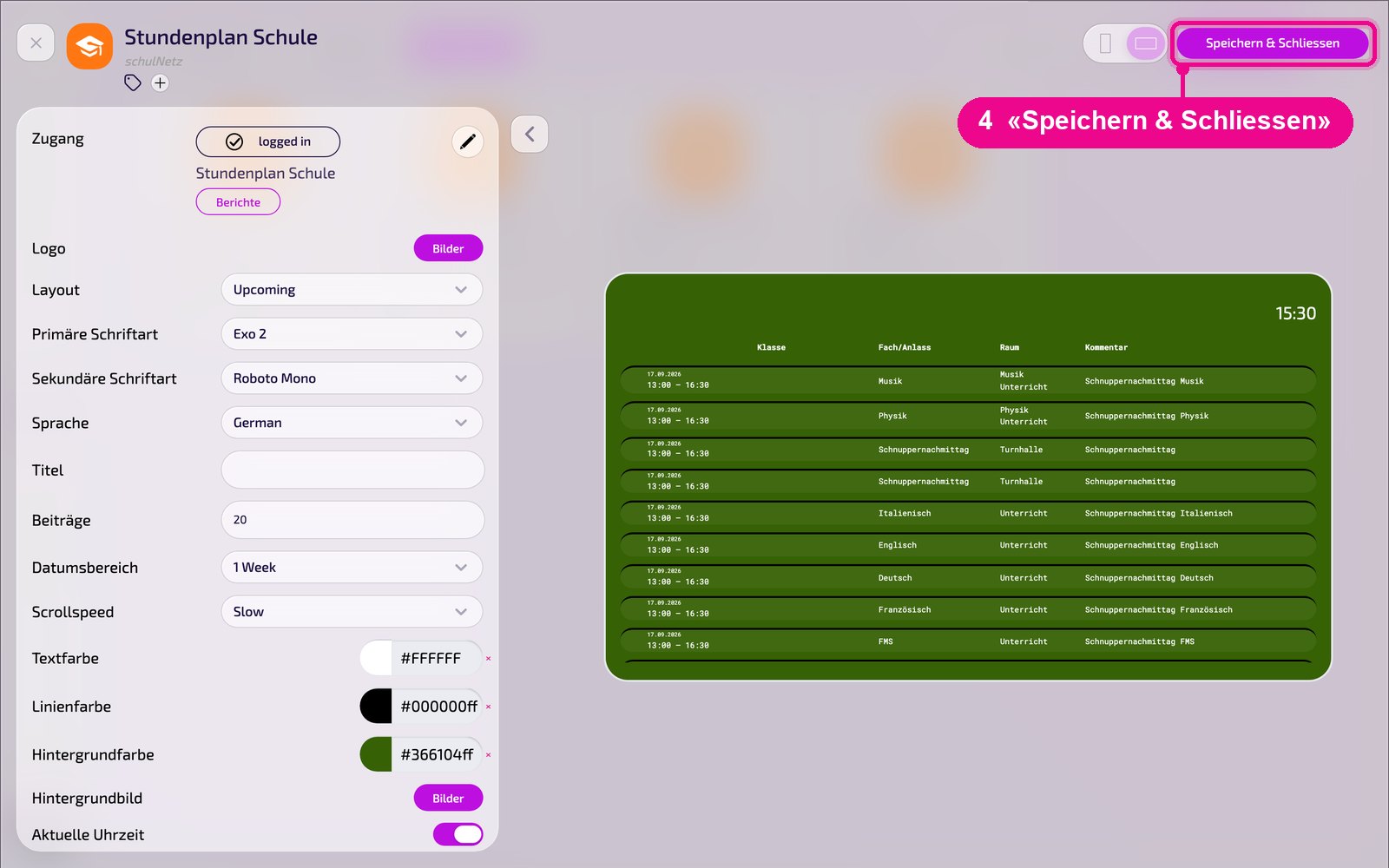
Salva l'istanza in alto a destra con «Speichern & Schliessen».
Inserire in una Playlist: apri la Playlist, scegli a destra la scheda «Apps», clicca sull'app e poi sull'istanza. L'istanza viene aggiunta subito.

Inserire in un Layout: apri il Layout e clicca sulla matita nella sezione desiderata.

Nella finestra «Inhalt für Abschnitt bearbeiten» aggiungi l'istanza con «Inhalt hinzufügen». A destra di ogni elemento definisci la programmazione tramite «Täglich».

Clicca poi nella Playlist o nel Layout su «Veröffentlichen». Finché compare «Entwurf, Veröffentlichung erforderlich», lo Screen mostra ancora lo stato precedente.
Consigli e troubleshooting
Nessuna voce visibile
Verifica che compaia «logged in», che in «Berichte» sia selezionato un report e che il «Datumsbereich» sia sufficientemente ampio.
La connessione non funziona
Verifica dominio API, nome utente e password presso l'amministrazione schulNetz della tua scuola.
L'elenco scorre troppo velocemente
Scegli in «Scrollspeed» un livello più lento o mostra meno «Beiträge».
Il contenuto non appare
Verifica che la Playlist o il Layout sia pubblicato e assegnato allo Screen corretto e che il Player sia online.