Installazione Tizen 7.0
Guida rapida alla messa in funzione di un display Samsung Digital Signage con Tizen 7.0
I dati più importanti in sintesi
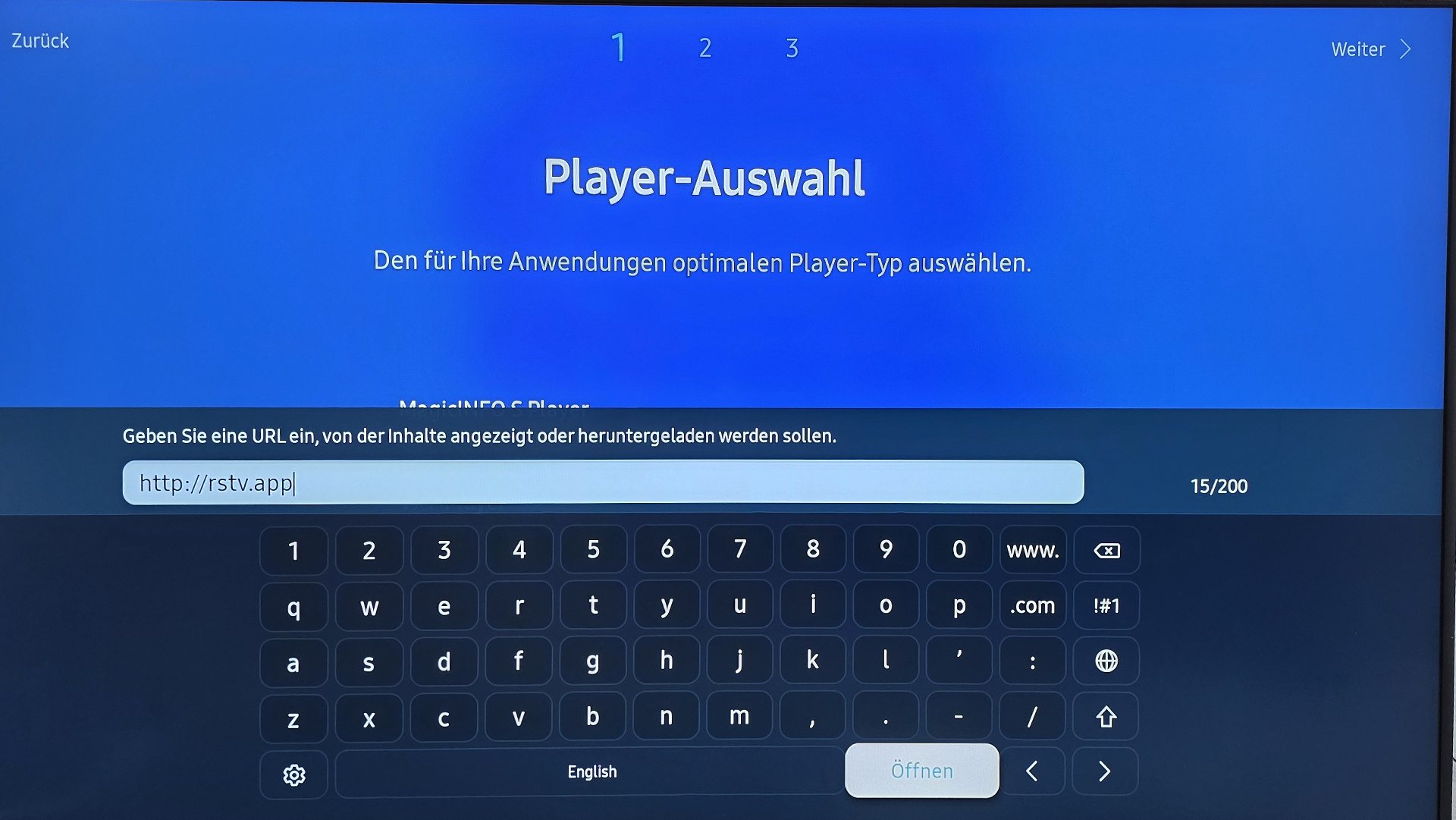
URL indirizzo programma di avvio
http://rstv.app oppure
https://rstv.app
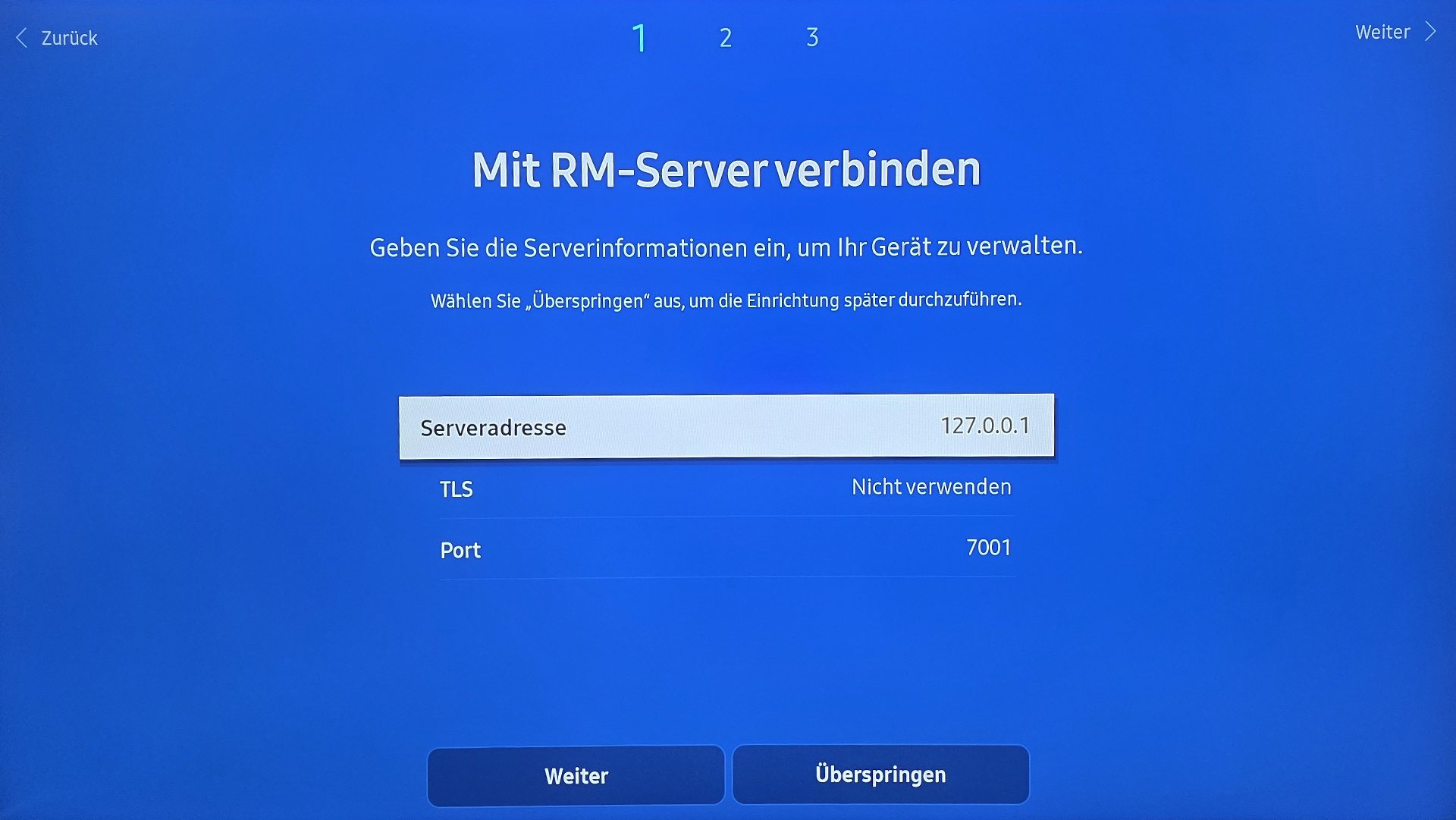
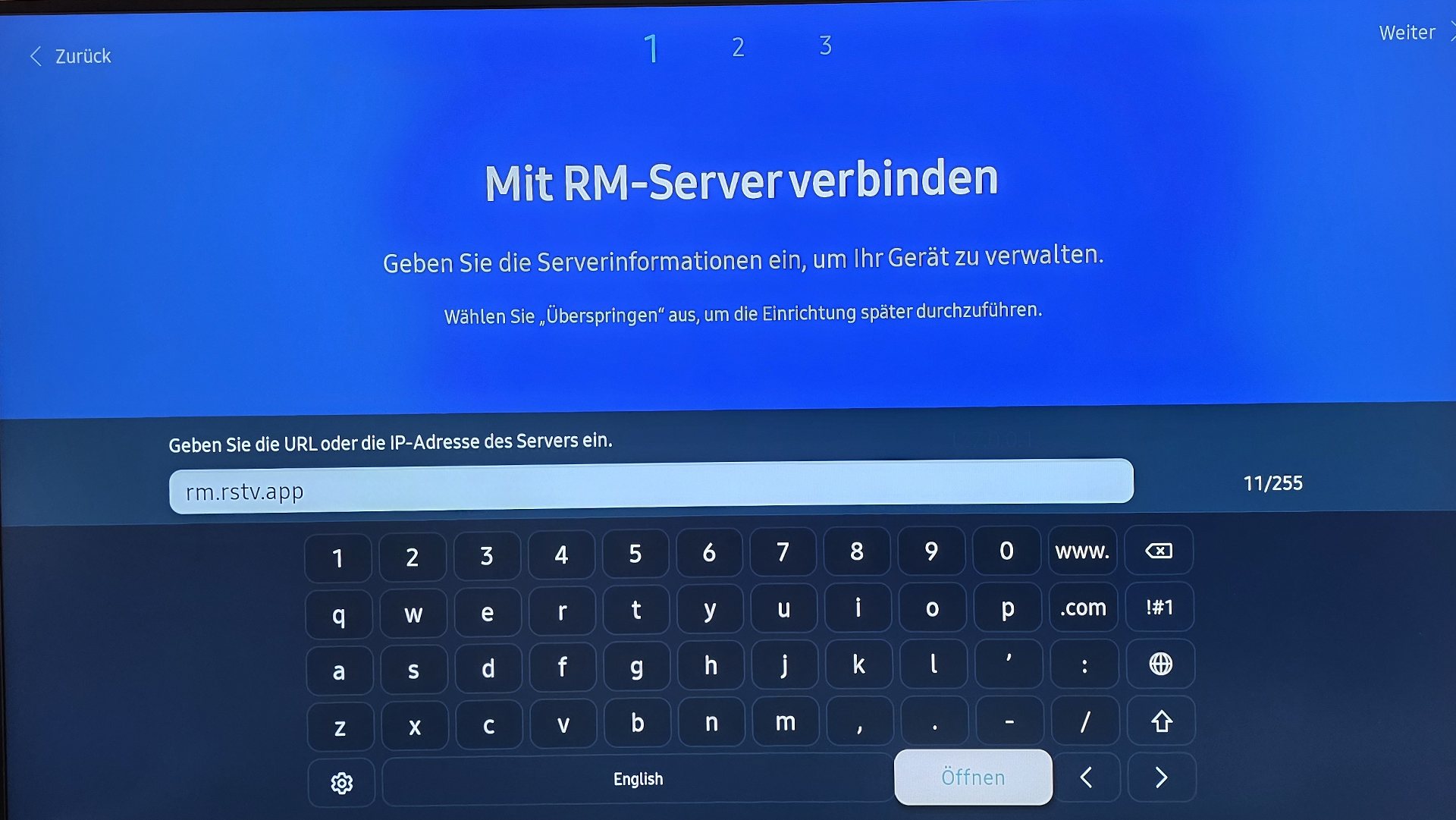
Indirizzo del server RM:
rm.rstv.app
TLS:
Non utilizzare
Porta:
7001
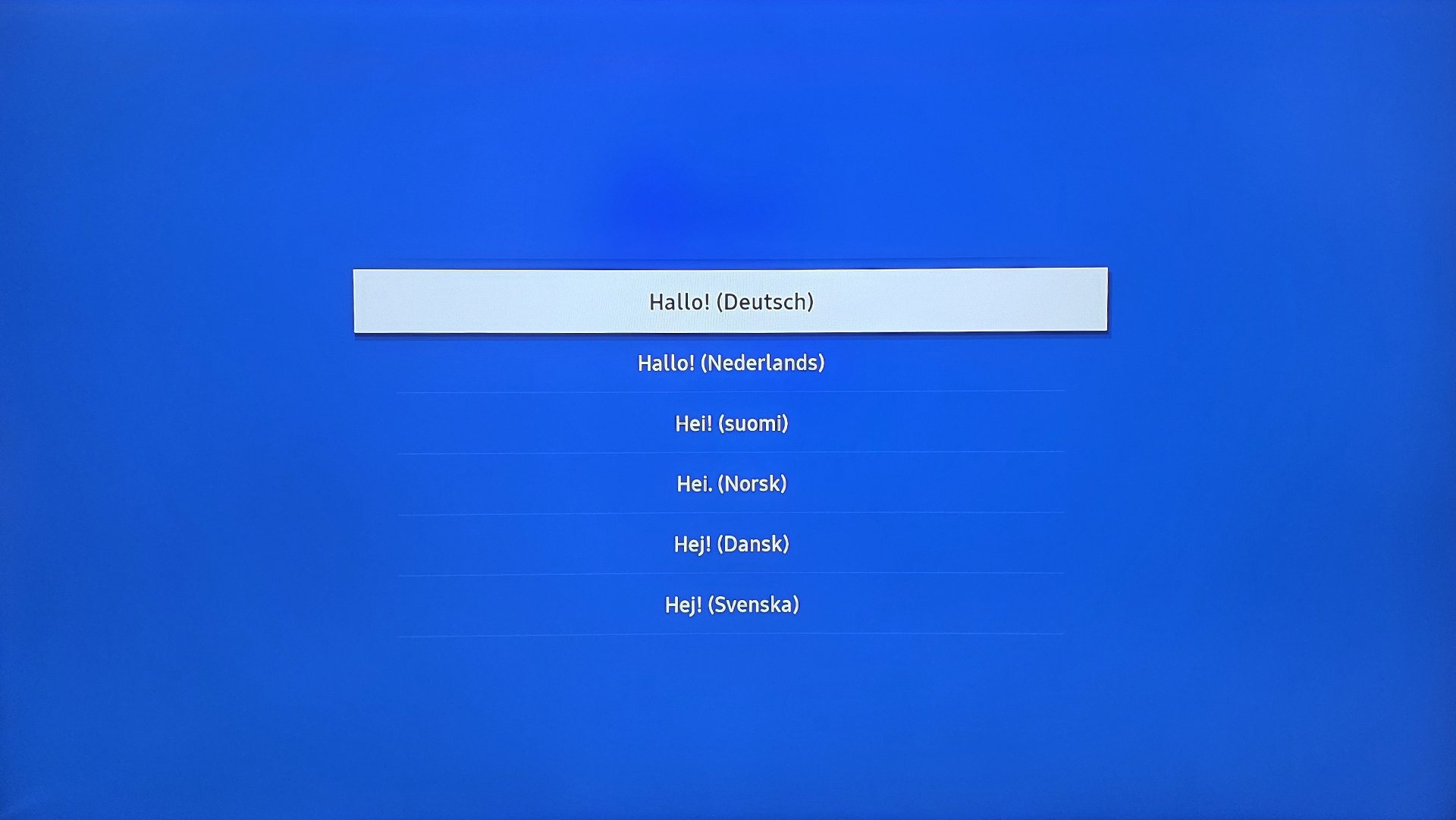
Impostare la lingua
Seleziona tra le lingue disponibili quella adatta a te.
Configurare la rete
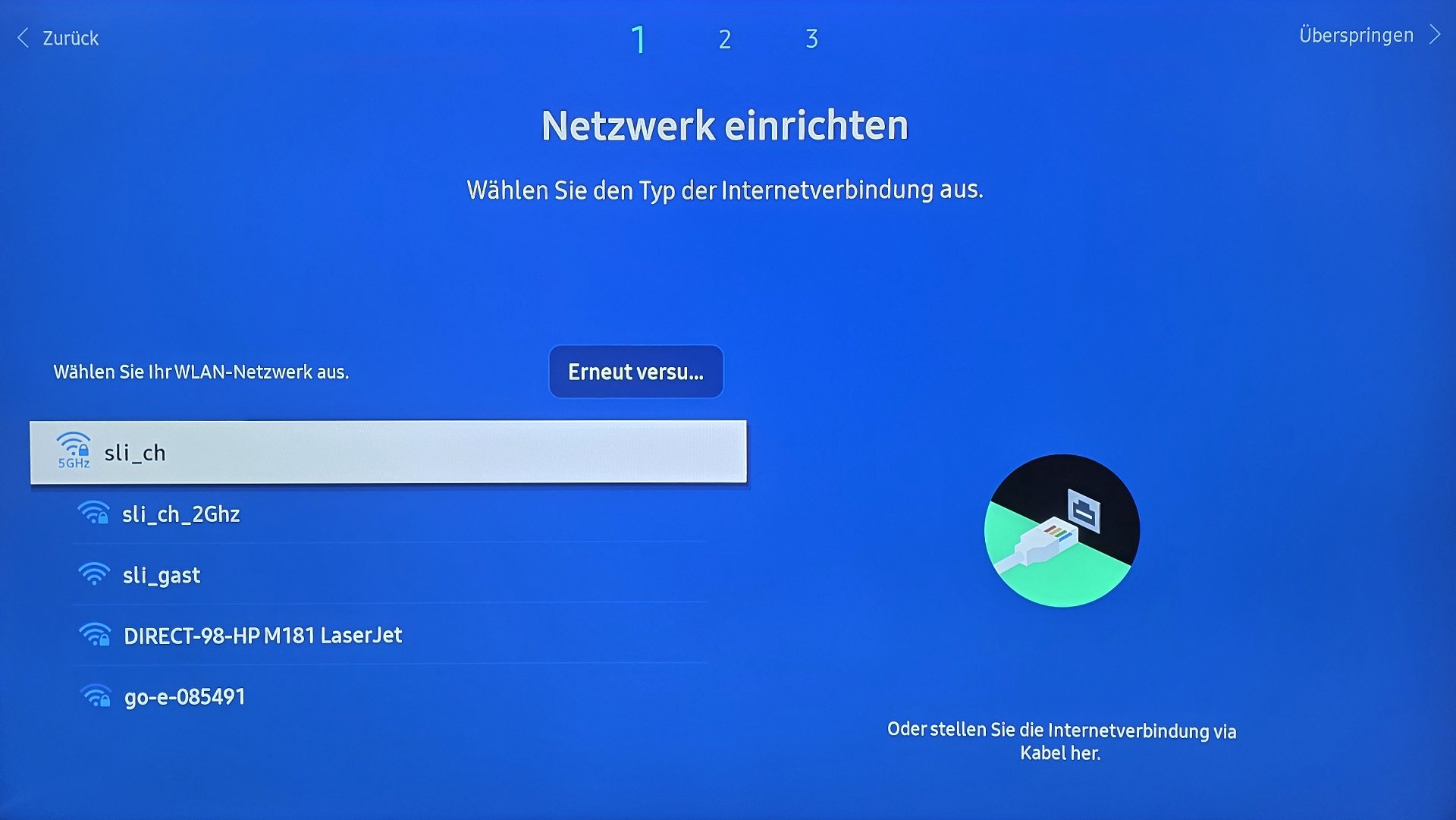
Seleziona la tua rete wireless dall'elenco delle reti trovate. Se la rete prevista non compare nell'elenco, verifica quanto segue:
- Il router è acceso?
- Il dispositivo è abbastanza vicino al router/trasmettitore?
- La rete è realmente disponibile? (Prova con altri dispositivi)
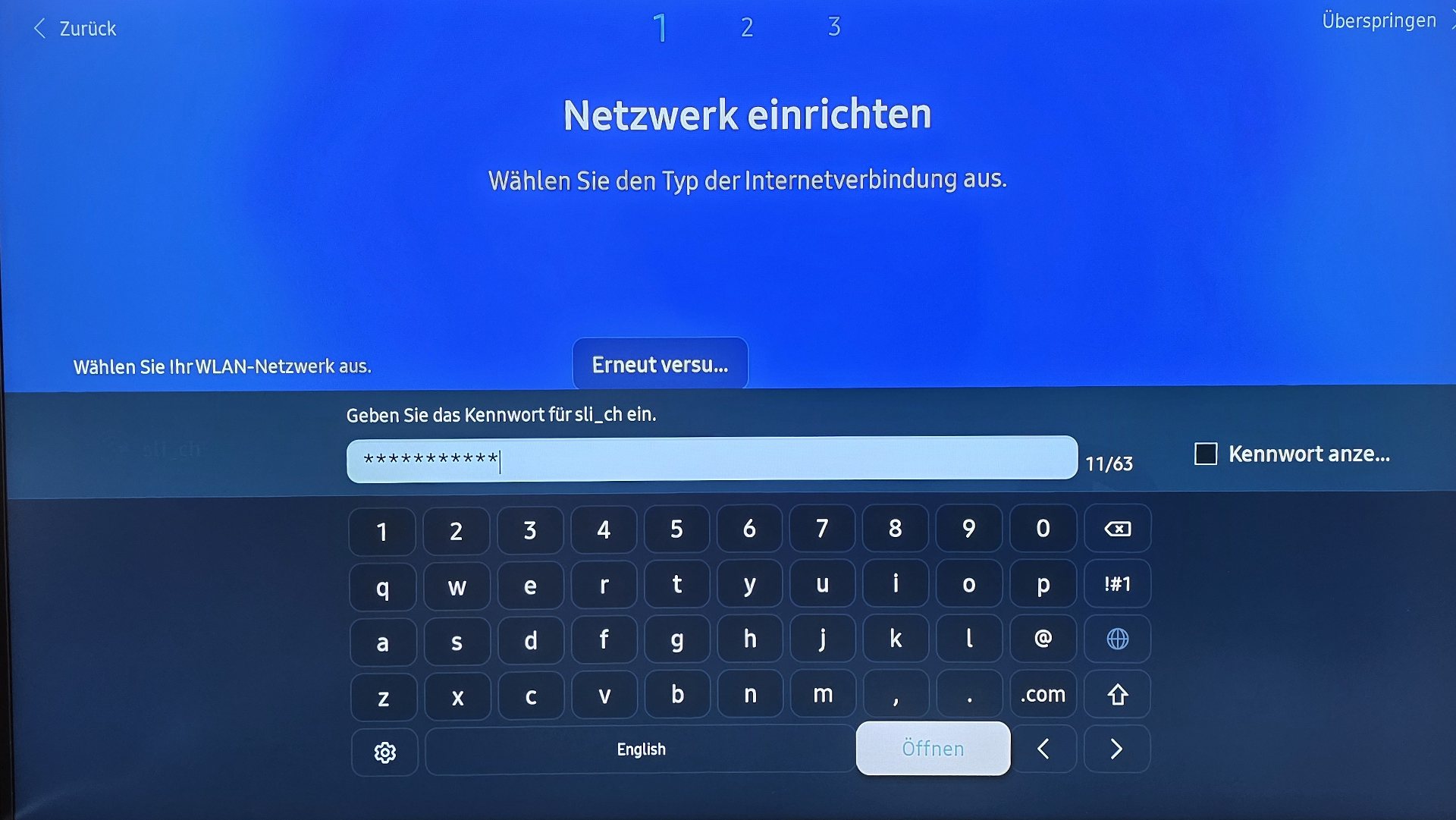
Inserisci la password della tua rete wireless per stabilire una connessione.
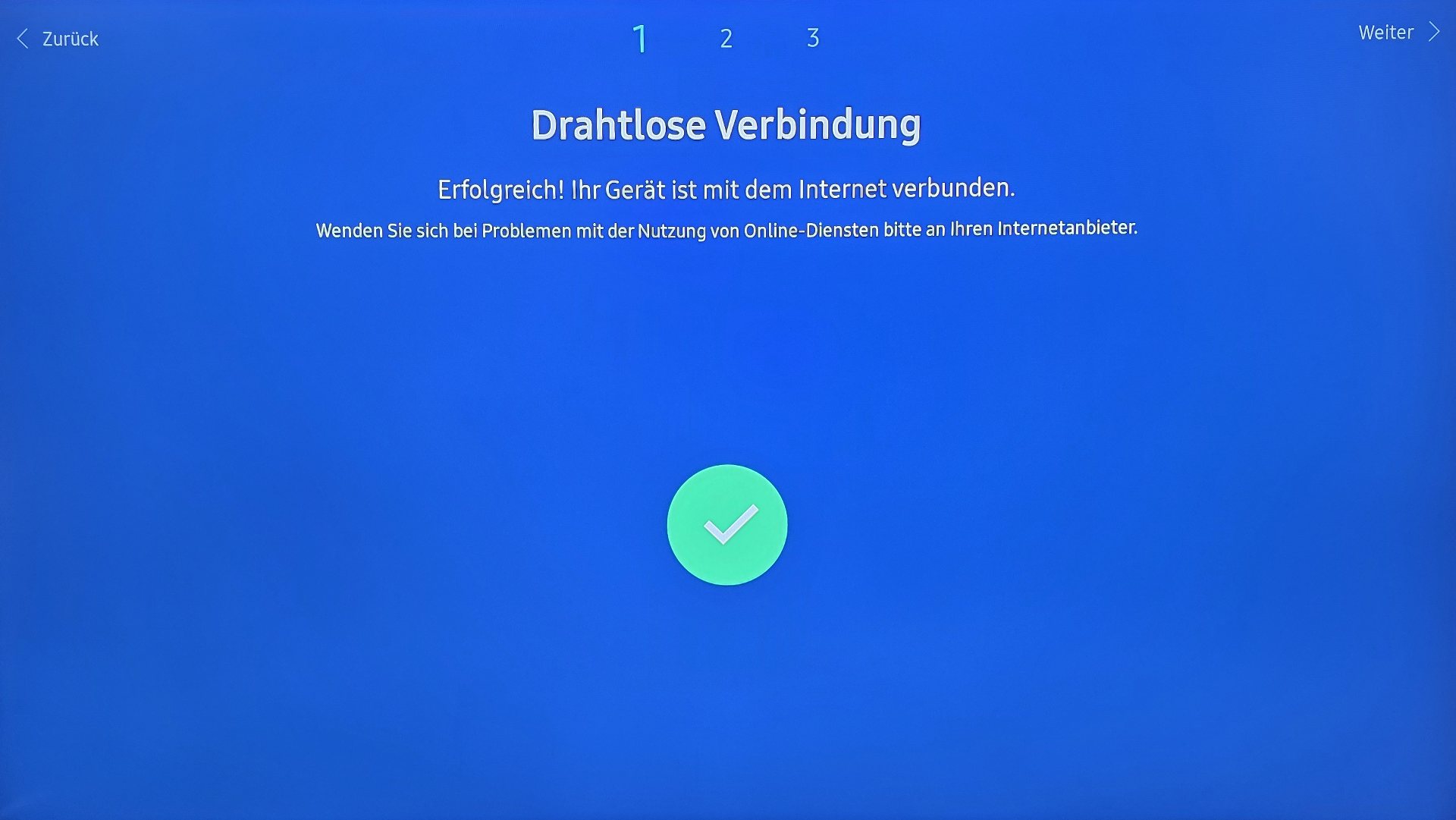
Attendi finché la verifica non è completata e la connessione è stabilita.
Connessione cablata
Se colleghi il tuo dispositivo a Internet tramite un cavo Ethernet, questo passaggio non è necessario. Assicurati tuttavia che tutti i cavi siano collegati correttamente e che il router sia connesso a Internet.
Informativa sulla privacy
Leggi le condizioni d'uso e le informative sulla privacy e confermale con [OK].
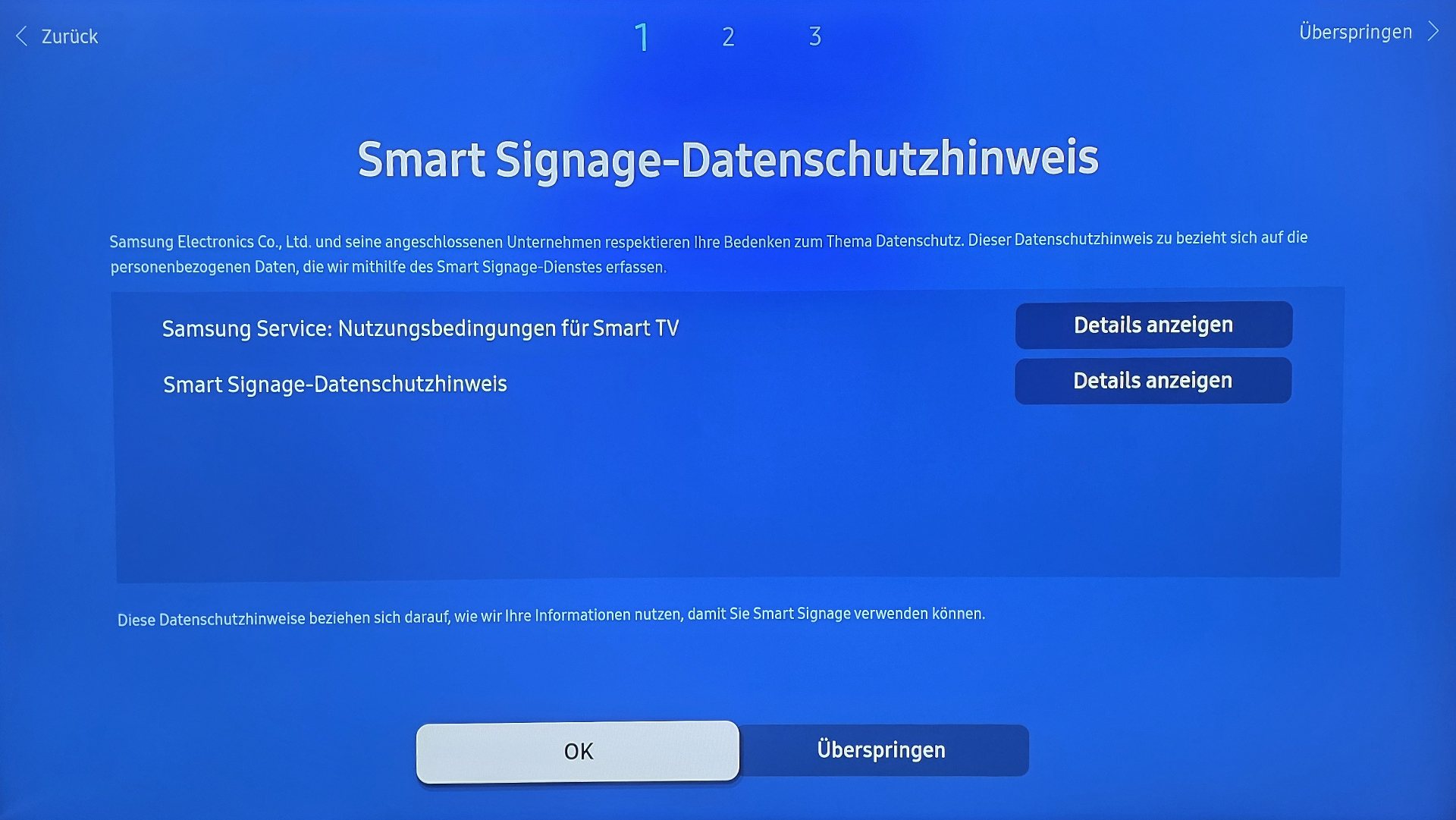
Tipo di installazione
Seleziona il tipo di installazione [Manuell] (Manuale). In questo modo l'assistente ti guida passo dopo passo nella configurazione iniziale.
Le opzioni [Zero Touch-Konfiguration] e [Produkt klonen] non sono necessarie per la configurazione con revolutionSCREEN. Questo passaggio compare solo a partire da Tizen 7.0.
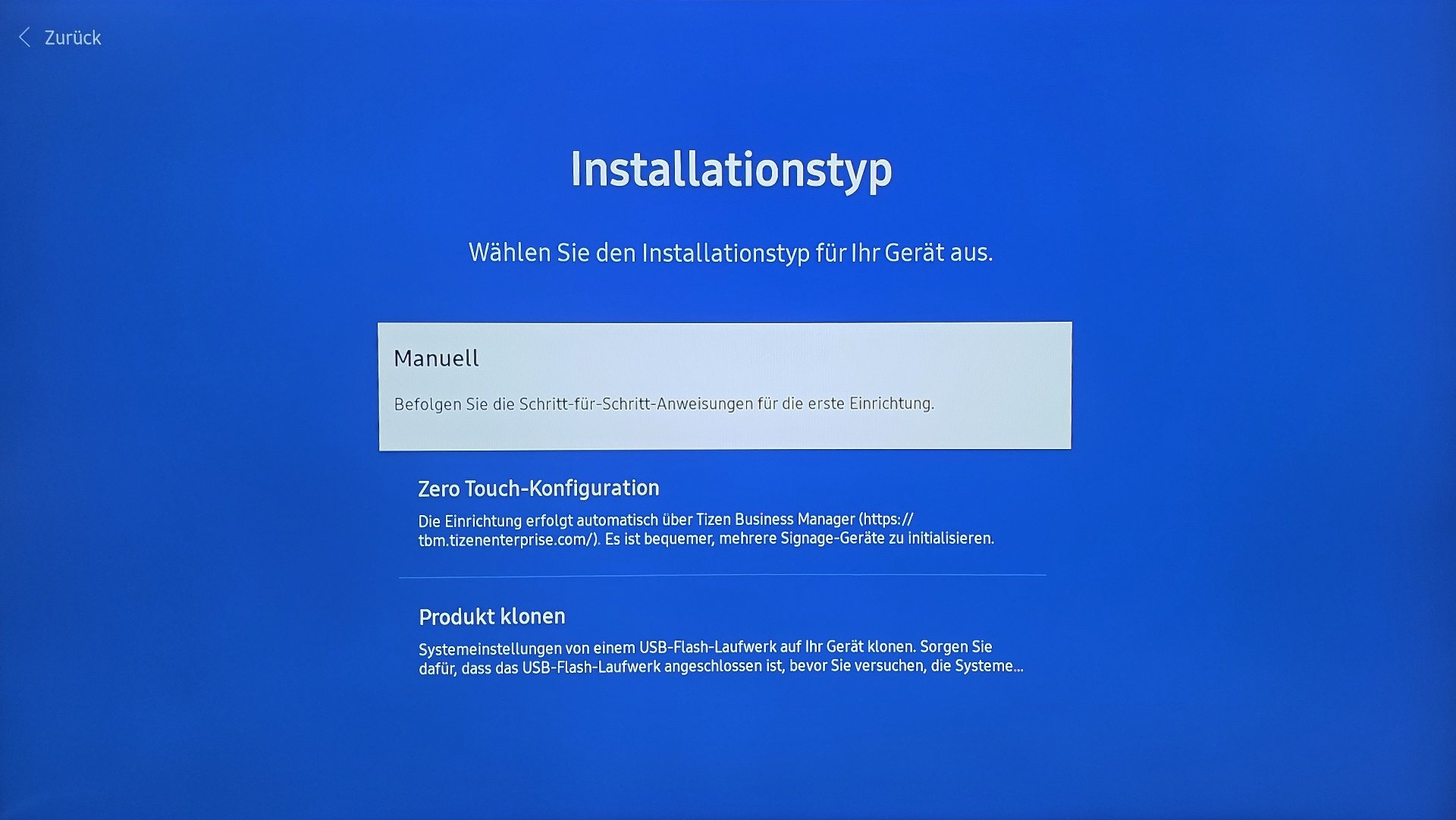
Orientamento del display
Seleziona l'orientamento corretto per il tuo display.
L'orientamento del display qui selezionato deve corrispondere all'orientamento effettivo del dispositivo. La ventilazione e quindi il raffreddamento del dispositivo si basano su questa impostazione. Se l'orientamento qui selezionato non corrisponde a quello del dispositivo, si verificano danni al dispositivo.
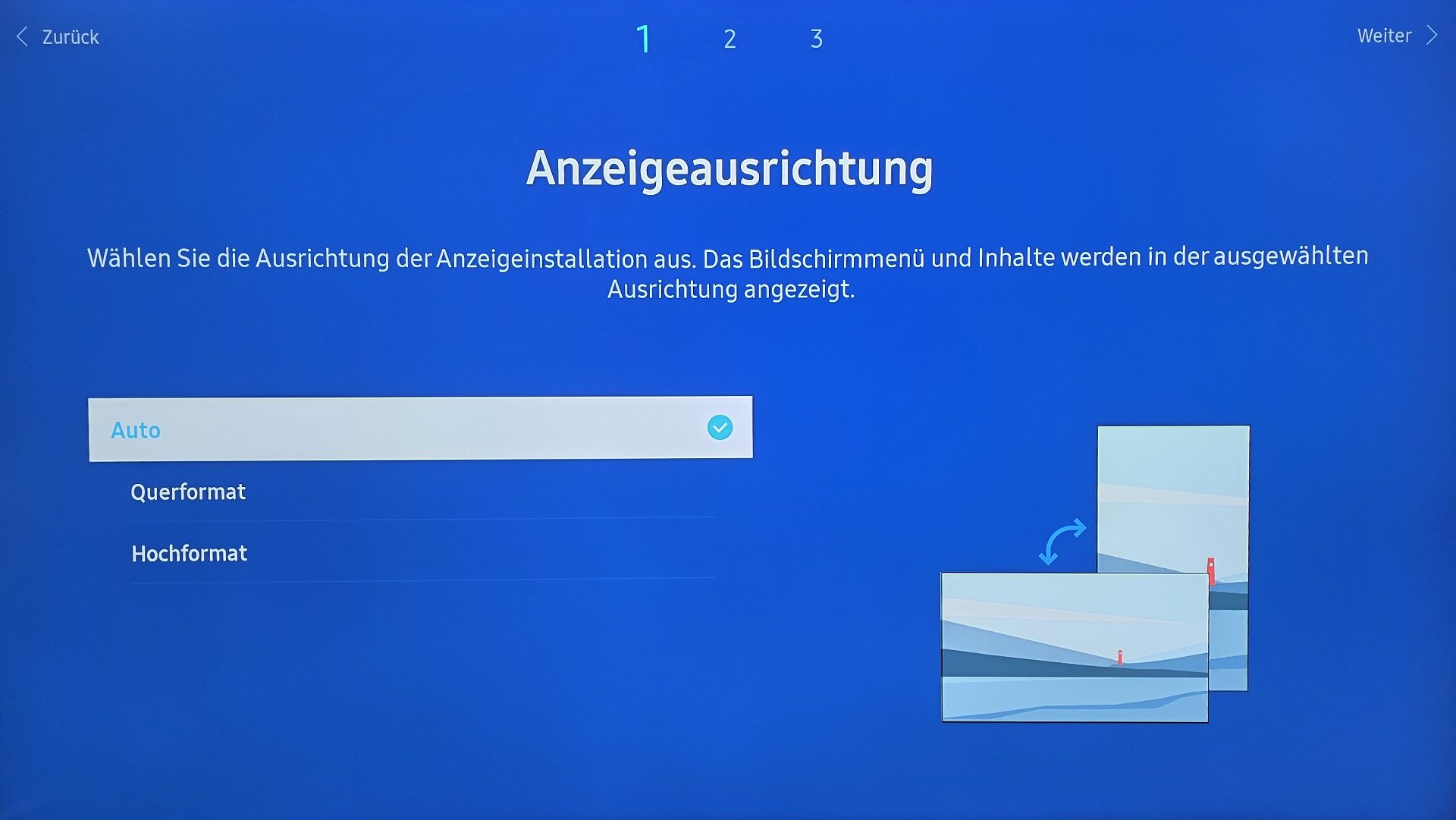
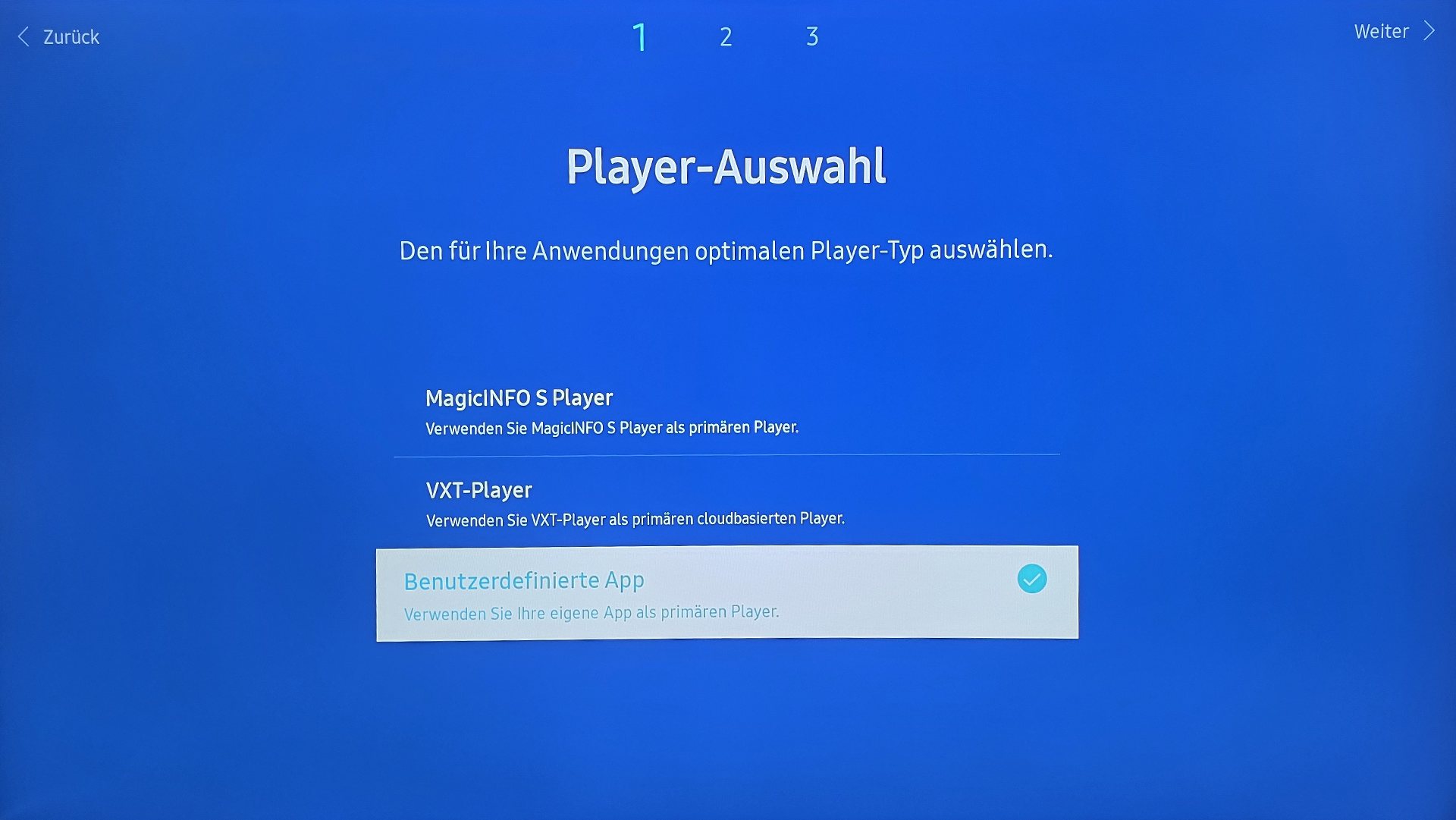
Selezione del Player
- Seleziona come tipo di Player l'opzione [Benutzerdefinierte App] (App personalizzata).
- Nel campo di testo che compare inserisci il seguente URL: http://rstv.app oppure https://rstv.app La grafia deve corrispondere obbligatoriamente. Questo riguarda anche le maiuscole e minuscole nonché tutti gli altri caratteri come i due punti e le due barre.
- Clicca su [Öffnen] (Apri) e successivamente su [Weiter] (Avanti). Assicurati che la selezione sia su [Benutzerdefinierte App].
Con i tasti freccia sinistro e destro del telecomando puoi passare in qualsiasi momento tra le singole voci di menu, ad esempio per correggere i dati inseriti.
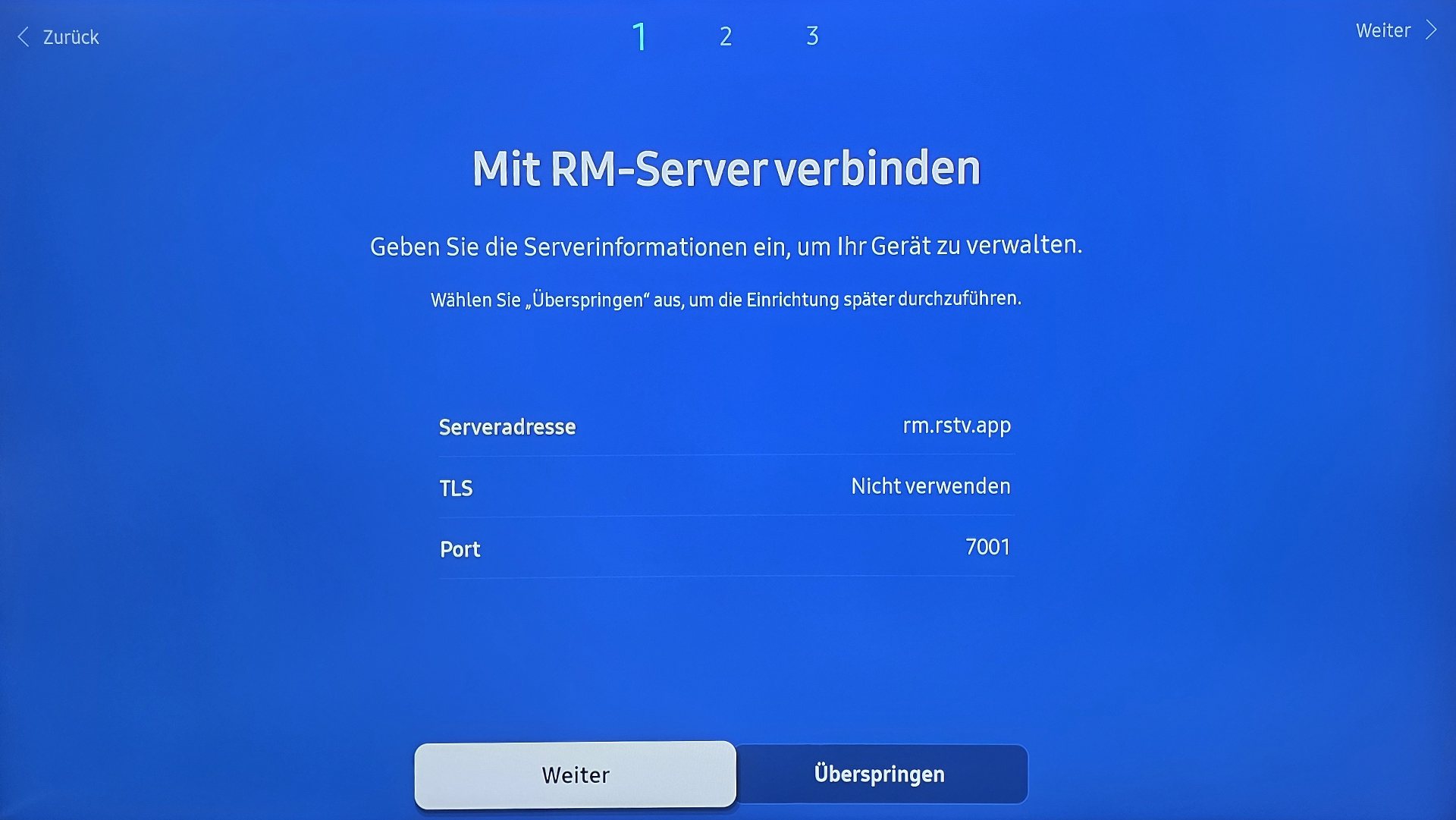
Connettersi al server RM
- Seleziona [Serveradresse] (Indirizzo del server).
- Nel campo di testo che compare inserisci il seguente indirizzo: rm.rstv.app Presta attenzione a tutti i caratteri, quindi anche ai punti. La grafia deve corrispondere obbligatoriamente. Questo riguarda anche le maiuscole e minuscole nonché tutti gli altri caratteri.
- Per l'opzione TLS seleziona [Nicht verwenden] (Non utilizzare).
- Imposta come porta il valore [7001].
Assicurati che la porta 7001 „In uscita" sia aperta nel tuo firewall. A seconda della configurazione, potrebbe essere necessaria anche un'autorizzazione specifica per il dispositivo.
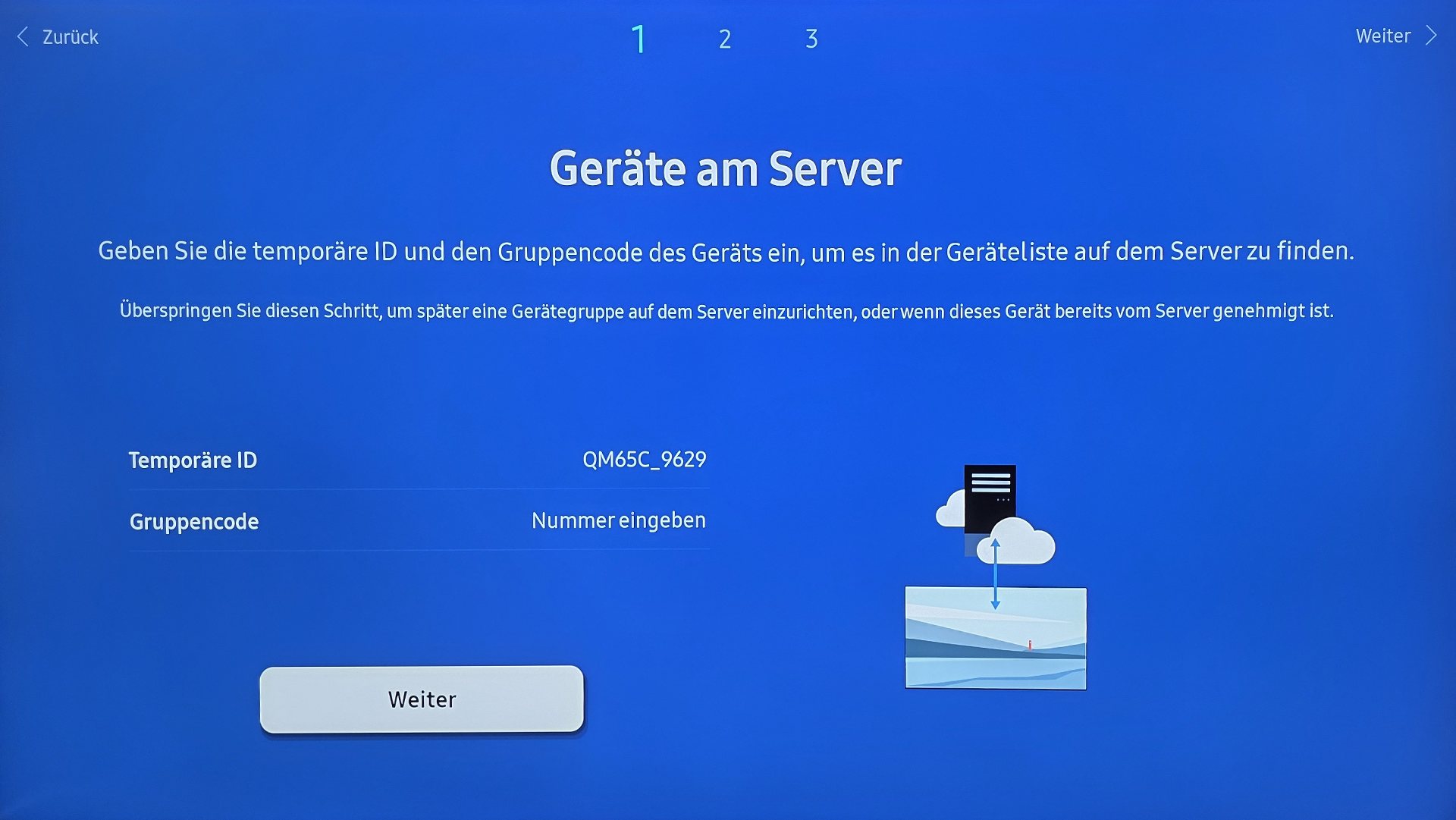
Dispositivi sul server
- Conferma qui i tuoi dati. Il tuo dispositivo avrà un ID temporaneo diverso da quello visualizzato qui. Questo ID viene generato automaticamente e serve solo all'identificazione del dispositivo. Per il funzionamento dell'app non è necessario modificare nulla in queste impostazioni.
- Comunicare l'ID temporaneo. Inviaci il tuo ID temporaneo a booking@revolutionscreen.net. In questo modo possiamo assegnare in modo univoco il tuo display al tuo account cliente.
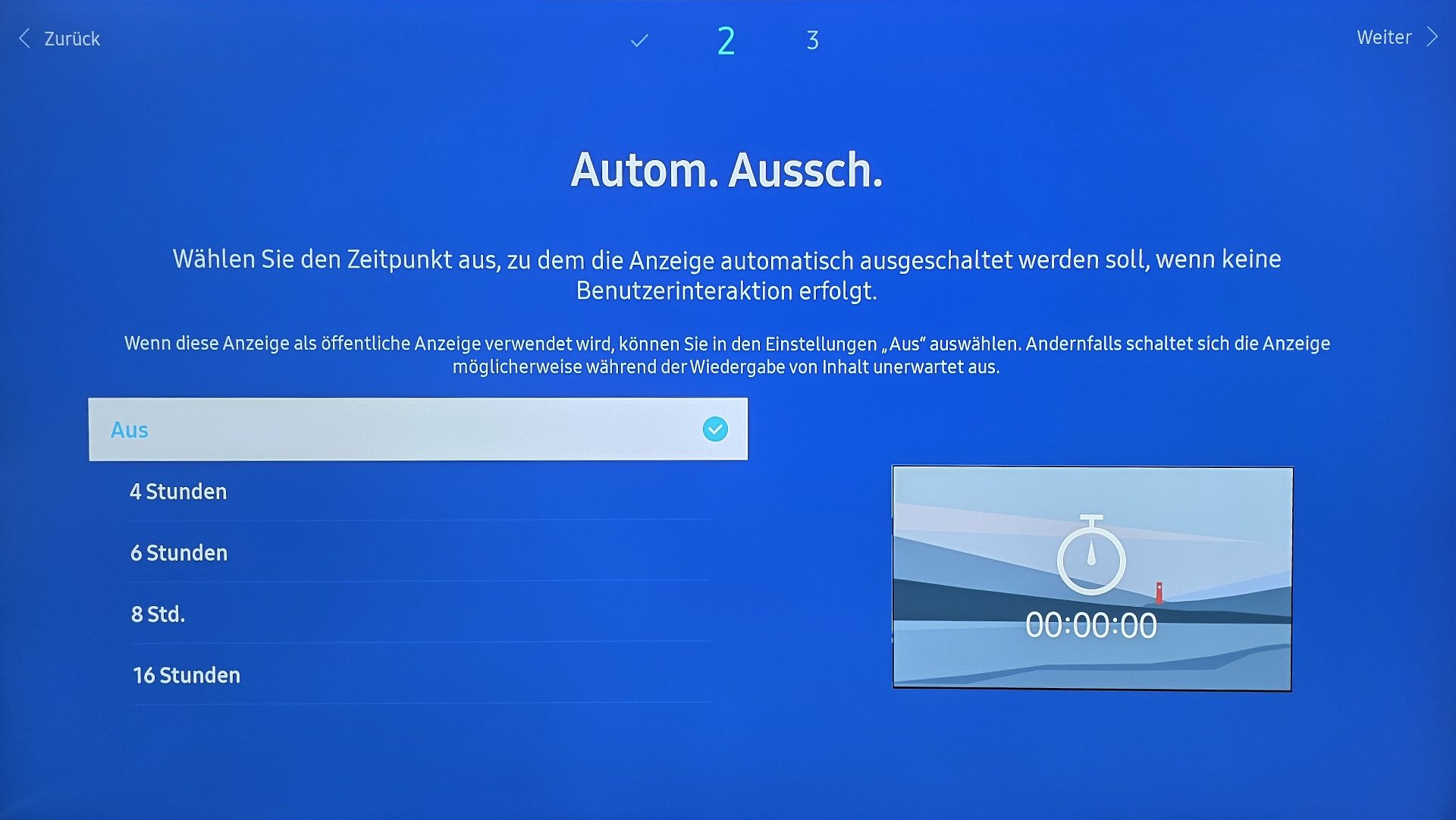
Spegnimento autom.
Seleziona [Aus] (Disattivato) e clicca su avanti.
Poiché l'accensione e lo spegnimento del display sono gestiti tramite un programma orario, questa funzione non è necessaria in queste impostazioni.
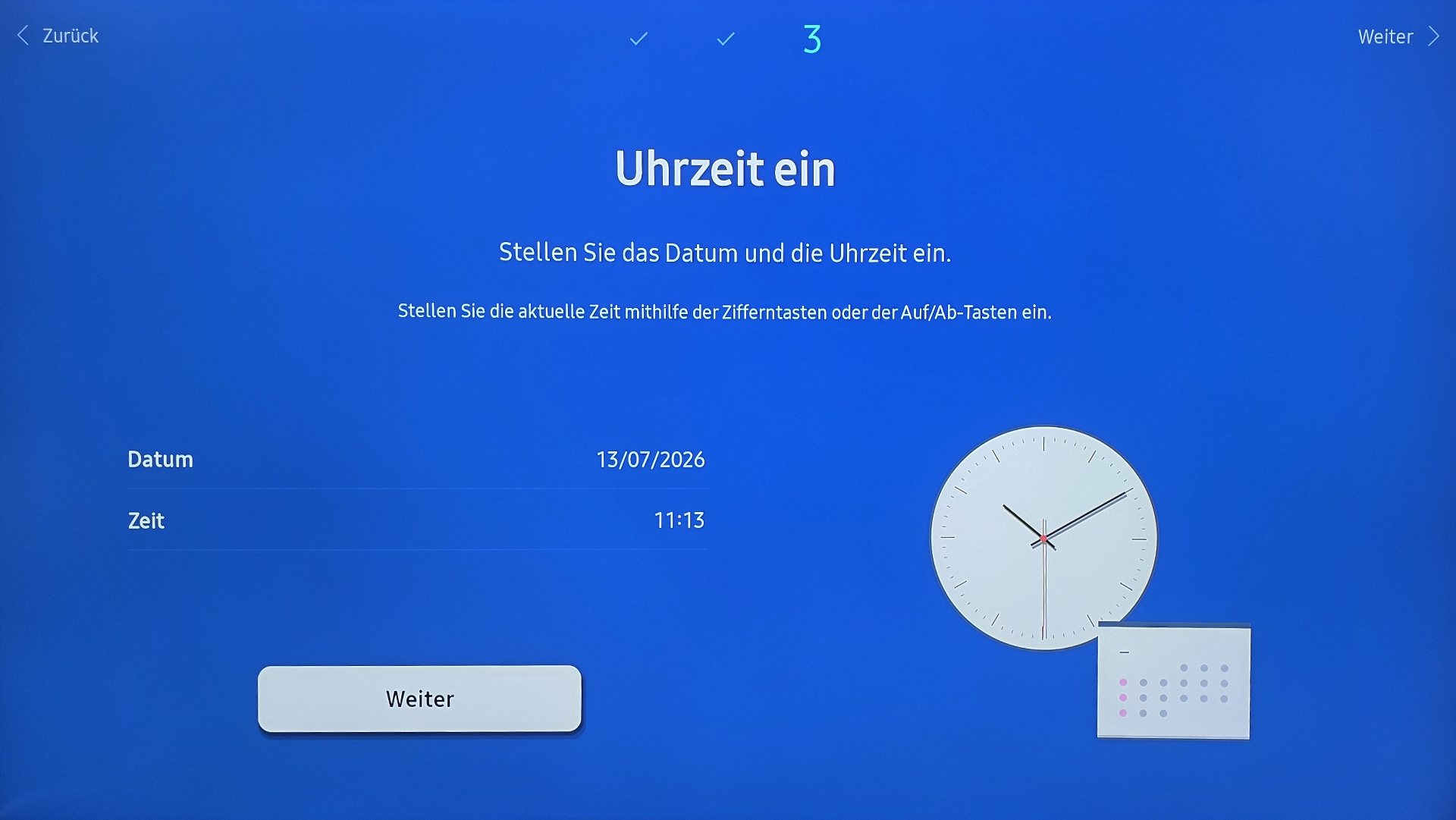
Orario acceso
Imposta la data e l'ora attuali per il dispositivo.
Di norma puoi anche saltare questo punto, poiché il dispositivo si sincronizza automaticamente con l'orario mondiale dopo la prima connessione a Internet.
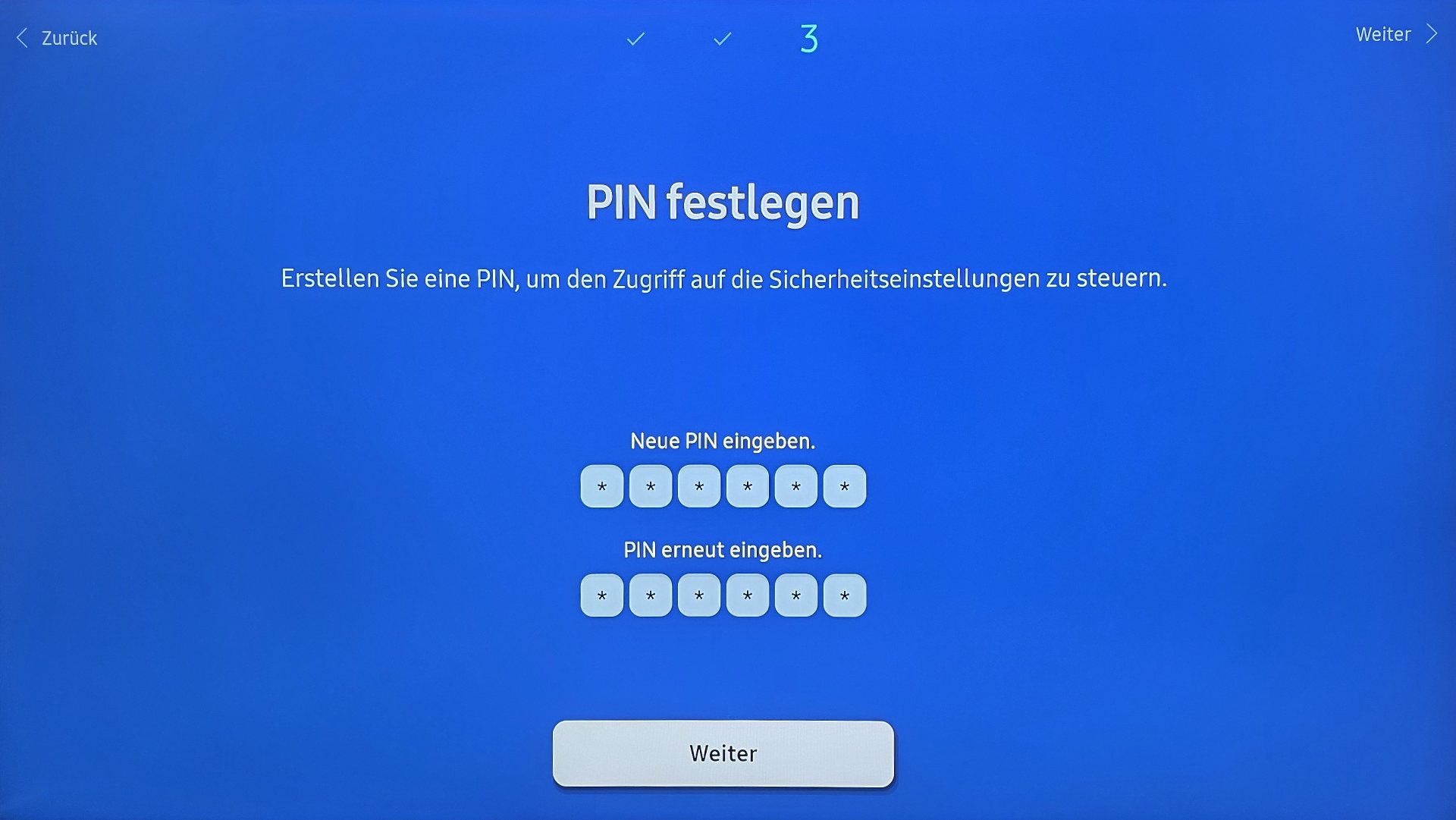
Impostare il PIN
Crea un PIN.
Ti consigliamo di compilare il PIN con ZERO (numero).
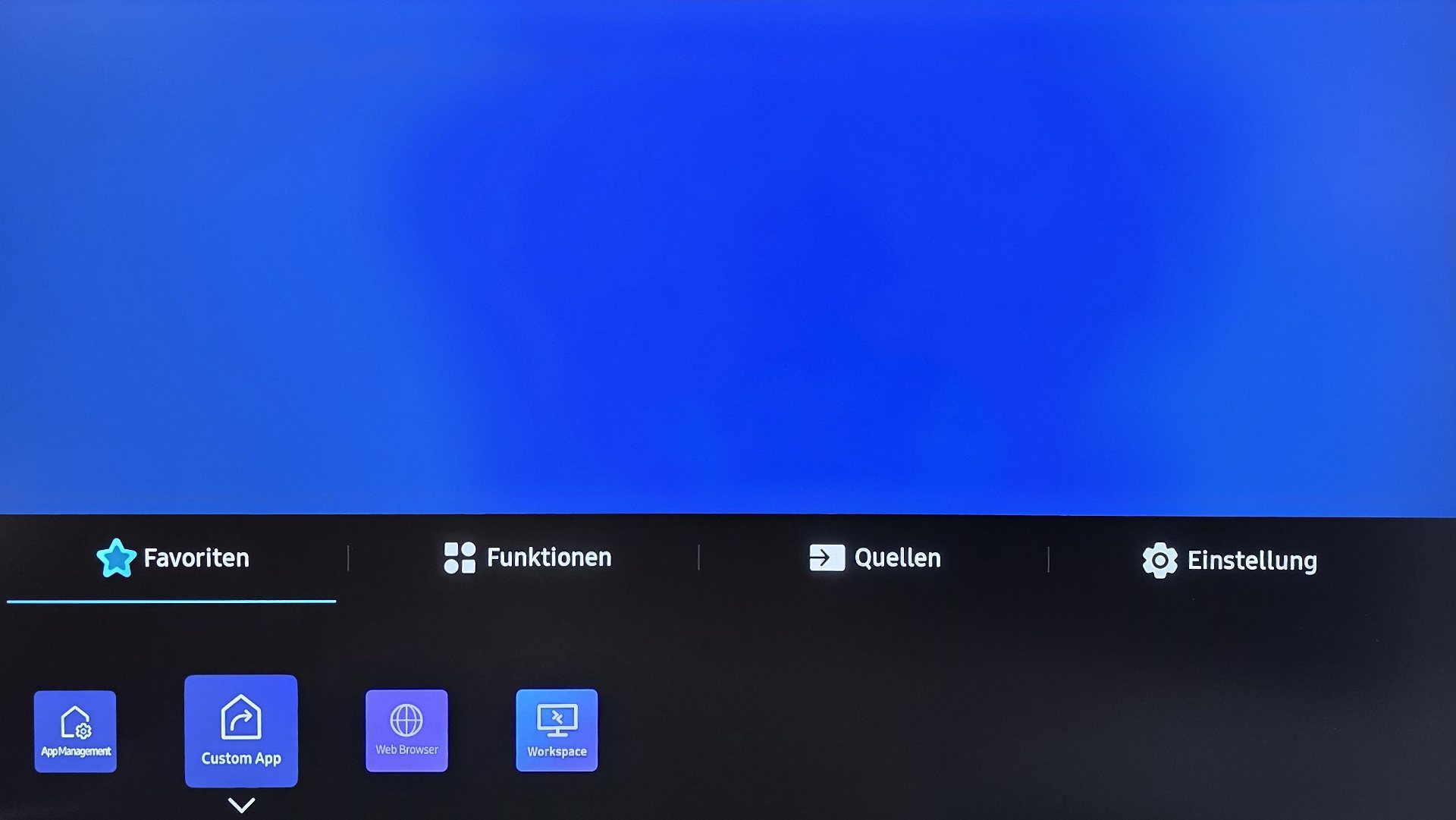
Home Button
Al termine dell'assistente appare la schermata iniziale. Puoi raggiungerla in qualsiasi momento tramite il pulsante [HOME] del telecomando. In [Favoriten] trovi l'icona [Custom App] — da lì si avvia revolutionSCREEN.
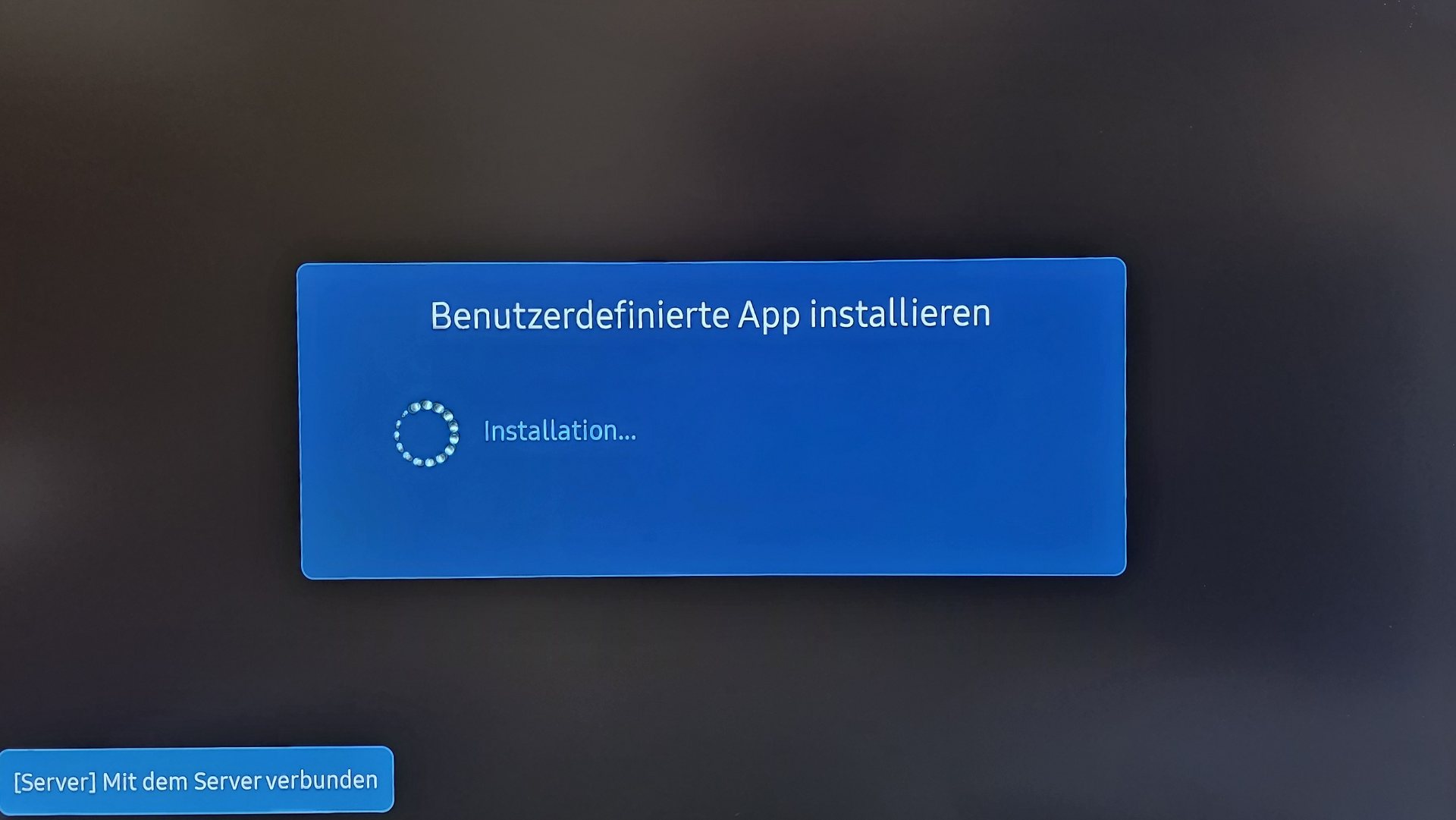
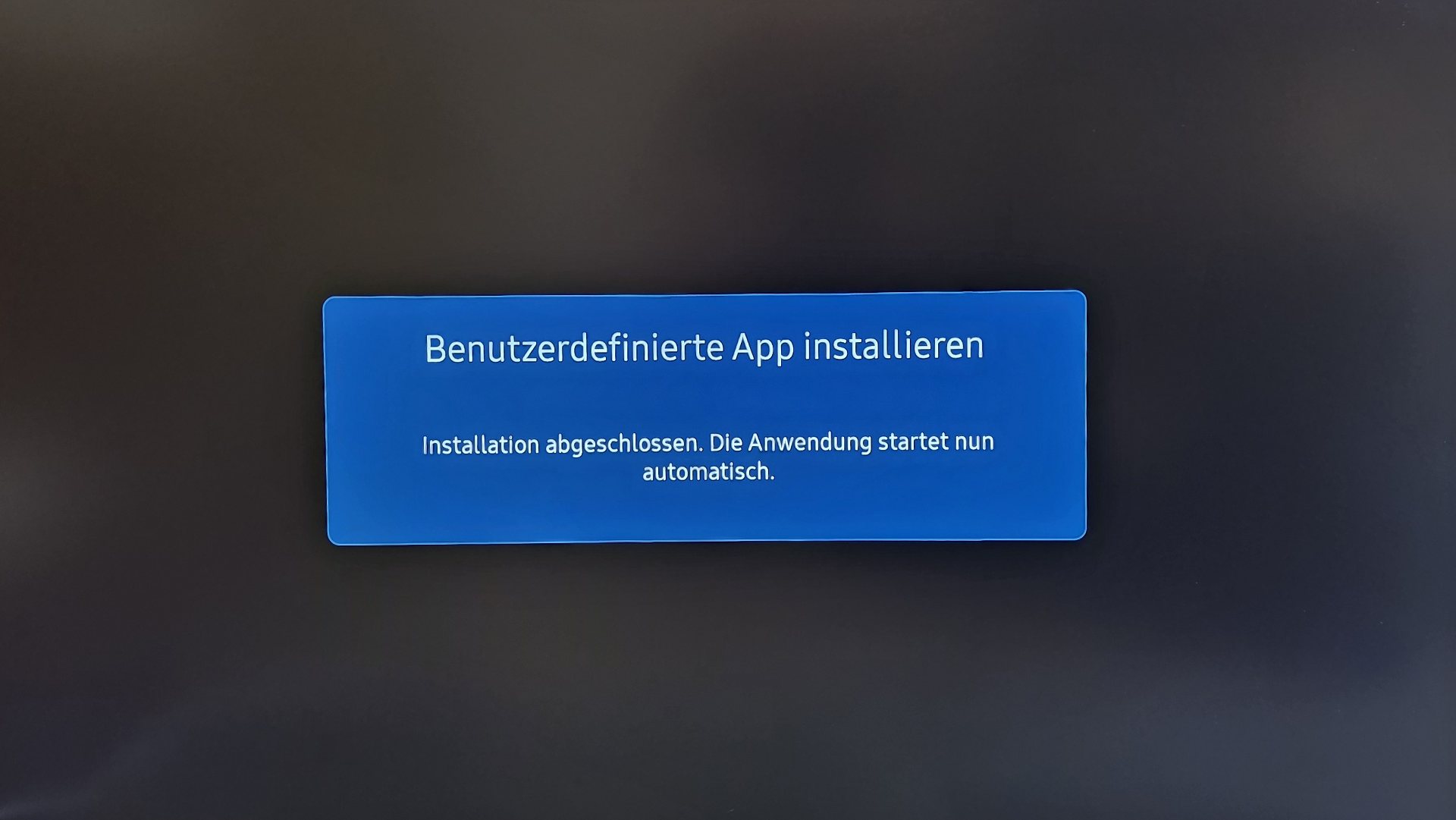
Installare l'app personalizzata
Lo schermo scarica e installa automaticamente l'app revolutionSCREEN. Attendi finché non appare il messaggio „Installation abgeschlossen" (installazione completata) — l'applicazione si avvierà poi da sola.
Questo passaggio avviene automaticamente a partire da Tizen 7.0. Se l'app non si avvia da sola, seleziona nella schermata iniziale l'icona [Custom App] con il tasto [ENTER].
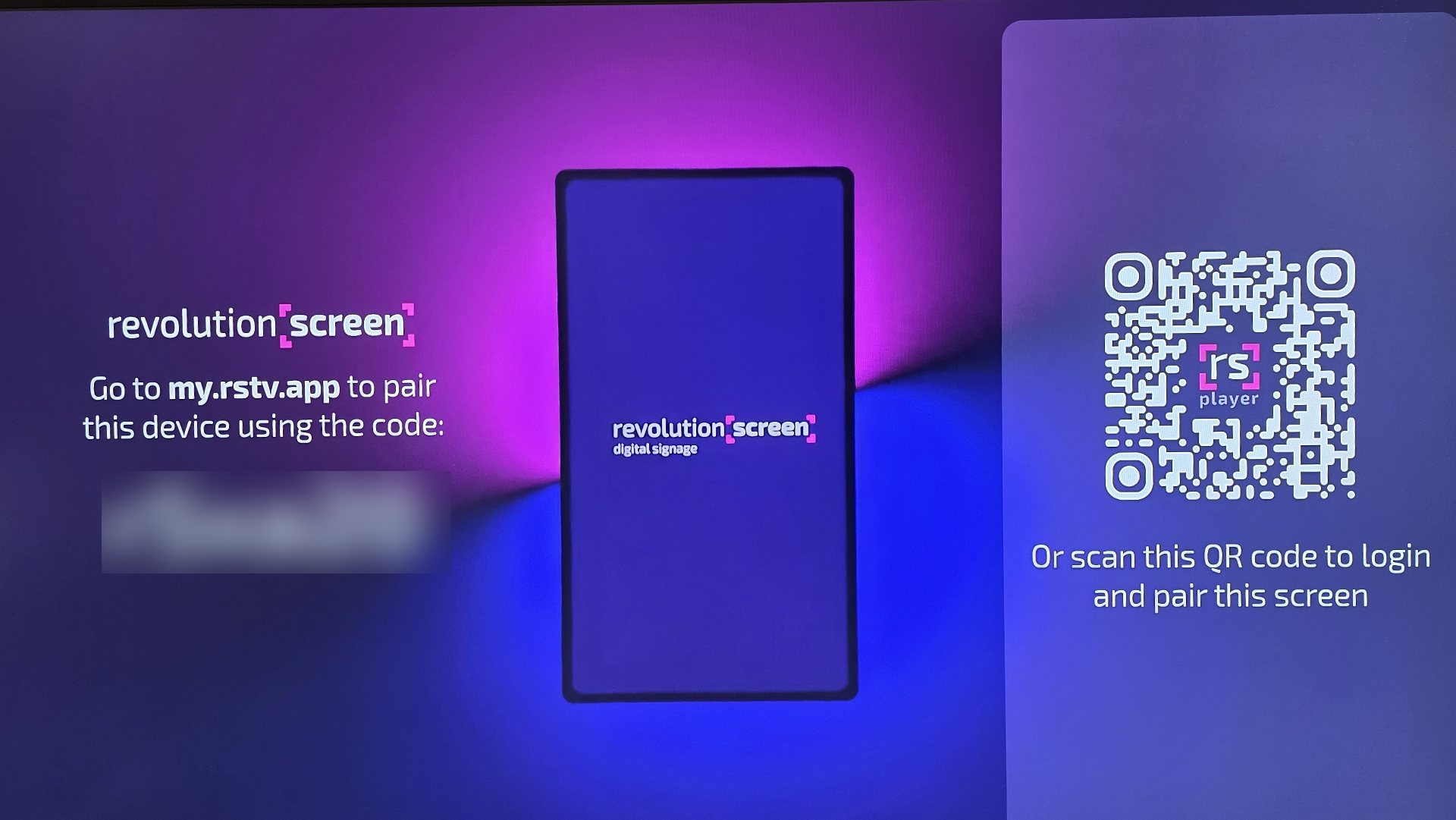
Screen Code
Sullo Screen appare il codice univoco a 6 cifre.
Hai due possibilità per accoppiare il tuo schermo.
Scansiona il QR-Code
Scansiona il QR-Code con la fotocamera del tuo cellulare. Successivamente lo schermo verrà accoppiato automaticamente nel tuo account. Se non hai ancora un account revolutionSCREEN o non sei registrato, verrai indirizzato alla pagina corrispondente.
Pairing-Code
In alternativa hai a disposizione il codice a sei cifre. Registrati, se non hai ancora un account su revolutionSCREEN. Accedi al tuo Dashboard e segui i passaggi successivi di questa guida.
Accedere
- Inserisci nel browser il link «my.rstv.app».
- Accedi con il tuo indirizzo email e la password.

Registrarsi (se non hai un account)
- Inserisci nel browser il link «my.rstv.app/register».
- Compila tutti i campi con i tuoi dati.
- Conferma la tua registrazione con l'email di conferma che riceverai all'indirizzo email indicato.

Dashboard
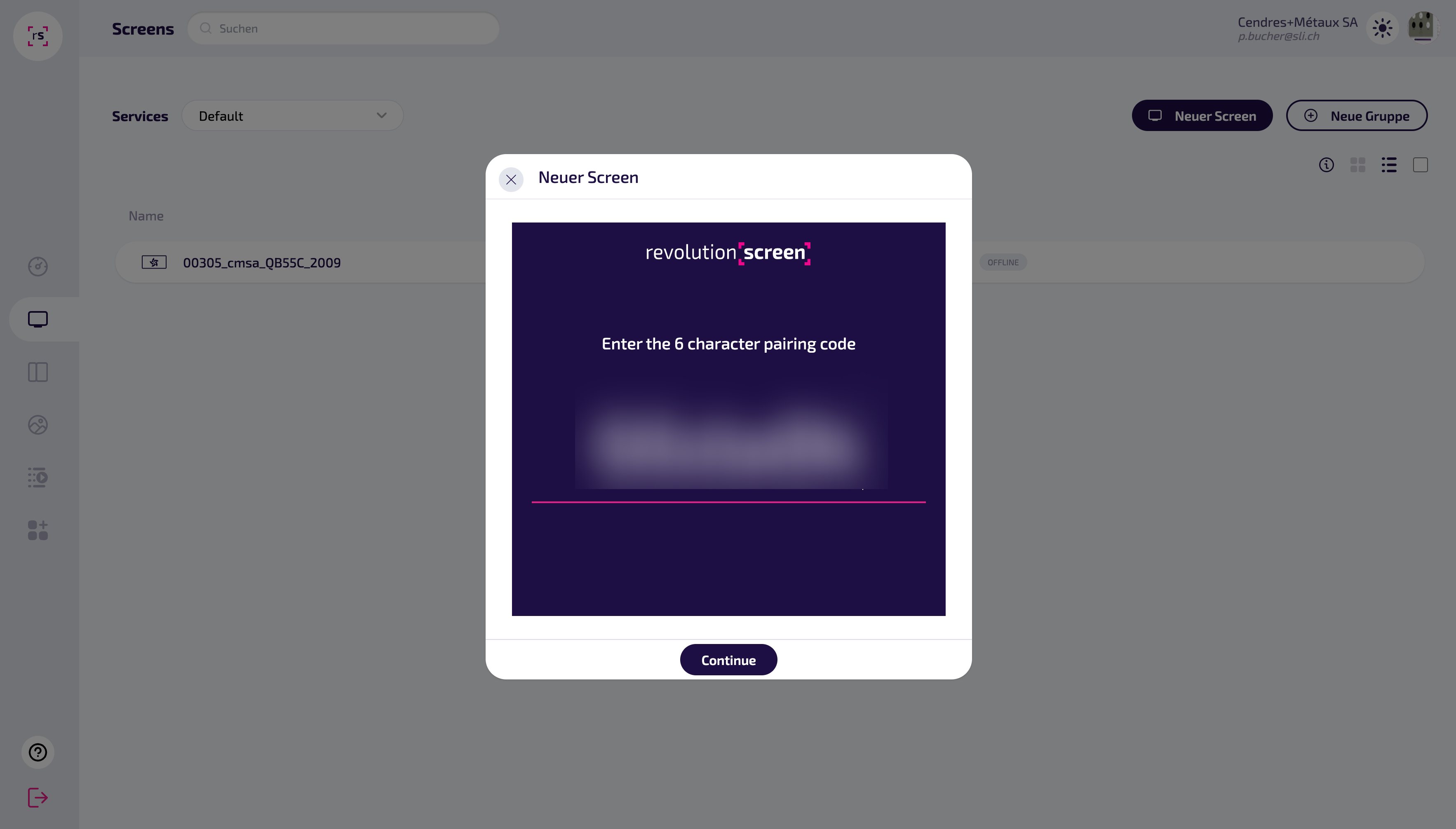
- Clicca a destra sull'icona [SCREEN],
- poi sul pulsante [Neuer Screen] (nuovo Screen).

Screen Code e accoppiamento
- Sullo Screen appare il codice univoco a 6 cifre.
- Inserisci il codice a 6 cifre dello Screen nella finestra PopUp.
Pronto all'uso
- Dopo l'inserimento corretto, lo schermo appare nel tuo Dashboard.
- Assegna al tuo schermo un nome univoco e collega i tuoi contenuti.
